Astuces

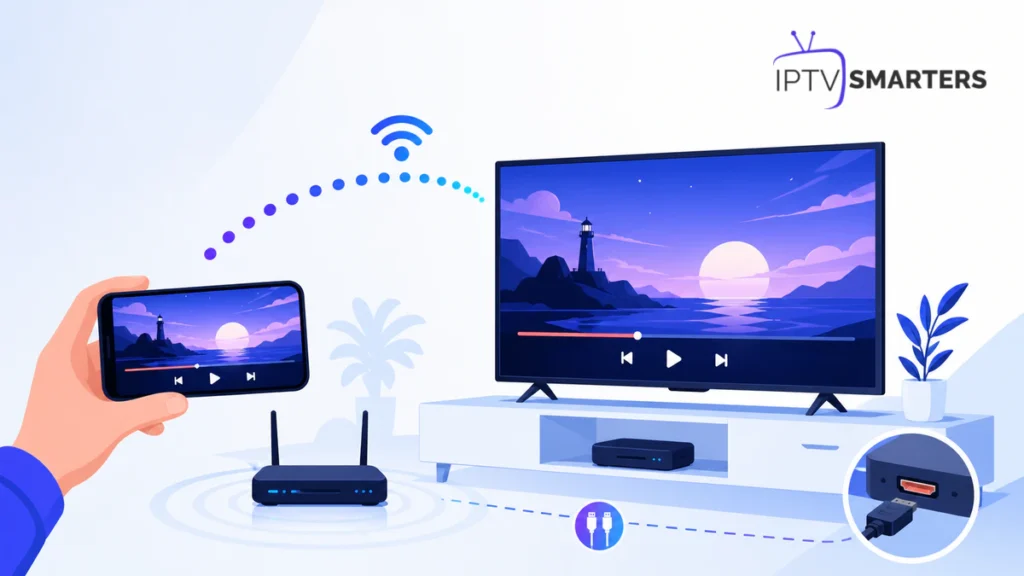
Caster IPTV Smarters Pro depuis un téléphone vers une télévision avec Wi-Fi et HDMI

Caster IPTV Smarters Pro sur une TV depuis son téléphone
Astuces

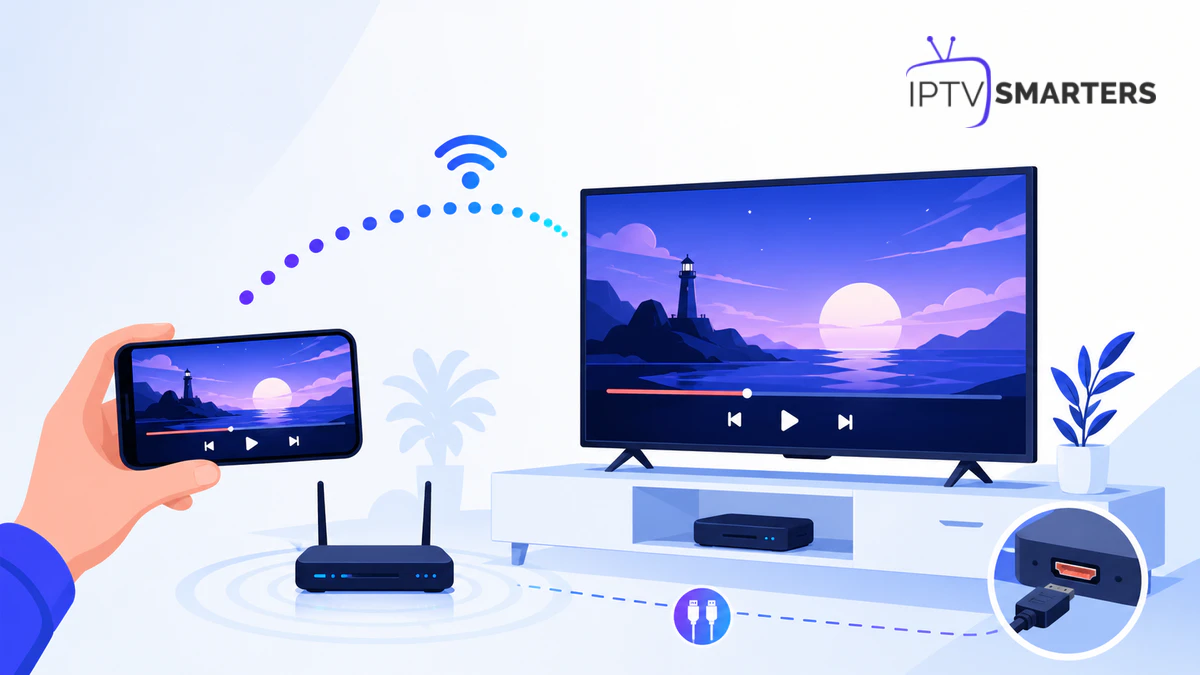
Caster IPTV Smarters Pro sur une TV depuis son téléphone

Caster IPTV Smarters Pro depuis un téléphone vers une télévision avec Wi-Fi et HDMI

Caster IPTV Smarters Pro sur une télévision peut désigner trois méthodes différentes : envoyer un flux compatible vers un récepteur Cast, recopier l’écran du téléphone ou relier l’appareil par câble HDMI. Le bon choix dépend de l’application, du système, du téléviseur et du droit de lire le contenu sur cet écran. Une icône absente ne se corrige pas avec une application inconnue.

Ce guide compare Cast, AirPlay, duplication d’écran et câble, puis donne une procédure de test pour Android, iPhone et TV. Vous saurez résoudre un récepteur invisible, une image noire, un son qui reste sur le téléphone ou une connexion qui coupe, sans exposer vos identifiants.

Avant toutPlacez téléphone et récepteur sur le même réseau local, désactivez temporairement le VPN pour le test et vérifiez qu’un autre média autorisé détecte bien la télévision.

Choisir la bonne méthode pour caster IPTV Smarters Pro

MéthodePrincipeAvantage
Google CastLe téléphone contrôle un récepteur compatibleMobile libéré pendant la lecture
AirPlayDiffusion vers un appareil Apple compatibleIntégration iPhone/iPad
Duplication d’écranLa TV recopie tout l’affichageSolution générique
Adaptateur HDMILiaison vidéo filaireStabilité sans découverte réseau
Application native TVLecture directement sur le téléviseurPas de téléphone intermédiaire

Google définit un Sender comme l’appareil qui lance et contrôle la session, et un Receiver comme l’appareil qui reçoit les commandes et lit le média. L’aperçu officiel de Google Cast ↗ précise que l’application émettrice et le récepteur doivent tous deux prendre en charge l’architecture Cast. Une simple connexion au même Wi-Fi ne crée pas cette compatibilité.

Si la lecture directe n’est pas encore stable, suivez d’abord le guide pilier regarder la TV en direct IPTV. Le cast ajoute une couche réseau et ne répare pas un flux qui coupe déjà sur le téléphone.

Préparer le téléphone, la TV et le réseau

  • Téléphone et récepteur connectés au même réseau Wi-Fi.
  • Isolation des appareils désactivée sur le réseau invité.
  • Application et système à jour depuis une source fiable.
  • Autorisation réseau local accordée à l’application si demandée.
  • VPN, DNS filtrant ou pare-feu noté pour le diagnostic.
  • Un câble ou adaptateur certifié disponible comme solution de contrôle.

Évitez le réseau invité, qui bloque souvent la découverte entre appareils. Redémarrez routeur, téléphone et récepteur si aucun appareil ne se voit. Ne modifiez pas les ports au hasard : commencez par le même réseau et un test sans filtrage.

Tester Google Cast étape par étape

  1. Allumez la télévision ou le récepteur Cast et affichez son accueil.
  2. Connectez le téléphone au même Wi-Fi.
  3. Ouvrez IPTV Smarters Pro et lancez un contenu autorisé.
  4. Affichez les commandes et cherchez l’icône Cast.
  5. Sélectionnez le nom exact du récepteur.
  6. Attendez la connexion avant de toucher de nouveau l’écran.
  7. Testez pause, reprise, volume et arrêt de la session.

Si aucune icône n’est proposée dans cette version, n’installez pas un module aléatoire. Passez à la duplication, au câble ou à l’application native du téléviseur. La disponibilité du bouton est une fonction du produit, pas un droit garanti par le matériel.

Utiliser AirPlay sur iPhone ou iPad

AirPlay peut diffuser un média ou recopier l’écran vers Apple TV et certains téléviseurs compatibles. Apple indique qu’un lecteur AVPlayer configuré peut prendre en charge AirPlay, mais l’application doit l’autoriser. La page AVPlayerViewController d’Apple ↗ décrit cette prise en charge dans l’interface du lecteur.

  1. Vérifier que les deux appareils sont sur le même réseau.
  2. Ouvrir le contenu et afficher les commandes.
  3. Choisir AirPlay si le lecteur le propose.
  4. Sélectionner le téléviseur et accepter le code visible si nécessaire.
  5. Contrôler que son et image arrivent ensemble.

Si seul le son est diffusé, testez la recopie d’écran ou l’application TV. Certaines protections et certains formats limitent la sortie vidéo.

Duplication d’écran : pratique mais plus lourde

La duplication envoie l’interface complète du téléphone. Elle fonctionne parfois quand le lecteur n’offre pas de bouton Cast, mais elle consomme davantage de ressources et garde l’écran du téléphone actif. Notifications, clavier et informations privées peuvent aussi apparaître sur la TV.

  • Activer Ne pas déranger avant la session.
  • Verrouiller l’orientation en paysage.
  • Brancher le téléphone si la séance est longue.
  • Réduire la qualité si le réseau est instable.
  • Arrêter explicitement la duplication à la fin.

Une image noire pendant la recopie peut venir d’une protection de sortie, d’un format incompatible ou du système. Ne cherchez pas à contourner une restriction : utilisez une méthode officiellement compatible.

Quand préférer un câble HDMI

Un adaptateur HDMI compatible avec le téléphone évite la découverte réseau. Il reste utile dans un hôtel, un Wi-Fi isolé ou une pièce saturée. Vérifiez que l’adaptateur prend réellement en charge la sortie vidéo du modèle de téléphone ; tous les ports USB-C ne proposent pas le même mode.

  1. Éteindre ou mettre en veille la TV avant le branchement.
  2. Connecter l’adaptateur au téléphone puis le câble à la TV.
  3. Sélectionner l’entrée HDMI correspondante.
  4. Lancer un média de test autorisé.
  5. Vérifier format d’image, son et alimentation.

Un câble ne résout pas un flux réseau instable ; il remplace seulement le trajet entre téléphone et écran.

Résoudre les problèmes de cast

Le récepteur n’apparaît pas

Vérifiez le même Wi-Fi, quittez le réseau invité, autorisez le réseau local et désactivez temporairement le VPN. Testez la détection avec une autre application autorisée pour séparer un problème réseau d’un problème d’application.

La connexion se coupe

Rapprochez les appareils du routeur, redémarrez le récepteur et évitez les téléchargements concurrents. Le guide IPTV Smarters Pro et Wi-Fi aide à stabiliser le réseau avant de relancer.

Le son reste sur le téléphone

Vérifiez le type de diffusion actif, le volume du récepteur et la sortie audio sélectionnée. Déconnectez les écouteurs Bluetooth. Pour la duplication, contrôlez que la TV est choisie comme sortie multimédia.

La TV affiche une image noire

Testez un autre contenu autorisé, puis une autre méthode officielle. Une protection, un codec ou une sortie vidéo non compatible peut être en cause. Ne tentez pas de contourner la protection.

Le téléphone chauffe

La duplication sollicite écran, encodage et Wi-Fi. Retirez la coque si nécessaire, baissez la luminosité, branchez correctement et privilégiez Cast natif ou l’application TV pour une longue session.

Optimiser qualité et latence

Pour Cast natif, le récepteur lit souvent le flux pendant que le téléphone commande. Pour la duplication, le mobile doit afficher et transmettre l’image, ce qui augmente la latence. Testez d’abord une résolution raisonnable et montez seulement si la lecture reste stable.

PrioritéMéthode conseilléeCompromis
Stabilité longue duréeApplication TV ou Cast natifCompatibilité requise
Mise en route universelleDuplicationPlus de batterie et latence
Réseau local bloquéHDMIAdaptateur compatible
Écosystème AppleAirPlaySupport de l’app nécessaire

Contrôlez aussi la qualité vidéo IPTV et l’usage mobile d’IPTV Smarters Pro si vous utilisez fréquemment le téléphone comme source.

Confidentialité pendant la diffusion

La duplication peut montrer notifications, photos récentes, noms de réseau et autres informations privées. Activez Ne pas déranger, fermez les applications sensibles et interrompez la session avant de saisir un mot de passe. Ne diffusez jamais l’écran de connexion IPTV pendant un appel ou une démonstration.

Les ressources, offres et supports officiels se trouvent sur IPTV Smarters pro.

Préparer plusieurs écrans en toute clarté

Comparez appareils, connexions et assistance avant de choisir.

Voir les offres →

Checklist de connexion en deux minutes

  1. Même réseau local.
  2. Récepteur allumé et visible.
  3. VPN coupé uniquement pour le test.
  4. Icône Cast ou AirPlay recherchée dans le lecteur.
  5. Duplication ou HDMI gardé comme alternative.

Comparer les méthodes avec le même contenu

Pour choisir entre Cast, AirPlay, duplication et HDMI, utilisez le même extrait de cinq minutes. Notez le délai avant l’image, la stabilité, la synchronisation du son, la température du téléphone et la possibilité de verrouiller l’écran. Une méthode qui démarre une seconde plus vite mais coupe toutes les deux minutes n’est pas la meilleure.

Commencez par la fonction native visible dans le lecteur. Testez ensuite l’application directement sur la TV si elle existe, puis la duplication et enfin le câble. Ce classement privilégie les intégrations prévues par les plateformes. Il évite également d’installer des utilitaires qui demandent des autorisations excessives.

Après chaque essai, arrêtez explicitement la session et vérifiez que le téléviseur ne diffuse plus rien. Sur un écran partagé ou dans un logement temporaire, oubliez le récepteur si le système l’a mémorisé et fermez les notifications. Le test doit améliorer le confort sans laisser de connexion active ni exposer les prochains contenus du téléphone.

Questions fréquentes pour caster IPTV Smarters Pro

Pourquoi l’icône Cast n’apparaît-elle pas ?+

La version de l’app, la vue du lecteur ou le récepteur peut ne pas prendre en charge Cast. Utilisez une méthode officielle alternative.

Cast et duplication d’écran sont-ils identiques ?+

Non. Cast confie généralement la lecture au récepteur ; la duplication recopie tout l’écran du téléphone.

Puis-je caster avec les données mobiles ?+

La découverte du récepteur demande souvent un réseau local commun. Un partage de connexion peut fonctionner mais complique stabilité, data et détection.

Pourquoi seule la bande-son arrive-t-elle ?+

La sortie vidéo peut être incompatible ou limitée. Essayez l’application TV, une méthode AirPlay/Cast prise en charge ou un adaptateur certifié.

Quelle méthode consomme le moins la batterie ?+

Cast natif ou l’application directement sur la TV sollicitent généralement moins le téléphone qu’une duplication d’écran continue.

Conclusion : compatibilité avant bricolage

Caster IPTV Smarters Pro commence par identifier la méthode réellement prise en charge : Cast, AirPlay, duplication, HDMI ou application native. Mettez les appareils sur le même réseau, testez un contenu autorisé et contrôlez son, image et commandes avant une longue session. Si le bouton manque, choisissez une alternative officielle au lieu d’une version modifiée. Vous gagnez ainsi en stabilité, protégez vos données et distinguez clairement une limite de l’application d’un problème de réseau local.

Caster IPTV Smarters Pro sur une TV depuis son téléphone Lire la suite »
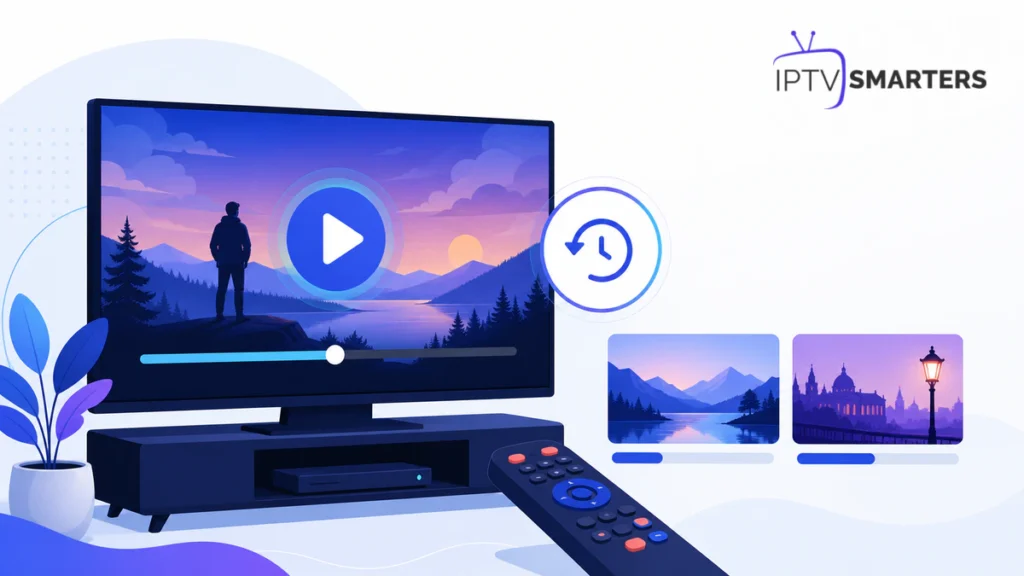
Reprise lecture VOD IPTV avec film en pause, barre de progression et historique

Reprise lecture VOD IPTV : reprendre film et épisode

Astuces

Reprise lecture VOD IPTV : reprendre film et épisode

Reprise lecture VOD IPTV avec film en pause, barre de progression et historique

Reprise lecture VOD IPTV désigne le retour automatique à la position où un film ou un épisode a été interrompu. Cette fonction paraît évidente, mais elle dépend de l’identifiant du contenu, du profil, de l’historique local, de la manière dont l’application a été fermée et parfois de la source. Une reprise lecture VOD IPTV absente ne signifie donc pas toujours que le lecteur est défectueux.

Ce guide montre comment interrompre proprement, retrouver l’élément dans « Continuer à regarder » ou l’historique, comparer les appareils et corriger une position oubliée ou incorrecte. L’objectif est de préserver vos progrès sans supprimer inutilement le profil, le cache ou les données de l’application.

Test fiableLaissez jouer un contenu cinq minutes, mettez-le en pause, revenez proprement à la fiche puis rouvrez-le. Ne forcez pas l’arrêt de l’application pendant le premier test.

Comment fonctionne la reprise lecture VOD IPTV

Un lecteur connaît une position courante et peut demander une nouvelle position pour reprendre. La propriété currentTime documentée par MDN ↗ illustre ce principe pour les médias web : une valeur représente le temps de lecture, et la modifier déclenche une recherche vers ce point lorsque le média le permet. Une application doit ensuite conserver la position et l’associer au bon contenu.

Avant d’évaluer la VOD, assurez-vous que le profil et la lecture de base sont sains avec le guide pilier regarder la TV en direct IPTV. Le direct et la VOD ne partagent pas toujours le même historique, mais le contrôle du réseau, du profil et de l’appareil reste commun.

Où retrouver un film ou un épisode commencé

  • Rubrique « Continuer à regarder » sur l’accueil ou dans la VOD.
  • Historique ou récents, selon la version.
  • Fiche du film avec bouton Reprendre.
  • Fiche de la série puis saison et épisode concerné.
  • Bibliothèque ou favoris si l’historique n’est pas affiché.

Ne confondez pas « vu récemment » et position sauvegardée. Un historique peut se souvenir du titre sans connaître la seconde exacte. Ouvrez la fiche et observez si l’application propose Reprendre ou recommencer.

Tester la reprise en sept étapes

  1. Choisissez un film ou un épisode autorisé et facile à reconnaître.
  2. Laissez la lecture se stabiliser pendant cinq minutes.
  3. Notez la minute affichée et mettez en pause.
  4. Utilisez Retour pour quitter proprement le lecteur.
  5. Attendez dix secondes sur la fiche ou l’accueil.
  6. Rouvrez le même contenu depuis sa fiche.
  7. Acceptez Reprendre et comparez la position à votre note.

Une différence de quelques secondes est normale, car une application peut enregistrer par intervalles ou reprendre au début d’un segment. Une différence de plusieurs minutes mérite un second test.

Films et séries : deux logiques différentes

ContenuPosition suivieErreur fréquente
FilmUn titre et une positionOuvrir une version doublon
SérieSaison, épisode et positionRelancer l’épisode précédent
Épisode suivantÉtat terminé ou à suivreConfondre lecture automatique et reprise
VOD mise à jourNouvel identifiant possibleHistorique non rattaché

Pour une série, vérifiez d’abord le numéro de saison et d’épisode, puis la position. Si le catalogue contient deux fiches semblables, l’historique de l’une ne s’applique pas forcément à l’autre.

Associer reprise, favoris et bibliothèque

La reprise répond à « où me suis-je arrêté ? », tandis que les favoris répondent à « que veux-je revoir ? ». Organisez vos contenus grâce au guide organiser sa bibliothèque VOD. Gardez dans les favoris les séries suivies et laissez la section Continue Watching gérer seulement les lectures en cours.

Nettoyez les entrées terminées si l’application le permet, mais ne supprimez pas tout l’historique pendant une enquête. Une liste courte révèle mieux si une seule fiche pose problème ou si aucune position n’est conservée.

La reprise se synchronise-t-elle entre appareils ?

Pas automatiquement. Une position peut être enregistrée localement sur le téléviseur, liée au profil de l’application ou synchronisée par le service. Faites un test contrôlé : arrêter sur l’appareil A, attendre, ouvrir la même fiche avec le même profil sur l’appareil B. Ne concluez pas après un simple aperçu dans l’historique.

  1. Utiliser exactement le même profil.
  2. Choisir la même fiche et la même version du contenu.
  3. Fermer proprement le lecteur sur l’appareil A.
  4. Attendre une minute avant d’ouvrir l’appareil B.
  5. Comparer titre, épisode et minute reprise.

Si la position reste correcte sur A mais pas sur B, la fonction est probablement locale ou la synchronisation n’est pas prise en charge. N’utilisez pas vos identifiants sur un appareil non fiable pour forcer ce test.

Pourquoi la position peut être perdue

Les interfaces de lecteur savent lire, mettre en pause, rechercher et exposer la position courante. La documentation Android Media3 Player ↗ cite explicitement les contrôles de recherche et la consultation de la position de lecture. La conservation durable reste une responsabilité de l’application ou du service.

  • Arrêt forcé avant l’écriture de la progression.
  • Cache ou données nettoyés par l’utilisateur ou le système.
  • Changement de profil ou déconnexion.
  • Fiche VOD remplacée avec un nouvel identifiant.
  • Espace de stockage insuffisant ou base locale corrompue.
  • Version de l’application différente sur l’autre appareil.

Résoudre une reprise absente ou incorrecte

Le film repart toujours au début

Refaites le test de cinq minutes en quittant avec Retour. Vérifiez l’espace libre et ne forcez pas l’arrêt. Essayez un deuxième film pour savoir si le défaut est global.

La position enregistrée est ancienne

Regardez encore deux minutes, mettez en pause, revenez à la fiche et attendez avant de rouvrir. Une synchronisation ou une écriture peut être différée. Si l’ancienne position persiste, redémarrez l’appareil puis recommencez.

Le mauvais épisode se lance

Ouvrez la série depuis sa fiche, choisissez manuellement la saison et l’épisode, puis vérifiez le titre à l’écran. Marquez l’épisode précédent comme terminé seulement si l’option est claire.

La section « Continuer » est vide

Consultez Historique, Récents et la fiche du titre. Certaines versions n’affichent pas de rayon dédié. Si aucune trace n’existe, contrôlez le profil et le stockage avant toute réinstallation.

La reprise échoue après une mise à jour

Fermez puis relancez l’application, vérifiez que le bon profil est chargé et testez un nouveau contenu. N’effacez les données qu’après avoir sauvegardé les informations nécessaires.

Recommencer depuis le début sans casser l’historique

Utilisez le bouton Recommencer ou déplacez la barre à zéro lorsque l’option est visible. Ne supprimez pas tout l’historique pour un seul film. Pour une série, marquez seulement l’épisode concerné comme non vu si l’application propose cette commande.

Une position n’est pas une preuve de disponibilité future. Une fiche peut disparaître ou changer. Conservez uniquement ce que les fonctions autorisées et vos droits permettent ; la reprise n’est pas un téléchargement.

Confidentialité de l’historique

Un historique révèle des habitudes de visionnage. Sur un appareil partagé, séparez les profils lorsque c’est possible et effacez uniquement les entrées voulues. Dans une capture de support, masquez noms de profil, URL, identifiant, mot de passe et QR code.

Pour sécuriser le profil, consultez protéger ses identifiants IPTV. Les ressources et offres officielles sont disponibles sur IPTV Smarters pro.

Choisir une formule adaptée à vos écrans

Comparez appareils, connexions et conditions avant de décider.

Voir les offres →

Checklist avant de réinitialiser

  1. Tester deux contenus différents.
  2. Quitter avec Retour, sans arrêt forcé.
  3. Vérifier profil et espace libre.
  4. Redémarrer l’appareil.
  5. Sauvegarder avant de toucher aux données.

Mesurer une reprise sans se fier à l’impression

Utilisez un repère simple : notez la minute et un événement visuel facilement reconnaissable, puis quittez correctement. À la réouverture, comparez le temps affiché et l’image. Une reprise quinze ou trente secondes en arrière peut correspondre au dernier point de sauvegarde ou au début d’un segment ; elle reste fonctionnelle. Une reprise au générique ou au début indique un autre problème.

Effectuez le même protocole sur deux contenus différents. Si un film réussit et l’autre échoue, comparez leurs fiches, leur durée et la présence d’un doublon. Si les deux échouent, redémarrez l’appareil et vérifiez le stockage. Pour une série, ajoutez le numéro exact de saison et d’épisode à votre note.

Ne lancez pas immédiatement une réinstallation. Elle peut effacer précisément les informations locales que vous cherchez à comprendre. Une mesure écrite avant toute action permet de savoir si la progression est locale, synchronisée, liée à une fiche particulière ou perdue après une fermeture forcée.

Questions fréquentes sur la reprise lecture VOD IPTV

La position est-elle enregistrée à chaque seconde ?+

Pas forcément. L’application peut enregistrer par intervalles, ce qui explique une reprise légèrement en arrière.

La reprise fonctionne-t-elle sur un deuxième appareil ?+

Seulement si la position est synchronisée par le profil ou le service. Testez la même fiche sur les deux appareils.

Pourquoi un film doublon n’utilise-t-il pas la même progression ?+

Les deux fiches peuvent avoir des identifiants différents. La progression est alors rattachée à une seule version.

Effacer le cache supprime-t-il l’historique ?+

Cela dépend de la plateforme. Effacer les données est plus risqué. Sauvegardez et testez d’abord les solutions non destructives.

La reprise télécharge-t-elle la vidéo ?+

Non. Elle mémorise une position de lecture ; elle ne garantit ni copie locale ni disponibilité future.

Conclusion : quitter proprement et tester la même fiche

Reprise lecture VOD IPTV dépend surtout de l’association entre une position, un profil et un identifiant de contenu. Pour fiabiliser la reprise lecture VOD IPTV, laissez jouer quelques minutes, mettez en pause, quittez avec Retour et rouvrez exactement la même fiche. Comparez ensuite deux contenus et, si nécessaire, deux appareils. Cette méthode protège vos réglages, distingue un historique local d’une vraie synchronisation et évite une suppression de données prématurée.

Une dernière reprise lecture VOD IPTV vérifiée sur la même fiche confirme le résultat sans mélanger historique, profil et catalogue.

Reprise lecture VOD IPTV : reprendre film et épisode Lire la suite »

Sous-titres IPTV Smarters Pro avec piste audio, langue, texte et télécommande

Sous-titres IPTV Smarters Pro : langue audio et réglages

Astuces

Sous-titres IPTV Smarters Pro : langue audio et réglages

Sous-titres IPTV Smarters Pro avec piste audio, langue, texte et télécommande

Sous-titres IPTV Smarters Pro et piste audio se choisissent pendant la lecture, à condition que le flux ouvert fournisse réellement plusieurs langues ou une piste de texte. L’application ne peut pas inventer une version française, une VO ou des sous-titres absents de la source. Il faut donc vérifier la disponibilité avant de chercher un réglage caché.

Ce guide explique la sélection sur téléviseur, boîtier, smartphone et tablette, puis le diagnostic des options grisées, du mauvais langage, du texte décalé ou illisible. Vous apprendrez aussi à distinguer sous-titres, captions, piste forcée et fichier externe. Utilisez uniquement des contenus auxquels vous avez légalement accès.

Le bon testOuvrez d’abord un contenu dont vous savez qu’il comporte plusieurs pistes. Une seule langue affichée sur un flux qui n’en livre qu’une n’est pas une panne de l’application.

Comprendre les sous-titres IPTV Smarters Pro

Une vidéo peut transporter séparément l’image, plusieurs pistes audio et plusieurs pistes de texte. Le lecteur affiche uniquement celles que la source annonce et que l’appareil sait décoder. La documentation Android Media3 sur la sélection des pistes ↗ explique que le lecteur choisit parmi les pistes disponibles selon leurs propriétés, les capacités de l’appareil et les préférences de langue.

Avant ce réglage avancé, vérifiez que le direct ou la vidéo fonctionne normalement grâce au guide pilier regarder la TV en direct IPTV. Il constitue la base de ce support : une piste secondaire ne peut pas être évaluée sur une lecture qui coupe déjà.

Audio, sous-titres, captions et piste forcée

ÉlémentContenuUsage
Piste audioDialogues, musique et sonsVF, VO ou autre langue
Sous-titresTexte des dialoguesTraduction ou compréhension
CaptionsDialogues et sons utilesAccessibilité auditive
Piste forcéePassages ponctuelsTraduction de scènes étrangères
Fichier externeTexte horodaté séparéMédia local compatible

Le W3C sur les captions et sous-titres ↗ rappelle que les captions donnent aussi les informations sonores nécessaires à la compréhension. Regardez donc le libellé complet de la piste, pas seulement son code de langue.

Vérifications avant de changer de langue

  • Le contenu joue sans buffering persistant.
  • L’application est à jour et provient d’une source fiable.
  • Le lecteur est affiché en plein écran avec ses commandes visibles.
  • La langue du système est correctement réglée.
  • Les traitements Bluetooth, barre de son ou ampli sont notés.

Pour régler correctement les sous-titres IPTV Smarters Pro, choisissez un passage dialogué, pas un générique silencieux. Notez la piste active avant toute modification. Si le son est déjà absent ou désynchronisé sur la piste par défaut, consultez le guide son désynchronisé ou absent avant d’accuser la sélection de langue.

Changer l’audio et activer les sous-titres

  1. Lancez un contenu connu pour proposer plusieurs langues.
  2. Affichez les commandes avec OK, le bouton central ou un toucher bref.
  3. Ouvrez l’icône Audio, bulle de dialogue ou Sous-titres.
  4. Sélectionnez d’abord la piste audio souhaitée.
  5. Attendez quelques secondes et contrôlez la langue entendue.
  6. Rouvrez le menu, puis activez la piste de texte adaptée.
  7. Vérifiez synchronisation, position, taille et contraste.

Ne choisissez pas trois options à la suite. Certains appareils mettent quelques secondes à reconfigurer le décodeur. Une modification, une attente et une vérification permettent d’identifier précisément le résultat.

Trouver le menu selon l’appareil

Android TV, Fire TV et boîtier

Appuyez une fois sur OK pour afficher la barre. Déplacez le focus avec les flèches et repérez le cadre actif. Audio et texte peuvent se trouver dans deux sous-menus distincts. Confirmez une seule fois, puis revenez à l’image.

Smart TV

Les versions TV n’exposent pas toujours les mêmes commandes qu’une box externe. Pour vérifier les sous-titres IPTV Smarters Pro, testez le même contenu sur un deuxième appareil compatible. Si la piste apparaît ailleurs, la différence vient probablement de la plateforme, de la version ou du décodeur.

Smartphone et tablette

Touchez brièvement l’image sans faire glisser la barre de lecture. Passez en paysage si le menu est tronqué. Vérifiez également les réglages d’accessibilité du système, qui peuvent appliquer un style distinct.

Éviter le retour automatique à la mauvaise langue

Les lecteurs peuvent privilégier la langue du système, une piste marquée par défaut ou une préférence enregistrée. Android Media3 prévoit explicitement des langues audio et texte préférées. Commencez par aligner la langue de l’appareil et celle de l’application, puis relancez le contenu.

  1. Contrôler la langue du système.
  2. Contrôler la langue de l’application ou du profil.
  3. Sélectionner manuellement la piste voulue.
  4. Fermer proprement la lecture.
  5. Rouvrir un second contenu multilingue et comparer.

La mémorisation varie selon la version et la manière dont les pistes sont nommées. Ne concluez pas après un seul fichier.

Ajouter un fichier de sous-titres externe

Cette option concerne surtout les vidéos locales et légalement détenues. SRT et WebVTT contiennent du texte avec des repères temporels. La documentation MDN sur WebVTT ↗ présente le fonctionnement des pistes textuelles synchronisées. La compatibilité réelle dépend de l’appareil, du lecteur et de l’autorisation d’accès au fichier.

  • Utiliser un fichier correspondant exactement à la version de la vidéo.
  • Vérifier l’encodage pour les accents et caractères spéciaux.
  • Choisir une source légale et digne de confiance.
  • N’accorder que l’accès nécessaire au dossier concerné.
  • Tester au début, au milieu et vers la fin.

Un décalage constant se corrige parfois par un offset. Un décalage qui augmente au fil du film indique plutôt une durée ou une cadence différente.

Résoudre les erreurs les plus courantes

L’option est grisée

Essayez un deuxième contenu et un deuxième appareil. Si seule cette vidéo ne propose rien, elle ne contient probablement pas de piste supplémentaire compatible.

La langue choisie n’est pas celle entendue

Revenez à la piste par défaut, attendez, puis sélectionnez de nouveau la langue. Certains libellés de source peuvent être incorrects ; testez les pistes une par une et notez le résultat réel.

Le texte est toujours affiché

Vérifiez s’il s’agit d’une piste désactivable ou de texte incrusté dans l’image. Un texte incrusté fait partie de la vidéo et ne peut pas être retiré par le lecteur.

Les sous-titres sont trop tôt ou trop tard

Revenez à un dialogue net, désactivez les équipements audio externes et mesurez le décalage. Corrigez par petits pas seulement s’il reste constant.

Le menu disparaît sur la télécommande

Appuyez une fois sur OK et attendez. Des pressions rapides peuvent ouvrir puis fermer le panneau. Remplacez les piles ou utilisez l’application télécommande si le focus saute.

Améliorer la lisibilité sans masquer l’image

Privilégiez une taille confortable, un contraste fort et un fond discret. Évitez une couleur proche de l’image. Sur un téléviseur vu à plusieurs mètres, le texte doit rester lisible sans occuper un tiers de l’écran. Si l’application ne propose aucun style, regardez les options d’accessibilité de la plateforme.

Pour un usage quotidien plus fluide, organisez aussi les contenus avec les chaînes favorites et consultez les réglages de qualité vidéo. Ces articles complètent le pilier sans remplacer la vérification des pistes.

Protéger l’appareil et les accès

Ne téléchargez pas une version modifiée de l’application pour « débloquer » une langue. Elle peut voler un profil ou installer un logiciel indésirable. Dans une capture d’écran de support, masquez URL du portail, identifiant, mot de passe, QR code et données personnelles.

Les ressources, offres et moyens de contact officiels sont disponibles sur IPTV Smarters pro.

Vérifier la compatibilité de vos appareils

Comparez écrans, connexions et assistance avant de choisir une formule.

Voir les offres →

Diagnostic en cinq minutes

  1. Ouvrir un contenu multilingue connu.
  2. Sélectionner audio puis texte séparément.
  3. Attendre dix secondes après chaque choix.
  4. Tester sans Bluetooth ni barre de son.
  5. Comparer sur un second appareil compatible.

Préparer une demande d’aide exploitable

Si le problème de sous-titres IPTV Smarters Pro persiste, décrivez l’appareil, sa version de système, la version de l’application, le type de contenu et le nom visible de la piste. Précisez si la difficulté concerne tous les contenus ou un seul, puis indiquez le résultat du test sur un second appareil. Ces éléments permettent de séparer une limite de source d’un souci de décodage.

Pour un décalage, notez s’il reste constant ou s’il augmente. Pour un problème de langue, écrivez « la piste Français est visible mais joue une autre langue » plutôt que « le son ne marche pas ». Pour un texte absent, mentionnez si le menu est vide, grisé ou si la piste est sélectionnée sans rien afficher.

Ne joignez jamais une capture contenant l’URL du portail, l’identifiant, le mot de passe ou un QR code. Si une image du menu est indispensable, recadrez-la après avoir masqué ces données. Refaites enfin le test avec le même contenu et au même passage après chaque recommandation : changer simultanément de film, d’appareil et de réseau empêche de savoir ce qui a réellement corrigé le défaut.

Questions fréquentes sur les sous-titres IPTV Smarters Pro

L’application peut-elle créer une langue absente ?+

Non. Le menu sélectionne les pistes fournies et compatibles ; il ne crée pas une VF ou des sous-titres inexistants.

Pourquoi une seule piste audio apparaît-elle ?+

Le contenu peut ne livrer qu’une piste, ou l’autre format peut être incompatible. Comparez un contenu de test et un second appareil.

Que signifie « forced » ?+

Une piste forcée traduit généralement quelques passages étrangers, pas l’intégralité des dialogues.

Pourquoi le décalage augmente-t-il pendant la vidéo ?+

Le fichier de texte correspond probablement à une autre version ou cadence. Un simple réglage de secondes ne suffira pas.

Le choix de langue est-il mémorisé ?+

Cela varie selon version, appareil et balises de piste. Vérifiez sur un second contenu au lieu de supposer une sauvegarde permanente.

Conclusion : vérifier la piste avant le réglage

Sous-titres IPTV Smarters Pro et langue audio dépendent d’une chaîne complète : source, format, application et appareil. Testez un contenu multilingue connu, choisissez une option à la fois et observez le résultat sans traitement audio externe. Cette méthode distingue rapidement une piste absente, mal nommée, incompatible ou simplement décalée. Elle améliore la compréhension sans compromettre vos réglages ni vos identifiants.

Sous-titres IPTV Smarters Pro : langue audio et réglages Lire la suite »

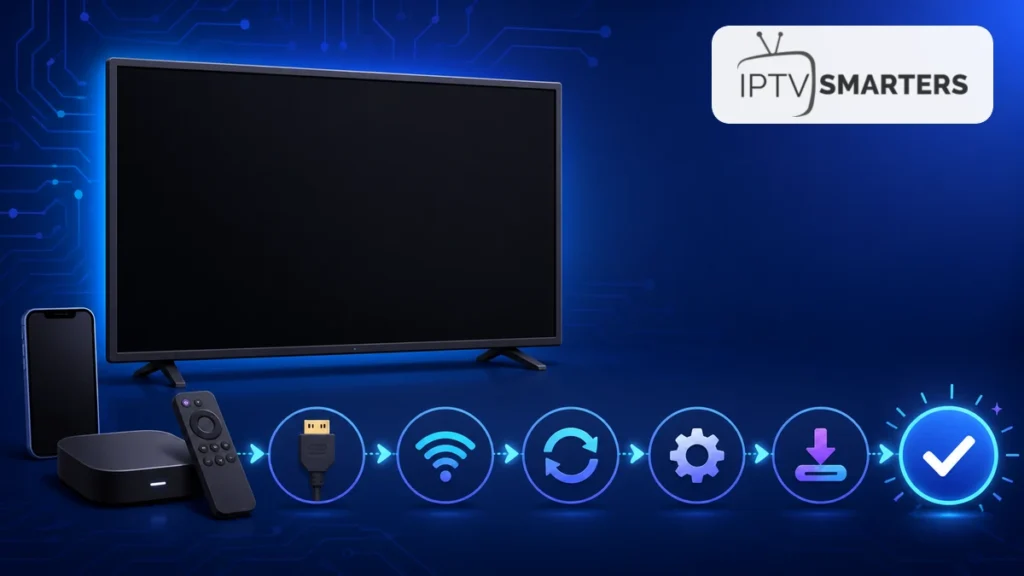
Écran noir IPTV Smarters Pro avec diagnostic HDMI, lecteur, réseau et appareil

IPTV Smarters Pro : que faire en cas d’écran noir

Dépannage

IPTV Smarters Pro : que faire en cas d’écran noir

Écran noir IPTV Smarters Pro avec télévision, HDMI, Wi-Fi, réglages, mise à jour et diagnostic

Un écran noir IPTV Smarters Pro ne désigne pas une seule panne. Il peut apparaître avant l’ouverture de l’application, dans les menus, sur une chaîne précise, avec le son, après un changement HDMI ou uniquement en 4K. La bonne méthode consiste à identifier le moment exact où l’image disparaît, puis à tester une cause à la fois.

Si vous préparez un nouvel appareil, vérifiez d’abord les plateformes et les offres présentées sur IPTV Smarters pro. Pour une panne existante, ne communiquez jamais vos identifiants complets : l’appareil, la version, le type d’écran noir, l’heure et un exemple de contenu suffisent pour commencer.

Diagnostic en 60 secondes

Testez le menu d’accueil, une autre application vidéo, une deuxième chaîne autorisée et un autre réseau. Notez si le son continue. Ces quatre observations séparent rapidement l’écran, l’application, le flux et la connexion.

1. Identifier le type d’écran noir IPTV Smarters Pro

Commencez par décrire ce que vous voyez. Un téléviseur affichant « aucun signal » ne reçoit probablement pas une sortie HDMI utilisable. Une application qui montre ses menus mais pas la vidéo pointe plutôt vers le flux, le décodeur, le DRM, le HDR ou un format non pris en charge. Un écran entièrement noir avec l’appareil inaccessible peut venir de l’alimentation, du système ou de l’affichage.

SymptômeCause à tester d’abordPremier contrôle
« Aucun signal »HDMI, entrée TV, alimentationSélectionner la bonne entrée et rebrancher
Menus visibles, vidéo noire avec sonDécodeur, codec, HDR, fluxAutre chaîne puis autre décodeur
Une seule chaîne noireSource ou format particulierComparer deux autres contenus
Toutes les vidéos noiresApp, réseau, player, systèmeTester une autre application vidéo
Écran noir après veilleReprise HDMI ou mémoireRedémarrer l’appareil et le TV

Ne confondez pas écran noir et buffering. Le buffering affiche souvent une animation, une image figée ou des pauses. Le guide pour résoudre le buffering et les coupures convient mieux lorsque l’image apparaît puis s’interrompt.

2. La séquence de dépannage la plus sûre

  1. Quittez complètement IPTV Smarters Pro, puis relancez l’application.
  2. Testez une autre chaîne autorisée de résolution modérée.
  3. Testez une autre application vidéo sur le même appareil.
  4. Redémarrez l’appareil et le téléviseur, pas seulement la télécommande.
  5. Vérifiez alimentation, câble HDMI et entrée sélectionnée.
  6. Mettez à jour l’application et le système.
  7. Comparez décodage matériel et logiciel sur le même contenu.
  8. Testez Ethernet ou un Wi-Fi stable près du routeur.
  9. Documentez le résultat avant la modification suivante.

Arrêtez-vous dès que l’image revient et confirmez la solution sur deux contenus. Si vous changez simultanément câble, player, DNS et réseau, vous ne saurez pas quelle action a réellement corrigé le problème.

3. Écran noir IPTV Smarters Pro : menus visibles, vidéo noire

Ce cas indique que l’écran et l’application fonctionnent au moins partiellement. Essayez d’abord une autre chaîne, puis un contenu à résolution inférieure. Si un seul élément échoue, notez son nom, l’heure et le message éventuel. Le service qui fournit la source pourra comparer le flux sans recevoir votre mot de passe.

Dans les réglages du lecteur, passez temporairement du décodage matériel au décodage logiciel, ou inversement. Le matériel est généralement plus efficace, mais certains codecs ou pilotes réagissent mieux en logiciel. Revenez au réglage initial si rien ne change. Testez ensuite l’ajustement d’image « adapter » plutôt que « zoom ».

Si le son continue, vérifiez HDR, fréquence d’images et résolution de sortie. Une télévision peut devenir brièvement noire lorsqu’elle change de format ; un noir permanent signale une incompatibilité ou un échec de négociation. Désactivez temporairement la correspondance automatique HDR/fréquence pour comparer, puis réactivez-la si elle n’est pas responsable.

4. HDMI, HDCP et alimentation

Pour un boîtier ou une clé, retirez puis rebranchez fermement le câble HDMI, sélectionnez l’entrée correspondante et essayez un autre port. Branchez l’appareil directement au téléviseur pour éliminer provisoirement un ampli, une barre de son ou un commutateur. Utilisez l’alimentation prévue par le fabricant plutôt qu’un port USB de télévision trop faible.

Google recommande, lorsqu’un appareil Chromecast ou Google TV affiche un écran noir, de vérifier l’alimentation, l’entrée HDMI, le câble, le firmware et un autre port. Apple conseille de façon comparable de contrôler le branchement HDMI, la résolution, les équipements intermédiaires et les réglages de plage dynamique pour un Apple TV noir.

Réinitialisation d’usine en dernier recours

Elle supprime comptes, applications et réglages. Sauvegardez ce qui est documenté, vérifiez les identifiants du compte système et testez câble, port, alimentation, mise à jour et redémarrage avant d’effacer l’appareil.

5. Écran noir IPTV Smarters Pro : réseau, DNS et serveur

Un écran noir IPTV Smarters Pro peut aussi masquer un flux qui ne démarre pas. Comparez un autre contenu du même compte, puis le même contenu sur un second appareil contrôlé. Si tous les appareils échouent au même moment, la source ou le compte est plus probable que le téléviseur.

Testez Ethernet si possible. En Wi-Fi, rapprochez l’appareil du routeur et évitez un téléchargement lourd en parallèle. Désactivez temporairement VPN, bloqueur réseau ou DNS personnalisé pour isoler leur influence, sans laisser les protections désactivées plus longtemps que nécessaire.

Vérifiez également date et heure. Une horloge incorrecte peut empêcher une connexion sécurisée. Ne réinitialisez pas le routeur pour une seule chaîne noire ; cette action perturbe tout le foyer et résout rarement un codec défaillant.

6. Cache, données et réinstallation

Sur Android et certains téléviseurs, vider le cache peut corriger une vignette ou un fichier temporaire corrompu. « Effacer les données » est plus radical : profils, favoris et réglages peuvent disparaître. Notez la configuration avant d’utiliser cette commande.

Une réinstallation devient pertinente si l’application ne démarre plus, si la mise à jour a laissé des fichiers incohérents ou si le problème persiste alors qu’une autre application vidéo fonctionne. Suivez la procédure pour réinstaller IPTV Smarters Pro proprement, puis testez avant de restaurer tous les réglages.

Après une mise à jour, redémarrez l’appareil et vérifiez la version installée. Le guide mettre à jour IPTV Smarters Pro par appareil aide à distinguer store, système et application.

Votre appareil est-il compatible avec l’offre choisie ?

Contrôlez résolution, connexion et nombre d’écrans avant de modifier toute l’installation.

Voir les offres →

7. Écran noir IPTV Smarters Pro : tests par plateforme

Android TV, Google TV et Fire TV

Forcez l’arrêt de l’application, videz seulement le cache, redémarrez et testez la version à jour. Vérifiez l’espace libre et l’alimentation de la clé. Comparez ensuite décodage matériel et logiciel. Si l’écran noir touche toutes les applications, privilégiez le système, HDMI ou le téléviseur.

Samsung et LG

Fermez réellement l’application, éteignez le téléviseur puis débranchez-le une minute. Vérifiez les mises à jour du TV et du store. Une application ancienne peut rester disponible sans recevoir les mêmes correctifs qu’un modèle récent.

iPhone et iPad

Fermez l’application depuis le sélecteur, redémarrez, mettez iOS et l’app à jour, puis comparez Wi-Fi et réseau mobile avec prudence. Si une capture d’écran de la vidéo devient noire alors que l’écran est normal, une protection de contenu peut être en cause ; ne cherchez pas à la contourner.

Windows et macOS

Vérifiez le pilote graphique, la sortie HDR, la résolution, le pare-feu et les éventuels écrans externes. Testez la fenêtre sur l’écran principal et désactivez l’accélération matérielle uniquement comme comparaison. Réactivez le réglage initial s’il n’est pas responsable.

8. Arbre de décision pratique

  • Aucun menu et aucune autre application : appareil, alimentation, HDMI ou téléviseur.
  • Menus présents, aucune vidéo dans aucune app : système, pilote, sortie vidéo ou réseau.
  • Autres apps correctes, toutes les vidéos Smarters noires : version, cache, player, login ou configuration.
  • Une seule chaîne noire : source ou codec spécifique ; transmettre un exemple au service.
  • Image sur téléphone, pas sur TV : compatibilité du TV, HDMI, décodeur ou application de la plateforme.
  • Noir seulement en 4K/HDR : câble, port, résolution, HDCP, HDR ou fréquence d’images.

Ce classement évite de supprimer des données lorsque le problème appartient à un autre niveau. Pour les réponses générales sur application, abonnement, appareils et sécurité, consultez la FAQ IPTV Smarters Pro 2026.

9. Préparer une demande d’assistance utile

Envoyez le modèle de l’appareil, son système, la version de l’application, le type de connexion, l’heure du test, le symptôme exact et le résultat sur deux contenus. Indiquez si le son fonctionne et si une autre application vidéo affiche correctement l’image.

Masquez username, password, URL complète, QR code et paiement. Une courte vidéo peut montrer le passage du menu à l’écran noir, à condition qu’aucune information privée n’apparaisse. Contactez le service de contenu pour un flux précis, le développeur pour un plantage reproductible et le fabricant pour un problème HDMI ou système.

Questions fréquentes : écran noir IPTV Smarters Pro

Le flux audio est décodé, mais la vidéo peut utiliser un codec, un profil HDR ou un mode de décodage incompatible. Comparez un autre contenu et le player matériel/logiciel.

Oui pour un boîtier externe, surtout en 4K/HDR. Testez aussi un autre port et un branchement direct au téléviseur.

Seulement après sauvegarde et tests moins destructifs. Cette commande peut supprimer profils, favoris et réglages.

La source ou son format est probablement spécifique. Notez chaîne, heure et appareil, puis contactez le service concerné sans envoyer le mot de passe.

Uniquement en dernier recours, après sauvegarde, car elle efface les comptes et la configuration de l’appareil.

Conclusion : isoler l’affichage, l’application, le réseau et la source

Face à un écran noir IPTV Smarters Pro, le test le plus rentable est une comparaison structurée : autre contenu, autre application, autre réseau, puis autre port ou player. Cette méthode distingue rapidement une panne locale d’un flux particulier et évite les réinitialisations inutiles.

Si l’image reste noire après les vérifications, utilisez la page d’assistance avec les éléments du diagnostic. Gardez vos identifiants secrets et ne publiez jamais une URL complète d’accès.

IPTV Smarters Pro : que faire en cas d’écran noir Lire la suite »

IPTV Smarters Pro wifi avec télévision, routeur et diagnostic de stabilité du signal

IPTV Smarters Pro et connexion Wi-Fi : régler les instabilités

Astuces

IPTV Smarters Pro et connexion Wi-Fi : régler les instabilités

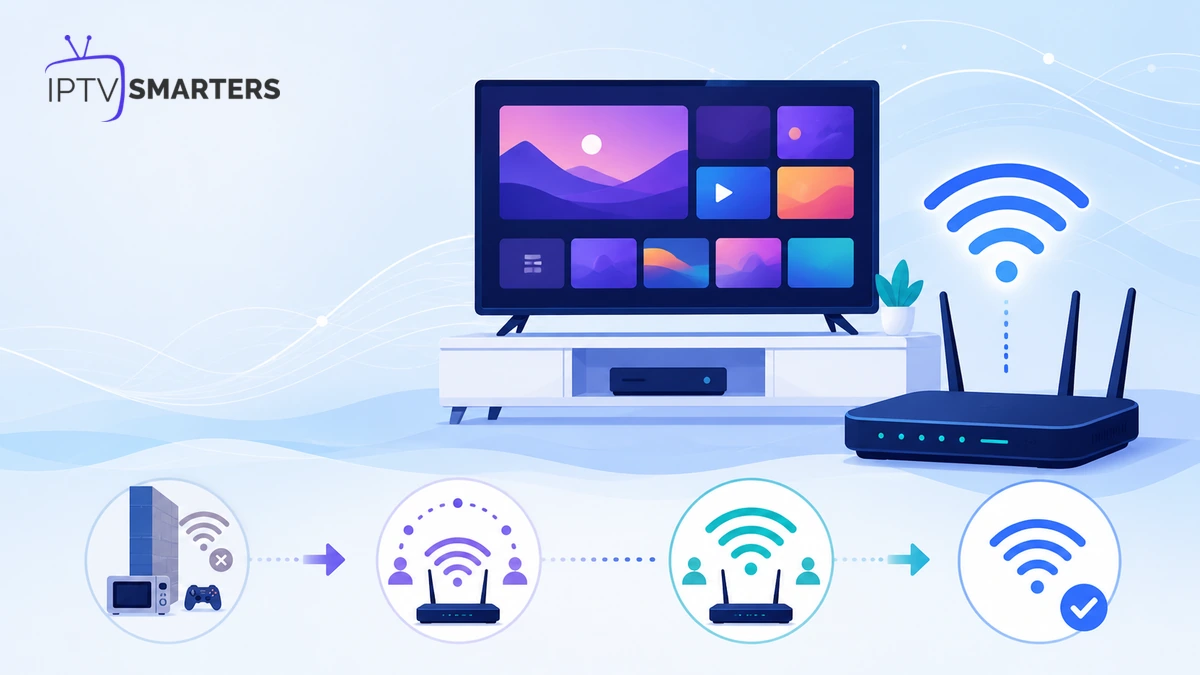
IPTV Smarters Pro wifi avec télévision, routeur et diagnostic de stabilité du signal

Une image qui se fige alors que le test de débit semble bon ne signale pas forcément un problème d’abonnement. Avec IPTV Smarters Pro wifi, la stabilité dépend aussi de la distance jusqu’au routeur, des murs, des interférences, de la bande radio choisie et de la façon dont l’appareil gère le réseau. Une connexion rapide peut donc rester irrégulière si le signal arrive par à-coups.

Ce guide propose un diagnostic méthodique : distinguer le Wi-Fi de l’accès Internet, observer les symptômes, tester au bon endroit, choisir entre 2,4 et 5 GHz, puis décider si un répéteur, un point d’accès ou un câble est vraiment utile. L’objectif n’est pas de modifier dix réglages à la fois, mais de trouver la cause avec des essais comparables.

Les conseils concernent le réseau domestique et l’appareil de lecture. Ils ne transforment pas un flux indisponible en contenu fonctionnel. Pour IPTV Smarters Pro wifi, une panne qui persiste aussi en Ethernet se situe probablement ailleurs que dans la liaison radio.

Wi-Fi et Internet : deux maillons différents

Le Wi-Fi relie localement votre téléviseur, votre box Android ou votre téléphone au routeur. La connexion Internet commence ensuite entre le routeur et le réseau de l’opérateur. Un test effectué près de la box peut être excellent tandis que le téléviseur, placé deux pièces plus loin, reçoit un signal faible ou instable.

Avant d’ouvrir les réglages d’IPTV Smarters pro, demandez-vous quel maillon change. Tous les appareils ralentissent en même temps : vérifiez d’abord l’accès Internet. Un seul appareil se fige : examinez sa réception, son système et l’application. Le problème apparaît uniquement dans une pièce : la couverture radio devient le suspect principal.

Le bon réflexe

Comparez le même contenu, au même moment et sur le même appareil, d’abord en Wi-Fi puis temporairement en Ethernet. Cette comparaison isole beaucoup mieux la liaison radio qu’un simple redémarrage suivi d’une impression subjective.

Reconnaître les symptômes d’une liaison instable

Une instabilité Wi-Fi ne se manifeste pas seulement par une baisse de qualité. Elle peut provoquer une longue attente au lancement, une reprise après quelques secondes, des changements de chaîne lents, un son qui continue alors que l’image se bloque, ou des mini-coupures lorsque quelqu’un se déplace dans le logement.

  • Débit faible en permanence : la distance, un obstacle important ou une bande saturée peut limiter la capacité disponible.
  • Débit correct mais variable : les interférences, la congestion ou le déplacement automatique entre deux points d’accès sont à examiner.
  • Coupures à heures fixes : d’autres usages du foyer peuvent occuper le réseau au même moment.
  • Un seul appareil concerné : sa puce Wi-Fi, son placement, son économie d’énergie ou son système peuvent être en cause.

Pour vérifier si la capacité correspond à la résolution regardée et au nombre d’écrans, utilisez le tableau du débit IPTV nécessaire en SD, HD et 4K. Il donne un repère utile, mais la régularité reste aussi importante que la valeur maximale.

Faire un test utile au même endroit que l’écran

Un test réalisé sur un téléphone posé à côté du routeur ne décrit pas la situation du téléviseur. Pour évaluer IPTV Smarters Pro wifi, mesurez près de l’appareil concerné, avec le téléphone connecté au même réseau et, si possible, à la même bande. Fermez les téléchargements lourds pendant quelques minutes afin de créer une base de comparaison.

  1. Redémarrez proprement le routeur et l’appareil de lecture.
  2. Lancez un test près du téléviseur, puis répétez-le trois fois.
  3. Notez débit descendant, latence et variations importantes.
  4. Testez le même flux avec les autres appareils du foyer au repos.
  5. Répétez pendant une période où les coupures surviennent habituellement.
  6. Si possible, comparez cinq minutes en Ethernet.

L’Arcep rappelle que la qualité de service ne se résume pas au débit : la latence et la gigue comptent également. Sa page consacrée à la mesure de la qualité de service Internet permet de comprendre pourquoi deux connexions au même débit peuvent réagir différemment.

Replacer le routeur avant d’acheter du matériel

Le routeur fonctionne mieux dans une zone centrale, dégagée et légèrement en hauteur. Cette base améliore souvent IPTV Smarters Pro wifi sans modifier l’application. Un meuble fermé, le sol, un coin derrière le téléviseur ou la proximité d’objets métalliques atténuent le signal. Les murs porteurs, miroirs, aquariums et appareils radio ajoutent aussi des obstacles ou des perturbations.

Les recommandations de l’Arcep pour améliorer la qualité du Wi-Fi conseillent notamment une position centrale et dégagée, l’éloignement d’autres équipements sans fil et un placement adapté du répéteur. Déplacer la box de cinquante centimètres peut parfois être plus efficace qu’augmenter une puissance théorique.

À éviter

Ne posez pas le routeur directement derrière la télévision, dans un coffret technique fermé ou contre un four à micro-ondes. N’empilez pas non plus box, console et décodeur : chaleur, métal et câbles peuvent dégrader la situation.

Choisir entre 2,4 GHz et 5 GHz sans règle absolue

La bande 5 GHz offre souvent davantage de capacité et moins de congestion, mais sa portée diminue plus vite à travers les murs. La bande 2,4 GHz porte généralement plus loin, au prix d’un environnement radio souvent plus chargé. Le meilleur choix dépend donc de la distance réelle et non d’une préférence universelle.

SituationBande à tester d’abordPourquoiLimite à surveiller
Écran proche du routeur5 GHzCapacité élevée et faible latence localeObstacles épais
Plusieurs murs2,4 GHzPortée souvent meilleureCongestion et interférences
Routeur intelligentNom de réseau uniqueLe band steering choisit automatiquementBasculements trop fréquents
Appareil ancienSelon compatibilitéCertains appareils ne voient qu’une bandeNorme Wi-Fi limitée

Google décrit les noms de réseaux 2,4 et 5 GHz et les réglages à vérifier dans son aide pour connecter un appareil de streaming au bon réseau Wi-Fi. Si votre routeur gère automatiquement les bandes, séparer les noms n’est pas toujours souhaitable : commencez par observer son comportement avant de modifier la configuration.

Réduire la congestion et les interférences

Le soir, plusieurs téléphones, sauvegardes cloud, consoles et téléviseurs peuvent partager la même capacité. Une mise à jour en arrière-plan suffit parfois à créer des à-coups. Suspendez temporairement ces tâches pour confirmer le diagnostic, puis planifiez-les à un autre moment au lieu de les désactiver définitivement.

Sur 2,4 GHz, les réseaux voisins et certains appareils domestiques occupent un spectre étroit. Sur 5 GHz, la sélection de canal est plus large, mais la portée demeure sensible aux obstacles. Un routeur récent choisit généralement un canal automatiquement ; une modification manuelle n’est pertinente que si vous savez revenir au réglage initial.

Lorsque les blocages ressemblent davantage à un cache saturé, un lecteur inadéquat ou un flux instable, suivez plutôt la procédure pour résoudre le buffering et les coupures sur IPTV Smarters Pro. Cette distinction évite d’accuser le Wi-Fi pour chaque attente.

Vérifier l’appareil et les réglages de lecture

Une Smart TV ancienne peut recevoir correctement le réseau tout en décodant difficilement un flux exigeant. Mettez le système et l’application à jour depuis leurs sources officielles, libérez de l’espace, redémarrez complètement et désactivez seulement les fonctions d’économie d’énergie qui interrompent réellement le réseau.

Testez ensuite une résolution plus légère. Si elle reste stable tandis qu’une version plus lourde se fige, comparez la capacité disponible, le décodage et la qualité du flux. Le guide pour améliorer la qualité d’image et régler la résolution aide à choisir un niveau cohérent avec l’écran et le matériel.

Sur mobile, limitez les changements constants entre Wi-Fi et données cellulaires. Si vous devez poursuivre en réseau mobile, les réglages pour réduire la consommation de données IPTV permettent d’éviter qu’un test prolongé épuise le forfait.

Répéteur, mesh, point d’accès ou Ethernet ?

Un répéteur placé dans une zone déjà faible répète un mauvais signal. Installez-le à mi-chemin, là où la réception reste correcte. Un système mesh convient mieux aux logements étendus ou à plusieurs niveaux, à condition que les bornes communiquent efficacement. Un point d’accès relié par câble fournit souvent une liaison plus prévisible dans une pièce éloignée.

Pour une télévision fixe, Ethernet reste le test de référence et souvent la solution la plus stable. Il n’est pas obligatoire partout : utilisez le câble là où la continuité est prioritaire et réservez le Wi-Fi aux appareils mobiles. Si IPTV Smarters Pro wifi redevient stable avec un point d’accès correctement relié, la faiblesse venait bien de la couverture initiale. Des adaptateurs CPL peuvent aider dans certains logements, mais leurs performances dépendent fortement du circuit électrique.

Stabilisez d’abord le réseau, puis comparez les offres

Un essai dans de bonnes conditions permet de juger le service sans confondre défaut radio et qualité du flux.

Voir les offres →

Plan d’action en dix minutes

  1. Confirmez que le problème touche un appareil, une pièce ou tout le foyer.
  2. Mesurez près de l’écran, pas près de la box.
  3. Déplacez le routeur dans une position plus centrale et dégagée.
  4. Comparez 2,4 et 5 GHz sans changer d’autres paramètres.
  5. Suspendez téléchargements et sauvegardes pendant le test.
  6. Essayez une résolution plus légère.
  7. Redémarrez et mettez à jour l’appareil.
  8. Testez temporairement en Ethernet.
  9. Ajoutez un point d’accès seulement si la couverture reste insuffisante.
  10. Conservez le réglage qui améliore un résultat mesurable.

Cette méthode donne une base saine avant de choisir un abonnement IPTV adapté à vos appareils. Elle permet surtout de décrire précisément un problème au support : appareil, bande, distance, heure, résolution et résultat Ethernet.

Questions fréquentes sur IPTV Smarters Pro wifi

Non. Il est souvent plus rapide près du routeur, mais traverse moins bien les murs. Dans une pièce éloignée, un 2,4 GHz stable peut être préférable à un 5 GHz faible.

Seulement si son emplacement capte encore un bon signal. Trop loin de la box, il répète une liaison déjà mauvaise et peut ajouter de la latence.

Le test affiche souvent une moyenne ou un maximum. Des variations brèves, la gigue, des pertes de paquets, le décodage ou la source peuvent encore provoquer des blocages.

Pas en premier. Laissez le mode automatique, corrigez le placement et comparez les bandes. Un canal manuel n’est utile qu’après un diagnostic et avec la possibilité de revenir au réglage précédent.

Conclusion : rechercher la régularité, pas seulement la vitesse

Pour fiabiliser IPTV Smarters Pro wifi, commencez par localiser le maillon faible. Testez au niveau de l’écran, améliorez le placement, choisissez la bande selon la distance, réduisez la congestion et comparez brièvement avec Ethernet. Une modification à la fois transforme une suite de redémarrages au hasard en diagnostic reproductible.

Si Ethernet présente les mêmes symptômes, revenez au lecteur, à l’appareil, au flux ou à l’accès Internet. Si le câble résout immédiatement le problème, la couverture radio mérite l’essentiel de vos efforts. Vous saurez alors s’il suffit de déplacer le routeur ou s’il faut étendre proprement le réseau.

IPTV Smarters Pro et connexion Wi-Fi : régler les instabilités Lire la suite »

Économiser ses données mobiles avec IPTV Smarters Pro

Astuces

Économiser ses données mobiles avec IPTV Smarters Pro

IPTV consommation data avec smartphone, jauge de forfait mobile et réglage de qualité vidéo

IPTV consommation data : derrière ces mots se cache une question très concrète pour toute personne qui regarde une vidéo sur un téléphone ou une tablette. Combien de gigaoctets une session va-t-elle utiliser, et comment éviter de découvrir trop tard que le forfait est presque épuisé ? La réponse ne dépend pas seulement de la mention HD ou 4K. Le débit réel du flux, la durée, les relances, les applications en arrière-plan et l’itinérance jouent tous un rôle.

Ce guide propose une méthode mesurable pour utiliser IPTV Smarters pro avec une enveloppe mobile limitée. Vous apprendrez à estimer une consommation horaire, choisir une qualité adaptée au petit écran, empêcher les téléchargements concurrents, surveiller l’usage sur iPhone et Android et réagir avant le dépassement. Les valeurs présentées sont des ordres de grandeur calculés, pas une promesse identique pour chaque chaîne ou fournisseur. À la fin, vous disposerez d’un budget pratique fondé sur votre propre téléphone et vos habitudes, plutôt que sur une estimation universelle.

1. Comprendre ce qui consomme réellement les données

Une vidéo est transmise en continu sous forme de données compressées. Plus le débit binaire est élevé, plus chaque seconde transporte d’informations. La résolution influence souvent ce débit, mais elle ne suffit pas à le prédire : le codec, le nombre d’images par seconde, la complexité de la scène et les choix de la source modifient aussi le volume. Deux flux affichés en 1080p peuvent donc utiliser des quantités différentes.

Dans un suivi IPTV consommation data, l’application elle-même ajoute peu par rapport à la vidéo, mais l’EPG, les affiches, la VOD et l’actualisation d’un grand catalogue utilisent aussi des données. Des relances fréquentes peuvent recharger des segments déjà reçus. Enfin, une sauvegarde de photos, une mise à jour ou un réseau social peut consommer en parallèle. Pour réduire la facture, il faut observer l’ensemble du téléphone, pas seulement le lecteur.

2. Calculer une estimation en gigaoctets par heure

Le calcul IPTV consommation data part d’une conversion simple : multipliez le débit en mégabits par seconde par 3 600 secondes, puis divisez par huit pour passer des bits aux octets. En unités décimales, cela revient à multiplier le débit en Mbit/s par environ 0,45 pour obtenir des gigaoctets par heure. Ajoutez ensuite une petite marge pour les protocoles, les variations et les données annexes.

Débit moyen observéEstimation par heurePour 2 heures
1 Mbit/senviron 0,45 Goenviron 0,9 Go
2,5 Mbit/senviron 1,13 Goenviron 2,25 Go
5 Mbit/senviron 2,25 Goenviron 4,5 Go
10 Mbit/senviron 4,5 Goenviron 9 Go

Ce tableau n’associe volontairement pas un débit fixe à SD, HD ou 4K. Pour relier la qualité à la connexion disponible, consultez le guide du débit IPTV nécessaire. Pour connaître votre propre usage, lancez une session de quinze minutes, relevez la consommation avant et après dans les réglages du téléphone, puis multipliez le résultat par quatre. Répétez le test sur deux programmes différents pour éviter une conclusion fondée sur un seul flux.

Exemple de budget

Avec une enveloppe disponible de 20 Go et une estimation de 1,5 Go par heure, gardez une marge de sécurité et planifiez moins de treize heures. Les autres applications et les variations du flux consomment aussi.

3. Choisir une qualité cohérente avec l’écran mobile

Pour optimiser IPTV consommation data sur un écran de téléphone, une résolution maximale n’apporte pas toujours un gain visible à distance normale. Commencez par une qualité modérée, observez les petits textes et les mouvements, puis augmentez seulement si l’image manque réellement de précision. Cette approche économise des données et réduit les risques de mise en mémoire tampon lorsque le signal mobile varie.

Ne modifiez pas dix réglages à la fois. Changez un paramètre, relancez le même contenu et comparez pendant plusieurs minutes. Le guide pour améliorer la qualité d’image IPTV Smarters Pro explique la relation entre résolution, lecteur, codec et écran. Si l’application ou le flux ne propose aucun choix de qualité, la consommation est essentiellement déterminée par la source ; le téléphone ne peut pas inventer une version plus légère.

4. Limiter les tâches concurrentes sur iPhone

Sur iPhone, le suivi IPTV consommation data commence dans Réglages : la rubrique Données cellulaires permet de voir la consommation par application et de retirer l’accès mobile aux apps non essentielles. Réinitialisez les statistiques au début d’une période de test seulement si vous savez quelle date vous utiliserez comme référence. Sinon, notez la valeur actuelle et comparez-la après une session définie.

Apple explique que le mode Faibles données limite certaines mises à jour et tâches en arrière-plan. Ce réglage aide à réduire la concurrence, mais il ne garantit pas que la vidéo elle-même adoptera un débit plus faible. Désactivez également les sauvegardes cloud et les téléchargements automatiques sur données cellulaires lorsque le forfait est limité. Vérifiez ensuite que le lecteur reste autorisé à utiliser le réseau mobile.

5. Activer l’économiseur de données sur Android

Sur Android, le contrôle IPTV consommation data s’appuie sur un suivi par application et, selon le fabricant, une alerte ou une limite de cycle. Définissez le jour de renouvellement du forfait pour que le graphique corresponde à la facture. Une alerte à 70 ou 80 % laisse le temps d’ajuster les habitudes, tandis qu’une coupure automatique au dernier gigaoctet peut interrompre une session sans avertissement.

L’aide Google indique que l’Économiseur de données limite l’activité mobile en arrière-plan de nombreuses applications. Certains téléphones permettent d’accorder un accès non restreint à une app choisie. N’accordez cette exception au lecteur qu’après avoir vérifié votre forfait : elle peut être nécessaire à une lecture normale, mais elle autorise aussi l’application à utiliser les données mobiles lorsque le mode d’économie est actif.

6. Bloquer les consommations invisibles

Avant une session, votre contrôle IPTV consommation data doit inclure les mises à jour du système, les boutiques d’applications, la synchronisation des photos, les podcasts et les cartes hors ligne. Un téléchargement de plusieurs gigaoctets peut se lancer dès qu’un téléphone considère la connexion comme suffisamment rapide. Choisissez « Wi-Fi uniquement » pour les tâches lourdes et désactivez le partage de connexion si aucun autre appareil n’en a besoin.

Actualisez la playlist et l’EPG sur un Wi-Fi privé avant de partir, puis évitez de répéter l’opération à chaque coupure. Si vous configurez le lecteur sur un nouvel appareil, utilisez le parcours d’installation IPTV Smarters Pro avant d’activer les données mobiles. Vous saurez ainsi quelles autorisations sont attendues et pourrez distinguer une erreur de configuration d’un réseau simplement trop faible.

Choisissez une formule adaptée à vos écrans

Vérifiez la compatibilité et le nombre de connexions avant d’utiliser plusieurs appareils.

Voir les offres →

7. Utiliser les chiffres des autres plateformes avec prudence

Les services grand public publient parfois leurs propres repères. Netflix indique par exemple, pour ses réglages, des consommations pouvant aller d’environ 0,3 Go par heure en qualité faible jusqu’à plusieurs gigaoctets en haute définition ou 4K. Sa page officielle sur l’utilisation des données décrit ces valeurs et ses modes de lecture.

Ces chiffres concernent Netflix, pas IPTV Smarters Pro ni votre fournisseur. Ils montrent simplement pourquoi une qualité supérieure réduit rapidement une enveloppe mobile. Pour votre propre flux, utilisez le calcul par débit ou le test de quinze minutes. Ne reprenez jamais une valeur d’une autre plateforme comme garantie de consommation pour une chaîne IPTV.

8. Préparer une session en déplacement

Pour préparer IPTV consommation data en déplacement, notez le volume restant avant de quitter le domicile, téléchargez hors ligne les cartes ou documents utiles et chargez la batterie. Sur place, commencez par cinq minutes de lecture et contrôlez la consommation. Le guide IPTV Smarters Pro mobile en déplacement complète cette méthode avec les précautions liées à l’itinérance, au Wi-Fi public et aux changements de couverture.

Dans une zone frontalière ou à l’étranger, vérifiez le réseau sélectionné et l’enveloppe d’itinérance. Un forfait national annoncé comme illimité peut comporter un volume spécifique hors du pays. Évitez aussi de laisser la vidéo tourner écran verrouillé ou dans une fenêtre réduite si vous ne la regardez plus. Arrêtez la lecture avec le bouton prévu, puis vérifiez que l’application n’est pas restée active en arrière-plan.

9. Réduire la consommation pendant un dépannage

Une lecture qui coupe peut pousser à relancer, changer de chaîne et actualiser le catalogue plusieurs fois. Ces essais consomment sans forcément isoler la cause. Testez un seul flux pendant cinq minutes, sur un seul appareil, avec les autres téléchargements arrêtés. Si la connexion générale est instable, attendez un meilleur signal avant de poursuivre.

Le guide pour résoudre le buffering et les coupures propose un diagnostic plus complet. Pendant vos essais mobiles, notez la technologie réseau, le niveau de signal, le volume consommé et l’heure. Ne supprimez pas le profil et ne redemandez pas d’identifiants tant que le même défaut n’a pas été reproduit sur une connexion stable.

Ne confondez pas économie et blocage

Un mode d’économie trop strict peut empêcher le lecteur d’utiliser les données en arrière-plan. Si la vidéo s’arrête dès que l’écran change, vérifiez les autorisations avant d’accuser le flux.

10. Construire un budget de données réaliste

  1. 1

    Relevez le volume disponible au début de la période.

  2. 2

    Mesurez quinze minutes sur le type de contenu regardé.

  3. 3

    Calculez l’équivalent horaire et ajoutez une marge.

  4. 4

    Décidez d’un nombre d’heures hebdomadaire compatible.

  5. 5

    Configurez une alerte avant 80 % du forfait.

  6. 6

    Contrôlez à nouveau après un changement de qualité ou de fournisseur.

Si plusieurs personnes partagent le forfait ou la connexion, additionnez les appareils. Une heure sur deux téléphones peut utiliser environ deux fois le volume d’une heure sur un seul. Gardez une réserve pour la navigation, la messagerie, les cartes et les appels vidéo. Un budget qui consacre 100 % du forfait au streaming est fragile dès qu’une mise à jour imprévue apparaît.

Questions fréquentes sur la consommation data IPTV

Cela dépend du débit réel. En unités décimales, multipliez le débit moyen en Mbit/s par environ 0,45, puis ajoutez une marge pour estimer les Go par heure.

Pas nécessairement. Il limite surtout l’activité d’autres applications. La qualité du flux dépend des options du lecteur et de la source.

La technologie seule ne fixe pas le volume. Une connexion plus rapide peut cependant permettre à une application de choisir un débit plus élevé si son réglage est automatique.

Uniquement comme comparaison pour Netflix. Mesurez votre propre flux IPTV, car le fournisseur, le codec et le débit peuvent être différents.

Conclusion : mesurer d’abord, ajuster ensuite

Pour maîtriser l’IPTV consommation data, remplacez les suppositions par une mesure courte. Un test de quinze minutes, un calcul par débit et une alerte de forfait donnent une base plus fiable qu’une étiquette HD ou 4K. Choisissez ensuite la qualité qui reste lisible sur votre écran sans consommer une marge inutile.

Les modes Faibles données et Économiseur de données complètent cette démarche en limitant les tâches concurrentes. Ils ne remplacent pas le suivi par application ni l’arrêt des téléchargements lourds. Avec une enveloppe réservée, des contrôles réguliers et un diagnostic méthodique, vous réduisez les dépassements sans dégrader automatiquement chaque session.

Économiser ses données mobiles avec IPTV Smarters Pro Lire la suite »

IPTV Smarters Pro sur mobile : bien l’utiliser en déplacement

Astuces

IPTV Smarters Pro sur mobile : bien l’utiliser en déplacement

IPTV Smarters Pro mobile utilisé en déplacement avec smartphone, réseau 5G, Wi-Fi et batterie

IPTV Smarters Pro mobile peut rendre un trajet, une pause ou un séjour plus confortable, mais l’usage nomade ne ressemble pas à celui d’un téléviseur connecté au réseau domestique. La qualité du signal change, le forfait de données a une limite, la batterie se vide plus vite et un Wi-Fi public n’offre pas le même niveau de confiance qu’une connexion privée. Une image qui se dégrade n’indique donc pas automatiquement un problème d’application ou d’abonnement.

Ce guide explique comment préparer IPTV Smarters pro avant de partir, choisir entre réseau mobile et Wi-Fi, contenir la consommation, protéger les identifiants et diagnostiquer une lecture instable. L’objectif est de garder un usage fluide et raisonnable sans promettre une qualité constante dans toutes les zones. Quelques contrôles réalisés avant le départ évitent surtout les manipulations inutiles quand le signal devient faible. Vous pourrez ainsi décider rapidement s’il faut changer de réseau, réduire la qualité, économiser la batterie ou simplement attendre une meilleure couverture.

1. Préparer IPTV Smarters Pro mobile avant le départ

Avant d’ouvrir IPTV Smarters Pro mobile, commencez sur un réseau privé stable. Ouvrez le profil, actualisez la liste et l’EPG, puis testez une chaîne pendant plusieurs minutes. Vérifiez que l’heure et le fuseau horaire du téléphone sont automatiques. Une heure incorrecte peut perturber certains accès ou décaler le guide des programmes. Mettez aussi le système et l’application à jour depuis leur boutique officielle, mais évitez de lancer une grosse mise à jour juste avant de quitter le Wi-Fi.

Notez uniquement les informations nécessaires pour identifier votre profil, sans enregistrer un mot de passe dans une note non protégée. Le guide pour sauvegarder la configuration IPTV Smarters Pro détaille une méthode prudente avant un changement d’appareil. Si l’application n’est pas encore installée, suivez d’abord le guide d’installation IPTV Smarters Pro sur une connexion fiable : un déplacement n’est pas le bon moment pour découvrir une autorisation manquante ou un identifiant mal recopié.

Contrôle express avant de partir

Testez le profil, vérifiez le forfait mobile, activez un verrouillage d’écran, emportez un chargeur et conservez le contact du support sans exposer vos identifiants.

2. Choisir le bon réseau : 4G, 5G ou Wi-Fi

Pour IPTV Smarters Pro mobile, la meilleure connexion n’est pas toujours celle qui affiche le logo le plus impressionnant. Une 5G faible peut varier davantage qu’une 4G solide. Observez la stabilité pendant une ou deux minutes avant de conclure. Si la lecture démarre puis s’interrompt à chaque déplacement, le téléphone peut basculer entre plusieurs antennes ou technologies. Dans ce cas, arrêtez la vidéo, attendez que le signal se stabilise, puis relancez-la au lieu d’enchaîner les actualisations.

Le tableau du débit IPTV nécessaire aide à relier résolution, débit et nombre d’écrans. Il faut toutefois distinguer débit instantané et stabilité : un test rapide élevé n’empêche pas des pertes de paquets quelques secondes plus tard. Sur un train ou une route, privilégiez une qualité modérée et évitez les changements répétés de chaîne, car chaque nouveau démarrage sollicite de nouveau le réseau.

3. Vérifier l’itinérance et le forfait avant de franchir une frontière

Dans l’Union européenne et l’Espace économique européen, les règles d’itinérance permettent généralement d’utiliser appels, messages et données aux conditions nationales lors de déplacements périodiques. La Commission européenne présente le régime « Roam Like at Home », ses pays couverts et ses limites d’usage raisonnable. Un forfait illimité peut notamment comporter une enveloppe spécifique à l’étranger. Le Royaume-Uni et les pays hors zone doivent être vérifiés séparément auprès de l’opérateur.

Avant le voyage, consultez l’application ou l’espace client de votre opérateur : volume disponible, pays inclus, éventuelle option de blocage et coût après dépassement. Activez l’itinérance seulement lorsque les conditions sont comprises. Si vous utilisez une eSIM locale, vérifiez quelle ligne fournit les données et laquelle reçoit les appels. Une mauvaise sélection peut faire consommer l’enveloppe de la carte principale sans que vous le remarquiez.

Attention aux zones frontalières

Le téléphone peut accrocher le réseau d’un pays voisin. Contrôlez le nom de l’opérateur affiché et désactivez la sélection automatique si votre opérateur recommande une configuration précise.

4. Utiliser un Wi-Fi public sans exposer son compte

Le Wi-Fi d’un hôtel, d’une gare ou d’un café peut être pratique, mais son nom ne prouve pas qu’il appartient réellement au lieu. Demandez le nom exact du réseau, désactivez la connexion automatique et oubliez le point d’accès après utilisation. Évitez d’y saisir de nouveaux identifiants, de payer ou de contacter le support avec des captures contenant des données privées.

Cybermalveillance.gouv.fr recommande de préférer une connexion mobile privée aux Wi-Fi publics et d’éviter les opérations sensibles sur un réseau inconnu. Pour un usage ponctuel, démarrez la session sur votre connexion mobile, vérifiez que le profil fonctionne, puis décidez si le Wi-Fi est réellement nécessaire. Le guide consacré à la manière de protéger ses identifiants IPTV rappelle aussi quelles informations ne doivent jamais apparaître dans une capture ou un message public.

5. Réduire la consommation sans rendre l’image illisible

Sur IPTV Smarters Pro mobile, la vidéo utilise bien plus de données qu’un guide TV ou qu’une recherche. La consommation réelle dépend du débit du flux, de la durée et des éventuelles relances. Commencez par une qualité adaptée à l’écran du téléphone : une définition très élevée apporte parfois peu de différence sur une petite dalle, tout en sollicitant davantage le réseau et la batterie. Fermez aussi les sauvegardes cloud, mises à jour et téléchargements en arrière-plan pendant la lecture.

Sur iPhone, Apple indique que le mode Faibles données limite certaines tâches en arrière-plan. Sur Android, un économiseur de données remplit une fonction comparable selon le fabricant. Ces modes ne réduisent pas nécessairement le débit du flux lui-même : ils évitent surtout que d’autres applications consomment en parallèle. Surveillez donc l’utilisation par application dans les réglages du téléphone et fixez une alerte avant la limite du forfait.

6. Préserver la batterie et éviter la surchauffe

Le streaming combine écran allumé, décodage vidéo, radio mobile et parfois luminosité élevée. Retirez une coque très isolante si le téléphone chauffe anormalement, sans le poser au soleil ni devant une source de chaleur. Réduisez la luminosité à un niveau lisible, désactivez Bluetooth ou localisation lorsqu’ils ne servent pas et fermez les jeux ou applications lourdes restés en arrière-plan.

Un chargeur de qualité et une batterie externe peuvent prolonger l’autonomie, mais évitez de couvrir l’appareil pendant la charge. Si le téléphone devient très chaud, mettez la lecture en pause et laissez-le refroidir. Une baisse automatique de luminosité ou de performances est une protection du système, pas forcément une panne du lecteur. Pour les longs trajets, des écouteurs filaires ou à faible consommation évitent aussi de pousser le volume du haut-parleur.

Préparez un accès adapté à vos appareils

Vérifiez la compatibilité, le nombre d’écrans et les conditions avant un usage en déplacement.

Voir les offres →

7. Adapter l’interface au petit écran

Dans IPTV Smarters Pro mobile, organisez les favoris avant le départ afin d’éviter de parcourir un catalogue volumineux sur un réseau fluctuant. Utilisez l’EPG pour ouvrir directement le programme voulu et limitez les recherches répétées. En mode paysage, verrouillez l’orientation si l’image pivote à chaque mouvement. En mode portrait, vérifiez que les commandes restent accessibles et que la zone de gestes du téléphone ne masque pas la barre de lecture.

Des écouteurs permettent de conserver un volume raisonnable dans un lieu public. Activez les sous-titres lorsque le contenu et le service les proposent, mais sachez qu’ils dépendent de la source. Si vous utilisez un iPhone ou un iPad, le tutoriel IPTV Smarters Pro sur iPhone et iPad décrit l’installation et les réglages propres à iOS. Ne confondez pas une limitation du système mobile avec une option disponible sur toutes les versions de l’application.

8. Diagnostiquer une coupure sans tout réinitialiser

Quand l’image s’arrête dans IPTV Smarters Pro mobile, observez d’abord le contexte : déplacement rapide, perte de signal, passage d’une antenne à une autre, arrivée sur un Wi-Fi captif ou forfait arrivé à sa limite. Testez brièvement une page web légère. Si aucune donnée ne circule, le problème vient probablement de la connexion. Si Internet fonctionne mais pas le flux, revenez à l’application, fermez la lecture puis relancez une seule fois.

  1. 1

    Arrêtez la lecture et vérifiez le réseau réellement utilisé.

  2. 2

    Désactivez puis réactivez les données mobiles ou le Wi-Fi, sans supprimer le profil.

  3. 3

    Testez une qualité plus modérée et un seul appareil.

  4. 4

    Fermez les téléchargements, sauvegardes et mises à jour en arrière-plan.

  5. 5

    Notez l’heure, le réseau et le message exact avant de contacter le support.

Évitez de vider les données, réinstaller l’application ou demander de nouveaux identifiants pendant une simple zone blanche. Attendez de retrouver une connexion stable et reproduisez le test. Si le problème persiste au même endroit sur plusieurs réseaux, fournissez au support le modèle du téléphone, la version du système, le type de connexion et le message affiché, sans joindre vos secrets.

9. Checklist pratique pour un usage nomade

  • Le profil fonctionne sur un réseau privé avant le départ.
  • Le forfait, l’itinérance et les pays inclus sont vérifiés.
  • Une alerte de consommation est configurée.
  • Les mises à jour et sauvegardes lourdes sont réservées au Wi-Fi privé.
  • Les favoris et l’EPG sont préparés avant le trajet.
  • Le téléphone dispose d’un verrouillage d’écran et d’une batterie suffisante.
  • Les réseaux publics inconnus ne servent pas aux opérations sensibles.
  • Le diagnostic commence par le réseau, sans effacer le profil.

Questions fréquentes sur IPTV Smarters Pro mobile

Non. Une 4G stable peut suffire selon le débit du flux. La stabilité, la couverture et la qualité choisie comptent davantage que le seul logo réseau.

Oui avec prudence, après avoir vérifié le nom du réseau. Évitez d’y saisir des identifiants ou d’effectuer un paiement, et oubliez le réseau après usage.

Le téléphone change régulièrement d’antenne et la qualité radio varie. Une résolution plus modérée et moins de relances peuvent améliorer la continuité.

Non. Vérifiez d’abord le réseau, la limite du forfait et le message affiché. Une suppression peut compliquer un problème temporaire de couverture.

Conclusion : préparer le réseau plutôt que réparer dans l’urgence

Un bon usage d’IPTV Smarters Pro mobile repose sur une préparation simple : profil testé, forfait compris, qualité raisonnable, données surveillées et batterie protégée. Le réseau change pendant un trajet ; il faut donc accepter qu’une définition plus modeste mais stable soit souvent préférable à une image maximale qui s’interrompt.

En cas de problème, commencez par identifier la connexion active et le contexte de la coupure. Ne réinitialisez le lecteur qu’après avoir reproduit le défaut sur un réseau stable. Cette méthode protège la configuration, économise le forfait et fournit au support des informations utiles si une assistance devient réellement nécessaire.

IPTV Smarters Pro sur mobile : bien l’utiliser en déplacement Lire la suite »

Astuces IPTV Smarters Pro représentées par un écran, des favoris et des réglages

Maîtriser IPTV Smarters Pro : 15 astuces pour aller plus loin

ASTUCES · GUIDE AVANCÉ 2026

Maîtriser IPTV Smarters Pro : 15 astuces pour aller plus loin

Astuces IPTV Smarters Pro avec écran de télévision, favoris, réglages et raccourcis

Ces astuces IPTV Smarters Pro ne reposent pas sur des menus cachés ni sur des réglages miracles. Elles organisent l’usage quotidien autour de cinq priorités : une source autorisée et stable, une interface lisible, des profils maîtrisés, un réseau mesuré et une procédure de secours simple.

Favoris, EPG, lecteurs, profils, cache et raccourcis : quinze réglages concrets pour gagner du temps sans transformer l’application en laboratoire.

Le service présenté sur Abonnement iptv s’utilise sur plusieurs familles d’appareils, mais les options visibles varient selon Android TV, Fire TV, iOS, tvOS, ordinateur et version de l’application. Si un menu cité n’apparaît pas, vérifiez d’abord la plateforme et la version au lieu d’installer une copie non officielle.

Avant d’appliquer ces astuces IPTV Smarters Pro : prenez deux captures des réglages actuels, notez le nom du profil et ne changez qu’un paramètre à la fois. Cette discipline permet de revenir en arrière et d’identifier ce qui améliore réellement l’expérience.

Astuces IPTV Smarters Pro pour mieux s’organiser

Astuce 1 — Construire de vrais favoris

N’ajoutez pas toutes les chaînes regardées une fois. Créez une sélection courte, pensée pour les personnes du foyer : informations, sport, jeunesse et quelques chaînes généralistes. Un favori utile réduit la navigation; une liste de cinquante favoris recrée le problème initial. Révisez-la une fois par mois et retirez les doublons ou chaînes indisponibles.

Astuce 2 — Rechercher avec le mot le plus distinctif

Dans la recherche, saisissez un mot rare du titre plutôt qu’une phrase complète. Évitez accents et ponctuation si aucun résultat n’apparaît, puis essayez le nom original d’un film ou d’une série. Pour une chaîne, recherchez l’abréviation avant le pays ou la qualité. La recherche dépend des informations fournies par la source : une mauvaise nomenclature ne peut pas être entièrement corrigée par le lecteur.

Astuce 3 — Masquer les catégories inutiles

Lorsque la version le permet, masquez les groupes de langues, de pays ou de genres jamais consultés. Commencez par les catégories clairement étrangères à vos usages, puis conservez une catégorie « découverte ». Masquer vaut mieux que supprimer une source : vous allégez l’écran sans risquer de perdre les identifiants.

Astuce 4 — Utiliser l’historique comme raccourci, pas comme archive

L’historique permet de reprendre rapidement une lecture, mais il peut révéler les habitudes du foyer. Nettoyez-le sur un appareil partagé et évitez d’utiliser un même profil dans une location ou un hôtel. Si la synchronisation existe, vérifiez si l’effacement se limite à l’appareil ou touche tous les appareils connectés.

Astuces IPTV Smarters Pro pour l’EPG et la lecture

Astuce 5 — Rafraîchir l’EPG au bon moment

Un guide TV vide n’est pas forcément une panne de chaîne. Lancez la mise à jour lorsque l’appareil est connecté à un réseau stable, puis laissez l’application terminer avant de changer d’écran. Évitez les rafraîchissements répétés : ils sollicitent le serveur et peuvent produire une base partiellement écrite. Si seules quelques chaînes manquent, le problème peut venir des identifiants EPG fournis par la source.

Astuce 6 — Corriger le décalage horaire avec une mesure

Comparez l’heure affichée pour un programme en direct avec une source officielle. Si toutes les chaînes sont décalées du même nombre d’heures, vérifiez d’abord le fuseau et l’heure automatique du système. N’appliquez un décalage EPG manuel qu’après cette vérification, et notez sa valeur pour pouvoir l’annuler lors d’un voyage ou d’un changement d’heure saisonnier.

Astuce 7 — Choisir un lecteur externe seulement pour un problème précis

Le lecteur intégré offre généralement la meilleure continuité entre direct, reprise et commandes. Un lecteur externe peut aider lorsqu’un format audio ou vidéo précis est mal décodé, mais il peut perdre l’historique, l’EPG ou les raccourcis de la télécommande. Testez-le sur le même contenu pendant dix minutes avant d’en faire le réglage par défaut.

Astuce 8 — Adapter la qualité au réseau réel

Une mention 4K ne crée ni débit ni stabilité. Sur Wi-Fi, mesurez la connexion à l’emplacement exact de la box, pas près du routeur. Pour diagnostiquer les coupures, comparez un flux HD puis une qualité inférieure avec la même source. Si les deux coupent au même moment, la cause peut être le serveur ou le réseau; si seule la qualité élevée échoue, le débit ou le décodage est plus probable.

SymptômePremier contrôleAction mesurée
Guide TV videDate, heure et fin du rafraîchissementActualiser une fois sur un réseau stable
Image fluide, son absentAutre chaîne et sortie audio systèmeTester le lecteur externe sur un seul contenu
Coupures en haute qualitéDébit à côté du lecteurComparer Ethernet, Wi-Fi et qualité inférieure
Tout est décalé d’une heureFuseau horaire automatiqueCorriger le système avant l’EPG

Astuces IPTV Smarters Pro pour les profils et la sécurité

Astuce 9 — Séparer les profils par usage

Un profil enfant, un profil adulte et un profil de test évitent de mélanger favoris, historique et réglages. Utilisez des noms neutres, sans adresse e-mail ni date de naissance. Sur un appareil partagé, ne laissez pas l’écran d’identifiants ouvert et ne photographiez jamais un mot de passe affiché.

Astuce 10 — Protéger les réglages, pas seulement les chaînes

Une PIN parentale est utile si elle bloque les catégories sensibles, mais les réglages du système méritent aussi une protection. Limitez les achats, l’installation d’applications et la modification des comptes depuis le contrôle parental de la plateforme. Testez la PIN avec un profil non administrateur et conservez une procédure de récupération hors de l’appareil.

Astuce 11 — Se déconnecter des écrans temporaires

Dans un hôtel, une location ou chez un proche, préférez votre propre appareil. Si vous devez vous connecter sur un écran qui ne vous appartient pas, utilisez un profil distinct, refusez l’enregistrement automatique du mot de passe et déconnectez-vous à la fin. Vérifiez ensuite les appareils actifs depuis le service lorsque cette page existe.

Astuces IPTV Smarters Pro pour un entretien mesuré

Astuce 12 — Vider le cache avant les données

Le cache contient des fichiers temporaires; les données peuvent inclure profils et paramètres. Sur Android TV, la procédure officielle de Google distingue l’effacement du cache et celui des données d’une application. Commencez par le cache, redémarrez et testez. N’effacez les données qu’avec les identifiants et captures nécessaires pour reconstruire la configuration.

Astuce 13 — Garder une marge de stockage

Une box presque pleine ralentit les mises à jour et peut fermer des applications. Supprimez les téléchargements oubliés, les applications inutilisées et les captures vidéo. Ne confondez pas mémoire vive et stockage : libérer un fichier n’ajoute pas de RAM, mais redonne de l’espace au système pour ses fichiers temporaires.

Astuce 14 — Alléger l’écran d’accueil du système

Réduisez les aperçus animés et les rangées inutiles autour du lecteur. Google documente la possibilité de personnaliser certaines rangées et prévisualisations de l’écran d’accueil Android TV, avec des options qui peuvent varier selon le modèle. Placez le lecteur parmi les premières applications : moins de détours signifie moins de commandes et moins d’ouvertures accidentelles.

Astuce 15 — Créer une fiche de secours de cinq lignes

Notez le modèle de l’appareil, la version de l’application, la date de dernière mise à jour, le type de connexion et le contact officiel du service. Ajoutez l’ordre de dépannage : tester Internet, redémarrer, vérifier un deuxième contenu, contrôler l’heure, puis contacter le support avec la capture de l’erreur. Cette fiche évite les réinstallations impulsives.

Routine mensuelle de dix minutes

  1. Mettre à jour le système et l’application depuis leur boutique officielle.
  2. Retirer deux favoris ou catégories devenus inutiles.
  3. Vérifier l’espace libre et supprimer un téléchargement oublié.
  4. Tester la PIN et la récupération du compte.
  5. Photographier uniquement les réglages non sensibles qui ont changé.

Dans quel ordre appliquer ces astuces ?

Commencez ces astuces IPTV Smarters Pro par l’organisation : favoris, catégories et recherche apportent un gain immédiat sans toucher à la technique. Passez ensuite à l’EPG et au lecteur, avec une mesure avant chaque changement. Configurez les profils et la PIN lorsque l’expérience est stable. Gardez cache, stockage et réinstallation pour un symptôme concret, pas comme rituel automatique.

Si vous repartez de zéro, suivez d’abord le parcours d’installation officiel du site. Une installation connue et documentée est plus facile à optimiser qu’un appareil chargé de plusieurs variantes du lecteur.

Optimiser une installation adaptée à vos écrans

Vérifiez la compatibilité, le nombre de connexions et le format d’accès avant de multiplier les réglages.

Voir les offres →

Cinq fausses bonnes idées

  • Changer dix réglages à la fois : impossible de savoir lequel a aidé ou aggravé le problème.
  • Effacer les données chaque semaine : cela détruit la configuration sans traiter un serveur instable.
  • Forcer systématiquement la qualité maximale : une résolution supérieure peut réduire la fluidité sans améliorer l’écran.
  • Installer plusieurs copies non officielles : elles compliquent les mises à jour et augmentent le risque de sécurité.
  • Partager des captures d’identifiants : masquez toujours URL, utilisateur, mot de passe, adresse e-mail et QR code.

Astuces IPTV Smarters Pro : la méthode à retenir

Maîtriser l’application ne consiste pas à activer toutes ses options. Une petite liste de favoris, un EPG rafraîchi avec méthode, des profils séparés, une PIN testée et une fiche de secours apportent plus de confort que des réglages complexes.

Appliquez ces astuces IPTV Smarters Pro une par une, testez-les sur le même contenu et gardez uniquement ce qui améliore une tâche réelle. Cette approche progressive protège la configuration, facilite l’aide du support et reste valable même lorsque les menus changent d’une plateforme à l’autre.

Questions fréquentes

Créez une courte liste de favoris, masquez les catégories inutiles si la version le permet et recherchez avec un mot distinctif. Révisez la sélection chaque mois.

Non. Faites-le lorsqu’un symptôme précis persiste après un redémarrage. Le cache est moins destructif que l’effacement des données, qui peut supprimer profils et réglages.

Vérifiez d’abord l’heure automatique et le fuseau du système. Si toutes les chaînes ont le même décalage, corrigez cette base avant d’appliquer un ajustement EPG manuel.

Non. Il peut mieux décoder un format précis, mais perdre des fonctions d’interface. Comparez le même contenu dix minutes avant de changer le réglage par défaut.

Indiquez appareil, version, type de réseau, heure du problème, contenu testé et message exact. Joignez une capture où tous les identifiants sont masqués.

Les fonctionnalités et menus dépendent de la plateforme, de la version installée et de la source connectée. Utilisez uniquement des contenus et accès que vous êtes autorisé à consulter.

Maîtriser IPTV Smarters Pro : 15 astuces pour aller plus loin Lire la suite »

Télécommande IPTV Smarters Pro avec souris et manette devant un téléviseur

Manette, souris ou télécommande : bien piloter IPTV Smarters Pro

NAVIGATION · GUIDE PRATIQUE 2026

Manette, souris ou télécommande : bien piloter IPTV Smarters Pro

Télécommande IPTV Smarters Pro avec souris et manette devant un téléviseur

Une télécommande IPTV Smarters Pro suffit pour regarder une chaîne, mais elle peut devenir lente dès qu’il faut saisir une longue URL, parcourir un EPG dense ou corriger un mot de passe. Une souris facilite le pointage, une manette rend la navigation directionnelle agréable et un téléphone peut sauver la situation quand la télécommande physique disparaît.

Télécommande classique, air mouse, souris Bluetooth, manette ou smartphone : le meilleur choix dépend surtout de l’appareil et de l’action à effectuer.

Le lecteur Abonnement iptv n’impose pas un accessoire unique : il reçoit les commandes que le système de votre téléviseur, box ou mobile lui transmet. Avant d’acheter quoi que ce soit, il faut donc identifier le système, les ports disponibles et le principal irritant à résoudre.

Le choix rapide : gardez la télécommande IPTV Smarters Pro d’origine pour le salon, ajoutez un petit clavier ou une air mouse pour la saisie, utilisez une manette si son pavé directionnel est correctement reconnu, et configurez le téléphone comme solution de secours.

Pourquoi le contrôle change selon l’appareil

Sur Android TV ou Google TV, l’interface est conçue pour un pavé directionnel : haut, bas, gauche, droite, validation et retour. Sur certaines box Android génériques, l’application reçoit aussi un pointeur de souris. Fire TV privilégie sa télécommande Bluetooth. Une Smart TV Samsung ou LG peut utiliser une télécommande avec pointeur, tandis qu’un ordinateur attend naturellement souris et clavier.

La même action n’est donc pas transmise de la même manière. Un bouton « Retour » peut fermer un panneau sur une box, revenir à l’écran précédent sur une autre, ou ne rien faire avec une manette mal associée. Le but n’est pas de trouver l’accessoire le plus sophistiqué, mais celui dont les touches essentielles sont reconnues sans doublon ni latence.

Comparatif : quel contrôleur pour quel usage ?

ContrôleurPoints fortsLimitesUsage idéal
Télécommande IPTV Smarters ProSimple, stable, réveil de l’appareil, volume et retour bien intégrés.Saisie lente, peu de raccourcis.Regarder au quotidien depuis le canapé.
Air mouse avec mini-clavierPointeur rapide, saisie d’URL et d’identifiants.Curseur parfois trop sensible; dongle USB requis.Configurer une box Android et gérer les champs texte.
Souris Bluetooth ou USBPrécision, clic direct, faible apprentissage.Peu pratique sur un canapé; le bouton droit n’équivaut pas toujours à Retour.Réglages ponctuels et dépannage.
ManettePavé directionnel confortable, bonne prise en main.Mappage variable; volume et alimentation souvent absents.Box déjà utilisée pour le jeu.
SmartphoneToujours disponible, clavier tactile, solution de secours.Dépend du même réseau et d’une application officielle compatible.Retrouver le contrôle sans télécommande physique.

Bien régler la télécommande IPTV Smarters Pro

Commencez par la télécommande IPTV Smarters Pro livrée avec l’appareil. Vérifiez les piles, redémarrez la box puis testez six fonctions : déplacement dans les quatre directions, validation, retour, lecture/pause, volume et sortie vers l’accueil. Si une seule touche pose problème, distinguez une panne matérielle d’un comportement de l’application en l’essayant dans les réglages système ou une autre application.

Une télécommande infrarouge exige une ligne de vue vers le récepteur. Une télécommande Bluetooth continue de fonctionner sans viser la box, mais doit être associée. Lorsque les pressions sont répétées ou retardées, rapprochez la télécommande, remplacez les piles et éloignez le dongle USB 3 ou le routeur si des interférences 2,4 GHz sont possibles.

Les gestes qui font gagner du temps

  • Une pression courte sur Retour ferme généralement le panneau actuel; évitez les pressions répétées.
  • Une pression longue sur validation peut ouvrir un menu contextuel selon la version et l’écran.
  • Les touches lecture/pause sont plus fiables que le clic au centre de l’image sur certaines box.
  • Pour une saisie exceptionnelle, préparez le texte sur téléphone ou branchez temporairement un clavier.

Air mouse et souris : utiles, mais pas partout

Une air mouse transforme le mouvement du poignet en curseur et complète la télécommande IPTV Smarters Pro. Elle est très pratique sur une box Android dont certains dialogues sont pensés pour le tactile. Choisissez un modèle doté d’un bouton permettant de désactiver le pointeur : cela évite qu’il dérive pendant le visionnage. Réglez la vitesse dans les paramètres système si le curseur traverse l’écran au moindre mouvement.

Une souris classique est la solution la plus prévisible pour sélectionner un champ, déplacer le curseur dans une URL ou faire défiler une longue liste. Le problème principal est le retour : sur Android, le clic droit peut agir comme Retour, ouvrir un menu ou être ignoré. Gardez donc la télécommande d’origine à proximité jusqu’à ce que toutes les actions importantes aient été testées.

À éviter : n’installez pas d’outil de remappage inconnu demandant des autorisations d’accessibilité complètes uniquement pour modifier une touche. Ces autorisations peuvent permettre de lire ou d’automatiser une grande partie de l’interface.

Utiliser une manette sans se perdre dans les boutons

Une manette Bluetooth peut piloter une interface TV grâce au pavé directionnel et au bouton de validation. La documentation officielle de Google détaille l’association et la navigation avec une manette sur Android TV. Le principe est simple : associer la manette dans les accessoires, vérifier qu’elle déplace le focus dans l’écran d’accueil, puis seulement ouvrir le lecteur.

Ne supposez pas que A, B, X et Y ont partout la même fonction. Testez validation, retour, lecture/pause et sortie. Si Retour manque, la manette ne doit pas devenir le contrôleur principal. Désactivez sa mise en veille agressive uniquement si le système le permet sans vider la batterie. Pour éviter les commandes accidentelles, posez-la hors de portée pendant une longue lecture.

Transformer le téléphone en télécommande de secours

Pour Android TV ou Google TV, Google explique comment utiliser un téléphone comme télécommande. Le téléphone et le téléviseur doivent généralement être sur le même réseau, puis un code affiché à l’écran confirme l’association. Le clavier du téléphone est particulièrement utile pour les identifiants.

Dans l’écosystème Apple, l’Apple TV Remote intégrée au Centre de contrôle offre un mécanisme officiel comparable. Utilisez toujours l’outil fourni par le fabricant du système plutôt qu’une application de télécommande aléatoire saturée de publicité ou demandant un accès excessif au réseau local.

Cette solution ne remplace pas toujours la télécommande IPTV Smarters Pro physique : si le Wi-Fi tombe ou si le téléviseur est complètement éteint, le téléphone peut ne plus le détecter. Testez la procédure avant d’en avoir besoin et conservez les piles ou le câble de recharge de l’accessoire principal.

Associer un nouvel accessoire étape par étape

Procédure sans risque

  1. Vérifiez dans les réglages si l’appareil accepte Bluetooth, USB ou les deux.
  2. Mettez l’accessoire en mode association, à moins d’un mètre de la box.
  3. Associez-le depuis le menu système, pas depuis une publicité ou une page web.
  4. Testez d’abord l’écran d’accueil, puis l’application.
  5. Contrôlez navigation, validation, retour, lecture/pause et saisie.
  6. Redémarrez une fois pour vérifier que la connexion est mémorisée.

Si l’application n’est pas encore installée, utilisez le guide d’installation sur les appareils compatibles avant d’associer plusieurs accessoires. Une base propre facilite le diagnostic : une seule version du lecteur, un système à jour et un contrôleur fonctionnel.

Résoudre les pannes les plus courantes

Le focus disparaît ou reste bloqué

Appuyez une fois sur Retour, puis revenez à l’écran. Si le problème persiste, fermez complètement l’application et redémarrez l’appareil. Un pointeur invisible peut parfois capter les commandes : désactivez le mode souris de l’air mouse.

Deux actions partent pour une pression

Supprimez puis réassociez l’accessoire. Vérifiez qu’un dongle et une liaison Bluetooth ne contrôlent pas simultanément le même appareil. Des piles faibles peuvent également produire des répétitions irrégulières.

La saisie affiche un clavier étrange

Réglez la langue et la disposition du clavier dans le système. Sur un mini-clavier AZERTY importé, certains symboles peuvent nécessiter une combinaison Fn. Testez l’arobase, les deux-points, le slash et les chiffres avant de saisir une URL.

La manette contrôle le système, mais pas le lecteur

La version de l’application ou la couche Android peut ne pas exposer les mêmes événements. Gardez la manette pour les déplacements et utilisez la télécommande pour validation et retour. Une mise à jour officielle peut améliorer la compatibilité; un remappage invasif n’est pas la première solution.

Une navigation fluide commence par une source bien configurée

Choisissez un accès adapté à vos appareils, puis gardez un contrôleur simple et une solution de secours.

Voir les offres →

Trois configurations recommandées

Salon minimaliste : télécommande IPTV Smarters Pro d’origine, téléphone configuré en secours et aucune souris permanente. C’est la combinaison la plus lisible pour toute la famille.

Box Android polyvalente : télécommande principale plus air mouse à mini-clavier, pointeur désactivable et dongle placé à distance du port USB 3. Elle accélère les réglages sans compliquer le visionnage.

Coin multimédia et jeu : manette pour la navigation générale, télécommande pour volume et retour, téléphone pour la saisie. Étiquetez le bouton de validation et celui du retour pour les utilisateurs occasionnels.

Conclusion

La meilleure télécommande IPTV Smarters Pro n’est pas celle qui possède le plus de boutons, mais celle qui transmet correctement les six commandes essentielles sur votre appareil. Gardez la télécommande d’origine comme référence, ajoutez une souris ou une air mouse pour les champs difficiles, et utilisez une manette uniquement après avoir testé le retour et la validation.

Un téléphone officiellement associé constitue une excellente roue de secours. En testant chaque accessoire dans le système avant le lecteur et en évitant les outils de remappage trop intrusifs, vous obtenez une navigation plus rapide sans fragiliser l’appareil.

Questions fréquentes

Oui, si le système reconnaît la manette comme contrôleur et transmet les commandes directionnelles. Testez surtout validation et retour; la compatibilité varie selon la box et sa version.

Elle est meilleure pour le pointage et la saisie, mais moins reposante pour regarder longtemps. Le duo télécommande d’origine plus air mouse ponctuelle est souvent le plus pratique.

Utilisez le clavier d’un téléphone officiellement associé, un mini-clavier ou une souris avec clavier virtuel. Vérifiez toujours la disposition AZERTY et les symboles avant la saisie finale.

Il peut être mappé différemment par le système ou l’accessoire. Testez-le dans l’écran d’accueil, réassociez le contrôleur et gardez la télécommande IPTV Smarters Pro d’origine si la fonction reste absente.

Seulement si le téléviseur et son réseau prennent en charge le réveil ou si l’appareil reste détectable en veille. Une télécommande physique reste nécessaire dans certains cas.

Les noms et emplacements de menus peuvent varier selon la marque, la version du système et le modèle de contrôleur. Privilégiez les accessoires et applications officielles du fabricant.

Manette, souris ou télécommande : bien piloter IPTV Smarters Pro Lire la suite »

IPTV Smarters Pro sur vidéoprojecteur avec écran mural, HDMI, box, routeur Wi-Fi et barre de son

Connecter IPTV Smarters Pro à un vidéoprojecteur : le guide

Astuces

Connecter IPTV Smarters Pro à un vidéoprojecteur : le guide

IPTV Smarters Pro sur vidéoprojecteur avec écran mural, HDMI, box, routeur Wi-Fi et barre de son

Associer IPTV Smarters Pro vidéoprojecteur permet de transformer un mur ou un écran de projection en véritable espace de visionnage, à condition de séparer trois éléments : l’appareil qui exécute le lecteur, le vidéoprojecteur qui affiche l’image et la connexion réseau qui transporte le flux. La plupart des vidéoprojecteurs ne font pas tourner directement toutes les applications. Une box Google TV ou Android TV, une clé HDMI, un ordinateur ou parfois le système intégré sert donc d’intermédiaire.

Avant de brancher quoi que ce soit, vérifiez que IPTV Smarters pro est disponible pour l’appareil source, que votre accès est autorisé et que le projecteur possède une entrée compatible. Le lecteur organise des chaînes et contenus fournis séparément ; il ne fournit pas automatiquement d’abonnement. Une bonne installation dépend autant de l’alimentation, du câble HDMI et du son que de la luminosité annoncée du projecteur.

Ce guide détaille les méthodes filaires et sans fil, les réglages de résolution, la sortie audio et le diagnostic. Vous pourrez ainsi tester chaque maillon séparément, sans modifier plusieurs paramètres à la fois ni acheter un nouvel appareil avant d’avoir identifié la vraie limite.

IPTV Smarters Pro sur vidéoprojecteur : choisir la bonne méthode

La méthode la plus fiable consiste à connecter une box, une clé HDMI ou un ordinateur au vidéoprojecteur. L’application tourne sur cet appareil source et le projecteur reçoit seulement l’image et le son. Cette architecture facilite les mises à jour, la télécommande et la comparaison avec un téléviseur.

Dans une configuration IPTV Smarters Pro vidéoprojecteur, la source externe reste donc le choix le plus prévisible pour une séance longue.

Un vidéoprojecteur sous Android TV ou Google TV peut parfois installer l’application directement. Vérifiez toutefois la boutique, la version du système, l’espace libre et les mises à jour. Un système intégré lent peut projeter une belle image tout en rechargeant constamment l’EPG ou en fermant l’application.

Le guide des appareils compatibles avec IPTV Smarters Pro compare Smart TV, clé, box et ordinateur. Pour un projecteur, privilégiez une source stable, facile à alimenter et pilotable depuis le canapé.

Matériel nécessaire avant l’installation

  • Un vidéoprojecteur avec HDMI ou un adaptateur clairement compatible.
  • Une box, une clé de streaming ou un ordinateur pris en charge.
  • Un câble HDMI adapté à la longueur, à la résolution et à la fréquence visées.
  • Une alimentation murale pour la source, pas un port USB trop faible.
  • Une connexion Wi-Fi stable ou un câble Ethernet.
  • Une barre de son, des enceintes ou un ampli si le haut-parleur intégré est limité.
  • Les identifiants autorisés, saisis uniquement dans l’application vérifiée.

Mesurez la distance avant d’acheter un long câble. Plus il est long, plus la qualité de fabrication et la compatibilité deviennent importantes. Pour une installation fixe, prévoyez aussi un passage sécurisé afin d’éviter qu’un câble traverse une zone de circulation.

Le matériel d’un ensemble IPTV Smarters Pro vidéoprojecteur doit être validé comme une chaîne complète, pas comme une simple liste de produits.

Branchement HDMI étape par étape

  1. Éteignez le projecteur et l’appareil source.
  2. Reliez la sortie HDMI de la box ou de l’ordinateur à l’entrée HDMI du projecteur.
  3. Branchez chaque appareil sur son alimentation recommandée.
  4. Allumez le projecteur puis sélectionnez l’entrée HDMI utilisée.
  5. Démarrez la source et attendez l’écran d’accueil.
  6. Réglez d’abord une résolution standard, puis augmentez progressivement.

Google indique pour ses appareils de streaming qu’un écran avec entrée HDMI, une alimentation adaptée et une connexion Wi-Fi ou Ethernet sécurisée sont nécessaires. Consultez la procédure officielle de configuration Chromecast avec Google TV pour le modèle concerné. Le principe reste similaire avec un vidéoprojecteur : entrée correcte, alimentation séparée et réseau disponible.

Si le projecteur affiche « Aucun signal », vérifiez la source sélectionnée, puis testez le même câble et la même box sur un téléviseur. Testez ensuite une autre entrée HDMI du projecteur. Cette séquence isole rapidement câble, source et affichage.

Ce contrôle donne une base claire au scénario IPTV Smarters Pro vidéoprojecteur avant d’ouvrir les réglages du lecteur.

Projection sans fil : pratique mais moins prévisible

La diffusion sans fil peut dupliquer un écran ou envoyer un contenu compatible vers une clé de streaming. Elle évite un long câble vidéo, mais ajoute le Wi-Fi, la compatibilité de diffusion et parfois le téléphone au parcours. Pour une longue séance ou un direct, HDMI reste généralement plus simple à diagnostiquer.

La recopie complète de l’écran peut produire un délai, une cadence irrégulière ou des restrictions selon l’application. Une source autonome branchée au projecteur évite de garder le téléphone actif et réduit les interruptions dues aux notifications ou à l’économie d’énergie.

Si vous utilisez la diffusion, placez la source et le téléphone sur le même réseau, évitez les réseaux invités isolés et testez la portée près du projecteur. Ne désactivez pas les protections du routeur pour rendre un appareil visible.

Installer IPTV Smarters Pro sur l’appareil source

Sur une box Android TV ou Google TV compatible, recherchez l’application dans la boutique officielle. Sur ordinateur, utilisez une source logicielle connue et maintenue. Évitez les fichiers reçus par messagerie ou les applications modifiées qui réclament des autorisations sans rapport avec la lecture.

Le tutoriel pour installer IPTV Smarters Pro sur PC Windows ou Mac est particulièrement pertinent lorsque l’ordinateur fournit le signal HDMI au projecteur. Testez l’application sur son écran avant de basculer l’affichage externe : vous saurez si un problème vient du lecteur ou de la projection.

Pour une box ou une clé, le guide d’installation sur tous les appareils aide à confirmer la méthode compatible. Conservez un seul profil de test au départ, puis vérifiez connexion, EPG, piste audio et sous-titres.

Une installation IPTV Smarters Pro vidéoprojecteur reste plus facile à maintenir lorsque l’application provient de la boutique officielle de la source.

Régler résolution, format et netteté

Commencez en 1080p à 50 ou 60 Hz si les appareils le permettent. Une configuration stable en Full HD constitue une base plus utile qu’une 4K qui provoque écran noir, scintillement ou coupures. Augmentez ensuite la résolution en contrôlant le câble, le port HDMI et la capacité de décodage de la source.

Réglez le rapport d’image sur automatique ou 16:9 pour la plupart des contenus modernes. Utilisez le zoom optique et le déplacement de lentille avant une correction trapézoïdale excessive. La correction numérique réduit la zone utile et peut adoucir l’image. Placez idéalement le projecteur face à l’écran.

Les manuels officiels restent la bonne référence pour les menus propres au modèle. Le portail d’assistance officiel Epson permet de rechercher la documentation correspondant précisément à votre vidéoprojecteur. Appliquez ensuite les noms de source, les résolutions et les réglages indiqués dans ce manuel.

Pour la 4K, consultez aussi le comparatif des appareils IPTV 4K. Une mention 4K sur le projecteur ne garantit pas que la box, le câble, le codec et le réseau suivent la même chaîne de qualité.

Pour l’usage IPTV Smarters Pro vidéoprojecteur, privilégiez toujours une image stable avant une résolution maximale instable.

Configurer le son sans décalage

Un projecteur peut recevoir le son par HDMI mais son haut-parleur est souvent modeste. Trois solutions sont courantes : sortie audio du projecteur, sortie directe de la box ou passage par un ampli/barre de son compatible. Pour limiter les problèmes de synchronisation, gardez d’abord un trajet simple.

Si l’image arrive mais pas le son, testez une piste stéréo, vérifiez le périphérique de sortie et réduisez temporairement le format audio avancé. Sur ordinateur, sélectionnez explicitement le projecteur ou la sortie HDMI. Sur box, essayez le mode automatique puis PCM si le matériel externe ne reconnaît pas le format.

Le guide sur un son absent ou désynchronisé dans IPTV Smarters Pro détaille les réglages applicatifs. Ne compensez le délai qu’après avoir stabilisé le trajet HDMI et le périphérique audio.

Stabiliser le réseau pour une grande image

La taille projetée ne change pas le débit du flux, mais elle rend plus visibles la compression, la baisse de résolution et les saccades. Testez le réseau à l’endroit exact où se trouve la box. Un signal Wi-Fi correct près du canapé peut devenir faible derrière le projecteur ou dans un meuble technique.

Ethernet reste le test de référence. S’il supprime les coupures, optimisez ensuite le Wi-Fi : routeur dégagé, bande 5 GHz à courte distance, système mesh bien placé ou adaptateur réseau compatible. Évitez de modifier DNS, VPN et qualité simultanément.

Le test réseau IPTV Smarters Pro vidéoprojecteur doit être réalisé exactement à l’emplacement de la source de streaming.

Test propre

Lancez le même contenu pendant dix minutes en Ethernet puis en Wi-Fi, avec la même résolution et sans téléchargement parallèle. Notez démarrage, coupures et perte de qualité.

Télécommande, clavier et confort d’usage

Une box dédiée avec télécommande est souvent plus agréable qu’un ordinateur posé près du projecteur. Vérifiez le fonctionnement des touches retour, volume et accueil. Si la box est cachée derrière l’appareil, Bluetooth peut être plus fiable qu’une télécommande infrarouge.

Un petit clavier sans fil facilite les premières saisies, mais ne laissez pas les identifiants visibles dans l’historique ou les notes. Après configuration, rangez-le et utilisez des profils protégés. Pour un projecteur au plafond, prévoyez l’accès à l’alimentation sans tirer sur le câble HDMI.

Ce confort rend l’ensemble IPTV Smarters Pro vidéoprojecteur utilisable au quotidien sans ajouter de commandes inutiles.

Préparez une installation simple et vérifiable

Validez appareil, HDMI, réseau et son séparément avant de choisir votre formule.

Voir les offres →

Résoudre les pannes les plus fréquentes

Écran noir ou signal intermittent

Revenez en 1080p, utilisez un câble court connu, changez d’entrée HDMI et redémarrez dans l’ordre projecteur puis source. Si le menu de la box n’apparaît pas, le problème précède l’application.

Image visible mais couleurs étranges

Réinitialisez le mode d’image du projecteur, désactivez temporairement HDR et profondeur de couleur avancée, puis réactivez-les une à une. Vérifiez que chaque appareil accepte le même format.

Application fluide mais lecture saccadée

Comparez plusieurs contenus, baissez la résolution, testez Ethernet et fermez les applications en arrière-plan. Si un seul flux pose problème sur plusieurs appareils, notez l’heure et contactez le support.

Menus trop petits sur le mur

Ajustez la mise à l’échelle de l’appareil source, pas uniquement le zoom du projecteur. Sur ordinateur, utilisez une résolution native et une échelle de texte confortable. Sur box, vérifiez les réglages d’accessibilité.

Checklist avant la première séance

  1. Application installée depuis une source officielle.
  2. Projecteur et appareil source alimentés séparément.
  3. Entrée HDMI correcte et câble testé.
  4. Image stable en 1080p avant le test 4K.
  5. Format 16:9 et géométrie réglés avec modération.
  6. Sortie audio et volume vérifiés.
  7. Réseau testé au bon emplacement.
  8. EPG, piste audio et sous-titres contrôlés.
  9. Télécommande prête sans identifiants exposés.
  10. Câbles sécurisés hors des zones de passage.

Si un modèle précis pose problème, utilisez la page de contact du site en indiquant projecteur, source, résolution, type de câble et message d’erreur. Ne joignez jamais votre mot de passe ni une URL privée complète.

Notez enfin les réglages validés de votre installation IPTV Smarters Pro vidéoprojecteur afin de les retrouver après une mise à jour ou un changement de câble.

Questions fréquentes

Oui si son système et sa boutique proposent une version compatible. Sinon, utilisez une box, une clé HDMI ou un ordinateur.

Non. Un bon projecteur Full HD peut offrir une image convaincante. La 4K exige une chaîne complète compatible : source, câble, codec, projecteur et réseau.

Sélectionnez la sortie HDMI comme périphérique audio. Vérifiez ensuite le projecteur, la barre de son et le format audio.

Elle est pratique, mais HDMI reste généralement plus stable et plus simple à diagnostiquer pour une longue séance.

Le câble, le port, le décodage ou le réseau peuvent manquer de marge. Revenez en 1080p puis testez chaque maillon séparément.

Conclusion : une grande image exige une chaîne simple

Pour utiliser IPTV Smarters Pro vidéoprojecteur dans de bonnes conditions, faites exécuter l’application par un appareil compatible, reliez-le en HDMI, stabilisez d’abord le Full HD et configurez le son séparément. Une box ou une clé dédiée simplifie généralement l’usage, tandis qu’un ordinateur facilite les tests. Réglez position, format et netteté sans correction excessive, puis contrôlez le réseau à l’emplacement réel. Cette méthode progressive produit une grande image fiable sans transformer chaque panne en achat inutile.

Connecter IPTV Smarters Pro à un vidéoprojecteur : le guide Lire la suite »

Retour en haut