Installer IPTV Smarters Pro sur PC Windows et Mac
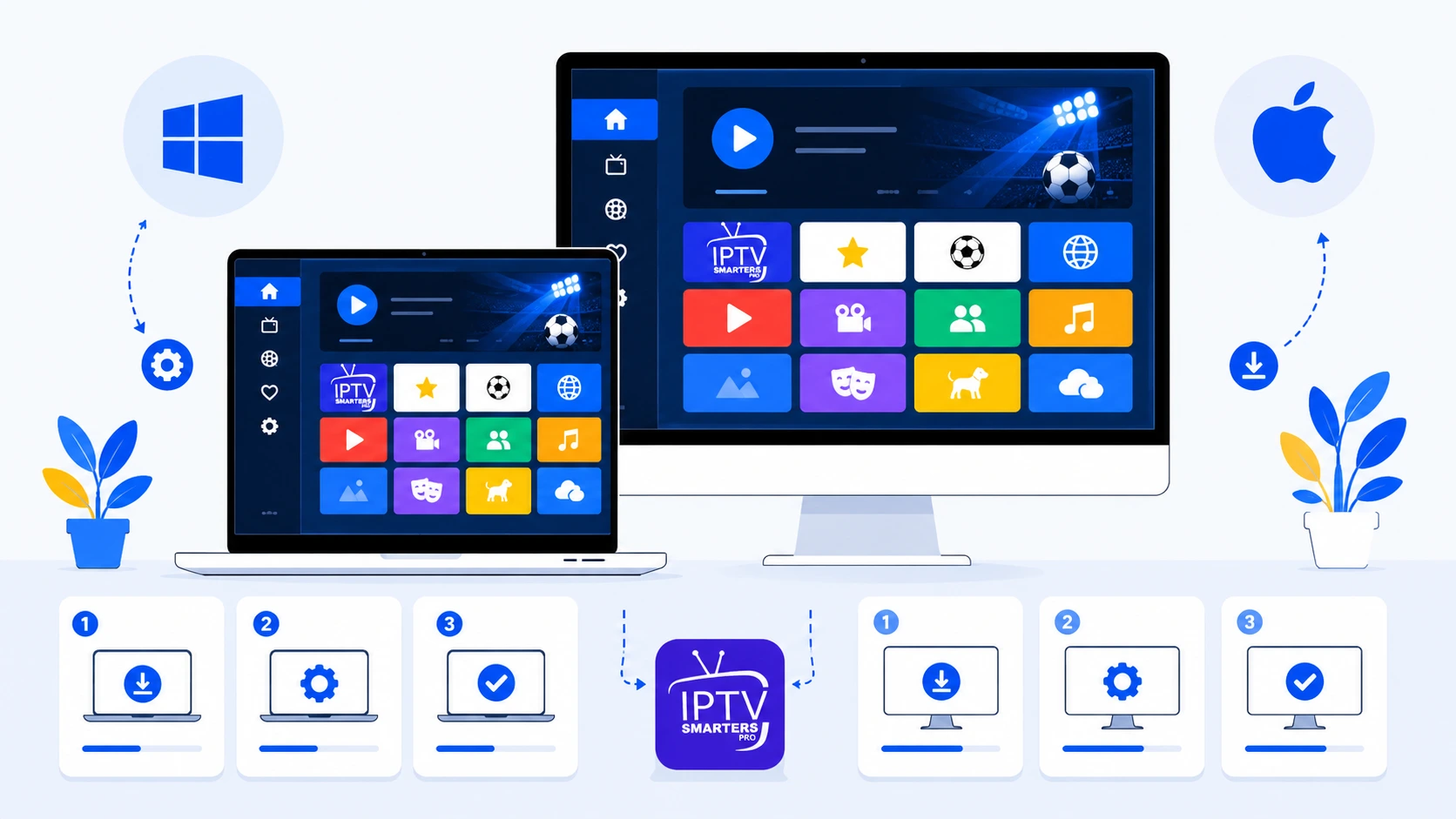
Vous préférez regarder vos chaînes IPTV sur le grand écran de votre ordinateur ? IPTV Smarters Pro peut s'utiliser sur PC Windows et sur Mac, même si l'application a été conçue à l'origine pour les mobiles et les téléviseurs. Ce guide vous montre les deux méthodes possibles : via un émulateur Android, ou avec une alternative compatible ordinateur.
Si vous découvrez l'IPTV, notre guide complet pour débutants vous explique le fonctionnement général avant de passer à l'installation sur ordinateur.
IPTV Smarters Pro est-il disponible sur ordinateur ?
Il n'existe pas d'application native officielle IPTV Smarters Pro pour Windows ou macOS listée sur les stores classiques. La méthode la plus fiable consiste donc à utiliser un émulateur Android qui fait tourner l'application mobile sur votre ordinateur. C'est simple, gratuit et cela reproduit fidèlement l'expérience mobile.
Comme sur toutes les plateformes, l'application ne fournit aucun contenu : vous avez besoin d'un abonnement IPTV avec identifiants Xtream Codes (ou lien M3U) pour accéder aux chaînes.
Étape 1 : Installer un émulateur Android
Un émulateur comme BlueStacks ou NoxPlayer crée un environnement Android sur votre PC ou Mac. Voici comment procéder.
- 1
Rendez-vous sur le site officiel de l'émulateur choisi (BlueStacks ou NoxPlayer) et téléchargez la version correspondant à votre système (Windows ou macOS).
- 2
Lancez le fichier téléchargé et suivez les instructions d'installation.
- 3
Au premier démarrage, connectez-vous avec un compte Google pour accéder au Play Store dans l'émulateur.
Étape 2 : Installer IPTV Smarters Pro
- 1
Dans l'émulateur, ouvrez le Google Play Store.
- 2
Recherchez « IPTV Smarters Pro » dans la barre de recherche.
- 3
Cliquez sur Installer, puis ouvrez l'application une fois l'installation terminée.
Étape 3 : Configurer votre abonnement avec Xtream Codes
Une fois l'application ouverte dans l'émulateur, connectez votre abonnement IPTV. La méthode Xtream Codes API est la plus stable et donne accès aux chaînes, à la VOD et au guide TV (EPG).
- 1
Acceptez les conditions d'utilisation au premier lancement.
- 2
Choisissez l'option « Login with Xtream Codes API ».
- 3
Indiquez un nom de profil dans le champ Any Name.
- 4
Saisissez votre nom d'utilisateur et votre mot de passe.
- 5
Entrez l'URL du serveur fournie avec votre abonnement.
- 6
Cliquez sur Add User : vos chaînes, films et séries se chargent automatiquement.
Ces informations vous sont envoyées par email lors de la souscription. Pour comprendre la différence entre Xtream Codes et lien M3U, consultez notre guide des abonnements compatibles avec Smarters Pro.
Alternative : lire votre IPTV sans émulateur
Si vous ne souhaitez pas installer d'émulateur, vous pouvez lire votre abonnement IPTV sur ordinateur avec un lecteur compatible lien M3U comme VLC. Cette méthode est plus légère, mais n'offre pas l'interface complète d'IPTV Smarters Pro (pas de VOD organisée ni d'EPG avancé).
Évaluez notre service sur votre ordinateur avant tout engagement. Activation en moins de 5 minutes via WhatsApp.
Optimiser votre expérience sur ordinateur
Allouez plus de ressources à l'émulateur
Dans les paramètres de BlueStacks ou NoxPlayer, augmentez la RAM et le nombre de cœurs CPU alloués à l'émulateur. Cela améliore nettement la fluidité, surtout pour les flux en 4K.
Privilégiez une connexion filaire
Sur un ordinateur fixe, une connexion Ethernet garantit une meilleure stabilité que le Wi-Fi, en particulier lors des événements sportifs en direct.
Maintenez tout à jour
Pensez à mettre à jour régulièrement l'émulateur et l'application IPTV Smarters Pro pour bénéficier des dernières corrections et améliorations de compatibilité.
Problèmes courants et solutions rapides
Voici les difficultés les plus fréquentes sur ordinateur, et comment les résoudre.
- Émulateur lent — augmentez la RAM et les cœurs CPU alloués dans les paramètres de l'émulateur.
- Erreur de connexion — vérifiez que l'URL, le nom d'utilisateur et le mot de passe sont saisis sans espace ni faute.
- Image qui se fige (buffering) — passez en connexion Ethernet ou réduisez les autres applications ouvertes.
- EPG absent — lancez une mise à jour manuelle de l'EPG depuis les paramètres de l'application.
Pour un dépannage plus complet, consultez notre guide dédié : IPTV Smarters Pro ne fonctionne pas ? Solutions aux problèmes courants.
Nos offres d'abonnement IPTV en 2026
Pour profiter pleinement d'IPTV Smarters Pro sur votre ordinateur, il vous faut un abonnement IPTV fiable. Chez IPTV Smarters Pro Officiel, nos abonnements affichent des tarifs transparents, un support 24h/24 et des serveurs optimisés pour le marché français.
| Durée | Prix | Écrans | Contenu | Support |
|---|---|---|---|---|
| 3 Mois | 22€ | 1 écran | +20 000 chaînes, VOD, EPG | 24/7 |
| 6 Mois Populaire | 39€ | 1 écran | +20 000 chaînes, VOD, EPG, 4K | Prioritaire 24/7 |
| 12 Mois | 49€ | 1 écran | +20 000 chaînes, VOD, EPG, 4K | VIP 24/7 |
| 24 Mois Meilleur prix | 89€ | 1 écran | +20 000 chaînes, VOD, EPG, 4K + config offerte | VIP 24/7 |
| Multi-écrans | Dès 79€ | 2 à 5 écrans | Tout inclus + connexions simultanées | VIP 24/7 |
Pour consulter le détail complet de chaque offre et passer commande, rendez-vous sur notre page abonnement IPTV.
Conclusion
Installer IPTV Smarters Pro sur PC Windows ou Mac passe le plus souvent par un émulateur Android, qui reproduit fidèlement l'expérience mobile sur grand écran. Pour une lecture simple, VLC avec un lien M3U reste une alternative légère. Dans tous les cas, la configuration via Xtream Codes ne prend que quelques minutes.
Avant tout achat d'abonnement, profitez de notre test gratuit 24h pour vérifier la qualité du service sur votre ordinateur.
Questions fréquentes
Il n'existe pas d'application native officielle pour Windows ou Mac. La méthode recommandée est d'utiliser un émulateur Android (BlueStacks, NoxPlayer) qui fait tourner l'application mobile sur votre ordinateur.
BlueStacks et NoxPlayer sont les plus populaires et gratuits. BlueStacks est réputé pour sa stabilité ; NoxPlayer pour sa légèreté. Les deux fonctionnent sur Windows et macOS.
Oui, avec un lecteur compatible lien M3U comme VLC. Vous obtenez la lecture des chaînes, mais sans l'interface complète d'IPTV Smarters Pro (VOD et EPG avancé).
Augmentez la RAM et le nombre de cœurs CPU alloués à l'émulateur dans ses paramètres, fermez les autres applications et vérifiez que votre ordinateur dispose d'au moins 4 Go de RAM.
Comptez 10–15 Mbps pour la HD et 25 Mbps minimum pour la 4K. Une connexion Ethernet est préférable au Wi-Fi pour éviter les coupures.