IPTV Smarters Pro ne fonctionne pas ? Solutions aux problèmes courants
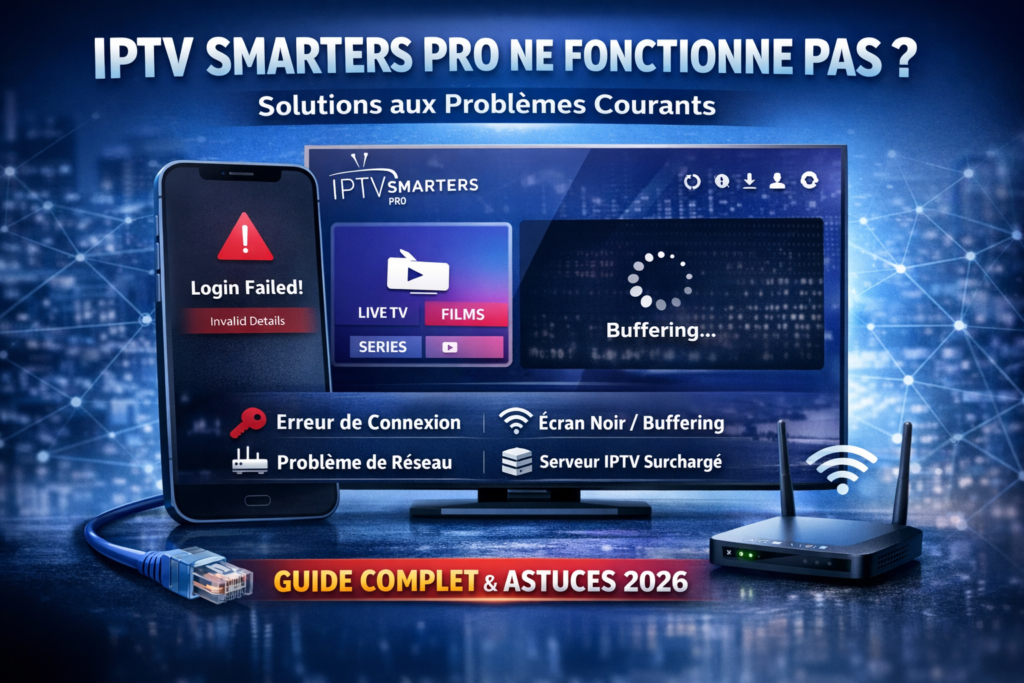
Vous venez d'installer IPTV Smarters Pro et rien ne fonctionne comme prévu ? Ou bien votre service fonctionnait parfaitement et du jour au lendemain des problèmes sont apparus ? Pas de panique. La grande majorité des dysfonctionnements avec IPTV Smarters Pro ont une explication simple et une solution rapide. Ce guide passe en revue les problèmes les plus fréquents et vous donne les outils pour les résoudre vous-même en quelques minutes.
Avant de plonger dans les détails, si vous découvrez IPTV Smarters Pro pour la première fois et que vous souhaitez comprendre son fonctionnement général, notre guide complet pour débutants vous donnera toutes les bases.
Diagnostic rapide : par où commencer ?
Avant de vous lancer dans les vérifications détaillées, répondez à ces trois questions. Elles permettent d'orienter immédiatement le diagnostic.
- Votre connexion Internet fonctionne-t-elle ? (testez en chargeant une vidéo YouTube)
- Avez-vous vérifié vos courriers indésirables (spam) pour retrouver vos identifiants IPTV ?
- L'application IPTV Smarters Pro est-elle à jour ?
Si la réponse à l'une de ces questions est non, commencez par là. La connexion Internet et les identifiants corrects résolvent à eux seuls plus de 60 % des problèmes signalés.
Problème 1 — Login Failed (Connexion échouée)
1 Le message "Login Failed" apparaît lors de la connexion
2. Copiez-collez vos identifiants depuis l'email reçu plutôt que de les taper manuellement — un espace invisible suffit à bloquer la connexion.
3. Vérifiez que votre abonnement IPTV est toujours actif. Si c'est le cas, contactez votre fournisseur pour confirmer que vos identifiants sont valides.
4. Essayez de vous connecter depuis un autre appareil ou réseau pour isoler le problème.
Problème 2 — Identifiants non reçus après l'achat
2 Vous n'avez pas reçu vos identifiants par email
2. Recherchez un email contenant les mots-clés : "identifiants", "IPTV", "serveur" ou "activation".
3. Si vous ne trouvez rien après 10 minutes, contactez le support de votre fournisseur via WhatsApp ou email — les identifiants peuvent être renvoyés immédiatement.
Problème 3 — Buffering et chargement lent
3 Les chaînes mettent du temps à charger ou se coupent régulièrement
2. Passez du Wi-Fi au câble Ethernet — c'est la cause numéro un du buffering sur Fire Stick et TV Box.
3. Fermez toutes les applications ouvertes en arrière-plan sur votre appareil.
4. Redémarrez votre box Internet et votre appareil de streaming.
5. Si le problème persiste sur une bonne connexion, contactez votre fournisseur IPTV — le serveur peut être surchargé temporairement.
Problème 4 — Écran noir ou "Stream not found"
4 La chaîne s'ouvre mais l'écran reste noir, ou affiche "Stream not found"
2. Depuis le menu de l'application, rafraîchissez la liste des chaînes (bouton de rechargement ou reconnexion au compte).
3. Vérifiez si le problème concerne une seule chaîne ou plusieurs. Si c'est généralisé, votre fournisseur est concerné.
4. Contactez le support de votre fournisseur IPTV — les flux sont mis à jour en continu.
Problème 5 — L'application plante au démarrage
5 IPTV Smarters Pro se ferme dès l'ouverture ou refuse de se lancer
2. Si le problème persiste, appuyez sur Effacer les données (vous devrez reconfigurer vos identifiants).
3. Désinstallez l'application et réinstallez-la depuis le site officiel ou votre store (Play Store / App Store).
4. Redémarrez l'appareil avant de relancer l'application.
Renouvelez ou souscrivez un nouvel abonnement avec +20 000 chaînes HD et 4K. Test gratuit 24h.
Problème 6 — La liste de chaînes est vide ou incomplète
6 Aucune chaîne ne s'affiche ou seule une partie de la liste est chargée
2. Supprimez le profil existant et reconnectez-vous avec vos identifiants. La liste se rechargera complètement.
3. Si vous utilisez un lien M3U, vérifiez qu'il est toujours valide auprès de votre fournisseur — les liens M3U ont parfois une durée de vie limitée.
Problème 7 — Mauvaise qualité d'image ou vidéo pixelisée
7 L'image est pixelisée, floue ou la qualité est inférieure à ce qui est attendu
2. Dans les paramètres de l'application, modifiez le décodeur vidéo : essayez "Software" si votre appareil ne supporte pas bien le décodage matériel ("Hardware").
3. Certaines chaînes HD peuvent apparaitre en basse qualité lors des pics de charge — ce comportement est temporaire.
Problème 8 — Son sans image ou image sans son
8 Le son fonctionne mais l'image est noire, ou inversement
2. Essayez de changer le lecteur externe : IPTV Smarters Pro permet d'ouvrir les flux dans VLC ou un autre lecteur compatible.
3. Mettez à jour l'application — les nouvelles versions améliorent souvent la compatibilité des codecs.
Problème 9 — Le guide TV (EPG) n'affiche rien
9 Le guide de programme TV est vide ou ne se charge pas
2. Dans les paramètres de l'application, appuyez sur Recharger l'EPG.
3. Vérifiez que votre abonnement IPTV inclut bien l'EPG — certains fournisseurs ne l'activent pas par défaut.
Problèmes spécifiques au Fire Stick et TV Box
Certains problèmes sont propres aux appareils Fire Stick ou Android TV Box. En voici les plus courants :
- Application qui se ferme seule : le Fire Stick optimise automatiquement la mémoire et peut fermer des applications en arrière-plan. Désactivez cette option dans Paramètres → Accessibilité.
- Mauvais son en HDMI : dans les paramètres audio du Fire Stick, basculez entre Dolby Digital et Stéréo selon ce que votre téléviseur supporte.
- Application non trouvée après installation : allez dans Vos applications et chaînes → Voir tout pour retrouver IPTV Smarters Pro dans la liste complète.
Pour l'installation initiale sur Fire Stick, notre guide d'installation sur Fire Stick couvre chaque étape en détail.
Quand contacter le support ?
Après avoir essayé toutes les solutions ci-dessus, si votre problème persiste, il est temps de contacter le support de votre fournisseur IPTV. Voici les informations à avoir sous la main pour accélérer le traitement de votre demande :
- Le message d'erreur exact affiché par l'application
- Le modèle de l'appareil utilisé (Fire Stick 4K, Xiaomi MI Box, iPhone, etc.)
- La version d'IPTV Smarters Pro installée
- Les chaînes ou types de contenus concernés (toutes les chaînes ? Seulement certaines catégories ?)
- Votre débit Internet mesuré sur Speedtest
Un support IPTV de qualité répond généralement en moins de 10 minutes via WhatsApp. Si votre fournisseur ne répond pas dans la journée, c'est un signal d'alarme sur la qualité de son service.
Comment prévenir les problèmes à l'avenir ?
La meilleure façon de réduire les problèmes avec IPTV Smarters Pro est d'adopter quelques bonnes pratiques au quotidien :
- Maintenez l'application à jour en téléchargeant régulièrement la dernière version.
- Utilisez une connexion filaire Ethernet plutôt que le Wi-Fi chaque fois que c'est possible.
- Redémarrez votre appareil de streaming une fois par semaine pour libérer la mémoire.
- Choisissez un fournisseur IPTV fiable avec des serveurs stables et un support réactif.
Conclusion
La grande majorité des problèmes avec IPTV Smarters Pro se règlent en quelques minutes grâce aux solutions détaillées dans ce guide. Login Failed, buffering, écran noir ou liste de chaînes vide — chacun de ces dysfonctionnements a une cause identifiable et une solution éprouvée.
L'élément le plus important reste la qualité de votre connexion Internet et celle de votre fournisseur IPTV. Avec une connexion stable et un service sérieux, IPTV Smarters Pro est une application très fiable qui offre une expérience de streaming de haute qualité sur tous vos appareils.
Questions fréquentes
Ce message indique un problème d'authentification : URL du serveur incorrecte (vérifiez le port :80 ou :8080), espace dans les identifiants, ou abonnement expiré. Copiez-collez vos identifiants depuis l'email et contactez votre fournisseur si le problème persiste.
Vérifiez votre débit Internet (minimum 10 Mbps pour la HD). Passez du Wi-Fi au câble Ethernet, redémarrez votre box Internet et votre appareil. Si le problème persiste sur une bonne connexion, contactez votre fournisseur IPTV.
Attendez 2 à 3 minutes et réessayez. Rafraîchissez la liste des chaînes depuis le menu. Si le problème concerne plusieurs chaînes, c'est un problème serveur — contactez votre fournisseur IPTV.
Allez dans les paramètres de votre appareil, trouvez IPTV Smarters Pro et appuyez sur "Vider le cache". Si le problème persiste, effacez les données et reconnectez-vous, ou désinstallez et réinstallez l'application.