IPTV Smarters Pro sur mobile : bien l’utiliser en déplacement
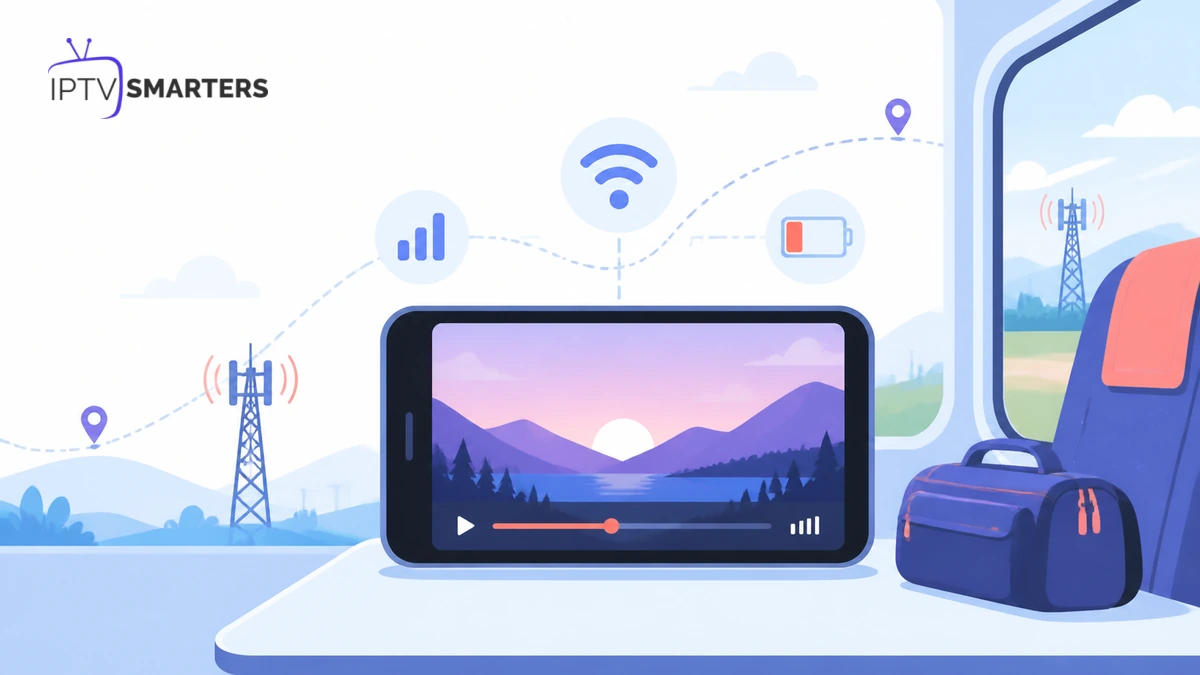
IPTV Smarters Pro mobile peut rendre un trajet, une pause ou un séjour plus confortable, mais l’usage nomade ne ressemble pas à celui d’un téléviseur connecté au réseau domestique. La qualité du signal change, le forfait de données a une limite, la batterie se vide plus vite et un Wi-Fi public n’offre pas le même niveau de confiance qu’une connexion privée. Une image qui se dégrade n’indique donc pas automatiquement un problème d’application ou d’abonnement.
Ce guide explique comment préparer IPTV Smarters pro avant de partir, choisir entre réseau mobile et Wi-Fi, contenir la consommation, protéger les identifiants et diagnostiquer une lecture instable. L’objectif est de garder un usage fluide et raisonnable sans promettre une qualité constante dans toutes les zones. Quelques contrôles réalisés avant le départ évitent surtout les manipulations inutiles quand le signal devient faible. Vous pourrez ainsi décider rapidement s’il faut changer de réseau, réduire la qualité, économiser la batterie ou simplement attendre une meilleure couverture.
1. Préparer IPTV Smarters Pro mobile avant le départ
Avant d’ouvrir IPTV Smarters Pro mobile, commencez sur un réseau privé stable. Ouvrez le profil, actualisez la liste et l’EPG, puis testez une chaîne pendant plusieurs minutes. Vérifiez que l’heure et le fuseau horaire du téléphone sont automatiques. Une heure incorrecte peut perturber certains accès ou décaler le guide des programmes. Mettez aussi le système et l’application à jour depuis leur boutique officielle, mais évitez de lancer une grosse mise à jour juste avant de quitter le Wi-Fi.
Notez uniquement les informations nécessaires pour identifier votre profil, sans enregistrer un mot de passe dans une note non protégée. Le guide pour sauvegarder la configuration IPTV Smarters Pro détaille une méthode prudente avant un changement d’appareil. Si l’application n’est pas encore installée, suivez d’abord le guide d’installation IPTV Smarters Pro sur une connexion fiable : un déplacement n’est pas le bon moment pour découvrir une autorisation manquante ou un identifiant mal recopié.
Testez le profil, vérifiez le forfait mobile, activez un verrouillage d’écran, emportez un chargeur et conservez le contact du support sans exposer vos identifiants.
2. Choisir le bon réseau : 4G, 5G ou Wi-Fi
Pour IPTV Smarters Pro mobile, la meilleure connexion n’est pas toujours celle qui affiche le logo le plus impressionnant. Une 5G faible peut varier davantage qu’une 4G solide. Observez la stabilité pendant une ou deux minutes avant de conclure. Si la lecture démarre puis s’interrompt à chaque déplacement, le téléphone peut basculer entre plusieurs antennes ou technologies. Dans ce cas, arrêtez la vidéo, attendez que le signal se stabilise, puis relancez-la au lieu d’enchaîner les actualisations.
Le tableau du débit IPTV nécessaire aide à relier résolution, débit et nombre d’écrans. Il faut toutefois distinguer débit instantané et stabilité : un test rapide élevé n’empêche pas des pertes de paquets quelques secondes plus tard. Sur un train ou une route, privilégiez une qualité modérée et évitez les changements répétés de chaîne, car chaque nouveau démarrage sollicite de nouveau le réseau.
3. Vérifier l’itinérance et le forfait avant de franchir une frontière
Dans l’Union européenne et l’Espace économique européen, les règles d’itinérance permettent généralement d’utiliser appels, messages et données aux conditions nationales lors de déplacements périodiques. La Commission européenne présente le régime « Roam Like at Home », ses pays couverts et ses limites d’usage raisonnable. Un forfait illimité peut notamment comporter une enveloppe spécifique à l’étranger. Le Royaume-Uni et les pays hors zone doivent être vérifiés séparément auprès de l’opérateur.
Avant le voyage, consultez l’application ou l’espace client de votre opérateur : volume disponible, pays inclus, éventuelle option de blocage et coût après dépassement. Activez l’itinérance seulement lorsque les conditions sont comprises. Si vous utilisez une eSIM locale, vérifiez quelle ligne fournit les données et laquelle reçoit les appels. Une mauvaise sélection peut faire consommer l’enveloppe de la carte principale sans que vous le remarquiez.
Le téléphone peut accrocher le réseau d’un pays voisin. Contrôlez le nom de l’opérateur affiché et désactivez la sélection automatique si votre opérateur recommande une configuration précise.
4. Utiliser un Wi-Fi public sans exposer son compte
Le Wi-Fi d’un hôtel, d’une gare ou d’un café peut être pratique, mais son nom ne prouve pas qu’il appartient réellement au lieu. Demandez le nom exact du réseau, désactivez la connexion automatique et oubliez le point d’accès après utilisation. Évitez d’y saisir de nouveaux identifiants, de payer ou de contacter le support avec des captures contenant des données privées.
Cybermalveillance.gouv.fr recommande de préférer une connexion mobile privée aux Wi-Fi publics et d’éviter les opérations sensibles sur un réseau inconnu. Pour un usage ponctuel, démarrez la session sur votre connexion mobile, vérifiez que le profil fonctionne, puis décidez si le Wi-Fi est réellement nécessaire. Le guide consacré à la manière de protéger ses identifiants IPTV rappelle aussi quelles informations ne doivent jamais apparaître dans une capture ou un message public.
5. Réduire la consommation sans rendre l’image illisible
Sur IPTV Smarters Pro mobile, la vidéo utilise bien plus de données qu’un guide TV ou qu’une recherche. La consommation réelle dépend du débit du flux, de la durée et des éventuelles relances. Commencez par une qualité adaptée à l’écran du téléphone : une définition très élevée apporte parfois peu de différence sur une petite dalle, tout en sollicitant davantage le réseau et la batterie. Fermez aussi les sauvegardes cloud, mises à jour et téléchargements en arrière-plan pendant la lecture.
Sur iPhone, Apple indique que le mode Faibles données limite certaines tâches en arrière-plan. Sur Android, un économiseur de données remplit une fonction comparable selon le fabricant. Ces modes ne réduisent pas nécessairement le débit du flux lui-même : ils évitent surtout que d’autres applications consomment en parallèle. Surveillez donc l’utilisation par application dans les réglages du téléphone et fixez une alerte avant la limite du forfait.
6. Préserver la batterie et éviter la surchauffe
Le streaming combine écran allumé, décodage vidéo, radio mobile et parfois luminosité élevée. Retirez une coque très isolante si le téléphone chauffe anormalement, sans le poser au soleil ni devant une source de chaleur. Réduisez la luminosité à un niveau lisible, désactivez Bluetooth ou localisation lorsqu’ils ne servent pas et fermez les jeux ou applications lourdes restés en arrière-plan.
Un chargeur de qualité et une batterie externe peuvent prolonger l’autonomie, mais évitez de couvrir l’appareil pendant la charge. Si le téléphone devient très chaud, mettez la lecture en pause et laissez-le refroidir. Une baisse automatique de luminosité ou de performances est une protection du système, pas forcément une panne du lecteur. Pour les longs trajets, des écouteurs filaires ou à faible consommation évitent aussi de pousser le volume du haut-parleur.
Préparez un accès adapté à vos appareils
Vérifiez la compatibilité, le nombre d’écrans et les conditions avant un usage en déplacement.
7. Adapter l’interface au petit écran
Dans IPTV Smarters Pro mobile, organisez les favoris avant le départ afin d’éviter de parcourir un catalogue volumineux sur un réseau fluctuant. Utilisez l’EPG pour ouvrir directement le programme voulu et limitez les recherches répétées. En mode paysage, verrouillez l’orientation si l’image pivote à chaque mouvement. En mode portrait, vérifiez que les commandes restent accessibles et que la zone de gestes du téléphone ne masque pas la barre de lecture.
Des écouteurs permettent de conserver un volume raisonnable dans un lieu public. Activez les sous-titres lorsque le contenu et le service les proposent, mais sachez qu’ils dépendent de la source. Si vous utilisez un iPhone ou un iPad, le tutoriel IPTV Smarters Pro sur iPhone et iPad décrit l’installation et les réglages propres à iOS. Ne confondez pas une limitation du système mobile avec une option disponible sur toutes les versions de l’application.
8. Diagnostiquer une coupure sans tout réinitialiser
Quand l’image s’arrête dans IPTV Smarters Pro mobile, observez d’abord le contexte : déplacement rapide, perte de signal, passage d’une antenne à une autre, arrivée sur un Wi-Fi captif ou forfait arrivé à sa limite. Testez brièvement une page web légère. Si aucune donnée ne circule, le problème vient probablement de la connexion. Si Internet fonctionne mais pas le flux, revenez à l’application, fermez la lecture puis relancez une seule fois.
- 1
Arrêtez la lecture et vérifiez le réseau réellement utilisé.
- 2
Désactivez puis réactivez les données mobiles ou le Wi-Fi, sans supprimer le profil.
- 3
Testez une qualité plus modérée et un seul appareil.
- 4
Fermez les téléchargements, sauvegardes et mises à jour en arrière-plan.
- 5
Notez l’heure, le réseau et le message exact avant de contacter le support.
Évitez de vider les données, réinstaller l’application ou demander de nouveaux identifiants pendant une simple zone blanche. Attendez de retrouver une connexion stable et reproduisez le test. Si le problème persiste au même endroit sur plusieurs réseaux, fournissez au support le modèle du téléphone, la version du système, le type de connexion et le message affiché, sans joindre vos secrets.
9. Checklist pratique pour un usage nomade
- Le profil fonctionne sur un réseau privé avant le départ.
- Le forfait, l’itinérance et les pays inclus sont vérifiés.
- Une alerte de consommation est configurée.
- Les mises à jour et sauvegardes lourdes sont réservées au Wi-Fi privé.
- Les favoris et l’EPG sont préparés avant le trajet.
- Le téléphone dispose d’un verrouillage d’écran et d’une batterie suffisante.
- Les réseaux publics inconnus ne servent pas aux opérations sensibles.
- Le diagnostic commence par le réseau, sans effacer le profil.
Questions fréquentes sur IPTV Smarters Pro mobile
Non. Une 4G stable peut suffire selon le débit du flux. La stabilité, la couverture et la qualité choisie comptent davantage que le seul logo réseau.
Oui avec prudence, après avoir vérifié le nom du réseau. Évitez d’y saisir des identifiants ou d’effectuer un paiement, et oubliez le réseau après usage.
Le téléphone change régulièrement d’antenne et la qualité radio varie. Une résolution plus modérée et moins de relances peuvent améliorer la continuité.
Non. Vérifiez d’abord le réseau, la limite du forfait et le message affiché. Une suppression peut compliquer un problème temporaire de couverture.
Conclusion : préparer le réseau plutôt que réparer dans l’urgence
Un bon usage d’IPTV Smarters Pro mobile repose sur une préparation simple : profil testé, forfait compris, qualité raisonnable, données surveillées et batterie protégée. Le réseau change pendant un trajet ; il faut donc accepter qu’une définition plus modeste mais stable soit souvent préférable à une image maximale qui s’interrompt.
En cas de problème, commencez par identifier la connexion active et le contexte de la coupure. Ne réinitialisez le lecteur qu’après avoir reproduit le défaut sur un réseau stable. Cette méthode protège la configuration, économise le forfait et fournit au support des informations utiles si une assistance devient réellement nécessaire.