Enregistrer programmes IPTV Smarters Pro : guide pratique 2026
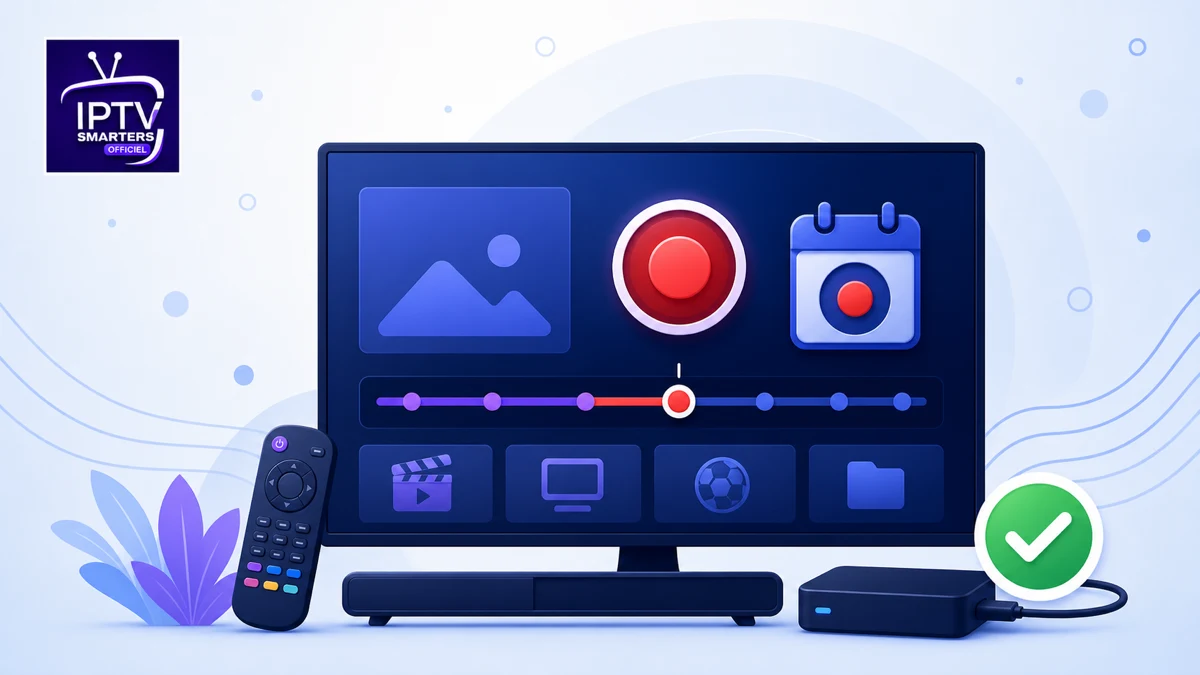
enregistrer IPTV Smarters Pro demande d’abord de vérifier que la fonction d’enregistrement existe sur votre version, que le flux l’autorise et que l’appareil possède un espace de stockage accessible. Le bouton peut apparaître dans le lecteur en direct, dans l’EPG ou dans un menu d’options. Son nom, son emplacement et ses limites varient entre Android TV, Fire TV, box, Smart TV, téléphone et ordinateur.
Ne confondez pas enregistrement local, pause du direct, replay et rattrapage. L’enregistrement crée normalement un fichier sur votre appareil ou un support connecté. Le replay est fourni par la source lorsqu’il est disponible. Pour retrouver les réglages généraux avant de commencer, les guides IPTV Smarters Pro du site expliquent l’installation, les profils, l’EPG et le dépannage sans mélanger ces fonctions.
La fonction d’enregistrement est-elle disponible sur votre version ?
Avant d’enregistrer IPTV Smarters Pro, ouvrez une chaîne en direct et recherchez une icône ronde d’enregistrement, le mot Record ou une commande dans le menu à trois points. Consultez également l’EPG : certaines éditions proposent la programmation depuis la fiche d’une émission, tandis que d’autres permettent seulement de démarrer l’enregistrement du flux actuellement ouvert.
Si aucune commande n’apparaît, ne supposez pas qu’elle est cachée. La fonction peut être absente de votre plateforme, réservée à une autre édition, désactivée par les autorisations de stockage ou incompatible avec le type de flux. La fiche officielle de Smarters Player Lite sur l’App Store décrit les fonctions de la version iPhone, iPad et Apple TV ; les disponibilités peuvent différer sur Android ou Smart TV.
Mettez l’application à jour depuis la boutique officielle, puis redémarrez l’appareil. N’installez pas une copie inconnue qui promet de débloquer l’enregistrement : vous risqueriez d’exposer vos identifiants et de perdre la stabilité de la version actuelle.
Que préparer avant d’enregistrer IPTV Smarters Pro ?
Pour enregistrer IPTV Smarters Pro, contrôlez d’abord l’espace libre. Un flux HD enregistré pendant une heure peut produire un fichier important, mais sa taille réelle dépend du débit et du codec de la source. Ne réservez pas le dernier gigaoctet de l’appareil : le système et l’application ont besoin d’espace pour fonctionner, mettre à jour le guide et créer des fichiers temporaires.
Sur une box Android ou Fire TV, un support USB peut être pratique si le modèle, le format du disque et l’application le reconnaissent. Sur Smart TV, l’accès au stockage externe dépend du constructeur. Sur iPhone ou iPad, les possibilités sont souvent plus limitées et une fonction de capture d’écran du système n’est pas équivalente à l’enregistrement natif d’un flux dans l’application.
- Espace libre : gardez une marge suffisante pour le système et le fichier final.
- Autorisation de stockage : accordez-la uniquement à l’application officielle lorsqu’elle est demandée.
- EPG à jour : indispensable pour programmer le bon horaire et la bonne chaîne.
- Connexion stable : une coupure réseau sera souvent visible dans le fichier.
- Droits d’usage : enregistrez uniquement les contenus que vous êtes autorisé à conserver.
- Test court : confirmez l’audio, la vidéo et le dossier de destination avant un long programme.
Comment lancer un enregistrement en direct ?
Pour enregistrer IPTV Smarters Pro en direct, ouvrez le profil concerné, puis Live TV et la chaîne voulue. Attendez quelques secondes afin de vérifier que l’image et le son sont stables. Affichez les commandes du lecteur avec le bouton central de la télécommande ou un toucher sur l’écran. Sélectionnez Record ou l’icône d’enregistrement, puis choisissez une durée si l’interface la demande.
- 1
Ouvrez la chaîne. Vérifiez l’image, le son et l’heure affichée par l’appareil.
- 2
Affichez les commandes. Utilisez le bouton central, le menu d’options ou l’icône du lecteur.
- 3
Lancez Record. Confirmez le dossier, la durée ou le nom lorsque ces options sont proposées.
- 4
Surveillez l’indicateur. Une icône rouge, un compteur ou une notification doit confirmer le démarrage.
- 5
Arrêtez proprement. Utilisez Stop avant de fermer l’application pour permettre la finalisation du fichier.
Pendant l’enregistrement, évitez de forcer l’arrêt de l’application, de retirer le support USB ou de couper l’alimentation. Selon l’appareil, changer de chaîne peut arrêter l’opération ou enregistrer un autre flux. Testez ce comportement avant un programme important.
Comment programmer un enregistrement depuis l’EPG ?
Pour enregistrer IPTV Smarters Pro à l’avance, dans le guide TV, placez-vous sur le programme futur, ouvrez sa fiche et recherchez Record, Schedule Recording ou une icône de minuterie. Vérifiez la date, l’heure de début, l’heure de fin et la chaîne. Si l’EPG est décalé, la programmation le sera aussi. Corrigez d’abord le fuseau horaire et rechargez les données.
Ajoutez une petite marge avant et après l’émission lorsque l’interface le permet. Les directs sportifs et événements peuvent commencer plus tôt ou finir plus tard. Une marge ne garantit pas que le flux restera disponible, mais elle évite de couper une introduction ou une prolongation simplement parce que l’horaire du guide était trop strict.
L’appareil doit généralement rester allumé, connecté et capable d’exécuter l’application à l’heure prévue. Un mode veille profonde, une optimisation agressive de la batterie ou la fermeture forcée de l’application peut empêcher le démarrage. Faites un test planifié dix minutes à l’avance avant de vous fier à une programmation nocturne.
Où sont enregistrés les fichiers ?
Lorsque vous choisissez d’enregistrer IPTV Smarters Pro, le dossier dépend de la plateforme et des réglages. Recherchez Recording, Downloads, Movies ou un dossier portant le nom de l’application. Certaines versions affichent une bibliothèque interne accessible depuis l’accueil. D’autres écrivent dans un dossier du stockage partagé que vous pouvez ouvrir avec le gestionnaire de fichiers.
Sur Android, les règles d’accès au stockage ont évolué et certaines applications utilisent leur propre dossier. Si vous choisissez un support externe, confirmez que l’appareil peut écrire dessus. Un disque visible en lecture peut ne pas accepter l’écriture à cause de son format, de ses autorisations ou d’un espace insuffisant.
| Emplacement | Avantage | Point à contrôler |
|---|---|---|
| Stockage interne | Simple et rapide à tester | Espace libre limité |
| Clé ou disque USB | Capacité plus importante | Format, alimentation et droits d’écriture |
| Carte microSD | Discrète sur une box compatible | Vitesse et compatibilité du logement |
| Dossier réseau | Centralisation possible | Disponible seulement si le lecteur et l’appareil le prennent en charge |
| Bibliothèque interne | Lecture directe dans l’application | Export parfois limité |
Comment éviter un fichier incomplet ou illisible ?
Pour enregistrer IPTV Smarters Pro sans fichier incomplet, commencez avec une chaîne stable. L’enregistrement ne répare pas un flux qui s’interrompt. Si la lecture coupe, le fichier peut contenir des sauts, une image figée ou une fin brutale. Connectez la box en Ethernet lorsque c’est possible et suspendez les téléchargements lourds pendant le test.
Ne remplissez pas totalement le support. Surveillez aussi sa vitesse : une clé ancienne peut être trop lente pour écrire un flux à débit élevé. Si le fichier contient la vidéo sans le son, testez une autre chaîne et une autre piste audio. Une incompatibilité de codec ou de conteneur peut dépendre du flux, pas seulement du lecteur.
Arrêtez toujours via la commande prévue. Une coupure électrique ou le retrait d’un disque pendant l’écriture peut empêcher la finalisation. Après chaque test, ouvrez le fichier depuis le début, avancez au milieu et vérifiez les dernières minutes. La présence d’une vignette ne prouve pas que tout le programme est lisible.
Enregistrement, replay, catch-up et timeshift : quelles différences ?
Enregistrer IPTV Smarters Pro localement crée un fichier pendant la diffusion. Le catch-up ou replay permet de revoir un programme déjà diffusé lorsque la source propose cette fonction. Le timeshift met temporairement en pause ou en mémoire le direct, sans forcément créer un fichier durable. Ces fonctions peuvent coexister, mais elles ne sont pas interchangeables.
Pour un programme déjà terminé, cherchez d’abord le replay dans l’EPG. Démarrer Record après la fin ne récupère pas le passé. Pour une pause de quelques minutes, le timeshift peut suffire. Pour conserver un fichier, vérifiez qu’une commande d’enregistrement et un dossier de destination existent réellement.
Comment organiser et relire ses enregistrements ?
Après avoir choisi d’enregistrer IPTV Smarters Pro, renommez les fichiers avec la date, le programme et la chaîne lorsqu’il est possible de le faire sans casser la bibliothèque interne. Créez des dossiers par type et supprimez les tests inutiles. Si l’application maintient sa propre base, préférez les commandes intégrées avant de déplacer les fichiers avec un gestionnaire externe.
Testez la lecture dans IPTV Smarters Pro, puis éventuellement dans un lecteur multimédia officiel. Un fichier qui s’ouvre ailleurs mais pas dans l’application peut signaler un problème d’indexation. Un fichier illisible partout est probablement incomplet ou utilise un format non pris en charge par les lecteurs testés.
Ne conservez pas vos identifiants dans le même dossier partagé que les enregistrements. Si plusieurs personnes utilisent l’appareil, protégez la bibliothèque avec les réglages du système et le contrôle parental IPTV Smarters Pro lorsque cela correspond à votre besoin.
Pourquoi l’enregistrement ne démarre pas ?
- Bouton absent : la fonction n’est peut-être pas disponible dans cette édition ou sur cette plateforme.
- Autorisation refusée : l’application ne peut pas écrire dans le dossier choisi.
- Espace insuffisant : libérez de la place et gardez une marge.
- EPG décalé : la programmation démarre au mauvais moment.
- Support USB instable : testez le stockage interne ou un autre support compatible.
- Application fermée : le système a arrêté le processus avant l’heure prévue.
- Flux incompatible : essayez une autre chaîne légitime pour isoler la cause.
Procédez du moins destructif au plus destructif : redémarrer, vérifier l’espace, contrôler les autorisations, tester un programme court, changer de dossier, mettre l’application à jour. N’effacez les données qu’après avoir sauvegardé les profils. Notre guide pour vider le cache IPTV Smarters Pro explique la différence entre cache et données.
Checklist avant un programme important
- 1
Vérifiez l’heure et l’EPG. Comparez le programme avec une source officielle.
- 2
Contrôlez le stockage. Espace libre, support branché et droit d’écriture.
- 3
Testez cinq minutes. Image, son, lecture complète et dossier correct.
- 4
Stabilisez le réseau. Ethernet si possible et téléchargements suspendus.
- 5
Gardez l’appareil actif. Évitez veille profonde, mise à jour ou redémarrage programmé.
Vérifiez la compatibilité, le stockage et les connexions autorisées avant de programmer vos enregistrements.
En résumé
Pour enregistrer IPTV Smarters Pro, confirmez la présence de la fonction sur votre version, choisissez un stockage accessible, lancez un test court et arrêtez l’opération proprement. Une programmation fiable dépend également d’un EPG exact, d’un appareil qui reste actif et d’un flux stable.
Si le bouton n’existe pas, ne forcez pas l’installation d’une copie inconnue. Utilisez le replay lorsque votre source légitime le propose ou choisissez un lecteur officiel compatible avec votre appareil et votre besoin. Retrouvez le guide complet IPTV Smarters Pro, le tutoriel pour activer l’EPG et nos conseils pour optimiser l’application.
Questions fréquentes
Il peut apparaître dans les commandes du direct, le menu d’options ou la fiche EPG. Son emplacement et sa disponibilité varient selon la plateforme et la version.
Certaines versions le permettent. Vérifiez la date, l’heure, la chaîne et les marges, puis gardez l’appareil actif et connecté.
Testez une autre piste audio et une autre chaîne. Le problème peut venir du codec du flux, du conteneur ou d’un fichier interrompu.
Le dossier dépend de la plateforme. Recherchez Recording, Downloads, Movies ou la bibliothèque interne de l’application.
Non. Le replay est fourni après diffusion lorsque la source le propose. L’enregistrement local crée un fichier pendant la lecture ou selon une programmation.