Améliorer la qualité d’image et régler les problèmes de résolution sur IPTV Smarters Pro
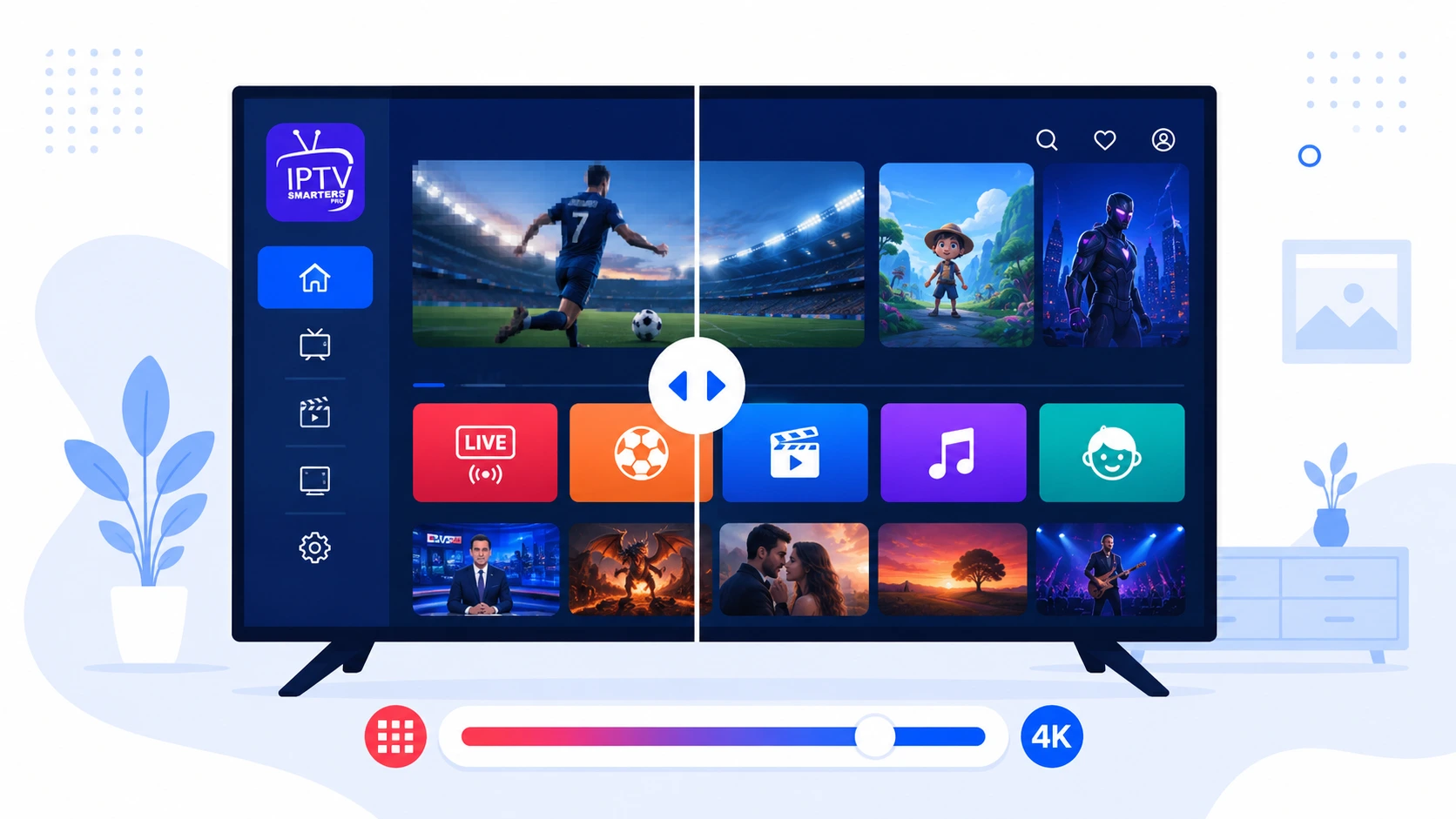
Une image floue, pixelisée ou qui manque de netteté gâche complètement le plaisir de regarder la télévision. Sur IPTV Smarters Pro, la qualité d’image dépend de plusieurs facteurs qui doivent tous être bien réglés : votre débit Internet, le flux choisi, le lecteur vidéo, la résolution de votre appareil et, bien sûr, la qualité fournie par votre abonnement. Ce guide vous explique comment obtenir la meilleure image possible, en HD comme en 4K.
Nous allons voir chaque levier, du plus déterminant au plus fin. Si votre problème est plutôt une image qui se fige ou saccade, c’est un souci de buffering : consultez alors notre guide pour résoudre le buffering et les coupures.
D’où vient la qualité d’image en IPTV ?
Contrairement à la TV par antenne, l’image en IPTV est diffusée en streaming depuis les serveurs de votre fournisseur. Sa qualité finale dépend d’une chaîne d’éléments : la qualité du flux source, votre débit Internet pour le recevoir, la capacité de votre appareil à le décoder, et enfin votre écran pour l’afficher.
Un maillon faible dans cette chaîne dégrade l’image. Une même chaîne peut ainsi s’afficher en 4K cristalline chez l’un et en image floue chez l’autre, selon la connexion, l’appareil et l’abonnement. L’objectif de ce guide est d’optimiser chacun de ces maillons.
Étape 1 : Vérifier votre débit Internet
C’est le facteur numéro un de la qualité d’image. Un débit insuffisant force le flux à se dégrader automatiquement pour éviter les coupures : l’image devient alors floue ou pixelisée.
Voici les repères indispensables : pour une image HD, comptez 10 à 15 Mbps ; pour la Full HD, 15 à 20 Mbps ; et pour la 4K Ultra HD, au minimum 25 Mbps stables. Ces valeurs correspondent au débit réellement disponible sur l’appareil au moment du visionnage.
- 1
Testez votre débit sur Speedtest.net depuis l’appareil qui sert à regarder l’IPTV.
- 2
Comparez le résultat aux repères ci-dessus selon la qualité visée.
- 3
Si le débit est juste, privilégiez une connexion Ethernet filaire, plus stable que le Wi-Fi.
- 4
Évitez que d’autres appareils du foyer ne saturent la connexion pendant que vous regardez.
Étape 2 : Choisir le bon flux de la chaîne
Beaucoup de fournisseurs proposent une même chaîne en plusieurs qualités : SD, HD, Full HD, parfois 4K. Ces variantes apparaissent souvent dans la liste, avec une mention entre parenthèses (par exemple « TF1 FHD » ou « TF1 4K »).
Si une chaîne vous paraît floue, vérifiez qu’il n’existe pas une version de meilleure qualité dans la liste. Sélectionner directement la variante HD, FHD ou 4K assure la meilleure image, à condition que votre débit suive. C’est une astuce simple mais souvent négligée.
La qualité d’image dépend d’abord de la qualité des flux. Testez notre IPTV en HD et 4K avant tout engagement, activation en moins de 5 minutes via WhatsApp.
Étape 3 : Régler le lecteur vidéo
Le lecteur vidéo utilisé par IPTV Smarters Pro influence directement le rendu. Un lecteur mal adapté peut mal décoder le flux et dégrader l’image, voire empêcher l’affichage de la haute résolution.
- 1
Pendant la lecture, ouvrez les options du lecteur (appui long ou icône de menu).
- 2
Basculez entre le lecteur par défaut, HW (accélération matérielle) et HW+.
- 3
L’accélération matérielle exploite au mieux la puce graphique de l’appareil pour la 4K et le HDR.
- 4
Testez chaque lecteur pour trouver celui qui offre la meilleure image sur votre matériel.
Sur les appareils récents compatibles 4K, le mode HW ou HW+ est généralement le meilleur choix pour exploiter pleinement la résolution. Le lecteur logiciel par défaut peut, lui, limiter la qualité sur certains appareils.
Étape 4 : Vérifier la résolution de sortie de l’appareil
Votre box ou clé de streaming possède un réglage de résolution de sortie (dans ses paramètres d’affichage). Si ce réglage est bloqué en 720p ou 1080p, vous ne verrez jamais de 4K, même sur une chaîne 4K et un téléviseur 4K.
- 1
Rendez-vous dans les Paramètres d’affichage de votre appareil (pas dans l’application).
- 2
Vérifiez que la résolution de sortie est réglée sur la valeur maximale supportée par votre téléviseur (1080p ou 2160p/4K).
- 3
Activez le HDR si votre TV et votre appareil le prennent en charge.
- 4
Redémarrez l’appareil pour appliquer le nouveau réglage.
Le câble HDMI et l’écran comptent aussi
Un détail matériel souvent oublié : pour afficher de la 4K, notamment avec HDR, il faut un câble HDMI compatible (HDMI 2.0 ou supérieur). Un vieux câble HDMI peut brider la résolution ou empêcher le HDR.
Vérifiez également les réglages d’image de votre téléviseur : certains modes (comme le mode « Éco » ou un mode d’image mal calibré) réduisent la netteté. Choisissez un mode d’image adapté au cinéma ou au sport selon votre contenu.
Le rôle déterminant du fournisseur
Voici la vérité qu’on oublie souvent : vous pouvez avoir le meilleur appareil, le meilleur écran et une connexion fibre, si votre fournisseur IPTV diffuse ses chaînes en basse qualité, l’image restera médiocre. La qualité de la source est plafonnée par le fournisseur.
Un fournisseur sérieux propose des flux en HD, Full HD et 4K réels, bien encodés, sans surcompression. Un fournisseur bas de gamme, lui, diffuse des flux fortement compressés qui paraissent flous même sur un excellent équipement. Si toutes vos chaînes sont de qualité médiocre malgré un bon débit et un bon matériel, le problème vient de la source.
Checklist rapide pour une image nette
Pour obtenir la meilleure qualité d’image, vérifiez ces points dans l’ordre.
- Débit Internet — 25 Mbps minimum pour la 4K, testés sur Speedtest.
- Connexion Ethernet — plus stable que le Wi-Fi pour la haute résolution.
- Bon flux de chaîne — sélectionnez la version HD, FHD ou 4K si elle existe.
- Lecteur vidéo — testez HW et HW+ pour la 4K et le HDR.
- Résolution de sortie — réglez l’appareil sur le maximum de votre TV.
- Câble HDMI — HDMI 2.0 minimum pour la 4K et le HDR.
- Réglages TV — mode d’image adapté, pas de mode Éco.
- Qualité du fournisseur — des flux bien encodés font toute la différence.
Nos offres d’abonnement IPTV en 2026
La meilleure image commence par des flux de qualité. Chez IPTV Smarters Pro Officiel, nos chaînes sont diffusées en HD, Full HD et 4K réelles, bien encodées et optimisées pour la France, avec des tarifs transparents et un support 24h/24.
| Durée | Prix | Écrans | Contenu | Support |
|---|---|---|---|---|
| 3 Mois | 22€ | 1 écran | +20 000 chaînes, VOD, EPG | 24/7 |
| 6 Mois Populaire | 39€ | 1 écran | +20 000 chaînes, VOD, EPG, 4K | Prioritaire 24/7 |
| 12 Mois | 49€ | 1 écran | +20 000 chaînes, VOD, EPG, 4K | VIP 24/7 |
| 24 Mois Meilleur prix | 89€ | 1 écran | +20 000 chaînes, VOD, EPG, 4K + config offerte | VIP 24/7 |
| Multi-écrans | Dès 79€ | 2 à 5 écrans | Tout inclus + connexions simultanées | VIP 24/7 |
Pour consulter le détail complet de chaque offre et passer commande, rendez-vous sur notre page abonnement IPTV.
Conclusion
Améliorer la qualité d’image sur IPTV Smarters Pro passe par l’optimisation de toute la chaîne : un débit suffisant, le bon flux de chaîne, un lecteur vidéo adapté, une résolution de sortie bien réglée et un bon câble HDMI. Chacun de ces maillons compte, et le plus faible détermine le résultat final.
Mais n’oubliez jamais le point de départ : la qualité de la source, fournie par votre abonnement. Un fournisseur qui diffuse de vrais flux HD et 4K est la condition indispensable d’une belle image. Pour en juger par vous-même, profitez de notre test gratuit 24h et comparez la netteté de nos chaînes.
Questions fréquentes
Pourquoi mon image IPTV est-elle floue ou pixelisée ?+
Le plus souvent, c’est un débit Internet insuffisant qui force le flux à se dégrader. Vérifiez votre connexion (25 Mbps pour la 4K), sélectionnez la version HD/FHD de la chaîne et privilégiez l’Ethernet au Wi-Fi.
Quel débit faut-il pour une image 4K ?+
Comptez au moins 25 Mbps stables pour la 4K, 15 à 20 Mbps pour la Full HD et 10 à 15 Mbps pour la HD. Ces valeurs concernent le débit réellement disponible sur l’appareil au moment du visionnage.
Comment activer la 4K sur IPTV Smarters Pro ?+
Il faut réunir plusieurs conditions : une chaîne diffusée en 4K par le fournisseur, un appareil réglé en sortie 4K, un téléviseur 4K, un câble HDMI 2.0 et un débit d’au moins 25 Mbps. Le maillon le plus faible limite la qualité.
Le lecteur vidéo influence-t-il la qualité d’image ?+
Oui. Un lecteur mal adapté peut mal décoder le flux et dégrader l’image. Testez les modes HW et HW+ (accélération matérielle), qui exploitent la puce graphique pour la 4K et le HDR.
J’ai un bon débit mais l’image reste floue, pourquoi ?+
Si votre débit, votre appareil et votre écran sont bons mais que l’image reste médiocre sur toutes les chaînes, le problème vient de la source : votre fournisseur diffuse des flux trop compressés. Un service premium règle ce point.
Le câble HDMI peut-il limiter la qualité ?+
Oui. Pour afficher de la 4K avec HDR, il faut un câble HDMI 2.0 ou supérieur. Un vieux câble peut brider la résolution ou empêcher le HDR, même avec un bon appareil et une bonne TV.