Manette, souris ou télécommande : bien piloter IPTV Smarters Pro
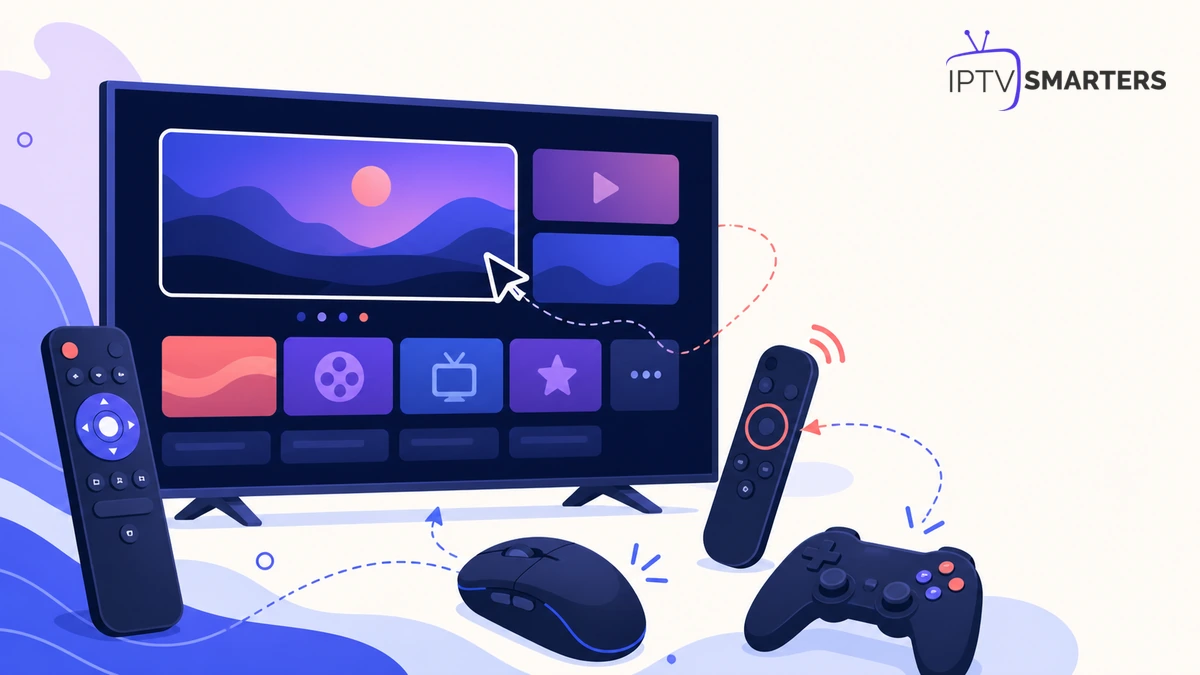
Une télécommande IPTV Smarters Pro suffit pour regarder une chaîne, mais elle peut devenir lente dès qu’il faut saisir une longue URL, parcourir un EPG dense ou corriger un mot de passe. Une souris facilite le pointage, une manette rend la navigation directionnelle agréable et un téléphone peut sauver la situation quand la télécommande physique disparaît.
Télécommande classique, air mouse, souris Bluetooth, manette ou smartphone : le meilleur choix dépend surtout de l’appareil et de l’action à effectuer.
Le lecteur Abonnement iptv n’impose pas un accessoire unique : il reçoit les commandes que le système de votre téléviseur, box ou mobile lui transmet. Avant d’acheter quoi que ce soit, il faut donc identifier le système, les ports disponibles et le principal irritant à résoudre.
Pourquoi le contrôle change selon l’appareil
Sur Android TV ou Google TV, l’interface est conçue pour un pavé directionnel : haut, bas, gauche, droite, validation et retour. Sur certaines box Android génériques, l’application reçoit aussi un pointeur de souris. Fire TV privilégie sa télécommande Bluetooth. Une Smart TV Samsung ou LG peut utiliser une télécommande avec pointeur, tandis qu’un ordinateur attend naturellement souris et clavier.
La même action n’est donc pas transmise de la même manière. Un bouton « Retour » peut fermer un panneau sur une box, revenir à l’écran précédent sur une autre, ou ne rien faire avec une manette mal associée. Le but n’est pas de trouver l’accessoire le plus sophistiqué, mais celui dont les touches essentielles sont reconnues sans doublon ni latence.
Comparatif : quel contrôleur pour quel usage ?
| Contrôleur | Points forts | Limites | Usage idéal |
|---|---|---|---|
| Télécomm | Simple, stable, réveil de l’appareil, volume et retour bien intégrés. | Saisie lente, peu de raccourcis. | Regarder au quotidien depuis le canapé. |
| Air mouse avec mini-clavier | Pointeur rapide, saisie d’URL et d’identifi | Curseur parfois trop sensible; dongle USB requis. | Configurer une box Android et gérer les champs texte. |
| Souris Bluetooth ou USB | Précision, clic direct, faible apprenti | Peu pratique sur un canapé; le bouton droit n’équivaut pas toujours à Retour. | Réglages ponctuels et dépannage. |
| Manette | Pavé directio | Mappage variable; volume et alimenta | Box déjà utilisée pour le jeu. |
| Smartphone | Toujours disponible, clavier tactile, solution de secours. | Dépend du même réseau et d’une applicat | Retrouver le contrôle sans télécomm |
Bien régler la télécommande IPTV Smarters Pro
Commencez par la télécommande IPTV Smarters Pro livrée avec l’appareil. Vérifiez les piles, redémarrez la box puis testez six fonctions : déplacement dans les quatre directions, validation, retour, lecture/pause, volume et sortie vers l’accueil. Si une seule touche pose problème, distinguez une panne matérielle d’un comportement de l’application en l’essayant dans les réglages système ou une autre application.
Une télécommande infrarouge exige une ligne de vue vers le récepteur. Une télécommande Bluetooth continue de fonctionner sans viser la box, mais doit être associée. Lorsque les pressions sont répétées ou retardées, rapprochez la télécommande, remplacez les piles et éloignez le dongle USB 3 ou le routeur si des interférences 2,4 GHz sont possibles.
Les gestes qui font gagner du temps
- Une pression courte sur Retour ferme généralement le panneau actuel; évitez les pressions répétées.
- Une pression longue sur validation peut ouvrir un menu contextuel selon la version et l’écran.
- Les touches lecture/pause sont plus fiables que le clic au centre de l’image sur certaines box.
- Pour une saisie exceptionnelle, préparez le texte sur téléphone ou branchez temporairement un clavier.
Air mouse et souris : utiles, mais pas partout
Une air mouse transforme le mouvement du poignet en curseur et complète la télécommande IPTV Smarters Pro. Elle est très pratique sur une box Android dont certains dialogues sont pensés pour le tactile. Choisissez un modèle doté d’un bouton permettant de désactiver le pointeur : cela évite qu’il dérive pendant le visionnage. Réglez la vitesse dans les paramètres système si le curseur traverse l’écran au moindre mouvement.
Une souris classique est la solution la plus prévisible pour sélectionner un champ, déplacer le curseur dans une URL ou faire défiler une longue liste. Le problème principal est le retour : sur Android, le clic droit peut agir comme Retour, ouvrir un menu ou être ignoré. Gardez donc la télécommande d’origine à proximité jusqu’à ce que toutes les actions importantes aient été testées.
Utiliser une manette sans se perdre dans les boutons
Une manette Bluetooth peut piloter une interface TV grâce au pavé directionnel et au bouton de validation. La documentation officielle de Google détaille l’association et la navigation avec une manette sur Android TV. Le principe est simple : associer la manette dans les accessoires, vérifier qu’elle déplace le focus dans l’écran d’accueil, puis seulement ouvrir le lecteur.
Ne supposez pas que A, B, X et Y ont partout la même fonction. Testez validation, retour, lecture/pause et sortie. Si Retour manque, la manette ne doit pas devenir le contrôleur principal. Désactivez sa mise en veille agressive uniquement si le système le permet sans vider la batterie. Pour éviter les commandes accidentelles, posez-la hors de portée pendant une longue lecture.
Transformer le téléphone en télécommande de secours
Pour Android TV ou Google TV, Google explique comment utiliser un téléphone comme télécommande. Le téléphone et le téléviseur doivent généralement être sur le même réseau, puis un code affiché à l’écran confirme l’association. Le clavier du téléphone est particulièrement utile pour les identifiants.
Dans l’écosystème Apple, l’Apple TV Remote intégrée au Centre de contrôle offre un mécanisme officiel comparable. Utilisez toujours l’outil fourni par le fabricant du système plutôt qu’une application de télécommande aléatoire saturée de publicité ou demandant un accès excessif au réseau local.
Cette solution ne remplace pas toujours la télécommande IPTV Smarters Pro physique : si le Wi-Fi tombe ou si le téléviseur est complètement éteint, le téléphone peut ne plus le détecter. Testez la procédure avant d’en avoir besoin et conservez les piles ou le câble de recharge de l’accessoire principal.
Associer un nouvel accessoire étape par étape
- Vérifiez dans les réglages si l’appareil accepte Bluetooth, USB ou les deux.
- Mettez l’accessoire en mode association, à moins d’un mètre de la box.
- Associez-le depuis le menu système, pas depuis une publicité ou une page web.
- Testez d’abord l’écran d’accueil, puis l’application.
- Contrôlez navigation, validation, retour, lecture/pause et saisie.
- Redémarrez une fois pour vérifier que la connexion est mémorisée.
Si l’application n’est pas encore installée, utilisez le guide d’installation sur les appareils compatibles avant d’associer plusieurs accessoires. Une base propre facilite le diagnostic : une seule version du lecteur, un système à jour et un contrôleur fonctionnel.
Résoudre les pannes les plus courantes
Le focus disparaît ou reste bloqué
Appuyez une fois sur Retour, puis revenez à l’écran. Si le problème persiste, fermez complètement l’application et redémarrez l’appareil. Un pointeur invisible peut parfois capter les commandes : désactivez le mode souris de l’air mouse.
Deux actions partent pour une pression
Supprimez puis réassociez l’accessoire. Vérifiez qu’un dongle et une liaison Bluetooth ne contrôlent pas simultanément le même appareil. Des piles faibles peuvent également produire des répétitions irrégulières.
La saisie affiche un clavier étrange
Réglez la langue et la disposition du clavier dans le système. Sur un mini-clavier AZERTY importé, certains symboles peuvent nécessiter une combinaison Fn. Testez l’arobase, les deux-points, le slash et les chiffres avant de saisir une URL.
La manette contrôle le système, mais pas le lecteur
La version de l’application ou la couche Android peut ne pas exposer les mêmes événements. Gardez la manette pour les déplacements et utilisez la télécommande pour validation et retour. Une mise à jour officielle peut améliorer la compatibilité; un remappage invasif n’est pas la première solution.
Une navigation fluide commence par une source bien configurée
Choisissez un accès adapté à vos appareils, puis gardez un contrôleur simple et une solution de secours.
Trois configurations recommandées
Salon minimaliste : télécommande IPTV Smarters Pro d’origine, téléphone configuré en secours et aucune souris permanente. C’est la combinaison la plus lisible pour toute la famille.
Box Android polyvalente : télécommande principale plus air mouse à mini-clavier, pointeur désactivable et dongle placé à distance du port USB 3. Elle accélère les réglages sans compliquer le visionnage.
Coin multimédia et jeu : manette pour la navigation générale, télécommande pour volume et retour, téléphone pour la saisie. Étiquetez le bouton de validation et celui du retour pour les utilisateurs occasionnels.
Conclusion
La meilleure télécommande IPTV Smarters Pro n’est pas celle qui possède le plus de boutons, mais celle qui transmet correctement les six commandes essentielles sur votre appareil. Gardez la télécommande d’origine comme référence, ajoutez une souris ou une air mouse pour les champs difficiles, et utilisez une manette uniquement après avoir testé le retour et la validation.
Un téléphone officiellement associé constitue une excellente roue de secours. En testant chaque accessoire dans le système avant le lecteur et en évitant les outils de remappage trop intrusifs, vous obtenez une navigation plus rapide sans fragiliser l’appareil.
Questions fréquentes
Oui, si le système reconnaît la manette comme contrôleur et transmet les commandes directionnelles. Testez surtout validation et retour; la compatibilité varie selon la box et sa version.
Elle est meilleure pour le pointage et la saisie, mais moins reposante pour regarder longtemps. Le duo télécommande d’origine plus air mouse ponctuelle est souvent le plus pratique.
Utilisez le clavier d’un téléphone officiellement associé, un mini-clavier ou une souris avec clavier virtuel. Vérifiez toujours la disposition AZERTY et les symboles avant la saisie finale.
Il peut être mappé différemment par le système ou l’accessoire. Testez-le dans l’écran d’accueil, réassociez le contrôleur et gardez la télécommande IPTV Smarters Pro d’origine si la fonction reste absente.
Seulement si le téléviseur et son réseau prennent en charge le réveil ou si l’appareil reste détectable en veille. Une télécommande physique reste nécessaire dans certains cas.
Les noms et emplacements de menus peuvent varier selon la marque, la version du système et le modèle de contrôleur. Privilégiez les accessoires et applications officielles du fabricant.