Caster IPTV Smarters Pro sur une TV depuis son téléphone
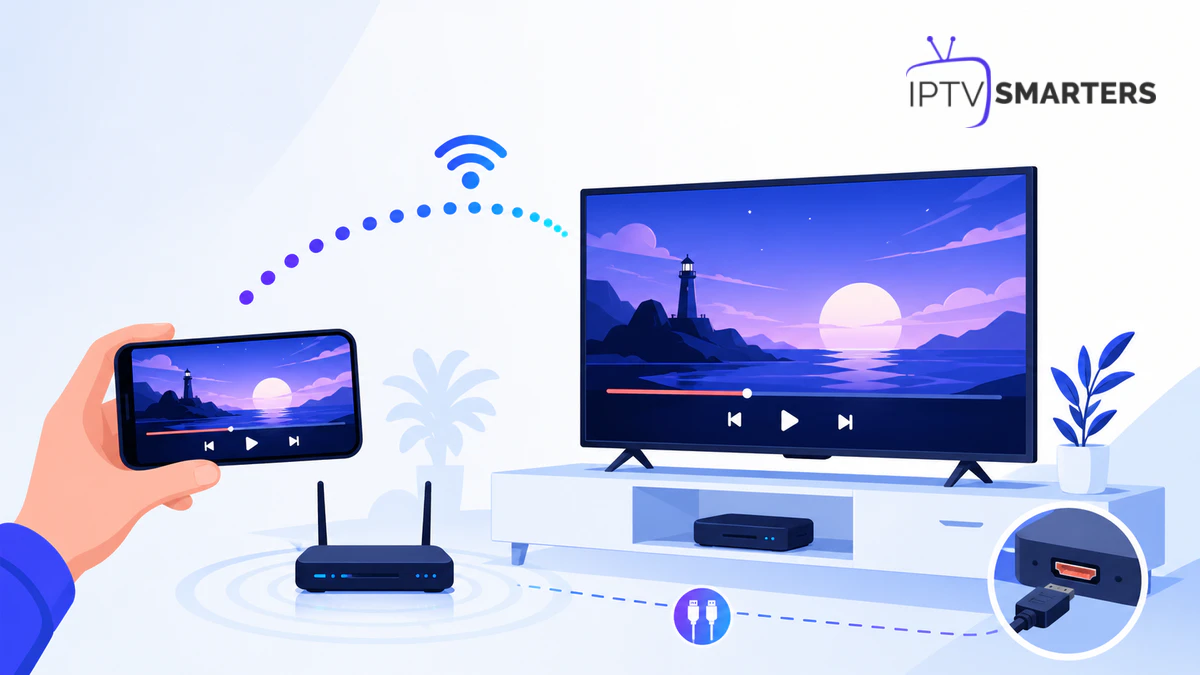
Caster IPTV Smarters Pro sur une télévision peut désigner trois méthodes différentes : envoyer un flux compatible vers un récepteur Cast, recopier l’écran du téléphone ou relier l’appareil par câble HDMI. Le bon choix dépend de l’application, du système, du téléviseur et du droit de lire le contenu sur cet écran. Une icône absente ne se corrige pas avec une application inconnue.
Ce guide compare Cast, AirPlay, duplication d’écran et câble, puis donne une procédure de test pour Android, iPhone et TV. Vous saurez résoudre un récepteur invisible, une image noire, un son qui reste sur le téléphone ou une connexion qui coupe, sans exposer vos identifiants.
Choisir la bonne méthode pour caster IPTV Smarters Pro
| Méthode | Principe | Avantage |
|---|---|---|
| Google Cast | Le téléphone contrôle un récepteur compatible | Mobile libéré pendant la lecture |
| AirPlay | Diffusion vers un appareil Apple compatible | Intégration iPhone/iPad |
| Duplication d’écran | La TV recopie tout l’affichage | Solution générique |
| Adaptateur HDMI | Liaison vidéo filaire | Stabilité sans découverte réseau |
| Application native TV | Lecture directement sur le téléviseur | Pas de téléphone intermédiaire |
Google définit un Sender comme l’appareil qui lance et contrôle la session, et un Receiver comme l’appareil qui reçoit les commandes et lit le média. L’aperçu officiel de Google Cast ↗ précise que l’application émettrice et le récepteur doivent tous deux prendre en charge l’architecture Cast. Une simple connexion au même Wi-Fi ne crée pas cette compatibilité.
Si la lecture directe n’est pas encore stable, suivez d’abord le guide pilier regarder la TV en direct IPTV. Le cast ajoute une couche réseau et ne répare pas un flux qui coupe déjà sur le téléphone.
Préparer le téléphone, la TV et le réseau
- Téléphone et récepteur connectés au même réseau Wi-Fi.
- Isolation des appareils désactivée sur le réseau invité.
- Application et système à jour depuis une source fiable.
- Autorisation réseau local accordée à l’application si demandée.
- VPN, DNS filtrant ou pare-feu noté pour le diagnostic.
- Un câble ou adaptateur certifié disponible comme solution de contrôle.
Évitez le réseau invité, qui bloque souvent la découverte entre appareils. Redémarrez routeur, téléphone et récepteur si aucun appareil ne se voit. Ne modifiez pas les ports au hasard : commencez par le même réseau et un test sans filtrage.
Tester Google Cast étape par étape
- Allumez la télévision ou le récepteur Cast et affichez son accueil.
- Connectez le téléphone au même Wi-Fi.
- Ouvrez IPTV Smarters Pro et lancez un contenu autorisé.
- Affichez les commandes et cherchez l’icône Cast.
- Sélectionnez le nom exact du récepteur.
- Attendez la connexion avant de toucher de nouveau l’écran.
- Testez pause, reprise, volume et arrêt de la session.
Si aucune icône n’est proposée dans cette version, n’installez pas un module aléatoire. Passez à la duplication, au câble ou à l’application native du téléviseur. La disponibilité du bouton est une fonction du produit, pas un droit garanti par le matériel.
Utiliser AirPlay sur iPhone ou iPad
AirPlay peut diffuser un média ou recopier l’écran vers Apple TV et certains téléviseurs compatibles. Apple indique qu’un lecteur AVPlayer configuré peut prendre en charge AirPlay, mais l’application doit l’autoriser. La page AVPlayerViewController d’Apple ↗ décrit cette prise en charge dans l’interface du lecteur.
- Vérifier que les deux appareils sont sur le même réseau.
- Ouvrir le contenu et afficher les commandes.
- Choisir AirPlay si le lecteur le propose.
- Sélectionner le téléviseur et accepter le code visible si nécessaire.
- Contrôler que son et image arrivent ensemble.
Si seul le son est diffusé, testez la recopie d’écran ou l’application TV. Certaines protections et certains formats limitent la sortie vidéo.
Duplication d’écran : pratique mais plus lourde
La duplication envoie l’interface complète du téléphone. Elle fonctionne parfois quand le lecteur n’offre pas de bouton Cast, mais elle consomme davantage de ressources et garde l’écran du téléphone actif. Notifications, clavier et informations privées peuvent aussi apparaître sur la TV.
- Activer Ne pas déranger avant la session.
- Verrouiller l’orientation en paysage.
- Brancher le téléphone si la séance est longue.
- Réduire la qualité si le réseau est instable.
- Arrêter explicitement la duplication à la fin.
Une image noire pendant la recopie peut venir d’une protection de sortie, d’un format incompatible ou du système. Ne cherchez pas à contourner une restriction : utilisez une méthode officiellement compatible.
Quand préférer un câble HDMI
Un adaptateur HDMI compatible avec le téléphone évite la découverte réseau. Il reste utile dans un hôtel, un Wi-Fi isolé ou une pièce saturée. Vérifiez que l’adaptateur prend réellement en charge la sortie vidéo du modèle de téléphone ; tous les ports USB-C ne proposent pas le même mode.
- Éteindre ou mettre en veille la TV avant le branchement.
- Connecter l’adaptateur au téléphone puis le câble à la TV.
- Sélectionner l’entrée HDMI correspondante.
- Lancer un média de test autorisé.
- Vérifier format d’image, son et alimentation.
Un câble ne résout pas un flux réseau instable ; il remplace seulement le trajet entre téléphone et écran.
Résoudre les problèmes de cast
Le récepteur n’apparaît pas
Vérifiez le même Wi-Fi, quittez le réseau invité, autorisez le réseau local et désactivez temporairement le VPN. Testez la détection avec une autre application autorisée pour séparer un problème réseau d’un problème d’application.
La connexion se coupe
Rapprochez les appareils du routeur, redémarrez le récepteur et évitez les téléchargements concurrents. Le guide IPTV Smarters Pro et Wi-Fi aide à stabiliser le réseau avant de relancer.
Le son reste sur le téléphone
Vérifiez le type de diffusion actif, le volume du récepteur et la sortie audio sélectionnée. Déconnectez les écouteurs Bluetooth. Pour la duplication, contrôlez que la TV est choisie comme sortie multimédia.
La TV affiche une image noire
Testez un autre contenu autorisé, puis une autre méthode officielle. Une protection, un codec ou une sortie vidéo non compatible peut être en cause. Ne tentez pas de contourner la protection.
Le téléphone chauffe
La duplication sollicite écran, encodage et Wi-Fi. Retirez la coque si nécessaire, baissez la luminosité, branchez correctement et privilégiez Cast natif ou l’application TV pour une longue session.
Optimiser qualité et latence
Pour Cast natif, le récepteur lit souvent le flux pendant que le téléphone commande. Pour la duplication, le mobile doit afficher et transmettre l’image, ce qui augmente la latence. Testez d’abord une résolution raisonnable et montez seulement si la lecture reste stable.
| Priorité | Méthode conseillée | Compromis |
|---|---|---|
| Stabilité longue durée | Application TV ou Cast natif | Compatibilité requise |
| Mise en route universelle | Duplication | Plus de batterie et latence |
| Réseau local bloqué | HDMI | Adaptateur compatible |
| Écosystème Apple | AirPlay | Support de l’app nécessaire |
Contrôlez aussi la qualité vidéo IPTV et l’usage mobile d’IPTV Smarters Pro si vous utilisez fréquemment le téléphone comme source.
Confidentialité pendant la diffusion
La duplication peut montrer notifications, photos récentes, noms de réseau et autres informations privées. Activez Ne pas déranger, fermez les applications sensibles et interrompez la session avant de saisir un mot de passe. Ne diffusez jamais l’écran de connexion IPTV pendant un appel ou une démonstration.
Les ressources, offres et supports officiels se trouvent sur IPTV Smarters pro.
Préparer plusieurs écrans en toute clarté
Comparez appareils, connexions et assistance avant de choisir.
Checklist de connexion en deux minutes
- Même réseau local.
- Récepteur allumé et visible.
- VPN coupé uniquement pour le test.
- Icône Cast ou AirPlay recherchée dans le lecteur.
- Duplication ou HDMI gardé comme alternative.
Comparer les méthodes avec le même contenu
Pour choisir entre Cast, AirPlay, duplication et HDMI, utilisez le même extrait de cinq minutes. Notez le délai avant l’image, la stabilité, la synchronisation du son, la température du téléphone et la possibilité de verrouiller l’écran. Une méthode qui démarre une seconde plus vite mais coupe toutes les deux minutes n’est pas la meilleure.
Commencez par la fonction native visible dans le lecteur. Testez ensuite l’application directement sur la TV si elle existe, puis la duplication et enfin le câble. Ce classement privilégie les intégrations prévues par les plateformes. Il évite également d’installer des utilitaires qui demandent des autorisations excessives.
Après chaque essai, arrêtez explicitement la session et vérifiez que le téléviseur ne diffuse plus rien. Sur un écran partagé ou dans un logement temporaire, oubliez le récepteur si le système l’a mémorisé et fermez les notifications. Le test doit améliorer le confort sans laisser de connexion active ni exposer les prochains contenus du téléphone.
Questions fréquentes pour caster IPTV Smarters Pro
Pourquoi l’icône Cast n’apparaît-elle pas ?+
La version de l’app, la vue du lecteur ou le récepteur peut ne pas prendre en charge Cast. Utilisez une méthode officielle alternative.
Cast et duplication d’écran sont-ils identiques ?+
Non. Cast confie généralement la lecture au récepteur ; la duplication recopie tout l’écran du téléphone.
Puis-je caster avec les données mobiles ?+
La découverte du récepteur demande souvent un réseau local commun. Un partage de connexion peut fonctionner mais complique stabilité, data et détection.
Pourquoi seule la bande-son arrive-t-elle ?+
La sortie vidéo peut être incompatible ou limitée. Essayez l’application TV, une méthode AirPlay/Cast prise en charge ou un adaptateur certifié.
Quelle méthode consomme le moins la batterie ?+
Cast natif ou l’application directement sur la TV sollicitent généralement moins le téléphone qu’une duplication d’écran continue.
Conclusion : compatibilité avant bricolage
Caster IPTV Smarters Pro commence par identifier la méthode réellement prise en charge : Cast, AirPlay, duplication, HDMI ou application native. Mettez les appareils sur le même réseau, testez un contenu autorisé et contrôlez son, image et commandes avant une longue session. Si le bouton manque, choisissez une alternative officielle au lieu d’une version modifiée. Vous gagnez ainsi en stabilité, protégez vos données et distinguez clairement une limite de l’application d’un problème de réseau local.