Organiser sa bibliothèque VOD dans IPTV Smarters Pro
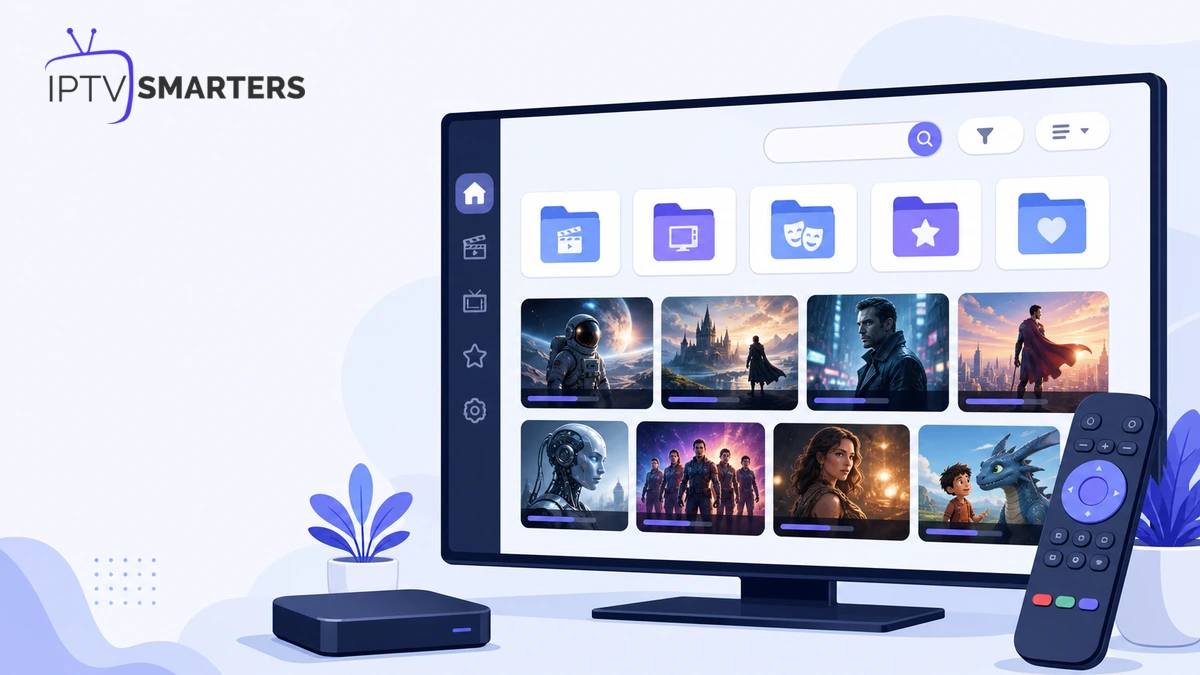
Une VOD IPTV Smarters Pro bien organisée évite de parcourir des centaines d’affiches à chaque soirée. L’application affiche les catégories, les films, les séries, la recherche et les favoris transmis par la source configurée. Elle ne peut toutefois pas corriger seule des titres incohérents, des doublons ou une classification mal construite côté service. Le bon réflexe consiste donc à distinguer ce qui dépend de l’application, de l’appareil et du catalogue.
Ce guide propose une méthode simple pour retrouver plus vite un programme, alléger l’interface et garder des habitudes cohérentes sur téléviseur, box ou mobile. Vous allez créer un point de départ propre, utiliser catégories, recherche et favoris sans les confondre, puis diagnostiquer les problèmes de jaquettes, de mémoire et de synchronisation.
Dans IPTV Smarters pro, les noms et menus peuvent varier selon la version, le système et la source. N’effacez pas les données de l’application avant d’avoir sauvegardé l’URL, l’identifiant et le mot de passe de votre accès. Une organisation utile doit rester réversible : on teste, on observe, puis on nettoie seulement ce qui est nécessaire.
Commencer par un inventaire de la bibliothèque VOD
Avant de réorganiser, ouvrez séparément les zones Films, Séries et Live. Vérifiez si les catégories sont déjà fournies, si les saisons sont regroupées et si la recherche retrouve un titre exact. Notez aussi les anomalies visibles : affiches absentes, doublons, titres coupés, langue imprécise, épisode placé dans la mauvaise saison ou catégorie vide. Cette liste permet de savoir si l’action doit se faire dans l’application ou auprès du fournisseur de la source.
Choisissez ensuite trois contenus de contrôle : un film récent, une série avec plusieurs saisons et un titre plus ancien. Ils serviront à comparer les résultats après chaque changement. Si le catalogue est très volumineux, attendez la fin du chargement des catégories et des jaquettes avant de conclure qu’un contenu manque. Une connexion lente ou un stockage saturé peut retarder l’affichage sans supprimer le programme.
Organiser les catégories VOD IPTV Smarters Pro
Pour une VOD IPTV Smarters Pro lisible, les catégories sont généralement reçues avec la playlist ou le profil Xtream Codes. IPTV Smarters Pro les affiche, mais ne réécrit pas forcément leur structure. Commencez par identifier les catégories réellement utiles : langue, genre, année, enfants, documentaires ou nouveautés. Évitez de considérer « Tous » comme votre écran principal ; cette vue est pratique pour une recherche globale mais lente à parcourir au quotidien.
Si la version permet de masquer des groupes, cachez d’abord les catégories que personne n’utilise, puis redémarrez l’application et vérifiez vos trois contenus de contrôle. Ne masquez pas plusieurs dizaines de groupes d’un seul coup. Une action progressive permet de comprendre pourquoi un film a disparu. Lorsque l’ordre des catégories est imposé par la source, créez plutôt une petite sélection de favoris et une routine de recherche.
Les catégories trop nombreuses peuvent aussi révéler un catalogue mal segmenté. Dans ce cas, l’application n’est pas la bonne surface pour renommer chaque groupe. Demandez au service si une sélection par langue ou par type de contenu existe. Le guide sur les différences entre Xtream Codes et M3U aide à comprendre pourquoi les métadonnées et l’EPG ne sont pas présentés de la même manière selon la méthode d’accès.
Recherche et filtres de la VOD IPTV Smarters Pro
La recherche est plus rapide quand le terme est court et distinctif. Commencez par le mot principal du titre, sans article, accent complexe ou numéro de saison. Si aucun résultat n’apparaît, essayez le titre original, une autre orthographe ou le nom d’un acteur. Les métadonnées peuvent utiliser une langue différente de l’interface. Rechercher « saison 2 » est souvent moins fiable que d’ouvrir d’abord la fiche de la série.
Sur un téléviseur, la saisie peut devenir le vrai frein. Une télécommande avec clavier, une souris ou l’application de contrôle du fabricant accélère la recherche. Le comparatif manette, souris ou télécommande pour IPTV Smarters Pro permet de choisir un périphérique adapté à la distance, à l’accessibilité et à la fréquence de saisie.
Quand des filtres par genre, année ou ordre alphabétique sont disponibles, appliquez-en un seul à la fois. Un filtre conservé en mémoire peut donner l’impression que des titres ont disparu. Revenez régulièrement à la vue complète, puis relancez la recherche. Si un titre est visible dans une catégorie mais introuvable par son nom, le champ indexé par l’application peut être incomplet ; conservez alors la catégorie ou le favori comme raccourci.
Favoris utiles dans la VOD IPTV Smarters Pro
Dans une VOD IPTV Smarters Pro, les favoris ne doivent pas devenir une seconde bibliothèque complète. Réservez-les aux contenus à regarder bientôt, aux séries en cours et à quelques choix récurrents du foyer. Une liste courte reste lisible et se vérifie facilement après une mise à jour. Retirez un film une fois regardé et conservez la série seulement tant qu’elle est suivie.
Adoptez une règle commune : par exemple, moins de trente éléments et une révision chaque mois. Sur certains appareils, les favoris sont locaux à l’installation et ne se synchronisent pas automatiquement. Testez l’ajout d’un contenu sur un appareil, fermez l’application proprement, puis ouvrez un second appareil. Si le favori n’y apparaît pas, ne supposez pas une panne : les deux installations peuvent garder leurs propres données.
Pour aller plus loin dans la navigation quotidienne, le guide des 15 astuces IPTV Smarters Pro rassemble raccourcis, favoris, recherche, profils et réglages pratiques. Utilisez ces astuces après avoir stabilisé la bibliothèque, afin de ne pas mélanger optimisation de l’interface et correction du catalogue.
Une bibliothèque claire commence par une source bien configurée
Vérifiez votre appareil, votre connexion et la méthode d’accès avant de choisir une formule.
Jaquettes de la VOD IPTV Smarters Pro
Dans la VOD IPTV Smarters Pro, les affiches et résumés sont des métadonnées téléchargées en plus de la vidéo. Si elles apparaissent lentement, mesurez d’abord le réseau sur l’appareil concerné et laissez l’écran ouvert quelques minutes. Une bibliothèque fraîchement chargée peut demander du temps. Si les jaquettes restent vides sur tous les appareils, le lien d’image ou la métadonnée de la source peut être indisponible.
Si un seul appareil est touché, vérifiez l’espace libre et le cache. Sur Android, la procédure officielle de Google explique comment gérer l’espace et supprimer des éléments inutiles ; consultez les recommandations Android pour libérer de l’espace. Commencez par le cache, pas par « Effacer les données ». Cette seconde action peut supprimer profils et identifiants enregistrés.
Redémarrez ensuite l’appareil, ouvrez une seule catégorie et observez. Si les images reviennent puis disparaissent à nouveau, le stockage peut rester trop faible ou le système peut nettoyer agressivement le cache. Le guide sur la RAM et le stockage nécessaires aide à distinguer manque de mémoire de travail, espace interne saturé et limites du processeur.
Vérifier la lecture VOD IPTV Smarters Pro
Une belle bibliothèque n’améliore pas un flux instable. Testez un film en début, milieu et fin de lecture, puis un épisode de série. Notez le délai de démarrage, les pauses de mise en mémoire tampon, la qualité visible et la synchronisation du son. Si les problèmes apparaissent seulement aux heures de pointe, comparez réseau local, débit du service et charge des appareils.
Les repères de débit varient selon codec et source. Netflix recommande, pour son propre service, une connexion stable d’au moins 3 Mbit/s en HD 720p, 5 Mbit/s en Full HD et 15 Mbit/s en 4K. La page officielle sur les débits Internet recommandés constitue un point de comparaison, pas une garantie universelle pour une autre plateforme. Gardez une marge pour les autres utilisateurs du foyer.
Si la lecture est stable par câble mais pas en Wi-Fi, ne réinitialisez pas la bibliothèque. Corrigez le réseau : emplacement du routeur, bande 5 GHz, canal, répéteur ou Ethernet. Si seuls certains films posent problème, relevez leurs titres et horaires. Une anomalie limitée à quelques fichiers vient probablement de la source ou de l’encodage, pas du tri des catégories.
Routine VOD IPTV Smarters Pro en cinq minutes
- 1
Réviser les favoris : retirer les films vus et les séries terminées.
- 2
Tester la recherche : vérifier vos trois contenus de contrôle et une nouveauté.
- 3
Contrôler le stockage : conserver une marge libre et ne vider que le cache nécessaire.
- 4
Mettre à jour proprement : noter les identifiants avant une mise à jour ou une réinstallation.
- 5
Documenter les anomalies : titre, catégorie, appareil, heure et capture d’écran pour le support.
Cette routine mensuelle de la VOD IPTV Smarters Pro évite les grands nettoyages risqués. Elle permet aussi de repérer une dégradation progressive : cache qui grossit, espace qui diminue, catégorie qui se duplique ou recherche qui devient lente. Quand un problème apparaît, vous disposez d’un état précédent et de tests simples pour isoler la cause.
Protéger les accès pendant le rangement
Pour sécuriser la VOD IPTV Smarters Pro, ne partagez pas une capture contenant l’URL complète du serveur, le nom d’utilisateur ou le mot de passe. Masquez ces champs avant de demander de l’aide. Utilisez un mot de passe unique quand vous avez la possibilité de le choisir et évitez de le copier dans un groupe de messagerie. Les recommandations de la CNIL sur les mots de passe rappellent l’importance d’un secret robuste et distinct.
Avant de supprimer un profil ou de vider les données, conservez les informations nécessaires dans un gestionnaire de mots de passe. Ne publiez jamais une playlist M3U complète : elle peut contenir l’accès directement dans l’URL. Si plusieurs personnes utilisent le même appareil, définissez qui peut modifier ou supprimer le profil. Une organisation claire protège aussi contre les manipulations accidentelles.
Tableau de diagnostic rapide
| Symptôme | Cause probable | Action sûre |
|---|---|---|
| Titre absent de la recherche mais visible en catégorie | Index ou métadonnée incomplète | Utiliser catégorie/favori et signaler le titre |
| Jaquettes vides sur un seul appareil | Cache, stockage ou réseau local | Vérifier espace, connexion, puis cache |
| Catégories identiques sur tous les appareils | Organisation imposée par la source | Demander une sélection mieux segmentée |
| Favoris absents sur le second appareil | Données locales non synchronisées | Gérer une courte liste sur chaque appareil |
| Interface lente, vidéo stable | Catalogue, EPG, cache ou mémoire | Réduire groupes inutiles et libérer de l’espace |
| Vidéo instable partout | Source ou connexion générale | Comparer contenus, heures et connexion filaire |
Questions fréquentes sur la VOD IPTV Smarters Pro
Cela dépend de la version, mais les catégories sont souvent fournies par la source. L’application peut les afficher ou parfois les masquer sans modifier l’organisation d’origine.
Il peut exister en plusieurs langues, qualités ou versions, ou être dupliqué dans la source. Comparez le résumé, la durée et la catégorie avant de le signaler.
Pas toujours. Certaines installations stockent les favoris localement. Faites un test avec un contenu avant d’organiser toute la liste.
Le cache est généralement distinct des données, mais les menus varient. Évitez « Effacer les données » sans sauvegarde des identifiants et vérifiez le libellé du système.
Le réseau, le stockage, le cache ou le serveur d’images peuvent ralentir les jaquettes. Comparez un second appareil avant de réinitialiser l’application.
Recherchez le mot distinctif du titre, ouvrez la fiche principale, puis choisissez la saison. Ajoutez seulement les séries en cours aux favoris.
Conclusion : une bibliothèque VOD claire, légère et réversible
Pour organiser la VOD IPTV Smarters Pro, commencez par un inventaire, utilisez catégories et recherche pour explorer, puis gardez des favoris courts. Traitez séparément les problèmes de catalogue, d’appareil et de réseau. Une jaquette absente n’a pas la même cause qu’un film qui tamponne, et une catégorie imposée par la source ne se corrige pas toujours localement.
La meilleure organisation de la VOD IPTV Smarters Pro est celle que tout le foyer comprend et que vous pouvez restaurer sans perdre les accès. Testez avec quelques contenus, sauvegardez les informations sensibles, nettoyez progressivement et documentez les anomalies. Vous gagnerez du temps à chaque utilisation sans transformer un simple rangement en réinstallation risquée.