Astuces

iptv smarters pro pip : regarder une chaîne en fenêtre flottante sur Android et iPhone

IPTV Smarters Pro PiP : activer l’image dans l’image sur Android et iPhone
Astuces

IPTV Smarters Pro PiP : activer l’image dans l’image sur Android et iPhone

iptv smarters pro pip : regarder une chaîne en fenêtre flottante sur Android et iPhone

Le mode IPTV Smarters Pro PiP — pour picture-in-picture, ou « image dans l’image » — réduit la chaîne en cours dans une petite fenêtre flottante qui reste au premier plan pendant que vous consultez vos messages, votre navigateur ou n’importe quelle autre application. Suivre un match du coin de l’œil en répondant à un e-mail, garder le journal à l’écran en préparant un itinéraire : c’est exactement ce que cette fonction permet. Avec un abonnement IPTV Smarters Pro, la fenêtre flottante transforme votre téléphone ou votre tablette en seconde télévision, sans rien installer de plus.

Ce guide explique le fonctionnement du PiP, son activation pas à pas sur Android puis sur iPhone et iPad, les autorisations système à vérifier, les solutions quand la fenêtre refuse d’apparaître et la différence avec le multi-écran intégré à l’application. Les intitulés exacts des menus varient selon la marque de l’appareil, la version du système et celle de l’application : en cas de doute, vérifiez directement dans les réglages.

Le mode PiP, c’est quoi exactement ?

L’image dans l’image est une fonction du système d’exploitation, pas seulement de l’application : quand une application vidéo la prend en charge, le système peut réduire la lecture dans une vignette qui flotte au-dessus de l’écran d’accueil et des autres applications. La vidéo continue, le son aussi, et vous restez libre d’utiliser le reste du téléphone. La fenêtre se déplace du doigt, se redimensionne, et revient en plein écran d’une simple touche.

Trois conditions doivent être réunies pour que cela fonctionne : un système compatible (Android 8.0 ou plus récent côté Android, iOS 14 ou plus récent côté iPhone), une application dont la version prend en charge le PiP, et l’autorisation système accordée à cette application. Quand l’une des trois manque, la lecture s’arrête simplement dès que vous quittez l’application — c’est le symptôme classique, et il se corrige presque toujours en quelques minutes.

IPTV Smarters Pro PiP sur Android : activer l’image dans l’image

Sur Android, l’image dans l’image existe depuis Android 8.0, comme l’indique la documentation officielle d’Android sur le mode PIP, et fonctionne sur les téléphones comme sur les tablettes. Voici la marche à suivre :

  1. 1

    Vérifiez que votre appareil tourne sous Android 8.0 ou plus récent, puis que l’application est à jour : une version ancienne peut ne pas proposer la fonction. Notre guide pour mettre à jour IPTV Smarters Pro détaille la méthode appareil par appareil.

  2. 2

    Accordez l’autorisation système : ouvrez Paramètres → Applications → Accès spéciaux → Image dans l’image (l’intitulé varie selon la marque : « Incrustation d’image » ou « Picture-in-picture »), trouvez IPTV Smarters Pro dans la liste et activez l’option.

  3. 3

    Lancez une chaîne ou une vidéo en plein écran dans l’application, comme d’habitude.

  4. 4

    Appuyez sur le bouton Accueil ou faites le geste de retour à l’accueil : selon la version de l’application, la lecture se réduit automatiquement en fenêtre flottante. Certaines versions proposent aussi une icône PiP directement dans les commandes du lecteur — regardez les boutons affichés pendant la lecture.

  5. 5

    Déplacez la vignette du doigt, pincez pour la redimensionner, touchez-la pour afficher les commandes (pause, retour en plein écran), et glissez-la vers le bas de l’écran pour fermer la lecture.

Astuce

Si rien ne se passe quand vous appuyez sur Accueil, ouvrez les réglages du lecteur dans l’application et cherchez une option PiP ou « fenêtre flottante ». Si votre version ne la propose pas, la lecture via un lecteur externe compatible (voir plus bas) donne le même résultat.

PiP sur iPhone et iPad : ce qui est possible

Côté Apple, l’image dans l’image est arrivée sur iPad avec iOS 9 et sur iPhone avec iOS 14. Elle est donc disponible sur tous les appareils récents, à condition que l’application de lecture la prenne en charge. Sur iPhone et iPad, l’application officielle de l’éditeur s’appelle Smarters Player Lite — notre tutoriel d’installation sur iPhone et iPad explique comment la mettre en place avec vos identifiants.

Commencez par vérifier le réglage système : Réglages → Général → Image dans l’image, et activez « Démarrer PiP automatiquement ». Avec ce réglage, une vidéo en cours de lecture dans une application compatible se réduit en vignette dès que vous revenez à l’écran d’accueil. La prise en charge dépend ensuite de la version de l’application : si la lecture s’arrête quand vous quittez l’application, c’est que votre version ne gère pas encore la bascule automatique. Deux solutions dans ce cas : mettre l’application à jour depuis l’App Store, ou lire le flux dans un lecteur tiers compatible PiP.

Attention

Sur iPhone, ne confondez pas l’image dans l’image avec la simple lecture en arrière-plan : certaines applications continuent le son quand on les quitte, sans afficher de vignette vidéo. Le PiP, lui, garde bien l’image à l’écran.

PiP ou multi-écran : deux usages différents

L’image dans l’image est souvent confondue avec le multi-écran intégré à l’application, qui affiche plusieurs chaînes côte à côte. Les deux fonctions ne répondent pas au même besoin :

ModeCe qu’il faitIdéal pour
PiP (image dans l’image)Une chaîne dans une vignette flottante, au-dessus de vos autres applicationsRegarder en travaillant, en naviguant ou en discutant
Multi-écranJusqu’à 4 chaînes affichées en même temps, à l’intérieur de l’applicationSuivre plusieurs directs en parallèle sur une TV ou une tablette

Pour le second cas, notre guide du multi-écran dans IPTV Smarters Pro explique comment composer sa mosaïque de chaînes. À ne pas confondre non plus avec les offres multi-écrans de l’abonnement (2 à 5 écrans simultanés, de 79 € à 130 €) : celles-ci concernent le nombre d’appareils qui peuvent regarder en même temps dans le foyer, pas l’affichage sur un seul écran.

Pas d’option PiP ? Le lecteur externe prend le relais

Si votre version de l’application ne propose pas la fenêtre flottante sur votre appareil, il existe un contournement simple : lire la chaîne dans un lecteur vidéo tiers qui, lui, gère le PiP. Sur Android, VLC propose par exemple une lecture en fenêtre réduite dans ses options de lecture. Dans IPTV Smarters Pro, un appui long sur une chaîne ouvre le menu « Lire avec… », qui envoie le flux vers le lecteur de votre choix.

La configuration prend deux minutes et reste réversible : notre guide du lecteur externe avec IPTV Smarters Pro détaille l’installation de VLC et de MX Player, le choix du lecteur par défaut et les réglages du décodeur. Vous gardez l’interface, les favoris et le guide TV de l’application, seul l’affichage de la vidéo passe par le lecteur tiers.

Bien utiliser la fenêtre flottante au quotidien

Quelques réflexes rendent le PiP vraiment agréable à l’usage. D’abord, pensez à la consommation : la vignette a beau être petite, le flux reçu reste le même qu’en plein écran. En déplacement, baissez la qualité de lecture dans les réglages de l’application — notre article pour économiser ses données mobiles donne les ordres de grandeur par qualité d’image.

Ensuite, la batterie : vidéo en continu plus application au premier plan, le téléphone travaille double. Pour une longue session, branchez-le. Enfin, si le système ferme la vignette au bout de quelques minutes, vérifiez que l’économiseur de batterie ne restreint pas l’application en arrière-plan (Paramètres → Batterie, puis les options d’optimisation par application). D’autres raccourcis du même genre — favoris, reprise de lecture, recherche rapide — sont réunis dans nos 15 astuces pour maîtriser IPTV Smarters Pro.

Le PiP ne fonctionne pas : les vérifications qui règlent tout

Quand la fenêtre flottante refuse d’apparaître, la cause se trouve presque toujours dans cette courte liste :

  • L’autorisation système est désactivée — c’est la cause numéro un sur Android. Retournez dans Paramètres → Applications → Accès spéciaux → Image dans l’image et vérifiez que l’application est bien autorisée.
  • Le système est trop ancien — Android 7 et antérieurs, ou un iPhone resté sous iOS 13, ne proposent pas le PiP. Dans ce cas, seul le lecteur externe sur un appareil compatible peut aider.
  • La version de l’application ne gère pas la bascule — mettez-la à jour depuis votre boutique d’applications, puis redémarrez-la complètement.
  • L’économiseur de batterie coupe la lecture — exemptez l’application de l’optimisation de batterie pour que la vignette survive à quelques minutes d’usage.
  • Un simple bug de session — fermez l’application, relancez-la et retestez : c’est trivial, mais cela règle une bonne partie des cas.

Un abonnement qui vous suit sur tous vos écrans

+20 000 chaînes en HD & 4K, activation en moins de 5 minutes et support 24/7, de 22 € (3 mois) à 89 € (24 mois).

Découvrez nos offres d’abonnement →

Questions fréquentes sur le PiP d’IPTV Smarters Pro

Vérifiez d’abord que votre appareil tourne sous Android 8.0 ou plus récent, puis autorisez l’image dans l’image pour l’application dans Paramètres → Applications → Accès spéciaux → Image dans l’image. Lancez ensuite une chaîne et appuyez sur le bouton Accueil : selon la version de l’application, la lecture se réduit en fenêtre flottante, ou une icône PiP figure dans les commandes du lecteur.

Oui, à partir d’iOS 14, à condition que la version de l’application le prenne en charge. Activez « Démarrer PiP automatiquement » dans Réglages → Général → Image dans l’image, puis revenez à l’écran d’accueil pendant une lecture. Si la vidéo s’arrête au lieu de se réduire, mettez l’application à jour ou passez par un lecteur tiers compatible.

Dans l’ordre des causes les plus fréquentes : l’autorisation système « Image dans l’image » est désactivée pour l’application, le système est trop ancien (Android 7 ou moins, iOS 13 ou moins), la version de l’application ne gère pas la bascule, ou l’économiseur de batterie coupe la lecture en arrière-plan. Chaque point se vérifie en moins d’une minute dans les réglages.

Le PiP affiche une seule chaîne dans une vignette flottante au-dessus de vos autres applications, pour regarder tout en faisant autre chose. Le multi-écran affiche jusqu’à 4 chaînes côte à côte, mais à l’intérieur de l’application. Les deux fonctions se complètent et n’ont rien à voir avec le nombre d’écrans simultanés de votre abonnement.

Non. La taille de la fenêtre n’influence pas le flux reçu : une chaîne lue en vignette consomme autant qu’en plein écran. En mobilité, baissez la qualité de lecture dans les réglages de l’application pour préserver votre enveloppe de données.

Conclusion : une petite fenêtre qui change les habitudes

L’image dans l’image fait partie de ces fonctions discrètes qu’on ne lâche plus une fois adoptées : la télévision suit vos usages au lieu de les interrompre. La recette tient en trois vérifications — un système récent, une application à jour, l’autorisation accordée — et en un plan B toujours disponible, le lecteur externe. Prenez deux minutes pour faire ces réglages aujourd’hui : au prochain match ou au prochain journal, votre chaîne vous accompagnera dans le coin de l’écran, où que vous soyez dans votre téléphone.


IPTV Smarters Pro PiP : activer l’image dans l’image sur Android et iPhone Lire la suite »
iptv 4g 5g : regarder ses chaînes en partage de connexion depuis un smartphone

IPTV 4G 5G : partage de connexion et streaming mobile

Astuces

IPTV 4G 5G : partage de connexion et streaming mobile

iptv 4g 5g : regarder ses chaînes en partage de connexion depuis un smartphone

L’IPTV 4G 5G répond à une question très concrète : peut-on regarder ses chaînes sans box Internet, uniquement avec un forfait mobile ? Un match à suivre dans le train, une série au camping, une box en panne un soir important… la réponse est oui, à condition de connaître trois chiffres : le débit dont un flux a besoin, les données qu’il consomme et la marge de votre forfait. Avec un abonnement IPTV Smarters Pro, le même compte fonctionne à la maison en Wi-Fi et en déplacement en 4G ou 5G, sans aucune manipulation supplémentaire.

Ce guide fait le tour du streaming TV sur réseau mobile : les débits réellement nécessaires, la consommation de données heure par heure, l’activation du partage de connexion pour alimenter un boîtier ou une tablette, les pièges de batterie et de chauffe, et les réglages qui font durer votre enveloppe de données. Les intitulés des menus peuvent varier légèrement selon l’appareil et la version du système.

Regarder l’IPTV sur réseau mobile : ce qui change par rapport à la box

Techniquement, un flux IPTV ne fait pas la différence entre une connexion fibre et une connexion mobile : il lui faut simplement un débit suffisant et stable. Ce qui change, c’est la nature du réseau. Une box délivre un débit constant, dimensionné pour le foyer. En 4G ou en 5G, le débit dépend de la distance à l’antenne, du nombre d’utilisateurs connectés au même moment et des obstacles entre votre appareil et le relais. Il peut être excellent à un endroit et médiocre cent mètres plus loin.

Concrètement, cela signifie deux choses. D’abord, testez toujours le débit sur place avant de compter sur le réseau mobile pour une soirée entière. Ensuite, prévoyez une marge : un flux qui démarre bien peut se dégrader à l’heure de pointe, quand la cellule se charge. Si vous constatez des coupures répétées, les réflexes décrits dans notre guide pour résoudre le buffering et les coupures s’appliquent aussi en mobilité.

Quel débit faut-il pour un flux stable ?

Les ordres de grandeur sont les mêmes qu’à la maison : quelques mégabits par seconde suffisent pour un flux en définition standard, une dizaine pour de la HD confortable, et environ 25 Mb/s pour envisager la 4K sereinement. Notre tableau des débits nécessaires par qualité d’image détaille ces seuils.

Face à ces besoins, la 4G bien captée délivre couramment plusieurs dizaines de mégabits par seconde : largement assez pour la HD. La 5G monte beaucoup plus haut quand la couverture est bonne, avec en prime une latence plus faible et une meilleure tenue quand de nombreux utilisateurs partagent la même antenne. Mais le chiffre affiché par un test de débit ne fait pas tout : la stabilité compte davantage que la pointe. Un débit moyen mais régulier donne une meilleure expérience qu’un débit élevé qui s’effondre par à-coups.

Combien de données consomme l’IPTV en mobilité ?

C’est le vrai sujet du streaming mobile : le débit se trouve presque partout, l’enveloppe de données, elle, fond vite. Les références publiées par les grandes plateformes de streaming donnent de bons ordres de grandeur, valables pour un flux TV :

Qualité d’imageConsommation indicativeAutonomie avec 100 Go
Économie de donnéesenviron 0,3 Go par heureplus de 300 heures
Définition standard (SD)0,7 à 1 Go par heure100 à 140 heures
Haute définition (HD)jusqu’à 3 Go par heureenviron 33 heures
4K / Ultra HDjusqu’à 7 Go par heureenviron 14 heures

La conclusion saute aux yeux : la 4K est à réserver au Wi-Fi. En 4G ou en 5G, un réglage en définition standard ou en HD modérée multiplie par trois à dix la durée de vie de votre forfait, pour une différence de confort limitée sur un écran de téléphone ou de tablette. Nous détaillons tous les réglages utiles dans notre guide pour économiser ses données mobiles.

Activer le partage de connexion pour un boîtier, une TV ou une tablette

Le partage de connexion transforme votre téléphone en point d’accès Wi-Fi : le boîtier TV, la tablette ou l’ordinateur s’y connectent comme à n’importe quelle box. C’est la solution classique en résidence de vacances ou en déplacement. La mise en route prend deux minutes :

  1. 1

    Vérifiez l’enveloppe de données restante dans l’espace client de votre opérateur, et assurez-vous que votre forfait autorise bien le partage de connexion.

  2. 2

    Sur Android, ouvrez Paramètres → Réseau et Internet → Point d’accès et partage de connexion ; sur iPhone, Réglages → Partage de connexion. Les intitulés exacts varient selon la marque et la version : en cas de doute, suivez l’aide Google sur le point d’accès Android ou la fiche Apple sur le partage de connexion de l’iPhone.

  3. 3

    Activez le point d’accès et définissez un mot de passe solide : en déplacement, votre réseau est visible de tous les appareils alentour.

  4. 4

    Sur le boîtier ou la TV, ouvrez les réglages Wi-Fi et connectez-vous au réseau du téléphone, exactement comme à un réseau domestique.

  5. 5

    Lancez votre lecteur IPTV et testez une chaîne en qualité standard d’abord, avant de monter en qualité si le débit suit.

Astuce

Si l’appareil à connecter le permet, préférez le partage de connexion par câble USB : il consomme moins d’énergie que le Wi-Fi et recharge le téléphone pendant la session. À défaut, gardez le téléphone branché sur secteur.

Gardez aussi en tête qu’un téléviseur ou un boîtier connecté via le point d’accès consomme comme s’il était branché sur une box : c’est l’écran le plus grand qui dicte la dépense de données, pas le téléphone qui partage. Pour un usage directement sur smartphone, notre guide d’utilisation en déplacement complète ces conseils.

Batterie, chauffe et stabilité : les limites à connaître

Le partage de connexion est très gourmand en énergie : le téléphone émet en continu, fait transiter chaque paquet de données et augmente sa puissance d’émission quand le signal est faible. Résultat, la batterie fond nettement plus vite qu’en usage normal et l’appareil chauffe, surtout en plein été ou en plein soleil.

Attention

Un téléphone qui chauffe réduit automatiquement ses performances et peut couper le point d’accès en pleine lecture. Branchez-le pendant la session, posez-le à l’ombre et désactivez le partage dès que vous ne l’utilisez plus.

Côté stabilité, le point d’accès du téléphone reste moins robuste qu’un routeur : si plusieurs appareils s’y connectent en même temps, le débit se partage et les micro-coupures se multiplient. Limitez le partage à l’appareil qui lit le flux, et déconnectez les autres. Les conseils de notre article sur l’IPTV en Wi-Fi valent aussi pour le petit réseau créé par votre téléphone : distance courte, pas d’obstacle, bande la moins encombrée.

IPTV 4G 5G : quelle différence à l’usage ?

Faut-il absolument la 5G pour regarder la télévision en mobilité ? Non. Une 4G bien captée suffit pour un flux HD stable, et c’est encore elle qui couvre le plus de territoire. La 5G apporte en revanche trois avantages réels : une marge de débit confortable qui absorbe les variations du réseau, une latence plus faible qui accélère le zapping et le démarrage des flux, et une meilleure résistance aux heures de pointe, quand beaucoup d’utilisateurs sollicitent la même antenne.

En pratique, le bon réflexe n’est pas de courir après la 5G, mais de tester l’endroit précis où vous comptez regarder : un test de débit à l’heure où vous regarderez vaut mieux que la carte de couverture. Et si votre téléphone bascule sans cesse entre 4G et 5G, forcer la 4G dans les réglages réseau donne parfois un flux plus stable qu’une 5G en bord de couverture. Pour comprendre ce que chaque palier de qualité exige vraiment, notre article sur la qualité vidéo SD, HD et 4K pose les repères.

Quel forfait mobile pour l’IPTV en déplacement ?

Tout dépend de la fréquence d’usage. Pour quelques soirées par mois en qualité standard, une enveloppe de 50 Go laisse déjà de la marge. Pour un usage régulier en HD, ou pour alimenter un téléviseur en partage de connexion pendant des vacances, visez plutôt 100 à 200 Go, voire un forfait à très grosse enveloppe. Trois points à vérifier avant de partir :

  • Le partage de connexion est-il inclus ? La plupart des forfaits l’autorisent, mais certaines offres l’encadrent ou décomptent différemment : un coup d’œil aux conditions évite les surprises.
  • Que se passe-t-il une fois l’enveloppe épuisée ? Débit réduit ou facturation au volume : la différence est importante quand on regarde de la vidéo.
  • Suivez votre consommation dans l’application de votre opérateur pendant les premiers jours : c’est le seul moyen fiable de calibrer la qualité d’image à votre enveloppe réelle.

Un accès qui vous suit partout

Le même compte fonctionne à la maison en Wi-Fi et en déplacement en 4G ou 5G : +20 000 chaînes en HD & 4K, activation en moins de 5 minutes et support 24/7, de 22 € (3 mois) à 89 € (24 mois).

Découvrez nos offres d’abonnement →

Questions fréquentes sur l’IPTV en 4G et 5G

Oui. Une 4G bien captée délivre largement le débit nécessaire pour un flux en définition standard ou en HD. Les deux points de vigilance sont la stabilité du signal à l’endroit où vous regardez et la taille de votre enveloppe de données, qui se vide beaucoup plus vite qu’avec une box.

La consommation dépend de la qualité d’image, pas du mode de connexion : comptez environ 0,7 à 1 Go par heure en définition standard, jusqu’à 3 Go en HD et jusqu’à 7 Go en 4K. Un téléviseur alimenté par le point d’accès du téléphone consomme comme s’il était branché sur une box.

Non. La 5G apporte plus de débit, une latence plus faible et une meilleure tenue aux heures de pointe, mais une 4G de bonne qualité suffit pour la HD. En bord de couverture 5G, forcer la 4G donne parfois un résultat plus régulier.

Le partage de connexion fait travailler la puce réseau en continu et augmente la puissance d’émission quand le signal est faible. C’est un fonctionnement normal mais énergivore : branchez le téléphone, placez-le à l’ombre et coupez le point d’accès après usage.

Réglez la qualité d’image sur standard plutôt que maximale, limitez le partage de connexion à un seul appareil, fermez les applications qui consomment en arrière-plan et suivez votre consommation dans l’application de votre opérateur pour ajuster au fil des jours.

Conclusion : la mobilité se prépare, puis se savoure

Regarder l’IPTV en 4G ou en 5G n’a plus rien d’un exploit : le débit est là, les applications savent s’adapter, et le partage de connexion transforme n’importe quel téléphone en box d’appoint. La seule vraie contrainte est l’enveloppe de données, et elle se maîtrise avec deux réflexes simples : une qualité d’image raisonnable en mobilité et un œil sur le compteur les premiers jours. Testez le débit sur place, branchez le téléphone pendant la session, et votre programme vous suivra du salon au bout du monde.


IPTV 4G 5G : partage de connexion et streaming mobile Lire la suite »

radio IPTV Smarters Pro : écouter les stations de radio incluses dans l'application

Radio IPTV Smarters Pro : écouter vos stations sur tous vos appareils

Astuces

Radio IPTV Smarters Pro : écouter vos stations sur tous vos appareils

Radio IPTV Smarters Pro : écouter les stations de radio incluses dans l’application

La radio IPTV Smarters Pro est sans doute la fonction la plus méconnue de l’application : derrière les chaînes de télévision, les films et les séries, beaucoup de services incluent aussi des stations de radio, prêtes à être écoutées sur le téléviseur du salon, un téléphone ou un ordinateur. Si vous disposez d’un abonnement IPTV Smarters Pro, il y a de bonnes chances que des radios vous attendent déjà dans votre liste, sans aucune installation supplémentaire.

Ce guide explique comment la radio fonctionne en IPTV, où trouver les stations dans l’application, comment les écouter et les organiser au quotidien, et que faire quand une station reste muette. Les intitulés des menus peuvent varier légèrement selon la version de l’application et l’appareil utilisé.

La radio en IPTV : comment ça marche

Une station de radio diffusée sur Internet, comme en IPTV, repose exactement sur le même principe qu’une chaîne de télévision : un flux transmis par Internet, que le lecteur ouvre et lit en continu. La seule différence est que ce flux ne contient que du son, parfois accompagné du logo de la station en guise d’image. C’est pourquoi l’écran reste fixe pendant l’écoute : c’est normal, rien n’est bloqué.

Les stations ne sont pas fournies par l’application elle-même : comme pour les chaînes, elles font partie du contenu de votre abonnement. Le lecteur ne fait que lire la liste transmise par votre service, qu’elle soit connectée par identifiants Xtream Codes ou par URL M3U. Selon les fournisseurs, on y trouve généralement de grandes stations françaises et internationales, des radios musicales thématiques et des stations d’information, mais le catalogue exact varie d’un service à l’autre : vérifiez dans l’application.

Bon à savoir

Un flux radio est beaucoup plus léger qu’un flux vidéo. Même une petite connexion ou un partage de connexion mobile suffit largement pour écouter la radio sans coupure, là où une chaîne HD demanderait davantage de débit.

Radio IPTV Smarters Pro : où trouver les stations dans l’application

Selon la version de l’application et la façon dont votre service organise son contenu, les stations de radio apparaissent à deux endroits possibles :

  • Une tuile ou section « Radio » dédiée : certaines versions de l’application affichent une entrée Radio directement sur l’écran d’accueil, à côté de la TV en direct, des films et des séries. C’est le cas le plus confortable : toutes les stations y sont regroupées.
  • Des catégories dans la TV en direct : chez beaucoup de services, les radios sont rangées dans la liste des chaînes, sous une ou plusieurs catégories nommées « Radio », « Radios FR » ou équivalent. Ouvrez la TV en direct et parcourez la colonne des catégories pour les repérer.

Si rien ne ressort à première vue, le plus rapide est d’utiliser la loupe : tapez « radio » ou le nom d’une station dans la recherche de l’application. Notre guide de la recherche et des filtres avancés détaille toutes les astuces pour retrouver un contenu en quelques secondes. Si aucune station n’apparaît, c’est probablement que votre service n’en propose pas : posez la question à son support.

Écouter une station pas à pas

Une fois les stations repérées, l’écoute se déroule comme pour n’importe quelle chaîne :

  1. 1

    Ouvrez IPTV Smarters Pro et connectez-vous à votre playlist habituelle.

  2. 2

    Rendez-vous dans la section Radio si votre version en affiche une, ou dans la TV en direct, catégorie « Radio ».

  3. 3

    Sélectionnez une station : la lecture démarre en quelques secondes, l’écran affichant le logo ou un fond fixe.

  4. 4

    Réglez le volume avec la télécommande ou les boutons de l’appareil, et changez de station comme vous zapperiez entre deux chaînes.

  5. 5

    Pour arrêter l’écoute, revenez simplement à la liste ou fermez le lecteur.

Pour une écoute prolongée en soirée, pensez à la mise en veille programmée : notre article sur la minuterie et l’arrêt automatique explique comment couper l’application à l’heure choisie, pratique pour s’endormir en musique sans laisser le téléviseur allumé toute la nuit.

Organiser ses stations : favoris et tri

Les stations de radio se gèrent comme des chaînes classiques. Vous pouvez donc les ajouter à vos favoris pour les retrouver en tête de liste, sans reparcourir toutes les catégories à chaque fois. La manipulation — appui long ou icône en forme de cœur ou d’étoile selon l’appareil — est la même que pour les chaînes de télévision ; elle est détaillée dans notre guide pour gérer ses chaînes favorites.

Quelques repères utiles au quotidien :

  • Créez un groupe de favoris dédié à vos stations du matin : accès immédiat dès l’ouverture de l’application.
  • Masquez les catégories inutiles si votre liste contient des dizaines de catégories de radios dans des langues que vous n’écoutez pas : l’interface n’affichera que l’essentiel.
  • Mémorisez la position : l’application rouvre généralement la dernière catégorie consultée, ce qui rend le retour à vos radios quasi instantané.

La radio selon l’appareil : TV, mobile, ordinateur

L’écoute fonctionne sur tous les appareils où l’application est installée, avec quelques différences de confort :

AppareilConfort d’écouteÀ savoir
Téléviseur et box TVTrès bonIdéal branché sur une barre de son ou un ampli ; l’écran affiche le logo de la station
Smartphone et tabletteBonParfait en déplacement ; selon la version, la lecture peut s’interrompre quand l’application passe en arrière-plan
PC Windows et MacBonPratique en fond sonore pendant le travail, dans une fenêtre réduite

Sur téléphone, la radio est l’usage IPTV le plus économe : un flux audio consomme une fraction des données d’une chaîne vidéo. Les bons réflexes pour surveiller votre forfait sont détaillés dans notre article sur la consommation de données mobiles, et notre guide de l’utilisation sur mobile en déplacement complète le tableau pour les trajets et les vacances.

La TV et la radio dans une seule application

+20 000 chaînes en HD & 4K, VOD et stations de radio selon le catalogue, avec une activation en moins de 5 minutes et un support 24/7.

Découvrez nos offres d’abonnement →

Station muette ou absente : les solutions

La station se lance mais reste silencieuse

Vérifiez d’abord le volume de l’application et celui de l’appareil, qui sont parfois réglés séparément. Testez ensuite une autre station : si une seule reste muette, le flux de cette station est probablement interrompu côté service — cela arrive, les radios IPTV dépendant de sources qui évoluent. Signalez-la au support de votre fournisseur.

Toutes les radios échouent alors que la TV fonctionne

Certains flux radio utilisent des formats audio que le lecteur intégré gère mal sur certains appareils. Passer la lecture sur un lecteur externe comme VLC règle souvent la question : la marche à suivre est détaillée dans notre guide du lecteur externe.

Le son coupe quand l’écran du téléphone se verrouille

L’application est avant tout un lecteur vidéo : selon la version et le système, la lecture peut se mettre en pause en arrière-plan ou à l’écran verrouillé. Gardez l’écran allumé en baissant sa luminosité, ou vérifiez dans les réglages de votre appareil que l’application n’est pas restreinte en arrière-plan.

Attention

Si une station disparaît de la liste, inutile de réinstaller l’application : le catalogue est géré côté service. Actualisez simplement la playlist depuis l’écran d’accueil, puis contactez le support de votre fournisseur si la station ne revient pas.

Questions fréquentes sur la radio IPTV

Cela dépend du service. Ouvrez la TV en direct et cherchez une catégorie « Radio », ou tapez « radio » dans la recherche de l’application. Si rien n’apparaît, posez la question au support de votre fournisseur.

C’est normal : un flux radio ne contient que du son, parfois accompagné du logo de la station. Tant que l’audio est présent, tout fonctionne correctement.

Non. Un flux audio consomme une fraction des données d’une chaîne de télévision, ce qui en fait l’usage IPTV le plus adapté aux forfaits mobiles limités.

Oui. Les stations se gèrent comme des chaînes classiques : un appui long ou l’icône dédiée les ajoute à vos favoris, qui restent accessibles en tête de liste.

Selon la version de l’application et le système, la lecture peut se mettre en pause à l’écran verrouillé. Baissez la luminosité de l’écran pour une écoute prolongée, ou vérifiez que l’application n’est pas restreinte en arrière-plan dans les réglages de l’appareil.

Conclusion : un bonus qui mérite le détour

La radio IPTV Smarters Pro transforme votre installation TV en véritable poste multifonction : les mêmes identifiants, la même application, et des stations en plus des chaînes, des films et des séries. Repérez la section ou la catégorie Radio de votre liste, mettez vos stations préférées en favoris et profitez d’une écoute légère en données, du salon à la voiture. Et si une station manque à l’appel, un passage par la recherche ou un message au support de votre service suffit généralement à y voir clair.


Radio IPTV Smarters Pro : écouter vos stations sur tous vos appareils Lire la suite »

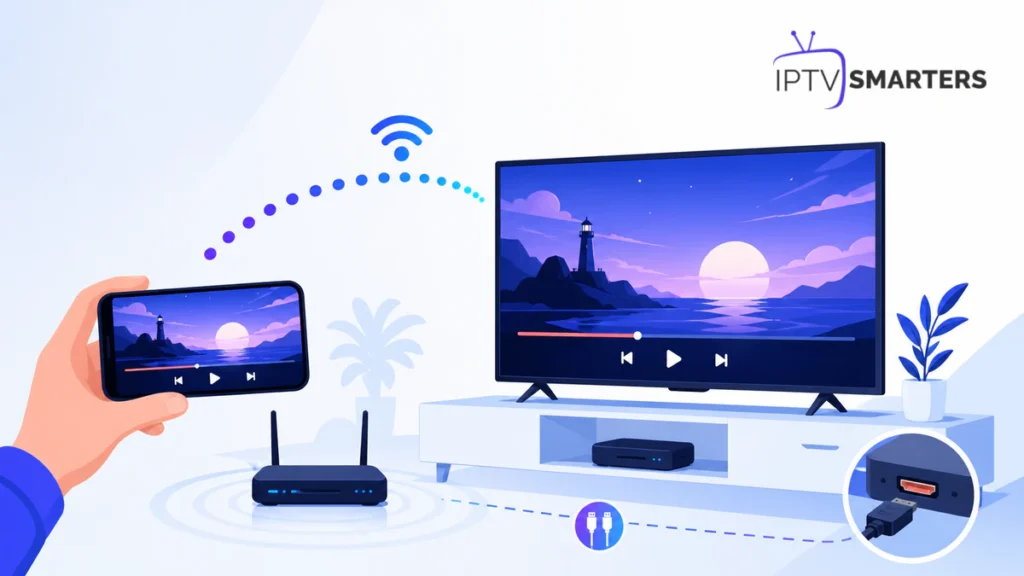
Caster IPTV Smarters Pro depuis un téléphone vers une télévision avec Wi-Fi et HDMI

Caster IPTV Smarters Pro sur une TV depuis son téléphone

Astuces

Caster IPTV Smarters Pro sur une TV depuis son téléphone

Caster IPTV Smarters Pro depuis un téléphone vers une télévision avec Wi-Fi et HDMI

Caster IPTV Smarters Pro sur une télévision peut désigner trois méthodes différentes : envoyer un flux compatible vers un récepteur Cast, recopier l’écran du téléphone ou relier l’appareil par câble HDMI. Le bon choix dépend de l’application, du système, du téléviseur et du droit de lire le contenu sur cet écran. Une icône absente ne se corrige pas avec une application inconnue.

Ce guide compare Cast, AirPlay, duplication d’écran et câble, puis donne une procédure de test pour Android, iPhone et TV. Vous saurez résoudre un récepteur invisible, une image noire, un son qui reste sur le téléphone ou une connexion qui coupe, sans exposer vos identifiants.

Avant toutPlacez téléphone et récepteur sur le même réseau local, désactivez temporairement le VPN pour le test et vérifiez qu’un autre média autorisé détecte bien la télévision.

Choisir la bonne méthode pour caster IPTV Smarters Pro

MéthodePrincipeAvantage
Google CastLe téléphone contrôle un récepteur compatibleMobile libéré pendant la lecture
AirPlayDiffusion vers un appareil Apple compatibleIntégration iPhone/iPad
Duplication d’écranLa TV recopie tout l’affichageSolution générique
Adaptateur HDMILiaison vidéo filaireStabilité sans découverte réseau
Application native TVLecture directement sur le téléviseurPas de téléphone intermédiaire

Google définit un Sender comme l’appareil qui lance et contrôle la session, et un Receiver comme l’appareil qui reçoit les commandes et lit le média. L’aperçu officiel de Google Cast ↗ précise que l’application émettrice et le récepteur doivent tous deux prendre en charge l’architecture Cast. Une simple connexion au même Wi-Fi ne crée pas cette compatibilité.

Si la lecture directe n’est pas encore stable, suivez d’abord le guide pilier regarder la TV en direct IPTV. Le cast ajoute une couche réseau et ne répare pas un flux qui coupe déjà sur le téléphone.

Préparer le téléphone, la TV et le réseau

  • Téléphone et récepteur connectés au même réseau Wi-Fi.
  • Isolation des appareils désactivée sur le réseau invité.
  • Application et système à jour depuis une source fiable.
  • Autorisation réseau local accordée à l’application si demandée.
  • VPN, DNS filtrant ou pare-feu noté pour le diagnostic.
  • Un câble ou adaptateur certifié disponible comme solution de contrôle.

Évitez le réseau invité, qui bloque souvent la découverte entre appareils. Redémarrez routeur, téléphone et récepteur si aucun appareil ne se voit. Ne modifiez pas les ports au hasard : commencez par le même réseau et un test sans filtrage.

Tester Google Cast étape par étape

  1. Allumez la télévision ou le récepteur Cast et affichez son accueil.
  2. Connectez le téléphone au même Wi-Fi.
  3. Ouvrez IPTV Smarters Pro et lancez un contenu autorisé.
  4. Affichez les commandes et cherchez l’icône Cast.
  5. Sélectionnez le nom exact du récepteur.
  6. Attendez la connexion avant de toucher de nouveau l’écran.
  7. Testez pause, reprise, volume et arrêt de la session.

Si aucune icône n’est proposée dans cette version, n’installez pas un module aléatoire. Passez à la duplication, au câble ou à l’application native du téléviseur. La disponibilité du bouton est une fonction du produit, pas un droit garanti par le matériel.

Utiliser AirPlay sur iPhone ou iPad

AirPlay peut diffuser un média ou recopier l’écran vers Apple TV et certains téléviseurs compatibles. Apple indique qu’un lecteur AVPlayer configuré peut prendre en charge AirPlay, mais l’application doit l’autoriser. La page AVPlayerViewController d’Apple ↗ décrit cette prise en charge dans l’interface du lecteur.

  1. Vérifier que les deux appareils sont sur le même réseau.
  2. Ouvrir le contenu et afficher les commandes.
  3. Choisir AirPlay si le lecteur le propose.
  4. Sélectionner le téléviseur et accepter le code visible si nécessaire.
  5. Contrôler que son et image arrivent ensemble.

Si seul le son est diffusé, testez la recopie d’écran ou l’application TV. Certaines protections et certains formats limitent la sortie vidéo.

Duplication d’écran : pratique mais plus lourde

La duplication envoie l’interface complète du téléphone. Elle fonctionne parfois quand le lecteur n’offre pas de bouton Cast, mais elle consomme davantage de ressources et garde l’écran du téléphone actif. Notifications, clavier et informations privées peuvent aussi apparaître sur la TV.

  • Activer Ne pas déranger avant la session.
  • Verrouiller l’orientation en paysage.
  • Brancher le téléphone si la séance est longue.
  • Réduire la qualité si le réseau est instable.
  • Arrêter explicitement la duplication à la fin.

Une image noire pendant la recopie peut venir d’une protection de sortie, d’un format incompatible ou du système. Ne cherchez pas à contourner une restriction : utilisez une méthode officiellement compatible.

Quand préférer un câble HDMI

Un adaptateur HDMI compatible avec le téléphone évite la découverte réseau. Il reste utile dans un hôtel, un Wi-Fi isolé ou une pièce saturée. Vérifiez que l’adaptateur prend réellement en charge la sortie vidéo du modèle de téléphone ; tous les ports USB-C ne proposent pas le même mode.

  1. Éteindre ou mettre en veille la TV avant le branchement.
  2. Connecter l’adaptateur au téléphone puis le câble à la TV.
  3. Sélectionner l’entrée HDMI correspondante.
  4. Lancer un média de test autorisé.
  5. Vérifier format d’image, son et alimentation.

Un câble ne résout pas un flux réseau instable ; il remplace seulement le trajet entre téléphone et écran.

Résoudre les problèmes de cast

Le récepteur n’apparaît pas

Vérifiez le même Wi-Fi, quittez le réseau invité, autorisez le réseau local et désactivez temporairement le VPN. Testez la détection avec une autre application autorisée pour séparer un problème réseau d’un problème d’application.

La connexion se coupe

Rapprochez les appareils du routeur, redémarrez le récepteur et évitez les téléchargements concurrents. Le guide IPTV Smarters Pro et Wi-Fi aide à stabiliser le réseau avant de relancer.

Le son reste sur le téléphone

Vérifiez le type de diffusion actif, le volume du récepteur et la sortie audio sélectionnée. Déconnectez les écouteurs Bluetooth. Pour la duplication, contrôlez que la TV est choisie comme sortie multimédia.

La TV affiche une image noire

Testez un autre contenu autorisé, puis une autre méthode officielle. Une protection, un codec ou une sortie vidéo non compatible peut être en cause. Ne tentez pas de contourner la protection.

Le téléphone chauffe

La duplication sollicite écran, encodage et Wi-Fi. Retirez la coque si nécessaire, baissez la luminosité, branchez correctement et privilégiez Cast natif ou l’application TV pour une longue session.

Optimiser qualité et latence

Pour Cast natif, le récepteur lit souvent le flux pendant que le téléphone commande. Pour la duplication, le mobile doit afficher et transmettre l’image, ce qui augmente la latence. Testez d’abord une résolution raisonnable et montez seulement si la lecture reste stable.

PrioritéMéthode conseilléeCompromis
Stabilité longue duréeApplication TV ou Cast natifCompatibilité requise
Mise en route universelleDuplicationPlus de batterie et latence
Réseau local bloquéHDMIAdaptateur compatible
Écosystème AppleAirPlaySupport de l’app nécessaire

Contrôlez aussi la qualité vidéo IPTV et l’usage mobile d’IPTV Smarters Pro si vous utilisez fréquemment le téléphone comme source.

Confidentialité pendant la diffusion

La duplication peut montrer notifications, photos récentes, noms de réseau et autres informations privées. Activez Ne pas déranger, fermez les applications sensibles et interrompez la session avant de saisir un mot de passe. Ne diffusez jamais l’écran de connexion IPTV pendant un appel ou une démonstration.

Les ressources, offres et supports officiels se trouvent sur IPTV Smarters pro.

Préparer plusieurs écrans en toute clarté

Comparez appareils, connexions et assistance avant de choisir.

Voir les offres →

Checklist de connexion en deux minutes

  1. Même réseau local.
  2. Récepteur allumé et visible.
  3. VPN coupé uniquement pour le test.
  4. Icône Cast ou AirPlay recherchée dans le lecteur.
  5. Duplication ou HDMI gardé comme alternative.

Comparer les méthodes avec le même contenu

Pour choisir entre Cast, AirPlay, duplication et HDMI, utilisez le même extrait de cinq minutes. Notez le délai avant l’image, la stabilité, la synchronisation du son, la température du téléphone et la possibilité de verrouiller l’écran. Une méthode qui démarre une seconde plus vite mais coupe toutes les deux minutes n’est pas la meilleure.

Commencez par la fonction native visible dans le lecteur. Testez ensuite l’application directement sur la TV si elle existe, puis la duplication et enfin le câble. Ce classement privilégie les intégrations prévues par les plateformes. Il évite également d’installer des utilitaires qui demandent des autorisations excessives.

Après chaque essai, arrêtez explicitement la session et vérifiez que le téléviseur ne diffuse plus rien. Sur un écran partagé ou dans un logement temporaire, oubliez le récepteur si le système l’a mémorisé et fermez les notifications. Le test doit améliorer le confort sans laisser de connexion active ni exposer les prochains contenus du téléphone.

Questions fréquentes pour caster IPTV Smarters Pro

Pourquoi l’icône Cast n’apparaît-elle pas ?+

La version de l’app, la vue du lecteur ou le récepteur peut ne pas prendre en charge Cast. Utilisez une méthode officielle alternative.

Cast et duplication d’écran sont-ils identiques ?+

Non. Cast confie généralement la lecture au récepteur ; la duplication recopie tout l’écran du téléphone.

Puis-je caster avec les données mobiles ?+

La découverte du récepteur demande souvent un réseau local commun. Un partage de connexion peut fonctionner mais complique stabilité, data et détection.

Pourquoi seule la bande-son arrive-t-elle ?+

La sortie vidéo peut être incompatible ou limitée. Essayez l’application TV, une méthode AirPlay/Cast prise en charge ou un adaptateur certifié.

Quelle méthode consomme le moins la batterie ?+

Cast natif ou l’application directement sur la TV sollicitent généralement moins le téléphone qu’une duplication d’écran continue.

Conclusion : compatibilité avant bricolage

Caster IPTV Smarters Pro commence par identifier la méthode réellement prise en charge : Cast, AirPlay, duplication, HDMI ou application native. Mettez les appareils sur le même réseau, testez un contenu autorisé et contrôlez son, image et commandes avant une longue session. Si le bouton manque, choisissez une alternative officielle au lieu d’une version modifiée. Vous gagnez ainsi en stabilité, protégez vos données et distinguez clairement une limite de l’application d’un problème de réseau local.

Caster IPTV Smarters Pro sur une TV depuis son téléphone Lire la suite »

Reprise lecture VOD IPTV avec film en pause, barre de progression et historique

Reprise lecture VOD IPTV : reprendre film et épisode

Astuces

Reprise lecture VOD IPTV : reprendre film et épisode

Reprise lecture VOD IPTV avec film en pause, barre de progression et historique

Reprise lecture VOD IPTV désigne le retour automatique à la position où un film ou un épisode a été interrompu. Cette fonction paraît évidente, mais elle dépend de l’identifiant du contenu, du profil, de l’historique local, de la manière dont l’application a été fermée et parfois de la source. Une reprise lecture VOD IPTV absente ne signifie donc pas toujours que le lecteur est défectueux.

Ce guide montre comment interrompre proprement, retrouver l’élément dans « Continuer à regarder » ou l’historique, comparer les appareils et corriger une position oubliée ou incorrecte. L’objectif est de préserver vos progrès sans supprimer inutilement le profil, le cache ou les données de l’application.

Test fiableLaissez jouer un contenu cinq minutes, mettez-le en pause, revenez proprement à la fiche puis rouvrez-le. Ne forcez pas l’arrêt de l’application pendant le premier test.

Comment fonctionne la reprise lecture VOD IPTV

Un lecteur connaît une position courante et peut demander une nouvelle position pour reprendre. La propriété currentTime documentée par MDN ↗ illustre ce principe pour les médias web : une valeur représente le temps de lecture, et la modifier déclenche une recherche vers ce point lorsque le média le permet. Une application doit ensuite conserver la position et l’associer au bon contenu.

Avant d’évaluer la VOD, assurez-vous que le profil et la lecture de base sont sains avec le guide pilier regarder la TV en direct IPTV. Le direct et la VOD ne partagent pas toujours le même historique, mais le contrôle du réseau, du profil et de l’appareil reste commun.

Où retrouver un film ou un épisode commencé

  • Rubrique « Continuer à regarder » sur l’accueil ou dans la VOD.
  • Historique ou récents, selon la version.
  • Fiche du film avec bouton Reprendre.
  • Fiche de la série puis saison et épisode concerné.
  • Bibliothèque ou favoris si l’historique n’est pas affiché.

Ne confondez pas « vu récemment » et position sauvegardée. Un historique peut se souvenir du titre sans connaître la seconde exacte. Ouvrez la fiche et observez si l’application propose Reprendre ou recommencer.

Tester la reprise en sept étapes

  1. Choisissez un film ou un épisode autorisé et facile à reconnaître.
  2. Laissez la lecture se stabiliser pendant cinq minutes.
  3. Notez la minute affichée et mettez en pause.
  4. Utilisez Retour pour quitter proprement le lecteur.
  5. Attendez dix secondes sur la fiche ou l’accueil.
  6. Rouvrez le même contenu depuis sa fiche.
  7. Acceptez Reprendre et comparez la position à votre note.

Une différence de quelques secondes est normale, car une application peut enregistrer par intervalles ou reprendre au début d’un segment. Une différence de plusieurs minutes mérite un second test.

Films et séries : deux logiques différentes

ContenuPosition suivieErreur fréquente
FilmUn titre et une positionOuvrir une version doublon
SérieSaison, épisode et positionRelancer l’épisode précédent
Épisode suivantÉtat terminé ou à suivreConfondre lecture automatique et reprise
VOD mise à jourNouvel identifiant possibleHistorique non rattaché

Pour une série, vérifiez d’abord le numéro de saison et d’épisode, puis la position. Si le catalogue contient deux fiches semblables, l’historique de l’une ne s’applique pas forcément à l’autre.

Associer reprise, favoris et bibliothèque

La reprise répond à « où me suis-je arrêté ? », tandis que les favoris répondent à « que veux-je revoir ? ». Organisez vos contenus grâce au guide organiser sa bibliothèque VOD. Gardez dans les favoris les séries suivies et laissez la section Continue Watching gérer seulement les lectures en cours.

Nettoyez les entrées terminées si l’application le permet, mais ne supprimez pas tout l’historique pendant une enquête. Une liste courte révèle mieux si une seule fiche pose problème ou si aucune position n’est conservée.

La reprise se synchronise-t-elle entre appareils ?

Pas automatiquement. Une position peut être enregistrée localement sur le téléviseur, liée au profil de l’application ou synchronisée par le service. Faites un test contrôlé : arrêter sur l’appareil A, attendre, ouvrir la même fiche avec le même profil sur l’appareil B. Ne concluez pas après un simple aperçu dans l’historique.

  1. Utiliser exactement le même profil.
  2. Choisir la même fiche et la même version du contenu.
  3. Fermer proprement le lecteur sur l’appareil A.
  4. Attendre une minute avant d’ouvrir l’appareil B.
  5. Comparer titre, épisode et minute reprise.

Si la position reste correcte sur A mais pas sur B, la fonction est probablement locale ou la synchronisation n’est pas prise en charge. N’utilisez pas vos identifiants sur un appareil non fiable pour forcer ce test.

Pourquoi la position peut être perdue

Les interfaces de lecteur savent lire, mettre en pause, rechercher et exposer la position courante. La documentation Android Media3 Player ↗ cite explicitement les contrôles de recherche et la consultation de la position de lecture. La conservation durable reste une responsabilité de l’application ou du service.

  • Arrêt forcé avant l’écriture de la progression.
  • Cache ou données nettoyés par l’utilisateur ou le système.
  • Changement de profil ou déconnexion.
  • Fiche VOD remplacée avec un nouvel identifiant.
  • Espace de stockage insuffisant ou base locale corrompue.
  • Version de l’application différente sur l’autre appareil.

Résoudre une reprise absente ou incorrecte

Le film repart toujours au début

Refaites le test de cinq minutes en quittant avec Retour. Vérifiez l’espace libre et ne forcez pas l’arrêt. Essayez un deuxième film pour savoir si le défaut est global.

La position enregistrée est ancienne

Regardez encore deux minutes, mettez en pause, revenez à la fiche et attendez avant de rouvrir. Une synchronisation ou une écriture peut être différée. Si l’ancienne position persiste, redémarrez l’appareil puis recommencez.

Le mauvais épisode se lance

Ouvrez la série depuis sa fiche, choisissez manuellement la saison et l’épisode, puis vérifiez le titre à l’écran. Marquez l’épisode précédent comme terminé seulement si l’option est claire.

La section « Continuer » est vide

Consultez Historique, Récents et la fiche du titre. Certaines versions n’affichent pas de rayon dédié. Si aucune trace n’existe, contrôlez le profil et le stockage avant toute réinstallation.

La reprise échoue après une mise à jour

Fermez puis relancez l’application, vérifiez que le bon profil est chargé et testez un nouveau contenu. N’effacez les données qu’après avoir sauvegardé les informations nécessaires.

Recommencer depuis le début sans casser l’historique

Utilisez le bouton Recommencer ou déplacez la barre à zéro lorsque l’option est visible. Ne supprimez pas tout l’historique pour un seul film. Pour une série, marquez seulement l’épisode concerné comme non vu si l’application propose cette commande.

Une position n’est pas une preuve de disponibilité future. Une fiche peut disparaître ou changer. Conservez uniquement ce que les fonctions autorisées et vos droits permettent ; la reprise n’est pas un téléchargement.

Confidentialité de l’historique

Un historique révèle des habitudes de visionnage. Sur un appareil partagé, séparez les profils lorsque c’est possible et effacez uniquement les entrées voulues. Dans une capture de support, masquez noms de profil, URL, identifiant, mot de passe et QR code.

Pour sécuriser le profil, consultez protéger ses identifiants IPTV. Les ressources et offres officielles sont disponibles sur IPTV Smarters pro.

Choisir une formule adaptée à vos écrans

Comparez appareils, connexions et conditions avant de décider.

Voir les offres →

Checklist avant de réinitialiser

  1. Tester deux contenus différents.
  2. Quitter avec Retour, sans arrêt forcé.
  3. Vérifier profil et espace libre.
  4. Redémarrer l’appareil.
  5. Sauvegarder avant de toucher aux données.

Mesurer une reprise sans se fier à l’impression

Utilisez un repère simple : notez la minute et un événement visuel facilement reconnaissable, puis quittez correctement. À la réouverture, comparez le temps affiché et l’image. Une reprise quinze ou trente secondes en arrière peut correspondre au dernier point de sauvegarde ou au début d’un segment ; elle reste fonctionnelle. Une reprise au générique ou au début indique un autre problème.

Effectuez le même protocole sur deux contenus différents. Si un film réussit et l’autre échoue, comparez leurs fiches, leur durée et la présence d’un doublon. Si les deux échouent, redémarrez l’appareil et vérifiez le stockage. Pour une série, ajoutez le numéro exact de saison et d’épisode à votre note.

Ne lancez pas immédiatement une réinstallation. Elle peut effacer précisément les informations locales que vous cherchez à comprendre. Une mesure écrite avant toute action permet de savoir si la progression est locale, synchronisée, liée à une fiche particulière ou perdue après une fermeture forcée.

Questions fréquentes sur la reprise lecture VOD IPTV

La position est-elle enregistrée à chaque seconde ?+

Pas forcément. L’application peut enregistrer par intervalles, ce qui explique une reprise légèrement en arrière.

La reprise fonctionne-t-elle sur un deuxième appareil ?+

Seulement si la position est synchronisée par le profil ou le service. Testez la même fiche sur les deux appareils.

Pourquoi un film doublon n’utilise-t-il pas la même progression ?+

Les deux fiches peuvent avoir des identifiants différents. La progression est alors rattachée à une seule version.

Effacer le cache supprime-t-il l’historique ?+

Cela dépend de la plateforme. Effacer les données est plus risqué. Sauvegardez et testez d’abord les solutions non destructives.

La reprise télécharge-t-elle la vidéo ?+

Non. Elle mémorise une position de lecture ; elle ne garantit ni copie locale ni disponibilité future.

Conclusion : quitter proprement et tester la même fiche

Reprise lecture VOD IPTV dépend surtout de l’association entre une position, un profil et un identifiant de contenu. Pour fiabiliser la reprise lecture VOD IPTV, laissez jouer quelques minutes, mettez en pause, quittez avec Retour et rouvrez exactement la même fiche. Comparez ensuite deux contenus et, si nécessaire, deux appareils. Cette méthode protège vos réglages, distingue un historique local d’une vraie synchronisation et évite une suppression de données prématurée.

Une dernière reprise lecture VOD IPTV vérifiée sur la même fiche confirme le résultat sans mélanger historique, profil et catalogue.

Reprise lecture VOD IPTV : reprendre film et épisode Lire la suite »

Sous-titres IPTV Smarters Pro avec piste audio, langue, texte et télécommande

Sous-titres IPTV Smarters Pro : langue audio et réglages

Astuces

Sous-titres IPTV Smarters Pro : langue audio et réglages

Sous-titres IPTV Smarters Pro avec piste audio, langue, texte et télécommande

Sous-titres IPTV Smarters Pro et piste audio se choisissent pendant la lecture, à condition que le flux ouvert fournisse réellement plusieurs langues ou une piste de texte. L’application ne peut pas inventer une version française, une VO ou des sous-titres absents de la source. Il faut donc vérifier la disponibilité avant de chercher un réglage caché.

Ce guide explique la sélection sur téléviseur, boîtier, smartphone et tablette, puis le diagnostic des options grisées, du mauvais langage, du texte décalé ou illisible. Vous apprendrez aussi à distinguer sous-titres, captions, piste forcée et fichier externe. Utilisez uniquement des contenus auxquels vous avez légalement accès.

Le bon testOuvrez d’abord un contenu dont vous savez qu’il comporte plusieurs pistes. Une seule langue affichée sur un flux qui n’en livre qu’une n’est pas une panne de l’application.

Comprendre les sous-titres IPTV Smarters Pro

Une vidéo peut transporter séparément l’image, plusieurs pistes audio et plusieurs pistes de texte. Le lecteur affiche uniquement celles que la source annonce et que l’appareil sait décoder. La documentation Android Media3 sur la sélection des pistes ↗ explique que le lecteur choisit parmi les pistes disponibles selon leurs propriétés, les capacités de l’appareil et les préférences de langue.

Avant ce réglage avancé, vérifiez que le direct ou la vidéo fonctionne normalement grâce au guide pilier regarder la TV en direct IPTV. Il constitue la base de ce support : une piste secondaire ne peut pas être évaluée sur une lecture qui coupe déjà.

Audio, sous-titres, captions et piste forcée

ÉlémentContenuUsage
Piste audioDialogues, musique et sonsVF, VO ou autre langue
Sous-titresTexte des dialoguesTraduction ou compréhension
CaptionsDialogues et sons utilesAccessibilité auditive
Piste forcéePassages ponctuelsTraduction de scènes étrangères
Fichier externeTexte horodaté séparéMédia local compatible

Le W3C sur les captions et sous-titres ↗ rappelle que les captions donnent aussi les informations sonores nécessaires à la compréhension. Regardez donc le libellé complet de la piste, pas seulement son code de langue.

Vérifications avant de changer de langue

  • Le contenu joue sans buffering persistant.
  • L’application est à jour et provient d’une source fiable.
  • Le lecteur est affiché en plein écran avec ses commandes visibles.
  • La langue du système est correctement réglée.
  • Les traitements Bluetooth, barre de son ou ampli sont notés.

Pour régler correctement les sous-titres IPTV Smarters Pro, choisissez un passage dialogué, pas un générique silencieux. Notez la piste active avant toute modification. Si le son est déjà absent ou désynchronisé sur la piste par défaut, consultez le guide son désynchronisé ou absent avant d’accuser la sélection de langue.

Changer l’audio et activer les sous-titres

  1. Lancez un contenu connu pour proposer plusieurs langues.
  2. Affichez les commandes avec OK, le bouton central ou un toucher bref.
  3. Ouvrez l’icône Audio, bulle de dialogue ou Sous-titres.
  4. Sélectionnez d’abord la piste audio souhaitée.
  5. Attendez quelques secondes et contrôlez la langue entendue.
  6. Rouvrez le menu, puis activez la piste de texte adaptée.
  7. Vérifiez synchronisation, position, taille et contraste.

Ne choisissez pas trois options à la suite. Certains appareils mettent quelques secondes à reconfigurer le décodeur. Une modification, une attente et une vérification permettent d’identifier précisément le résultat.

Trouver le menu selon l’appareil

Android TV, Fire TV et boîtier

Appuyez une fois sur OK pour afficher la barre. Déplacez le focus avec les flèches et repérez le cadre actif. Audio et texte peuvent se trouver dans deux sous-menus distincts. Confirmez une seule fois, puis revenez à l’image.

Smart TV

Les versions TV n’exposent pas toujours les mêmes commandes qu’une box externe. Pour vérifier les sous-titres IPTV Smarters Pro, testez le même contenu sur un deuxième appareil compatible. Si la piste apparaît ailleurs, la différence vient probablement de la plateforme, de la version ou du décodeur.

Smartphone et tablette

Touchez brièvement l’image sans faire glisser la barre de lecture. Passez en paysage si le menu est tronqué. Vérifiez également les réglages d’accessibilité du système, qui peuvent appliquer un style distinct.

Éviter le retour automatique à la mauvaise langue

Les lecteurs peuvent privilégier la langue du système, une piste marquée par défaut ou une préférence enregistrée. Android Media3 prévoit explicitement des langues audio et texte préférées. Commencez par aligner la langue de l’appareil et celle de l’application, puis relancez le contenu.

  1. Contrôler la langue du système.
  2. Contrôler la langue de l’application ou du profil.
  3. Sélectionner manuellement la piste voulue.
  4. Fermer proprement la lecture.
  5. Rouvrir un second contenu multilingue et comparer.

La mémorisation varie selon la version et la manière dont les pistes sont nommées. Ne concluez pas après un seul fichier.

Ajouter un fichier de sous-titres externe

Cette option concerne surtout les vidéos locales et légalement détenues. SRT et WebVTT contiennent du texte avec des repères temporels. La documentation MDN sur WebVTT ↗ présente le fonctionnement des pistes textuelles synchronisées. La compatibilité réelle dépend de l’appareil, du lecteur et de l’autorisation d’accès au fichier.

  • Utiliser un fichier correspondant exactement à la version de la vidéo.
  • Vérifier l’encodage pour les accents et caractères spéciaux.
  • Choisir une source légale et digne de confiance.
  • N’accorder que l’accès nécessaire au dossier concerné.
  • Tester au début, au milieu et vers la fin.

Un décalage constant se corrige parfois par un offset. Un décalage qui augmente au fil du film indique plutôt une durée ou une cadence différente.

Résoudre les erreurs les plus courantes

L’option est grisée

Essayez un deuxième contenu et un deuxième appareil. Si seule cette vidéo ne propose rien, elle ne contient probablement pas de piste supplémentaire compatible.

La langue choisie n’est pas celle entendue

Revenez à la piste par défaut, attendez, puis sélectionnez de nouveau la langue. Certains libellés de source peuvent être incorrects ; testez les pistes une par une et notez le résultat réel.

Le texte est toujours affiché

Vérifiez s’il s’agit d’une piste désactivable ou de texte incrusté dans l’image. Un texte incrusté fait partie de la vidéo et ne peut pas être retiré par le lecteur.

Les sous-titres sont trop tôt ou trop tard

Revenez à un dialogue net, désactivez les équipements audio externes et mesurez le décalage. Corrigez par petits pas seulement s’il reste constant.

Le menu disparaît sur la télécommande

Appuyez une fois sur OK et attendez. Des pressions rapides peuvent ouvrir puis fermer le panneau. Remplacez les piles ou utilisez l’application télécommande si le focus saute.

Améliorer la lisibilité sans masquer l’image

Privilégiez une taille confortable, un contraste fort et un fond discret. Évitez une couleur proche de l’image. Sur un téléviseur vu à plusieurs mètres, le texte doit rester lisible sans occuper un tiers de l’écran. Si l’application ne propose aucun style, regardez les options d’accessibilité de la plateforme.

Pour un usage quotidien plus fluide, organisez aussi les contenus avec les chaînes favorites et consultez les réglages de qualité vidéo. Ces articles complètent le pilier sans remplacer la vérification des pistes.

Protéger l’appareil et les accès

Ne téléchargez pas une version modifiée de l’application pour « débloquer » une langue. Elle peut voler un profil ou installer un logiciel indésirable. Dans une capture d’écran de support, masquez URL du portail, identifiant, mot de passe, QR code et données personnelles.

Les ressources, offres et moyens de contact officiels sont disponibles sur IPTV Smarters pro.

Vérifier la compatibilité de vos appareils

Comparez écrans, connexions et assistance avant de choisir une formule.

Voir les offres →

Diagnostic en cinq minutes

  1. Ouvrir un contenu multilingue connu.
  2. Sélectionner audio puis texte séparément.
  3. Attendre dix secondes après chaque choix.
  4. Tester sans Bluetooth ni barre de son.
  5. Comparer sur un second appareil compatible.

Préparer une demande d’aide exploitable

Si le problème de sous-titres IPTV Smarters Pro persiste, décrivez l’appareil, sa version de système, la version de l’application, le type de contenu et le nom visible de la piste. Précisez si la difficulté concerne tous les contenus ou un seul, puis indiquez le résultat du test sur un second appareil. Ces éléments permettent de séparer une limite de source d’un souci de décodage.

Pour un décalage, notez s’il reste constant ou s’il augmente. Pour un problème de langue, écrivez « la piste Français est visible mais joue une autre langue » plutôt que « le son ne marche pas ». Pour un texte absent, mentionnez si le menu est vide, grisé ou si la piste est sélectionnée sans rien afficher.

Ne joignez jamais une capture contenant l’URL du portail, l’identifiant, le mot de passe ou un QR code. Si une image du menu est indispensable, recadrez-la après avoir masqué ces données. Refaites enfin le test avec le même contenu et au même passage après chaque recommandation : changer simultanément de film, d’appareil et de réseau empêche de savoir ce qui a réellement corrigé le défaut.

Questions fréquentes sur les sous-titres IPTV Smarters Pro

L’application peut-elle créer une langue absente ?+

Non. Le menu sélectionne les pistes fournies et compatibles ; il ne crée pas une VF ou des sous-titres inexistants.

Pourquoi une seule piste audio apparaît-elle ?+

Le contenu peut ne livrer qu’une piste, ou l’autre format peut être incompatible. Comparez un contenu de test et un second appareil.

Que signifie « forced » ?+

Une piste forcée traduit généralement quelques passages étrangers, pas l’intégralité des dialogues.

Pourquoi le décalage augmente-t-il pendant la vidéo ?+

Le fichier de texte correspond probablement à une autre version ou cadence. Un simple réglage de secondes ne suffira pas.

Le choix de langue est-il mémorisé ?+

Cela varie selon version, appareil et balises de piste. Vérifiez sur un second contenu au lieu de supposer une sauvegarde permanente.

Conclusion : vérifier la piste avant le réglage

Sous-titres IPTV Smarters Pro et langue audio dépendent d’une chaîne complète : source, format, application et appareil. Testez un contenu multilingue connu, choisissez une option à la fois et observez le résultat sans traitement audio externe. Cette méthode distingue rapidement une piste absente, mal nommée, incompatible ou simplement décalée. Elle améliore la compréhension sans compromettre vos réglages ni vos identifiants.

Sous-titres IPTV Smarters Pro : langue audio et réglages Lire la suite »

Écran noir IPTV Smarters Pro avec diagnostic HDMI, lecteur, réseau et appareil

IPTV Smarters Pro : que faire en cas d’écran noir

Dépannage

IPTV Smarters Pro : que faire en cas d’écran noir

Écran noir IPTV Smarters Pro avec télévision, HDMI, Wi-Fi, réglages, mise à jour et diagnostic

Un écran noir IPTV Smarters Pro ne désigne pas une seule panne. Il peut apparaître avant l’ouverture de l’application, dans les menus, sur une chaîne précise, avec le son, après un changement HDMI ou uniquement en 4K. La bonne méthode consiste à identifier le moment exact où l’image disparaît, puis à tester une cause à la fois.

Si vous préparez un nouvel appareil, vérifiez d’abord les plateformes et les offres présentées sur IPTV Smarters pro. Pour une panne existante, ne communiquez jamais vos identifiants complets : l’appareil, la version, le type d’écran noir, l’heure et un exemple de contenu suffisent pour commencer.

Diagnostic en 60 secondes

Testez le menu d’accueil, une autre application vidéo, une deuxième chaîne autorisée et un autre réseau. Notez si le son continue. Ces quatre observations séparent rapidement l’écran, l’application, le flux et la connexion.

1. Identifier le type d’écran noir IPTV Smarters Pro

Commencez par décrire ce que vous voyez. Un téléviseur affichant « aucun signal » ne reçoit probablement pas une sortie HDMI utilisable. Une application qui montre ses menus mais pas la vidéo pointe plutôt vers le flux, le décodeur, le DRM, le HDR ou un format non pris en charge. Un écran entièrement noir avec l’appareil inaccessible peut venir de l’alimentation, du système ou de l’affichage.

SymptômeCause à tester d’abordPremier contrôle
« Aucun signal »HDMI, entrée TV, alimentationSélectionner la bonne entrée et rebrancher
Menus visibles, vidéo noire avec sonDécodeur, codec, HDR, fluxAutre chaîne puis autre décodeur
Une seule chaîne noireSource ou format particulierComparer deux autres contenus
Toutes les vidéos noiresApp, réseau, player, systèmeTester une autre application vidéo
Écran noir après veilleReprise HDMI ou mémoireRedémarrer l’appareil et le TV

Ne confondez pas écran noir et buffering. Le buffering affiche souvent une animation, une image figée ou des pauses. Le guide pour résoudre le buffering et les coupures convient mieux lorsque l’image apparaît puis s’interrompt.

2. La séquence de dépannage la plus sûre

  1. Quittez complètement IPTV Smarters Pro, puis relancez l’application.
  2. Testez une autre chaîne autorisée de résolution modérée.
  3. Testez une autre application vidéo sur le même appareil.
  4. Redémarrez l’appareil et le téléviseur, pas seulement la télécommande.
  5. Vérifiez alimentation, câble HDMI et entrée sélectionnée.
  6. Mettez à jour l’application et le système.
  7. Comparez décodage matériel et logiciel sur le même contenu.
  8. Testez Ethernet ou un Wi-Fi stable près du routeur.
  9. Documentez le résultat avant la modification suivante.

Arrêtez-vous dès que l’image revient et confirmez la solution sur deux contenus. Si vous changez simultanément câble, player, DNS et réseau, vous ne saurez pas quelle action a réellement corrigé le problème.

3. Écran noir IPTV Smarters Pro : menus visibles, vidéo noire

Ce cas indique que l’écran et l’application fonctionnent au moins partiellement. Essayez d’abord une autre chaîne, puis un contenu à résolution inférieure. Si un seul élément échoue, notez son nom, l’heure et le message éventuel. Le service qui fournit la source pourra comparer le flux sans recevoir votre mot de passe.

Dans les réglages du lecteur, passez temporairement du décodage matériel au décodage logiciel, ou inversement. Le matériel est généralement plus efficace, mais certains codecs ou pilotes réagissent mieux en logiciel. Revenez au réglage initial si rien ne change. Testez ensuite l’ajustement d’image « adapter » plutôt que « zoom ».

Si le son continue, vérifiez HDR, fréquence d’images et résolution de sortie. Une télévision peut devenir brièvement noire lorsqu’elle change de format ; un noir permanent signale une incompatibilité ou un échec de négociation. Désactivez temporairement la correspondance automatique HDR/fréquence pour comparer, puis réactivez-la si elle n’est pas responsable.

4. HDMI, HDCP et alimentation

Pour un boîtier ou une clé, retirez puis rebranchez fermement le câble HDMI, sélectionnez l’entrée correspondante et essayez un autre port. Branchez l’appareil directement au téléviseur pour éliminer provisoirement un ampli, une barre de son ou un commutateur. Utilisez l’alimentation prévue par le fabricant plutôt qu’un port USB de télévision trop faible.

Google recommande, lorsqu’un appareil Chromecast ou Google TV affiche un écran noir, de vérifier l’alimentation, l’entrée HDMI, le câble, le firmware et un autre port. Apple conseille de façon comparable de contrôler le branchement HDMI, la résolution, les équipements intermédiaires et les réglages de plage dynamique pour un Apple TV noir.

Réinitialisation d’usine en dernier recours

Elle supprime comptes, applications et réglages. Sauvegardez ce qui est documenté, vérifiez les identifiants du compte système et testez câble, port, alimentation, mise à jour et redémarrage avant d’effacer l’appareil.

5. Écran noir IPTV Smarters Pro : réseau, DNS et serveur

Un écran noir IPTV Smarters Pro peut aussi masquer un flux qui ne démarre pas. Comparez un autre contenu du même compte, puis le même contenu sur un second appareil contrôlé. Si tous les appareils échouent au même moment, la source ou le compte est plus probable que le téléviseur.

Testez Ethernet si possible. En Wi-Fi, rapprochez l’appareil du routeur et évitez un téléchargement lourd en parallèle. Désactivez temporairement VPN, bloqueur réseau ou DNS personnalisé pour isoler leur influence, sans laisser les protections désactivées plus longtemps que nécessaire.

Vérifiez également date et heure. Une horloge incorrecte peut empêcher une connexion sécurisée. Ne réinitialisez pas le routeur pour une seule chaîne noire ; cette action perturbe tout le foyer et résout rarement un codec défaillant.

6. Cache, données et réinstallation

Sur Android et certains téléviseurs, vider le cache peut corriger une vignette ou un fichier temporaire corrompu. « Effacer les données » est plus radical : profils, favoris et réglages peuvent disparaître. Notez la configuration avant d’utiliser cette commande.

Une réinstallation devient pertinente si l’application ne démarre plus, si la mise à jour a laissé des fichiers incohérents ou si le problème persiste alors qu’une autre application vidéo fonctionne. Suivez la procédure pour réinstaller IPTV Smarters Pro proprement, puis testez avant de restaurer tous les réglages.

Après une mise à jour, redémarrez l’appareil et vérifiez la version installée. Le guide mettre à jour IPTV Smarters Pro par appareil aide à distinguer store, système et application.

Votre appareil est-il compatible avec l’offre choisie ?

Contrôlez résolution, connexion et nombre d’écrans avant de modifier toute l’installation.

Voir les offres →

7. Écran noir IPTV Smarters Pro : tests par plateforme

Android TV, Google TV et Fire TV

Forcez l’arrêt de l’application, videz seulement le cache, redémarrez et testez la version à jour. Vérifiez l’espace libre et l’alimentation de la clé. Comparez ensuite décodage matériel et logiciel. Si l’écran noir touche toutes les applications, privilégiez le système, HDMI ou le téléviseur.

Samsung et LG

Fermez réellement l’application, éteignez le téléviseur puis débranchez-le une minute. Vérifiez les mises à jour du TV et du store. Une application ancienne peut rester disponible sans recevoir les mêmes correctifs qu’un modèle récent.

iPhone et iPad

Fermez l’application depuis le sélecteur, redémarrez, mettez iOS et l’app à jour, puis comparez Wi-Fi et réseau mobile avec prudence. Si une capture d’écran de la vidéo devient noire alors que l’écran est normal, une protection de contenu peut être en cause ; ne cherchez pas à la contourner.

Windows et macOS

Vérifiez le pilote graphique, la sortie HDR, la résolution, le pare-feu et les éventuels écrans externes. Testez la fenêtre sur l’écran principal et désactivez l’accélération matérielle uniquement comme comparaison. Réactivez le réglage initial s’il n’est pas responsable.

8. Arbre de décision pratique

  • Aucun menu et aucune autre application : appareil, alimentation, HDMI ou téléviseur.
  • Menus présents, aucune vidéo dans aucune app : système, pilote, sortie vidéo ou réseau.
  • Autres apps correctes, toutes les vidéos Smarters noires : version, cache, player, login ou configuration.
  • Une seule chaîne noire : source ou codec spécifique ; transmettre un exemple au service.
  • Image sur téléphone, pas sur TV : compatibilité du TV, HDMI, décodeur ou application de la plateforme.
  • Noir seulement en 4K/HDR : câble, port, résolution, HDCP, HDR ou fréquence d’images.

Ce classement évite de supprimer des données lorsque le problème appartient à un autre niveau. Pour les réponses générales sur application, abonnement, appareils et sécurité, consultez la FAQ IPTV Smarters Pro 2026.

9. Préparer une demande d’assistance utile

Envoyez le modèle de l’appareil, son système, la version de l’application, le type de connexion, l’heure du test, le symptôme exact et le résultat sur deux contenus. Indiquez si le son fonctionne et si une autre application vidéo affiche correctement l’image.

Masquez username, password, URL complète, QR code et paiement. Une courte vidéo peut montrer le passage du menu à l’écran noir, à condition qu’aucune information privée n’apparaisse. Contactez le service de contenu pour un flux précis, le développeur pour un plantage reproductible et le fabricant pour un problème HDMI ou système.

Questions fréquentes : écran noir IPTV Smarters Pro

Le flux audio est décodé, mais la vidéo peut utiliser un codec, un profil HDR ou un mode de décodage incompatible. Comparez un autre contenu et le player matériel/logiciel.

Oui pour un boîtier externe, surtout en 4K/HDR. Testez aussi un autre port et un branchement direct au téléviseur.

Seulement après sauvegarde et tests moins destructifs. Cette commande peut supprimer profils, favoris et réglages.

La source ou son format est probablement spécifique. Notez chaîne, heure et appareil, puis contactez le service concerné sans envoyer le mot de passe.

Uniquement en dernier recours, après sauvegarde, car elle efface les comptes et la configuration de l’appareil.

Conclusion : isoler l’affichage, l’application, le réseau et la source

Face à un écran noir IPTV Smarters Pro, le test le plus rentable est une comparaison structurée : autre contenu, autre application, autre réseau, puis autre port ou player. Cette méthode distingue rapidement une panne locale d’un flux particulier et évite les réinitialisations inutiles.

Si l’image reste noire après les vérifications, utilisez la page d’assistance avec les éléments du diagnostic. Gardez vos identifiants secrets et ne publiez jamais une URL complète d’accès.

IPTV Smarters Pro : que faire en cas d’écran noir Lire la suite »

IPTV Smarters Pro wifi avec télévision, routeur et diagnostic de stabilité du signal

IPTV Smarters Pro et connexion Wi-Fi : régler les instabilités

Astuces

IPTV Smarters Pro et connexion Wi-Fi : régler les instabilités

IPTV Smarters Pro wifi avec télévision, routeur et diagnostic de stabilité du signal

Une image qui se fige alors que le test de débit semble bon ne signale pas forcément un problème d’abonnement. Avec IPTV Smarters Pro wifi, la stabilité dépend aussi de la distance jusqu’au routeur, des murs, des interférences, de la bande radio choisie et de la façon dont l’appareil gère le réseau. Une connexion rapide peut donc rester irrégulière si le signal arrive par à-coups.

Ce guide propose un diagnostic méthodique : distinguer le Wi-Fi de l’accès Internet, observer les symptômes, tester au bon endroit, choisir entre 2,4 et 5 GHz, puis décider si un répéteur, un point d’accès ou un câble est vraiment utile. L’objectif n’est pas de modifier dix réglages à la fois, mais de trouver la cause avec des essais comparables.

Les conseils concernent le réseau domestique et l’appareil de lecture. Ils ne transforment pas un flux indisponible en contenu fonctionnel. Pour IPTV Smarters Pro wifi, une panne qui persiste aussi en Ethernet se situe probablement ailleurs que dans la liaison radio.

Wi-Fi et Internet : deux maillons différents

Le Wi-Fi relie localement votre téléviseur, votre box Android ou votre téléphone au routeur. La connexion Internet commence ensuite entre le routeur et le réseau de l’opérateur. Un test effectué près de la box peut être excellent tandis que le téléviseur, placé deux pièces plus loin, reçoit un signal faible ou instable.

Avant d’ouvrir les réglages d’IPTV Smarters pro, demandez-vous quel maillon change. Tous les appareils ralentissent en même temps : vérifiez d’abord l’accès Internet. Un seul appareil se fige : examinez sa réception, son système et l’application. Le problème apparaît uniquement dans une pièce : la couverture radio devient le suspect principal.

Le bon réflexe

Comparez le même contenu, au même moment et sur le même appareil, d’abord en Wi-Fi puis temporairement en Ethernet. Cette comparaison isole beaucoup mieux la liaison radio qu’un simple redémarrage suivi d’une impression subjective.

Reconnaître les symptômes d’une liaison instable

Une instabilité Wi-Fi ne se manifeste pas seulement par une baisse de qualité. Elle peut provoquer une longue attente au lancement, une reprise après quelques secondes, des changements de chaîne lents, un son qui continue alors que l’image se bloque, ou des mini-coupures lorsque quelqu’un se déplace dans le logement.

  • Débit faible en permanence : la distance, un obstacle important ou une bande saturée peut limiter la capacité disponible.
  • Débit correct mais variable : les interférences, la congestion ou le déplacement automatique entre deux points d’accès sont à examiner.
  • Coupures à heures fixes : d’autres usages du foyer peuvent occuper le réseau au même moment.
  • Un seul appareil concerné : sa puce Wi-Fi, son placement, son économie d’énergie ou son système peuvent être en cause.

Pour vérifier si la capacité correspond à la résolution regardée et au nombre d’écrans, utilisez le tableau du débit IPTV nécessaire en SD, HD et 4K. Il donne un repère utile, mais la régularité reste aussi importante que la valeur maximale.

Faire un test utile au même endroit que l’écran

Un test réalisé sur un téléphone posé à côté du routeur ne décrit pas la situation du téléviseur. Pour évaluer IPTV Smarters Pro wifi, mesurez près de l’appareil concerné, avec le téléphone connecté au même réseau et, si possible, à la même bande. Fermez les téléchargements lourds pendant quelques minutes afin de créer une base de comparaison.

  1. Redémarrez proprement le routeur et l’appareil de lecture.
  2. Lancez un test près du téléviseur, puis répétez-le trois fois.
  3. Notez débit descendant, latence et variations importantes.
  4. Testez le même flux avec les autres appareils du foyer au repos.
  5. Répétez pendant une période où les coupures surviennent habituellement.
  6. Si possible, comparez cinq minutes en Ethernet.

L’Arcep rappelle que la qualité de service ne se résume pas au débit : la latence et la gigue comptent également. Sa page consacrée à la mesure de la qualité de service Internet permet de comprendre pourquoi deux connexions au même débit peuvent réagir différemment.

Replacer le routeur avant d’acheter du matériel

Le routeur fonctionne mieux dans une zone centrale, dégagée et légèrement en hauteur. Cette base améliore souvent IPTV Smarters Pro wifi sans modifier l’application. Un meuble fermé, le sol, un coin derrière le téléviseur ou la proximité d’objets métalliques atténuent le signal. Les murs porteurs, miroirs, aquariums et appareils radio ajoutent aussi des obstacles ou des perturbations.

Les recommandations de l’Arcep pour améliorer la qualité du Wi-Fi conseillent notamment une position centrale et dégagée, l’éloignement d’autres équipements sans fil et un placement adapté du répéteur. Déplacer la box de cinquante centimètres peut parfois être plus efficace qu’augmenter une puissance théorique.

À éviter

Ne posez pas le routeur directement derrière la télévision, dans un coffret technique fermé ou contre un four à micro-ondes. N’empilez pas non plus box, console et décodeur : chaleur, métal et câbles peuvent dégrader la situation.

Choisir entre 2,4 GHz et 5 GHz sans règle absolue

La bande 5 GHz offre souvent davantage de capacité et moins de congestion, mais sa portée diminue plus vite à travers les murs. La bande 2,4 GHz porte généralement plus loin, au prix d’un environnement radio souvent plus chargé. Le meilleur choix dépend donc de la distance réelle et non d’une préférence universelle.

SituationBande à tester d’abordPourquoiLimite à surveiller
Écran proche du routeur5 GHzCapacité élevée et faible latence localeObstacles épais
Plusieurs murs2,4 GHzPortée souvent meilleureCongestion et interférences
Routeur intelligentNom de réseau uniqueLe band steering choisit automatiquementBasculements trop fréquents
Appareil ancienSelon compatibilitéCertains appareils ne voient qu’une bandeNorme Wi-Fi limitée

Google décrit les noms de réseaux 2,4 et 5 GHz et les réglages à vérifier dans son aide pour connecter un appareil de streaming au bon réseau Wi-Fi. Si votre routeur gère automatiquement les bandes, séparer les noms n’est pas toujours souhaitable : commencez par observer son comportement avant de modifier la configuration.

Réduire la congestion et les interférences

Le soir, plusieurs téléphones, sauvegardes cloud, consoles et téléviseurs peuvent partager la même capacité. Une mise à jour en arrière-plan suffit parfois à créer des à-coups. Suspendez temporairement ces tâches pour confirmer le diagnostic, puis planifiez-les à un autre moment au lieu de les désactiver définitivement.

Sur 2,4 GHz, les réseaux voisins et certains appareils domestiques occupent un spectre étroit. Sur 5 GHz, la sélection de canal est plus large, mais la portée demeure sensible aux obstacles. Un routeur récent choisit généralement un canal automatiquement ; une modification manuelle n’est pertinente que si vous savez revenir au réglage initial.

Lorsque les blocages ressemblent davantage à un cache saturé, un lecteur inadéquat ou un flux instable, suivez plutôt la procédure pour résoudre le buffering et les coupures sur IPTV Smarters Pro. Cette distinction évite d’accuser le Wi-Fi pour chaque attente.

Vérifier l’appareil et les réglages de lecture

Une Smart TV ancienne peut recevoir correctement le réseau tout en décodant difficilement un flux exigeant. Mettez le système et l’application à jour depuis leurs sources officielles, libérez de l’espace, redémarrez complètement et désactivez seulement les fonctions d’économie d’énergie qui interrompent réellement le réseau.

Testez ensuite une résolution plus légère. Si elle reste stable tandis qu’une version plus lourde se fige, comparez la capacité disponible, le décodage et la qualité du flux. Le guide pour améliorer la qualité d’image et régler la résolution aide à choisir un niveau cohérent avec l’écran et le matériel.

Sur mobile, limitez les changements constants entre Wi-Fi et données cellulaires. Si vous devez poursuivre en réseau mobile, les réglages pour réduire la consommation de données IPTV permettent d’éviter qu’un test prolongé épuise le forfait.

Répéteur, mesh, point d’accès ou Ethernet ?

Un répéteur placé dans une zone déjà faible répète un mauvais signal. Installez-le à mi-chemin, là où la réception reste correcte. Un système mesh convient mieux aux logements étendus ou à plusieurs niveaux, à condition que les bornes communiquent efficacement. Un point d’accès relié par câble fournit souvent une liaison plus prévisible dans une pièce éloignée.

Pour une télévision fixe, Ethernet reste le test de référence et souvent la solution la plus stable. Il n’est pas obligatoire partout : utilisez le câble là où la continuité est prioritaire et réservez le Wi-Fi aux appareils mobiles. Si IPTV Smarters Pro wifi redevient stable avec un point d’accès correctement relié, la faiblesse venait bien de la couverture initiale. Des adaptateurs CPL peuvent aider dans certains logements, mais leurs performances dépendent fortement du circuit électrique.

Stabilisez d’abord le réseau, puis comparez les offres

Un essai dans de bonnes conditions permet de juger le service sans confondre défaut radio et qualité du flux.

Voir les offres →

Plan d’action en dix minutes

  1. Confirmez que le problème touche un appareil, une pièce ou tout le foyer.
  2. Mesurez près de l’écran, pas près de la box.
  3. Déplacez le routeur dans une position plus centrale et dégagée.
  4. Comparez 2,4 et 5 GHz sans changer d’autres paramètres.
  5. Suspendez téléchargements et sauvegardes pendant le test.
  6. Essayez une résolution plus légère.
  7. Redémarrez et mettez à jour l’appareil.
  8. Testez temporairement en Ethernet.
  9. Ajoutez un point d’accès seulement si la couverture reste insuffisante.
  10. Conservez le réglage qui améliore un résultat mesurable.

Cette méthode donne une base saine avant de choisir un abonnement IPTV adapté à vos appareils. Elle permet surtout de décrire précisément un problème au support : appareil, bande, distance, heure, résolution et résultat Ethernet.

Questions fréquentes sur IPTV Smarters Pro wifi

Non. Il est souvent plus rapide près du routeur, mais traverse moins bien les murs. Dans une pièce éloignée, un 2,4 GHz stable peut être préférable à un 5 GHz faible.

Seulement si son emplacement capte encore un bon signal. Trop loin de la box, il répète une liaison déjà mauvaise et peut ajouter de la latence.

Le test affiche souvent une moyenne ou un maximum. Des variations brèves, la gigue, des pertes de paquets, le décodage ou la source peuvent encore provoquer des blocages.

Pas en premier. Laissez le mode automatique, corrigez le placement et comparez les bandes. Un canal manuel n’est utile qu’après un diagnostic et avec la possibilité de revenir au réglage précédent.

Conclusion : rechercher la régularité, pas seulement la vitesse

Pour fiabiliser IPTV Smarters Pro wifi, commencez par localiser le maillon faible. Testez au niveau de l’écran, améliorez le placement, choisissez la bande selon la distance, réduisez la congestion et comparez brièvement avec Ethernet. Une modification à la fois transforme une suite de redémarrages au hasard en diagnostic reproductible.

Si Ethernet présente les mêmes symptômes, revenez au lecteur, à l’appareil, au flux ou à l’accès Internet. Si le câble résout immédiatement le problème, la couverture radio mérite l’essentiel de vos efforts. Vous saurez alors s’il suffit de déplacer le routeur ou s’il faut étendre proprement le réseau.

IPTV Smarters Pro et connexion Wi-Fi : régler les instabilités Lire la suite »

Économiser ses données mobiles avec IPTV Smarters Pro

Astuces

Économiser ses données mobiles avec IPTV Smarters Pro

IPTV consommation data avec smartphone, jauge de forfait mobile et réglage de qualité vidéo

IPTV consommation data : derrière ces mots se cache une question très concrète pour toute personne qui regarde une vidéo sur un téléphone ou une tablette. Combien de gigaoctets une session va-t-elle utiliser, et comment éviter de découvrir trop tard que le forfait est presque épuisé ? La réponse ne dépend pas seulement de la mention HD ou 4K. Le débit réel du flux, la durée, les relances, les applications en arrière-plan et l’itinérance jouent tous un rôle.

Ce guide propose une méthode mesurable pour utiliser IPTV Smarters pro avec une enveloppe mobile limitée. Vous apprendrez à estimer une consommation horaire, choisir une qualité adaptée au petit écran, empêcher les téléchargements concurrents, surveiller l’usage sur iPhone et Android et réagir avant le dépassement. Les valeurs présentées sont des ordres de grandeur calculés, pas une promesse identique pour chaque chaîne ou fournisseur. À la fin, vous disposerez d’un budget pratique fondé sur votre propre téléphone et vos habitudes, plutôt que sur une estimation universelle.

1. Comprendre ce qui consomme réellement les données

Une vidéo est transmise en continu sous forme de données compressées. Plus le débit binaire est élevé, plus chaque seconde transporte d’informations. La résolution influence souvent ce débit, mais elle ne suffit pas à le prédire : le codec, le nombre d’images par seconde, la complexité de la scène et les choix de la source modifient aussi le volume. Deux flux affichés en 1080p peuvent donc utiliser des quantités différentes.

Dans un suivi IPTV consommation data, l’application elle-même ajoute peu par rapport à la vidéo, mais l’EPG, les affiches, la VOD et l’actualisation d’un grand catalogue utilisent aussi des données. Des relances fréquentes peuvent recharger des segments déjà reçus. Enfin, une sauvegarde de photos, une mise à jour ou un réseau social peut consommer en parallèle. Pour réduire la facture, il faut observer l’ensemble du téléphone, pas seulement le lecteur.

2. Calculer une estimation en gigaoctets par heure

Le calcul IPTV consommation data part d’une conversion simple : multipliez le débit en mégabits par seconde par 3 600 secondes, puis divisez par huit pour passer des bits aux octets. En unités décimales, cela revient à multiplier le débit en Mbit/s par environ 0,45 pour obtenir des gigaoctets par heure. Ajoutez ensuite une petite marge pour les protocoles, les variations et les données annexes.

Débit moyen observéEstimation par heurePour 2 heures
1 Mbit/senviron 0,45 Goenviron 0,9 Go
2,5 Mbit/senviron 1,13 Goenviron 2,25 Go
5 Mbit/senviron 2,25 Goenviron 4,5 Go
10 Mbit/senviron 4,5 Goenviron 9 Go

Ce tableau n’associe volontairement pas un débit fixe à SD, HD ou 4K. Pour relier la qualité à la connexion disponible, consultez le guide du débit IPTV nécessaire. Pour connaître votre propre usage, lancez une session de quinze minutes, relevez la consommation avant et après dans les réglages du téléphone, puis multipliez le résultat par quatre. Répétez le test sur deux programmes différents pour éviter une conclusion fondée sur un seul flux.

Exemple de budget

Avec une enveloppe disponible de 20 Go et une estimation de 1,5 Go par heure, gardez une marge de sécurité et planifiez moins de treize heures. Les autres applications et les variations du flux consomment aussi.

3. Choisir une qualité cohérente avec l’écran mobile

Pour optimiser IPTV consommation data sur un écran de téléphone, une résolution maximale n’apporte pas toujours un gain visible à distance normale. Commencez par une qualité modérée, observez les petits textes et les mouvements, puis augmentez seulement si l’image manque réellement de précision. Cette approche économise des données et réduit les risques de mise en mémoire tampon lorsque le signal mobile varie.

Ne modifiez pas dix réglages à la fois. Changez un paramètre, relancez le même contenu et comparez pendant plusieurs minutes. Le guide pour améliorer la qualité d’image IPTV Smarters Pro explique la relation entre résolution, lecteur, codec et écran. Si l’application ou le flux ne propose aucun choix de qualité, la consommation est essentiellement déterminée par la source ; le téléphone ne peut pas inventer une version plus légère.

4. Limiter les tâches concurrentes sur iPhone

Sur iPhone, le suivi IPTV consommation data commence dans Réglages : la rubrique Données cellulaires permet de voir la consommation par application et de retirer l’accès mobile aux apps non essentielles. Réinitialisez les statistiques au début d’une période de test seulement si vous savez quelle date vous utiliserez comme référence. Sinon, notez la valeur actuelle et comparez-la après une session définie.

Apple explique que le mode Faibles données limite certaines mises à jour et tâches en arrière-plan. Ce réglage aide à réduire la concurrence, mais il ne garantit pas que la vidéo elle-même adoptera un débit plus faible. Désactivez également les sauvegardes cloud et les téléchargements automatiques sur données cellulaires lorsque le forfait est limité. Vérifiez ensuite que le lecteur reste autorisé à utiliser le réseau mobile.

5. Activer l’économiseur de données sur Android

Sur Android, le contrôle IPTV consommation data s’appuie sur un suivi par application et, selon le fabricant, une alerte ou une limite de cycle. Définissez le jour de renouvellement du forfait pour que le graphique corresponde à la facture. Une alerte à 70 ou 80 % laisse le temps d’ajuster les habitudes, tandis qu’une coupure automatique au dernier gigaoctet peut interrompre une session sans avertissement.

L’aide Google indique que l’Économiseur de données limite l’activité mobile en arrière-plan de nombreuses applications. Certains téléphones permettent d’accorder un accès non restreint à une app choisie. N’accordez cette exception au lecteur qu’après avoir vérifié votre forfait : elle peut être nécessaire à une lecture normale, mais elle autorise aussi l’application à utiliser les données mobiles lorsque le mode d’économie est actif.

6. Bloquer les consommations invisibles

Avant une session, votre contrôle IPTV consommation data doit inclure les mises à jour du système, les boutiques d’applications, la synchronisation des photos, les podcasts et les cartes hors ligne. Un téléchargement de plusieurs gigaoctets peut se lancer dès qu’un téléphone considère la connexion comme suffisamment rapide. Choisissez « Wi-Fi uniquement » pour les tâches lourdes et désactivez le partage de connexion si aucun autre appareil n’en a besoin.

Actualisez la playlist et l’EPG sur un Wi-Fi privé avant de partir, puis évitez de répéter l’opération à chaque coupure. Si vous configurez le lecteur sur un nouvel appareil, utilisez le parcours d’installation IPTV Smarters Pro avant d’activer les données mobiles. Vous saurez ainsi quelles autorisations sont attendues et pourrez distinguer une erreur de configuration d’un réseau simplement trop faible.

Choisissez une formule adaptée à vos écrans

Vérifiez la compatibilité et le nombre de connexions avant d’utiliser plusieurs appareils.

Voir les offres →

7. Utiliser les chiffres des autres plateformes avec prudence

Les services grand public publient parfois leurs propres repères. Netflix indique par exemple, pour ses réglages, des consommations pouvant aller d’environ 0,3 Go par heure en qualité faible jusqu’à plusieurs gigaoctets en haute définition ou 4K. Sa page officielle sur l’utilisation des données décrit ces valeurs et ses modes de lecture.

Ces chiffres concernent Netflix, pas IPTV Smarters Pro ni votre fournisseur. Ils montrent simplement pourquoi une qualité supérieure réduit rapidement une enveloppe mobile. Pour votre propre flux, utilisez le calcul par débit ou le test de quinze minutes. Ne reprenez jamais une valeur d’une autre plateforme comme garantie de consommation pour une chaîne IPTV.

8. Préparer une session en déplacement

Pour préparer IPTV consommation data en déplacement, notez le volume restant avant de quitter le domicile, téléchargez hors ligne les cartes ou documents utiles et chargez la batterie. Sur place, commencez par cinq minutes de lecture et contrôlez la consommation. Le guide IPTV Smarters Pro mobile en déplacement complète cette méthode avec les précautions liées à l’itinérance, au Wi-Fi public et aux changements de couverture.

Dans une zone frontalière ou à l’étranger, vérifiez le réseau sélectionné et l’enveloppe d’itinérance. Un forfait national annoncé comme illimité peut comporter un volume spécifique hors du pays. Évitez aussi de laisser la vidéo tourner écran verrouillé ou dans une fenêtre réduite si vous ne la regardez plus. Arrêtez la lecture avec le bouton prévu, puis vérifiez que l’application n’est pas restée active en arrière-plan.

9. Réduire la consommation pendant un dépannage

Une lecture qui coupe peut pousser à relancer, changer de chaîne et actualiser le catalogue plusieurs fois. Ces essais consomment sans forcément isoler la cause. Testez un seul flux pendant cinq minutes, sur un seul appareil, avec les autres téléchargements arrêtés. Si la connexion générale est instable, attendez un meilleur signal avant de poursuivre.

Le guide pour résoudre le buffering et les coupures propose un diagnostic plus complet. Pendant vos essais mobiles, notez la technologie réseau, le niveau de signal, le volume consommé et l’heure. Ne supprimez pas le profil et ne redemandez pas d’identifiants tant que le même défaut n’a pas été reproduit sur une connexion stable.

Ne confondez pas économie et blocage

Un mode d’économie trop strict peut empêcher le lecteur d’utiliser les données en arrière-plan. Si la vidéo s’arrête dès que l’écran change, vérifiez les autorisations avant d’accuser le flux.

10. Construire un budget de données réaliste

  1. 1

    Relevez le volume disponible au début de la période.

  2. 2

    Mesurez quinze minutes sur le type de contenu regardé.

  3. 3

    Calculez l’équivalent horaire et ajoutez une marge.

  4. 4

    Décidez d’un nombre d’heures hebdomadaire compatible.

  5. 5

    Configurez une alerte avant 80 % du forfait.

  6. 6

    Contrôlez à nouveau après un changement de qualité ou de fournisseur.

Si plusieurs personnes partagent le forfait ou la connexion, additionnez les appareils. Une heure sur deux téléphones peut utiliser environ deux fois le volume d’une heure sur un seul. Gardez une réserve pour la navigation, la messagerie, les cartes et les appels vidéo. Un budget qui consacre 100 % du forfait au streaming est fragile dès qu’une mise à jour imprévue apparaît.

Questions fréquentes sur la consommation data IPTV

Cela dépend du débit réel. En unités décimales, multipliez le débit moyen en Mbit/s par environ 0,45, puis ajoutez une marge pour estimer les Go par heure.

Pas nécessairement. Il limite surtout l’activité d’autres applications. La qualité du flux dépend des options du lecteur et de la source.

La technologie seule ne fixe pas le volume. Une connexion plus rapide peut cependant permettre à une application de choisir un débit plus élevé si son réglage est automatique.

Uniquement comme comparaison pour Netflix. Mesurez votre propre flux IPTV, car le fournisseur, le codec et le débit peuvent être différents.

Conclusion : mesurer d’abord, ajuster ensuite

Pour maîtriser l’IPTV consommation data, remplacez les suppositions par une mesure courte. Un test de quinze minutes, un calcul par débit et une alerte de forfait donnent une base plus fiable qu’une étiquette HD ou 4K. Choisissez ensuite la qualité qui reste lisible sur votre écran sans consommer une marge inutile.

Les modes Faibles données et Économiseur de données complètent cette démarche en limitant les tâches concurrentes. Ils ne remplacent pas le suivi par application ni l’arrêt des téléchargements lourds. Avec une enveloppe réservée, des contrôles réguliers et un diagnostic méthodique, vous réduisez les dépassements sans dégrader automatiquement chaque session.

Économiser ses données mobiles avec IPTV Smarters Pro Lire la suite »

IPTV Smarters Pro sur mobile : bien l’utiliser en déplacement

Astuces

IPTV Smarters Pro sur mobile : bien l’utiliser en déplacement

IPTV Smarters Pro mobile utilisé en déplacement avec smartphone, réseau 5G, Wi-Fi et batterie

IPTV Smarters Pro mobile peut rendre un trajet, une pause ou un séjour plus confortable, mais l’usage nomade ne ressemble pas à celui d’un téléviseur connecté au réseau domestique. La qualité du signal change, le forfait de données a une limite, la batterie se vide plus vite et un Wi-Fi public n’offre pas le même niveau de confiance qu’une connexion privée. Une image qui se dégrade n’indique donc pas automatiquement un problème d’application ou d’abonnement.

Ce guide explique comment préparer IPTV Smarters pro avant de partir, choisir entre réseau mobile et Wi-Fi, contenir la consommation, protéger les identifiants et diagnostiquer une lecture instable. L’objectif est de garder un usage fluide et raisonnable sans promettre une qualité constante dans toutes les zones. Quelques contrôles réalisés avant le départ évitent surtout les manipulations inutiles quand le signal devient faible. Vous pourrez ainsi décider rapidement s’il faut changer de réseau, réduire la qualité, économiser la batterie ou simplement attendre une meilleure couverture.

1. Préparer IPTV Smarters Pro mobile avant le départ

Avant d’ouvrir IPTV Smarters Pro mobile, commencez sur un réseau privé stable. Ouvrez le profil, actualisez la liste et l’EPG, puis testez une chaîne pendant plusieurs minutes. Vérifiez que l’heure et le fuseau horaire du téléphone sont automatiques. Une heure incorrecte peut perturber certains accès ou décaler le guide des programmes. Mettez aussi le système et l’application à jour depuis leur boutique officielle, mais évitez de lancer une grosse mise à jour juste avant de quitter le Wi-Fi.

Notez uniquement les informations nécessaires pour identifier votre profil, sans enregistrer un mot de passe dans une note non protégée. Le guide pour sauvegarder la configuration IPTV Smarters Pro détaille une méthode prudente avant un changement d’appareil. Si l’application n’est pas encore installée, suivez d’abord le guide d’installation IPTV Smarters Pro sur une connexion fiable : un déplacement n’est pas le bon moment pour découvrir une autorisation manquante ou un identifiant mal recopié.

Contrôle express avant de partir

Testez le profil, vérifiez le forfait mobile, activez un verrouillage d’écran, emportez un chargeur et conservez le contact du support sans exposer vos identifiants.

2. Choisir le bon réseau : 4G, 5G ou Wi-Fi

Pour IPTV Smarters Pro mobile, la meilleure connexion n’est pas toujours celle qui affiche le logo le plus impressionnant. Une 5G faible peut varier davantage qu’une 4G solide. Observez la stabilité pendant une ou deux minutes avant de conclure. Si la lecture démarre puis s’interrompt à chaque déplacement, le téléphone peut basculer entre plusieurs antennes ou technologies. Dans ce cas, arrêtez la vidéo, attendez que le signal se stabilise, puis relancez-la au lieu d’enchaîner les actualisations. Pour approfondir le streaming sur réseau mobile et l’usage du téléphone comme point d’accès, notre guide sur l’IPTV en 4G et 5G avec partage de connexion détaille débits, consommation et réglages.

Le tableau du débit IPTV nécessaire aide à relier résolution, débit et nombre d’écrans. Il faut toutefois distinguer débit instantané et stabilité : un test rapide élevé n’empêche pas des pertes de paquets quelques secondes plus tard. Sur un train ou une route, privilégiez une qualité modérée et évitez les changements répétés de chaîne, car chaque nouveau démarrage sollicite de nouveau le réseau.

3. Vérifier l’itinérance et le forfait avant de franchir une frontière

Dans l’Union européenne et l’Espace économique européen, les règles d’itinérance permettent généralement d’utiliser appels, messages et données aux conditions nationales lors de déplacements périodiques. La Commission européenne présente le régime « Roam Like at Home », ses pays couverts et ses limites d’usage raisonnable. Un forfait illimité peut notamment comporter une enveloppe spécifique à l’étranger. Le Royaume-Uni et les pays hors zone doivent être vérifiés séparément auprès de l’opérateur.

Avant le voyage, consultez l’application ou l’espace client de votre opérateur : volume disponible, pays inclus, éventuelle option de blocage et coût après dépassement. Activez l’itinérance seulement lorsque les conditions sont comprises. Si vous utilisez une eSIM locale, vérifiez quelle ligne fournit les données et laquelle reçoit les appels. Une mauvaise sélection peut faire consommer l’enveloppe de la carte principale sans que vous le remarquiez.

Attention aux zones frontalières

Le téléphone peut accrocher le réseau d’un pays voisin. Contrôlez le nom de l’opérateur affiché et désactivez la sélection automatique si votre opérateur recommande une configuration précise.

4. Utiliser un Wi-Fi public sans exposer son compte

Le Wi-Fi d’un hôtel, d’une gare ou d’un café peut être pratique, mais son nom ne prouve pas qu’il appartient réellement au lieu. Demandez le nom exact du réseau, désactivez la connexion automatique et oubliez le point d’accès après utilisation. Évitez d’y saisir de nouveaux identifiants, de payer ou de contacter le support avec des captures contenant des données privées.

Cybermalveillance.gouv.fr recommande de préférer une connexion mobile privée aux Wi-Fi publics et d’éviter les opérations sensibles sur un réseau inconnu. Pour un usage ponctuel, démarrez la session sur votre connexion mobile, vérifiez que le profil fonctionne, puis décidez si le Wi-Fi est réellement nécessaire. Le guide consacré à la manière de protéger ses identifiants IPTV rappelle aussi quelles informations ne doivent jamais apparaître dans une capture ou un message public.

5. Réduire la consommation sans rendre l’image illisible

Sur IPTV Smarters Pro mobile, la vidéo utilise bien plus de données qu’un guide TV ou qu’une recherche. La consommation réelle dépend du débit du flux, de la durée et des éventuelles relances. Commencez par une qualité adaptée à l’écran du téléphone : une définition très élevée apporte parfois peu de différence sur une petite dalle, tout en sollicitant davantage le réseau et la batterie. Fermez aussi les sauvegardes cloud, mises à jour et téléchargements en arrière-plan pendant la lecture.

Sur iPhone, Apple indique que le mode Faibles données limite certaines tâches en arrière-plan. Sur Android, un économiseur de données remplit une fonction comparable selon le fabricant. Ces modes ne réduisent pas nécessairement le débit du flux lui-même : ils évitent surtout que d’autres applications consomment en parallèle. Surveillez donc l’utilisation par application dans les réglages du téléphone et fixez une alerte avant la limite du forfait.

6. Préserver la batterie et éviter la surchauffe

Le streaming combine écran allumé, décodage vidéo, radio mobile et parfois luminosité élevée. Retirez une coque très isolante si le téléphone chauffe anormalement, sans le poser au soleil ni devant une source de chaleur. Réduisez la luminosité à un niveau lisible, désactivez Bluetooth ou localisation lorsqu’ils ne servent pas et fermez les jeux ou applications lourdes restés en arrière-plan.

Un chargeur de qualité et une batterie externe peuvent prolonger l’autonomie, mais évitez de couvrir l’appareil pendant la charge. Si le téléphone devient très chaud, mettez la lecture en pause et laissez-le refroidir. Une baisse automatique de luminosité ou de performances est une protection du système, pas forcément une panne du lecteur. Pour les longs trajets, des écouteurs filaires ou à faible consommation évitent aussi de pousser le volume du haut-parleur.

Préparez un accès adapté à vos appareils

Vérifiez la compatibilité, le nombre d’écrans et les conditions avant un usage en déplacement.

Voir les offres →

7. Adapter l’interface au petit écran

Dans IPTV Smarters Pro mobile, organisez les favoris avant le départ afin d’éviter de parcourir un catalogue volumineux sur un réseau fluctuant. Utilisez l’EPG pour ouvrir directement le programme voulu et limitez les recherches répétées. En mode paysage, verrouillez l’orientation si l’image pivote à chaque mouvement. En mode portrait, vérifiez que les commandes restent accessibles et que la zone de gestes du téléphone ne masque pas la barre de lecture.

Des écouteurs permettent de conserver un volume raisonnable dans un lieu public. Activez les sous-titres lorsque le contenu et le service les proposent, mais sachez qu’ils dépendent de la source. Si vous utilisez un iPhone ou un iPad, le tutoriel IPTV Smarters Pro sur iPhone et iPad décrit l’installation et les réglages propres à iOS. Ne confondez pas une limitation du système mobile avec une option disponible sur toutes les versions de l’application.

8. Diagnostiquer une coupure sans tout réinitialiser

Quand l’image s’arrête dans IPTV Smarters Pro mobile, observez d’abord le contexte : déplacement rapide, perte de signal, passage d’une antenne à une autre, arrivée sur un Wi-Fi captif ou forfait arrivé à sa limite. Testez brièvement une page web légère. Si aucune donnée ne circule, le problème vient probablement de la connexion. Si Internet fonctionne mais pas le flux, revenez à l’application, fermez la lecture puis relancez une seule fois.

  1. 1

    Arrêtez la lecture et vérifiez le réseau réellement utilisé.

  2. 2

    Désactivez puis réactivez les données mobiles ou le Wi-Fi, sans supprimer le profil.

  3. 3

    Testez une qualité plus modérée et un seul appareil.

  4. 4

    Fermez les téléchargements, sauvegardes et mises à jour en arrière-plan.

  5. 5

    Notez l’heure, le réseau et le message exact avant de contacter le support.

Évitez de vider les données, réinstaller l’application ou demander de nouveaux identifiants pendant une simple zone blanche. Attendez de retrouver une connexion stable et reproduisez le test. Pour savoir ce qui reste utilisable pendant une coupure, consultez notre guide IPTV Smarters Pro hors ligne. Si le problème persiste au même endroit sur plusieurs réseaux, fournissez au support le modèle du téléphone, la version du système, le type de connexion et le message affiché, sans joindre vos secrets.

9. Checklist pratique pour un usage nomade

  • Le profil fonctionne sur un réseau privé avant le départ.
  • Le forfait, l’itinérance et les pays inclus sont vérifiés.
  • Une alerte de consommation est configurée.
  • Les mises à jour et sauvegardes lourdes sont réservées au Wi-Fi privé.
  • Les favoris et l’EPG sont préparés avant le trajet.
  • Le téléphone dispose d’un verrouillage d’écran et d’une batterie suffisante.
  • Les réseaux publics inconnus ne servent pas aux opérations sensibles.
  • Le diagnostic commence par le réseau, sans effacer le profil.

Questions fréquentes sur IPTV Smarters Pro mobile

Non. Une 4G stable peut suffire selon le débit du flux. La stabilité, la couverture et la qualité choisie comptent davantage que le seul logo réseau.

Oui avec prudence, après avoir vérifié le nom du réseau. Évitez d’y saisir des identifiants ou d’effectuer un paiement, et oubliez le réseau après usage.

Le téléphone change régulièrement d’antenne et la qualité radio varie. Une résolution plus modérée et moins de relances peuvent améliorer la continuité.

Non. Vérifiez d’abord le réseau, la limite du forfait et le message affiché. Une suppression peut compliquer un problème temporaire de couverture.

Conclusion : préparer le réseau plutôt que réparer dans l’urgence

Un bon usage d’IPTV Smarters Pro mobile repose sur une préparation simple : profil testé, forfait compris, qualité raisonnable, données surveillées et batterie protégée. Le réseau change pendant un trajet ; il faut donc accepter qu’une définition plus modeste mais stable soit souvent préférable à une image maximale qui s’interrompt.

En cas de problème, commencez par identifier la connexion active et le contexte de la coupure. Ne réinitialisez le lecteur qu’après avoir reproduit le défaut sur un réseau stable. Cette méthode protège la configuration, économise le forfait et fournit au support des informations utiles si une assistance devient réellement nécessaire.

IPTV Smarters Pro sur mobile : bien l’utiliser en déplacement Lire la suite »

Défiler vers le haut