Multi-écran IPTV Smarters Pro : regarder jusqu’à 4 chaînes en même temps
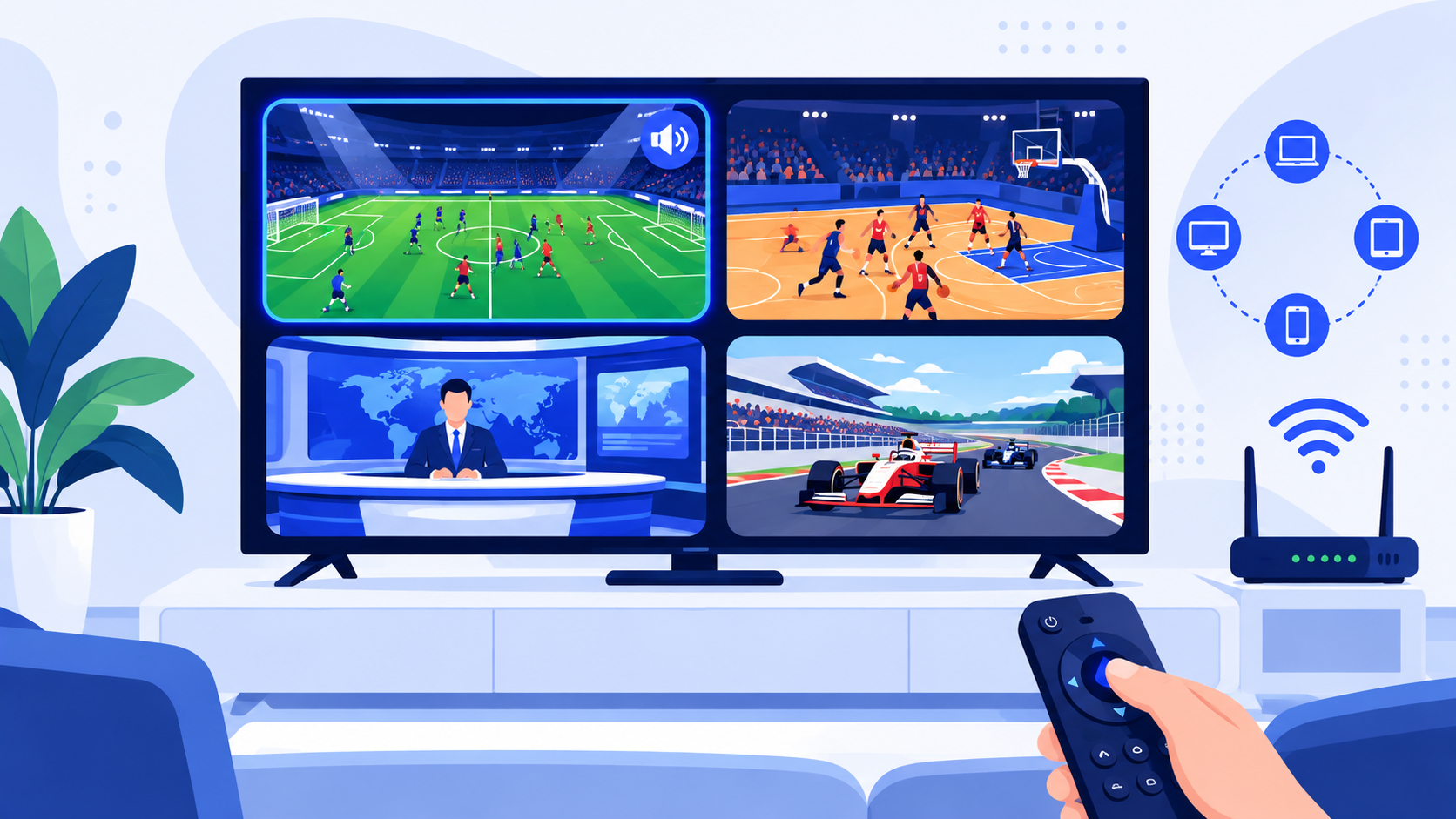
Le multi-écran IPTV Smarters Pro fait partie des fonctions les plus pratiques du lecteur, et aussi des plus mal comprises. Il permet d’afficher plusieurs flux en direct sur un seul téléviseur, jusqu’à quatre à la fois, pour suivre plusieurs matchs, garder un œil sur une chaîne d’information ou comparer deux programmes sans zapper.
Pourtant, beaucoup d’utilisateurs ouvrent le multi-écran, ajoutent une deuxième chaîne et obtiennent une erreur ou un écran noir. Dans la grande majorité des cas, l’application n’est pas en cause : c’est le nombre de connexions simultanées autorisées par l’accès, la puissance de l’appareil ou le débit disponible qui bloque.
Ce guide explique comment fonctionne le multi-écran, ce qu’il faut vérifier avant de l’activer, comment l’utiliser pas à pas à la télécommande et comment corriger les problèmes les plus fréquents. Rappelons que IPTV Smarters Pro est un lecteur : il affiche uniquement les flux fournis par votre service autorisé.
Comment fonctionne le multi-écran ?
Le multi-écran divise l’image en plusieurs fenêtres. Chaque fenêtre lit un flux en direct indépendant, que vous choisissez dans votre liste de chaînes. Selon la disposition choisie, vous pouvez afficher deux chaînes côte à côte, trois chaînes avec une fenêtre principale plus grande, ou quatre chaînes en grille.
Point important : une seule fenêtre diffuse le son à la fois. La fenêtre sélectionnée, mise en évidence par un cadre de couleur, est celle que vous entendez. Vous passez le son d’une fenêtre à l’autre en déplaçant la sélection avec les flèches de la télécommande.
Le multi-écran concerne les chaînes en direct. Les films et séries à la demande se regardent en plein écran, dans une seule fenêtre.
Multi-écran IPTV Smarters Pro : les 3 prérequis à vérifier
Avant d’ouvrir la fonction, contrôlez ces trois points. Ils expliquent presque tous les échecs.
1. Le nombre de connexions simultanées
C’est le prérequis le plus souvent ignoré. Chaque fenêtre ouverte consomme une connexion auprès du serveur de votre service. Pour regarder quatre chaînes en même temps, votre accès doit autoriser au moins quatre connexions simultanées. Avec un accès limité à une seule connexion, la deuxième fenêtre sera refusée ou coupera la première.
Le nombre de connexions autorisées figure dans les informations de votre compte. Dans le lecteur, la rubrique des informations du compte affiche généralement le nombre de connexions actives et le maximum autorisé. Pensez aussi aux autres appareils du foyer : un téléviseur déjà en lecture dans une autre pièce occupe lui aussi une connexion.
2. La puissance de l’appareil
Afficher quatre flux signifie décoder quatre vidéos en même temps. Un smartphone récent ou une box Android bien dotée s’en sort sans difficulté ; une clé d’entrée de gamme ou un décodeur opérateur peut saturer dès la troisième fenêtre. Prévoyez au minimum 2 Go de mémoire vive, et davantage pour trois ou quatre flux en HD. Notre article sur la configuration requise d’un boîtier IPTV détaille les caractéristiques à surveiller.
3. Le débit internet
Les besoins en bande passante s’additionnent. Si une chaîne HD demande environ 8 à 10 Mbit/s, quatre chaînes HD en demandent quatre fois plus, sans compter les autres usages du foyer. Consultez notre tableau du débit nécessaire selon la qualité pour faire le calcul.
| Nombre de fenêtres | Connexions nécessaires | Débit indicatif (flux HD) | Appareil conseillé |
|---|---|---|---|
| 2 fenêtres | 2 | 20 Mbit/s et plus | La plupart des box et smartphones récents |
| 3 fenêtres | 3 | 30 Mbit/s et plus | Box Android TV ou appareil milieu de gamme |
| 4 fenêtres | 4 | 40 Mbit/s et plus | Box Android TV performante, PC ou tablette récente |
Ces valeurs sont indicatives et concernent des flux HD. Pour des flux 4K, le débit nécessaire est bien plus élevé : dans ce cas, limitez-vous à deux fenêtres et privilégiez une connexion filaire.
Activer le multi-écran pas à pas
L’accès au multi-écran peut varier légèrement selon la version du lecteur et la plateforme. Il existe généralement deux points d’entrée : l’icône Multi-Screen sur l’écran d’accueil, ou le menu de lecture d’une chaîne en cours.
Depuis l’écran d’accueil
- 1
Sur l’écran d’accueil du lecteur, sélectionnez l’icône Multi-Screen.
- 2
Choisissez une disposition : deux écrans côte à côte, trois écrans ou grille de quatre.
- 3
Sélectionnez la première fenêtre, appuyez sur le bouton + et choisissez une chaîne dans votre liste.
- 4
Répétez l’opération pour chaque fenêtre. Chaque flux démarre indépendamment.
Depuis une chaîne en cours de lecture
- 1
Lancez une chaîne en plein écran.
- 2
Appuyez sur le bouton central de la télécommande, ou touchez l’écran sur mobile, pour afficher les commandes de lecture.
- 3
Sélectionnez Multi-Screen, puis la disposition souhaitée. La chaîne en cours occupe la première fenêtre.
- 4
Ajoutez les autres chaînes avec le bouton + de chaque fenêtre libre.
Selon la plateforme et l’édition installée, le multi-écran peut être absent ou réservé à une version avancée du lecteur. Si vous ne trouvez pas l’icône, mettez d’abord l’application à jour depuis la boutique officielle de votre appareil.
Naviguer et gérer le son à la télécommande
Une fois les fenêtres remplies, la télécommande sert à passer de l’une à l’autre. Les flèches déplacent le cadre de sélection ; la fenêtre sélectionnée diffuse le son. Quelques gestes utiles :
- Changer le son : déplacez la sélection vers la fenêtre que vous souhaitez entendre.
- Passer une fenêtre en plein écran : validez sur la fenêtre sélectionnée ; revenez ensuite à la grille avec la touche Retour.
- Remplacer une chaîne : sélectionnez la fenêtre et choisissez une autre chaîne dans la liste.
- Fermer une fenêtre : retirez la chaîne de la fenêtre pour libérer la connexion correspondante.
Pensez à fermer les fenêtres inutilisées plutôt que de les laisser tourner en arrière-plan : chacune continue de consommer une connexion, du débit et de la mémoire.
Les meilleurs usages du multi-écran
Le multi-écran prend tout son sens dans quelques situations précises :
- Les soirées sportives : suivre plusieurs rencontres qui se jouent au même moment et basculer le son vers le match le plus disputé. Nos conseils pour regarder le sport sur IPTV Smarters Pro complètent ce guide.
- L’actualité : garder une chaîne d’information dans une petite fenêtre pendant que vous regardez un autre programme.
- Le foyer : laisser chacun suivre son programme sur le même téléviseur, avec un casque Bluetooth pour la personne qui écoute.
Pour ne rien rater lorsque vous ne pouvez pas tout suivre en direct, combinez le multi-écran avec l’enregistrement ou le timeshift, si votre service les prend en charge. Enregistrer vos chaînes favorites accélère aussi le remplissage des fenêtres.
Vérifiez le nombre de connexions de votre accès
Le multi-écran demande une connexion par fenêtre : comparez les formules avant de choisir.
Problèmes fréquents et solutions
La deuxième fenêtre affiche une erreur ou coupe la première
C’est le signe classique d’un nombre de connexions insuffisant. Vérifiez le maximum autorisé dans les informations du compte et fermez la lecture sur les autres appareils du foyer. Si le message évoque des identifiants, consultez notre guide sur les erreurs de connexion à l’abonnement.
Une ou plusieurs fenêtres restent noires
Testez la chaîne concernée seule, en plein écran. Si elle fonctionne, le problème vient des ressources de l’appareil ou du débit : réduisez le nombre de fenêtres. Si elle reste noire même seule, suivez notre guide dédié à l’écran noir sur IPTV Smarters Pro.
Les images saccadent ou se figent
L’appareil ou la connexion est à la limite. Passez en Ethernet si possible, fermez les applications en arrière-plan, puis réduisez à deux ou trois fenêtres. Si votre boîtier ralentit de manière générale, lisez notre article sur le boîtier IPTV lent.
L’application se ferme toute seule
Une fermeture brutale indique souvent un manque de mémoire. Redémarrez l’appareil, mettez le lecteur à jour et limitez le nombre de fenêtres. Sur un appareil modeste, le multi-écran à quatre flux n’est tout simplement pas réaliste.
Questions fréquentes sur le multi-écran
Jusqu’à quatre, selon la disposition choisie. Le nombre réel dépend aussi des connexions simultanées autorisées par votre accès et de la puissance de votre appareil.
Non. Chaque fenêtre ouverte utilise une connexion. Avec une seule connexion autorisée, vous ne pouvez lire qu’un flux à la fois.
Non, une seule fenêtre diffuse le son : celle qui est sélectionnée. Vous changez de fenêtre audio en déplaçant la sélection avec les flèches de la télécommande.
Il est courant sur Android, Android TV et Fire TV, mais sa présence dépend de la version du lecteur et de la plateforme. Mettez l’application à jour si l’icône n’apparaît pas.
Le multi-écran est conçu pour les chaînes en direct. Les films et séries à la demande se regardent dans une seule fenêtre, en plein écran.
Conclusion : préparer avant d’ouvrir les fenêtres
Le multi-écran IPTV Smarters Pro fonctionne très bien lorsque trois conditions sont réunies : suffisamment de connexions simultanées, un appareil capable de décoder plusieurs flux et un débit adapté. Commencez par deux fenêtres, vérifiez la fluidité, puis montez progressivement jusqu’à quatre si votre équipement le permet. En cas de difficulté, testez toujours la chaîne seule avant de chercher plus loin.