IPTV Smarters Pro chauffe ou rame sur un vieux boîtier : que faire ?
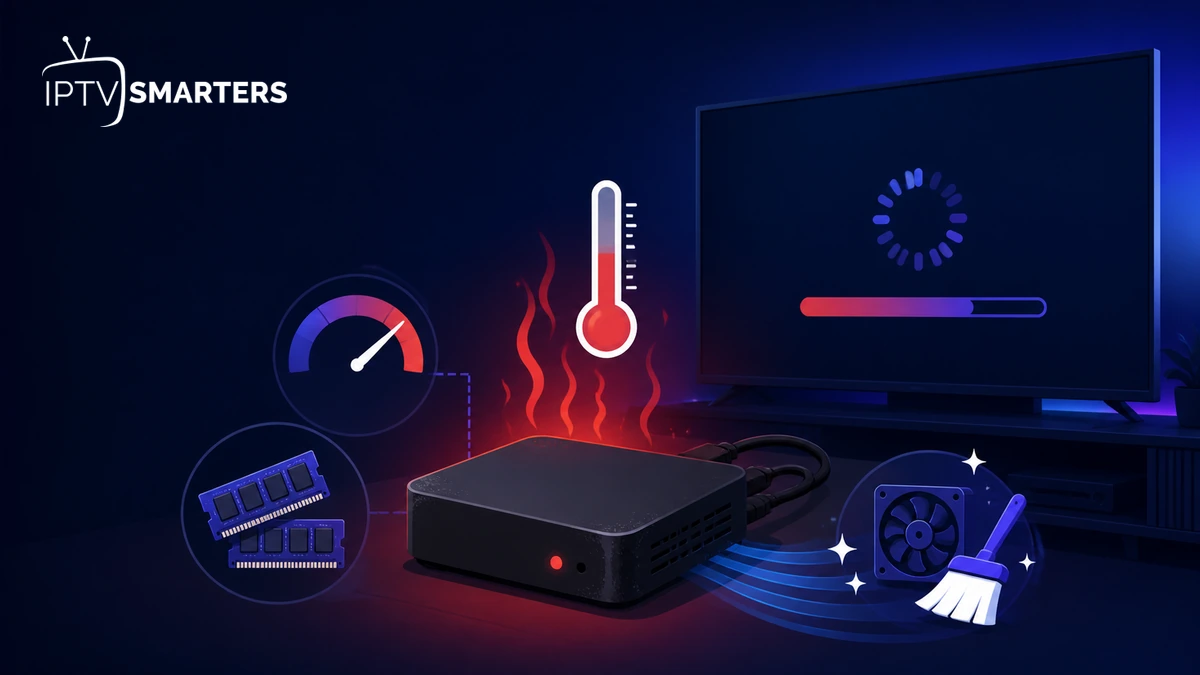
Un boitier IPTV lent n’est pas forcément bon à jeter. Quand IPTV Smarters Pro chauffe, rame dans les menus ou ferme pendant la lecture, la cause peut être un manque de mémoire, un stockage presque plein, une ventilation bloquée, un système trop ancien ou une liste devenue trop lourde. La bonne méthode consiste à observer le moment précis où la lenteur apparaît, puis à corriger un facteur à la fois.
Ce guide est consacré aux vieux boîtiers Android et aux clés de streaming qui fonctionnaient auparavant mais deviennent pénibles au quotidien. Il propose un diagnostic sans effacer immédiatement les profils, les favoris ni les accès. Il aide aussi à décider objectivement si un nettoyage suffit ou si le remplacement du matériel est devenu plus raisonnable.
Boitier IPTV lent : identifier le vrai symptôme
Le mot « lent » recouvre plusieurs pannes. Un menu qui met cinq secondes à s’ouvrir n’a pas la même origine qu’une vidéo qui se met en mémoire tampon toutes les trente secondes. Avant de modifier quoi que ce soit, notez le scénario :
- interface lente dès l’accueil : mémoire saturée, applications en arrière-plan ou stockage très plein ;
- lenteur après quinze minutes : chauffe, ventilation insuffisante ou baisse automatique de fréquence ;
- coupures uniquement sur certaines chaînes : flux, serveur, Wi-Fi ou débit plutôt que puissance générale ;
- fermeture pendant le chargement du catalogue : liste volumineuse, images, EPG ou manque de RAM ;
- écran noir mais menus fluides : décodage vidéo, codec ou réglage du lecteur.
Pour séparer les problèmes de l’application et ceux du matériel, testez un même flux sur un second appareil connecté au même réseau. S’il fonctionne sur le téléphone mais pas sur le boîtier, le boîtier mérite l’enquête. S’il coupe partout, commencez par le réseau ou la source du flux.
Pourquoi un vieux boîtier chauffe et ralentit
Un boîtier vidéo sollicite simultanément le processeur, le décodeur, la mémoire et le réseau. La chaleur doit sortir par le boîtier et ses grilles. Avec le temps, la poussière, un meuble fermé, un autre appareil posé dessus ou une alimentation fatiguée peuvent augmenter la température. Le système réduit alors parfois ses performances pour rester dans une zone sûre : l’interface devient moins réactive et les images peuvent sauter.
Sur un boitier IPTV lent, la chauffe n’est pas automatiquement une panne. Un appareil tiède en lecture 4K peut être normal. En revanche, une odeur anormale, un boîtier déformé, des redémarrages répétés ou un bloc d’alimentation brûlant imposent d’arrêter l’utilisation et de remplacer l’élément défectueux. N’ouvrez pas un appareil sous tension et n’obstruez jamais les aérations avec un tissu.
La documentation Android TV sur l’optimisation de la mémoire des applications TV rappelle que les appareils de salon disposent souvent de moins de mémoire que les téléphones et que la vidéo utilise des tampons importants. Sous pression mémoire, une application peut ralentir, être arrêtée ou provoquer des saccades visibles.
Refroidir le boîtier sans bricolage risqué
- Éteignez complètement l’appareil et débranchez-le pendant dix minutes.
- Déplacez-le à l’air libre, à plat, sans appareil chaud en dessous ni objet au-dessus.
- Dépoussiérez l’extérieur avec un chiffon sec et une petite brosse souple. Ne poussez pas la poussière à l’intérieur avec un liquide.
- Contrôlez l’alimentation : utilisez les caractéristiques prévues par le constructeur, pas un chargeur trouvé au hasard.
- Refaites le même test pendant vingt minutes, avec le même flux et les mêmes réglages.
Sur un boitier IPTV lent, un petit support qui améliore la circulation d’air peut aider. Un ventilateur USB ne compense pas une alimentation instable, une batterie gonflée ou un composant endommagé. Si la lenteur disparaît à froid puis revient toujours au même moment, la température reste un indice fort.
Libérer du stockage sans perdre ses accès
Sur un boitier IPTV lent, un stockage presque plein ralentit les mises à jour, les caches d’images et les fichiers temporaires. Google indique dans son aide Android que libérer de l’espace peut aider l’appareil à mieux fonctionner. La même page distingue le cache, constitué de données temporaires, et le stockage de l’application, dont l’effacement supprime les données locales.
Commencez par supprimer les téléchargements oubliés et les applications inutilisées. Dans les paramètres Android, ouvrez la fiche d’IPTV Smarters Pro et regardez la taille du cache. Videz le cache, puis relancez l’application. Ne touchez pas à « Effacer les données » ou « Effacer le stockage » tant que l’URL du serveur, l’identifiant, le mot de passe, le profil et les favoris ne sont pas sauvegardés.
Le tutoriel pour vider le cache d’IPTV Smarters Pro détaille cette différence. Après le nettoyage, laissez l’application reconstruire les images et le guide : le premier démarrage peut être temporairement plus lent.
Votre boîtier atteint vraiment ses limites ?
Comparez le matériel requis, puis choisissez une configuration et un accès adaptés à votre écran.
Réduire la pression sur la RAM
Sur un boitier IPTV lent, la RAM sert à faire fonctionner le système, l’interface, le lecteur et les données du catalogue. Sur un ancien boîtier, une grande liste avec milliers de chaînes, affiches VOD et programme TV peut occuper la marge disponible. Fermer les applications récentes puis redémarrer donne une mesure simple : si IPTV Smarters Pro redevient fluide juste après le redémarrage, la pression mémoire est probable.
Dans l’application, masquez les catégories jamais utilisées lorsque cette option existe. Évitez de charger plusieurs profils identiques. Réduisez les animations du système uniquement si les paramètres d’accessibilité ou du constructeur le permettent. Ne téléchargez pas de prétendu « booster RAM » : ces applications ajoutent souvent une tâche en arrière-plan et peuvent aggraver le problème.
Pour connaître la marge matérielle réaliste, consultez le guide sur la RAM et le stockage nécessaires à IPTV Smarters Pro. Les chiffres seuls ne suffisent pas : une mémoire rapide, un système maintenu et un décodage vidéo compatible comptent autant que la quantité annoncée.
Alléger la liste, l’EPG et les images
Avec un boitier IPTV lent, le catalogue peut être le déclencheur. Un vieux boîtier peut lire parfaitement un flux unique tout en peinant à afficher une médiathèque massive. Créez, si votre service le permet, une liste de test limitée à quelques catégories. Désactivez temporairement le chargement automatique d’un EPG secondaire et comparez le temps d’ouverture.
Si la petite liste est fluide, réactivez les éléments un par un : chaînes, EPG, VOD, séries. Vous identifierez la charge qui fait basculer l’appareil. Cette démarche est plus fiable qu’une succession de nettoyages complets, car elle conserve une cause observable.
Évitez également de multiplier les logos de chaînes et les vignettes animées. Certaines versions proposent un réglage d’images ou de préchargement. Choisissez une valeur modérée. Une télévision affiche toujours la vidéo dans sa résolution de sortie ; réduire les éléments d’interface ne dégrade pas nécessairement le flux lui-même.
Tester le lecteur et le décodage vidéo
Sur un boitier IPTV lent, une interface fluide suivie d’un écran noir ou de saccades peut signaler un problème de codec. Testez le lecteur interne, puis un lecteur externe reconnu si l’application et votre usage le permettent. Ne changez qu’une option à la fois : décodage matériel, format du flux ou lecteur. Notez le résultat sur un flux SD, un flux HD et, si le boîtier l’annonce, un flux 4K.
Un ancien appareil peut afficher une interface 4K sans décoder tous les codecs 4K modernes. Dans ce cas, baisser la résolution de sortie ne transforme pas un décodeur incompatible en décodeur compatible, mais peut réduire la charge graphique. Le guide pour choisir un appareil pour IPTV Smarters Pro aide à comparer processeur, mémoire, réseau et formats vidéo.
Ne pas confondre boîtier lent et réseau lent
Avec un boitier IPTV lent, un menu lent pointe vers le matériel ou l’application. Une mise en mémoire tampon pendant que les menus restent rapides pointe souvent vers la connexion ou le flux. Lancez un test de débit sur le même boîtier si possible, puis comparez en Ethernet et en Wi-Fi. Un ancien boîtier limité au Wi-Fi 2,4 GHz peut subir interférences et congestion même si votre abonnement Internet est rapide.
Approchez temporairement l’appareil du routeur ou utilisez un câble Ethernet. Vérifiez aussi que l’heure système est correcte, car une date erronée peut empêcher des connexions sécurisées. Si toutes les applications vidéo coupent, le réseau ou l’appareil sont suspects. Si seule une chaîne coupe, le problème est probablement ailleurs.
Mettre à jour sans rendre le boîtier inutilisable
Sur un boitier IPTV lent, installez d’abord les mises à jour officielles du système et de l’application si le constructeur les propose encore. Sauvegardez les accès avant toute opération. Gardez du stockage libre et branchez l’appareil sur une alimentation stable. Ne flashez pas un firmware non officiel pour gagner quelques points de performance : une mauvaise image peut bloquer le démarrage ou supprimer les protections du fabricant.
Après une mise à jour, redémarrez et répétez exactement le test initial. Si l’amélioration est mesurable, conservez la nouvelle configuration. Si l’appareil devient plus lent, vérifiez les applications relancées en arrière-plan et les nouveaux réglages d’affichage avant d’envisager une restauration.
Nettoyer, réinitialiser ou remplacer ?
| Situation | Action raisonnable | Pourquoi |
|---|---|---|
| Cache volumineux, stockage presque plein | Nettoyer ciblé | Faible risque, effet rapidement mesurable |
| Lenteur après chauffe seulement | Ventiler, tester l’alimentation | La température est le déclencheur |
| Profil corrompu malgré sauvegarde | Réinstaller ou réinitialiser l’app | Dernier recours logiciel |
| Système non maintenu, codecs incompatibles | Remplacer le boîtier | La limite est matérielle et durable |
| Redémarrages, odeur ou boîtier déformé | Arrêter immédiatement | Risque matériel, ne pas insister |
Une réinitialisation d’usine efface généralement les applications et réglages. Elle n’est pertinente qu’après sauvegarde et quand les tests plus simples ont échoué. Si le boîtier ne reçoit plus de correctifs de sécurité, ne prend pas en charge le codec utilisé ou dispose d’une mémoire constamment saturée, le remplacement évite de perdre des heures à répéter les mêmes optimisations.
Checklist de diagnostic en vingt minutes
- Noter le symptôme et le moment où il apparaît.
- Tester le même flux sur un second appareil.
- Éteindre et laisser refroidir dix minutes.
- Dégager les aérations et vérifier l’alimentation.
- Contrôler l’espace libre.
- Vider uniquement le cache.
- Redémarrer sans applications en arrière-plan.
- Tester une petite liste et un flux SD.
- Comparer Wi-Fi et Ethernet.
- Décider avec les résultats, pas avec une impression.
Questions fréquentes
Quelle température est normale pour un boîtier IPTV ? +
Il n’existe pas de valeur universelle accessible sur tous les appareils. Un boîtier tiède peut être normal. Des redémarrages, une odeur, une déformation ou une alimentation brûlante ne le sont pas : arrêtez l’appareil.
Vider le cache supprime-t-il mes favoris ? +
Le cache correspond normalement à des fichiers temporaires. L’option « Effacer les données » ou « Effacer le stockage » peut supprimer les profils. Vérifiez le libellé et sauvegardez avant toute action.
Un ventilateur USB suffit-il ? +
Il peut améliorer la circulation d’air, mais il ne corrige ni une alimentation défectueuse, ni un processeur trop faible, ni un système abandonné. Il doit rester un test ou un complément sûr.
Pourquoi IPTV Smarters Pro rame seulement avec mon grand catalogue ? +
Les catégories, logos, affiches et données EPG consomment de la RAM et du stockage. Testez une liste réduite pour confirmer la relation avant de changer de matériel.
Quand remplacer un vieux boîtier ? +
Remplacez-le si les codecs requis ne sont plus pris en charge, si le système ne reçoit plus de correctifs, si la mémoire reste saturée après nettoyage ou si des signes matériels inquiétants apparaissent.
Conclusion
Face à un boitier IPTV lent, la séquence la plus efficace est simple : refroidir, libérer de l’espace, réduire la charge, tester le lecteur puis séparer réseau et matériel. Elle protège les profils et fournit des preuves utiles. Si le boîtier reste instable dans une configuration minimale, son remplacement devient une décision technique, pas un achat impulsif.
Pour les méthodes générales qui ne concernent pas uniquement le matériel ancien, consultez aussi le guide IPTV Smarters Pro lent ou qui plante. L’installation, les appareils et les offres sont accessibles depuis IPTV Smarters pro.