Lecteur externe IPTV Smarters Pro : VLC, MX Player et réglages du décodeur
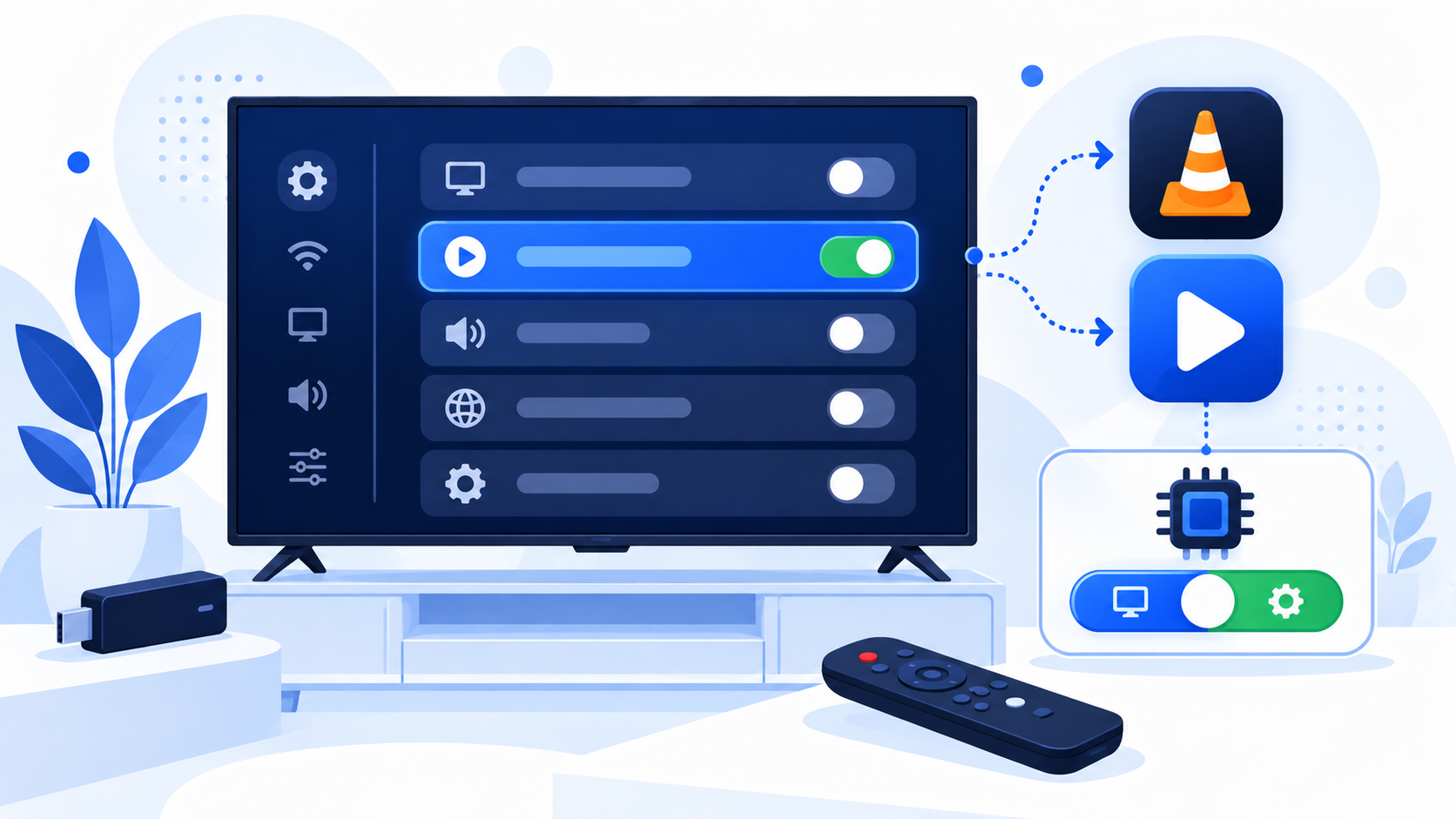
Une chaîne qui affiche le son sans l’image, un film qui refuse de démarrer, une vidéo 4K qui saccade alors que la connexion est bonne : dans bien des cas, le problème ne vient ni du service ni du réseau, mais du moteur de lecture. Le lecteur externe IPTV Smarters Pro et le réglage du décodeur sont deux leviers simples, souvent ignorés, qui règlent une grande partie de ces blocages.
Ce guide explique la différence entre le lecteur intégré et un lecteur externe comme VLC ou MX Player, comment en ajouter un et l’assigner au direct, aux films, aux séries ou au replay, et comment choisir entre décodage matériel et décodage logiciel. Les intitulés des menus peuvent varier légèrement selon la version de l’application et l’appareil.
Lecteur intégré ou lecteur externe : quelle différence ?
Par défaut, IPTV Smarters Pro lit les flux avec son lecteur intégré. Il est rapide, bien intégré à l’interface et gère directement l’EPG, le multi-écran et les commandes de lecture. Pour la majorité des chaînes et des appareils, c’est le meilleur choix.
Un lecteur externe est une autre application vidéo installée sur l’appareil, que le lecteur appelle pour afficher un flux. Elle embarque ses propres codecs, c’est-à-dire ses propres outils de décodage vidéo et audio. Quand le lecteur intégré ne sait pas lire un format particulier, un lecteur externe y parvient souvent.
| Critère | Lecteur intégré | Lecteur externe (VLC, MX Player) |
|---|---|---|
| Intégration à l’interface | Complète : EPG, multi-écran, zapping rapide | Partielle : la lecture s’ouvre dans une autre application |
| Compatibilité des formats | Bonne pour les formats courants | Très large, utile pour les formats atypiques |
| Zapping entre chaînes | Rapide | Plus lent, retour à la liste nécessaire |
| Usage conseillé | Par défaut, pour tout | En cas de problème de lecture sur certains contenus |
Comment VLC et MX Player se lient à IPTV Smarters Pro
VLC, développé par l’association VideoLAN, et MX Player sont des applications indépendantes, sans lien commercial avec le lecteur. La liaison est purement technique : sur Android, une application peut confier une vidéo à une autre application installée sur le même appareil, sur le même principe que la fonction « Ouvrir avec » d’un téléphone.
Concrètement, vous continuez à naviguer dans IPTV Smarters Pro : connexion à votre service, liste des chaînes, films, séries et guide des programmes. Au moment de lancer un contenu, le lecteur transmet l’adresse du flux à VLC ou MX Player, qui s’ouvre et lit la vidéo avec ses propres outils de décodage. Quand vous fermez la vidéo, vous revenez dans IPTV Smarters Pro.
| Appareil | Lier VLC ou MX Player |
|---|---|
| Android, Android TV, Google TV | Oui |
| Fire TV Stick, Fire TV | Oui |
| iPhone, iPad, Apple TV | Non en pratique, le lecteur intégré reste le meilleur choix |
| Smart TV Samsung, LG, Hisense | Non, les applications de ces téléviseurs ne le permettent pas |
| Ordinateur | Selon la version, généralement non proposé |
Quand passer à un lecteur externe ?
Inutile de changer de lecteur si tout fonctionne. Un lecteur externe devient intéressant dans quelques situations précises :
- Le son fonctionne mais l’image reste noire sur certaines chaînes ou certains films, un cas fréquent d’écran noir lié au format vidéo.
- Un message d’erreur de lecture s’affiche dès le lancement d’un contenu précis.
- Le son est désynchronisé ou absent sur certains films.
- Une piste audio ou un format de sous-titres n’est pas pris en charge.
Si les coupures touchent toutes les chaînes, le problème vient plus probablement de la connexion : commencez alors par les solutions au buffering et aux coupures.
Ajouter un lecteur externe pas à pas
Ces étapes concernent Android, Android TV, Google TV et Fire TV. Commencez par installer le lecteur externe sur le même appareil, depuis sa boutique officielle : VLC et MX Player sont les plus utilisés. VLC est aussi un lecteur IPTV à part entière, que nous présentons dans notre guide complet de VLC pour l’IPTV.
- 1
Installez VLC ou MX Player depuis le Google Play Store ou l’Amazon Appstore.
- 2
Ouvrez le lecteur, puis l’icône Paramètres (roue dentée), généralement en haut à droite de l’écran d’accueil.
- 3
Sélectionnez External Players (Lecteurs externes), puis Add Player (Ajouter un lecteur).
- 4
Choisissez VLC ou MX Player dans la liste des applications détectées et validez.
Si le lecteur externe n’apparaît pas dans la liste, vérifiez qu’il est bien installé sur le même appareil, puis redémarrez l’application. Sur iPhone, iPad et Apple TV, le lecteur intégré exploite déjà le décodeur matériel d’Apple et reste généralement le meilleur choix.
Assigner un lecteur au direct, aux films ou aux séries
Une fois le lecteur externe ajouté, vous choisissez quel lecteur utiliser pour chaque type de contenu. C’est le réglage le plus utile : il permet de garder le lecteur intégré là où il fonctionne bien et d’utiliser un lecteur externe seulement là où c’est nécessaire.
- 1
Dans les paramètres, ouvrez Player Selection (Sélection du lecteur).
- 2
Pour chaque catégorie, Live TV, Movies, Series et, si elle est proposée, Catch Up, choisissez le lecteur intégré ou le lecteur externe.
- 3
Revenez en arrière pour enregistrer, puis testez un contenu de la catégorie modifiée.
Une répartition souvent efficace consiste à garder le lecteur intégré pour le direct, qui profite ainsi du zapping rapide et du multi-écran, et à confier les films et les séries au lecteur externe si certains refusent de démarrer. Pour le replay, testez les deux et gardez celui qui permet le mieux d’avancer et de reculer dans le programme.
Décodeur matériel ou logiciel : le bon réglage
Le lecteur intégré propose généralement de choisir entre deux modes de décodage, dans les paramètres du lecteur ou de lecture :
- Décodeur matériel (Hardware Decoder) : la puce vidéo de l’appareil décode les flux. C’est plus fluide, plus économe et recommandé dans la plupart des cas, en particulier pour la HD et la 4K.
- Décodeur logiciel (Software Decoder) : le processeur principal fait le travail. C’est plus compatible avec certains formats, mais plus gourmand, ce qui peut provoquer des saccades sur un appareil modeste.
La règle simple : commencez par le décodeur matériel. Passez au décodeur logiciel uniquement si un contenu précis refuse de s’afficher ou affiche des artefacts, puis revenez au matériel si la fluidité se dégrade.
Cette erreur signifie que le décodeur sélectionné n’arrive pas à démarrer pour ce flux. Dans les paramètres de lecture, inversez le réglage du décodeur audio et vidéo (matériel vers logiciel, ou l’inverse), puis redémarrez complètement l’appareil avant de réessayer.
Le format de flux : HLS ou MPEG-TS
Certaines versions du lecteur proposent aussi de choisir le format des flux en direct, généralement MPEG-TS (.ts) ou HLS (.m3u8). Le premier offre souvent un zapping plus rapide et une latence plus faible ; le second peut se montrer plus stable sur une connexion irrégulière, en Wi-Fi par exemple. Si vos chaînes coupent régulièrement, essayer l’autre format est un test rapide. Notre article sur la latence au zapping détaille l’effet de ce réglage.
Des flux dans des formats compatibles
Vérifiez les formats proposés et la compatibilité avec votre appareil avant de choisir une formule.
Les réglages conseillés selon l’appareil
| Appareil | Lecteur conseillé | Décodeur |
|---|---|---|
| Fire TV Stick | Intégré pour le direct, VLC ou MX Player si un film bloque | Matériel |
| Box Android TV, Google TV | Intégré, lecteur externe en secours | Matériel |
| Smartphone et tablette Android | Intégré, MX Player apprécié pour les films | Matériel |
| iPhone, iPad, Apple TV | Intégré | Réglage par défaut |
Sur un Fire TV Stick d’entrée de gamme, un lecteur externe ajoute une application à faire tourner en mémoire : gardez-le pour les contenus qui en ont vraiment besoin. Si vous cherchez un appareil plus puissant, notre sélection des meilleures box Android compare les modèles adaptés.
Problèmes fréquents avec un lecteur externe
Le contenu s’ouvre, puis revient à la liste
Le lecteur externe n’arrive pas à ouvrir le flux. Mettez-le à jour depuis sa boutique, puis réessayez. Si le problème persiste, revenez au lecteur intégré pour cette catégorie.
Les sous-titres ou les pistes audio ont disparu
Avec un lecteur externe, le choix des pistes se fait dans ce lecteur, et non plus dans l’interface habituelle. Ouvrez le menu audio ou sous-titres du lecteur externe pendant la lecture. Les réglages du lecteur intégré sont détaillés dans notre article sur les sous-titres et la langue audio.
Le zapping est devenu lent
C’est normal avec un lecteur externe sur le direct : chaque changement de chaîne repasse par la liste. Réassignez le lecteur intégré à la catégorie Live TV.
Plus rien ne fonctionne après plusieurs essais
Remettez les réglages par défaut : lecteur intégré pour toutes les catégories et décodeur matériel. Si l’application reste instable, une mise à jour du lecteur ou une réinstallation propre repart sur une base saine.
Questions fréquentes sur le lecteur externe
Non. Le lecteur intégré suffit dans la grande majorité des cas. Le lecteur externe sert de solution de secours pour les contenus qui ne se lisent pas correctement.
Les deux sont fiables. VLC est gratuit, open source et très compatible ; MX Player est souvent apprécié pour les films grâce à ses réglages de décodage. Essayez l’un, puis l’autre si un contenu pose problème.
Le multi-écran repose sur le lecteur intégré. Gardez donc le lecteur intégré pour Live TV si vous utilisez cette fonction.
Non. Il ne change pas la qualité du flux, seulement la façon dont il est décodé. Il peut résoudre un problème de compatibilité, mais il est généralement moins fluide que le décodeur matériel.
Conclusion : des réglages simples, dans le bon ordre
Le lecteur externe IPTV Smarters Pro est une solution de secours efficace, pas un réglage à appliquer par défaut. Gardez le lecteur intégré et le décodeur matériel tant que tout fonctionne. Si un contenu bloque, ajoutez VLC ou MX Player, assignez-le uniquement à la catégorie concernée, et essayez le décodeur logiciel en dernier recours. En procédant par étapes, vous identifiez rapidement le réglage qui fait la différence sans perdre le confort du lecteur intégré.