Nom de l’auteur/autrice :Alaehd04

IPTV Smarters Pro LG webOS : télévision, recherche d’application, télécommande et vérification de compatibilité

Installer IPTV Smarters Pro sur une TV LG (webOS)
Installation

Installer IPTV Smarters Pro sur une TV LG (webOS)

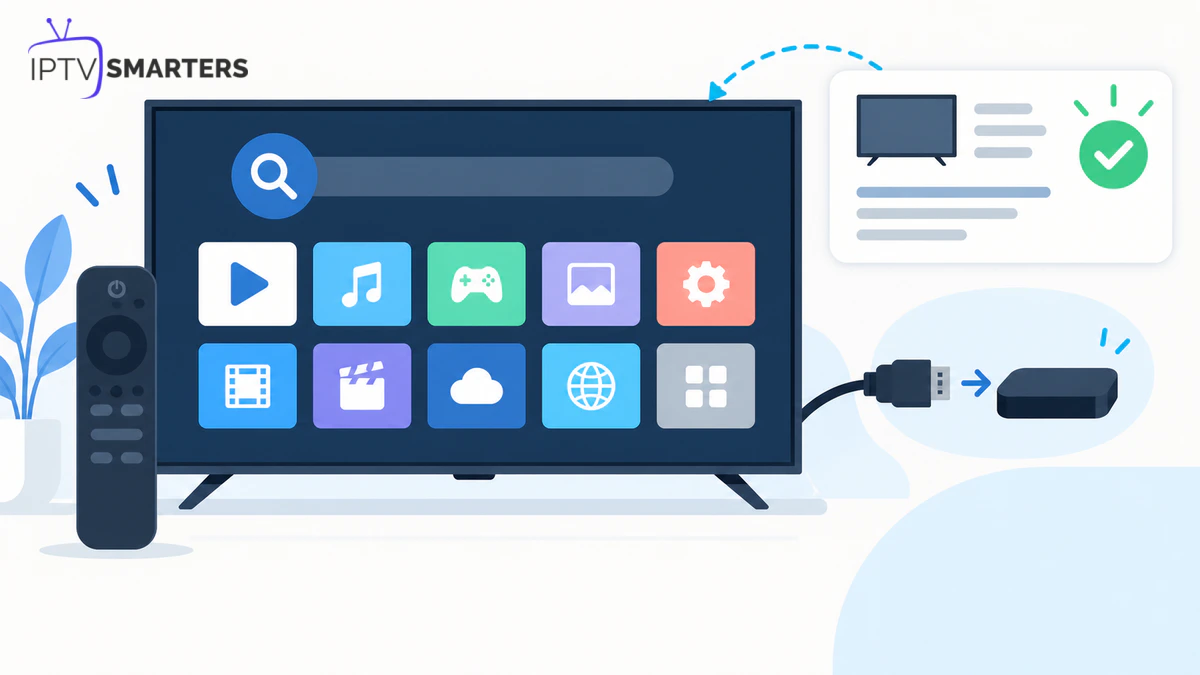
IPTV Smarters Pro LG webOS : télévision, recherche d’application, télécommande et vérification de compatibilité

Pour IPTV Smarters Pro LG webOS, commencez par une vérification que beaucoup de tutoriels sautent : l’application recherchée est-elle réellement proposée pour votre modèle de téléviseur et votre région ? Une TV LG n’utilise pas Android TV. Une procédure destinée à une box Android, un fichier APK ou une capture prise sur un autre système ne constitue donc pas une méthode d’installation pour webOS.

Le bon parcours commence dans les informations de la TV et dans sa boutique d’applications. Si une version compatible est disponible et que son éditeur peut être identifié, vous pourrez suivre l’installation prévue par LG, puis configurer votre accès. Si elle est absente, mieux vaut s’arrêter à ce constat que multiplier les téléchargements inconnus ou changer artificiellement le pays du téléviseur. Un appareil externe déjà compatible peut alors servir de lecteur sur une entrée HDMI.

Ce guide vous accompagne dans ces deux situations, sans promettre une disponibilité universelle ni des menus identiques sur toutes les générations. Il distingue la boutique, l’application et le service qui fournit vos contenus autorisés. Vous saurez quoi contrôler avant de saisir un identifiant, comment valider la première lecture et quelles informations communiquer lorsque l’installation n’aboutit pas.

IPTV Smarters Pro LG webOS : vérifier la compatibilité réelle

Commencez par relever le modèle complet de la TV, pas uniquement sa taille ou son année d’achat. Deux téléviseurs achetés la même année peuvent appartenir à des générations différentes. Notez également la version logicielle affichée par l’appareil et le pays des services LG actuellement configuré. Le nom des rubriques varie selon la génération ; cherchez les informations du téléviseur dans les paramètres d’assistance ou consultez son manuel.

LG précise que les applications prises en charge peuvent varier selon le modèle et le pays. Sa méthode officielle de recherche dans le LG Content Store consiste à renseigner ces éléments puis à examiner la fiche de l’application. Cette vérification est plus fiable qu’une liste de compatibilité recopiée sans date ni modèle précis.

À conserver avant de commencer

Une note avec le modèle, la version du système et la région suffit. Ne photographiez pas inutilement l’adresse MAC, le numéro de série complet ou vos données de compte pour les publier dans un forum.

Si vous comparez plusieurs appareils du foyer, le guide d’installation sur tous les appareils permet de choisir le parcours correspondant à chaque système. Ici, restez sur la branche LG webOS tant que l’installation se fait directement sur le téléviseur.

Reconnaître la bonne application avant de se connecter

Un nom proche ou une icône ressemblante ne suffit pas. Ouvrez la fiche complète du résultat : nom de l’éditeur, coordonnées d’assistance, description, compatibilité et conditions éventuelles. Comparez ces informations avec celles de la source officielle du logiciel recherché. Si vous ne pouvez pas établir la correspondance, ne saisissez pas vos identifiants pour « essayer ».

La présence d’un lecteur dans une boutique ne signifie pas que vos contenus ou votre abonnement sont inclus. Une application, une éventuelle licence du lecteur et l’accès aux médias peuvent relever de parties différentes. Vérifiez qui facture quoi avant de payer. La configuration d’un lecteur ne justifie pas de transmettre votre mot de passe LG à un vendeur ou à un intervenant à distance.

Les informations d’installation par appareil du site peuvent vous aider à retrouver le parcours annoncé. Pour confirmer la disponibilité sur votre propre TV, la fiche actuelle de sa boutique reste déterminante. Un lien de téléchargement destiné à Windows ou Android n’est pas une solution de remplacement pour webOS.

Installer IPTV Smarters Pro LG webOS depuis la boutique

Les générations récentes présentent généralement une rubrique Apps, tandis que d’autres affichent LG Content Store. Suivez le libellé présent sur votre appareil. Le tutoriel d’installation d’applications publié par LG montre ces parcours selon la version de webOS ; il ne garantit pas la présence d’une application particulière.

  1. 1

    Vérifiez que la TV est connectée à Internet, puis ouvrez son écran d’accueil avec la télécommande.

  2. 2

    Entrez dans Apps ou LG Content Store et utilisez la fonction de recherche de cette boutique.

  3. 3

    Recherchez le nom du lecteur, ouvrez sa fiche et contrôlez l’éditeur ainsi que la compatibilité indiquée.

  4. 4

    Si la fiche correspond bien à l’application recherchée et propose l’installation sur cette TV, sélectionnez Installer.

  5. 5

    Attendez la fin du téléchargement, puis lancez l’application depuis la boutique ou l’accueil.

N’interrompez pas l’alimentation pendant une mise à jour du système. Si le téléchargement de l’application semble bloqué, notez le message et vérifiez d’abord le réseau ainsi que l’espace disponible. Relancer plusieurs fois l’installation sans lire l’erreur ne permet pas de distinguer un problème de boutique d’une incompatibilité.

IPTV Smarters Pro LG webOS absent : que vérifier ?

Une recherche sans résultat ne se corrige pas automatiquement par un autre mot-clé. Contrôlez d’abord que vous utilisez la recherche d’applications et non une recherche générale de contenus. Vérifiez ensuite le modèle renseigné dans l’outil de consultation LG et les informations de région du téléviseur. Gardez le pays correspondant à votre situation réelle ; ne cherchez pas à contourner une disponibilité territoriale.

Si la boutique fonctionne pour d’autres applications, cela ne prouve pas que le lecteur recherché est disponible. Si aucune fiche ne s’ouvre ou qu’aucun téléchargement ne démarre, le problème concerne peut-être la boutique, la connexion ou les accords de service nécessaires. Dans ce cas, l’assistance LG est mieux placée pour examiner le fonctionnement du téléviseur.

Ce que vous voyezCe que cela permet de conclureÉtape suivante
Aucun résultat correspondantDisponibilité non confirméeContrôler modèle, région et fiche officielle
Fiche visible, installation indisponibleUne condition reste non satisfaiteLire le message et les exigences affichées
Téléchargement en échec pour plusieurs appsProblème plus large que le lecteurVérifier réseau, espace et assistance LG
Application installée, accès refuséInstallation et connexion sont deux étapes distinctesContrôler le profil et contacter le service concerné

Vous n’avez pas besoin de réinitialiser toute la TV pour constater qu’une application manque. Une remise à zéro retire des réglages et des applications ; elle ne crée pas une compatibilité absente du catalogue. Réservez ce type d’intervention à une procédure justifiée, avec les informations nécessaires pour restaurer votre installation.

Pourquoi un APK ne s’installe pas comme une application webOS

Un fichier APK est destiné à Android. Le copier sur une clé USB, le télécharger dans le navigateur de la TV ou lui donner un autre nom ne le transforme pas en application LG webOS. Les systèmes, les formats d’installation et les mécanismes de validation ne sont pas interchangeables.

Ne suivez pas une vidéo qui passe discrètement du menu LG à celui d’une box branchée en HDMI tout en présentant le résultat comme une installation native. Sur une TV, deux interfaces peuvent se succéder sans appartenir au même appareil. Regardez quelle télécommande pilote l’écran et quelle entrée est sélectionnée : cela évite une confusion fréquente.

Un mode destiné au développement n’est pas non plus une preuve d’authenticité d’un fichier. Pour un usage quotidien, privilégiez le parcours de distribution prévu pour le logiciel et l’appareil. Si vous ne pouvez pas confirmer sa provenance, arrêtez-vous avant l’installation et avant toute saisie de données privées.

Configurer le premier accès sans exposer ses identifiants

Une fois IPTV Smarters Pro LG webOS identifié et lancé, utilisez uniquement le format de connexion réellement proposé par cette version. N’attendez pas nécessairement les mêmes options qu’une édition Android ou iOS. Si les champs affichés demandent un serveur, un identifiant et un mot de passe, reprenez exactement les informations fournies par votre service autorisé, sans modifier l’adresse au hasard.

Avec IPTV Smarters pro, gardez bien séparés le nom local du profil et les données d’authentification. Le premier peut simplement vous aider à reconnaître un accès ; les secondes doivent correspondre aux valeurs attendues par le service. Un espace ajouté par la saisie à la télécommande suffit parfois à changer une valeur.

Si la version installée ne propose pas le format que vous possédez, demandez au service quel parcours est effectivement pris en charge. Ne transformez pas vous-même une adresse privée dans un convertisseur inconnu. Le guide de prise en main du lecteur explique les notions de profil, de catalogue et de lecture avant les réglages plus avancés.

Validez la compatibilité avant de choisir un accès

Vérifiez votre appareil, le format de connexion et le nombre de lectures simultanées autorisées.

Voir les offres →

Valider la première lecture sur la TV LG

Le chargement d’un catalogue n’est pas encore un test de lecture réussi. Ouvrez un contenu autorisé, vérifiez l’image et le son, puis utilisez les commandes usuelles de la télécommande. Revenez à la liste et ouvrez un deuxième contenu. Ce petit parcours vérifie davantage de choses qu’un simple écran d’accueil chargé correctement.

  • Les boutons de navigation déplacent-ils clairement la sélection ?
  • La touche Retour ramène-t-elle à l’écran attendu ?
  • L’image et le son restent-ils présents après le lancement ?
  • Le changement de contenu fonctionne-t-il sans perdre le profil ?
  • Après fermeture puis réouverture, retrouvez-vous l’accès configuré ?

Si un seul contenu échoue, ne concluez pas immédiatement que la TV est incompatible. Comparez un autre contenu et relevez l’erreur. Si toute l’application se ferme, notez la version et les circonstances. Si plusieurs applications perdent Internet, examinez la connexion de la TV avant les paramètres du lecteur.

Ne promettez pas à partir de ce premier essai que toutes les fonctions fonctionneront : sous-titres, pistes audio et formats vidéo dépendent également de la version du lecteur, du matériel et du contenu. Testez les fonctions dont vous avez réellement besoin avant de considérer l’installation terminée.

Si l’installation native n’est pas possible : la solution HDMI

Un appareil externe compatible peut lire les contenus et transmettre l’image à la TV par HDMI. Dans ce montage, webOS n’exécute pas le lecteur : il affiche le signal de la box ou de la clé. Vous conservez l’écran LG, mais l’installation et les mises à jour de l’application se font sur l’appareil externe. Ce choix vaut d’ailleurs pour d’autres marques : notre guide d’installation d’IPTV Smarters Pro sur TV Philips applique la même logique aux modèles sous Titan OS.

Avant tout achat, vérifiez la boutique et la compatibilité du modèle précis envisagé. Un ancien récepteur de diffusion ne fonctionne pas comme une box avec son propre système et une télécommande. Le guide consacré à Chromecast et aux appareils équipés de Google TV détaille cette distinction utile.

Si vous possédez déjà un appareil adapté, branchez-le sur une entrée HDMI libre, utilisez l’alimentation recommandée et sélectionnez cette entrée sur la TV. Connectez ensuite cet appareil à Internet. Le fait que la télévision soit en Wi-Fi ne signifie pas que la box l’est également. Vérifiez enfin quelle télécommande contrôle le lecteur pour éviter de chercher ses paramètres dans les menus LG.

Qui contacter lorsque le parcours reste bloqué ?

Adressez la question à la partie qui peut agir. LG peut examiner une boutique inaccessible, un téléchargement système ou la compatibilité du téléviseur. L’éditeur de l’application peut examiner un plantage reproductible du lecteur. Le service qui gère votre accès peut vérifier un refus d’authentification, un catalogue absent ou les limites de connexion.

Préparez une description courte : modèle de TV, version logicielle, nom exact de l’application, éditeur affiché, étape bloquée et message d’erreur. Ajoutez le résultat d’un essai avec une autre application si cela est pertinent. Masquez les informations privées sur toute capture ; une demande d’assistance initiale n’exige pas de publier votre mot de passe.

Questions fréquentes sur IPTV Smarters Pro LG webOS

Non, la disponibilité ne doit pas être supposée. Vérifiez le modèle, la région et la fiche actuelle dans la boutique LG. Une procédure fonctionnant sur une autre génération ne prouve pas la compatibilité de votre appareil.

Pas comme une application Android. webOS est un autre système ; télécharger ou renommer un APK ne crée pas une version compatible. Utilisez le parcours prévu pour la TV ou un appareil externe adapté.

Ne le présumez pas. Le lecteur et l’accès aux médias peuvent être distincts. Examinez la fiche de l’application et les conditions du service qui fournit vos contenus autorisés avant tout paiement.

Vérifiez que la région correspond à votre situation réelle. Ne modifiez pas artificiellement le pays pour contourner une indisponibilité. Demandez plutôt confirmation de la compatibilité ou utilisez un appareil pris en charge.

Non. La box exécute son propre système et transmet l’image à une entrée HDMI. La télévision conserve webOS. Il faut gérer la connexion Internet, l’installation et les mises à jour sur la box elle-même.

Conclusion : une installation vérifiée, pas une compatibilité supposée

Pour réussir votre installation IPTV Smarters Pro LG webOS, commencez par le modèle et la boutique du téléviseur. Identifiez l’application, confirmez sa disponibilité et utilisez seulement le parcours proposé. Après configuration, testez vraiment la lecture et les commandes. Si l’installation native n’est pas disponible, une solution HDMI compatible permet de conserver l’écran LG sans confondre les systèmes ni recourir à des fichiers inconnus.

Installer IPTV Smarters Pro sur une TV LG (webOS) Lire la suite »
IPTV Smarters Pro Roku avec télévision, appareil de streaming, télécommande, smartphone, recopie d’écran et vérification du Store

IPTV Smarters Pro Roku : solutions compatibles en 2026


Installation

IPTV Smarters Pro Roku : solutions compatibles en 2026

IPTV Smarters Pro Roku avec télévision, appareil de streaming, télécommande, smartphone, recopie d’écran et vérification du Store

IPTV Smarters Pro Roku n’est pas une installation Android classique. Roku OS utilise sa propre boutique et n’accepte pas directement les fichiers APK destinés aux téléphones, aux box Android ou à Google TV. La première étape consiste donc à rechercher une application officiellement compatible dans le Roku Store de votre région. Si elle n’existe pas, les solutions réalistes sont AirPlay, la recopie d’écran depuis un appareil compatible ou l’ajout d’un boîtier HDMI distinct.

Sur IPTV Smarters pro, nous ne recommandons ni fichiers inconnus ni prétendus codes d’installation trouvés sur des pages anonymes. Une méthode sûre doit respecter le système Roku, la disponibilité régionale et vos propres droits d’accès. La présence d’un nom proche dans une recherche ne garantit pas qu’il s’agit de l’application attendue.

Le guide d’installation sur tous les appareils explique les principes communs ; ce dossier détaille les limites de Roku OS et les alternatives vérifiables sans contourner la plateforme.

IPTV Smarters Pro Roku : comprendre la plateforme

Une télévision Roku ou un lecteur Roku exécute Roku OS, pas Android TV. Ses applications sont ajoutées depuis le Store de Roku et liées au compte Roku. Un tutoriel qui demande de télécharger un APK Android ne correspond donc pas à ce système.

Roku explique dans son guide officiel pour ajouter des applications ↗ qu’il faut passer par le Store du lecteur, le site Roku ou l’application mobile. Cette règle fournit une vérification simple : si la fiche n’est pas proposée comme compatible, n’inventez pas une installation locale.

Règle de décisionRoku Store pour une application native ; AirPlay ou recopie pour afficher un appareil mobile ; boîtier HDMI distinct pour une autre plateforme.

Identifier modèle, version et région

Depuis l’accueil, ouvrez Paramètres, Système, puis À propos. Notez le modèle et la version Roku OS. Lancez ensuite Paramètres, Système, Mise à jour du système, puis Vérifier maintenant. Un Store à jour évite de conclure trop vite qu’une application est absente.

La sélection varie selon le pays du compte et la compatibilité matérielle. Ne modifiez pas la région avec de fausses informations. Si vous possédez plusieurs appareils liés au même compte, une application ajoutée peut apparaître sur chacun lorsqu’elle est compatible.

Rechercher une application native dans le Roku Store

Ouvrez Store, Applications, puis Recherche. Saisissez le nom exact du lecteur. Ouvrez chaque fiche pertinente et vérifiez l’éditeur, la description, les captures, les frais éventuels et la politique de confidentialité. Ne sélectionnez pas la première tuile portant le mot IPTV.

Si une application compatible et vérifiée est disponible, choisissez Ajouter. Attendez la fin, puis lancez-la depuis l’accueil. Si elle a été ajoutée depuis le site, forcez la vérification des mises à jour sur l’appareil pour la faire apparaître plus vite.

Que faire si aucune application compatible n’apparaît ?

Confirmez l’orthographe, la version du système, le modèle et le pays du compte. Recherchez une seconde fois après la mise à jour. Si le résultat reste vide, considérez que l’installation native n’est pas proposée dans votre configuration actuelle.

N’utilisez pas un fichier APK, un lien raccourci ni un code non vérifié. Un APK appartient à l’écosystème Android et ne devient pas une application Roku par simple copie. Choisissez AirPlay, la recopie d’écran ou un appareil HDMI sur lequel l’application officielle est réellement disponible.

Évitez les faux tutorielsUne promesse d’installation en désactivant la sécurité ou en saisissant un code inconnu peut exposer le compte, les identifiants ou le réseau sans créer d’application compatible.

Utiliser AirPlay depuis un iPhone, un iPad ou un Mac

Roku prend en charge AirPlay sur de nombreux modèles compatibles. Vérifiez Paramètres, Apple AirPlay et HomeKit, puis activez AirPlay. Connectez l’appareil Apple et le Roku au même Wi-Fi. Dans le lecteur mobile, touchez l’icône AirPlay si elle existe ; sinon, utilisez Recopie de l’écran depuis le Centre de contrôle.

Le support officiel Roku pour AirPlay et HomeKit ↗ liste les conditions de modèle et de version. Une application peut limiter la diffusion directe. La recopie affiche tout l’écran et peut révéler des notifications : activez un mode de concentration avant la lecture.

Recopier un écran Android compatible

Sur le Roku, ouvrez Paramètres, Système, Recopie de l’écran. Choisissez un mode d’autorisation prudent, par exemple demander confirmation à chaque nouvel appareil. Sur le téléphone Android, recherchez Smart View, Affichage sans fil, Cast d’écran ou un nom équivalent fourni par le fabricant.

La compatibilité dépend du téléphone. Roku rappelle dans son guide officiel de recopie d’écran ↗ que tous les appareils Android n’utilisent pas la même technologie. Si le Roku n’apparaît pas, vérifiez réseau, modèle et fonction du téléphone plutôt que d’installer une application inconnue.

Diffusion, recopie et installation native

MéthodeOù fonctionne le lecteur ?AvantageLimite
Application Roku nativeSur le RokuTélécommande et interface TVDépend du Store
AirPlay directSur l’appareil Apple avec réception RokuContrôle mobile et grand écranDépend de l’app
Recopie d’écranSur le téléphone ou l’ordinateurAffiche l’interface complèteNotifications et batterie
Boîtier HDMI externeSur une autre plateformeApplication locale compatibleAppareil et entrée supplémentaires

Le guide pour caster IPTV Smarters Pro vers une TV approfondit ces différences. Les termes sont parfois utilisés comme des synonymes, alors qu’ils changent la télécommande, la confidentialité et la stabilité.

Ajouter un boîtier HDMI compatible

Si vous souhaitez une application locale mais que Roku Store ne la propose pas, branchez un appareil distinct dont la boutique officielle contient un lecteur compatible. Sélectionnez son entrée HDMI avec la télécommande du téléviseur. Le Roku reste disponible sur une autre entrée ou dans l’interface intégrée.

Comparez processeur, RAM, stockage, Ethernet, Wi-Fi et politique de mises à jour. Le guide de configuration requise pour un boîtier IPTV aide à éviter un appareil trop limité. Installez ensuite depuis la boutique officielle de cette plateforme, pas depuis une publicité. La même logique vaut pour les consoles de jeu : notre guide pour regarder l’IPTV sur console PS5 et Xbox détaille ce qui est réellement possible sur ces plateformes fermées.

Saisir un accès autorisé sans l’exposer

Dans une application native ou sur le téléphone utilisé pour la diffusion, choisissez la méthode exacte fournie : URL M3U ou connexion serveur compatible. Relisez protocole, domaine, port et caractères spéciaux. Supprimez les espaces ajoutés lors du collage.

Ne saisissez jamais les identifiants pendant une recopie visible dans un lieu public. Arrêtez la recopie, configurez le profil sur l’écran privé, puis relancez la connexion. Donnez au profil un nom local qui ne contient aucune donnée sensible.

Stabiliser le réseau pour la diffusion

Le Roku et le téléphone doivent partager le même réseau local pour AirPlay ou la recopie. Évitez le Wi-Fi invité, qui peut isoler les appareils. Rapprochez le routeur, redémarrez les équipements et mettez en pause téléchargements ou sauvegardes lourdes pendant le test.

Un signal fort ne garantit pas une latence stable. Comparez la lecture à courte distance puis, si le Roku ou le téléviseur le permet, avec Ethernet. Si la recopie reste instable alors que l’application mobile fonctionne, le problème se situe dans la liaison locale, pas dans la liste.

Régler image, son et télécommande

Commencez avec la résolution automatique du Roku. Testez un contenu autorisé connu. Si l’image est rognée, désactivez l’overscan du téléviseur. Si le son manque, revenez aux haut-parleurs du téléviseur et à un format simple avant de reconnecter barre de son ou amplificateur.

En recopie, la télécommande principale reste le téléphone. La télécommande Roku peut surtout interrompre la session ou revenir à l’accueil. Pour un usage régulier au canapé, une application native ou un boîtier HDMI compatible offre généralement une navigation plus cohérente.

Procédure sûre en douze étapes

  1. 1

    Noter modèle, version Roku OS et région du compte.

  2. 2

    Mettre le système à jour.

  3. 3

    Rechercher le nom exact dans le Roku Store.

  4. 4

    Vérifier éditeur, compatibilité et confidentialité.

  5. 5

    Installer uniquement si la fiche officielle convient.

  6. 6

    Sinon, vérifier AirPlay ou recopie d’écran.

  7. 7

    Placer les appareils sur le même réseau privé.

  8. 8

    Masquer les notifications avant la recopie.

  9. 9

    Configurer l’accès hors écran partagé.

  10. 10

    Tester lecture, retour, image et son.

  11. 11

    Comparer un boîtier HDMI si l’usage reste inconfortable.

  12. 12

    Conserver uniquement les applications vérifiées.

Corriger les blocages les plus fréquents

Application absente : vérifier Store, région, modèle et mise à jour. Roku invisible pour AirPlay : activer AirPlay, réunir les appareils sur le même Wi-Fi et redémarrer. Téléphone Android non détecté : confirmer qu’il prend en charge une méthode de recopie compatible.

Image noire pendant la diffusion : tester une autre vidéo autorisée, désactiver temporairement VPN ou réseau invité et essayer la recopie complète. Lecture saccadée : rapprocher le routeur et fermer les tâches en arrière-plan. Ne réinitialisez pas le Roku tant que ces tests simples n’ont pas été effectués.

Respectez la plateforme au lieu de la contourner

Store officiel, diffusion compatible ou boîtier HDMI : choisissez une voie vérifiable et réversible.

Voir les offres →

Questions fréquentes sur Roku

Non comme sur Android TV. Roku OS utilise son propre Store. Un APK Android n’est pas une application Roku compatible.

Vérifiez modèle, région et mise à jour, puis utilisez AirPlay, une recopie compatible ou un boîtier HDMI distinct.

Non. La compatibilité dépend du modèle et de la version Roku OS. Consultez les réglages et la liste officielle du support Roku.

Le téléphone peut utiliser une technologie différente, ou le réseau peut isoler les appareils. Vérifiez la fonction de recopie du fabricant et le Wi-Fi local.

Non. Elle reproduit l’écran visible. Activez un mode de concentration et arrêtez la recopie avant de saisir des identifiants.

Conclusion : choisir une solution compatible et claire

Pour IPTV Smarters Pro Roku, commencez par le Roku Store et vérifiez la fiche réellement disponible. En l’absence d’application native, AirPlay, la recopie d’écran ou un boîtier HDMI compatible sont des alternatives honnêtes. Elles évitent de présenter un APK Android comme une installation Roku et maintiennent vos identifiants dans un environnement contrôlé.

Le guide pour choisir un appareil compatible avec IPTV Smarters Pro permet de comparer boutique, télécommande, réseau et mises à jour avant d’ajouter du matériel.

IPTV Smarters Pro Roku : solutions compatibles en 2026 Lire la suite »

IPTV Smarters Pro Apple TV avec téléviseur, boîtier, télécommande, appareil mobile, AirPlay et liste de contrôle

IPTV Smarters Pro Apple TV : installation et AirPlay 2026


Installation

IPTV Smarters Pro Apple TV : installation et AirPlay 2026

IPTV Smarters Pro Apple TV avec téléviseur, boîtier, télécommande, appareil mobile, AirPlay et liste de contrôle

IPTV Smarters Pro Apple TV demande d’abord de distinguer l’installation native et la recopie d’écran. Une Apple TV 4K ou HD possède un App Store et peut recevoir les applications compatibles avec tvOS. Un ancien modèle sans boutique ne peut pas installer une nouvelle application de la même manière. La disponibilité exacte d’un lecteur, son nom et ses fonctions peuvent aussi varier selon la région et la version du système.

Sur IPTV Smarters pro, nous recommandons de partir de la boutique officielle affichée sur l’appareil. Ne téléchargez pas un fichier depuis un site inconnu et ne confondez pas une application iPhone avec une application tvOS. Si le lecteur recherché n’est pas disponible, AirPlay depuis un appareil compatible constitue une alternative claire, sans prétendre à une installation locale.

Le guide d’installation IPTV Smarters Pro sur tous les appareils présente la procédure générale. Les étapes suivantes approfondissent le cas Apple TV, depuis l’identification du modèle jusqu’aux réglages de télécommande, de réseau, d’image et de son.

IPTV Smarters Pro Apple TV : identifier le modèle

Ouvrez Réglages, Général, puis Informations ou À propos selon la version. Une Apple TV 4K ou HD affiche l’App Store sur l’écran d’accueil. Apple précise dans son guide officiel de téléchargement des apps sur Apple TV ↗ que les modèles 4K et HD peuvent installer des applications, tandis que la troisième génération se limite aux applications intégrées.

Cette distinction décide de toute la suite. Si l’App Store existe, recherchez un lecteur compatible tvOS. S’il n’existe pas, utilisez les fonctions intégrées disponibles ou une diffusion AirPlay depuis un iPhone, un iPad ou un Mac compatible.

Vérification rapideLa présence de l’App Store confirme une installation native possible. Son absence signifie qu’il faut choisir une méthode de diffusion ou un appareil plus récent.

Préparer réseau, compte et accès autorisé

Connectez l’Apple TV au même réseau que le téléviseur et, si vous prévoyez AirPlay, au même Wi-Fi que l’iPhone ou l’iPad. Installez les mises à jour tvOS avant d’ajouter le lecteur. Redémarrez après une mise à niveau importante pour stabiliser la boutique et la télécommande.

Préparez uniquement les informations de votre accès légal : méthode compatible, adresse autorisée et identifiants personnels. Ne photographiez pas ces données et ne les saisissez pas pendant un partage d’écran visible par d’autres personnes. Vérifiez aussi l’espace disponible si plusieurs applications sont déjà installées.

Rechercher une application native dans l’App Store

Ouvrez l’App Store, sélectionnez la recherche et saisissez le nom exact du lecteur. Consultez la fiche complète : nom de l’éditeur, compatibilité Apple TV, captures, politique de confidentialité, achats intégrés et date de mise à jour. Une application portant un nom proche n’est pas automatiquement celle attendue.

Sélectionnez Obtenir uniquement après ces contrôles. Si la fiche affiche Ouvrir, elle est déjà installée. Si aucun résultat compatible n’apparaît, ne changez pas de région au hasard et n’utilisez pas une page de téléchargement externe. Passez à la méthode AirPlay ou choisissez un lecteur tvOS officiellement disponible pour votre propre accès.

Installer et organiser l’écran d’accueil

Après l’installation, ouvrez l’application et accordez seulement les autorisations clairement nécessaires. Déplacez ensuite sa tuile vers une position accessible : maintenez le bouton central de la télécommande jusqu’à ce que l’icône bouge, puis placez-la dans la première ligne.

Testez Retour, lecture, pause, pavé directionnel et sortie de l’application avant de saisir des données longues. Si l’interface semble conçue pour le tactile et reste difficile à contrôler, revenez à une application réellement compatible tvOS plutôt que d’insister avec un outil mal adapté.

Ajouter un profil sans erreur de saisie

Choisissez la méthode qui correspond exactement aux informations reçues : URL M3U ou connexion serveur avec nom d’utilisateur et mot de passe. Ne placez pas une URL complète dans le champ serveur d’un autre type. Utilisez le clavier de l’iPhone proposé par tvOS lorsque cela simplifie les adresses longues, mais vérifiez l’écran avant de valider.

Relisez protocole, domaine, port éventuel et caractères spéciaux. Supprimez les espaces ajoutés au début ou à la fin. Donnez au profil un nom local descriptif qui ne révèle ni mot de passe ni adresse privée.

Utiliser AirPlay si aucune application native ne convient

Installez un lecteur officiel compatible sur l’iPhone ou l’iPad, puis connectez les deux appareils au même Wi-Fi. Lancez la lecture et utilisez l’icône AirPlay si l’application la propose. Sinon, ouvrez le Centre de contrôle, choisissez Recopie de l’écran et sélectionnez l’Apple TV.

Apple détaille ces deux méthodes dans son guide AirPlay et recopie d’écran ↗. La diffusion directe transmet le média lorsque l’application le permet ; la recopie reproduit tout l’écran. Certaines applications peuvent restreindre AirPlay, auquel cas une application tvOS compatible reste préférable.

ConfidentialitéLa recopie affiche notifications et éléments visibles sur le téléphone. Activez un mode de concentration et fermez les écrans contenant des identifiants avant de commencer.

Rendre la télécommande confortable

Réglez la sensibilité du pavé tactile si les déplacements sont trop rapides. Testez les boutons Lecture/Pause, Retour et TV. L’application doit permettre d’ouvrir une catégorie, lancer une lecture, revenir à la liste et quitter sans rester bloquée.

L’iPhone peut aussi servir de télécommande depuis le Centre de contrôle. Cette solution apporte un clavier plus pratique pour les recherches, sans remplacer la nécessité d’une interface utilisable à distance au quotidien.

Régler résolution, plage dynamique et fréquence

Commencez avec le réglage vidéo automatique. Lancez un contenu autorisé connu, puis observez stabilité, netteté et changements d’écran. Une sortie 4K ne transforme pas une source de définition inférieure. Si l’écran devient noir lors d’un changement, attendez le retour automatique au réglage précédent.

La fonction d’adaptation au contenu peut ajuster plage dynamique et fréquence. Activez-la seulement après avoir obtenu une lecture stable, puis testez plusieurs contenus. Le guide RAM et stockage pour IPTV Smarters Pro aide à replacer ces réglages dans l’ensemble matériel et réseau.

Configurer le son sans multiplier les variables

Testez d’abord les haut-parleurs du téléviseur. Ajoutez ensuite barre de son ou amplificateur. Si l’image est présente mais le son absent, choisissez temporairement un format plus simple comme stéréo ou PCM sur la chaîne audio disponible.

Vérifiez le port ARC ou eARC et le contrôle HDMI-CEC. Ne changez pas simultanément la piste dans l’application, le format tvOS et le mode de la barre de son. Une modification à la fois permet d’identifier la combinaison stable.

Stabiliser Wi-Fi ou Ethernet

Placez l’Apple TV près du routeur ou utilisez Ethernet sur un modèle équipé du port correspondant. Comparez une lecture au moment où le réseau est peu chargé. Mettez en pause téléchargements et sauvegardes lourdes pendant le test.

Si AirPlay se coupe, vérifiez que l’émetteur et l’Apple TV utilisent le même réseau local et que l’isolation des appareils n’est pas activée sur le Wi-Fi invité. Redémarrez routeur, Apple TV et téléphone avant de modifier des paramètres avancés.

Installer sans exposer les identifiants

Utilisez l’App Store et les mises à jour intégrées. Refusez les profils de configuration, certificats ou pages web qui promettent une installation non disponible dans la boutique. Une application de lecture n’a pas besoin de vos contacts ni de votre position précise pour fonctionner normalement.

Si vous utilisez le clavier de l’iPhone, vérifiez que l’appareil est le vôtre et qu’aucun partage d’écran public n’est actif. Conservez les données d’accès dans un gestionnaire sécurisé et ne les envoyez pas au support sous forme de capture.

Procédure complète en douze étapes

  1. 1

    Identifier une Apple TV 4K ou HD avec App Store.

  2. 2

    Mettre tvOS à jour et redémarrer.

  3. 3

    Connecter le réseau stable et vérifier l’espace libre.

  4. 4

    Rechercher le lecteur dans l’App Store.

  5. 5

    Contrôler éditeur, compatibilité et autorisations.

  6. 6

    Installer puis tester la télécommande.

  7. 7

    Choisir la méthode d’accès exacte.

  8. 8

    Saisir les données sans espace parasite.

  9. 9

    Tester liste, lecture et retour à l’écran précédent.

  10. 10

    Régler image et son à partir des valeurs automatiques.

  11. 11

    Configurer AirPlay seulement si nécessaire.

  12. 12

    Masquer les notifications avant toute recopie d’écran.

Corriger les problèmes courants sans tout effacer

Si l’application n’apparaît pas, confirmez modèle, région, version tvOS et compatibilité de la fiche. Si elle plante, redémarrez, mettez à jour et vérifiez le stockage. Si la connexion échoue, relisez les champs avant de supprimer le profil.

Si AirPlay ne détecte pas l’Apple TV, remettez les appareils sur le même Wi-Fi, désactivez un éventuel réseau invité et vérifiez qu’AirPlay est autorisé dans les réglages. N’effacez l’application qu’après avoir confirmé que vous pouvez recréer le profil.

Choisissez la méthode réellement prise en charge

Installation tvOS native si la boutique la propose, AirPlay si votre configuration le permet.

Voir les offres →

Questions fréquentes sur Apple TV

Non. Les modèles Apple TV 4K et HD disposent de l’App Store. La troisième génération ne peut pas télécharger de nouvelles applications de la même façon.

Vérifiez modèle, région et mises à jour. Utilisez une application tvOS officielle disponible ou AirPlay ; n’installez pas un fichier externe inconnu.

Non. AirPlay peut transmettre directement le média lorsque l’application le permet ; la recopie reproduit tout l’écran, notifications comprises.

Ethernet offre un bon test de stabilité sur les modèles équipés. Un Wi-Fi proche et peu chargé peut également suffire.

La plage dynamique ou la fréquence peut changer. Attendez le retour automatique et testez d’abord une sortie stable avant d’activer l’adaptation au contenu.

Conclusion : installation native ou AirPlay, sans confusion

Une configuration IPTV Smarters Pro Apple TV fiable commence par le modèle et l’App Store. Installez uniquement une application tvOS officiellement disponible, saisissez votre accès autorisé avec soin, puis validez télécommande, réseau, image et son. Si aucune application native ne convient, AirPlay reste une alternative documentée, distincte d’une installation locale.

Le guide pour choisir un appareil IPTV Smarters Pro permet enfin de comparer Apple TV avec d’autres solutions matérielles selon boutique, connectique et confort au quotidien.

IPTV Smarters Pro Apple TV : installation et AirPlay 2026 Lire la suite »

IPTV Smarters Pro Chromecast avec Google TV, télévision, appareil HDMI, télécommande et installation

IPTV Smarters Pro Chromecast : installation sur Google TV


Installation

IPTV Smarters Pro Chromecast : installation sur Google TV

IPTV Smarters Pro Chromecast avec Google TV, télévision, appareil HDMI, télécommande et installation

IPTV Smarters Pro Chromecast peut désigner deux usages différents : installer un lecteur sur un Chromecast avec Google TV, ou simplement diffuser l’écran d’un téléphone vers un ancien récepteur Cast. Ce guide traite l’installation sur le modèle doté de Google TV, d’un écran d’accueil et d’une télécommande. Si votre appareil ne possède pas de boutique d’applications, suivez plutôt la méthode de diffusion depuis le téléphone.

Sur IPTV Smarters pro, la priorité est une installation obtenue par la boutique officielle disponible dans votre région. La présence, le nom et la compatibilité d’une application peuvent évoluer. Ne téléchargez pas un fichier proposé par un site inconnu pour contourner une absence dans la boutique.

Le guide d’installation sur tous les appareils est le pilier en ligne de cette procédure. La page présente les principes communs ; les étapes ci-dessous isolent le cas Google TV et ses contrôles à la télécommande.

IPTV Smarters Pro Chromecast : identifier le bon appareil

Un Chromecast avec Google TV affiche une interface complète, possède une télécommande et permet d’installer des applications. Un ancien Chromecast sans interface se contrôle principalement depuis un téléphone et ne reçoit pas les mêmes applications. Regardez l’écran d’accueil et le menu Paramètres plutôt que la forme du boîtier.

Si vous voyez les onglets Pour vous, Applications et une icône de profil, vous utilisez une expérience Google TV. Si le téléviseur montre seulement un écran d’attente prêt à recevoir une diffusion, il s’agit probablement d’un récepteur Cast classique. Cette distinction évite de chercher un menu inexistant.

Vérification rapideUne télécommande et un onglet Applications indiquent une installation locale possible. Sans boutique ni menu système, utilisez le cast depuis un appareil compatible.

Pour IPTV Smarters Pro Chromecast, préparez le compte Google, le Wi-Fi et un port HDMI libre avant de lancer l’installation.

Préparer le téléviseur, le réseau et le compte

Branchez l’appareil directement sur un port HDMI disponible et utilisez son alimentation prévue. Sélectionnez la bonne entrée du téléviseur. Google précise dans ses conditions requises pour Chromecast et Google TV Streamer que la configuration passe par un appareil mobile compatible et que l’écran doit prendre en charge le niveau HDCP requis, notamment pour la 4K.

Connectez Google TV à un réseau stable. Si un câble Ethernet est disponible via un adaptateur compatible, il constitue un bon test, mais un Wi-Fi proche suffit souvent. Terminez les mises à jour du système avant l’installation afin d’éviter un redémarrage au milieu du téléchargement.

Préparez uniquement les informations nécessaires à votre propre accès autorisé. Ne photographiez pas un QR code privé et ne copiez pas un mot de passe dans un message public.

La configuration IPTV Smarters Pro Chromecast commence par une Google TV entièrement mise à jour et reliée au bon réseau.

Terminer la configuration initiale de Google TV

Lors du premier démarrage, choisissez la langue et la région, associez la télécommande et suivez le QR code affiché. La documentation officielle de Google détaille la configuration d’un appareil Google TV et de sa télécommande. Les options exactes peuvent varier selon le modèle et le fabricant.

Une fois l’écran d’accueil visible, ouvrez Paramètres, Système, puis À propos pour vérifier les mises à jour. Redémarrez après une mise à niveau importante. Cette étape réduit les erreurs de boutique, les plantages et les incompatibilités de télécommande.

Une installation IPTV Smarters Pro Chromecast fiable passe d’abord par la boutique officielle affichée sur Google TV.

Rechercher le lecteur dans la boutique officielle

Depuis l’écran d’accueil, ouvrez l’onglet Applications ou utilisez la recherche. Saisissez le nom exact du lecteur avec la télécommande. Google explique dans son aide comment rechercher et installer des applications sur Google TV : sélectionner la fiche disponible, puis Installer.

Avant de valider, contrôlez le nom, l’éditeur indiqué, les captures et les autorisations demandées. La boutique peut proposer plusieurs lecteurs aux noms proches. Si la fiche attendue n’apparaît pas dans votre région ou pour votre appareil, ne choisissez pas automatiquement la première imitation.

Si IPTV Smarters Pro Chromecast n’apparaît pas dans la recherche, vérifiez la région, le modèle et la compatibilité au lieu d’installer un fichier inconnu.

Que faire si l’application n’apparaît pas ?

Vérifiez d’abord l’orthographe, la région du profil, les mises à jour et l’espace libre. Redémarrez Google TV, puis relancez la recherche. Une application peut être incompatible avec une version, un appareil ou une région. Cette absence n’est pas résolue de façon sûre par un téléchargement aléatoire.

Vous pouvez utiliser un lecteur légalement disponible et compatible avec vos informations autorisées, ou diffuser depuis un téléphone. Le guide pour caster IPTV Smarters Pro vers une TV compare Google Cast, recopie d’écran et liaison filaire sans les confondre avec une installation locale.

SécuritéN’installez pas un fichier provenant d’une publicité, d’un lien raccourci ou d’un forum anonyme. Une application modifiée peut demander des autorisations excessives ou exposer vos identifiants.

Au premier lancement de IPTV Smarters Pro Chromecast, contrôlez l’affichage et refusez les autorisations sans rapport avec la lecture.

Ouvrir l’application et régler l’affichage

Après l’installation, sélectionnez Ouvrir. Accordez uniquement les autorisations nécessaires. Sur une télévision, une autorisation de stockage peut servir à sélectionner un fichier local autorisé, mais les contacts, le microphone ou la localisation ne sont pas nécessaires à la lecture ordinaire sauf fonction clairement expliquée.

Vérifiez que l’interface tient dans l’écran. Si les bords sont coupés, désactivez le zoom ou l’overscan du téléviseur et choisissez un format d’image adapté. Ne modifiez pas la résolution de sortie avant d’avoir testé le réglage automatique de Google TV.

Le profil IPTV Smarters Pro Chromecast doit utiliser uniquement les paramètres fournis par un service auquel vous êtes autorisé à accéder.

Ajouter un accès autorisé sans erreur de saisie

Choisissez la méthode correspondant exactement aux informations reçues : URL M3U ou connexion compatible de type serveur, identifiant et mot de passe. Ne mélangez pas les champs. Utilisez le clavier virtuel ou la télécommande mobile Google TV pour limiter les fautes dans les adresses longues.

Relisez le protocole, le domaine, le port et les caractères spéciaux avant de valider. Un espace copié en fin de champ suffit à faire échouer la connexion. Donnez au profil un nom descriptif qui ne contient ni mot de passe ni adresse privée.

Pour naviguer dans IPTV Smarters Pro Chromecast, testez retour, accueil, lecture et pavé directionnel avant un usage quotidien.

Rendre la navigation confortable à la télécommande

Placez l’application dans les premières positions de la ligne Vos applications. Un appui long sur sa tuile ouvre généralement l’option Déplacer. Testez ensuite les flèches, le bouton Retour, la validation et la sortie du lecteur.

Si une zone exige une souris, vérifiez si vous avez installé une version réellement prévue pour TV. Une application mobile affichée de force peut être difficile à utiliser au canapé. Préférez une interface compatible avec le pavé directionnel.

Les réglages d’image IPTV Smarters Pro Chromecast doivent rester compatibles avec le téléviseur, le câble et le contenu.

Régler résolution, fréquence et HDR avec prudence

Laissez d’abord Google TV choisir automatiquement la résolution. Lancez un contenu autorisé, puis vérifiez stabilité, son et netteté. Une sortie 4K n’améliore pas une source de résolution inférieure. Si l’écran devient noir après un changement, attendez le retour automatique ou utilisez le mode sûr prévu par l’appareil.

Vérifiez aussi la configuration matérielle décrite dans le guide RAM et stockage pour IPTV Smarters Pro. Un manque d’espace ou des mises à jour en attente peut ralentir l’interface davantage qu’un réglage vidéo.

Le son IPTV Smarters Pro Chromecast dépend du téléviseur, du format audio et du trajet HDMI vers la barre de son.

Vérifier le son et le contrôle HDMI

Commencez avec les haut-parleurs du téléviseur. Si vous utilisez une barre de son, choisissez ensuite la sortie ARC ou eARC correcte. Associez les boutons de volume de la télécommande pendant la configuration afin d’éviter deux niveaux contradictoires.

Si l’image apparaît sans son, essayez le format audio Automatique, puis PCM. Ne modifiez pas en même temps l’application et la barre de son. Une chaîne simple facilite l’identification d’un format non pris en charge.

Optimiser une interface lente

Fermez les applications récentes, redémarrez le système et gardez de l’espace libre. Google recommande pour un appareil lent de fermer les applications en arrière-plan, mettre à jour les applications et le système. Évitez les nettoyeurs qui promettent une accélération automatique.

Actualisez la liste et l’EPG une seule fois, puis attendez la fin. Masquez les catégories inutiles si la fonction existe. Si le problème revient seulement après plusieurs jours, notez l’espace libre avant et après l’actualisation.

Installation propre en douze étapes

  1. 1

    Identifier un Chromecast doté de Google TV et d’une télécommande.

  2. 2

    Brancher HDMI et alimentation, puis sélectionner la bonne entrée.

  3. 3

    Associer la télécommande et terminer la configuration.

  4. 4

    Installer toutes les mises à jour du système.

  5. 5

    Ouvrir l’onglet Applications ou la recherche.

  6. 6

    Vérifier la fiche et l’éditeur du lecteur disponible.

  7. 7

    Installer depuis la boutique officielle.

  8. 8

    Limiter les autorisations au besoin réel.

  9. 9

    Saisir la méthode d’accès exacte sans espace parasite.

  10. 10

    Tester un direct, une VOD autorisée et l’EPG.

  11. 11

    Contrôler image, son, Retour et sortie de lecture.

  12. 12

    Placer l’application dans les favoris de l’écran d’accueil.

Corriger les erreurs courantes sans tout effacer

Si l’application ne s’ouvre pas, redémarrez, vérifiez les mises à jour et l’espace libre. Si la connexion échoue, relisez les champs et testez le réseau avec une autre application autorisée. Si seule la lecture est instable, rapprochez le routeur ou comparez avec Ethernet.

Ne supprimez les données de l’application qu’en dernier recours, après avoir noté les informations nécessaires et confirmé que vous pouvez recréer le profil. Vider le cache est moins destructif qu’effacer toutes les données.

Entretenir l’installation au fil des mises à jour

Activez les mises à jour automatiques si elles conviennent à votre foyer, mais évitez de regarder pendant une mise à niveau importante. Redémarrez après une mise à jour système, puis testez le lecteur, la télécommande et le son.

Conservez une marge de stockage et désinstallez les applications inutilisées. Une installation durable repose sur peu d’applications fiables plutôt que sur plusieurs lecteurs similaires qui consomment espace et mémoire.

Installez uniquement ce que votre appareil prend officiellement en charge

Validez boutique, réseau, télécommande et lecture avec votre matériel réel.

Voir les offres →

Questions fréquentes sur Chromecast avec Google TV

Non. Les modèles dotés de Google TV et d’une interface d’applications le peuvent. Les anciens récepteurs Cast utilisent surtout la diffusion depuis un téléphone.

Vérifiez région, mises à jour et compatibilité. Utilisez une alternative officielle ou le cast ; n’installez pas un fichier inconnu.

Pas pour l’usage quotidien d’une application installée localement. Un téléphone peut toutefois servir à la configuration initiale ou de télécommande virtuelle.

Le zoom ou l’overscan du téléviseur peut être actif. Choisissez un format d’image sans recadrage et laissez d’abord la résolution automatique.

Oui avec un adaptateur et une alimentation compatibles. Ethernet constitue aussi un bon test lorsqu’un Wi-Fi instable perturbe la lecture.

Conclusion : distinguer installation locale et diffusion

Une installation IPTV Smarters Pro Chromecast réussie commence par le bon modèle : Google TV avec télécommande et boutique pour une application locale, récepteur Cast classique pour une diffusion depuis le téléphone. Configurez le système, installez depuis la source officielle, saisissez l’accès autorisé avec soin et testez image, son et navigation. Cette méthode évite les fichiers douteux et produit une expérience stable au canapé.

IPTV Smarters Pro Chromecast : installation sur Google TV Lire la suite »

Latence zapping IPTV avec télévision, changement de chaînes, télécommande, chronomètre et routeur

Latence zapping IPTV : réduire le délai sur IPTV Smarters Pro


Astuces

Latence zapping IPTV : réduire le délai sur IPTV Smarters Pro

Latence zapping IPTV avec télévision, changement de chaînes, télécommande, chronomètre et routeur

Latence zapping IPTV désigne le délai entre l’appui sur la télécommande et l’apparition stable de la chaîne suivante. Une seconde de préparation peut être normale ; une attente longue, un écran noir répété ou un retour au menu mérite un diagnostic. Le changement de chaîne combine la réactivité de la télécommande, le chargement de l’application, la connexion au flux et le démarrage du décodeur.

Dans IPTV Smarters pro, mesurez d’abord trois changements successifs sur le même appareil. Ne comparez pas un démarrage à froid avec une chaîne déjà mise en cache. Notez le délai et le symptôme : roue de chargement, image noire, son avant l’image ou interface figée.

Le guide pour regarder la TV en direct est le pilier de ce sujet. Le présent article se concentre sur la vitesse de transition, sans refaire le dépannage général du buffering.

Latence zapping IPTV : mesurer avant d’optimiser

Utilisez un chronomètre simple et changez de chaîne cinq fois dans une même catégorie. Ignorez le premier passage après le lancement de l’application, souvent plus lent. Calculez une impression moyenne : rapide et constant, lent mais constant, ou très variable. Cette dernière situation oriente davantage vers le réseau ou la source.

Faites ensuite le même test sur deux moments différents, par exemple en journée et en soirée. Si tous les changements restent identiques, examinez plutôt l’appareil et le lecteur. Si le délai augmente seulement lorsque le réseau est chargé, testez la connexion locale.

Bon protocoleMême appareil, même catégorie, cinq changements, une seule modification entre deux séries. Sans cette discipline, une amélioration temporaire peut être attribuée au mauvais réglage.

Ce qui se passe après l’appui sur la télécommande

La télécommande envoie d’abord une commande au système. L’application ferme ou suspend le flux courant, demande l’adresse suivante, négocie la connexion et attend assez de données pour démarrer. Le décodeur identifie ensuite le format audio et vidéo avant d’afficher une image stable.

Chaque étape ajoute un délai. Une télécommande Bluetooth faible peut répéter ou retarder l’ordre. Une liste très volumineuse peut ralentir l’interface. Un DNS lent peut retarder la première connexion. Un flux segmenté doit parfois attendre un point de démarrage adapté. Enfin, un ancien boîtier peut mettre plus de temps à initialiser le décodeur.

Écarter un problème de télécommande

Appuyez une seule fois et observez si le curseur du menu réagit immédiatement. S’il se déplace par à-coups ou exécute deux commandes, remplacez les piles, rapprochez-vous et redémarrez l’appareil. Pour une télécommande Bluetooth, vérifiez l’association. Pour l’infrarouge, dégagez le capteur.

Testez ensuite la navigation dans les paramètres du système, sans ouvrir un flux. Si elle est déjà lente, l’application n’est pas la seule cause. Le guide sur le choix entre télécommande, souris et manette aide à identifier une commande mal adaptée au canapé.

Vérifier la charge de l’appareil

Fermez les applications récemment ouvertes, puis redémarrez complètement la box ou le téléviseur. Google recommande, pour un appareil Google TV lent, de redémarrer, fermer les applications en arrière-plan et vérifier les mises à jour. Ces actions libèrent des ressources sans effacer les profils.

Gardez suffisamment de stockage libre. Une interface qui recharge sans cesse ses miniatures ou son guide peut ralentir les commandes. Désinstallez seulement les applications inutilisées et évitez les nettoyeurs agressifs. Le but est de réduire la concurrence, pas de supprimer des données essentielles.

Alléger l’affichage sans supprimer l’accès

Une liste comportant beaucoup de catégories, logos et informations EPG demande davantage de mémoire. Masquez les catégories inutiles si la version le permet et placez quelques chaînes autorisées dans les favoris. Comparez alors le zapping dans la liste complète et dans les favoris.

Si les favoris sont nettement plus rapides, l’interface et le volume de métadonnées contribuent au délai. N’effacez pas le profil pour autant. Commencez par actualiser une seule fois, réduire l’affichage et vérifier l’espace libre.

Tester le réseau local correctement

Un test de débit élevé ne garantit pas une faible latence. Le zapping dépend d’une réponse rapide et régulière. Placez temporairement l’appareil près du routeur ou branchez un câble Ethernet si possible. Coupez les téléchargements lourds sur les autres appareils pendant la mesure.

Le guide sur les instabilités Wi-Fi avec IPTV Smarters Pro explique comment distinguer signal faible, canal encombré et mauvais placement. Pour le zapping, observez surtout la constance : une série régulière en Ethernet mais variable en Wi-Fi indique un problème local.

Débit, gigue et temps de réponse

Le débit mesure une quantité de données par seconde. La latence mesure le temps de réponse. La gigue décrit la variation de ce délai. Une connexion peut dépasser largement le besoin vidéo tout en répondant de façon irrégulière. C’est pourquoi un changement de chaîne peut être lent alors que la lecture devient stable quelques secondes plus tard.

Comparez avec les repères du tableau de débit nécessaire pour SD, HD et 4K, mais ne cherchez pas seulement le chiffre maximal. Faites plusieurs mesures et privilégiez une liaison stable avec de la marge.

Pourquoi le format du flux influence le démarrage

Un lecteur en direct maintient une position proche du bord réel et construit une petite réserve pour éviter les coupures. La documentation Android sur la lecture des flux en direct montre que le décalage par rapport au direct et la vitesse de lecture peuvent être ajustés pour conserver la stabilité. L’utilisateur ne contrôle pas toujours ces paramètres dans l’application.

Réduire toute réserve au minimum peut accélérer le départ mais augmenter les arrêts. À l’inverse, une réserve plus prudente demande quelques instants avant l’image. Recherchez donc un compromis stable et n’appliquez pas une valeur copiée d’un autre appareil.

Comparer les modes de lecteur et de décodage

Si votre version propose un lecteur interne, un autre moteur ou un choix de décodage matériel, notez le réglage actuel avant de tester. Le décodage matériel est généralement efficace sur un appareil compatible ; un format mal pris en charge peut toutefois provoquer un écran noir ou un démarrage lent.

Android publie une liste des formats multimédias pris en charge, tout en précisant que les capacités varient selon l’appareil. Testez un seul mode sur plusieurs chaînes. Si le second lecteur accélère certaines chaînes mais casse le son sur d’autres, revenez au mode le plus cohérent.

Éviter une actualisation EPG pendant le zapping

Le guide des programmes peut télécharger et traiter beaucoup de données. S’il s’actualise au moment du visionnage, les menus et changements peuvent ralentir sur un appareil modeste. Lancez l’actualisation lorsque vous ne regardez pas, attendez sa fin, puis redémarrez l’application avant le test.

Ne rafraîchissez pas plusieurs fois de suite. Si l’EPG est incomplet, utilisez le guide dédié à son activation plutôt que d’effacer le profil. Une actualisation propre vaut mieux que plusieurs demandes concurrentes.

Distinguer zapping lent et buffering

Un zapping lent se produit avant l’apparition stable de la nouvelle chaîne. Le buffering survient pendant la lecture déjà démarrée. Les deux peuvent partager une cause réseau, mais les corrections ne sont pas identiques. Une longue attente suivie d’une lecture parfaite oriente vers la connexion initiale ou le décodeur ; des pauses répétées orientent vers le débit, la gigue ou la source.

Si l’image démarre rapidement puis coupe, suivez le guide pour résoudre le buffering et les coupures. Évitez d’augmenter agressivement un cache uniquement pour accélérer le zapping : un cache plus grand peut produire l’effet opposé.

Plan d’optimisation en dix étapes

  1. 1

    Mesurez cinq changements sans modifier les réglages.

  2. 2

    Testez la réactivité de la télécommande dans les menus.

  3. 3

    Redémarrez complètement l’appareil.

  4. 4

    Fermez les applications en arrière-plan.

  5. 5

    Vérifiez l’espace libre et les mises à jour.

  6. 6

    Comparez favoris et liste complète.

  7. 7

    Comparez Wi-Fi proche et Ethernet si possible.

  8. 8

    Terminez l’actualisation EPG avant la lecture.

  9. 9

    Testez un autre mode de lecteur, puis revenez si nécessaire.

  10. 10

    Refaites exactement les cinq changements et comparez.

Reconnaître une limite externe

Si un seul groupe reste lent sur plusieurs appareils et plusieurs réseaux, le problème peut se situer au-delà de votre installation. N’envoyez pas vos identifiants à un tiers pour le prouver. Relevez seulement l’heure, l’appareil, le type de connexion et le comportement observé, puis utilisez le canal d’assistance légitime.

Si toutes les chaînes sont lentes uniquement sur un ancien boîtier, comparez avec un appareil plus récent avant d’acheter. Une amélioration nette confirme une limite de processeur ou de mémoire. Une absence de différence renvoie plutôt au réseau, à la liste ou à la source.

À éviterNe changez pas simultanément DNS, lecteur, cache, Wi-Fi et profil. Vous ne sauriez plus quelle action a réellement réduit le délai.

Un zapping fluide se mesure avant de se promettre

Vérifiez l’appareil, la télécommande et le réseau avec une méthode reproductible.

Voir les offres →

Questions fréquentes sur le zapping

Il n’existe pas de valeur universelle. Cherchez surtout un délai court et constant, puis comparez avant et après chaque modification sur le même appareil.

Non. La latence, la gigue, le temps de connexion et le décodage comptent autant que le débit maximal.

Il est souvent plus stable et constitue un excellent test. Un bon Wi-Fi proche peut toutefois offrir un résultat comparable.

Non en première intention. Redémarrez, fermez les applications et vérifiez le cache avant toute suppression pouvant effacer les profils.

Le décodeur vidéo peut demander plus de préparation que l’audio. Testez le mode de lecteur et vérifiez la compatibilité du format sur l’appareil.

Conclusion : gagner du temps avec un diagnostic mesuré

Réduire la latence zapping IPTV demande de séparer commande, interface, réseau, démarrage du flux et décodage. Mesurez cinq transitions, redémarrez, allégez l’appareil, comparez Wi-Fi et Ethernet, puis testez un seul réglage de lecteur. La meilleure optimisation n’est pas celle qui affiche le plus petit cache, mais celle qui rend les changements rapides et constants sans créer de coupures pendant la lecture.

Latence zapping IPTV : réduire le délai sur IPTV Smarters Pro Lire la suite »

Son home cinéma IPTV avec télévision, barre de son, enceintes, amplificateur et câble HDMI

Son home cinéma IPTV : améliorer le son sur IPTV Smarters Pro


Conseils

Son home cinéma IPTV : améliorer le son sur IPTV Smarters Pro

Son home cinéma IPTV avec télévision, barre de son, enceintes, amplificateur et câble HDMI

Son home cinéma IPTV, barre de son et haut-parleurs du téléviseur peuvent produire des résultats très différents avec le même contenu. Le volume ne suffit pas : le trajet HDMI, le format audio, la sortie choisie et les traitements du téléviseur déterminent la clarté des voix, la largeur de la scène et la stabilité. L’objectif est d’obtenir un son cohérent sans activer au hasard toutes les options disponibles.

Dans IPTV Smarters pro, commencez par un contenu autorisé dont le son est déjà connu. Ne changez ni la liste ni les identifiants. Comparez ensuite les haut-parleurs intégrés, la barre de son et l’amplificateur avec le même passage.

Pour replacer ces réglages dans un usage quotidien, le guide complet de la TV en direct reste le pilier de ce dossier. Ici, nous nous concentrons sur la chaîne audio matérielle, distincte du dépannage d’un son absent ou décalé.

Son home cinéma IPTV : comprendre toute la chaîne

Le son part du flux, est décodé par l’application ou l’appareil, traverse éventuellement le téléviseur, puis atteint la barre de son ou le récepteur. Chaque étape peut convertir le signal. Une box peut envoyer du PCM stéréo, le téléviseur peut réencoder ou transmettre, et l’amplificateur peut appliquer un mode cinéma. Un résultat médiocre ne signifie donc pas forcément que la source est mauvaise.

Dessinez mentalement le trajet : application, box ou TV, câble HDMI, écran, sortie ARC ou eARC, puis système audio. Si vous ne savez pas quel appareil décode, choisissez d’abord le mode le plus simple : haut-parleurs du téléviseur, puis PCM ou Automatique, sans effet supplémentaire.

Méthode fiableUn seul changement à la fois, puis le même extrait de trente secondes. Notez le volume, la clarté des dialogues et la présence éventuelle de coupures.

Créer un point de comparaison avec les haut-parleurs du téléviseur

Désactivez temporairement la sortie externe et écoutez le contenu directement sur le téléviseur. Placez le volume à un niveau raisonnable et neutralisez les modes Nuit, Stade, Cinéma ou Surround virtuel. Ce test montre si les voix sont déjà faibles avant le passage par la barre de son.

Vérifiez aussi la piste audio sélectionnée. Un contenu peut proposer plusieurs langues ou formats. Le guide pour changer la langue audio et les sous-titres explique comment contrôler cette partie sans confondre piste et équipement.

ARC et eARC : choisir le bon port HDMI

Une barre de son reliée au téléviseur doit généralement utiliser le port marqué ARC ou eARC des deux côtés. ARC renvoie le son du téléviseur vers le système audio par le câble HDMI. eARC étend les possibilités et facilite le transport de formats plus riches lorsque tous les appareils sont compatibles.

L’organisme HDMI explique que l’eARC transporte le son du téléviseur vers un récepteur ou une barre de son et prend en charge des débits supérieurs à l’ARC classique. Cela ne signifie pas que chaque flux sera multicanal : le format d’origine et les capacités de chaque appareil restent déterminants.

Utilisez le câble recommandé pour l’équipement, branchez-le au port marqué, puis activez ARC ou eARC et HDMI-CEC si le manuel le demande. Ne forcez pas eARC sur un équipement qui ne l’annonce pas.

Sélectionner la bonne sortie audio

Dans le menu du téléviseur, choisissez explicitement Sortie HDMI ARC, Récepteur ou Système audio. Si l’écran continue d’utiliser ses propres haut-parleurs, la barre peut rester muette malgré un câble correct. Certains modèles permettent d’émettre simultanément sur les deux sorties ; désactivez cette option pendant le diagnostic pour éviter un écho.

Sur une box, cherchez le réglage audio dans Affichage et son, Préférences de l’appareil ou Lecture. Commencez par Automatique. Si le résultat coupe ou reste muet, essayez PCM stéréo. Le PCM est souvent le meilleur format de secours car il limite les problèmes de compatibilité, même s’il ne conserve pas toujours un multicanal avancé.

Faire correspondre le format aux capacités réelles

Android TV peut choisir un format selon les capacités annoncées par la sortie. La documentation Android sur les capacités audio des appareils TV distingue notamment la lecture directe d’un format et la conversion vers un signal PCM plus largement compatible. Dans la pratique, tous les téléviseurs, barres et récepteurs ne déclarent pas les mêmes formats.

Évitez de forcer un mode multicanal uniquement parce que son nom semble supérieur. Si la piste est stéréo, un traitement artificiel peut rendre les voix plus lointaines. Si l’équipement ne comprend pas le format forcé, le résultat peut être un silence, des coupures ou une conversion inattendue.

Comparez Automatique, PCM et le mode Pass-through lorsqu’il est proposé. Pass-through demande une chaîne entièrement compatible. Notez le réglage qui fonctionne sur plusieurs contenus, pas seulement un test.

Améliorer la clarté des dialogues

Placez d’abord la barre de son au centre, sans meuble ni objet devant ses haut-parleurs. Si elle comporte un canal central réglable, augmentez-le légèrement plutôt que de monter toutes les fréquences. Un mode Dialogue ou Voix peut être utile le soir, mais vérifiez qu’il ne rend pas la musique agressive.

Réduisez les graves si les voix deviennent sourdes. Un caisson trop fort masque la zone où se trouve l’intelligibilité. Utilisez une scène parlée, baissez le caisson de deux ou trois crans, puis comparez. Gardez le réglage le plus naturel, pas le plus spectaculaire.

Régler le volume nocturne sans écraser le son

Le mode Nuit ou la compression dynamique rapproche les passages faibles et forts. Il évite de monter fortement le volume pour entendre une conversation, puis de le réduire lors d’une scène plus intense. Activez-le seulement sur l’appareil qui réalise le décodage principal.

Si le téléviseur et la barre appliquent tous deux une normalisation, le son peut devenir plat ou varier de façon étrange. Désactivez l’une des deux fonctions et gardez un niveau de référence. Une bonne configuration doit rester confortable à faible volume sans souffle ni pompage audible.

Cas d’une Apple TV et d’un retour audio

Dans une installation Apple compatible, le retour audio peut nécessiter une configuration précise. Apple détaille l’utilisation de l’ARC ou de l’eARC HDMI avec Apple TV 4K, notamment la sélection de la sortie audio et la vérification du port ARC du téléviseur.

Même si votre équipement est différent, la logique reste la même : même pièce ou groupe d’appareils, sortie par défaut clairement choisie, port correct et redémarrage après la connexion. Consultez toujours la documentation du modèle.

Bluetooth ou HDMI pour une barre de son ?

Bluetooth est pratique lorsque le téléviseur ne propose pas ARC, mais il peut ajouter de la latence et compresser le signal. Il oblige aussi parfois à régler le volume sur deux appareils. Pour un système fixe, HDMI ARC ou une sortie optique correctement configurée est généralement plus prévisible.

Réservez Bluetooth à un test ou à une installation légère. Si l’image et le son ne coïncident plus, consultez le guide consacré au son désynchronisé ou absent : ce problème demande un diagnostic de délai, différent de l’amélioration qualitative abordée ici.

Positionner la barre et les enceintes

Une barre de son doit être proche de l’axe de l’écran et dégagée. Ne la placez pas derrière le téléviseur. Les enceintes gauche et droite gagnent à être symétriques, légèrement orientées vers la zone d’écoute. Évitez une enceinte coincée dans un angle et l’autre dans un espace ouvert.

Pour les enceintes arrière, suivez les indications du fabricant. Une pièce très réfléchissante peut rendre les aigus fatigants ; un tapis, des rideaux ou des meubles réduisent parfois davantage la réverbération qu’un égaliseur extrême. Le but est une scène stable pour plusieurs places assises.

Procédure de réglage en neuf étapes

  1. 1

    Choisissez un extrait autorisé avec voix, musique et niveau régulier.

  2. 2

    Testez d’abord les haut-parleurs du téléviseur sans effet.

  3. 3

    Branchez la barre sur le port ARC ou eARC indiqué.

  4. 4

    Sélectionnez explicitement la sortie audio externe.

  5. 5

    Commencez par le format Automatique.

  6. 6

    Essayez PCM si le son coupe ou disparaît.

  7. 7

    Ajustez légèrement canal central, graves et mode Nuit.

  8. 8

    Comparez plusieurs contenus et plusieurs niveaux de volume.

  9. 9

    Notez les réglages retenus avant toute mise à jour.

Ne pas confondre image spectaculaire et son correct

Une vidéo 4K n’implique pas automatiquement une piste multicanale. La résolution, le codec vidéo et le format audio sont séparés. Le guide sur la qualité vidéo SD, HD, Full HD et 4K permet d’évaluer l’image sans attribuer au son des propriétés qu’il n’a pas.

De même, un vidéoprojecteur peut nécessiter une sortie audio différente. Si votre installation passe par un projecteur, vérifiez le chemin décrit dans le guide IPTV Smarters Pro sur vidéoprojecteur, puis appliquez les mêmes tests de format.

Résoudre les défauts après branchement

Si la barre reste muette, contrôlez le port, la source sélectionnée et le câble, puis passez en PCM. Si le son revient mais reste faible, comparez le niveau de la télévision et celui de la barre. Si des coupures apparaissent uniquement sur un format, revenez à Automatique ou PCM et redémarrez les appareils.

Un redémarrage complet est préférable à plusieurs changements rapides. Éteignez l’ensemble, débranchez brièvement les appareils selon leurs consignes, reconnectez le câble et rallumez d’abord le téléviseur, puis la barre et la source. Ne réinitialisez pas l’application pour un problème purement audio.

PrudenceUn volume très élevé peut endommager l’audition et les enceintes. Faites les essais à niveau modéré, surtout lorsque vous passez d’un mode audio à un autre.

Construisez une chaîne audio simple et compatible

Vérifiez ports, formats et volume avec votre propre matériel avant de choisir une offre.

Voir les offres →

Questions fréquentes sur le home cinéma

Utilisez eARC si le téléviseur et le système audio le prennent tous deux en charge. Sinon, ARC reste adapté à de nombreux usages. Le port et le câble corrects comptent plus que le nom seul.

PCM est largement compatible et évite parfois qu’un appareil reçoive un format compressé qu’il ne sait pas décoder directement.

Pas automatiquement. Le placement, le canal central, le niveau des graves et le mode Dialogue doivent être réglés avec mesure.

Il peut convenir, mais HDMI ARC ou une liaison filaire est souvent plus stable et moins sujette au retard audio pour une installation fixe.

Les pistes n’utilisent pas toutes le même nombre de canaux, le même niveau ni le même format. Validez vos réglages sur plusieurs exemples.

Conclusion : privilégier la compatibilité et la clarté

Un bon son home cinéma IPTV vient d’une chaîne comprise et testée : port ARC ou eARC correct, sortie explicite, format compatible, placement propre et traitements limités. Partez d’un point neutre, comparez le même extrait et conservez le réglage qui rend les voix claires sur plusieurs contenus. Vous évitez ainsi les effets spectaculaires mais fatigants et les pannes créées par une double conversion.

Son home cinéma IPTV : améliorer le son sur IPTV Smarters Pro Lire la suite »

Minuterie IPTV Smarters Pro avec télévision, lune, horloge, télécommande et arrêt automatique

Minuterie IPTV Smarters Pro : régler la mise en veille et l’arrêt automatique


Astuces

Minuterie IPTV Smarters Pro : régler la mise en veille et l’arrêt automatique

Minuterie IPTV Smarters Pro avec télévision, lune, horloge, télécommande et arrêt automatique

Minuterie IPTV Smarters Pro, veille de la télévision et arrêt du boîtier ne désignent pas toujours le même réglage. Selon l’appareil, l’application peut seulement cesser la lecture, le système peut passer en veille après une période d’inactivité, ou le téléviseur peut couper tout l’ensemble à une heure définie. Le bon choix évite de laisser un direct fonctionner toute la nuit sans interrompre une émission trop tôt.

Commencez dans IPTV Smarters pro par vérifier la version installée et les menus réellement disponibles. Une option présente sur une box peut manquer sur un autre téléviseur. Ne téléchargez pas une application inconnue uniquement pour obtenir un minuteur : les réglages du système ou du téléviseur sont souvent plus fiables.

Si votre objectif est surtout de maîtriser le direct, gardez à portée le guide pour regarder la TV en direct. Il sert ici de pilier : la minuterie améliore le confort, mais ne remplace ni une sortie propre du lecteur ni un réseau stable.

Minuterie IPTV Smarters Pro : trois niveaux à distinguer

Le premier niveau est la lecture. Un minuteur intégré à l’application, lorsqu’il existe dans votre version, arrête le flux ou ferme le lecteur. Le deuxième niveau est le système : Android TV, Google TV, Apple TV ou une autre plateforme décide quand elle passe en veille. Le troisième niveau est le téléviseur, qui peut posséder sa propre minuterie d’arrêt et piloter un appareil HDMI compatible.

Ces niveaux peuvent se contredire. Si la télévision s’éteint à 23 h mais que la box reste active, le flux peut continuer en arrière-plan. À l’inverse, une veille système réglée sur trente minutes peut interrompre une longue pause alors que l’écran doit rester disponible. Choisissez donc une seule règle principale, puis utilisez les autres comme sécurité.

Repère simpleSi vous voulez seulement arrêter la vidéo, commencez par l’application. Pour éteindre l’installation complète, privilégiez la minuterie du téléviseur et vérifiez le comportement HDMI-CEC.

Choisir une minuterie IPTV Smarters Pro selon l’objectif

Posez-vous une question concrète : faut-il couper après une durée, à une heure fixe, après une période sans action, ou uniquement lorsque personne n’est présent ? Une durée convient à l’endormissement. Une heure fixe aide à créer une routine. La détection d’inactivité protège davantage contre un écran oublié, mais elle ne doit pas confondre visionnage calme et absence.

Notez aussi ce qui doit rester allumé. Une barre de son, un amplificateur et une box ne réagissent pas forcément ensemble. Faites un premier essai en journée, avec un contenu autorisé et sans événement important, afin d’observer l’ordre d’arrêt et le redémarrage.

Chercher le minuteur dans l’application sans inventer un menu

Le réglage minuterie IPTV Smarters Pro doit être confirmé sur votre écran plutôt que supposé à partir d’un tutoriel destiné à un autre système.

Ouvrez les réglages généraux, les préférences du lecteur et le menu accessible pendant la lecture. Recherchez une fonction de type veille, sommeil, arrêt après lecture ou minuterie. Les libellés et leur présence varient selon la version, le système et l’éditeur distribuant l’application. Si rien n’apparaît, n’en concluez pas que l’installation est défectueuse.

Quand une option existe, commencez par une durée courte de dix à quinze minutes. Vérifiez si elle stoppe seulement l’image, revient à l’accueil ou ferme réellement l’application. Relancez ensuite le même contenu pour vous assurer que le profil, les favoris et le guide restent intacts.

Ne confondez pas la minuterie avec le timeshift qui met le direct en pause. Une pause conserve une position temporaire ; une mise en veille doit arrêter proprement la session.

Régler la veille sur Google TV ou Android TV

Sur un appareil Google TV, explorez Paramètres, puis Système, Alimentation et énergie. Le chemin exact dépend du fabricant. Les réglages peuvent gérer l’économie d’énergie, le délai d’inactivité, l’écran de veille ou l’arrêt. La page officielle de Google sur l’affichage en mode veille décrit notamment une minuterie d’arrêt et, sur certains téléviseurs équipés, une extinction liée à l’absence de mouvement.

Une détection de présence n’est pas un minuteur de sommeil universel. Elle dépend du matériel et peut maintenir l’écran allumé si un mouvement reste détecté. Pour une coupure nocturne prévisible, une durée ou une heure fixe est plus facile à tester.

Programmer l’arrêt sur Apple TV

Apple indique qu’une Apple TV 4K peut se mettre automatiquement en veille après une période d’inactivité définie dans Réglages, Général, puis Mettre en veille après. Le guide officiel explique aussi la minuterie de veille ponctuelle et le contrôle du téléviseur lorsque HDMI-CEC est pris en charge.

Après le réglage, lancez une lecture, programmez une courte durée et observez si le téléviseur et le récepteur audio s’éteignent aussi. Si seule l’Apple TV se met en veille, vérifiez le contrôle HDMI dans les réglages de la télévision et du récepteur sans activer plusieurs automatismes contradictoires.

Utiliser la minuterie propre au téléviseur

De nombreuses télévisions proposent une minuterie d’arrêt dans les menus Heure, Général, Économie d’énergie ou Système. Préférez la documentation du modèle exact : un chemin trouvé pour une autre génération peut être faux. Une minuterie du téléviseur reste souvent la solution la plus simple lorsqu’une clé HDMI ou une box ne propose aucune fonction de sommeil.

Réglez d’abord quinze minutes, lancez la lecture, puis n’utilisez plus la télécommande. À l’extinction, vérifiez si la box, la barre de son et le voyant du téléviseur changent d’état. Le lendemain, contrôlez que la session n’a pas continué silencieusement.

Comprendre le rôle du HDMI-CEC

HDMI-CEC permet à des appareils compatibles d’échanger des commandes d’alimentation et de volume. Chaque constructeur peut lui donner un nom différent. Lorsque la fonction est activée des deux côtés, la mise en veille du téléviseur peut entraîner celle de la box ou du récepteur. Mais une compatibilité partielle peut produire l’effet inverse : écran éteint, box toujours active, ou réveil intempestif.

N’activez pas toutes les options en même temps. Testez d’abord le téléviseur et la box, puis ajoutez le système audio. Si un appareil se rallume seul, désactivez temporairement son contrôle CEC et recommencez afin d’identifier l’émetteur de la commande.

Procédure sûre en huit étapes

  1. 1

    Fermez les téléchargements et enregistrements autorisés qui ne doivent pas être interrompus.

  2. 2

    Choisissez une règle principale : durée, heure fixe ou inactivité.

  3. 3

    Réglez une durée de test courte, idéalement quinze minutes.

  4. 4

    Lancez un direct ou une vidéo sans modifier les autres réglages.

  5. 5

    Notez ce qui s’arrête : lecture, application, box, écran et son.

  6. 6

    Rallumez l’ensemble et vérifiez profil, EPG et favoris.

  7. 7

    Ajustez ensuite la durée réelle pour le soir.

  8. 8

    Refaites le test après une mise à jour majeure du système.

Minuterie IPTV Smarters Pro : éviter un flux actif toute la nuit

Un écran noir n’indique pas toujours que le lecteur a cessé de demander des données. Si le téléviseur coupe l’image mais laisse la box active, l’application peut continuer. Après le premier test, consultez l’état du lecteur et, si votre routeur le permet, l’activité réseau générale sans exposer d’identifiants.

Quittez proprement la lecture avant la mise en veille lorsque c’est possible. Revenez à l’accueil de l’application, puis utilisez la commande d’arrêt. Cette habitude limite les reprises confuses et facilite le diagnostic si un accès est soumis à un nombre de connexions simultanées.

Adapter la minuterie IPTV Smarters Pro aux usages du foyer

Une seule minuterie ne convient pas toujours à toute la famille. Pour un téléviseur partagé, choisissez une durée assez longue pour ne pas interrompre un film, puis utilisez une heure fixe seulement les jours concernés. Le guide sur IPTV Smarters Pro en famille aide à séparer confort, profils et usage responsable.

Expliquez la commande d’annulation aux autres utilisateurs. Une personne doit pouvoir prolonger la session sans désactiver définitivement la protection. Si la télévision affiche un avertissement avant arrêt, conservez-le : il évite une coupure inattendue.

Que faire si la minuterie ne fonctionne pas ?

Vérifiez d’abord si la durée s’applique pendant une lecture active ou seulement sur l’écran d’accueil. Redémarrez complètement l’appareil, puis répétez le test sans barre de son ni autre source HDMI. Une mise à jour du système peut réinitialiser l’économie d’énergie ou renommer un menu.

Si l’arrêt se produit trop tôt, augmentez le délai d’inactivité et désactivez provisoirement une deuxième minuterie. S’il ne se produit jamais, testez la minuterie du téléviseur à heure fixe. Ne réinitialisez pas l’appareil et ne supprimez pas les données de l’application avant d’avoir isolé le niveau fautif.

À éviterNe modifiez pas simultanément la minuterie de l’application, l’économie d’énergie du système et l’arrêt du téléviseur. Une seule modification par test permet de comprendre le résultat.

Une installation confortable commence par des réglages prévisibles

Testez la veille avec votre téléviseur, votre box et votre usage réel avant de choisir une formule.

Voir les offres →

Questions fréquentes sur la veille automatique

Non. La présence et le nom de la fonction dépendent de la version et de la plateforme. Utilisez la minuterie du système ou du téléviseur si aucun réglage fiable n’apparaît.

Pas forcément. Une box HDMI peut rester active. Faites un test court et vérifiez l’état de l’application après l’extinction de l’écran.

Une commande HDMI-CEC, une détection de présence ou un autre appareil connecté peut provoquer le réveil. Désactivez temporairement ces fonctions une par une.

Non lorsqu’elle arrête proprement la lecture ou met l’appareil en veille. Vérifiez néanmoins le redémarrage après le premier essai et évitez de couper l’alimentation pendant une mise à jour.

Commencez par trente à soixante minutes selon votre habitude, après avoir validé le fonctionnement avec un essai de quinze minutes.

Conclusion : une minuterie simple, testée et compréhensible

Une minuterie IPTV Smarters Pro efficace repose moins sur un menu précis que sur une chaîne cohérente entre application, système, téléviseur et audio. Définissez l’objectif, choisissez une règle principale, testez-la en journée et confirmez que le flux s’arrête réellement. Vous obtenez ainsi une routine nocturne confortable sans effacer les réglages ni multiplier les automatismes.

Minuterie IPTV Smarters Pro : régler la mise en veille et l’arrêt automatique Lire la suite »

Caster IPTV Smarters Pro depuis un téléphone vers une télévision avec Wi-Fi et HDMI

Caster IPTV Smarters Pro sur une TV depuis son téléphone

Astuces

Caster IPTV Smarters Pro sur une TV depuis son téléphone

Caster IPTV Smarters Pro depuis un téléphone vers une télévision avec Wi-Fi et HDMI

Caster IPTV Smarters Pro sur une télévision peut désigner trois méthodes différentes : envoyer un flux compatible vers un récepteur Cast, recopier l’écran du téléphone ou relier l’appareil par câble HDMI. Le bon choix dépend de l’application, du système, du téléviseur et du droit de lire le contenu sur cet écran. Une icône absente ne se corrige pas avec une application inconnue.

Ce guide compare Cast, AirPlay, duplication d’écran et câble, puis donne une procédure de test pour Android, iPhone et TV. Vous saurez résoudre un récepteur invisible, une image noire, un son qui reste sur le téléphone ou une connexion qui coupe, sans exposer vos identifiants.

Avant toutPlacez téléphone et récepteur sur le même réseau local, désactivez temporairement le VPN pour le test et vérifiez qu’un autre média autorisé détecte bien la télévision.

Choisir la bonne méthode pour caster IPTV Smarters Pro

MéthodePrincipeAvantage
Google CastLe téléphone contrôle un récepteur compatibleMobile libéré pendant la lecture
AirPlayDiffusion vers un appareil Apple compatibleIntégration iPhone/iPad
Duplication d’écranLa TV recopie tout l’affichageSolution générique
Adaptateur HDMILiaison vidéo filaireStabilité sans découverte réseau
Application native TVLecture directement sur le téléviseurPas de téléphone intermédiaire

Google définit un Sender comme l’appareil qui lance et contrôle la session, et un Receiver comme l’appareil qui reçoit les commandes et lit le média. L’aperçu officiel de Google Cast ↗ précise que l’application émettrice et le récepteur doivent tous deux prendre en charge l’architecture Cast. Une simple connexion au même Wi-Fi ne crée pas cette compatibilité.

Si la lecture directe n’est pas encore stable, suivez d’abord le guide pilier regarder la TV en direct IPTV. Le cast ajoute une couche réseau et ne répare pas un flux qui coupe déjà sur le téléphone.

Préparer le téléphone, la TV et le réseau

  • Téléphone et récepteur connectés au même réseau Wi-Fi.
  • Isolation des appareils désactivée sur le réseau invité.
  • Application et système à jour depuis une source fiable.
  • Autorisation réseau local accordée à l’application si demandée.
  • VPN, DNS filtrant ou pare-feu noté pour le diagnostic.
  • Un câble ou adaptateur certifié disponible comme solution de contrôle.

Évitez le réseau invité, qui bloque souvent la découverte entre appareils. Redémarrez routeur, téléphone et récepteur si aucun appareil ne se voit. Ne modifiez pas les ports au hasard : commencez par le même réseau et un test sans filtrage.

Tester Google Cast étape par étape

  1. Allumez la télévision ou le récepteur Cast et affichez son accueil.
  2. Connectez le téléphone au même Wi-Fi.
  3. Ouvrez IPTV Smarters Pro et lancez un contenu autorisé.
  4. Affichez les commandes et cherchez l’icône Cast.
  5. Sélectionnez le nom exact du récepteur.
  6. Attendez la connexion avant de toucher de nouveau l’écran.
  7. Testez pause, reprise, volume et arrêt de la session.

Si aucune icône n’est proposée dans cette version, n’installez pas un module aléatoire. Passez à la duplication, au câble ou à l’application native du téléviseur. La disponibilité du bouton est une fonction du produit, pas un droit garanti par le matériel.

Utiliser AirPlay sur iPhone ou iPad

AirPlay peut diffuser un média ou recopier l’écran vers Apple TV et certains téléviseurs compatibles. Apple indique qu’un lecteur AVPlayer configuré peut prendre en charge AirPlay, mais l’application doit l’autoriser. La page AVPlayerViewController d’Apple ↗ décrit cette prise en charge dans l’interface du lecteur.

  1. Vérifier que les deux appareils sont sur le même réseau.
  2. Ouvrir le contenu et afficher les commandes.
  3. Choisir AirPlay si le lecteur le propose.
  4. Sélectionner le téléviseur et accepter le code visible si nécessaire.
  5. Contrôler que son et image arrivent ensemble.

Si seul le son est diffusé, testez la recopie d’écran ou l’application TV. Certaines protections et certains formats limitent la sortie vidéo.

Duplication d’écran : pratique mais plus lourde

La duplication envoie l’interface complète du téléphone. Elle fonctionne parfois quand le lecteur n’offre pas de bouton Cast, mais elle consomme davantage de ressources et garde l’écran du téléphone actif. Notifications, clavier et informations privées peuvent aussi apparaître sur la TV.

  • Activer Ne pas déranger avant la session.
  • Verrouiller l’orientation en paysage.
  • Brancher le téléphone si la séance est longue.
  • Réduire la qualité si le réseau est instable.
  • Arrêter explicitement la duplication à la fin.

Une image noire pendant la recopie peut venir d’une protection de sortie, d’un format incompatible ou du système. Ne cherchez pas à contourner une restriction : utilisez une méthode officiellement compatible.

Quand préférer un câble HDMI

Un adaptateur HDMI compatible avec le téléphone évite la découverte réseau. Il reste utile dans un hôtel, un Wi-Fi isolé ou une pièce saturée. Vérifiez que l’adaptateur prend réellement en charge la sortie vidéo du modèle de téléphone ; tous les ports USB-C ne proposent pas le même mode.

  1. Éteindre ou mettre en veille la TV avant le branchement.
  2. Connecter l’adaptateur au téléphone puis le câble à la TV.
  3. Sélectionner l’entrée HDMI correspondante.
  4. Lancer un média de test autorisé.
  5. Vérifier format d’image, son et alimentation.

Un câble ne résout pas un flux réseau instable ; il remplace seulement le trajet entre téléphone et écran.

Résoudre les problèmes de cast

Le récepteur n’apparaît pas

Vérifiez le même Wi-Fi, quittez le réseau invité, autorisez le réseau local et désactivez temporairement le VPN. Testez la détection avec une autre application autorisée pour séparer un problème réseau d’un problème d’application.

La connexion se coupe

Rapprochez les appareils du routeur, redémarrez le récepteur et évitez les téléchargements concurrents. Le guide IPTV Smarters Pro et Wi-Fi aide à stabiliser le réseau avant de relancer.

Le son reste sur le téléphone

Vérifiez le type de diffusion actif, le volume du récepteur et la sortie audio sélectionnée. Déconnectez les écouteurs Bluetooth. Pour la duplication, contrôlez que la TV est choisie comme sortie multimédia.

La TV affiche une image noire

Testez un autre contenu autorisé, puis une autre méthode officielle. Une protection, un codec ou une sortie vidéo non compatible peut être en cause. Ne tentez pas de contourner la protection.

Le téléphone chauffe

La duplication sollicite écran, encodage et Wi-Fi. Retirez la coque si nécessaire, baissez la luminosité, branchez correctement et privilégiez Cast natif ou l’application TV pour une longue session.

Optimiser qualité et latence

Pour Cast natif, le récepteur lit souvent le flux pendant que le téléphone commande. Pour la duplication, le mobile doit afficher et transmettre l’image, ce qui augmente la latence. Testez d’abord une résolution raisonnable et montez seulement si la lecture reste stable.

PrioritéMéthode conseilléeCompromis
Stabilité longue duréeApplication TV ou Cast natifCompatibilité requise
Mise en route universelleDuplicationPlus de batterie et latence
Réseau local bloquéHDMIAdaptateur compatible
Écosystème AppleAirPlaySupport de l’app nécessaire

Contrôlez aussi la qualité vidéo IPTV et l’usage mobile d’IPTV Smarters Pro si vous utilisez fréquemment le téléphone comme source.

Confidentialité pendant la diffusion

La duplication peut montrer notifications, photos récentes, noms de réseau et autres informations privées. Activez Ne pas déranger, fermez les applications sensibles et interrompez la session avant de saisir un mot de passe. Ne diffusez jamais l’écran de connexion IPTV pendant un appel ou une démonstration.

Les ressources, offres et supports officiels se trouvent sur IPTV Smarters pro.

Préparer plusieurs écrans en toute clarté

Comparez appareils, connexions et assistance avant de choisir.

Voir les offres →

Checklist de connexion en deux minutes

  1. Même réseau local.
  2. Récepteur allumé et visible.
  3. VPN coupé uniquement pour le test.
  4. Icône Cast ou AirPlay recherchée dans le lecteur.
  5. Duplication ou HDMI gardé comme alternative.

Comparer les méthodes avec le même contenu

Pour choisir entre Cast, AirPlay, duplication et HDMI, utilisez le même extrait de cinq minutes. Notez le délai avant l’image, la stabilité, la synchronisation du son, la température du téléphone et la possibilité de verrouiller l’écran. Une méthode qui démarre une seconde plus vite mais coupe toutes les deux minutes n’est pas la meilleure.

Commencez par la fonction native visible dans le lecteur. Testez ensuite l’application directement sur la TV si elle existe, puis la duplication et enfin le câble. Ce classement privilégie les intégrations prévues par les plateformes. Il évite également d’installer des utilitaires qui demandent des autorisations excessives.

Après chaque essai, arrêtez explicitement la session et vérifiez que le téléviseur ne diffuse plus rien. Sur un écran partagé ou dans un logement temporaire, oubliez le récepteur si le système l’a mémorisé et fermez les notifications. Le test doit améliorer le confort sans laisser de connexion active ni exposer les prochains contenus du téléphone.

Questions fréquentes pour caster IPTV Smarters Pro

Pourquoi l’icône Cast n’apparaît-elle pas ?+

La version de l’app, la vue du lecteur ou le récepteur peut ne pas prendre en charge Cast. Utilisez une méthode officielle alternative.

Cast et duplication d’écran sont-ils identiques ?+

Non. Cast confie généralement la lecture au récepteur ; la duplication recopie tout l’écran du téléphone.

Puis-je caster avec les données mobiles ?+

La découverte du récepteur demande souvent un réseau local commun. Un partage de connexion peut fonctionner mais complique stabilité, data et détection.

Pourquoi seule la bande-son arrive-t-elle ?+

La sortie vidéo peut être incompatible ou limitée. Essayez l’application TV, une méthode AirPlay/Cast prise en charge ou un adaptateur certifié.

Quelle méthode consomme le moins la batterie ?+

Cast natif ou l’application directement sur la TV sollicitent généralement moins le téléphone qu’une duplication d’écran continue.

Conclusion : compatibilité avant bricolage

Caster IPTV Smarters Pro commence par identifier la méthode réellement prise en charge : Cast, AirPlay, duplication, HDMI ou application native. Mettez les appareils sur le même réseau, testez un contenu autorisé et contrôlez son, image et commandes avant une longue session. Si le bouton manque, choisissez une alternative officielle au lieu d’une version modifiée. Vous gagnez ainsi en stabilité, protégez vos données et distinguez clairement une limite de l’application d’un problème de réseau local.

Caster IPTV Smarters Pro sur une TV depuis son téléphone Lire la suite »

Reprise lecture VOD IPTV avec film en pause, barre de progression et historique

Reprise lecture VOD IPTV : reprendre film et épisode

Astuces

Reprise lecture VOD IPTV : reprendre film et épisode

Reprise lecture VOD IPTV avec film en pause, barre de progression et historique

Reprise lecture VOD IPTV désigne le retour automatique à la position où un film ou un épisode a été interrompu. Cette fonction paraît évidente, mais elle dépend de l’identifiant du contenu, du profil, de l’historique local, de la manière dont l’application a été fermée et parfois de la source. Une reprise lecture VOD IPTV absente ne signifie donc pas toujours que le lecteur est défectueux.

Ce guide montre comment interrompre proprement, retrouver l’élément dans « Continuer à regarder » ou l’historique, comparer les appareils et corriger une position oubliée ou incorrecte. L’objectif est de préserver vos progrès sans supprimer inutilement le profil, le cache ou les données de l’application.

Test fiableLaissez jouer un contenu cinq minutes, mettez-le en pause, revenez proprement à la fiche puis rouvrez-le. Ne forcez pas l’arrêt de l’application pendant le premier test.

Comment fonctionne la reprise lecture VOD IPTV

Un lecteur connaît une position courante et peut demander une nouvelle position pour reprendre. La propriété currentTime documentée par MDN ↗ illustre ce principe pour les médias web : une valeur représente le temps de lecture, et la modifier déclenche une recherche vers ce point lorsque le média le permet. Une application doit ensuite conserver la position et l’associer au bon contenu.

Avant d’évaluer la VOD, assurez-vous que le profil et la lecture de base sont sains avec le guide pilier regarder la TV en direct IPTV. Le direct et la VOD ne partagent pas toujours le même historique, mais le contrôle du réseau, du profil et de l’appareil reste commun.

Où retrouver un film ou un épisode commencé

  • Rubrique « Continuer à regarder » sur l’accueil ou dans la VOD.
  • Historique ou récents, selon la version.
  • Fiche du film avec bouton Reprendre.
  • Fiche de la série puis saison et épisode concerné.
  • Bibliothèque ou favoris si l’historique n’est pas affiché.

Ne confondez pas « vu récemment » et position sauvegardée. Un historique peut se souvenir du titre sans connaître la seconde exacte. Ouvrez la fiche et observez si l’application propose Reprendre ou recommencer.

Tester la reprise en sept étapes

  1. Choisissez un film ou un épisode autorisé et facile à reconnaître.
  2. Laissez la lecture se stabiliser pendant cinq minutes.
  3. Notez la minute affichée et mettez en pause.
  4. Utilisez Retour pour quitter proprement le lecteur.
  5. Attendez dix secondes sur la fiche ou l’accueil.
  6. Rouvrez le même contenu depuis sa fiche.
  7. Acceptez Reprendre et comparez la position à votre note.

Une différence de quelques secondes est normale, car une application peut enregistrer par intervalles ou reprendre au début d’un segment. Une différence de plusieurs minutes mérite un second test.

Films et séries : deux logiques différentes

ContenuPosition suivieErreur fréquente
FilmUn titre et une positionOuvrir une version doublon
SérieSaison, épisode et positionRelancer l’épisode précédent
Épisode suivantÉtat terminé ou à suivreConfondre lecture automatique et reprise
VOD mise à jourNouvel identifiant possibleHistorique non rattaché

Pour une série, vérifiez d’abord le numéro de saison et d’épisode, puis la position. Si le catalogue contient deux fiches semblables, l’historique de l’une ne s’applique pas forcément à l’autre.

Associer reprise, favoris et bibliothèque

La reprise répond à « où me suis-je arrêté ? », tandis que les favoris répondent à « que veux-je revoir ? ». Organisez vos contenus grâce au guide organiser sa bibliothèque VOD. Gardez dans les favoris les séries suivies et laissez la section Continue Watching gérer seulement les lectures en cours.

Nettoyez les entrées terminées si l’application le permet, mais ne supprimez pas tout l’historique pendant une enquête. Une liste courte révèle mieux si une seule fiche pose problème ou si aucune position n’est conservée.

La reprise se synchronise-t-elle entre appareils ?

Pas automatiquement. Une position peut être enregistrée localement sur le téléviseur, liée au profil de l’application ou synchronisée par le service. Faites un test contrôlé : arrêter sur l’appareil A, attendre, ouvrir la même fiche avec le même profil sur l’appareil B. Ne concluez pas après un simple aperçu dans l’historique.

  1. Utiliser exactement le même profil.
  2. Choisir la même fiche et la même version du contenu.
  3. Fermer proprement le lecteur sur l’appareil A.
  4. Attendre une minute avant d’ouvrir l’appareil B.
  5. Comparer titre, épisode et minute reprise.

Si la position reste correcte sur A mais pas sur B, la fonction est probablement locale ou la synchronisation n’est pas prise en charge. N’utilisez pas vos identifiants sur un appareil non fiable pour forcer ce test.

Pourquoi la position peut être perdue

Les interfaces de lecteur savent lire, mettre en pause, rechercher et exposer la position courante. La documentation Android Media3 Player ↗ cite explicitement les contrôles de recherche et la consultation de la position de lecture. La conservation durable reste une responsabilité de l’application ou du service.

  • Arrêt forcé avant l’écriture de la progression.
  • Cache ou données nettoyés par l’utilisateur ou le système.
  • Changement de profil ou déconnexion.
  • Fiche VOD remplacée avec un nouvel identifiant.
  • Espace de stockage insuffisant ou base locale corrompue.
  • Version de l’application différente sur l’autre appareil.

Résoudre une reprise absente ou incorrecte

Le film repart toujours au début

Refaites le test de cinq minutes en quittant avec Retour. Vérifiez l’espace libre et ne forcez pas l’arrêt. Essayez un deuxième film pour savoir si le défaut est global.

La position enregistrée est ancienne

Regardez encore deux minutes, mettez en pause, revenez à la fiche et attendez avant de rouvrir. Une synchronisation ou une écriture peut être différée. Si l’ancienne position persiste, redémarrez l’appareil puis recommencez.

Le mauvais épisode se lance

Ouvrez la série depuis sa fiche, choisissez manuellement la saison et l’épisode, puis vérifiez le titre à l’écran. Marquez l’épisode précédent comme terminé seulement si l’option est claire.

La section « Continuer » est vide

Consultez Historique, Récents et la fiche du titre. Certaines versions n’affichent pas de rayon dédié. Si aucune trace n’existe, contrôlez le profil et le stockage avant toute réinstallation.

La reprise échoue après une mise à jour

Fermez puis relancez l’application, vérifiez que le bon profil est chargé et testez un nouveau contenu. N’effacez les données qu’après avoir sauvegardé les informations nécessaires.

Recommencer depuis le début sans casser l’historique

Utilisez le bouton Recommencer ou déplacez la barre à zéro lorsque l’option est visible. Ne supprimez pas tout l’historique pour un seul film. Pour une série, marquez seulement l’épisode concerné comme non vu si l’application propose cette commande.

Une position n’est pas une preuve de disponibilité future. Une fiche peut disparaître ou changer. Conservez uniquement ce que les fonctions autorisées et vos droits permettent ; la reprise n’est pas un téléchargement.

Confidentialité de l’historique

Un historique révèle des habitudes de visionnage. Sur un appareil partagé, séparez les profils lorsque c’est possible et effacez uniquement les entrées voulues. Dans une capture de support, masquez noms de profil, URL, identifiant, mot de passe et QR code.

Pour sécuriser le profil, consultez protéger ses identifiants IPTV. Les ressources et offres officielles sont disponibles sur IPTV Smarters pro.

Choisir une formule adaptée à vos écrans

Comparez appareils, connexions et conditions avant de décider.

Voir les offres →

Checklist avant de réinitialiser

  1. Tester deux contenus différents.
  2. Quitter avec Retour, sans arrêt forcé.
  3. Vérifier profil et espace libre.
  4. Redémarrer l’appareil.
  5. Sauvegarder avant de toucher aux données.

Mesurer une reprise sans se fier à l’impression

Utilisez un repère simple : notez la minute et un événement visuel facilement reconnaissable, puis quittez correctement. À la réouverture, comparez le temps affiché et l’image. Une reprise quinze ou trente secondes en arrière peut correspondre au dernier point de sauvegarde ou au début d’un segment ; elle reste fonctionnelle. Une reprise au générique ou au début indique un autre problème.

Effectuez le même protocole sur deux contenus différents. Si un film réussit et l’autre échoue, comparez leurs fiches, leur durée et la présence d’un doublon. Si les deux échouent, redémarrez l’appareil et vérifiez le stockage. Pour une série, ajoutez le numéro exact de saison et d’épisode à votre note.

Ne lancez pas immédiatement une réinstallation. Elle peut effacer précisément les informations locales que vous cherchez à comprendre. Une mesure écrite avant toute action permet de savoir si la progression est locale, synchronisée, liée à une fiche particulière ou perdue après une fermeture forcée.

Questions fréquentes sur la reprise lecture VOD IPTV

La position est-elle enregistrée à chaque seconde ?+

Pas forcément. L’application peut enregistrer par intervalles, ce qui explique une reprise légèrement en arrière.

La reprise fonctionne-t-elle sur un deuxième appareil ?+

Seulement si la position est synchronisée par le profil ou le service. Testez la même fiche sur les deux appareils.

Pourquoi un film doublon n’utilise-t-il pas la même progression ?+

Les deux fiches peuvent avoir des identifiants différents. La progression est alors rattachée à une seule version.

Effacer le cache supprime-t-il l’historique ?+

Cela dépend de la plateforme. Effacer les données est plus risqué. Sauvegardez et testez d’abord les solutions non destructives.

La reprise télécharge-t-elle la vidéo ?+

Non. Elle mémorise une position de lecture ; elle ne garantit ni copie locale ni disponibilité future.

Conclusion : quitter proprement et tester la même fiche

Reprise lecture VOD IPTV dépend surtout de l’association entre une position, un profil et un identifiant de contenu. Pour fiabiliser la reprise lecture VOD IPTV, laissez jouer quelques minutes, mettez en pause, quittez avec Retour et rouvrez exactement la même fiche. Comparez ensuite deux contenus et, si nécessaire, deux appareils. Cette méthode protège vos réglages, distingue un historique local d’une vraie synchronisation et évite une suppression de données prématurée.

Une dernière reprise lecture VOD IPTV vérifiée sur la même fiche confirme le résultat sans mélanger historique, profil et catalogue.

Reprise lecture VOD IPTV : reprendre film et épisode Lire la suite »

Guide des programmes IPTV avec grille EPG, horaire actuel, rappel et télécommande

Guide des programmes IPTV : utiliser l’EPG au quotidien

Conseils

Guide des programmes IPTV : utiliser l’EPG au quotidien

Guide des programmes IPTV avec grille EPG, horaire actuel, rappel et télécommande

Guide des programmes IPTV ne signifie pas seulement « grille affichée ». Pour devenir utile au quotidien, l’EPG doit présenter les bons horaires, associer chaque programme au bon flux et permettre de passer rapidement de Maintenant/Après à la grille, aux détails et aux rappels. Une routine simple évite de transformer la recherche d’une émission en longue séance de zapping.

Ce guide part d’un EPG déjà activé et se concentre sur son usage réel : choisir une vue, naviguer à la télécommande, lire l’heure, programmer un rappel et reconnaître une donnée périmée. Il distingue cet usage du tutoriel de configuration et du dépannage d’un EPG entièrement vide.

Contrôle expressChoisissez trois chaînes connues et comparez titre actuel, heure de début et programme suivant. Ce petit échantillon révèle vite un problème global, horaire ou limité à une chaîne.

À quoi sert un guide des programmes IPTV au quotidien

Un EPG associe des chaînes à des programmes comportant notamment une heure de début, une durée, un titre et parfois une description. Le projet XMLTV officiel ↗ décrit un format mature destiné au stockage et au traitement de listings TV. Pour l’utilisateur, la qualité dépend surtout de la bonne correspondance entre identifiant de chaîne et entrée de programme.

Commencez par le pilier regarder la TV en direct IPTV si le flux lui-même n’est pas stable. Le présent support suppose que la lecture fonctionne et explique comment utiliser la grille sans refaire toute la configuration.

Choisir entre grille, Maintenant/Après et détails

VueAvantageMoment idéal
Maintenant/AprèsDécision immédiateZapping rapide
GrillePlusieurs chaînes et horairesPréparer la soirée
DétailsRésumé, durée, épisodeVérifier avant de regarder
Liste des favorisMoins de lignesUsage quotidien

Sur une télévision, la vue Maintenant/Après est souvent la plus lisible. La grille devient intéressante pour comparer un créneau précis. Sur mobile, passez en paysage si les colonnes horaires deviennent trop étroites.

La routine efficace en six étapes

  1. Ouvrez la catégorie de favoris, pas l’intégralité des chaînes.
  2. Consultez Maintenant/Après pour les programmes en cours.
  3. Sélectionnez deux contenus potentiels au maximum.
  4. Ouvrez leurs détails et contrôlez l’horaire.
  5. Utilisez la grille seulement pour comparer le créneau choisi.
  6. Revenez au direct dès que votre décision est prise.

Cette méthode réduit le nombre de mouvements de télécommande et les erreurs de sélection. Pour préparer la liste de départ, utilisez le guide gérer ses chaînes favorites.

Avec une télécommande

Déplacez-vous verticalement entre les chaînes et horizontalement dans le temps. Attendez que le cadre de focus se stabilise avant de valider. Un appui long accélère parfois le déplacement, mais peut sauter l’émission recherchée. Utilisez Retour pour fermer une fiche, pas pour quitter le profil.

Avec un écran tactile

Faites un geste horizontal ou vertical net, jamais diagonal. Un balayage diagonal peut déplacer à la fois l’heure et la chaîne. Touchez le programme une fois pour ouvrir sa fiche ; un double toucher rapide peut lancer la lecture selon la version.

Avec une manette ou un clavier

Les flèches suivent généralement la même logique. Vérifiez quel bouton remplace Retour avant de commencer. Une navigation accessible doit garder un focus visible et prévisible, particulièrement dans une grille dense.

Comprendre la ligne « maintenant » et les horaires

La ligne de temps dépend de l’horloge du système et de la zone horaire. Si tous les programmes sont décalés exactement d’une heure, contrôlez d’abord date, fuseau, heure automatique et changement saisonnier. Ne corrigez pas immédiatement avec un offset manuel : il pourrait créer une nouvelle erreur lors du prochain changement d’heure.

ObservationCause probablePremier test
Toutes les chaînes décaléesFuseau ou correction globaleComparer l’heure système
Une seule chaîne décaléeDonnée ou association localeComparer deux autres chaînes
Ligne actuelle incorrecteHorloge du boîtierActiver l’heure automatique
Programme suivant absentFenêtre de données courteActualiser une seule fois

Lire une fiche programme utilement

Regardez d’abord l’heure de début, l’heure de fin et le titre. Ensuite seulement, lisez le résumé, le genre, la saison ou l’épisode si ces informations existent. Les descriptions longues peuvent être tronquées ; l’horaire reste le signal prioritaire pour un rappel.

Le fichier XMLTV sépare les chaînes des programmes et attache au programme un début ainsi qu’un identifiant de chaîne. Le DTD XMLTV officiel ↗ illustre cette structure. Une description correcte associée au mauvais identifiant produit tout de même une grille trompeuse.

Rappels, timeshift et enregistrement

Un rappel prévient du début ; il ne conserve pas l’émission. Le timeshift sert à mettre le direct en pause dans une fenêtre disponible, tandis que l’enregistrement cherche à garder le contenu avec stockage et droits adaptés. Vérifiez le libellé de l’action avant de confirmer.

Pour une interruption courte, lisez le guide du timeshift. Pour une conservation autorisée, consultez enregistrer avec IPTV Smarters Pro. Ces fonctions complètent le guide des programmes sans se confondre avec lui.

Actualiser sans surcharger l’appareil

Actualisez lorsqu’une grille devient manifestement ancienne, après un changement de profil ou selon le rythme prévu par le service. Lancez une seule mise à jour et attendez sa fin. Sur un boîtier limité, plusieurs relances consomment mémoire et stockage sans rendre les données plus fraîches.

  • Connexion stable pendant le téléchargement.
  • Appareil branché et espace libre suffisant.
  • Une seule source principale si possible.
  • Redémarrage de l’app après l’actualisation.
  • Contrôle sur trois chaînes connues.

Quand la grille quotidienne devient incohérente

Des données existent mais ne correspondent pas

Comparez trois chaînes. Si une seule est fausse, notez son nom et l’heure. Si toutes sont fausses de la même manière, inspectez fuseau et source globale.

L’EPG est vide après le démarrage

Attendez la fin du chargement. Si aucun titre n’apparaît, suivez le guide dédié au problème d’EPG qui ne s’affiche pas. Ne supprimez pas votre profil avant une sauvegarde.

La grille ralentit le boîtier

Réduisez la catégorie, fermez les autres applications et redémarrez. La masse de programmes et d’images peut saturer un appareil ancien. Effacez d’abord le cache si la procédure est maîtrisée, pas les données complètes.

Le rappel ne se déclenche pas

Vérifiez notifications, restrictions d’arrière-plan, heure système et présence réelle du rappel. Testez une alerte courte sur un programme prochain avant de planifier la soirée.

Sécurité et données personnelles

N’ajoutez pas une URL de programme inconnue trouvée dans un commentaire ou un forum. Utilisez la source prévue par votre service légal. Une capture d’écran de l’EPG peut révéler vos habitudes et parfois le nom du profil ; masquez aussi URL, identifiant, mot de passe et QR code.

Les informations et offres officielles sont accessibles via IPTV Smarters pro.

Préparer un accès adapté à votre foyer

Vérifiez appareils, connexions simultanées et accompagnement avant de choisir.

Voir les offres →

La checklist de trois minutes

  1. Favoris ouverts.
  2. Titre actuel vérifié sur trois chaînes.
  3. Heure système comparée à la ligne actuelle.
  4. Détails contrôlés avant le rappel.
  5. Actualisation lancée uniquement si nécessaire.

Entretenir la grille une fois par semaine

Un guide stable ne demande pas une réinitialisation quotidienne. Une fois par semaine, vérifiez la profondeur des données, quelques favoris et la fin correcte de la dernière actualisation. Si une chaîne a changé de nom, contrôlez son entrée dans la liste complète avant de recréer son favori.

Gardez une note de la zone horaire, d’un éventuel décalage manuel et de la source prévue par votre service. Après une mise à jour de l’application ou du boîtier, comparez le même trio de chaînes. Cette constance empêche de confondre une nouvelle interface avec une modification des données.

Nettoyez les rappels terminés lorsque l’option est claire, mais ne supprimez pas la configuration EPG pour une seule fiche erronée. Un problème local se signale avec chaîne, date et heure. Un problème global se démontre avec trois exemples présentant le même décalage. Cette distinction donne au support une information utile et protège une configuration qui fonctionne encore pour la majorité du catalogue.

Enfin, conservez une vue simple pour les personnes qui utilisent rarement l’application : quelques favoris, Maintenant/Après et une touche Retour clairement identifiée. Une grille parfaitement chargée reste inutile si sa navigation devient trop dense.

Questions fréquentes sur le guide des programmes IPTV

Quelle vue utiliser pour zapper rapidement ?+

La vue Maintenant/Après ou la liste de favoris est généralement plus rapide qu’une grande grille.

Pourquoi tous les horaires sont-ils décalés ?+

Contrôlez fuseau, heure automatique et éventuel offset global avant de toucher aux associations de chaînes.

Un rappel enregistre-t-il le programme ?+

Non. Il avertit ou ouvre une action. L’enregistrement est une fonction séparée avec stockage, compatibilité et droits.

Faut-il actualiser à chaque ouverture ?+

Non. Actualisez selon le rythme prévu ou lorsque les données sont réellement périmées, puis attendez la fin.

Pourquoi une seule chaîne reste-t-elle vide ?+

Son identifiant peut ne pas être associé à une entrée de programme. Notez un exemple précis et contactez le service autorisé.

Conclusion : une grille courte, vérifiée et utile

Guide des programmes IPTV devient réellement pratique avec quatre réflexes : favoris comme point de départ, vue Maintenant/Après pour choisir, grille pour planifier et détails avant un rappel. Vérifiez l’heure sur trois chaînes et n’actualisez qu’en cas de besoin. Cette routine sépare rapidement un mauvais fuseau, une association de chaîne et une source périmée, tout en gardant la navigation simple sur télécommande comme sur mobile.

Guide des programmes IPTV : utiliser l’EPG au quotidien Lire la suite »

Défiler vers le haut