Nom de l’auteur/autrice :Alaehd04

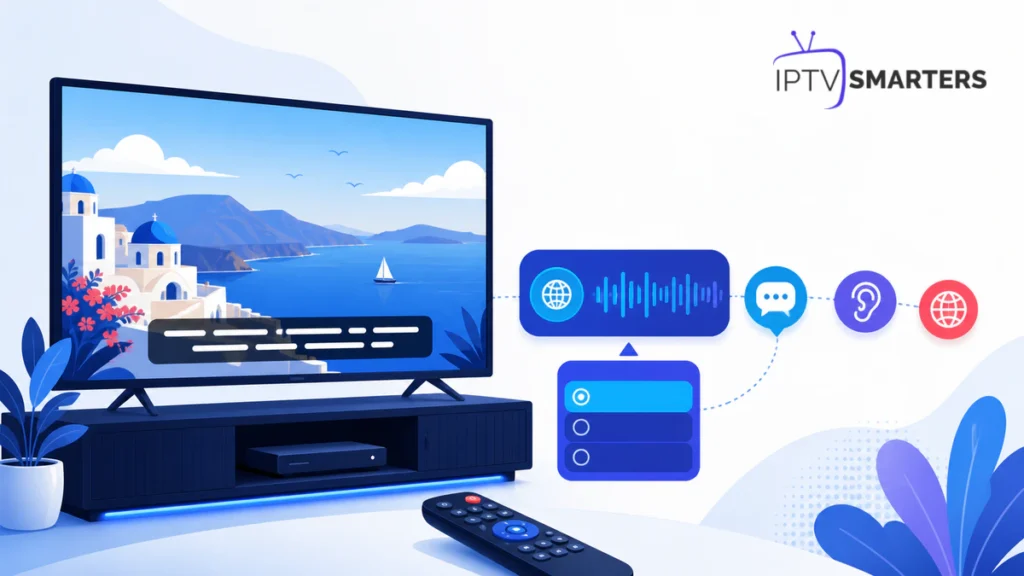
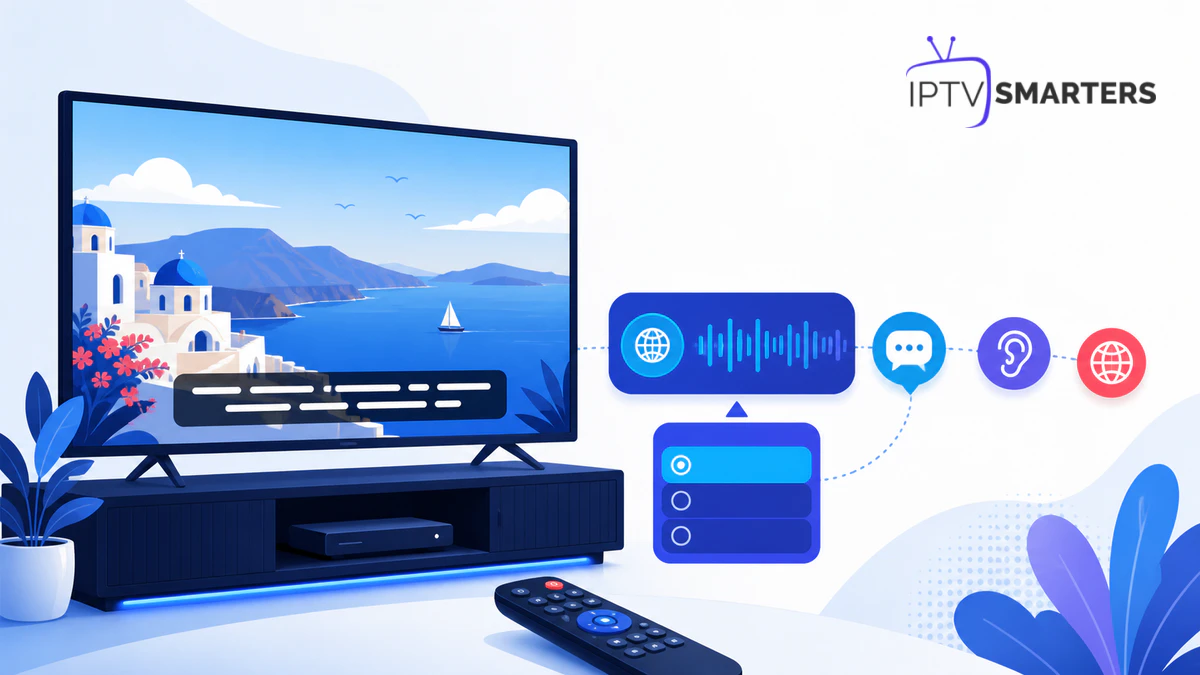
Sous-titres IPTV Smarters Pro avec piste audio, langue, texte et télécommande

Sous-titres IPTV Smarters Pro : langue audio et réglages
Astuces

Sous-titres IPTV Smarters Pro : langue audio et réglages

Sous-titres IPTV Smarters Pro avec piste audio, langue, texte et télécommande

Sous-titres IPTV Smarters Pro et piste audio se choisissent pendant la lecture, à condition que le flux ouvert fournisse réellement plusieurs langues ou une piste de texte. L’application ne peut pas inventer une version française, une VO ou des sous-titres absents de la source. Il faut donc vérifier la disponibilité avant de chercher un réglage caché.

Ce guide explique la sélection sur téléviseur, boîtier, smartphone et tablette, puis le diagnostic des options grisées, du mauvais langage, du texte décalé ou illisible. Vous apprendrez aussi à distinguer sous-titres, captions, piste forcée et fichier externe. Utilisez uniquement des contenus auxquels vous avez légalement accès.

Le bon testOuvrez d’abord un contenu dont vous savez qu’il comporte plusieurs pistes. Une seule langue affichée sur un flux qui n’en livre qu’une n’est pas une panne de l’application.

Comprendre les sous-titres IPTV Smarters Pro

Une vidéo peut transporter séparément l’image, plusieurs pistes audio et plusieurs pistes de texte. Le lecteur affiche uniquement celles que la source annonce et que l’appareil sait décoder. La documentation Android Media3 sur la sélection des pistes ↗ explique que le lecteur choisit parmi les pistes disponibles selon leurs propriétés, les capacités de l’appareil et les préférences de langue.

Avant ce réglage avancé, vérifiez que le direct ou la vidéo fonctionne normalement grâce au guide pilier regarder la TV en direct IPTV. Il constitue la base de ce support : une piste secondaire ne peut pas être évaluée sur une lecture qui coupe déjà.

Audio, sous-titres, captions et piste forcée

ÉlémentContenuUsage
Piste audioDialogues, musique et sonsVF, VO ou autre langue
Sous-titresTexte des dialoguesTraduction ou compréhension
CaptionsDialogues et sons utilesAccessibilité auditive
Piste forcéePassages ponctuelsTraduction de scènes étrangères
Fichier externeTexte horodaté séparéMédia local compatible

Le W3C sur les captions et sous-titres ↗ rappelle que les captions donnent aussi les informations sonores nécessaires à la compréhension. Regardez donc le libellé complet de la piste, pas seulement son code de langue.

Vérifications avant de changer de langue

  • Le contenu joue sans buffering persistant.
  • L’application est à jour et provient d’une source fiable.
  • Le lecteur est affiché en plein écran avec ses commandes visibles.
  • La langue du système est correctement réglée.
  • Les traitements Bluetooth, barre de son ou ampli sont notés.

Pour régler correctement les sous-titres IPTV Smarters Pro, choisissez un passage dialogué, pas un générique silencieux. Notez la piste active avant toute modification. Si le son est déjà absent ou désynchronisé sur la piste par défaut, consultez le guide son désynchronisé ou absent avant d’accuser la sélection de langue.

Changer l’audio et activer les sous-titres

  1. Lancez un contenu connu pour proposer plusieurs langues.
  2. Affichez les commandes avec OK, le bouton central ou un toucher bref.
  3. Ouvrez l’icône Audio, bulle de dialogue ou Sous-titres.
  4. Sélectionnez d’abord la piste audio souhaitée.
  5. Attendez quelques secondes et contrôlez la langue entendue.
  6. Rouvrez le menu, puis activez la piste de texte adaptée.
  7. Vérifiez synchronisation, position, taille et contraste.

Ne choisissez pas trois options à la suite. Certains appareils mettent quelques secondes à reconfigurer le décodeur. Une modification, une attente et une vérification permettent d’identifier précisément le résultat.

Trouver le menu selon l’appareil

Android TV, Fire TV et boîtier

Appuyez une fois sur OK pour afficher la barre. Déplacez le focus avec les flèches et repérez le cadre actif. Audio et texte peuvent se trouver dans deux sous-menus distincts. Confirmez une seule fois, puis revenez à l’image.

Smart TV

Les versions TV n’exposent pas toujours les mêmes commandes qu’une box externe. Pour vérifier les sous-titres IPTV Smarters Pro, testez le même contenu sur un deuxième appareil compatible. Si la piste apparaît ailleurs, la différence vient probablement de la plateforme, de la version ou du décodeur.

Smartphone et tablette

Touchez brièvement l’image sans faire glisser la barre de lecture. Passez en paysage si le menu est tronqué. Vérifiez également les réglages d’accessibilité du système, qui peuvent appliquer un style distinct.

Éviter le retour automatique à la mauvaise langue

Les lecteurs peuvent privilégier la langue du système, une piste marquée par défaut ou une préférence enregistrée. Android Media3 prévoit explicitement des langues audio et texte préférées. Commencez par aligner la langue de l’appareil et celle de l’application, puis relancez le contenu.

  1. Contrôler la langue du système.
  2. Contrôler la langue de l’application ou du profil.
  3. Sélectionner manuellement la piste voulue.
  4. Fermer proprement la lecture.
  5. Rouvrir un second contenu multilingue et comparer.

La mémorisation varie selon la version et la manière dont les pistes sont nommées. Ne concluez pas après un seul fichier.

Ajouter un fichier de sous-titres externe

Cette option concerne surtout les vidéos locales et légalement détenues. SRT et WebVTT contiennent du texte avec des repères temporels. La documentation MDN sur WebVTT ↗ présente le fonctionnement des pistes textuelles synchronisées. La compatibilité réelle dépend de l’appareil, du lecteur et de l’autorisation d’accès au fichier.

  • Utiliser un fichier correspondant exactement à la version de la vidéo.
  • Vérifier l’encodage pour les accents et caractères spéciaux.
  • Choisir une source légale et digne de confiance.
  • N’accorder que l’accès nécessaire au dossier concerné.
  • Tester au début, au milieu et vers la fin.

Un décalage constant se corrige parfois par un offset. Un décalage qui augmente au fil du film indique plutôt une durée ou une cadence différente.

Résoudre les erreurs les plus courantes

L’option est grisée

Essayez un deuxième contenu et un deuxième appareil. Si seule cette vidéo ne propose rien, elle ne contient probablement pas de piste supplémentaire compatible.

La langue choisie n’est pas celle entendue

Revenez à la piste par défaut, attendez, puis sélectionnez de nouveau la langue. Certains libellés de source peuvent être incorrects ; testez les pistes une par une et notez le résultat réel.

Le texte est toujours affiché

Vérifiez s’il s’agit d’une piste désactivable ou de texte incrusté dans l’image. Un texte incrusté fait partie de la vidéo et ne peut pas être retiré par le lecteur.

Les sous-titres sont trop tôt ou trop tard

Revenez à un dialogue net, désactivez les équipements audio externes et mesurez le décalage. Corrigez par petits pas seulement s’il reste constant.

Le menu disparaît sur la télécommande

Appuyez une fois sur OK et attendez. Des pressions rapides peuvent ouvrir puis fermer le panneau. Remplacez les piles ou utilisez l’application télécommande si le focus saute.

Améliorer la lisibilité sans masquer l’image

Privilégiez une taille confortable, un contraste fort et un fond discret. Évitez une couleur proche de l’image. Sur un téléviseur vu à plusieurs mètres, le texte doit rester lisible sans occuper un tiers de l’écran. Si l’application ne propose aucun style, regardez les options d’accessibilité de la plateforme.

Pour un usage quotidien plus fluide, organisez aussi les contenus avec les chaînes favorites et consultez les réglages de qualité vidéo. Ces articles complètent le pilier sans remplacer la vérification des pistes.

Protéger l’appareil et les accès

Ne téléchargez pas une version modifiée de l’application pour « débloquer » une langue. Elle peut voler un profil ou installer un logiciel indésirable. Dans une capture d’écran de support, masquez URL du portail, identifiant, mot de passe, QR code et données personnelles.

Les ressources, offres et moyens de contact officiels sont disponibles sur IPTV Smarters pro.

Vérifier la compatibilité de vos appareils

Comparez écrans, connexions et assistance avant de choisir une formule.

Voir les offres →

Diagnostic en cinq minutes

  1. Ouvrir un contenu multilingue connu.
  2. Sélectionner audio puis texte séparément.
  3. Attendre dix secondes après chaque choix.
  4. Tester sans Bluetooth ni barre de son.
  5. Comparer sur un second appareil compatible.

Préparer une demande d’aide exploitable

Si le problème de sous-titres IPTV Smarters Pro persiste, décrivez l’appareil, sa version de système, la version de l’application, le type de contenu et le nom visible de la piste. Précisez si la difficulté concerne tous les contenus ou un seul, puis indiquez le résultat du test sur un second appareil. Ces éléments permettent de séparer une limite de source d’un souci de décodage.

Pour un décalage, notez s’il reste constant ou s’il augmente. Pour un problème de langue, écrivez « la piste Français est visible mais joue une autre langue » plutôt que « le son ne marche pas ». Pour un texte absent, mentionnez si le menu est vide, grisé ou si la piste est sélectionnée sans rien afficher.

Ne joignez jamais une capture contenant l’URL du portail, l’identifiant, le mot de passe ou un QR code. Si une image du menu est indispensable, recadrez-la après avoir masqué ces données. Refaites enfin le test avec le même contenu et au même passage après chaque recommandation : changer simultanément de film, d’appareil et de réseau empêche de savoir ce qui a réellement corrigé le défaut.

Questions fréquentes sur les sous-titres IPTV Smarters Pro

L’application peut-elle créer une langue absente ?+

Non. Le menu sélectionne les pistes fournies et compatibles ; il ne crée pas une VF ou des sous-titres inexistants.

Pourquoi une seule piste audio apparaît-elle ?+

Le contenu peut ne livrer qu’une piste, ou l’autre format peut être incompatible. Comparez un contenu de test et un second appareil.

Que signifie « forced » ?+

Une piste forcée traduit généralement quelques passages étrangers, pas l’intégralité des dialogues.

Pourquoi le décalage augmente-t-il pendant la vidéo ?+

Le fichier de texte correspond probablement à une autre version ou cadence. Un simple réglage de secondes ne suffira pas.

Le choix de langue est-il mémorisé ?+

Cela varie selon version, appareil et balises de piste. Vérifiez sur un second contenu au lieu de supposer une sauvegarde permanente.

Conclusion : vérifier la piste avant le réglage

Sous-titres IPTV Smarters Pro et langue audio dépendent d’une chaîne complète : source, format, application et appareil. Testez un contenu multilingue connu, choisissez une option à la fois et observez le résultat sans traitement audio externe. Cette méthode distingue rapidement une piste absente, mal nommée, incompatible ou simplement décalée. Elle améliore la compréhension sans compromettre vos réglages ni vos identifiants.

Sous-titres IPTV Smarters Pro : langue audio et réglages Lire la suite »
Timeshift IPTV Smarters Pro avec pause, retour en arrière et bord du direct

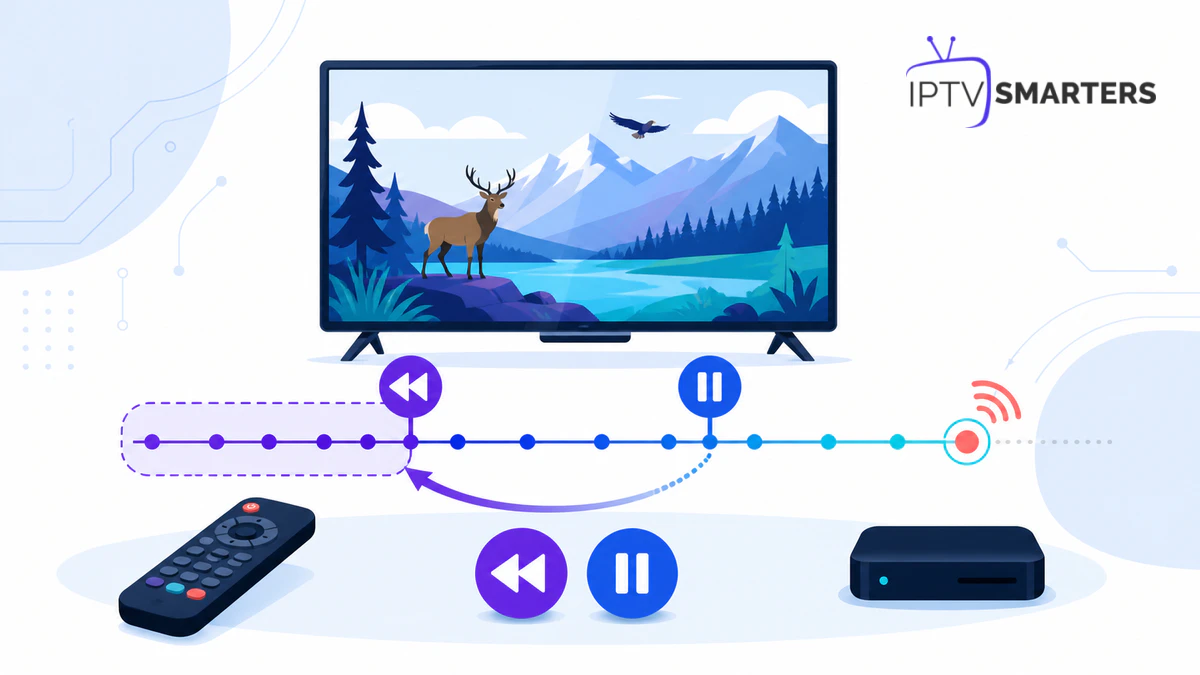
Mettre en pause et revenir en arrière sur le direct (timeshift)

Tutoriel

Mettre en pause et revenir en arrière sur le direct (timeshift)

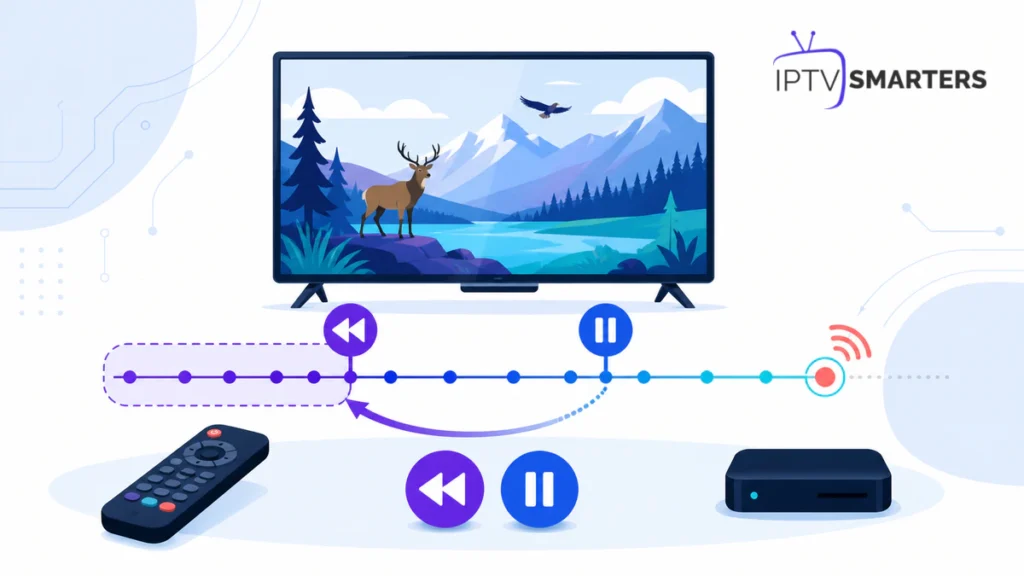
Timeshift IPTV Smarters Pro avec pause, retour en arrière et bord du direct

Timeshift IPTV Smarters Pro désigne la possibilité de mettre une chaîne en direct en pause, de reprendre quelques instants plus tard ou de revenir sur une scène récente. La commande ressemble à un simple bouton du lecteur, mais son fonctionnement dépend de plusieurs éléments : la fenêtre de direct proposée par la source, les droits accordés par le service, la version de l’application, l’appareil et les ressources disponibles.

Ce guide vous aide à vérifier la fonction sans supposer qu’elle existe sur toutes les chaînes. Vous apprendrez à distinguer pause locale, retour en arrière, rattrapage et enregistrement, puis à diagnostiquer une commande absente, un saut immédiat vers le direct ou un son décalé. Utilisez uniquement des flux légalement accessibles et ne communiquez jamais vos identifiants dans une capture d’écran.

À retenirUne icône Pause visible ne garantit pas une longue durée de retour. Testez d’abord une chaîne stable pendant quelques minutes, puis mesurez réellement la fenêtre disponible.

Comprendre le timeshift IPTV Smarters Pro

Une chaîne en direct avance vers une position courante appelée bord du direct. Avec le timeshift, votre position de lecture peut rester en arrière pendant que la diffusion continue. Lorsque vous appuyez sur Pause, le lecteur conserve ou demande les segments nécessaires; lorsque vous reprenez, vous regardez avec un retard par rapport au direct.

Les flux adaptatifs sont souvent découpés en petits segments. La documentation Android Developers sur les flux en direct ↗ décrit une fenêtre média continuellement mise à jour et la distance par rapport au bord du direct. Le RFC 8216 consacré à HTTP Live Streaming ↗ explique le rôle des playlists et segments. Concrètement, vous ne pouvez revenir que sur les éléments que la source et le lecteur gardent encore accessibles.

Pause, timeshift, rattrapage et enregistrement

Ces fonctions répondent à des besoins différents. Le timeshift est généralement temporaire et lié à la session en cours. Un changement de chaîne ou la fermeture de l’application peut supprimer la mémoire disponible. Le rattrapage dépend du service et permet, lorsqu’il est autorisé, d’ouvrir une émission passée dans une période définie. L’enregistrement cherche à conserver un contenu pour plus tard.

BesoinFonction adaptéeLimite habituelle
Interruption de quelques minutesPause du directFenêtre de la session
Revoir une scène récenteRetour timeshiftSegments encore disponibles
Émission déjà terminéeRattrapage autoriséCatalogue et durée du service
Conserver pour plus tardEnregistrement permisStockage, droits et compatibilité

Pour préparer une conservation réelle, consultez le guide enregistrer avec IPTV Smarters Pro. Ne considérez pas le tampon temporaire comme une sauvegarde.

Les cinq prérequis avant le premier test

  • Une chaîne stable et légalement fournie qui propose une fenêtre exploitable.
  • Une version fiable de l’application compatible avec l’appareil utilisé.
  • Un profil correctement chargé, sans doublon ni date d’expiration dépassée.
  • Un réseau régulier et sans téléchargement concurrent important.
  • Assez d’espace libre et de mémoire pour que le lecteur conserve son tampon.

Le guide pilier regarder la TV en direct IPTV explique la méthode complète pour vérifier profil, catégories, EPG, première chaîne, qualité et appareils. Effectuez cette base avant de diagnostiquer une fonction avancée. Si le direct lui-même ne reste pas stable cinq minutes, le test du retour en arrière n’est pas interprétable.

Tester le timeshift IPTV Smarters Pro étape par étape

  1. Redémarrez l’appareil et fermez les applications ou téléchargements inutiles.
  2. Ouvrez une chaîne connue pour sa stabilité et laissez-la jouer deux minutes.
  3. Affichez les commandes avec un toucher, la touche OK ou le bouton central.
  4. Appuyez une seule fois sur Pause et attendez deux minutes complètes.
  5. Reprenez la lecture et vérifiez qu’elle repart à l’endroit interrompu.
  6. Déplacez la barre de lecture de quinze à trente secondes vers l’arrière.
  7. Utilisez ensuite « Direct » ou l’extrémité droite pour revenir à l’image courante.

Notez l’appareil, la chaîne, l’heure et le résultat. Répétez le même protocole sur une deuxième chaîne, pas sur dix chaînes à la fois. Si l’une fonctionne et l’autre non, la différence vient probablement de la source ou de ses paramètres plutôt que d’un réglage global.

Trouver les commandes selon l’appareil

Téléviseur Android, Fire TV et boîtier

La touche OK ouvre généralement la barre du lecteur. Les flèches déplacent le focus entre Pause, Retour, Direct et les autres commandes. Faites un seul appui et attendez le changement visuel. Plusieurs pressions rapides peuvent annuler l’action ou déclencher deux commandes successives.

Smartphone et tablette

Touchez brièvement l’image pour afficher les commandes. Orientez l’écran si la barre temporelle est trop petite et évitez de glisser au hasard près du bord. Vérifiez la batterie et la consommation de données : une longue session sur réseau mobile peut être coûteuse.

Smart TV

Les versions disponibles et la puissance matérielle varient beaucoup. Certaines interfaces n’affichent pas les mêmes commandes qu’un boîtier Android. Contrôlez la version installée depuis une source officielle et testez le même profil sur un deuxième appareil compatible avant de conclure que le service ne propose pas la fonction.

Mesurer la fenêtre de retour disponible

La fenêtre n’est pas nécessairement indiquée en minutes. Pour l’estimer, laissez la chaîne fonctionner cinq minutes, revenez par petits pas et notez le point le plus ancien encore lisible. Un saut brusque au direct indique que la position demandée n’est plus disponible ou que le lecteur ne peut pas la charger.

Un grand tampon n’améliore pas automatiquement la qualité. Il consomme davantage de ressources et ne corrige ni les pertes de paquets ni une source instable. Commencez par une durée courte et observez le résultat. Le guide sur la qualité vidéo IPTV Smarters Pro aide à arbitrer entre résolution, fluidité et capacité de l’appareil.

Résoudre les problèmes de timeshift IPTV Smarters Pro

Le bouton Pause n’apparaît pas

Affichez les commandes en plein écran et testez une deuxième chaîne. Vérifiez la version de l’application et le mode de connexion recommandé par le service. Si la commande manque sur plusieurs appareils et plusieurs chaînes, demandez au fournisseur autorisé si le direct comprend réellement une fonction timeshift. N’installez pas une APK inconnue pour forcer l’option.

La pause fonctionne, mais le retour est impossible

Le lecteur peut conserver uniquement ce qui a été reçu depuis le début de la session. Attendez trois minutes, mettez en pause puis reculez de quinze secondes. Si cette petite zone fonctionne mais pas une période antérieure, vous disposez d’un tampon local limité, pas d’une archive serveur.

Le lecteur revient immédiatement au direct

La position choisie peut être hors de la fenêtre, ou le flux peut ne pas autoriser le déplacement. Testez de plus petits pas. Quittez la chaîne, rouvrez-la et recommencez avec une connexion stable. Un échec sur une seule chaîne doit être documenté avec son nom et l’heure.

L’image se fige après la reprise

Revenez une fois au direct, puis relancez la chaîne. Arrêtez les téléchargements concurrents et essayez Ethernet ou un Wi-Fi plus régulier. Si les coupures existent aussi sans pause, suivez le guide pour résoudre le buffering et les coupures.

Le son et l’image ne sont plus synchronisés

Revenez au bord du direct et patientez quelques secondes. Testez sans casque Bluetooth, barre de son ou traitement audio externe. Si le décalage concerne une seule chaîne sur plusieurs appareils, transmettez un exemple précis au service sans divulguer vos accès.

Le tampon disparaît lors d’un changement de chaîne

Ce comportement est souvent normal. Chaque chaîne ouvre une nouvelle session et un nouveau jeu de segments. Pour conserver un programme au-delà du changement, utilisez une fonction d’enregistrement ou de rattrapage autorisée plutôt que de compter sur le tampon temporaire.

Améliorer la stabilité sans tout modifier

  • Changer une seule variable à la fois : réseau, qualité, lecteur ou appareil.
  • Comparer les résultats sur exactement deux chaînes stables.
  • Préférer Ethernet ou un Wi-Fi 5 GHz fiable pour le téléviseur.
  • Garder de l’espace libre et redémarrer un boîtier lent ou chaud.
  • Ne pas augmenter le tampon au maximum sans mesure préalable.
  • Conserver une note des résultats avant de vider cache ou données.

Consultez aussi le guide EPG IPTV Smarters Pro si la grille des programmes ou les horaires vous font croire que la lecture est décalée. Une heure système incorrecte et un vrai retard de lecture sont deux problèmes distincts.

Utiliser le direct et le timeshift en sécurité

Le lecteur ne doit être utilisé qu’avec des contenus et services auxquels vous avez légalement accès. Téléchargez l’application depuis une source fiable, mettez le système à jour et refusez les outils promettant d’« activer » une fonction sans accord du service. Ces fichiers peuvent compromettre le compte ou l’appareil.

Dans une demande d’aide, masquez l’URL du portail, le nom d’utilisateur, le mot de passe, les codes et tout QR code. Une capture montrant la barre du lecteur, le modèle de l’appareil et l’heure du test suffit souvent. Pour les ressources et guides officiels du site, visitez IPTV Smarters pro.

Choisir une formule adaptée à vos appareils

Comparez usage légal, nombre d’écrans, compatibilité et conditions avant de décider.

Voir les offres →

La vérification en sept minutes

  1. Lancer une chaîne stable pendant deux minutes.
  2. Afficher les commandes et appuyer une fois sur Pause.
  3. Attendre deux minutes puis reprendre la lecture.
  4. Revenir de quinze à trente secondes.
  5. Retourner au direct et contrôler son et image.
  6. Répéter sur une deuxième chaîne seulement.
  7. Noter le résultat avant toute modification de réglage.

Questions fréquentes sur le timeshift IPTV Smarters Pro

Non. La source, le service, l’application et l’appareil doivent tous proposer une fenêtre de direct exploitable. Testez la fonction chaîne par chaîne.

La durée varie selon les segments conservés, le service et les ressources du lecteur. Mesurez-la avec une chaîne stable plutôt que de supposer une valeur fixe.

En général non. Le tampon est souvent lié à la session. Une conservation durable nécessite une fonction d’enregistrement ou de rattrapage autorisée.

La position demandée peut être hors de la fenêtre disponible, ou le lecteur peut manquer de réseau ou de ressources. Essayez un retour plus court sur une chaîne stable.

Non. Il peut absorber de petites variations, mais il ne répare ni une source instable, ni des pertes réseau, ni un appareil surchargé.

Conclusion : tester la fenêtre avant d’optimiser

Timeshift IPTV Smarters Pro devient utile lorsque le direct, la source, le service et l’appareil fonctionnent ensemble. Commencez par une chaîne stable, attendez quelques minutes, mettez en pause et revenez par petits pas. Cette procédure sépare rapidement une fenêtre réellement disponible d’une simple icône sans historique. Documentez le résultat, protégez vos accès et modifiez une seule variable à la fois. Si la fonction manque sur plusieurs chaînes et plusieurs appareils, une question précise au fournisseur autorisé vaut mieux qu’une installation risquée. Pour une émission à conserver, choisissez l’enregistrement ou le rattrapage permis; pour une interruption courte, le timeshift reste la solution la plus directe.

Mettre en pause et revenir en arrière sur le direct (timeshift) Lire la suite »

Regarder la TV en direct IPTV avec IPTV Smarters Pro sur téléviseur, tablette et mobile

Regarder la TV en direct IPTV avec IPTV Smarters Pro

Guide

Regarder la TV en direct IPTV avec IPTV Smarters Pro : guide complet 2026

Regarder la TV en direct IPTV avec IPTV Smarters Pro sur téléviseur, tablette et mobile

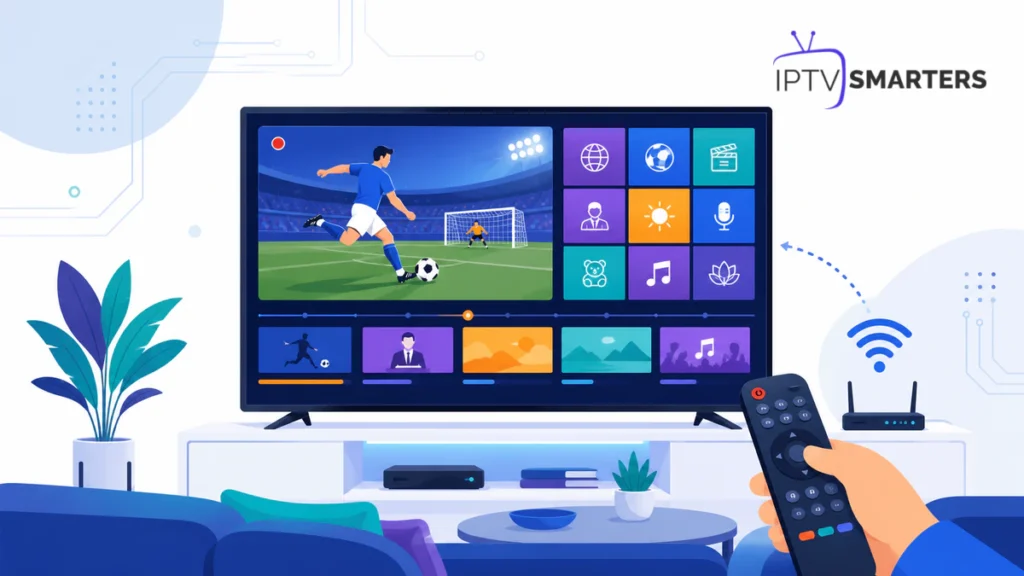
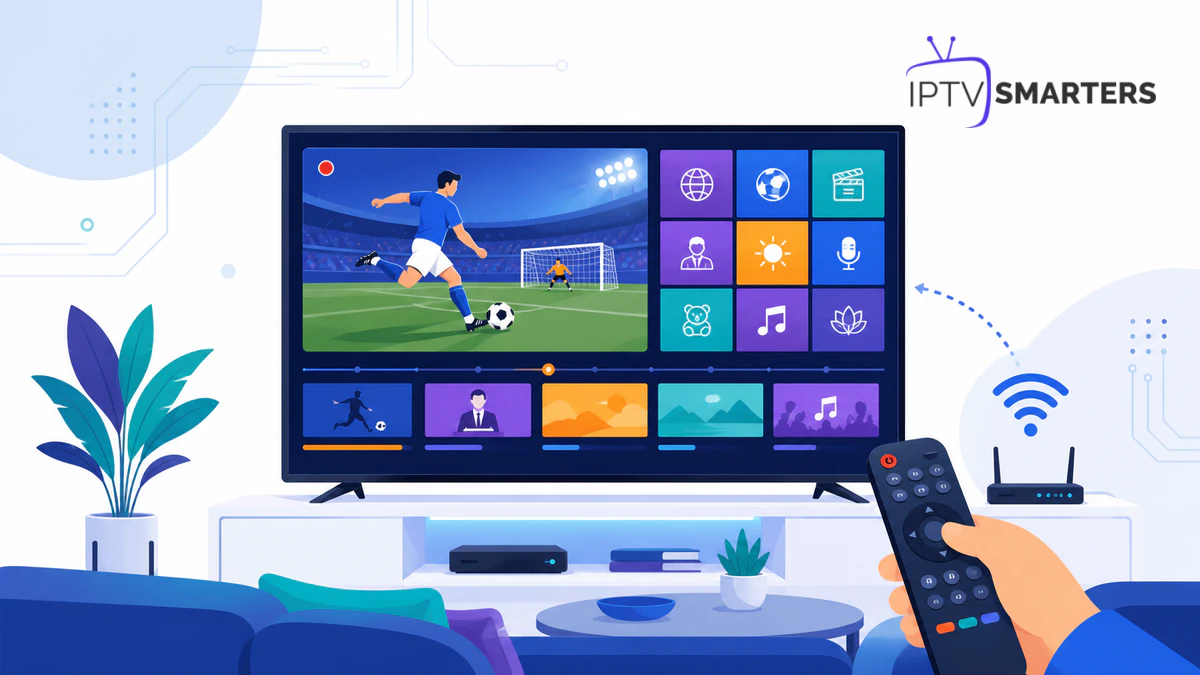
Pour regarder la TV en direct IPTV avec IPTV Smarters Pro dans de bonnes conditions, il ne suffit pas d’ouvrir une chaîne et d’espérer une lecture parfaite. Le résultat dépend d’une source légalement autorisée, d’une connexion stable, d’un appareil correctement dimensionné et d’une navigation comprise par toute la famille. Ce guide complet 2026 vous accompagne depuis l’ouverture de la rubrique Live TV jusqu’au zapping, au guide des programmes, aux favoris, au choix de la qualité et au diagnostic des problèmes courants.

Il explique aussi ce que l’application fait réellement : IPTV Smarters Pro est un lecteur et une interface de gestion, pas un fournisseur automatique de chaînes. Vous devez donc utiliser vos propres accès licites et respecter les droits de diffusion applicables. L’objectif est simple : obtenir une expérience quotidienne claire, rapide et reproductible, sans réglage hasardeux. Commencez par une seule chaîne stable, validez chaque étape, puis élargissez progressivement votre test aux autres catégories et appareils.

Le principe essentiel : l’application organise et lit les données fournies par votre service autorisé. La disponibilité des chaînes, du direct, du guide TV, du replay ou du contrôle du direct dépend de ce service et du format transmis.

Comprendre comment regarder la TV en direct IPTV

La rubrique de télévision en direct affiche généralement des catégories, une liste de chaînes et un lecteur. Selon l’appareil, l’écran peut aussi présenter le programme en cours, le suivant, les favoris et une recherche. Cette interface ne crée toutefois aucun contenu. Elle interprète la liste ou le portail associé à votre compte puis demande le flux lorsque vous sélectionnez une chaîne.

De nombreux services utilisent une diffusion adaptative découpée en segments. La documentation officielle Android Developers sur le streaming en direct décrit une fenêtre média actualisée au fil du temps et une position de lecture située près du direct. Le RFC 8216 consacré à HTTP Live Streaming explique pour sa part le rôle des playlists et des segments. Cette architecture aide à comprendre pourquoi la qualité peut s’adapter, pourquoi un léger décalage existe et pourquoi une chaîne peut fonctionner différemment d’une autre.

Pour situer l’application, les écrans et les termes utilisés, consultez également le guide IPTV Smarters Pro pour débutants. Il complète ce pilier centré sur l’usage quotidien du direct.

Les prérequis pour regarder la TV en direct IPTV

Une préparation de cinq minutes évite la majorité des faux diagnostics. Vérifiez les éléments suivants avant de modifier le lecteur.

  • Accès légal actif : votre fournisseur autorisé doit confirmer que la télévision en direct est incluse et vous transmettre le format de connexion approprié.
  • Application fiable : installez une version provenant d’une source officielle ou de confiance, adaptée à votre appareil.
  • Date et heure correctes : un appareil réglé sur une mauvaise heure peut rencontrer des problèmes de connexion sécurisée ou d’EPG.
  • Espace disponible : gardez une marge de stockage et fermez les applications lourdes, surtout sur un boîtier d’entrée de gamme.
  • Réseau stable : la régularité compte davantage qu’un seul test de débit très élevé. Évitez les téléchargements concurrents pendant le diagnostic.
  • Télécommande maîtrisée : identifiez les touches Retour, OK, Menu et les flèches avant de passer en plein écran.

Si l’application n’est pas encore prête, suivez d’abord le guide pour installer IPTV Smarters Pro sur tous les appareils. Une base propre rend la suite beaucoup plus simple.

Ajouter son accès sans exposer ses identifiants

Utilisez uniquement les informations fournies directement par votre service légitime. Elles peuvent prendre la forme d’une URL de portail avec identifiant et mot de passe, d’une playlist compatible ou d’un autre mode pris en charge. Saisissez les données avec soin : une espace ajoutée, une lettre inversée ou un protocole incorrect suffit à empêcher la connexion.

  1. Ouvrez l’ajout d’utilisateur ou de playlist dans l’application.
  2. Choisissez le mode explicitement indiqué par votre fournisseur.
  3. Donnez un nom local clair au profil, par exemple « Salon » ou « Compte principal ».
  4. Recopiez l’adresse, l’identifiant et le mot de passe sans les partager dans une capture d’écran.
  5. Validez, laissez les catégories se charger et attendez la fin de la synchronisation.
  6. Fermez puis rouvrez le profil si la liste reste incomplète après le premier chargement.
Sécurité : ne publiez jamais une URL complète de playlist, un identifiant ou un mot de passe dans un forum. Ces données peuvent donner accès à votre compte. Masquez-les aussi dans les vidéos de dépannage.

Une longue liste devient vite fatigante si l’on ouvre les chaînes au hasard. Commencez par comprendre la structure. Le panneau de gauche regroupe souvent les catégories; la zone centrale affiche les chaînes; la partie droite ou inférieure montre le programme et l’aperçu. Sur mobile, ces panneaux peuvent devenir des écrans successifs.

Choisissez d’abord une catégorie restreinte et connue. Sélectionnez une chaîne, laissez-la jouer une minute, puis revenez à la liste. Répétez l’opération avec deux autres chaînes. Vous saurez ainsi si le problème touche une entrée isolée, toute une catégorie ou l’ensemble du compte.

Sur téléviseur, déplacez le focus avec les flèches et confirmez avec OK. Évitez d’appuyer rapidement plusieurs fois : certains boîtiers traitent les commandes avec un léger retard. Sur écran tactile, un appui simple ouvre généralement la chaîne tandis qu’un geste ou un menu contextuel donne accès aux favoris. Les libellés exacts peuvent varier selon la version et la plateforme.

Utiliser la recherche avec méthode

Saisissez un mot distinctif plutôt qu’un nom très générique. Si aucun résultat n’apparaît, retirez les accents ou raccourcissez le terme. Une recherche vide ne prouve pas que la chaîne manque : elle peut être rangée sous une autre catégorie ou un autre libellé transmis par la source. C’est aussi de cette façon que l’on retrouve les stations de radio incluses dans certaines listes : notre guide pour écouter la radio sur IPTV Smarters Pro détaille la marche à suivre.

Limiter le défilement avec les favoris

Ajoutez uniquement les chaînes réellement regardées. Un dossier de favoris contenant tout le catalogue recrée le problème initial. Pour construire une sélection utile par personne ou par usage, reportez-vous au guide pour gérer les chaînes favorites dans IPTV Smarters Pro.

Le test pour regarder la TV en direct IPTV en 10 minutes

Ce protocole distingue rapidement un problème de chaîne, de réseau ou d’appareil. Notez les résultats au lieu de changer plusieurs options à la fois.

  1. Minute 0 à 2 : ouvrez une chaîne standard et observez le délai de démarrage, la netteté et la synchronisation du son.
  2. Minute 2 à 4 : passez en plein écran, affichez puis masquez les commandes et revenez à la liste.
  3. Minute 4 à 6 : testez une deuxième chaîne de la même catégorie.
  4. Minute 6 à 8 : choisissez une chaîne d’une autre catégorie et d’une qualité comparable.
  5. Minute 8 à 10 : revenez à la première chaîne et vérifiez si le comportement se répète.

Une seule chaîne en échec indique souvent une source spécifique indisponible. Toutes les chaînes qui démarrent lentement orientent plutôt vers le réseau, l’appareil, le serveur ou un réglage global. Une différence nette entre deux appareils connectés au même réseau suggère un problème local au terminal.

Regarder la TV en direct IPTV et zapper proprement

Le changement de chaîne n’est pas instantané comme sur un tuner local. Le lecteur doit fermer une session, demander une nouvelle source, recevoir les premiers segments puis commencer le décodage. Un délai bref et régulier est donc normal. Un délai très variable, des erreurs répétées ou un écran noir prolongé nécessitent un diagnostic.

  • Attendez deux ou trois secondes avant de conclure qu’une chaîne ne répond pas.
  • N’enchaînez pas dix changements rapides : vous multipliez les requêtes et compliquez l’observation.
  • Comparez des chaînes de qualité similaire pour ne pas confondre résolution et disponibilité.
  • Après un écran noir, revenez à la liste puis ouvrez une chaîne connue comme stable.
  • Redémarrez l’application si l’interface ne libère plus correctement le lecteur.

Pour un foyer, créez une routine simple : favoris en premier, catégories ensuite, recherche en dernier recours. Les personnes moins à l’aise gagnent alors en autonomie sans devoir parcourir toute la liste.

Regarder la TV en direct IPTV avec un EPG fiable

L’EPG associe une grille horaire aux chaînes. Quand les identifiants de la source et du guide correspondent, vous voyez le programme en cours, le suivant et parfois des détails. Un guide vide ne signifie pas forcément que le direct est cassé : la vidéo et les métadonnées suivent des chemins différents.

Commencez par vérifier l’heure du système et le fuseau horaire. Actualisez ensuite les données du profil, puis comparez plusieurs chaînes. Si seule une partie de la grille manque, le mappage transmis peut être incomplet. Si toutes les heures sont décalées de la même valeur, corrigez le fuseau ou l’offset EPG avec prudence. Le guide détaillé pour activer et configurer l’EPG explique la procédure complète.

SymptômePremière vérificationAction raisonnable
Aucun programme affichéDate, heure et actualisation du profilRecharger les données puis tester plusieurs chaînes
Grille décaléeFuseau horaire de l’appareilCorriger l’heure avant de modifier un offset
Quelques chaînes seulementCorrespondance des identifiants EPGDocumenter les chaînes et contacter le service
EPG présent, vidéo absenteDisponibilité du fluxTester une autre chaîne et le réseau

Quelle qualité pour regarder la TV en direct IPTV ?

La meilleure résolution théorique n’est pas toujours le meilleur choix pratique. Une image légèrement moins définie mais stable offre souvent une expérience supérieure à un flux très lourd qui s’arrête toutes les trente secondes. Tenez compte de la taille de l’écran, de la distance de visionnage, de la capacité de décodage de l’appareil et surtout de la régularité du réseau.

Testez d’abord en Ethernet lorsque c’est possible. En Wi-Fi, rapprochez l’appareil du point d’accès, limitez les obstacles et évitez les téléchargements concurrents. Une mesure ponctuelle de débit ne révèle pas toujours les microcoupures, la latence ou les pertes de paquets. Observez donc un flux pendant au moins cinq à dix minutes.

Le guide sur la qualité vidéo dans IPTV Smarters Pro aide à arbitrer entre résolution, fluidité et consommation de données. Pour une connexion mobile limitée, surveillez aussi le volume utilisé : la vidéo en direct peut consommer rapidement une enveloppe mensuelle.

Audio, sous-titres et synchronisation

Ouvrez le menu du lecteur pour voir les pistes réellement proposées. L’application ne peut sélectionner qu’une langue ou un sous-titre présent dans la source. Si le menu ne contient qu’une piste, il n’existe rien d’autre à choisir côté lecteur.

En cas de décalage entre son et image, quittez la chaîne, attendez quelques secondes puis rouvrez-la. Testez ensuite une autre chaîne. Un décalage isolé peut venir de la source; un décalage généralisé peut venir du décodage, d’un périphérique audio Bluetooth, d’une barre de son ou d’un appareil surchargé. Désactivez temporairement les traitements audio externes pour comparer.

Pause du direct, retour en arrière et limites

Selon la source et l’appareil, vous pouvez voir des commandes de pause, de retour ou une ligne temporelle. Leur présence ne garantit pas un historique illimité. Le lecteur a besoin d’un direct présentant une fenêtre exploitable ou d’une fonction fournie par le service. Un flux purement progressif peut ne proposer qu’une position courante.

Testez la fonction sur une chaîne stable : lancez la lecture, attendez deux minutes, mettez en pause, reprenez puis essayez un petit retour. Si le lecteur revient immédiatement au direct, la source ou cette version ne propose probablement pas de fenêtre utilisable. Ne confondez pas ce mécanisme temporaire avec une véritable archive ou une émission enregistrée.

Regarder la TV en direct IPTV : résoudre les problèmes

La chaîne charge sans démarrer

Revenez à la liste et testez deux autres chaînes. Si elles fonctionnent, notez le nom et l’heure de la chaîne en échec. Si aucune ne démarre, vérifiez la connexion, l’état du compte et les données de connexion sans les resaisir au hasard. Un redémarrage de l’application et de l’appareil est une étape sûre.

L’image se fige toutes les quelques minutes

Arrêtez les téléchargements parallèles, testez Ethernet ou un Wi-Fi plus stable et essayez une qualité inférieure autorisée. Contrôlez l’espace libre et la température du boîtier. Un problème qui apparaît après plusieurs minutes peut signaler une chauffe ou une saturation, pas seulement un débit insuffisant.

L’écran est noir mais le son fonctionne

Le format vidéo peut ne pas être correctement décodé par l’appareil ou le lecteur sélectionné. Comparez une autre chaîne, relancez l’application puis utilisez uniquement les options de lecteur disponibles dans la version installée. Évitez d’installer des codecs ou APK inconnus.

Le son fonctionne mais il n’y a pas d’audio sur certaines chaînes

Vérifiez les pistes audio, le volume de l’application et la sortie du téléviseur. Si le problème concerne une seule chaîne sur plusieurs appareils, transmettez un exemple précis au fournisseur. S’il concerne toutes les chaînes sur un seul appareil, inspectez plutôt la sortie audio locale.

Les chaînes disparaissent après une actualisation

Le contenu du profil est contrôlé par les données fournies. Fermez l’application, rechargez proprement le profil et vérifiez la date d’expiration du service. Ne recréez pas plusieurs profils identiques, car cela rend la recherche de cause plus difficile.

Regarder la TV en direct IPTV sur chaque appareil

Smart TV et boîtier TV

Privilégiez une télécommande simple, des favoris courts et un réseau filaire. Gardez de l’espace libre et redémarrez périodiquement les appareils peu puissants. Vérifiez que le focus reste visible lorsque vous naviguez dans les catégories.

Smartphone et tablette

Surveillez la consommation de données, la batterie et la rotation d’écran. Un réseau mobile qui change de cellule peut provoquer une brève interruption. Utilisez le Wi-Fi pour les longues sessions lorsque cela est possible.

Ordinateur

Fermez les logiciels très gourmands, évitez les VPN non nécessaires pendant le diagnostic et vérifiez que le système ne lance pas une mise à jour massive. Un grand écran révèle davantage les limites d’une source basse résolution; cela ne signifie pas que le lecteur crée une mauvaise image.

Organiser le direct pour toute la famille

La meilleure optimisation n’est pas toujours technique. Une liste courte et compréhensible évite les fausses manipulations. Créez des favoris raisonnables, expliquez le bouton Retour et définissez la procédure en cas d’écran noir : revenir à la liste, tester une chaîne connue, puis seulement demander de l’aide.

Protégez les profils et les catégories sensibles avec les contrôles disponibles sur l’appareil ou dans l’application, lorsqu’ils existent. Un code parental ne remplace pas la supervision ni les règles du foyer. Vérifiez enfin les limites de connexions simultanées du service : dépasser le nombre autorisé peut interrompre le direct sur un autre appareil.

Regarder la TV en direct IPTV en sécurité

  • Choisissez des contenus et services pour lesquels vous disposez des droits nécessaires.
  • Téléchargez l’application depuis une source officielle ou reconnue.
  • Ne communiquez jamais vos identifiants complets à un inconnu qui propose un « dépannage ».
  • Masquez les URL, noms d’utilisateur, mots de passe et codes dans les captures d’écran.
  • Utilisez un mot de passe distinct lorsque le service vous permet de le définir.
  • Supprimez les anciens profils d’un appareil revendu ou partagé.

Pour découvrir l’écosystème et les guides disponibles, visitez IPTV Smarters pro. Les choix d’offre et de durée doivent toujours rester compatibles avec votre appareil, votre usage légal et les conditions du fournisseur.

Choisir une formule adaptée à votre usage

Comparez les options disponibles, les appareils concernés et les conditions avant de décider.

Voir les offres →

La routine pour regarder la TV en direct IPTV durablement

  1. Vérifiez les mises à jour depuis une source fiable et lisez les notes importantes.
  2. Redémarrez l’appareil et contrôlez l’espace de stockage disponible.
  3. Retirez les favoris devenus inutiles et conservez une organisation courte.
  4. Actualisez le profil puis vérifiez l’heure et l’EPG sur quelques chaînes.
  5. Testez une session de dix minutes sans téléchargement concurrent.
  6. Notez les problèmes reproductibles avec chaîne, appareil, heure et connexion.

Questions fréquentes pour regarder la TV en direct IPTV

Non. L’application est un lecteur et une interface. Vous devez utiliser les accès légaux fournis par un service autorisé; la disponibilité des chaînes dépend de ce service.

Les appareils peuvent différer par leur version d’application, leur capacité de décodage, leur réseau et leurs réglages. Testez une deuxième chaîne et comparez les deux appareils sur le même réseau.

Il n’existe pas un chiffre universel : résolution, compression et stabilité comptent. Une connexion régulière avec une marge disponible est plus utile qu’un pic de débit ponctuel.

Commencez par régler correctement la date, l’heure et le fuseau de l’appareil. Actualisez ensuite le guide avant de modifier un éventuel offset.

Seulement si la source, le service, la version de l’application et l’appareil proposent une fenêtre de direct exploitable. Testez la pause sur une chaîne stable après quelques minutes de lecture.

Vérifiez d’abord la connexion et l’état du compte, redémarrez l’application et testez un autre appareil compatible. Ne partagez pas vos identifiants dans une demande d’aide publique.

Conclusion : une méthode simple pour un direct fiable

Pour regarder la TV en direct IPTV avec IPTV Smarters Pro, avancez dans un ordre constant : accès légal, appareil propre, réseau stable, première chaîne de référence, puis catégories, EPG, favoris et qualité. Cette méthode évite d’attribuer à l’application un problème limité à une chaîne ou, inversement, de contacter le fournisseur pour une panne locale. Prenez quelques notes pendant le test, gardez une organisation courte et protégez vos identifiants. Vous obtenez ainsi une expérience plus lisible sur téléviseur, mobile ou ordinateur, et vous disposez d’informations précises si une assistance devient nécessaire. Le direct reste un ensemble de maillons; lorsqu’ils sont vérifiés un par un, les corrections deviennent rapides, mesurables et durables.

Regarder la TV en direct IPTV avec IPTV Smarters Pro Lire la suite »

Checklist avant d’acheter un abonnement IPTV pour IPTV Smarters Pro

Checklist avant d’acheter un abonnement pour IPTV Smarters Pro

Conseils

Checklist avant d’acheter un abonnement pour IPTV Smarters Pro

Checklist avant d’acheter un abonnement IPTV pour IPTV Smarters Pro

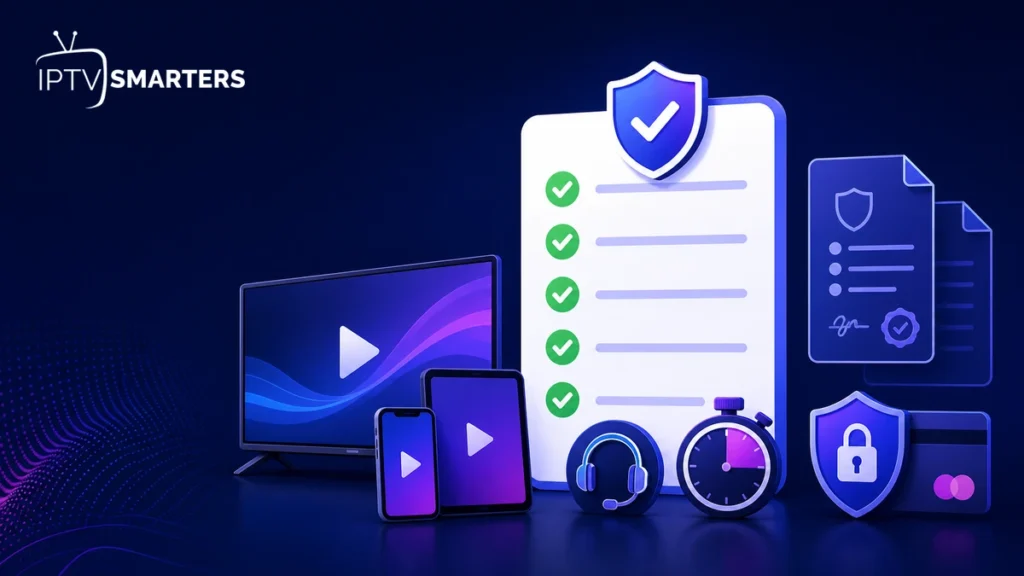
Avant d’acheter abonnement IPTV, vérifiez autre chose que le prix et le nombre de chaînes annoncé. IPTV Smarters Pro est un lecteur : l’application n’inclut pas automatiquement un catalogue ni un accès. Le service choisi doit être compatible avec votre appareil, fournir des paramètres clairs, expliquer ses conditions et proposer un support joignable. Une courte vérification avant paiement évite la majorité des mauvaises surprises.

Cette checklist vous aide à comparer les offres de façon méthodique. Elle ne recommande pas un vendeur précis et ne remplace pas la vérification de la légalité des contenus proposés dans votre pays. Son objectif est de vous faire conserver des preuves, tester la compatibilité et payer seulement lorsque l’identité du professionnel, le service et les conditions sont compréhensibles.

Réponse rapide : contrôlez l’identité et les mentions du vendeur, la compatibilité avec IPTV Smarters Pro, le format d’accès, la durée réelle, la politique de remboursement, le support, la qualité d’un test et la sécurité du paiement. Refusez une offre qui exige un transfert non traçable, promet tout sans limites ou demande vos données bancaires par messagerie.

Comprendre ce que vous achetez réellement

IPTV Smarters Pro sert à organiser et lire les informations d’un service compatible. Acheter l’application, une activation du lecteur ou un abonnement de contenu sont trois opérations différentes. Demandez au vendeur de préciser clairement ce qui est inclus : accès au service, durée, nombre de connexions simultanées, assistance à la configuration, éventuelle activation d’une fonctionnalité du lecteur et appareils autorisés.

Un prix très bas n’est pas une preuve de fraude, et un prix élevé n’est pas une preuve de qualité. La comparaison doit porter sur des critères vérifiables. Commencez par le guide sur l’abonnement IPTV compatible avec IPTV Smarters Pro pour comprendre les formats d’accès et les limites selon les appareils.

Ne confondez pas non plus « illimité » et « sans contrainte ». Un service vidéo dépend toujours d’une capacité serveur, de votre connexion et du nombre de lectures simultanées autorisées. Une offre sérieuse décrit ses limites au lieu de les cacher derrière un slogan.

1. Vérifier l’identité et la réputation du vendeur

Recherchez une raison sociale, une adresse, un moyen de contact, les mentions légales et des conditions générales accessibles avant le paiement. La fiche pratique de la DGCCRF sur les achats en ligne sécurisés recommande notamment de vérifier l’identité du vendeur, sa réputation, les conditions de vente et la sécurité du site.

Testez l’adresse de support avec une question précise : « Quel format de connexion recevrai-je et sur combien d’appareils ? » Une réponse rapide mais vague ne vaut pas une réponse documentée. Vérifiez aussi si le vendeur distingue support commercial, support technique et facturation. Conservez la page de l’offre et le message reçu.

Les avis externes peuvent aider, mais ils se manipulent. Méfiez-vous des séries d’avis publiés le même jour, du vocabulaire identique et des témoignages sans détail concret. Cherchez plutôt des retours qui décrivent l’appareil, la durée d’utilisation, la résolution et la manière dont un incident a été traité.

2. Contrôler la nature et la légalité du service

Demandez quels contenus sont fournis, pour quel territoire et avec quels droits. Une promesse donnant accès à toutes les chaînes payantes, à tous les événements et aux plateformes du monde pour un prix dérisoire doit vous rendre prudent. L’utilisation d’un lecteur légal ne rend pas automatiquement légitime n’importe quelle source.

Le vendeur doit pouvoir expliquer son service sans vous demander de contourner des protections, d’installer une application modifiée ou d’utiliser un VPN pour cacher l’achat. Un VPN peut protéger une connexion dans certains contextes, mais il ne transforme pas une offre non autorisée en offre licite.

3. Confirmer la compatibilité avec votre appareil

Notez le modèle exact du téléviseur, du boîtier ou du téléphone, son système et sa version. Demandez si l’accès fonctionne avec votre édition d’IPTV Smarters Pro et par quel format : identifiants de type Xtream, URL M3U, portail ou autre méthode prévue. Une simple affirmation « compatible avec tout » est insuffisante.

Vérifiez également le nombre de connexions simultanées. Deux appareils configurés ne signifient pas toujours deux lectures en même temps. Si votre foyer utilise un téléviseur et une tablette, demandez ce qui se passe lorsque les deux démarrent un flux.

QuestionRéponse attendueSignal d’alerte
Quel format de connexion ?Méthode nommée et expliquée« On vous dira après paiement »
Combien de connexions ?Nombre simultané précisAppareils illimités sans condition
Quels systèmes ?Liste et versions minimalesCompatible avec absolument tout
Quelle résolution ?Dépend du flux et de l’appareil4K garantie sur chaque chaîne

4. Exiger un test utile, pas une démonstration choisie

Un test court ne prédit pas toute l’année, mais il révèle la compatibilité de base. Le guide sur le test d’un abonnement IPTV avant engagement explique comment organiser l’essai. Testez à l’heure où vous regardez réellement la télévision, pas uniquement un matin calme.

Préparez une petite grille : démarrage de l’application, chargement des catégories, trois chaînes différentes, guide TV, reprise après changement de chaîne, sous-titres si nécessaires et un contenu à la demande. Notez l’heure et le réseau. Si le vendeur contrôle entièrement la démonstration à distance, vous ne testez ni votre appareil ni votre connexion.

Ne communiquez jamais un mot de passe personnel pour recevoir de l’aide. Un support peut vous guider sans accéder à votre messagerie, votre compte bancaire ou votre routeur. Créez un profil séparé si une assistance à distance est réellement nécessaire et retirez l’accès ensuite.

Vous avez terminé la checklist ?

Comparez maintenant les offres, les appareils compatibles et les conditions avant de choisir.

Voir les offres →

5. Demander ce que couvre le catalogue

Au lieu d’un chiffre global, demandez les catégories importantes pour vous : langues, régions, chaînes publiques, replays, films, séries, sport ou programmes jeunesse. Un catalogue immense peut contenir des doublons, des liens inactifs et des versions de qualité différente. La pertinence vaut mieux que le volume.

Demandez la durée du guide TV, la fréquence de mise à jour et la disponibilité des sous-titres. Pour les contenus à la demande, vérifiez langue audio, résolution réelle et date d’actualisation. Le vendeur doit aussi expliquer comment signaler un contenu manquant ou une erreur de métadonnées.

6. Évaluer qualité, débit et stabilité

Une mention « Full HD » ou « 4K » ne garantit pas le débit ni la stabilité. Votre connexion, le Wi-Fi, le matériel, le codec et la capacité du service interviennent ensemble. Testez un flux exigeant, mais aussi une chaîne standard. Une offre qui ne fonctionne qu’en basse définition sur un appareil récent mérite une explication.

Demandez si plusieurs qualités sont disponibles et si le service ajuste automatiquement le flux. Vérifiez ce qui est prévu lors de grands événements, sans accepter une garantie absolue : aucune infrastructure sérieuse ne promet zéro panne. Une réponse crédible présente la supervision, le support et les limites.

7. Lire durée, renouvellement et remboursement

La durée affichée doit correspondre à une date de début et une date de fin. Demandez si l’accès démarre au paiement ou à la première activation. Vérifiez le renouvellement automatique, le préavis, la suspension possible et la procédure de résiliation.

Lisez la politique de remboursement avant de payer. Un essai gratuit, un essai payant et un abonnement mensuel n’ont pas les mêmes conditions. Les services numériques peuvent avoir des règles particulières lorsque l’exécution commence immédiatement. Ne cochez pas une renonciation ou un consentement que vous ne comprenez pas.

Faites une capture des conditions datée, conservez la facture et le reçu. Si les conditions changent après l’achat, ces éléments permettent de démontrer ce qui était promis.

8. Tester le support avant de s’engager

Posez une question technique simple avant l’achat et observez la qualité de la réponse. Un bon support demande le modèle, le système, la version de l’application et le message d’erreur. Il ne répond pas seulement « redémarrez » ni ne demande immédiatement une réinitialisation complète.

Vérifiez les horaires, la langue et le canal. Une messagerie instantanée est pratique, mais un système de ticket ou un e-mail crée une trace. Demandez le délai indicatif, pas une promesse impossible de réponse immédiate vingt-quatre heures sur vingt-quatre.

9. Choisir un paiement traçable et sécurisé

La CNIL recommande, dans ses réflexes pour sécuriser les achats en ligne, de saisir les coordonnées bancaires uniquement dans un formulaire HTTPS, d’éviter les réseaux Wi-Fi publics et de ne jamais transmettre le numéro de carte par téléphone, e-mail ou canal non sécurisé. Le cadenas indique que la communication est chiffrée ; il ne prouve pas à lui seul la fiabilité du marchand.

Préférez un moyen de paiement qui fournit un reçu et permet une contestation selon ses conditions. Refusez les cartes-cadeaux, cryptoactifs ou virements vers un particulier si le vendeur les impose pour empêcher toute traçabilité. N’enregistrez pas votre carte dans le navigateur d’un appareil partagé.

Le guide payer un abonnement IPTV en sécurité détaille les contrôles autour du paiement. Comparez le nom du bénéficiaire, la devise et le montant final avant validation. Les frais ou taxes doivent apparaître avant la confirmation.

10. Conserver les preuves et protéger ses accès

Créez un dossier contenant l’offre, les conditions, la facture, le reçu, la date d’activation et les échanges importants. Masquez les secrets dans les captures partagées. Utilisez un mot de passe unique pour votre compte client et activez l’authentification à deux facteurs si elle existe.

Ne publiez pas l’URL M3U, les identifiants Xtream ou le code d’accès dans un forum. Ces éléments peuvent donner accès au service et entraîner un blocage pour connexions multiples. Si vous pensez qu’un secret a été exposé, demandez sa rotation au support.

Signaux d’alerte avant d’acheter abonnement IPTV

  • identité du vendeur introuvable ou incohérente ;
  • paiement demandé uniquement par moyen irréversible ;
  • prix exceptionnel valable seulement quelques minutes ;
  • promesse de toutes les chaînes et plateformes sans restriction ;
  • refus de préciser le format de connexion avant paiement ;
  • application modifiée ou permissions sans rapport avec la lecture ;
  • support qui demande votre carte bancaire par messagerie ;
  • conditions et politique de remboursement absentes ;
  • avis uniformes, sans détail ou manifestement copiés ;
  • pression pour acheter un an sans test ni formule courte.

Grille de décision simple sur 20 points

Critère0 point1 point2 points
IdentitéAbsentePartielleVérifiable
CompatibilitéVagueListe généraleAppareil et format confirmés
TestAucunDémonstrationEssai sur votre appareil
ConditionsAbsentesIncomplètesClaires avant paiement
PaiementNon traçableReçu incompletSécurisé et documenté
SupportInjoignableRéponse vagueRéponse technique précise
QualitéPromessesTest limitéMesures aux heures utiles
LégalitéÉvitéeRéponse floueTerritoire et droits expliqués
Protection des accèsSecrets demandésConseils incompletsProcédure sûre
RenouvellementInconnuDate indiquéeDates, prix et résiliation clairs

Un total élevé ne garantit pas un service parfait, mais il force la comparaison sur des preuves. Une note faible sur l’identité, la légalité ou le paiement doit peser plus lourd qu’une bonne note sur le nombre de chaînes.

Checklist finale avant paiement

  1. J’ai distingué lecteur, activation et abonnement de contenu.
  2. J’ai vérifié l’identité, les mentions et la réputation du vendeur.
  3. Je comprends la nature et le territoire du service.
  4. Mon appareil, mon système et mon format de connexion sont confirmés.
  5. Le nombre de connexions simultanées est écrit.
  6. J’ai testé l’offre sur mon réseau à une heure réaliste.
  7. La durée, le renouvellement et le remboursement sont clairs.
  8. Le support a répondu à une question précise.
  9. Le paiement est HTTPS, traçable et documenté.
  10. J’ai conservé l’offre, les conditions et le reçu.

Questions fréquentes

Non, l’application est un lecteur. L’accès aux contenus et l’éventuelle activation du lecteur sont des éléments distincts. Lisez précisément ce que l’offre vend.

Il vérifie la compatibilité de base, mais ne prouve pas la stabilité sur plusieurs mois. Testez aux heures de forte utilisation et conservez une formule courte au début si possible.

Non. HTTPS chiffre la communication avec le site. Vérifiez aussi l’identité, les conditions, la réputation et le bénéficiaire du paiement.

Un accès peut accepter plusieurs appareils enregistrés mais une seule lecture à la fois. Une seconde connexion peut couper la première ou bloquer le compte.

Ne les transmettez pas. Utilisez uniquement un formulaire de paiement sécurisé et vérifiable. Cherchez une autre offre si aucune solution sûre n’est proposée.

Conclusion

La meilleure façon d’acheter abonnement IPTV n’est pas de chercher la promesse la plus spectaculaire. Vérifiez identité, légalité, compatibilité, test, conditions, support et paiement, puis conservez les preuves. Cette méthode rend la comparaison plus humaine, plus sûre et plus utile que le seul prix.

Pour replacer ces contrôles dans une sélection complète, lisez aussi le guide complet pour choisir un abonnement IPTV. Les appareils, l’installation et les offres sont accessibles depuis IPTV Smarters pro.

Checklist avant d’acheter un abonnement pour IPTV Smarters Pro Lire la suite »

IPTV Smarters Pro chauffe ou rame sur un vieux boîtier : que faire ?

Dépannage

IPTV Smarters Pro chauffe ou rame sur un vieux boîtier : que faire ?

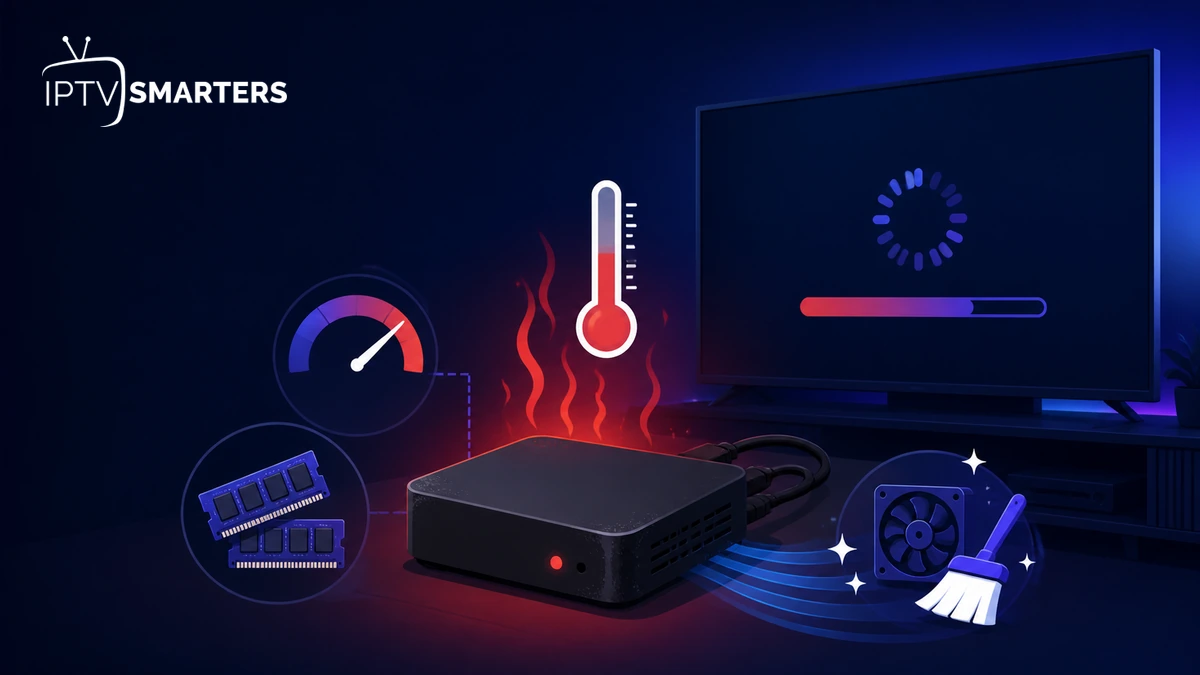
Vieux boîtier IPTV Smarters Pro lent avec surchauffe, stockage saturé et diagnostic de performance

Un boitier IPTV lent n’est pas forcément bon à jeter. Quand IPTV Smarters Pro chauffe, rame dans les menus ou ferme pendant la lecture, la cause peut être un manque de mémoire, un stockage presque plein, une ventilation bloquée, un système trop ancien ou une liste devenue trop lourde. La bonne méthode consiste à observer le moment précis où la lenteur apparaît, puis à corriger un facteur à la fois.

Ce guide est consacré aux vieux boîtiers Android et aux clés de streaming qui fonctionnaient auparavant mais deviennent pénibles au quotidien. Il propose un diagnostic sans effacer immédiatement les profils, les favoris ni les accès. Il aide aussi à décider objectivement si un nettoyage suffit ou si le remplacement du matériel est devenu plus raisonnable.

Réponse rapide : laissez refroidir le boîtier, dégagez ses aérations, redémarrez-le, puis vérifiez l’espace libre. Fermez les applications inutiles, réduisez les éléments chargés par IPTV Smarters Pro et videz uniquement le cache en premier. Si le système reste lent avec plus de 10 % de stockage libre, une température normale et une petite liste de test, le processeur ou la mémoire du boîtier peuvent être la limite réelle.

Boitier IPTV lent : identifier le vrai symptôme

Le mot « lent » recouvre plusieurs pannes. Un menu qui met cinq secondes à s’ouvrir n’a pas la même origine qu’une vidéo qui se met en mémoire tampon toutes les trente secondes. Avant de modifier quoi que ce soit, notez le scénario :

  • interface lente dès l’accueil : mémoire saturée, applications en arrière-plan ou stockage très plein ;
  • lenteur après quinze minutes : chauffe, ventilation insuffisante ou baisse automatique de fréquence ;
  • coupures uniquement sur certaines chaînes : flux, serveur, Wi-Fi ou débit plutôt que puissance générale ;
  • fermeture pendant le chargement du catalogue : liste volumineuse, images, EPG ou manque de RAM ;
  • écran noir mais menus fluides : décodage vidéo, codec ou réglage du lecteur.

Pour séparer les problèmes de l’application et ceux du matériel, testez un même flux sur un second appareil connecté au même réseau. S’il fonctionne sur le téléphone mais pas sur le boîtier, le boîtier mérite l’enquête. S’il coupe partout, commencez par le réseau ou la source du flux.

Pourquoi un vieux boîtier chauffe et ralentit

Un boîtier vidéo sollicite simultanément le processeur, le décodeur, la mémoire et le réseau. La chaleur doit sortir par le boîtier et ses grilles. Avec le temps, la poussière, un meuble fermé, un autre appareil posé dessus ou une alimentation fatiguée peuvent augmenter la température. Le système réduit alors parfois ses performances pour rester dans une zone sûre : l’interface devient moins réactive et les images peuvent sauter.

Sur un boitier IPTV lent, la chauffe n’est pas automatiquement une panne. Un appareil tiède en lecture 4K peut être normal. En revanche, une odeur anormale, un boîtier déformé, des redémarrages répétés ou un bloc d’alimentation brûlant imposent d’arrêter l’utilisation et de remplacer l’élément défectueux. N’ouvrez pas un appareil sous tension et n’obstruez jamais les aérations avec un tissu.

La documentation Android TV sur l’optimisation de la mémoire des applications TV rappelle que les appareils de salon disposent souvent de moins de mémoire que les téléphones et que la vidéo utilise des tampons importants. Sous pression mémoire, une application peut ralentir, être arrêtée ou provoquer des saccades visibles.

Refroidir le boîtier sans bricolage risqué

  1. Éteignez complètement l’appareil et débranchez-le pendant dix minutes.
  2. Déplacez-le à l’air libre, à plat, sans appareil chaud en dessous ni objet au-dessus.
  3. Dépoussiérez l’extérieur avec un chiffon sec et une petite brosse souple. Ne poussez pas la poussière à l’intérieur avec un liquide.
  4. Contrôlez l’alimentation : utilisez les caractéristiques prévues par le constructeur, pas un chargeur trouvé au hasard.
  5. Refaites le même test pendant vingt minutes, avec le même flux et les mêmes réglages.

Sur un boitier IPTV lent, un petit support qui améliore la circulation d’air peut aider. Un ventilateur USB ne compense pas une alimentation instable, une batterie gonflée ou un composant endommagé. Si la lenteur disparaît à froid puis revient toujours au même moment, la température reste un indice fort.

Libérer du stockage sans perdre ses accès

Sur un boitier IPTV lent, un stockage presque plein ralentit les mises à jour, les caches d’images et les fichiers temporaires. Google indique dans son aide Android que libérer de l’espace peut aider l’appareil à mieux fonctionner. La même page distingue le cache, constitué de données temporaires, et le stockage de l’application, dont l’effacement supprime les données locales.

Commencez par supprimer les téléchargements oubliés et les applications inutilisées. Dans les paramètres Android, ouvrez la fiche d’IPTV Smarters Pro et regardez la taille du cache. Videz le cache, puis relancez l’application. Ne touchez pas à « Effacer les données » ou « Effacer le stockage » tant que l’URL du serveur, l’identifiant, le mot de passe, le profil et les favoris ne sont pas sauvegardés.

Le tutoriel pour vider le cache d’IPTV Smarters Pro détaille cette différence. Après le nettoyage, laissez l’application reconstruire les images et le guide : le premier démarrage peut être temporairement plus lent.

Votre boîtier atteint vraiment ses limites ?

Comparez le matériel requis, puis choisissez une configuration et un accès adaptés à votre écran.

Voir les offres →

Réduire la pression sur la RAM

Sur un boitier IPTV lent, la RAM sert à faire fonctionner le système, l’interface, le lecteur et les données du catalogue. Sur un ancien boîtier, une grande liste avec milliers de chaînes, affiches VOD et programme TV peut occuper la marge disponible. Fermer les applications récentes puis redémarrer donne une mesure simple : si IPTV Smarters Pro redevient fluide juste après le redémarrage, la pression mémoire est probable.

Dans l’application, masquez les catégories jamais utilisées lorsque cette option existe. Évitez de charger plusieurs profils identiques. Réduisez les animations du système uniquement si les paramètres d’accessibilité ou du constructeur le permettent. Ne téléchargez pas de prétendu « booster RAM » : ces applications ajoutent souvent une tâche en arrière-plan et peuvent aggraver le problème.

Pour connaître la marge matérielle réaliste, consultez le guide sur la RAM et le stockage nécessaires à IPTV Smarters Pro. Les chiffres seuls ne suffisent pas : une mémoire rapide, un système maintenu et un décodage vidéo compatible comptent autant que la quantité annoncée.

Alléger la liste, l’EPG et les images

Avec un boitier IPTV lent, le catalogue peut être le déclencheur. Un vieux boîtier peut lire parfaitement un flux unique tout en peinant à afficher une médiathèque massive. Créez, si votre service le permet, une liste de test limitée à quelques catégories. Désactivez temporairement le chargement automatique d’un EPG secondaire et comparez le temps d’ouverture.

Si la petite liste est fluide, réactivez les éléments un par un : chaînes, EPG, VOD, séries. Vous identifierez la charge qui fait basculer l’appareil. Cette démarche est plus fiable qu’une succession de nettoyages complets, car elle conserve une cause observable.

Évitez également de multiplier les logos de chaînes et les vignettes animées. Certaines versions proposent un réglage d’images ou de préchargement. Choisissez une valeur modérée. Une télévision affiche toujours la vidéo dans sa résolution de sortie ; réduire les éléments d’interface ne dégrade pas nécessairement le flux lui-même.

Tester le lecteur et le décodage vidéo

Sur un boitier IPTV lent, une interface fluide suivie d’un écran noir ou de saccades peut signaler un problème de codec. Testez le lecteur interne, puis un lecteur externe reconnu si l’application et votre usage le permettent. Ne changez qu’une option à la fois : décodage matériel, format du flux ou lecteur. Notez le résultat sur un flux SD, un flux HD et, si le boîtier l’annonce, un flux 4K.

Un ancien appareil peut afficher une interface 4K sans décoder tous les codecs 4K modernes. Dans ce cas, baisser la résolution de sortie ne transforme pas un décodeur incompatible en décodeur compatible, mais peut réduire la charge graphique. Le guide pour choisir un appareil pour IPTV Smarters Pro aide à comparer processeur, mémoire, réseau et formats vidéo.

Ne pas confondre boîtier lent et réseau lent

Avec un boitier IPTV lent, un menu lent pointe vers le matériel ou l’application. Une mise en mémoire tampon pendant que les menus restent rapides pointe souvent vers la connexion ou le flux. Lancez un test de débit sur le même boîtier si possible, puis comparez en Ethernet et en Wi-Fi. Un ancien boîtier limité au Wi-Fi 2,4 GHz peut subir interférences et congestion même si votre abonnement Internet est rapide.

Approchez temporairement l’appareil du routeur ou utilisez un câble Ethernet. Vérifiez aussi que l’heure système est correcte, car une date erronée peut empêcher des connexions sécurisées. Si toutes les applications vidéo coupent, le réseau ou l’appareil sont suspects. Si seule une chaîne coupe, le problème est probablement ailleurs.

Mettre à jour sans rendre le boîtier inutilisable

Sur un boitier IPTV lent, installez d’abord les mises à jour officielles du système et de l’application si le constructeur les propose encore. Sauvegardez les accès avant toute opération. Gardez du stockage libre et branchez l’appareil sur une alimentation stable. Ne flashez pas un firmware non officiel pour gagner quelques points de performance : une mauvaise image peut bloquer le démarrage ou supprimer les protections du fabricant.

Après une mise à jour, redémarrez et répétez exactement le test initial. Si l’amélioration est mesurable, conservez la nouvelle configuration. Si l’appareil devient plus lent, vérifiez les applications relancées en arrière-plan et les nouveaux réglages d’affichage avant d’envisager une restauration.

Nettoyer, réinitialiser ou remplacer ?

SituationAction raisonnablePourquoi
Cache volumineux, stockage presque pleinNettoyer cibléFaible risque, effet rapidement mesurable
Lenteur après chauffe seulementVentiler, tester l’alimentationLa température est le déclencheur
Profil corrompu malgré sauvegardeRéinstaller ou réinitialiser l’appDernier recours logiciel
Système non maintenu, codecs incompatiblesRemplacer le boîtierLa limite est matérielle et durable
Redémarrages, odeur ou boîtier déforméArrêter immédiatementRisque matériel, ne pas insister

Une réinitialisation d’usine efface généralement les applications et réglages. Elle n’est pertinente qu’après sauvegarde et quand les tests plus simples ont échoué. Si le boîtier ne reçoit plus de correctifs de sécurité, ne prend pas en charge le codec utilisé ou dispose d’une mémoire constamment saturée, le remplacement évite de perdre des heures à répéter les mêmes optimisations.

Checklist de diagnostic en vingt minutes

  1. Noter le symptôme et le moment où il apparaît.
  2. Tester le même flux sur un second appareil.
  3. Éteindre et laisser refroidir dix minutes.
  4. Dégager les aérations et vérifier l’alimentation.
  5. Contrôler l’espace libre.
  6. Vider uniquement le cache.
  7. Redémarrer sans applications en arrière-plan.
  8. Tester une petite liste et un flux SD.
  9. Comparer Wi-Fi et Ethernet.
  10. Décider avec les résultats, pas avec une impression.

Questions fréquentes

Quelle température est normale pour un boîtier IPTV ? +

Il n’existe pas de valeur universelle accessible sur tous les appareils. Un boîtier tiède peut être normal. Des redémarrages, une odeur, une déformation ou une alimentation brûlante ne le sont pas : arrêtez l’appareil.

Vider le cache supprime-t-il mes favoris ? +

Le cache correspond normalement à des fichiers temporaires. L’option « Effacer les données » ou « Effacer le stockage » peut supprimer les profils. Vérifiez le libellé et sauvegardez avant toute action.

Un ventilateur USB suffit-il ? +

Il peut améliorer la circulation d’air, mais il ne corrige ni une alimentation défectueuse, ni un processeur trop faible, ni un système abandonné. Il doit rester un test ou un complément sûr.

Pourquoi IPTV Smarters Pro rame seulement avec mon grand catalogue ? +

Les catégories, logos, affiches et données EPG consomment de la RAM et du stockage. Testez une liste réduite pour confirmer la relation avant de changer de matériel.

Quand remplacer un vieux boîtier ? +

Remplacez-le si les codecs requis ne sont plus pris en charge, si le système ne reçoit plus de correctifs, si la mémoire reste saturée après nettoyage ou si des signes matériels inquiétants apparaissent.

Conclusion

Face à un boitier IPTV lent, la séquence la plus efficace est simple : refroidir, libérer de l’espace, réduire la charge, tester le lecteur puis séparer réseau et matériel. Elle protège les profils et fournit des preuves utiles. Si le boîtier reste instable dans une configuration minimale, son remplacement devient une décision technique, pas un achat impulsif.

Pour les méthodes générales qui ne concernent pas uniquement le matériel ancien, consultez aussi le guide IPTV Smarters Pro lent ou qui plante. L’installation, les appareils et les offres sont accessibles depuis IPTV Smarters pro.

IPTV Smarters Pro chauffe ou rame sur un vieux boîtier : que faire ? Lire la suite »

VLC IPTV sur ordinateur, mobile et télévision avec playlist et flux réseau

VLC IPTV : guide complet pour toutes les plateformes

Conseils

VLC IPTV : guide complet pour toutes les plateformes

VLC IPTV sur ordinateur, smartphone et télévision avec playlist et réseau

VLC IPTV est une solution utile pour ouvrir une playlist ou une adresse de flux légitime sur ordinateur, mobile et certains appareils de salon. Le lecteur multimédia accepte de nombreux formats et permet d’observer rapidement si une URL répond, si la piste audio existe et si le décodage fonctionne. Il ne remplace toutefois pas une application IPTV spécialisée : la gestion de l’EPG, des catégories, des profils et des grandes bibliothèques reste plus sommaire.

La bonne utilisation consiste donc à savoir ce que l’on veut tester. Sur IPTV Smarters pro, VLC peut servir de lecteur de contrôle, de solution simple pour une petite playlist ou de diagnostic lorsque l’application principale affiche une erreur. Il ne rend pas un contenu légal et ne doit ouvrir que des adresses fournies avec une autorisation claire.

Ce guide explique l’installation, l’ouverture d’un flux réseau ou d’un fichier M3U, les réglages audio et vidéo, les limites selon l’appareil et une méthode de dépannage qui évite de modifier toutes les options à la fois.

Pourquoi utiliser VLC comme lecteur IPTV ?

VLC est surtout intéressant pour sa simplicité. Sur ordinateur, vous pouvez ouvrir une adresse réseau sans créer un compte supplémentaire, afficher les informations du média et comparer plusieurs modules de sortie. Une petite playlist locale peut aussi être parcourue directement. Cette approche convient au test technique ou à un usage ponctuel.

Pour une utilisation quotidienne, un lecteur IPTV dédié reste souvent plus confortable : catégories, EPG, favoris, contrôle parental et interface adaptée à la télécommande. Le comparatif des lecteurs IPTV 2026 présente ces différences et constitue le guide central auquel ce tutoriel se rattache.

BesoinVLCLecteur IPTV dédié
Ouvrir une URL rapidementTrès pratiquePratique après création du profil
Grand catalogueNavigation limitéeCatégories et recherche
EPGPeu intégréSouvent prévu
Diagnostic codecDétails techniques utilesInformations variables
Télécommande TVExpérience variableInterface généralement adaptée

Installer VLC depuis une source officielle

Sur Windows, macOS, Linux, Android ou iOS, utilisez la boutique du système ou le site officiel de l’éditeur. Vérifiez le nom, l’éditeur et l’adresse avant de télécharger. Évitez les sites qui ajoutent un gestionnaire d’installation ou proposent une version « optimisée » inconnue.

Après l’installation, ouvrez le lecteur une première fois sans ajouter votre playlist. Désactivez uniquement les options de collecte ou de réseau que vous ne souhaitez pas, puis laissez le logiciel créer ses dossiers de configuration. Sur ordinateur, le guide pour installer un lecteur IPTV sur Windows et Mac aide à comparer les contraintes du système et de l’écran.

Une mise à jour du lecteur peut corriger un codec ou une faille. Utilisez la fonction intégrée ou la même source officielle. Ne remplacez pas l’application par une copie provenant d’un lien reçu dans un message.

Ouvrir une adresse de flux réseau

Dans VLC sur ordinateur, ouvrez le menu Média puis « Ouvrir un flux réseau ». Collez l’adresse fournie par le service légitime et lancez la lecture. La documentation officielle de VLC sur les médias décrit ce parcours et rappelle qu’un flux est lu au fur et à mesure de son arrivée, sans attendre le téléchargement complet.

  1. Copiez l’URL depuis votre espace client vérifié.
  2. Vérifiez qu’aucun espace n’a été ajouté au début ou à la fin.
  3. Ouvrez « Média », puis « Ouvrir un flux réseau ».
  4. Collez l’adresse et choisissez « Lire ».
  5. Attendez quelques secondes avant de conclure à un échec.
  6. Fermez la lecture avant de tester une seconde adresse.

Ne saisissez pas une adresse contenant vos identifiants sur un ordinateur public ou partagé. Elle peut rester dans l’historique du lecteur. Sur votre appareil, effacez les éléments récents si d’autres personnes utilisent la même session.

Ouvrir une playlist M3U ou M3U8

Une playlist peut être un fichier local ou une URL distante. Pour un fichier, utilisez « Ouvrir un fichier » et sélectionnez la copie reçue de manière légitime. Pour une URL, passez par le flux réseau. Affichez ensuite la vue Playlist afin de parcourir les entrées.

Le RFC 8216 sur HTTP Live Streaming explique qu’une playlist HLS est un fichier texte UTF-8 contenant des URI et des balises. Cela aide à comprendre pourquoi une liste peut se charger alors qu’un élément individuel échoue : le fichier principal répond, mais l’adresse du segment ou du flux n’est plus disponible.

Le guide Xtream Codes ou M3U compare les deux méthodes de connexion. VLC est surtout à l’aise avec les fichiers et URL de playlist ; il n’offre pas nécessairement la même création de profil qu’un lecteur spécialisé.

Organiser une petite playlist

Ouvrez la vue Playlist, triez les éléments si nécessaire et utilisez des noms clairs lorsque vous créez une liste personnelle de contenus autorisés. Évitez de modifier directement une grande playlist fournie par un service si vous devez la mettre à jour ensuite : une nouvelle version peut écraser vos changements.

Pour un test, conservez seulement quelques entrées représentatives : une basse résolution, une haute résolution, une piste avec plusieurs langues et une source que vous savez disponible. Ce petit échantillon facilite le diagnostic et évite de confondre un problème individuel avec un problème global.

Bon usage

VLC est excellent pour répondre à une question précise : « cette adresse et ce codec fonctionnent-ils sur cet appareil ? » Il est moins adapté à la gestion quotidienne de milliers d’entrées.

Choisir la piste audio et les sous-titres

Lorsque plusieurs pistes sont présentes, ouvrez les menus Audio et Sous-titres. Sélectionnez la langue disponible sans modifier immédiatement la synchronisation. Si la piste existe mais reste muette, vérifiez le volume du système, la sortie audio choisie et le mode passthrough.

Un décalage constant peut être corrigé temporairement avec l’ajustement de synchronisation. Un décalage qui augmente progressivement indique plutôt un flux ou un encodage instable. Le guide consacré au son absent ou désynchronisé propose une méthode plus complète pour distinguer piste, codec, sortie HDMI et appareil.

Pour les sous-titres externes, utilisez uniquement un fichier correspondant au contenu et à la version. Un décalage ne se corrige pas toujours avec une valeur fixe si le débit d’images diffère.

Régler l’image sans la dégrader

Commencez avec le ratio et le recadrage par défaut. Si l’image est étirée, vérifiez d’abord la résolution envoyée et le réglage du téléviseur. Le recadrage peut masquer des bandes, mais il peut aussi couper les bords utiles. Le désentrelacement est pertinent pour certaines sources, pas pour toutes.

Sur un ordinateur modeste, le décodage matériel peut réduire la charge du processeur. S’il produit un écran noir ou des couleurs incorrectes, testez une seule fois le décodage logiciel. Notez le résultat puis revenez au réglage précédent si rien ne change.

Ne cherchez pas à forcer une sortie 4K lorsque la source et l’appareil ne la fournissent pas. Un agrandissement ne crée pas de détails et peut augmenter la charge graphique.

Réseau, cache et mise en mémoire tampon

VLC propose un cache réseau qui absorbe de petites variations. Une valeur plus élevée peut réduire les coupures brèves mais augmente le délai de démarrage et la latence. Une valeur trop grande ne corrige pas un débit insuffisant ou un serveur saturé.

Testez d’abord Ethernet si l’appareil le permet. Sur Wi-Fi, rapprochez-vous du routeur et interrompez les téléchargements parallèles. Comparez toujours le même flux pendant une durée similaire. Modifier simultanément le cache, le DNS et le module vidéo rend le résultat impossible à interpréter.

Avant de choisir une formule, la présentation des offres compatibles rappelle les critères à contrôler : appareil, résolution, débit et nombre d’écrans. VLC ne compense pas une connexion sous-dimensionnée.

Testez d’abord une petite sélection de flux autorisés

Un diagnostic court et reproductible vaut mieux qu’une succession de réglages sans point de comparaison.

Voir les offres →

Ce qui change selon la plateforme

Windows, macOS et Linux

La version de bureau offre les informations techniques les plus complètes, la vue Playlist et plusieurs modules de sortie. C’est le meilleur environnement pour isoler un codec ou comparer une URL. Sur un ordinateur sous ChromeOS, le principe est identique : notre guide pour regarder l’IPTV sur un Chromebook détaille l’installation de VLC via le Play Store ou l’environnement Linux.

Android et iPhone

L’interface mobile simplifie les menus. L’ouverture d’un lien dépend parfois du partage depuis le navigateur ou le gestionnaire de fichiers. Le système peut interrompre la lecture en arrière-plan pour économiser la batterie.

Téléviseur et box

La télécommande limite la saisie de longues URL et la gestion d’une grande playlist. Pour un usage quotidien, une application conçue pour la télévision sera souvent plus lisible. VLC reste utile comme lecteur de contrôle.

Diagnostic en huit étapes

  1. Vérifier que la playlist provient du service connu et reste active.
  2. Contrôler date et heure de l’appareil.
  3. Tester une seule URL dans « Ouvrir un flux réseau ».
  4. Observer si l’erreur survient avant ou après le début de lecture.
  5. Essayer un autre flux autorisé de la même liste.
  6. Comparer Ethernet et Wi-Fi.
  7. Tester une seule modification de décodage ou de cache.
  8. Revenir au réglage initial si la modification ne change rien.

Si aucune adresse ne fonctionne, le problème peut concerner l’accès, le réseau ou le serveur. Si VLC lit correctement mais que l’application principale échoue, examinez le profil, le lecteur interne et les permissions de cette application. Pour transmettre un diagnostic sans données sensibles, utilisez la page d’assistance et indiquez appareil, système, message d’erreur et tests déjà réalisés.

Les limites à connaître

  • L’EPG n’est pas aussi intégré que dans un lecteur IPTV dédié.
  • Une grande liste devient vite difficile à parcourir à la télécommande.
  • Les favoris et profils ne se synchronisent pas automatiquement entre appareils.
  • L’historique peut conserver des URL sensibles.
  • Une lecture réussie ne prouve ni la stabilité future ni la conformité du service.
  • Certains formats de connexion structurés ne se résument pas à une URL directement exploitable.

Ces limites ne sont pas des défauts absolus. Elles montrent simplement que VLC est un lecteur polyvalent, alors qu’une application IPTV est organisée autour d’un catalogue, d’un EPG et d’une utilisation au salon.

Questions fréquentes sur VLC IPTV

Oui. Ouvrez le fichier local ou collez son URL dans « Ouvrir un flux réseau », à condition que la liste et les contenus soient autorisés.

Le fichier principal peut répondre alors que les adresses qu’il contient sont expirées, inaccessibles ou dans un format non pris en charge.

Pas toujours. VLC est excellent pour la lecture et le diagnostic, mais un lecteur dédié gère mieux EPG, catégories, profils et télécommande.

Commencez par la valeur par défaut. Augmentez-la légèrement seulement pour tester de petites variations, en acceptant un délai de démarrage plus long.

Ne l’utilisez pas sur un appareil public, ne la partagez pas en capture d’écran et effacez l’historique récent du lecteur sur un profil partagé.

Conclusion : un lecteur simple et un excellent outil de contrôle

VLC IPTV convient pour ouvrir une playlist légitime, tester une URL et diagnostiquer audio, vidéo ou réseau sur plusieurs plateformes. Installez-le depuis une source officielle, protégez les adresses contenant des identifiants et commencez avec les réglages par défaut. Pour une grande bibliothèque, un EPG complet et une navigation à la télécommande, conservez un lecteur IPTV spécialisé. Le meilleur résultat vient souvent d’un usage complémentaire : application dédiée au quotidien, VLC pour vérifier précisément un flux ou un codec.

VLC IPTV : guide complet pour toutes les plateformes Lire la suite »

iptv apk installation sécurisée sur télévision et box avec contrôle du fichier

Installation IPTV APK : installer un lecteur par sideloading

Installation

Installation IPTV APK : installer un lecteur par sideloading

iptv apk installation sécurisée sur télévision et box avec contrôle du fichier

iptv apk installation désigne l’installation manuelle d’un lecteur compatible à partir d’un fichier APK, en dehors de la boutique intégrée de l’appareil. Cette méthode, souvent appelée sideloading, peut être utile sur une box ou un téléviseur Android lorsque l’application légitime n’apparaît pas dans le catalogue local. Elle demande toutefois plus de vigilance qu’une installation classique : il faut vérifier l’origine du fichier, l’autorisation donnée à l’application qui lance l’installation, les permissions demandées et la méthode de mise à jour.

Le but n’est pas de contourner une protection ni d’installer une version modifiée. Sur IPTV Smarters pro, utilisez uniquement un lecteur obtenu auprès de son éditeur ou d’une source expressément recommandée par celui-ci. Un fichier trouvé dans un groupe de discussion, raccourci par un lien anonyme ou présenté comme « premium débloqué » doit être écarté.

Ce guide suit un parcours prudent : préparer l’appareil, contrôler le fichier, autoriser une seule source, installer, retirer l’autorisation et tester l’application sans y saisir immédiatement des identifiants sensibles.

Qu’est-ce qu’un fichier APK et le sideloading ?

Un APK est un paquet d’installation pour Android. Il contient l’application et les éléments nécessaires à son déploiement sur un appareil compatible. Le sideloading consiste à déclencher cette installation depuis un navigateur, un gestionnaire de fichiers, une clé USB ou un outil d’entreprise, plutôt que depuis la boutique préinstallée.

La documentation officielle sur la distribution alternative des applications Android précise que, depuis Android 8, l’autorisation d’installer des applications inconnues est accordée à une source précise. On n’active donc plus idéalement un interrupteur général pour tout le système : on autorise, par exemple, le gestionnaire de fichiers choisi, puis on retire ce droit après l’installation.

À retenir

Le fichier APK n’est pas automatiquement dangereux, mais il n’est pas automatiquement fiable. La sécurité dépend surtout de l’éditeur, de l’intégrité du paquet et de la source qui vous le remet.

Checklist avant toute installation IPTV APK

  • Confirmer le nom exact de l’éditeur et l’adresse officielle de téléchargement.
  • Vérifier que le modèle utilise bien Android TV, Google TV ou une variante compatible.
  • Contrôler l’espace libre et la version minimale du système.
  • Mettre l’appareil à jour avant d’ajouter le lecteur.
  • Préparer une méthode de retour : désinstallation, sauvegarde ou restauration.
  • Ne pas télécharger un paquet modifié, « cracké » ou associé à des contenus non autorisés.

Si une version officielle existe dans la boutique de l’appareil, préférez-la. Elle simplifie les mises à jour et réduit les manipulations. L’installation manuelle doit répondre à un besoin concret, pas devenir le premier réflexe.

Comment vérifier la source du fichier

Commencez par l’adresse du site. Le nom de domaine doit correspondre à l’éditeur connu, sans faute subtile ni sous-domaine trompeur. Évitez les services qui imposent plusieurs redirections, ouvrent des publicités ou demandent d’installer d’abord une autre application.

Comparez la version, la date, la taille et, lorsqu’elle est publiée, l’empreinte cryptographique du fichier. Une différence inexpliquée n’est pas un détail. Elle peut signaler une archive incomplète, un mauvais processeur ou une modification. Ne tentez pas différentes copies au hasard jusqu’à ce que l’une fonctionne.

Google explique que Play Protect analyse aussi les applications provenant d’autres sources et peut avertir, désactiver ou retirer un logiciel potentiellement dangereux. Gardez cette protection active. Un avertissement mérite une vérification, pas un clic automatique sur « ignorer ».

Préparer la box ou le téléviseur

  1. Ouvrez les réglages système et installez les mises à jour disponibles.
  2. Vérifiez que l’appareil dispose de suffisamment d’espace libre.
  3. Connectez-le à un réseau privé stable, de préférence sans portail captif.
  4. Choisissez un seul outil pour ouvrir le fichier : navigateur officiel ou gestionnaire connu.
  5. Fermez les autres installations et redémarrez si le système est lent.

Le guide d’installation sur tous les appareils aide à identifier le système avant de continuer. Une Smart TV peut utiliser une plateforme différente d’Android ; dans ce cas, un APK ne sera pas compatible et il ne faut pas forcer l’installation.

Autoriser une source sans ouvrir tout le système

Dans les réglages, recherchez « Installer des applications inconnues » ou une formulation proche. Sélectionnez l’application qui ouvrira le paquet, par exemple le gestionnaire de fichiers choisi. Activez l’autorisation uniquement pour cette source. Les noms de menus peuvent varier selon la marque et la version.

Ne donnez pas ce droit à plusieurs navigateurs, téléchargeurs et gestionnaires à la fois. Plus la liste est longue, plus il est difficile de savoir quel outil a déclenché une installation. Après l’opération, revenez au même écran et retirez l’autorisation.

ChoixNiveau de contrôleRecommandation
Une source, durée courteÉlevéÀ privilégier
Plusieurs sources autoriséesFaibleÀ éviter
Protection désactivéeTrès faibleNe pas faire
Fichier officiel en boutiqueSimplePréférable si disponible

Installer le fichier étape par étape

  1. Téléchargez l’APK depuis la source vérifiée ou copiez-le depuis un support que vous contrôlez.
  2. Ouvrez le fichier avec la seule source autorisée.
  3. Lisez le nom de l’application et l’éditeur affichés par le système.
  4. Examinez les permissions annoncées avant de confirmer.
  5. Lancez l’installation et attendez le message de réussite.
  6. N’ouvrez pas immédiatement de lien externe proposé par un écran inattendu.
  7. Retirez l’autorisation d’installer des sources inconnues.
  8. Supprimez le fichier APK du dossier Téléchargements si vous n’en avez plus besoin.

Pour une clé ou une box de salon, le tutoriel d’installation sur un appareil Fire TV montre les contraintes propres à une interface pilotée à la télécommande. Ne transposez pas les menus mot pour mot : vérifiez toujours la version affichée sur votre appareil.

Quelles permissions accepter ?

Un lecteur peut avoir besoin d’accéder au réseau et, selon la fonction utilisée, à un fichier de playlist choisi par l’utilisateur. Il n’a pas nécessairement besoin des contacts, du microphone, de la localisation précise ou des SMS. Une demande sans rapport avec la lecture doit être refusée et vérifiée auprès de l’éditeur.

Les permissions peuvent évoluer après une mise à jour. Consultez-les dans les réglages de l’application, surtout si le comportement change. Retirez celles qui ne sont pas nécessaires et testez l’ouverture d’un contenu autorisé. Si l’application refuse de fonctionner sans un droit injustifié, désinstallez-la plutôt que d’abaisser durablement la protection.

Sur Android TV, certains écrans regroupent les autorisations par catégorie. Le guide IPTV Smarters Pro sur Android TV permet de retrouver les zones essentielles : applications, stockage, réseau et cache.

Premier démarrage sans exposer ses données

Ouvrez d’abord l’application sans coller d’identifiants. Vérifiez le nom, la version, les mentions de l’éditeur et l’absence de fenêtres publicitaires agressives. Fermez l’application puis relancez-la. Contrôlez ensuite Play Protect et la liste des permissions.

Ajoutez un profil uniquement lorsque ces vérifications sont cohérentes. Utilisez les coordonnées du service légitime et ne photographiez pas l’écran. Pour comparer plusieurs lecteurs avant de choisir, consultez le comparatif des lecteurs IPTV 2026, qui sert de guide central à cette famille d’applications.

Si vous souhaitez évaluer la compatibilité avant un engagement plus long, examinez les critères expliqués dans la présentation des offres et appareils compatibles. Le sideloading ne corrige pas un service instable ni un format non pris en charge.

Installez seulement un paquet dont la provenance est claire

Une source vérifiée, une autorisation temporaire et un premier test prudent évitent la plupart des mauvaises surprises.

Voir les offres →

Mettre à jour une application installée manuellement

Une application sideloadée ne reçoit pas toujours les mises à jour de la boutique. Notez la version installée et consultez périodiquement la page officielle de l’éditeur. Téléchargez la nouvelle version depuis la même source et vérifiez qu’elle est signée de manière cohérente ; Android peut refuser une mise à jour si la signature diffère.

Sauvegardez vos informations essentielles avant de remplacer l’application. Ne désinstallez pas immédiatement l’ancienne version si une mise à jour directe est documentée, car la suppression peut effacer profils et favoris. Après mise à jour, contrôlez les permissions et testez une lecture courte.

Résoudre les erreurs courantes

« Application non installée »

Vérifiez l’espace libre, la version Android, l’architecture du processeur et l’existence d’une ancienne application portant la même identité avec une signature différente. Ne désactivez pas les contrôles système pour forcer le résultat.

Le fichier ne s’ouvre pas

Le téléchargement peut être incomplet ou le gestionnaire ne pas avoir l’autorisation appropriée. Supprimez le fichier, retéléchargez-le depuis la source officielle et vérifiez sa taille. Évitez de renommer une archive pour lui donner artificiellement l’extension APK.

L’application se ferme au lancement

Redémarrez l’appareil, videz uniquement le cache et vérifiez les mises à jour système. Si le problème persiste, retirez l’application et contactez l’éditeur. La page d’assistance peut vous orienter sur la compatibilité de l’appareil, sans jamais demander vos identifiants complets.

Retirer proprement une installation manuelle

Supprimez d’abord les profils sensibles depuis l’application si elle reste accessible. Désinstallez ensuite le lecteur dans les réglages système. Effacez l’APK conservé, retirez l’autorisation d’installer des sources inconnues et lancez un contrôle Play Protect. Un redémarrage permet de vérifier qu’aucun service inattendu ne se relance.

Si vous revenez à une version de boutique, installez-la depuis sa fiche officielle. N’importez qu’une sauvegarde créée par la même application et une version compatible.

Questions fréquentes sur l’installation IPTV APK

Non. Il s’agit d’un format d’installation. La légalité dépend de l’application, de sa distribution et de l’usage. Utilisez une source officielle et des contenus autorisés.

Non. Autorisez seulement l’outil nécessaire pendant l’installation, puis retirez immédiatement ce droit.

Non. Seuls les appareils utilisant une plateforme Android compatible acceptent ce format. Les autres systèmes utilisent leur propre boutique et leurs propres applications.

Vérifiez le domaine de l’éditeur, la version, la taille, les éventuelles empreintes publiées et les alertes du système. En cas de doute, n’installez pas.

Non. C’est seulement une méthode d’installation. La qualité dépend ensuite du lecteur, du codec, de l’appareil, du réseau et de la source.

Conclusion : une installation manuelle, pas improvisée

Une démarche iptv apk installation sûre tient en quelques principes : télécharger depuis l’éditeur, vérifier le paquet, autoriser une seule source, lire les permissions, retirer l’autorisation et organiser les mises à jour. Si une boutique officielle propose la bonne version, elle reste le choix le plus simple. Le sideloading est utile sur certains appareils compatibles, mais il ne justifie jamais une copie modifiée, une protection désactivée ou le partage d’identifiants.

Installation IPTV APK : installer un lecteur par sideloading Lire la suite »

Écran noir IPTV Smarters Pro avec diagnostic HDMI, lecteur, réseau et appareil

IPTV Smarters Pro : que faire en cas d’écran noir

Dépannage

IPTV Smarters Pro : que faire en cas d’écran noir

Écran noir IPTV Smarters Pro avec télévision, HDMI, Wi-Fi, réglages, mise à jour et diagnostic

Un écran noir IPTV Smarters Pro ne désigne pas une seule panne. Il peut apparaître avant l’ouverture de l’application, dans les menus, sur une chaîne précise, avec le son, après un changement HDMI ou uniquement en 4K. La bonne méthode consiste à identifier le moment exact où l’image disparaît, puis à tester une cause à la fois.

Si vous préparez un nouvel appareil, vérifiez d’abord les plateformes et les offres présentées sur IPTV Smarters pro. Pour une panne existante, ne communiquez jamais vos identifiants complets : l’appareil, la version, le type d’écran noir, l’heure et un exemple de contenu suffisent pour commencer.

Diagnostic en 60 secondes

Testez le menu d’accueil, une autre application vidéo, une deuxième chaîne autorisée et un autre réseau. Notez si le son continue. Ces quatre observations séparent rapidement l’écran, l’application, le flux et la connexion.

1. Identifier le type d’écran noir IPTV Smarters Pro

Commencez par décrire ce que vous voyez. Un téléviseur affichant « aucun signal » ne reçoit probablement pas une sortie HDMI utilisable. Une application qui montre ses menus mais pas la vidéo pointe plutôt vers le flux, le décodeur, le DRM, le HDR ou un format non pris en charge. Un écran entièrement noir avec l’appareil inaccessible peut venir de l’alimentation, du système ou de l’affichage.

SymptômeCause à tester d’abordPremier contrôle
« Aucun signal »HDMI, entrée TV, alimentationSélectionner la bonne entrée et rebrancher
Menus visibles, vidéo noire avec sonDécodeur, codec, HDR, fluxAutre chaîne puis autre décodeur
Une seule chaîne noireSource ou format particulierComparer deux autres contenus
Toutes les vidéos noiresApp, réseau, player, systèmeTester une autre application vidéo
Écran noir après veilleReprise HDMI ou mémoireRedémarrer l’appareil et le TV

Ne confondez pas écran noir et buffering. Le buffering affiche souvent une animation, une image figée ou des pauses. Le guide pour résoudre le buffering et les coupures convient mieux lorsque l’image apparaît puis s’interrompt.

2. La séquence de dépannage la plus sûre

  1. Quittez complètement IPTV Smarters Pro, puis relancez l’application.
  2. Testez une autre chaîne autorisée de résolution modérée.
  3. Testez une autre application vidéo sur le même appareil.
  4. Redémarrez l’appareil et le téléviseur, pas seulement la télécommande.
  5. Vérifiez alimentation, câble HDMI et entrée sélectionnée.
  6. Mettez à jour l’application et le système.
  7. Comparez décodage matériel et logiciel sur le même contenu.
  8. Testez Ethernet ou un Wi-Fi stable près du routeur.
  9. Documentez le résultat avant la modification suivante.

Arrêtez-vous dès que l’image revient et confirmez la solution sur deux contenus. Si vous changez simultanément câble, player, DNS et réseau, vous ne saurez pas quelle action a réellement corrigé le problème.

3. Écran noir IPTV Smarters Pro : menus visibles, vidéo noire

Ce cas indique que l’écran et l’application fonctionnent au moins partiellement. Essayez d’abord une autre chaîne, puis un contenu à résolution inférieure. Si un seul élément échoue, notez son nom, l’heure et le message éventuel. Le service qui fournit la source pourra comparer le flux sans recevoir votre mot de passe.

Dans les réglages du lecteur, passez temporairement du décodage matériel au décodage logiciel, ou inversement. Le matériel est généralement plus efficace, mais certains codecs ou pilotes réagissent mieux en logiciel. Revenez au réglage initial si rien ne change. Testez ensuite l’ajustement d’image « adapter » plutôt que « zoom ».

Si le son continue, vérifiez HDR, fréquence d’images et résolution de sortie. Une télévision peut devenir brièvement noire lorsqu’elle change de format ; un noir permanent signale une incompatibilité ou un échec de négociation. Désactivez temporairement la correspondance automatique HDR/fréquence pour comparer, puis réactivez-la si elle n’est pas responsable.

4. HDMI, HDCP et alimentation

Pour un boîtier ou une clé, retirez puis rebranchez fermement le câble HDMI, sélectionnez l’entrée correspondante et essayez un autre port. Branchez l’appareil directement au téléviseur pour éliminer provisoirement un ampli, une barre de son ou un commutateur. Utilisez l’alimentation prévue par le fabricant plutôt qu’un port USB de télévision trop faible.

Google recommande, lorsqu’un appareil Chromecast ou Google TV affiche un écran noir, de vérifier l’alimentation, l’entrée HDMI, le câble, le firmware et un autre port. Apple conseille de façon comparable de contrôler le branchement HDMI, la résolution, les équipements intermédiaires et les réglages de plage dynamique pour un Apple TV noir.

Réinitialisation d’usine en dernier recours

Elle supprime comptes, applications et réglages. Sauvegardez ce qui est documenté, vérifiez les identifiants du compte système et testez câble, port, alimentation, mise à jour et redémarrage avant d’effacer l’appareil.

5. Écran noir IPTV Smarters Pro : réseau, DNS et serveur

Un écran noir IPTV Smarters Pro peut aussi masquer un flux qui ne démarre pas. Comparez un autre contenu du même compte, puis le même contenu sur un second appareil contrôlé. Si tous les appareils échouent au même moment, la source ou le compte est plus probable que le téléviseur.

Testez Ethernet si possible. En Wi-Fi, rapprochez l’appareil du routeur et évitez un téléchargement lourd en parallèle. Désactivez temporairement VPN, bloqueur réseau ou DNS personnalisé pour isoler leur influence, sans laisser les protections désactivées plus longtemps que nécessaire.

Vérifiez également date et heure. Une horloge incorrecte peut empêcher une connexion sécurisée. Ne réinitialisez pas le routeur pour une seule chaîne noire ; cette action perturbe tout le foyer et résout rarement un codec défaillant.

6. Cache, données et réinstallation

Sur Android et certains téléviseurs, vider le cache peut corriger une vignette ou un fichier temporaire corrompu. « Effacer les données » est plus radical : profils, favoris et réglages peuvent disparaître. Notez la configuration avant d’utiliser cette commande.

Une réinstallation devient pertinente si l’application ne démarre plus, si la mise à jour a laissé des fichiers incohérents ou si le problème persiste alors qu’une autre application vidéo fonctionne. Suivez la procédure pour réinstaller IPTV Smarters Pro proprement, puis testez avant de restaurer tous les réglages.

Après une mise à jour, redémarrez l’appareil et vérifiez la version installée. Le guide mettre à jour IPTV Smarters Pro par appareil aide à distinguer store, système et application.

Votre appareil est-il compatible avec l’offre choisie ?

Contrôlez résolution, connexion et nombre d’écrans avant de modifier toute l’installation.

Voir les offres →

7. Écran noir IPTV Smarters Pro : tests par plateforme

Android TV, Google TV et Fire TV

Forcez l’arrêt de l’application, videz seulement le cache, redémarrez et testez la version à jour. Vérifiez l’espace libre et l’alimentation de la clé. Comparez ensuite décodage matériel et logiciel. Si l’écran noir touche toutes les applications, privilégiez le système, HDMI ou le téléviseur.

Samsung et LG

Fermez réellement l’application, éteignez le téléviseur puis débranchez-le une minute. Vérifiez les mises à jour du TV et du store. Une application ancienne peut rester disponible sans recevoir les mêmes correctifs qu’un modèle récent.

iPhone et iPad

Fermez l’application depuis le sélecteur, redémarrez, mettez iOS et l’app à jour, puis comparez Wi-Fi et réseau mobile avec prudence. Si une capture d’écran de la vidéo devient noire alors que l’écran est normal, une protection de contenu peut être en cause ; ne cherchez pas à la contourner.

Windows et macOS

Vérifiez le pilote graphique, la sortie HDR, la résolution, le pare-feu et les éventuels écrans externes. Testez la fenêtre sur l’écran principal et désactivez l’accélération matérielle uniquement comme comparaison. Réactivez le réglage initial s’il n’est pas responsable.

8. Arbre de décision pratique

  • Aucun menu et aucune autre application : appareil, alimentation, HDMI ou téléviseur.
  • Menus présents, aucune vidéo dans aucune app : système, pilote, sortie vidéo ou réseau.
  • Autres apps correctes, toutes les vidéos Smarters noires : version, cache, player, login ou configuration.
  • Une seule chaîne noire : source ou codec spécifique ; transmettre un exemple au service.
  • Image sur téléphone, pas sur TV : compatibilité du TV, HDMI, décodeur ou application de la plateforme.
  • Noir seulement en 4K/HDR : câble, port, résolution, HDCP, HDR ou fréquence d’images.

Ce classement évite de supprimer des données lorsque le problème appartient à un autre niveau. Pour les réponses générales sur application, abonnement, appareils et sécurité, consultez la FAQ IPTV Smarters Pro 2026.

9. Préparer une demande d’assistance utile

Envoyez le modèle de l’appareil, son système, la version de l’application, le type de connexion, l’heure du test, le symptôme exact et le résultat sur deux contenus. Indiquez si le son fonctionne et si une autre application vidéo affiche correctement l’image.

Masquez username, password, URL complète, QR code et paiement. Une courte vidéo peut montrer le passage du menu à l’écran noir, à condition qu’aucune information privée n’apparaisse. Contactez le service de contenu pour un flux précis, le développeur pour un plantage reproductible et le fabricant pour un problème HDMI ou système.

Questions fréquentes : écran noir IPTV Smarters Pro

Le flux audio est décodé, mais la vidéo peut utiliser un codec, un profil HDR ou un mode de décodage incompatible. Comparez un autre contenu et le player matériel/logiciel.

Oui pour un boîtier externe, surtout en 4K/HDR. Testez aussi un autre port et un branchement direct au téléviseur.

Seulement après sauvegarde et tests moins destructifs. Cette commande peut supprimer profils, favoris et réglages.

La source ou son format est probablement spécifique. Notez chaîne, heure et appareil, puis contactez le service concerné sans envoyer le mot de passe.

Uniquement en dernier recours, après sauvegarde, car elle efface les comptes et la configuration de l’appareil.

Conclusion : isoler l’affichage, l’application, le réseau et la source

Face à un écran noir IPTV Smarters Pro, le test le plus rentable est une comparaison structurée : autre contenu, autre application, autre réseau, puis autre port ou player. Cette méthode distingue rapidement une panne locale d’un flux particulier et évite les réinitialisations inutiles.

Si l’image reste noire après les vérifications, utilisez la page d’assistance avec les éléments du diagnostic. Gardez vos identifiants secrets et ne publiez jamais une URL complète d’accès.

IPTV Smarters Pro : que faire en cas d’écran noir Lire la suite »

FAQ IPTV Smarters Pro 2026 avec catégories, appareils et réponses pratiques

IPTV Smarters Pro : foire aux questions complète 2026

Guide 2026

IPTV Smarters Pro : foire aux questions complète 2026

FAQ IPTV Smarters Pro 2026 avec télévision, appareils compatibles, sécurité, réglages et réponses pratiques

FAQ IPTV Smarters Pro : voici les réponses utiles avant l’installation, pendant la configuration et lorsqu’un appareil ne se comporte pas comme prévu. L’objectif n’est pas d’empiler des promesses commerciales, mais de séparer clairement le lecteur, le service qui fournit les contenus, le réseau et l’appareil.

Pour découvrir les offres et les appareils pris en charge, commencez par IPTV Smarters pro. L’application reste un lecteur multimédia : elle ne transforme pas une source non autorisée en service légal et n’inclut pas automatiquement des chaînes. Le site officiel de l’éditeur présente également Smarters Pro comme un lecteur pour des contenus apportés par l’utilisateur.

Réponse courte

Pour un premier démarrage fiable, installez la version vérifiée, utilisez vos propres identifiants autorisés, testez un seul appareil, puis contrôlez séparément direct, guide TV, VOD, audio et sous-titres.

Comprendre IPTV Smarters Pro

IPTV Smarters Pro fournit-il un abonnement ou des chaînes ?

Non. Le lecteur organise et lit une source configurée par l’utilisateur. L’abonnement, les droits de diffusion, la disponibilité des chaînes et l’assistance sur les contenus dépendent du service choisi. Cette séparation explique pourquoi l’application peut s’ouvrir normalement alors qu’une chaîne précise reste indisponible.

IPTV Smarters Pro est-il légal en France ?

Un lecteur multimédia est un outil. La légalité dépend surtout de la source et de l’autorisation des ayants droit. L’Arcom rappelle dans sa FAQ sur l’offre légale, le streaming et l’IPTV que l’IPTV n’est pas illégale en soi, mais que l’accès à des contenus sans autorisation peut l’être. Notre guide IPTV Smarters Pro et la légalité en France détaille les vérifications raisonnables.

Pourquoi plusieurs applications portent-elles un nom ressemblant ?

Les stores peuvent afficher des lecteurs distincts, des variantes régionales ou des copies. Vérifiez le développeur, la fiche, les autorisations, la date de mise à jour et le domaine officiel. Évitez une application qui réclame des permissions sans rapport avec la lecture vidéo.

Quelle différence entre lecteur, playlist et fournisseur ?

Le lecteur est l’application. La playlist ou le compte décrit les contenus auxquels vous avez accès. Le fournisseur gère le service, les droits, les serveurs et l’assistance correspondante. Diagnostiquer séparément ces trois niveaux évite de réinstaller l’application pour une panne qui ne touche qu’une source.

Installation et appareils compatibles

Sur quels appareils peut-on utiliser l’application ?

Selon la version disponible, on retrouve des solutions pour Android, Android TV, Google TV, Fire TV, Smart TV, iPhone, iPad, Windows et macOS. La disponibilité varie selon le pays, le store, le modèle et l’année du téléviseur. Le guide d’installation sur tous les appareils permet de choisir le bon parcours.

Faut-il une box si la Smart TV possède déjà l’application ?

Pas forcément. Testez d’abord la télévision. Une box devient intéressante si le store n’est plus suivi, si le stockage est saturé, si les menus sont très lents ou si certains codecs ne sont pas gérés. Une box ne répare toutefois ni une source indisponible ni un réseau instable.

Combien de RAM et de stockage faut-il ?

Un usage léger peut fonctionner avec environ 2 Go de RAM, mais 3 à 4 Go donnent davantage de marge sur une télévision principale. Le stockage libre compte autant que la capacité annoncée, car l’EPG, le cache et les mises à jour occupent de l’espace. Comparez la mémoire réellement disponible, le suivi logiciel et les codecs avant un nouvel achat.

Peut-on installer un fichier APK trouvé sur internet ?

C’est déconseillé lorsque l’origine et l’intégrité ne sont pas vérifiables. Préférez le store officiel ou le téléchargement documenté par l’éditeur. Après une installation manuelle nécessaire, désactivez l’autorisation « sources inconnues » et conservez la source exacte pour les futures mises à jour.

Pourquoi l’application n’apparaît-elle pas dans le store ?

Le modèle, le système, la région du compte ou la politique du store peuvent être en cause. Vérifiez les mises à jour et la compatibilité, puis cherchez une solution officielle pour la plateforme. Ne changez pas la région du compte au hasard : cela peut affecter d’autres achats et services.

Connexion et configuration

Quelles informations faut-il pour se connecter ?

Selon le service autorisé : un nom d’utilisateur, un mot de passe et une adresse de serveur, ou une URL M3U complète. Le nom visible du profil est généralement libre. Recopiez le protocole, le port et les caractères exactement, sans espace en début ou en fin.

Pourquoi le message « Authorization failed » apparaît-il ?

Les causes fréquentes sont un caractère erroné, une URL incomplète, un compte expiré, un maximum de connexions atteint ou un serveur temporairement indisponible. Testez les mêmes données sur un seul autre appareil contrôlé. Ne publiez jamais une capture contenant le mot de passe.

M3U ou Xtream Codes : que choisir ?

Utilisez la méthode réellement fournie par votre service. Le login structuré peut organiser plus simplement catégories et EPG ; une URL M3U reste utile pour certaines applications. Il n’existe pas de méthode universellement « plus légale » ou « plus rapide » : la source et le serveur sont déterminants.

Pourquoi le guide TV est-il décalé ?

Contrôlez d’abord la date, l’heure et le fuseau du système. Actualisez ensuite l’EPG une seule fois. N’appliquez un décalage manuel que si l’erreur est constante sur plusieurs chaînes. Un écart variable vient plus probablement des métadonnées de la source.

Comment organiser les favoris et les profils ?

Commencez avec une courte sélection et nommez les profils par pièce ou appareil. Masquez les catégories inutilisées plutôt que de multiplier les comptes. Conservez le code parental dans un gestionnaire de mots de passe, séparé des notes visibles près du téléviseur.

Besoin d’un accès compatible avec votre appareil ?

Vérifiez la connexion, le nombre d’écrans et la plateforme avant de choisir.

Voir les offres →

Lecture, qualité et réseau

Quel débit internet faut-il ?

Il n’existe pas un chiffre garanti pour toutes les sources. La stabilité, le Wi-Fi, la congestion, le codec et le débit réel du flux comptent. Testez près du routeur ou par Ethernet, fermez les téléchargements concurrents et comparez un contenu de référence à résolution modérée.

Pourquoi l’image se fige alors que le test de débit est bon ?

Un test mesure un trajet précis à un moment donné. Le problème peut venir du Wi-Fi, du serveur, de la route réseau, du cache, du décodeur ou d’une seule source. Notre guide pour résoudre le buffering et les coupures propose un diagnostic par comparaison.

Faut-il utiliser le lecteur interne ou externe ?

Commencez par le lecteur interne avec les réglages automatiques. Essayez un lecteur externe uniquement pour isoler un codec ou un format problématique. Si un changement n’améliore rien, revenez au réglage d’origine afin de ne pas accumuler les variables.

Pourquoi ai-je le son mais un écran noir ?

Un décodeur vidéo, le HDR, le taux de rafraîchissement, HDMI ou le flux peuvent être en cause. Essayez une autre chaîne autorisée, redémarrez l’appareil, mettez l’application à jour et comparez le décodage matériel et logiciel. Un diagnostic dédié à l’écran noir doit ensuite détailler l’ordre des tests sans confondre ce symptôme avec le buffering.

Un VPN est-il obligatoire ?

Non. Un VPN peut changer le trajet réseau ou protéger une connexion sur un Wi-Fi non fiable, mais il ne rend pas un service licite et peut réduire le débit. Pour diagnostiquer une panne, comparez temporairement avec et sans VPN sans modifier plusieurs réglages en même temps.

Abonnement, sécurité et confidentialité

Comment reconnaître une offre crédible ?

Recherchez une identité vérifiable, des conditions claires, une assistance joignable, des appareils et limites expliqués, un paiement traçable et l’absence de promesses impossibles. Méfiez-vous d’un catalogue gigantesque vendu pour presque rien avec uniquement un contact anonyme.

Peut-on utiliser les mêmes identifiants sur plusieurs appareils ?

La configuration et le visionnage simultané sont deux choses différentes. Respectez le nombre de connexions prévu au contrat. Si le deuxième appareil déconnecte le premier, vérifiez cette limite avant d’accuser l’application.

Quelles informations transmettre au support ?

Indiquez appareil, système, version de l’application, heure, message exact, type de contenu et résultat d’un test réseau. Masquez toujours mot de passe, URL complète et informations de paiement. Un support sérieux peut commencer sans prendre le contrôle de votre appareil.

L’application conserve-t-elle mes mots de passe ?

Elle doit nécessairement utiliser les données enregistrées pour se connecter, mais le mode de stockage varie selon la plateforme et la version. Protégez le compte système, verrouillez l’appareil et supprimez les profils avant une vente. Ne supposez pas qu’une simple désinstallation efface toutes les données du compte.

Comment sauvegarder sa configuration ?

Notez version, profil, serveur sans mot de passe, EPG, lecteur et favoris. Utilisez l’export uniquement s’il existe dans votre version et testez-le. Les sauvegardes Android ou Apple peuvent restaurer certaines données, mais pas nécessairement tous les réglages d’une application tierce.

Mise à jour et dépannage

Faut-il toujours installer la dernière version ?

Les mises à jour corrigent souvent sécurité et compatibilité. Lisez toutefois la source et les notes disponibles, sauvegardez les réglages importants et évitez de mettre à jour au milieu d’un diagnostic. Après la mise à jour, redémarrez et testez un contenu connu.

Quand vider le cache ?

Après une interface lente, des images obsolètes ou un comportement temporaire. Vider le cache est moins radical que supprimer les données. La commande « effacer les données » réinitialise souvent profils et réglages : documentez tout avant de l’utiliser.

Quand faut-il réinstaller l’application ?

Après avoir vérifié réseau, heure, espace, mise à jour et redémarrage. Une réinstallation est pertinente si les fichiers locaux sont corrompus ou si l’application ne démarre plus. Suivez le guide pour désinstaller ou réinstaller proprement IPTV Smarters Pro.

Que faire si une seule chaîne ne fonctionne pas ?

Testez deux autres chaînes de catégories différentes. Si elles fonctionnent, l’appareil et le login sont probablement opérationnels. Notez le nom, l’heure et le message, puis contactez le service qui fournit la source.

Que faire si rien ne fonctionne sur aucun appareil ?

Vérifiez l’état du compte, l’adresse du serveur et une éventuelle panne du service. Comparez Wi-Fi et réseau mobile sur votre propre téléphone, sans dépasser le nombre de connexions. Si le serveur est indisponible partout, réinstaller tous les appareils n’apportera rien.

FAQ express

L’interface peut s’ouvrir, mais les flux en ligne, l’EPG et les mises à jour nécessitent une connexion. Seuls des fichiers locaux autorisés peuvent fonctionner hors ligne si la version les accepte.

Pas automatiquement sur toutes les plateformes. Cherchez un export pris en charge et conservez une liste de favoris comme solution de secours.

Non. Il faut aussi une source 4K autorisée, un codec compatible, un décodage matériel adapté, un HDMI correct et un écran compatible.

Pas nécessairement. Comparez plusieurs contenus et vérifiez lecteur, codec, HDR, HDMI et réseau avant de conclure.

Non pour le premier diagnostic. Fournissez les informations techniques utiles et gardez les identifiants secrets.

Conclusion : une FAQ pour décider du prochain test

Cette FAQ IPTV Smarters Pro montre qu’un problème a presque toujours un niveau précis : application, appareil, réseau, source ou compte. Testez une variable à la fois, conservez vos identifiants privés et utilisez uniquement des contenus autorisés.

Pour aller plus loin, consultez le guide adapté à votre appareil ou contactez l’assistance via la page de contact. Indiquez le contexte exact ; une description courte et reproductible vaut mieux qu’une capture remplie d’informations sensibles.

IPTV Smarters Pro : foire aux questions complète 2026 Lire la suite »

Réinstaller IPTV Smarters Pro proprement sur téléviseur et boîtier

Désinstaller ou réinstaller proprement IPTV Smarters Pro

Conseils

Désinstaller ou réinstaller proprement IPTV Smarters Pro

Réinstaller IPTV Smarters Pro proprement sur téléviseur et boîtier

Réinstaller IPTV Smarters Pro devient utile lorsque l’application ne démarre plus, plante après une mise à jour ou conserve des erreurs malgré un redémarrage et un nettoyage du cache. Une réinstallation propre supprime le programme, élimine ses données locales lorsque vous le décidez, puis remet une version saine depuis une source fiable. Elle ne répare toutefois ni un abonnement expiré, ni une panne de serveur, ni une connexion instable. Avant toute suppression, sauvegardez donc les informations indispensables et vérifiez que l’application pourra être téléchargée de nouveau sur votre appareil.

Ce guide détaille la procédure sur Android, Android TV, Google TV, Fire TV, iPhone, iPad, Windows, macOS et Smart TV. Vous apprendrez à choisir entre simple désinstallation et effacement complet, à conserver vos codes en sécurité, à éviter les fichiers douteux et à tester méthodiquement la nouvelle installation. Les noms de menus peuvent varier selon la marque ou la version du système : fiez-vous aux réglages visibles et aux boutiques officielles de votre appareil.

Si votre application fonctionne encore, essayez d’abord de mettre à jour IPTV Smarters Pro. Pour une première prise en main, le guide complet IPTV Smarters Pro explique les bases du lecteur et de sa configuration.

Quand faut-il réinstaller IPTV Smarters Pro ?

Une réinstallation est une mesure de dépannage avancée, pas le premier réflexe. Elle se justifie surtout si l’application se ferme immédiatement, affiche une interface incomplète, refuse de conserver un réglage ou ne démarre plus après une mise à niveau interrompue. Elle peut aussi corriger des fichiers locaux endommagés ou une installation provenant d’un ancien canal qui n’est plus compatible avec le système.

En revanche, ne supprimez pas l’application simplement parce qu’un flux précis ne s’ouvre pas. Testez plusieurs contenus, contrôlez la connexion et vérifiez la validité de l’accès. Si l’application s’ouvre normalement et que le problème concerne uniquement la lenteur, commencez par vider le cache d’IPTV Smarters Pro. Cette opération est plus légère et conserve normalement les profils.

Diagnostic rapideSi l’erreur persiste après le redémarrage, la mise à jour et le nettoyage du cache, une réinstallation devient raisonnable. Notez le message exact et l’heure du test afin de comparer le résultat après l’opération.

À sauvegarder avant de désinstaller

Avant de réinstaller IPTV Smarters Pro, assurez-vous de pouvoir recréer chaque profil. Conservez dans un gestionnaire de mots de passe le nom du profil, l’adresse du portail ou de la playlist, l’identifiant et le mot de passe. Ne placez jamais ces informations dans une note publique, une capture d’écran partagée ou un message adressé à un interlocuteur non vérifié.

Le guide pour sauvegarder et restaurer sa configuration IPTV Smarters Pro présente les précautions utiles. Vérifiez également les favoris, les réglages du lecteur externe, le contrôle parental et l’emplacement d’éventuels enregistrements. Selon le système, supprimer l’application peut laisser les fichiers personnels, les effacer ou proposer un choix. Déplacez les enregistrements importants vers un stockage que vous contrôlez avant de commencer.

  • ✓Retrouver tous les identifiants et l’adresse du portail sans les exposer.
  • ✓Noter la version de l’application et la version du système.
  • ✓Sauvegarder les favoris ou les réglages exportables.
  • ✓Copier les enregistrements locaux utiles hors du dossier de l’application.
  • ✓Confirmer qu’une source de téléchargement fiable reste disponible.
Application retirée d’une boutiqueNe désinstallez pas une application qui n’est plus téléchargeable tant que vous n’avez pas identifié une solution légitime et compatible. Une suppression peut alors être irréversible sur cet appareil.

Désinstaller, effacer les données ou vider le cache

Ces trois actions n’ont pas le même effet. Vider le cache retire des fichiers temporaires et reste généralement sans conséquence sur les profils. Effacer les données remet l’application à zéro tout en gardant le programme installé — cette remise à zéro ciblée fait l’objet d’un guide dédié pour réinitialiser IPTV Smarters Pro sans perdre ses listes. Désinstaller retire le programme et, selon le système, ses données locales. Pour une réinstallation réellement propre, l’effacement des données peut être utile, mais seulement après la sauvegarde.

ActionCe qui changeQuand l’utiliser
Vider le cacheSupprime les fichiers temporairesLenteur, miniatures ou menus bloqués
Effacer les donnéesRéinitialise profils et réglages locauxConfiguration locale corrompue
DésinstallerRetire l’application de l’appareilInstallation cassée ou incompatible

Réinstaller IPTV Smarters Pro sur Android et Android TV

Sur Android, ouvrez Réglages, Applications, puis sélectionnez IPTV Smarters Pro. Les intitulés peuvent être « Informations sur l’application », « Stockage » ou « Gérer les applications ». Si vous souhaitez repartir de zéro, choisissez d’abord Effacer les données après la sauvegarde, puis Désinstaller. Google décrit la procédure générale pour supprimer des applications Android.

  1. 1

    Fermez complètement l’application et confirmez la sauvegarde des profils.

  2. 2

    Ouvrez les informations de l’application dans les réglages Android.

  3. 3

    Effacez les données uniquement si vous voulez une remise à zéro complète.

  4. 4

    Désinstallez, puis redémarrez le téléphone, la tablette ou le téléviseur.

  5. 5

    Réinstallez depuis Google Play ou depuis la source légitime utilisée auparavant.

  6. 6

    Recréez un seul profil et testez avant d’ajouter le reste.

Sur Android TV ou Google TV, la désinstallation est accessible depuis Réglages, Applications, Afficher toutes les applications. Vous pouvez aussi maintenir l’icône sur certains écrans d’accueil. Vérifiez l’espace libre avant la nouvelle installation. Si un fichier APK est nécessaire, n’utilisez que le canal de confiance déjà validé et désactivez ensuite l’autorisation d’installation de sources externes.

Réinstaller IPTV Smarters Pro sur Amazon Fire TV

Sur Fire TV, ouvrez Paramètres, Applications, puis Gérer les applications installées. Sélectionnez IPTV Smarters Pro, forcez l’arrêt et vérifiez la taille des données. Après sauvegarde, choisissez Effacer les données si la corruption locale est probable, puis Désinstaller. Redémarrez le Fire TV avant de remettre l’application.

Lorsque l’application vient de l’Amazon Appstore, réinstallez-la depuis votre bibliothèque. Pour une installation manuelle autorisée, utilisez uniquement le fichier fourni par la source légitime et compatible avec l’architecture de l’appareil. Refusez les versions prétendument « modifiées », « premium » ou « débloquées » : elles peuvent contenir du code indésirable et n’ont aucune raison de demander vos identifiants de service pendant le téléchargement.

Réinstaller IPTV Smarters Pro sur iPhone ou iPad

iOS propose deux actions distinctes. « Décharger l’app » retire l’application tout en conservant ses documents et données ; « Supprimer l’app » retire l’application et ses données locales. Pour une réinstallation propre, la seconde option est plus complète, mais elle exige que vos informations soient sauvegardées et que l’application soit encore disponible dans l’App Store. Apple précise comment supprimer une app sur iPhone ou iPad.

  1. 1

    Vérifiez la présence de l’application dans l’App Store avant de la supprimer.

  2. 2

    Sauvegardez les paramètres et les codes nécessaires.

  3. 3

    Maintenez l’icône, choisissez Supprimer l’app, puis confirmez.

  4. 4

    Redémarrez l’iPhone ou l’iPad et contrôlez l’espace disponible.

  5. 5

    Réinstallez depuis l’App Store avec le même compte Apple.

Réinstaller IPTV Smarters Pro sur Windows ou macOS

Sous Windows, quittez l’application et vérifiez dans le Gestionnaire des tâches qu’elle ne fonctionne plus en arrière-plan. Ouvrez Paramètres, Applications, Applications installées, choisissez le lecteur puis Désinstaller. Microsoft explique aussi comment désinstaller des applications dans Windows. Redémarrez ensuite l’ordinateur avant d’utiliser le Microsoft Store ou l’installateur officiel d’origine.

Sous macOS, quittez le programme, ouvrez le dossier Applications et placez l’application dans la Corbeille. Certains réglages peuvent rester dans la bibliothèque utilisateur. Ne supprimez pas manuellement des dossiers au hasard : une erreur peut toucher une autre application. Si l’éditeur fournit un programme de désinstallation, privilégiez-le. Réinstallez ensuite une version compatible avec votre version de macOS et l’architecture Intel ou Apple Silicon.

Sur les deux systèmes, analysez le fichier obtenu avec les protections intégrées et vérifiez sa provenance. Un installateur doit venir du même canal fiable que la version précédente ou d’une boutique officielle. Le nom du fichier et son numéro de version ne suffisent pas à prouver son authenticité.

Réinstaller IPTV Smarters Pro sur Smart TV Samsung ou LG

Sur une Smart TV Samsung ou LG, gérez l’application depuis la boutique et le menu des applications du téléviseur. Sélectionnez l’icône, ouvrez les options et choisissez Supprimer ou Réinstaller lorsque cette commande existe. Redémarrez électriquement le téléviseur après la suppression : éteignez-le, attendez quelques instants, puis rallumez-le avant de retourner dans la boutique.

N’essayez pas d’installer un fichier Android sur Tizen ou webOS. Ces systèmes utilisent des formats différents. Si l’application n’est plus disponible pour le modèle ou la région, une box Android TV, Google TV ou Fire TV compatible peut être plus sûre et plus durable qu’une manipulation non officielle du téléviseur.

Réinstallez depuis une source fiable

Une copie saine, des codes sauvegardés et un test simple valent mieux qu’une succession de réglages improvisés.

Voir les offres →

Choisir une source de réinstallation sûre

La source est le point le plus important lorsque vous devez réinstaller IPTV Smarters Pro. Pour réinstaller IPTV Smarters Pro en limitant les risques, privilégiez la boutique officielle du système ou le canal que vous aviez déjà validé. Évitez les moteurs de téléchargement qui reconditionnent les fichiers, les pages qui imposent une extension de navigateur et les archives dont la provenance n’est pas clairement expliquée.

Contrôlez les permissions demandées au premier lancement. Un lecteur peut avoir besoin d’accéder au réseau et, selon vos choix, au stockage pour une playlist ou un enregistrement. Il n’a pas besoin d’accéder à vos contacts, à vos SMS ou à des fonctions sans rapport avec la lecture. Si la liste change fortement après la réinstallation, arrêtez-vous et vérifiez la fiche de l’application.

Restaurer la configuration sans réintroduire le problème

Après la nouvelle installation, ne restaurez pas immédiatement tous les profils et réglages. Commencez avec un seul accès connu, saisissez l’adresse avec attention et testez l’ouverture de l’interface. Vérifiez ensuite un contenu, l’EPG, les favoris et le son. Cette progression permet d’identifier précisément l’étape qui déclenche une erreur.

Si un export de configuration est disponible, restaurez-le seulement si vous êtes certain qu’il n’est pas à l’origine de la panne. Une sauvegarde peut contenir un réglage incompatible ou une donnée corrompue. Dans ce cas, une saisie manuelle propre est préférable. Le site IPTV Smarters pro rassemble les guides de configuration, de réseau et de dépannage à consulter ensuite.

Contrôles après la réinstallation

Une fois que vous avez pu réinstaller IPTV Smarters Pro, vérifiez son numéro de version, l’espace libre et les autorisations. Ajoutez un profil, puis testez plusieurs contenus légitimes de types différents. Contrôlez le direct, la vidéo à la demande si elle fait partie de votre accès, le guide TV et le lecteur choisi. N’activez le lecteur externe ou les options avancées qu’après ce test de base.

  • L’application démarre sans fermeture inattendue.
  • Le profil est enregistré et réapparaît après un redémarrage.
  • Plusieurs contenus se lancent avec le son et l’image.
  • Le guide TV et les catégories se chargent normalement.
  • Les autorisations correspondent uniquement aux fonctions utilisées.

Si le même problème revient immédiatement sur une installation neuve, la cause se trouve probablement ailleurs : réseau, système trop ancien, accès expiré, service indisponible ou réglage externe. Notez le modèle de l’appareil, sa version système, la version du lecteur et le message exact. Ces informations aident davantage qu’une capture contenant des identifiants.

Erreurs fréquentes à éviter

La première erreur consiste à supprimer l’application sans vérifier les codes. La deuxième est de télécharger le premier fichier trouvé pour gagner du temps. Une autre erreur courante consiste à restaurer tous les réglages, lecteurs et profils avant même le premier test : si l’anomalie revient, vous ne saurez pas quelle étape l’a provoquée.

Évitez également les réinitialisations complètes du téléviseur ou du téléphone tant qu’une désinstallation ciblée suffit. Une remise à zéro de l’appareil touche les autres applications, les comptes et les paramètres réseau. Enfin, ne payez jamais un tiers uniquement pour « débloquer » une application disponible par un canal légitime et ne transmettez pas vos identifiants à une personne qui prétend effectuer la réinstallation à distance.

Questions fréquentes sur la réinstallation

Réinstaller IPTV Smarters Pro efface-t-il mes profils ? +

Une suppression complète peut effacer les profils et réglages locaux. Sauvegardez les informations avant toute désinstallation et ne comptez pas sur une restauration automatique.

Faut-il d’abord effacer les données ? +

Seulement si vous souhaitez une remise à zéro complète ou suspectez une corruption locale. Cette action efface généralement les profils, d’où l’importance de la sauvegarde.

Puis-je réinstaller sans perdre mes favoris ? +

Cela dépend du système et de la fonction d’export disponible. Vérifiez les options de sauvegarde avant la suppression ; sinon, notez les éléments importants.

Pourquoi l’application reste-t-elle introuvable après désinstallation ? +

Elle peut être indisponible pour votre région, votre modèle ou votre version système. Ne contournez pas la boutique avec un fichier incompatible.

La réinstallation corrige-t-elle une erreur de connexion ? +

Elle corrige surtout les problèmes locaux de l’application. Une adresse erronée, un accès expiré, une panne de réseau ou une indisponibilité du service demandent un autre diagnostic.

Conclusion : repartir d’une installation propre

Pour réinstaller IPTV Smarters Pro proprement, sauvegardez d’abord les profils et fichiers utiles, choisissez le niveau de nettoyage adapté, désinstallez depuis les réglages du système et redémarrez l’appareil. Réinstallez ensuite depuis une boutique ou une source de confiance, restaurez un seul profil et testez avant d’ajouter les options avancées.

Cette méthode réduit le risque de perdre ses données, d’installer un paquet douteux ou de réintroduire immédiatement une configuration défectueuse. Si l’erreur persiste sur une copie neuve, cessez de répéter la désinstallation et examinez plutôt le réseau, la compatibilité du système et l’état de l’accès.

Désinstaller ou réinstaller proprement IPTV Smarters Pro Lire la suite »

Défiler vers le haut