Dépannage

reinitialiser iptv smarters pro : remise à zéro de l'application sans perdre ses listes

Réinitialiser IPTV Smarters Pro : repartir de zéro sans perdre vos listes

Dépannage

Réinitialiser IPTV Smarters Pro : repartir de zéro sans perdre vos listes

reinitialiser iptv smarters pro : remise à zéro de l'application sans perdre ses listes

Réinitialiser IPTV Smarters Pro est souvent le moyen le plus rapide de retrouver une application saine quand les petits dysfonctionnements s’accumulent : menus qui rament, catégories en double, réglages incohérents, liste de chaînes qui ne se met plus à jour. Plutôt que de chercher le paramètre fautif pendant des heures, on efface tout et on repart sur des bases propres. La bonne nouvelle : vos chaînes, vos films et vos séries ne vivent pas dans l’application mais sur le serveur de votre abonnement IPTV Smarters Pro. Une remise à zéro bien préparée ne vous fait donc rien perdre d’essentiel.

Ce guide explique ce qu’une réinitialisation efface réellement, ce qu’il faut mettre de côté avant de se lancer, la marche à suivre sur Android, Android TV, Fire TV, iPhone, Smart TV et PC, puis la reconfiguration propre en quelques minutes. Les intitulés exacts des menus varient selon la marque de l’appareil et la version du système : en cas de doute, vérifiez directement dans les réglages.

Quand faut-il réinitialiser IPTV Smarters Pro ?

La remise à zéro n’est pas un réflexe à avoir au premier incident : un flux qui se coupe une fois ou une chaîne momentanément muette relèvent plutôt du serveur ou de la connexion. En revanche, certains symptômes persistants indiquent que les données locales de l’application sont encombrées ou corrompues :

  • L’application devient lente ou se fige à l’ouverture des catégories, alors que les autres applications de l’appareil fonctionnent normalement.
  • La liste de chaînes refuse de se mettre à jour, affiche des doublons ou des catégories vides malgré plusieurs rechargements.
  • Les réglages se comportent bizarrement : lecteur qui change tout seul, langue mélangée, favoris qui disparaissent ou réapparaissent.
  • Le guide des programmes reste vide ou décalé même après un rechargement complet de l’EPG.
  • Vous récupérez un appareil (revente, prêt, nouvel utilisateur dans la famille) et vous voulez effacer tous les comptes et l’historique en une fois.
Réinitialiser ou réinstaller ?

Réinitialiser efface les données de l’application mais la conserve sur l’appareil ; réinstaller supprime aussi l’application elle-même. Dans la grande majorité des cas, la réinitialisation suffit et évite de re-télécharger quoi que ce soit. Si l’application est vraiment endommagée ou obsolète, notre guide pour désinstaller et réinstaller proprement IPTV Smarters Pro prend le relais.

Avant la remise à zéro : mettez vos accès à l’abri

Une réinitialisation complète efface tout ce qui est stocké localement : les profils utilisateurs enregistrés dans l’application, les favoris, l’historique de lecture, les réglages du lecteur et l’EPG téléchargé. Ce qui ne bouge pas, c’est votre abonnement lui-même : les identifiants restent valides côté serveur, et la liste de chaînes complète se rechargera à la première reconnexion.

Concrètement, trois informations suffisent pour tout retrouver après coup : l’URL du serveur, votre nom d’utilisateur et votre mot de passe (connexion Xtream Codes), ou votre lien M3U complet si votre abonnement fonctionne ainsi. Retrouvez-les dans l’e-mail reçu à l’activation, ou recopiez-les depuis l’écran de gestion des profils de l’application avant d’effacer quoi que ce soit. Notre guide pour sauvegarder vos codes IPTV en lieu sûr détaille les bonnes pratiques, du gestionnaire de mots de passe à la simple note chiffrée.

Attention

Ne lancez jamais une réinitialisation si vous n’êtes pas certain de pouvoir ressaisir vos identifiants. Sans URL de serveur, nom d’utilisateur et mot de passe (ou lien M3U), l’application repartira bien de zéro… mais restera vide. En cas de doute, demandez d’abord un renvoi de vos accès à votre fournisseur.

Pensez aussi à noter ce qui ne se sauvegarde pas automatiquement : la liste de vos chaînes favorites (une simple photo de l’écran suffit), vos réglages de lecteur préférés et, si vous utilisez plusieurs abonnements, l’ordre de vos profils. Ces petits repères rendent la reconfiguration beaucoup plus rapide.

Trois niveaux de remise à zéro, du plus doux au plus radical

Avant la réinitialisation complète, deux opérations plus légères règlent déjà beaucoup de situations. Procédez toujours du plus doux au plus radical :

NiveauCe qui est effacéQuand l’utiliser
1. Recharger les donnéesRien — la liste de chaînes et l’EPG sont simplement re-téléchargés depuis le serveurChaînes manquantes, catégories pas à jour, EPG incomplet
2. Vider le cacheLes fichiers temporaires (images, vignettes, données de navigation)Lenteurs, affichages qui ne se rafraîchissent pas, espace de stockage saturé
3. Effacer les donnéesTout : profils, identifiants enregistrés, favoris, historique, réglagesDysfonctionnements persistants, comportement incohérent, changement d’utilisateur

Le niveau 1 se fait dans l’application : ouvrez votre profil et utilisez les options de rechargement de la liste des chaînes et de l’EPG. Le niveau 2 passe par les réglages de l’appareil ; la marche à suivre exacte, appareil par appareil, est détaillée dans notre guide pour vider le cache d’IPTV Smarters Pro. Si les symptômes persistent après ces deux étapes, place au niveau 3 — l’objet de cet article.

Réinitialisation complète sur Android, Android TV et Fire TV

Sur tous les appareils Android — téléphone, tablette, box, téléviseur Android TV ou Google TV — la fonction s’appelle « Effacer les données » (ou « Effacer le stockage » selon les versions), comme le rappelle l’aide officielle Android de Google. Voici la marche à suivre :

  1. 1

    Vérifiez que vos identifiants sont bien notés (URL du serveur, nom d’utilisateur, mot de passe ou lien M3U), puis fermez complètement IPTV Smarters Pro.

  2. 2

    Ouvrez Paramètres → Applications (ou « Applis », selon la marque), puis trouvez IPTV Smarters Pro dans la liste des applications installées.

  3. 3

    Entrez dans Stockage et appuyez d’abord sur Vider le cache, puis sur Effacer les données (ou « Effacer le stockage »). Confirmez : l’application revient à son état d’origine.

  4. 4

    Sur Fire TV Stick, le chemin est Paramètres → Applications → Gérer les applications installées → IPTV Smarters Pro, puis « Effacer les données » suivi de « Vider le cache ».

  5. 5

    Rouvrez l’application : l’écran d’accueil propose à nouveau « Ajouter un utilisateur », comme au premier lancement. Passez à la reconfiguration ci-dessous.

Astuce

Après l’effacement, redémarrez l’appareil avant de reconfigurer l’application. Ce redémarrage libère la mémoire et évite que d’anciens processus en arrière-plan ne viennent perturber la première reconnexion.

Sur iPhone, iPad, Smart TV et PC : comment repartir de zéro

Hors Android, il n’existe pas toujours de bouton « Effacer les données ». Deux approches remplacent alors la réinitialisation système :

Depuis l’application elle-même : sur l’écran de sélection des utilisateurs, chaque profil peut être supprimé individuellement. Effacez tous les profils enregistrés, puis déconnectez-vous : l’application se retrouve vide, comme neuve. C’est la méthode la plus simple sur Smart TV Samsung et LG, où les applications se gèrent entièrement depuis leur propre interface.

En supprimant puis réinstallant l’application : sur iPhone et iPad, supprimer l’application (Smarters Player Lite, la version officielle sur l’App Store) efface en même temps toutes ses données ; une réinstallation depuis l’App Store donne donc une remise à zéro complète. Notre tutoriel d’installation sur iPhone et iPad reprend ensuite la configuration pas à pas. Sur PC Windows et Mac, la suppression des profils dans l’application reste la voie la plus directe ; la désinstallation/réinstallation du logiciel joue le même rôle si besoin.

Reconfigurer proprement après la réinitialisation

Une fois l’application remise à zéro, la reconfiguration prend moins de cinq minutes si vos identifiants sont sous la main :

  1. 1

    Ouvrez IPTV Smarters Pro et choisissez « Ajouter un utilisateur », puis « Connexion avec Xtream Codes API » (recommandé) ou « Charger une playlist M3U » selon votre abonnement.

  2. 2

    Copiez-collez l’URL du serveur, le nom d’utilisateur et le mot de passe depuis votre note ou l’e-mail d’activation — un espace invisible saisi à la main suffit à bloquer la connexion.

  3. 3

    Laissez l’application recharger la liste complète des chaînes, la VOD et les séries, puis lancez le téléchargement de l’EPG et patientez quelques minutes qu’il se remplisse.

  4. 4

    Recréez vos chaînes favorites à partir de la liste que vous aviez notée — notre guide pour gérer vos chaînes favorites montre comment les organiser efficacement.

  5. 5

    Rétablissez vos préférences d’affichage : thème, format de la liste, lecteur par défaut, langue. Le détail de chaque réglage est dans notre article pour personnaliser l’affichage d’IPTV Smarters Pro.

Profitez-en pour faire le tri : une réinitialisation est le bon moment pour ne reconfigurer que les profils réellement utilisés et repartir avec une liste de favoris à jour, plutôt que de reproduire l’encombrement qui avait fini par poser problème.

La réinitialisation n’a pas suffi ? Les pistes suivantes

Si les mêmes symptômes reviennent sur une application pourtant fraîchement remise à zéro, la cause est ailleurs. Trois pistes dans l’ordre : l’appareil lui-même (mémoire saturée, système ancien — redémarrez-le et vérifiez les mises à jour), la connexion internet (testez le débit, privilégiez l’Ethernet ou rapprochez-vous de la box), et enfin le serveur de votre fournisseur (si les coupures touchent toutes les chaînes aux mêmes heures, contactez le support). Notre guide sur l’application lente ou qui plante passe ces causes en revue avec les solutions associées.

Et si l’application refuse carrément de se lancer après la remise à zéro, c’est le signe d’une installation endommagée : la désinstallation puis la réinstallation complète, déjà évoquée plus haut, devient alors la seule option.

Un abonnement stable pour repartir du bon pied

+20 000 chaînes en HD & 4K, activation en moins de 5 minutes et support 24/7, de 22 € (3 mois) à 89 € (24 mois).

Découvrez nos offres d’abonnement →

Questions fréquentes sur la réinitialisation d’IPTV Smarters Pro

Non. Votre abonnement vit sur le serveur de votre fournisseur, pas dans l’application. La réinitialisation efface uniquement les données locales : profils enregistrés, favoris, réglages et historique. En ressaisissant vos identifiants (URL du serveur, nom d’utilisateur, mot de passe ou lien M3U), vous retrouvez l’intégralité de vos chaînes, films et séries.

Vider le cache supprime seulement les fichiers temporaires (vignettes, images, données de navigation) et ne touche ni à vos profils ni à vos réglages. Effacer les données remet l’application dans son état d’origine : tout est supprimé, identifiants compris, comme après une première installation. Commencez toujours par le cache, et ne passez aux données que si le problème persiste.

Ouvrez Paramètres → Applications → Gérer les applications installées, sélectionnez IPTV Smarters Pro, puis choisissez « Effacer les données » et ensuite « Vider le cache ». Au prochain lancement, l’application propose à nouveau « Ajouter un utilisateur » : ressaisissez vos identifiants pour recharger vos listes.

Oui : les favoris, l’historique de lecture et les réglages du lecteur sont stockés localement et disparaissent avec la réinitialisation complète. Notez votre liste de favoris avant de vous lancer — une photo de l’écran suffit — pour les recréer en quelques minutes après la reconnexion. La liste des chaînes elle-même, en revanche, revient automatiquement depuis le serveur.

Si une application fraîchement remise à zéro présente encore les mêmes symptômes, la cause est ailleurs : redémarrez l’appareil et vérifiez ses mises à jour, testez votre connexion internet (débit, Ethernet plutôt que Wi-Fi), puis contactez le support de votre fournisseur si les coupures touchent toutes les chaînes en même temps. En dernier recours, désinstallez puis réinstallez complètement l’application.

Conclusion : une application neuve en dix minutes

La réinitialisation fait partie de ces gestes d’entretien simples qui rendent de longues années de service : quelques minutes pour effacer les données, quelques minutes pour reconfigurer, et l’application retrouve la fluidité de son premier jour. La seule vraie précaution tient en une ligne — vos identifiants notés en lieu sûr avant de commencer. Avec ce filet de sécurité, vous pouvez remettre IPTV Smarters Pro à zéro aussi souvent que nécessaire, sans jamais rien perdre de ce qui compte : vos chaînes, vos films et vos séries vous attendent sur le serveur, prêts à se recharger.


Réinitialiser IPTV Smarters Pro : repartir de zéro sans perdre vos listes Lire la suite »
IPTV Smarters Pro chauffe ou rame sur un vieux boîtier : que faire ?

Dépannage

IPTV Smarters Pro chauffe ou rame sur un vieux boîtier : que faire ?

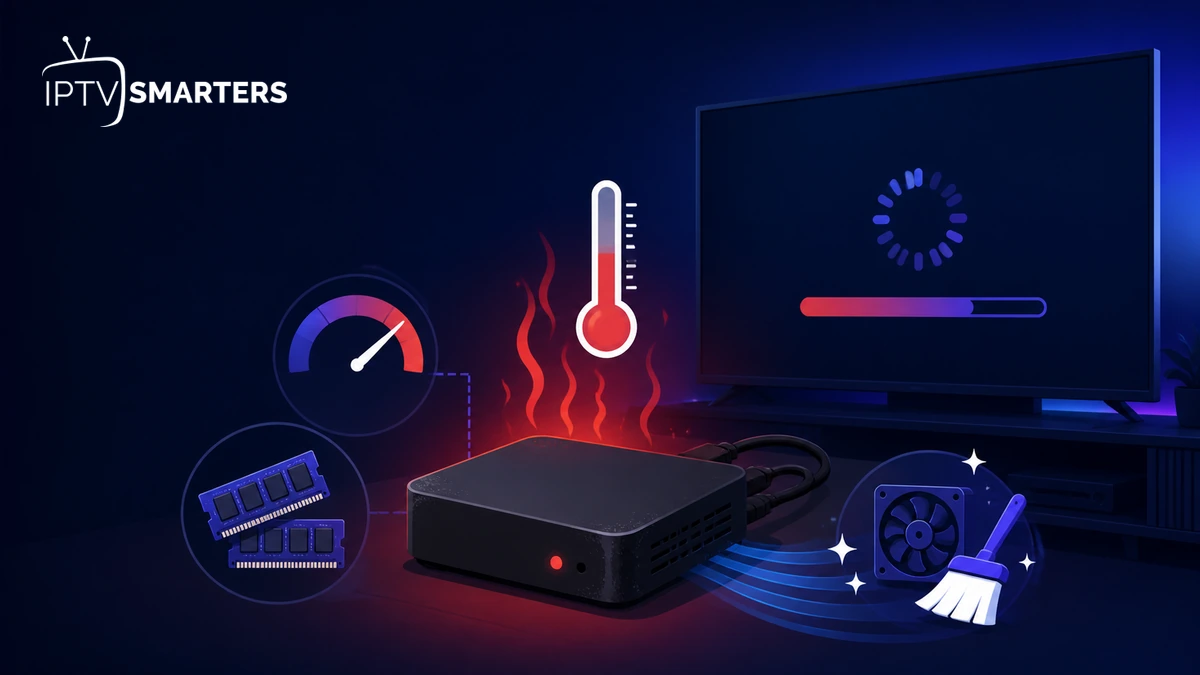
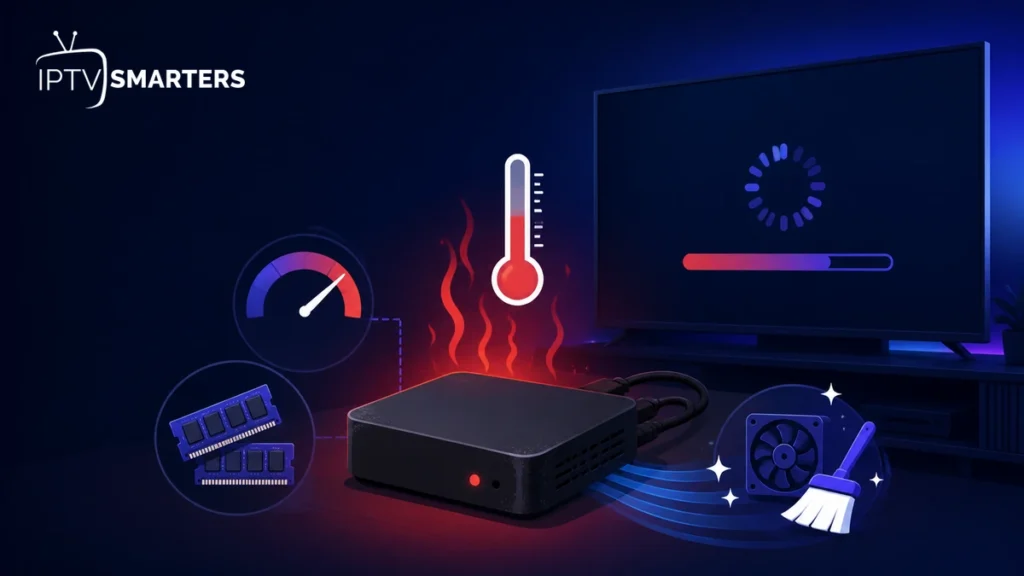
Vieux boîtier IPTV Smarters Pro lent avec surchauffe, stockage saturé et diagnostic de performance

Un boitier IPTV lent n’est pas forcément bon à jeter. Quand IPTV Smarters Pro chauffe, rame dans les menus ou ferme pendant la lecture, la cause peut être un manque de mémoire, un stockage presque plein, une ventilation bloquée, un système trop ancien ou une liste devenue trop lourde. La bonne méthode consiste à observer le moment précis où la lenteur apparaît, puis à corriger un facteur à la fois.

Ce guide est consacré aux vieux boîtiers Android et aux clés de streaming qui fonctionnaient auparavant mais deviennent pénibles au quotidien. Il propose un diagnostic sans effacer immédiatement les profils, les favoris ni les accès. Il aide aussi à décider objectivement si un nettoyage suffit ou si le remplacement du matériel est devenu plus raisonnable.

Réponse rapide : laissez refroidir le boîtier, dégagez ses aérations, redémarrez-le, puis vérifiez l’espace libre. Fermez les applications inutiles, réduisez les éléments chargés par IPTV Smarters Pro et videz uniquement le cache en premier. Si le système reste lent avec plus de 10 % de stockage libre, une température normale et une petite liste de test, le processeur ou la mémoire du boîtier peuvent être la limite réelle.

Boitier IPTV lent : identifier le vrai symptôme

Le mot « lent » recouvre plusieurs pannes. Un menu qui met cinq secondes à s’ouvrir n’a pas la même origine qu’une vidéo qui se met en mémoire tampon toutes les trente secondes. Avant de modifier quoi que ce soit, notez le scénario :

  • interface lente dès l’accueil : mémoire saturée, applications en arrière-plan ou stockage très plein ;
  • lenteur après quinze minutes : chauffe, ventilation insuffisante ou baisse automatique de fréquence ;
  • coupures uniquement sur certaines chaînes : flux, serveur, Wi-Fi ou débit plutôt que puissance générale ;
  • fermeture pendant le chargement du catalogue : liste volumineuse, images, EPG ou manque de RAM ;
  • écran noir mais menus fluides : décodage vidéo, codec ou réglage du lecteur.

Pour séparer les problèmes de l’application et ceux du matériel, testez un même flux sur un second appareil connecté au même réseau. S’il fonctionne sur le téléphone mais pas sur le boîtier, le boîtier mérite l’enquête. S’il coupe partout, commencez par le réseau ou la source du flux.

Pourquoi un vieux boîtier chauffe et ralentit

Un boîtier vidéo sollicite simultanément le processeur, le décodeur, la mémoire et le réseau. La chaleur doit sortir par le boîtier et ses grilles. Avec le temps, la poussière, un meuble fermé, un autre appareil posé dessus ou une alimentation fatiguée peuvent augmenter la température. Le système réduit alors parfois ses performances pour rester dans une zone sûre : l’interface devient moins réactive et les images peuvent sauter.

Sur un boitier IPTV lent, la chauffe n’est pas automatiquement une panne. Un appareil tiède en lecture 4K peut être normal. En revanche, une odeur anormale, un boîtier déformé, des redémarrages répétés ou un bloc d’alimentation brûlant imposent d’arrêter l’utilisation et de remplacer l’élément défectueux. N’ouvrez pas un appareil sous tension et n’obstruez jamais les aérations avec un tissu.

La documentation Android TV sur l’optimisation de la mémoire des applications TV rappelle que les appareils de salon disposent souvent de moins de mémoire que les téléphones et que la vidéo utilise des tampons importants. Sous pression mémoire, une application peut ralentir, être arrêtée ou provoquer des saccades visibles.

Refroidir le boîtier sans bricolage risqué

  1. Éteignez complètement l’appareil et débranchez-le pendant dix minutes.
  2. Déplacez-le à l’air libre, à plat, sans appareil chaud en dessous ni objet au-dessus.
  3. Dépoussiérez l’extérieur avec un chiffon sec et une petite brosse souple. Ne poussez pas la poussière à l’intérieur avec un liquide.
  4. Contrôlez l’alimentation : utilisez les caractéristiques prévues par le constructeur, pas un chargeur trouvé au hasard.
  5. Refaites le même test pendant vingt minutes, avec le même flux et les mêmes réglages.

Sur un boitier IPTV lent, un petit support qui améliore la circulation d’air peut aider. Un ventilateur USB ne compense pas une alimentation instable, une batterie gonflée ou un composant endommagé. Si la lenteur disparaît à froid puis revient toujours au même moment, la température reste un indice fort.

Libérer du stockage sans perdre ses accès

Sur un boitier IPTV lent, un stockage presque plein ralentit les mises à jour, les caches d’images et les fichiers temporaires. Google indique dans son aide Android que libérer de l’espace peut aider l’appareil à mieux fonctionner. La même page distingue le cache, constitué de données temporaires, et le stockage de l’application, dont l’effacement supprime les données locales.

Commencez par supprimer les téléchargements oubliés et les applications inutilisées. Dans les paramètres Android, ouvrez la fiche d’IPTV Smarters Pro et regardez la taille du cache. Videz le cache, puis relancez l’application. Ne touchez pas à « Effacer les données » ou « Effacer le stockage » tant que l’URL du serveur, l’identifiant, le mot de passe, le profil et les favoris ne sont pas sauvegardés.

Le tutoriel pour vider le cache d’IPTV Smarters Pro détaille cette différence. Après le nettoyage, laissez l’application reconstruire les images et le guide : le premier démarrage peut être temporairement plus lent.

Votre boîtier atteint vraiment ses limites ?

Comparez le matériel requis, puis choisissez une configuration et un accès adaptés à votre écran.

Voir les offres →

Réduire la pression sur la RAM

Sur un boitier IPTV lent, la RAM sert à faire fonctionner le système, l’interface, le lecteur et les données du catalogue. Sur un ancien boîtier, une grande liste avec milliers de chaînes, affiches VOD et programme TV peut occuper la marge disponible. Fermer les applications récentes puis redémarrer donne une mesure simple : si IPTV Smarters Pro redevient fluide juste après le redémarrage, la pression mémoire est probable.

Dans l’application, masquez les catégories jamais utilisées lorsque cette option existe. Évitez de charger plusieurs profils identiques. Réduisez les animations du système uniquement si les paramètres d’accessibilité ou du constructeur le permettent. Ne téléchargez pas de prétendu « booster RAM » : ces applications ajoutent souvent une tâche en arrière-plan et peuvent aggraver le problème.

Pour connaître la marge matérielle réaliste, consultez le guide sur la RAM et le stockage nécessaires à IPTV Smarters Pro. Les chiffres seuls ne suffisent pas : une mémoire rapide, un système maintenu et un décodage vidéo compatible comptent autant que la quantité annoncée.

Alléger la liste, l’EPG et les images

Avec un boitier IPTV lent, le catalogue peut être le déclencheur. Un vieux boîtier peut lire parfaitement un flux unique tout en peinant à afficher une médiathèque massive. Créez, si votre service le permet, une liste de test limitée à quelques catégories. Désactivez temporairement le chargement automatique d’un EPG secondaire et comparez le temps d’ouverture.

Si la petite liste est fluide, réactivez les éléments un par un : chaînes, EPG, VOD, séries. Vous identifierez la charge qui fait basculer l’appareil. Cette démarche est plus fiable qu’une succession de nettoyages complets, car elle conserve une cause observable.

Évitez également de multiplier les logos de chaînes et les vignettes animées. Certaines versions proposent un réglage d’images ou de préchargement. Choisissez une valeur modérée. Une télévision affiche toujours la vidéo dans sa résolution de sortie ; réduire les éléments d’interface ne dégrade pas nécessairement le flux lui-même.

Tester le lecteur et le décodage vidéo

Sur un boitier IPTV lent, une interface fluide suivie d’un écran noir ou de saccades peut signaler un problème de codec. Testez le lecteur interne, puis un lecteur externe reconnu si l’application et votre usage le permettent. Ne changez qu’une option à la fois : décodage matériel, format du flux ou lecteur. Notez le résultat sur un flux SD, un flux HD et, si le boîtier l’annonce, un flux 4K.

Un ancien appareil peut afficher une interface 4K sans décoder tous les codecs 4K modernes. Dans ce cas, baisser la résolution de sortie ne transforme pas un décodeur incompatible en décodeur compatible, mais peut réduire la charge graphique. Le guide pour choisir un appareil pour IPTV Smarters Pro aide à comparer processeur, mémoire, réseau et formats vidéo.

Ne pas confondre boîtier lent et réseau lent

Avec un boitier IPTV lent, un menu lent pointe vers le matériel ou l’application. Une mise en mémoire tampon pendant que les menus restent rapides pointe souvent vers la connexion ou le flux. Lancez un test de débit sur le même boîtier si possible, puis comparez en Ethernet et en Wi-Fi. Un ancien boîtier limité au Wi-Fi 2,4 GHz peut subir interférences et congestion même si votre abonnement Internet est rapide.

Approchez temporairement l’appareil du routeur ou utilisez un câble Ethernet. Vérifiez aussi que l’heure système est correcte, car une date erronée peut empêcher des connexions sécurisées. Si toutes les applications vidéo coupent, le réseau ou l’appareil sont suspects. Si seule une chaîne coupe, le problème est probablement ailleurs.

Mettre à jour sans rendre le boîtier inutilisable

Sur un boitier IPTV lent, installez d’abord les mises à jour officielles du système et de l’application si le constructeur les propose encore. Sauvegardez les accès avant toute opération. Gardez du stockage libre et branchez l’appareil sur une alimentation stable. Ne flashez pas un firmware non officiel pour gagner quelques points de performance : une mauvaise image peut bloquer le démarrage ou supprimer les protections du fabricant.

Après une mise à jour, redémarrez et répétez exactement le test initial. Si l’amélioration est mesurable, conservez la nouvelle configuration. Si l’appareil devient plus lent, vérifiez les applications relancées en arrière-plan et les nouveaux réglages d’affichage avant d’envisager une restauration.

Nettoyer, réinitialiser ou remplacer ?

SituationAction raisonnablePourquoi
Cache volumineux, stockage presque pleinNettoyer cibléFaible risque, effet rapidement mesurable
Lenteur après chauffe seulementVentiler, tester l’alimentationLa température est le déclencheur
Profil corrompu malgré sauvegardeRéinstaller ou réinitialiser l’appDernier recours logiciel
Système non maintenu, codecs incompatiblesRemplacer le boîtierLa limite est matérielle et durable
Redémarrages, odeur ou boîtier déforméArrêter immédiatementRisque matériel, ne pas insister

Une réinitialisation d’usine efface généralement les applications et réglages. Elle n’est pertinente qu’après sauvegarde et quand les tests plus simples ont échoué. Si le boîtier ne reçoit plus de correctifs de sécurité, ne prend pas en charge le codec utilisé ou dispose d’une mémoire constamment saturée, le remplacement évite de perdre des heures à répéter les mêmes optimisations.

Checklist de diagnostic en vingt minutes

  1. Noter le symptôme et le moment où il apparaît.
  2. Tester le même flux sur un second appareil.
  3. Éteindre et laisser refroidir dix minutes.
  4. Dégager les aérations et vérifier l’alimentation.
  5. Contrôler l’espace libre.
  6. Vider uniquement le cache.
  7. Redémarrer sans applications en arrière-plan.
  8. Tester une petite liste et un flux SD.
  9. Comparer Wi-Fi et Ethernet.
  10. Décider avec les résultats, pas avec une impression.

Questions fréquentes

Quelle température est normale pour un boîtier IPTV ? +

Il n’existe pas de valeur universelle accessible sur tous les appareils. Un boîtier tiède peut être normal. Des redémarrages, une odeur, une déformation ou une alimentation brûlante ne le sont pas : arrêtez l’appareil.

Vider le cache supprime-t-il mes favoris ? +

Le cache correspond normalement à des fichiers temporaires. L’option « Effacer les données » ou « Effacer le stockage » peut supprimer les profils. Vérifiez le libellé et sauvegardez avant toute action.

Un ventilateur USB suffit-il ? +

Il peut améliorer la circulation d’air, mais il ne corrige ni une alimentation défectueuse, ni un processeur trop faible, ni un système abandonné. Il doit rester un test ou un complément sûr.

Pourquoi IPTV Smarters Pro rame seulement avec mon grand catalogue ? +

Les catégories, logos, affiches et données EPG consomment de la RAM et du stockage. Testez une liste réduite pour confirmer la relation avant de changer de matériel.

Quand remplacer un vieux boîtier ? +

Remplacez-le si les codecs requis ne sont plus pris en charge, si le système ne reçoit plus de correctifs, si la mémoire reste saturée après nettoyage ou si des signes matériels inquiétants apparaissent.

Conclusion

Face à un boitier IPTV lent, la séquence la plus efficace est simple : refroidir, libérer de l’espace, réduire la charge, tester le lecteur puis séparer réseau et matériel. Elle protège les profils et fournit des preuves utiles. Si le boîtier reste instable dans une configuration minimale, son remplacement devient une décision technique, pas un achat impulsif.

Pour les méthodes générales qui ne concernent pas uniquement le matériel ancien, consultez aussi le guide IPTV Smarters Pro lent ou qui plante. L’installation, les appareils et les offres sont accessibles depuis IPTV Smarters pro.

IPTV Smarters Pro chauffe ou rame sur un vieux boîtier : que faire ? Lire la suite »

EPG ne s’affiche pas IPTV Smarters Pro sur un téléviseur

Problème d’EPG qui ne s’affiche pas : comment le corriger

Dépannage

Problème d’EPG qui ne s’affiche pas : comment le corriger

EPG ne s'affiche pas IPTV Smarters Pro sur un téléviseur

Quand l’EPG ne s’affiche pas IPTV Smarters Pro, la liste des chaînes peut fonctionner alors que les horaires, titres et descriptions restent vides. Le guide électronique des programmes dépend de plusieurs éléments distincts : les données fournies par le service, leur association aux chaînes, l’horloge de l’appareil et la mise en cache locale.

Avant de modifier le profil, ouvrez deux ou trois chaînes et notez si l’EPG manque partout ou uniquement dans une catégorie. Les repères de configuration disponibles sur IPTV Smarters Pro officiel permettent de comparer le comportement attendu et d’éviter une réinstallation inutile.

Cette méthode commence par les vérifications sans risque, puis avance vers l’actualisation, le décalage horaire et la recréation du profil. Elle permet d’identifier précisément pourquoi l’EPG ne s’affiche pas IPTV Smarters Pro sans effacer prématurément les accès.

À retenir : Un EPG vide ne signifie pas automatiquement que l’abonnement est bloqué. Testez d’abord les chaînes, l’heure de l’appareil et l’actualisation des données.

EPG ne s’affiche pas IPTV Smarters Pro : poser le diagnostic

Commencez par séparer trois situations. Si les chaînes ne démarrent pas non plus, le problème concerne probablement l’accès ou le réseau. Si les chaînes fonctionnent mais que toutes les lignes du guide sont vides, les données EPG n’ont peut-être pas été reçues. Si seuls quelques programmes manquent, l’association entre les identifiants des chaînes et la source du guide peut être incomplète.

Testez une chaîne nationale, une chaîne sportive et une chaîne internationale. Notez aussi l’heure affichée dans le lecteur. Ce premier contrôle évite de traiter « EPG ne s’affiche pas IPTV Smarters Pro » comme une panne unique alors que plusieurs causes sont possibles.

Vérifier que le service fournit bien les données EPG

Lorsque « EPG ne s’affiche pas IPTV Smarters Pro », rappelez-vous que le lecteur affiche les informations reçues ; l’application ne crée pas les horaires elle-même. Connectez le même profil sur un second appareil ou demandez au fournisseur si une maintenance du guide est en cours. Si l’EPG est vide partout, une manipulation locale répétée ne réparera pas la source.

Évitez d’ajouter une URL EPG trouvée au hasard. Une source non autorisée peut être incomplète, décalée ou incompatible avec les identifiants de la liste. Conservez la configuration communiquée avec l’accès et ne partagez pas vos identifiants.

Actualiser l’EPG dans IPTV Smarters Pro

Pour traiter « EPG ne s’affiche pas IPTV Smarters Pro », ouvrez le profil, puis accédez aux réglages du guide TV et lancez l’actualisation de l’EPG. Laissez le téléchargement se terminer sans fermer l’application. Sur une liste volumineuse, cette étape peut prendre plusieurs minutes.

  1. 1

    Fermez les lectures actives. Revenez à l’écran principal du profil.

  2. 2

    Ouvrez les réglages EPG. Recherchez l’option de mise à jour ou d’actualisation.

  3. 3

    Lancez la synchronisation. Gardez l’application au premier plan.

  4. 4

    Attendez la fin. Ne redémarrez pas l’appareil pendant l’indexation.

  5. 5

    Rouvrez le guide. Contrôlez plusieurs dates et catégories.

Lorsque l’EPG ne s’affiche pas IPTV Smarters Pro après une mise à jour incomplète, cette actualisation propre suffit souvent.

Corriger l’heure, le fuseau et le décalage EPG

Activez la date et l’heure automatiques sur le téléviseur, la box ou le mobile. Sélectionnez le fuseau correspondant à votre emplacement réel, puis redémarrez l’application. Une horloge incorrecte peut déplacer les émissions de plusieurs heures ou donner l’impression que le guide est vide.

SymptômeCause probableAction
Programmes décalésFuseau ou offset EPGRétablir le réglage automatique
Guide vide aujourd’huiDate de l’appareil incorrecteSynchroniser la date
Décalage constantCorrection manuelle activeRemettre l’offset à zéro

Nettoyer le cache sans supprimer les profils

Si les données ont été téléchargées mais restent anciennes, fermez IPTV Smarters Pro et videz uniquement le cache de l’application dans les réglages de l’appareil. Ne choisissez pas « Effacer les données » tant que les informations du profil ne sont pas sauvegardées.

Suivez la procédure détaillée pour vider le cache IPTV Smarters Pro, redémarrez l’appareil, puis relancez une seule actualisation. Cette étape est pertinente quand l’EPG ne s’affiche pas IPTV Smarters Pro à cause d’un index local obsolète.

Tester le réseau et l’espace de stockage

Le diagnostic « EPG ne s’affiche pas IPTV Smarters Pro » peut révéler un téléchargement échoué sur un Wi-Fi instable alors que les chaînes déjà mises en mémoire semblent encore fonctionner. Redémarrez le routeur, rapprochez l’appareil du point d’accès ou testez temporairement un câble Ethernet. Vérifiez également qu’il reste suffisamment d’espace libre.

Sur Android TV, Google recommande de contrôler les paramètres système et les applications depuis son centre d’aide Android TV. Désactivez provisoirement l’économie de données ou les restrictions d’arrière-plan qui pourraient interrompre la synchronisation.

Recréer le profil seulement en dernier recours

Si l’EPG ne s’affiche pas IPTV Smarters Pro sur un seul appareil après tous les tests, sauvegardez l’URL, l’identifiant et le mot de passe. Supprimez uniquement le profil concerné, puis ajoutez-le de nouveau en respectant exactement les majuscules et les caractères spéciaux.

Ne réinstallez pas immédiatement toute l’application. La recréation ciblée du profil limite le risque de perdre d’autres configurations. Après l’ajout, attendez le chargement complet des chaînes avant d’ouvrir le guide.

Que faire si seules certaines chaînes sont sans programme ?

Un guide partiel indique souvent que certaines chaînes n’ont pas d’identifiant EPG correspondant dans la source. Actualisez d’abord la liste et le guide. Si les mêmes chaînes restent vides sur plusieurs appareils, transmettez au fournisseur leur nom exact, leur groupe et l’heure du test.

N’essayez pas de renommer massivement les chaînes : cela ne crée pas les données manquantes et peut compliquer une future synchronisation. Pour « EPG ne s’affiche pas IPTV Smarters Pro » sur quelques lignes seulement, une correction côté source est généralement nécessaire.

Les erreurs qui empêchent un diagnostic fiable

  • Multiplier les actualisations : attendez la fin de chaque téléchargement.
  • Effacer toutes les données : sauvegardez les profils avant une réinitialisation.
  • Modifier le décalage au hasard : commencez par l’heure automatique.
  • Installer une source inconnue : gardez la configuration autorisée.
  • Tester une seule chaîne : comparez plusieurs catégories.
  • Ignorer le second appareil : il distingue une panne locale d’une panne de source.
  • Réinstaller trop tôt : contrôlez d’abord le réseau, le cache et le profil.

En résumé

Si l’EPG ne s’affiche pas IPTV Smarters Pro, vérifiez d’abord que les chaînes fonctionnent, puis actualisez le guide, corrigez l’heure de l’appareil et nettoyez uniquement le cache. Testez ensuite le même profil sur un second appareil.

Lorsque le problème touche toutes les installations, demandez une vérification de la source EPG. Lorsqu’il reste limité à un appareil, poursuivez avec le diagnostic des problèmes courants.

Le guide TV reste vide après ces vérifications ?

Conservez les chaînes concernées, l’heure du test et une capture du message avant de contacter l’assistance.

Voir les offres →

Questions fréquentes

La lecture et le guide utilisent des données différentes. Le flux peut fonctionner même si la source EPG n’a pas été téléchargée ou associée.

Attendez la fin complète du chargement. Une liste volumineuse peut demander plusieurs minutes selon l’appareil et le réseau.

Il peut ralentir ou filtrer certaines requêtes. Testez sans VPN sur un réseau autorisé afin de comparer, sans modifier vos accès.

Non en première intention. Videz uniquement le cache et sauvegardez les profils avant toute réinitialisation des données.

Indiquez le nom exact des chaînes, la catégorie, l’heure, l’appareil utilisé et si le même défaut existe sur un second appareil.

Problème d’EPG qui ne s’affiche pas : comment le corriger Lire la suite »

Vider cache IPTV Smarters Pro sur Smart TV et box Android

Comment vider le cache d’IPTV Smarters Pro en 2026

Dépannage

Comment vider le cache d’IPTV Smarters Pro en 2026

Vider cache IPTV Smarters Pro sur Smart TV et box Android

La recherche « vider cache IPTV Smarters Pro » correspond à une opération qui peut corriger une application lente, des vignettes qui ne se chargent plus ou un menu qui se ferme sans prévenir. Le cache conserve des fichiers temporaires pour accélérer l’affichage ; lorsqu’ils deviennent incomplets ou obsolètes, ils peuvent au contraire perturber le lecteur.

Cette opération ne renouvelle pas un accès, ne répare pas un identifiant erroné et ne modifie pas le serveur du fournisseur. Avant toute manipulation, notez le message affiché, testez une autre chaîne et vérifiez la connexion. Les guides IPTV Smarters Pro pour chaque appareil permettent ensuite d’identifier la procédure adaptée sans réinstaller inutilement l’application.

Le guide ci-dessous distingue le cache des données de l’application, explique la méthode par appareil et propose une vérification après nettoyage. Vous pourrez ainsi résoudre le problème tout en conservant vos profils.

À retenir : L’opération « vider cache IPTV Smarters Pro » supprime des fichiers temporaires, pas votre abonnement. Évitez « Effacer les données » tant que vos identifiants ne sont pas sauvegardés.

Vider cache IPTV Smarters Pro : quand intervenir ?

Un nettoyage est pertinent lorsque l’application s’ouvre mais répond lentement, que les logos restent gris, que la recherche renvoie des résultats anciens ou que le guide TV se fige. Il peut également aider après une mise à jour importante de la liste ou de l’application.

Si l’écran affiche « Invalid credentials », « abonnement expiré » ou une erreur de connexion systématique sur plusieurs appareils, le cache n’est probablement pas la cause. Dans ce cas, commencez par vérifier les identifiants IPTV et la date de validité du compte.

Cache, données et réinstallation : les différences

Le cache contient des éléments temporaires : miniatures, index et fichiers d’affichage. Les données regroupent les profils, préférences et informations de connexion enregistrées localement. Une réinstallation retire l’application, puis la recrée depuis sa source officielle.

ActionEffet principalRisque pour les profils
Vider le cacheSupprime les fichiers temporairesFaible
Effacer les donnéesRéinitialise l’applicationÉlevé
RéinstallerRemplace tous les fichiersÉlevé

Préparer le nettoyage sans perdre ses réglages

Avant d’appliquer « vider cache IPTV Smarters Pro », conservez l’URL du portail ou de la playlist, le nom d’utilisateur et le mot de passe dans un emplacement sûr. Prenez une capture des réglages du lecteur externe, de la langue et du format d’image. Fermez ensuite complètement IPTV Smarters Pro.

  • Testez le réseau : ouvrez une autre application de streaming.
  • Notez l’erreur : le texte exact évite un mauvais diagnostic.
  • Vérifiez l’espace libre : un stockage saturé ralentit toutes les applications.
  • Sauvegardez les accès : ne comptez pas uniquement sur la mémoire de l’appareil.

Vider le cache sur Android TV, box Android et mobile

Pour appliquer « vider cache IPTV Smarters Pro » sur Android, ouvrez Paramètres → Applications → IPTV Smarters Pro → Stockage et cache, puis choisissez Vider le cache. Les intitulés peuvent varier selon la marque. Ne sélectionnez pas « Effacer le stockage » ou « Effacer les données » si vous souhaitez conserver les profils.

  1. 1

    Fermez l’application. Quittez-la également depuis les applications récentes.

  2. 2

    Ouvrez les paramètres. Accédez à la fiche de l’application.

  3. 3

    Sélectionnez le stockage. Avant de choisir « vider cache IPTV Smarters Pro », vérifiez la taille affichée afin de pouvoir confirmer l’effet réel de l’opération.

  4. 4

    Videz uniquement le cache. Patientez jusqu’à ce que la valeur diminue.

  5. 5

    Redémarrez l’appareil. Relancez ensuite le lecteur et testez une chaîne.

Google distingue officiellement l’effacement du cache de celui des données dans son aide Android sur les applications.

Nettoyer le cache sur Amazon Fire TV Stick

Sur Fire TV, la procédure « vider cache IPTV Smarters Pro » commence depuis Paramètres → Applications → Gérer les applications installées → IPTV Smarters Pro. Choisissez « Vider le cache », puis forcez l’arrêt avant de rouvrir l’application. Un redémarrage du Fire Stick permet aussi de libérer la mémoire temporaire.

Si le problème revient après chaque lancement, contrôlez l’espace disponible et limitez les applications qui restent actives en arrière-plan. Pour repartir proprement sans perdre une étape, suivez ensuite le guide d’installation sur Firestick.

Que faire sur Samsung, LG et Apple TV ?

Sur certaines Smart TV, « vider cache IPTV Smarters Pro » ne correspond pas à un bouton individuel, car le système gère les fichiers temporaires au niveau global. Fermez l’application, éteignez complètement le téléviseur, débranchez-le pendant environ une minute, puis rallumez-le. Cette remise à zéro légère vide une partie de la mémoire temporaire.

Sur iPhone, iPad et Apple TV, iOS ou tvOS gère automatiquement une grande partie du cache. Si l’application reste instable, commencez par redémarrer l’appareil. La suppression et la réinstallation doivent rester la dernière étape, après sauvegarde des informations de connexion.

Vérifier le résultat après le nettoyage

Relancez IPTV Smarters Pro et attendez la fin du chargement initial. Ouvrez une chaîne en direct, une vidéo à la demande et le guide TV. Comparez le délai d’ouverture, la fluidité des menus et l’affichage des miniatures.

Si seule une catégorie échoue, actualisez la liste plutôt que de répéter le nettoyage. Si toutes les chaînes coupent, consultez les étapes pour résoudre le buffering et les coupures.

Attention : répéter « Effacer les données » ne corrige pas un serveur indisponible et peut supprimer vos profils.

À quelle fréquence faut-il vider le cache ?

Il n’existe pas de calendrier obligatoire. La procédure « vider cache IPTV Smarters Pro » n’a pas besoin d’être quotidienne : un nettoyage préventif est inutile : le cache améliore normalement les performances. Intervenez seulement après un symptôme précis, une mise à jour importante ou un stockage presque plein.

Si le cache grossit anormalement en quelques heures, vérifiez la version de l’application, l’espace libre et les réglages de téléchargement. Une croissance rapide peut révéler un autre problème qu’un simple fichier temporaire.

Les erreurs à éviter

  • Appliquer « vider cache IPTV Smarters Pro » sans vérifier : ne confondez pas cache et données ; les profils peuvent disparaître.
  • Nettoyer pendant une mise à jour : laissez la liste finir de se charger.
  • Réinstaller sans sauvegarde : conservez les accès avant toute suppression.
  • Ignorer l’espace disque : un appareil saturé restera lent.
  • Accuser le cache pour toute erreur : testez le compte et le réseau séparément.
  • Utiliser une application non officielle : privilégiez une source vérifiable.
  • Ne pas retester : mesurez l’effet réel après l’opération.

En résumé

Pour suivre « vider cache IPTV Smarters Pro » sans perdre vos profils, fermez l’application, ouvrez ses paramètres de stockage et choisissez uniquement « Vider le cache ». Redémarrez ensuite l’appareil et testez plusieurs contenus.

Si le symptôme persiste, poursuivez le diagnostic avec le guide d’optimisation IPTV Smarters Pro plutôt que d’effacer immédiatement toutes les données.

L’application reste lente après le nettoyage ?

Vérifiez séparément le lecteur, l’appareil, la connexion et la validité de l’accès avant de réinstaller.

Voir les offres →

Questions fréquentes

Non. L’action « vider cache IPTV Smarters Pro » supprime seulement des fichiers temporaires. Ne choisissez toutefois pas « Effacer les données », qui peut retirer les profils enregistrés.

L’application recrée automatiquement les fichiers nécessaires pendant l’utilisation. C’est normal tant que leur taille reste raisonnable.

Mieux vaut attendre la fin du chargement, fermer l’application, puis effectuer le nettoyage afin d’éviter un index incomplet.

Redémarrez l’appareil et recherchez la fiche de l’application dans Paramètres. Sur certaines Smart TV, seule une réinstallation est proposée.

Non. Une erreur d’identifiants doit être vérifiée auprès du fournisseur ou dans le profil de connexion ; le cache ne change pas le compte.

Comment vider le cache d’IPTV Smarters Pro en 2026 Lire la suite »

Défiler vers le haut