Résoudre l’erreur « Invalid credentials » sur IPTV Smarters Pro
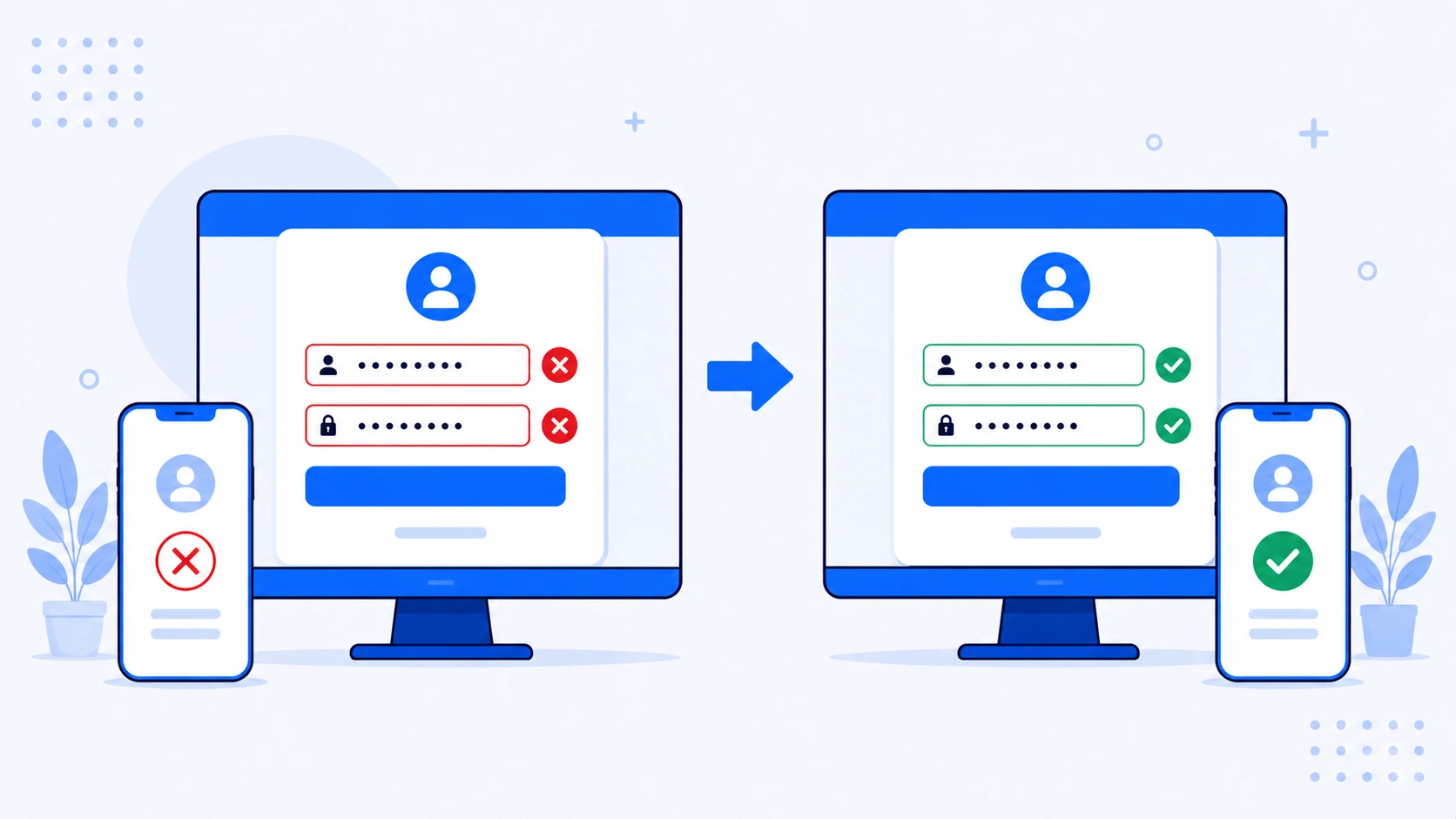
Vous saisissez vos identifiants dans IPTV Smarters Pro et l’application refuse obstinément de vous connecter, affichant le message « Invalid credentials » (identifiants invalides). C’est l’une des erreurs les plus fréquentes, et aussi l’une des plus simples à corriger une fois que l’on comprend d’où elle vient. Ce guide passe en revue toutes les causes possibles et leurs solutions, dans l’ordre.
Bonne nouvelle : dans l’immense majorité des cas, il s’agit d’une simple erreur de saisie ou d’un abonnement arrivé à échéance. Nous allons procéder méthodiquement pour identifier la vôtre. Pour une vue d’ensemble des problèmes de connexion, notre guide sur l’erreur de connexion à votre abonnement IPTV complète celui-ci.
Que signifie « Invalid credentials » ?
Traduit littéralement, ce message signifie « identifiants invalides ». Concrètement, l’application a bien réussi à contacter le serveur de votre fournisseur, mais celui-ci a refusé la combinaison que vous avez fournie : URL, nom d’utilisateur ou mot de passe.
C’est une distinction importante. Contrairement à une erreur réseau où l’application n’atteint pas le serveur, ici la communication fonctionne : c’est bien l’authentification qui échoue. Le problème se situe donc du côté de vos identifiants ou de l’état de votre compte, pas de votre connexion Internet.
Les causes possibles
Quatre causes expliquent la quasi-totalité des cas rencontrés.
Par ordre de fréquence : une erreur de saisie dans le nom d’utilisateur ou le mot de passe (espace en trop, majuscule oubliée, caractère mal recopié) ; un abonnement expiré ou suspendu, dont les identifiants ne sont plus reconnus ; une URL de serveur incorrecte ou incomplète ; enfin, un dépassement du nombre de connexions simultanées autorisées par votre offre. Nous allons les traiter une par une.
Étape 1 : Vérifier vos identifiants
C’est de loin la cause la plus fréquente. Les identifiants Xtream Codes sont sensibles à la casse et au moindre caractère parasite.
- 1
Reprenez l’email ou le message de votre fournisseur contenant vos identifiants.
- 2
Retapez le nom d’utilisateur et le mot de passe caractère par caractère, sans copier-coller à la va-vite.
- 3
Vérifiez qu’aucun espace ne s’est glissé au début ou à la fin (le piège classique du copier-coller).
- 4
Respectez scrupuleusement les majuscules et minuscules : ces champs sont sensibles à la casse.
- 5
Attention aux caractères ambigus : le chiffre 0 et la lettre O, le chiffre 1 et la lettre l.
Étape 2 : Vérifier l’URL du serveur
Une URL mal saisie provoque exactement le même message d’erreur. Elle doit être reproduite à l’identique, y compris le port.
- 1
L’URL doit être complète, généralement de la forme http://domaine.com:port (le port est souvent 80 ou 8080).
- 2
Vérifiez le préfixe : http:// ou https:// selon ce qu’indique votre fournisseur, sans les confondre.
- 3
N’ajoutez aucun slash final ni aucun chemin supplémentaire après le port.
- 4
Utilisez bien l’option « Login with Xtream Codes API » et non « Load your playlist » si vous avez des identifiants Xtream.
Si vous n’êtes pas sûr de la marche à suivre pour cette configuration, notre guide dédié à configurer Xtream Codes sur IPTV Smarters Pro détaille chaque champ.
Des identifiants clairs, une activation immédiate et un support réactif : testez notre IPTV avant tout engagement, activation en moins de 5 minutes via WhatsApp.
Étape 3 : Vérifier que votre abonnement est actif
Si vos identifiants sont rigoureusement corrects mais que l’erreur persiste, la piste suivante est celle de l’abonnement. Un abonnement expiré ou suspendu voit ses identifiants désactivés côté serveur : ils deviennent alors « invalides » aux yeux de l’application.
- 1
Calculez si la durée souscrite (3, 6, 12 mois) est arrivée à son terme.
- 2
Retrouvez la date d’échéance dans votre email de souscription.
- 3
Contactez votre fournisseur pour confirmer le statut de votre compte.
- 4
Si l’abonnement a expiré, renouvelez-le : les identifiants sont généralement réactivés tels quels.
Ce scénario est très courant, surtout quand l’erreur apparaît soudainement alors que tout fonctionnait la veille. Notre guide dédié explique quoi faire quand votre abonnement IPTV expire ou est bloqué.
Étape 4 : Vérifier les connexions simultanées
Autre cause fréquente, souvent méconnue : votre offre autorise un nombre limité de connexions en même temps. Si ce nombre est dépassé, le serveur peut refuser l’authentification et renvoyer une erreur d’identifiants.
- 1
Déconnectez IPTV Smarters Pro de tous vos autres appareils (téléphone, box, TV).
- 2
Fermez complètement l’application sur ces appareils, pas seulement en arrière-plan.
- 3
Patientez quelques minutes pour que les sessions se ferment côté serveur.
- 4
Réessayez la connexion sur un seul appareil.
Étape 5 : Recréer le profil dans l’application
Si tout ce qui précède est correct et que l’erreur subsiste, il est possible que le profil enregistré dans l’application soit corrompu. Le recréer proprement règle souvent le problème.
- 1
Notez vos identifiants complets avant toute manipulation.
- 2
Supprimez le profil existant dans IPTV Smarters Pro.
- 3
Videz le cache de l’application pour repartir sur une base propre.
- 4
Recréez le profil en saisissant manuellement l’URL, le nom d’utilisateur et le mot de passe.
Pour vider le cache selon votre appareil, référez-vous à notre guide : comment vider le cache d’IPTV Smarters Pro.
Étape 6 : Contacter votre fournisseur
Si aucune des étapes précédentes ne fonctionne, le problème se situe côté serveur. Il peut s’agir d’une maintenance, d’un changement d’URL de serveur, ou d’un souci sur votre compte.
Un fournisseur sérieux vous répond rapidement, vérifie l’état de votre compte et vous communique au besoin de nouveaux identifiants. La réactivité du support est, dans ce cas précis, ce qui fait toute la différence entre une coupure de dix minutes et une soirée gâchée.
Checklist rapide
Face à l’erreur « Invalid credentials », déroulez ces vérifications dans l’ordre.
- Identifiants exacts — respectez la casse, aucun espace parasite.
- Pas de copier-coller hasardeux — vérifiez l’absence d’espace final.
- URL complète — http:// ou https://, avec le bon port, sans slash final.
- Bonne méthode — « Login with Xtream Codes API » pour des identifiants Xtream.
- Abonnement actif — vérifiez la date d’échéance auprès du fournisseur.
- Une seule connexion — déconnectez les autres appareils.
- Profil recréé — supprimez, videz le cache, ressaisissez manuellement.
- Support contacté — si tout le reste échoue, c’est côté serveur.
Nos offres d’abonnement IPTV en 2026
Chez IPTV Smarters Pro Officiel, vos identifiants vous sont transmis clairement, votre activation est immédiate et notre support 24h/24 répond en quelques minutes en cas de souci de connexion. Des tarifs transparents et une infrastructure optimisée pour la France.
| Durée | Prix | Écrans | Contenu | Support |
|---|---|---|---|---|
| 3 Mois | 22€ | 1 écran | +20 000 chaînes, VOD, EPG | 24/7 |
| 6 Mois Populaire | 39€ | 1 écran | +20 000 chaînes, VOD, EPG, 4K | Prioritaire 24/7 |
| 12 Mois | 49€ | 1 écran | +20 000 chaînes, VOD, EPG, 4K | VIP 24/7 |
| 24 Mois Meilleur prix | 89€ | 1 écran | +20 000 chaînes, VOD, EPG, 4K + config offerte | VIP 24/7 |
| Multi-écrans | Dès 79€ | 2 à 5 écrans | Tout inclus + connexions simultanées | VIP 24/7 |
Pour consulter le détail complet de chaque offre et passer commande, rendez-vous sur notre page abonnement IPTV.
Conclusion
L’erreur « Invalid credentials » sur IPTV Smarters Pro est presque toujours due à une erreur de saisie, à une URL incorrecte, à un abonnement expiré ou à un dépassement du nombre d’écrans autorisés. En vérifiant ces quatre points dans l’ordre, vous réglez la situation dans la grande majorité des cas, sans compétence technique particulière.
Et si le problème persiste, un fournisseur réactif fait toute la différence. Pour repartir sur des bases saines, avec des identifiants clairs et un support disponible, profitez de notre test gratuit 24h.
Questions fréquentes
Que signifie exactement « Invalid credentials » ?+
Cela signifie « identifiants invalides » : l’application a bien joint le serveur, mais celui-ci a refusé votre URL, nom d’utilisateur ou mot de passe. Le problème vient de l’authentification ou de l’état de votre compte, pas de votre connexion Internet.
Pourquoi l’erreur apparaît alors que mes identifiants sont bons ?+
Le plus souvent, un espace invisible s’est glissé lors du copier-coller, ou votre abonnement a expiré. Ressaisissez manuellement vos identifiants et vérifiez la date d’échéance auprès de votre fournisseur.
Le nombre d’écrans peut-il causer cette erreur ?+
Oui. Si votre offre autorise une seule connexion simultanée et que vous êtes connecté sur un autre appareil, le serveur peut refuser l’authentification. Déconnectez les autres appareils et réessayez.
Comment vérifier que mon URL de serveur est correcte ?+
Elle doit être complète, de la forme http://domaine.com:port, avec le bon préfixe (http ou https), sans slash final ni chemin supplémentaire. Utilisez « Login with Xtream Codes API » si vous avez des identifiants Xtream.
Faut-il réinstaller l’application ?+
Rarement. Commencez par supprimer le profil, vider le cache, puis recréer le profil en saisissant les identifiants manuellement. La réinstallation complète n’est utile qu’en dernier recours.
Que faire si rien ne fonctionne ?+
Contactez votre fournisseur : il peut s’agir d’une maintenance, d’un changement d’URL de serveur ou d’un souci sur votre compte. Un support réactif règle généralement ce type de cas en quelques minutes.