Conseils

Conseils, guides pratiques et explications autour d’IPTV Smarters Pro : comprendre l’application, bien l’utiliser et en tirer le meilleur.

Checklist avant d’acheter un abonnement IPTV pour IPTV Smarters Pro

Checklist avant d’acheter un abonnement pour IPTV Smarters Pro
Conseils

Checklist avant d’acheter un abonnement pour IPTV Smarters Pro

Checklist avant d’acheter un abonnement IPTV pour IPTV Smarters Pro

Avant d’acheter abonnement IPTV, vérifiez autre chose que le prix et le nombre de chaînes annoncé. IPTV Smarters Pro est un lecteur : l’application n’inclut pas automatiquement un catalogue ni un accès. Le service choisi doit être compatible avec votre appareil, fournir des paramètres clairs, expliquer ses conditions et proposer un support joignable. Une courte vérification avant paiement évite la majorité des mauvaises surprises.

Cette checklist vous aide à comparer les offres de façon méthodique. Elle ne recommande pas un vendeur précis et ne remplace pas la vérification de la légalité des contenus proposés dans votre pays. Son objectif est de vous faire conserver des preuves, tester la compatibilité et payer seulement lorsque l’identité du professionnel, le service et les conditions sont compréhensibles.

Réponse rapide : contrôlez l’identité et les mentions du vendeur, la compatibilité avec IPTV Smarters Pro, le format d’accès, la durée réelle, la politique de remboursement, le support, la qualité d’un test et la sécurité du paiement. Refusez une offre qui exige un transfert non traçable, promet tout sans limites ou demande vos données bancaires par messagerie.

Comprendre ce que vous achetez réellement

IPTV Smarters Pro sert à organiser et lire les informations d’un service compatible. Acheter l’application, une activation du lecteur ou un abonnement de contenu sont trois opérations différentes. Demandez au vendeur de préciser clairement ce qui est inclus : accès au service, durée, nombre de connexions simultanées, assistance à la configuration, éventuelle activation d’une fonctionnalité du lecteur et appareils autorisés.

Un prix très bas n’est pas une preuve de fraude, et un prix élevé n’est pas une preuve de qualité. La comparaison doit porter sur des critères vérifiables. Commencez par le guide sur l’abonnement IPTV compatible avec IPTV Smarters Pro pour comprendre les formats d’accès et les limites selon les appareils.

Ne confondez pas non plus « illimité » et « sans contrainte ». Un service vidéo dépend toujours d’une capacité serveur, de votre connexion et du nombre de lectures simultanées autorisées. Une offre sérieuse décrit ses limites au lieu de les cacher derrière un slogan.

1. Vérifier l’identité et la réputation du vendeur

Recherchez une raison sociale, une adresse, un moyen de contact, les mentions légales et des conditions générales accessibles avant le paiement. La fiche pratique de la DGCCRF sur les achats en ligne sécurisés recommande notamment de vérifier l’identité du vendeur, sa réputation, les conditions de vente et la sécurité du site.

Testez l’adresse de support avec une question précise : « Quel format de connexion recevrai-je et sur combien d’appareils ? » Une réponse rapide mais vague ne vaut pas une réponse documentée. Vérifiez aussi si le vendeur distingue support commercial, support technique et facturation. Conservez la page de l’offre et le message reçu.

Les avis externes peuvent aider, mais ils se manipulent. Méfiez-vous des séries d’avis publiés le même jour, du vocabulaire identique et des témoignages sans détail concret. Cherchez plutôt des retours qui décrivent l’appareil, la durée d’utilisation, la résolution et la manière dont un incident a été traité.

2. Contrôler la nature et la légalité du service

Demandez quels contenus sont fournis, pour quel territoire et avec quels droits. Une promesse donnant accès à toutes les chaînes payantes, à tous les événements et aux plateformes du monde pour un prix dérisoire doit vous rendre prudent. L’utilisation d’un lecteur légal ne rend pas automatiquement légitime n’importe quelle source.

Le vendeur doit pouvoir expliquer son service sans vous demander de contourner des protections, d’installer une application modifiée ou d’utiliser un VPN pour cacher l’achat. Un VPN peut protéger une connexion dans certains contextes, mais il ne transforme pas une offre non autorisée en offre licite.

3. Confirmer la compatibilité avec votre appareil

Notez le modèle exact du téléviseur, du boîtier ou du téléphone, son système et sa version. Demandez si l’accès fonctionne avec votre édition d’IPTV Smarters Pro et par quel format : identifiants de type Xtream, URL M3U, portail ou autre méthode prévue. Une simple affirmation « compatible avec tout » est insuffisante.

Vérifiez également le nombre de connexions simultanées. Deux appareils configurés ne signifient pas toujours deux lectures en même temps. Si votre foyer utilise un téléviseur et une tablette, demandez ce qui se passe lorsque les deux démarrent un flux.

QuestionRéponse attendueSignal d’alerte
Quel format de connexion ?Méthode nommée et expliquée« On vous dira après paiement »
Combien de connexions ?Nombre simultané précisAppareils illimités sans condition
Quels systèmes ?Liste et versions minimalesCompatible avec absolument tout
Quelle résolution ?Dépend du flux et de l’appareil4K garantie sur chaque chaîne

4. Exiger un test utile, pas une démonstration choisie

Un test court ne prédit pas toute l’année, mais il révèle la compatibilité de base. Le guide sur le test d’un abonnement IPTV avant engagement explique comment organiser l’essai. Testez à l’heure où vous regardez réellement la télévision, pas uniquement un matin calme.

Préparez une petite grille : démarrage de l’application, chargement des catégories, trois chaînes différentes, guide TV, reprise après changement de chaîne, sous-titres si nécessaires et un contenu à la demande. Notez l’heure et le réseau. Si le vendeur contrôle entièrement la démonstration à distance, vous ne testez ni votre appareil ni votre connexion.

Ne communiquez jamais un mot de passe personnel pour recevoir de l’aide. Un support peut vous guider sans accéder à votre messagerie, votre compte bancaire ou votre routeur. Créez un profil séparé si une assistance à distance est réellement nécessaire et retirez l’accès ensuite.

Vous avez terminé la checklist ?

Comparez maintenant les offres, les appareils compatibles et les conditions avant de choisir.

Voir les offres →

5. Demander ce que couvre le catalogue

Au lieu d’un chiffre global, demandez les catégories importantes pour vous : langues, régions, chaînes publiques, replays, films, séries, sport ou programmes jeunesse. Un catalogue immense peut contenir des doublons, des liens inactifs et des versions de qualité différente. La pertinence vaut mieux que le volume.

Demandez la durée du guide TV, la fréquence de mise à jour et la disponibilité des sous-titres. Pour les contenus à la demande, vérifiez langue audio, résolution réelle et date d’actualisation. Le vendeur doit aussi expliquer comment signaler un contenu manquant ou une erreur de métadonnées.

6. Évaluer qualité, débit et stabilité

Une mention « Full HD » ou « 4K » ne garantit pas le débit ni la stabilité. Votre connexion, le Wi-Fi, le matériel, le codec et la capacité du service interviennent ensemble. Testez un flux exigeant, mais aussi une chaîne standard. Une offre qui ne fonctionne qu’en basse définition sur un appareil récent mérite une explication.

Demandez si plusieurs qualités sont disponibles et si le service ajuste automatiquement le flux. Vérifiez ce qui est prévu lors de grands événements, sans accepter une garantie absolue : aucune infrastructure sérieuse ne promet zéro panne. Une réponse crédible présente la supervision, le support et les limites.

7. Lire durée, renouvellement et remboursement

La durée affichée doit correspondre à une date de début et une date de fin. Demandez si l’accès démarre au paiement ou à la première activation. Vérifiez le renouvellement automatique, le préavis, la suspension possible et la procédure de résiliation.

Lisez la politique de remboursement avant de payer. Un essai gratuit, un essai payant et un abonnement mensuel n’ont pas les mêmes conditions. Les services numériques peuvent avoir des règles particulières lorsque l’exécution commence immédiatement. Ne cochez pas une renonciation ou un consentement que vous ne comprenez pas.

Faites une capture des conditions datée, conservez la facture et le reçu. Si les conditions changent après l’achat, ces éléments permettent de démontrer ce qui était promis.

8. Tester le support avant de s’engager

Posez une question technique simple avant l’achat et observez la qualité de la réponse. Un bon support demande le modèle, le système, la version de l’application et le message d’erreur. Il ne répond pas seulement « redémarrez » ni ne demande immédiatement une réinitialisation complète.

Vérifiez les horaires, la langue et le canal. Une messagerie instantanée est pratique, mais un système de ticket ou un e-mail crée une trace. Demandez le délai indicatif, pas une promesse impossible de réponse immédiate vingt-quatre heures sur vingt-quatre.

9. Choisir un paiement traçable et sécurisé

La CNIL recommande, dans ses réflexes pour sécuriser les achats en ligne, de saisir les coordonnées bancaires uniquement dans un formulaire HTTPS, d’éviter les réseaux Wi-Fi publics et de ne jamais transmettre le numéro de carte par téléphone, e-mail ou canal non sécurisé. Le cadenas indique que la communication est chiffrée ; il ne prouve pas à lui seul la fiabilité du marchand.

Préférez un moyen de paiement qui fournit un reçu et permet une contestation selon ses conditions. Refusez les cartes-cadeaux, cryptoactifs ou virements vers un particulier si le vendeur les impose pour empêcher toute traçabilité. N’enregistrez pas votre carte dans le navigateur d’un appareil partagé.

Le guide payer un abonnement IPTV en sécurité détaille les contrôles autour du paiement. Comparez le nom du bénéficiaire, la devise et le montant final avant validation. Les frais ou taxes doivent apparaître avant la confirmation.

10. Conserver les preuves et protéger ses accès

Créez un dossier contenant l’offre, les conditions, la facture, le reçu, la date d’activation et les échanges importants. Masquez les secrets dans les captures partagées. Utilisez un mot de passe unique pour votre compte client et activez l’authentification à deux facteurs si elle existe.

Ne publiez pas l’URL M3U, les identifiants Xtream ou le code d’accès dans un forum. Ces éléments peuvent donner accès au service et entraîner un blocage pour connexions multiples. Si vous pensez qu’un secret a été exposé, demandez sa rotation au support.

Signaux d’alerte avant d’acheter abonnement IPTV

  • identité du vendeur introuvable ou incohérente ;
  • paiement demandé uniquement par moyen irréversible ;
  • prix exceptionnel valable seulement quelques minutes ;
  • promesse de toutes les chaînes et plateformes sans restriction ;
  • refus de préciser le format de connexion avant paiement ;
  • application modifiée ou permissions sans rapport avec la lecture ;
  • support qui demande votre carte bancaire par messagerie ;
  • conditions et politique de remboursement absentes ;
  • avis uniformes, sans détail ou manifestement copiés ;
  • pression pour acheter un an sans test ni formule courte.

Grille de décision simple sur 20 points

Critère0 point1 point2 points
IdentitéAbsentePartielleVérifiable
CompatibilitéVagueListe généraleAppareil et format confirmés
TestAucunDémonstrationEssai sur votre appareil
ConditionsAbsentesIncomplètesClaires avant paiement
PaiementNon traçableReçu incompletSécurisé et documenté
SupportInjoignableRéponse vagueRéponse technique précise
QualitéPromessesTest limitéMesures aux heures utiles
LégalitéÉvitéeRéponse floueTerritoire et droits expliqués
Protection des accèsSecrets demandésConseils incompletsProcédure sûre
RenouvellementInconnuDate indiquéeDates, prix et résiliation clairs

Un total élevé ne garantit pas un service parfait, mais il force la comparaison sur des preuves. Une note faible sur l’identité, la légalité ou le paiement doit peser plus lourd qu’une bonne note sur le nombre de chaînes.

Checklist finale avant paiement

  1. J’ai distingué lecteur, activation et abonnement de contenu.
  2. J’ai vérifié l’identité, les mentions et la réputation du vendeur.
  3. Je comprends la nature et le territoire du service.
  4. Mon appareil, mon système et mon format de connexion sont confirmés.
  5. Le nombre de connexions simultanées est écrit.
  6. J’ai testé l’offre sur mon réseau à une heure réaliste.
  7. La durée, le renouvellement et le remboursement sont clairs.
  8. Le support a répondu à une question précise.
  9. Le paiement est HTTPS, traçable et documenté.
  10. J’ai conservé l’offre, les conditions et le reçu.

Questions fréquentes

Non, l’application est un lecteur. L’accès aux contenus et l’éventuelle activation du lecteur sont des éléments distincts. Lisez précisément ce que l’offre vend.

Il vérifie la compatibilité de base, mais ne prouve pas la stabilité sur plusieurs mois. Testez aux heures de forte utilisation et conservez une formule courte au début si possible.

Non. HTTPS chiffre la communication avec le site. Vérifiez aussi l’identité, les conditions, la réputation et le bénéficiaire du paiement.

Un accès peut accepter plusieurs appareils enregistrés mais une seule lecture à la fois. Une seconde connexion peut couper la première ou bloquer le compte.

Ne les transmettez pas. Utilisez uniquement un formulaire de paiement sécurisé et vérifiable. Cherchez une autre offre si aucune solution sûre n’est proposée.

Conclusion

La meilleure façon d’acheter abonnement IPTV n’est pas de chercher la promesse la plus spectaculaire. Vérifiez identité, légalité, compatibilité, test, conditions, support et paiement, puis conservez les preuves. Cette méthode rend la comparaison plus humaine, plus sûre et plus utile que le seul prix.

Pour replacer ces contrôles dans une sélection complète, lisez aussi le guide complet pour choisir un abonnement IPTV. Les appareils, l’installation et les offres sont accessibles depuis IPTV Smarters pro.

Checklist avant d’acheter un abonnement pour IPTV Smarters Pro Lire la suite »
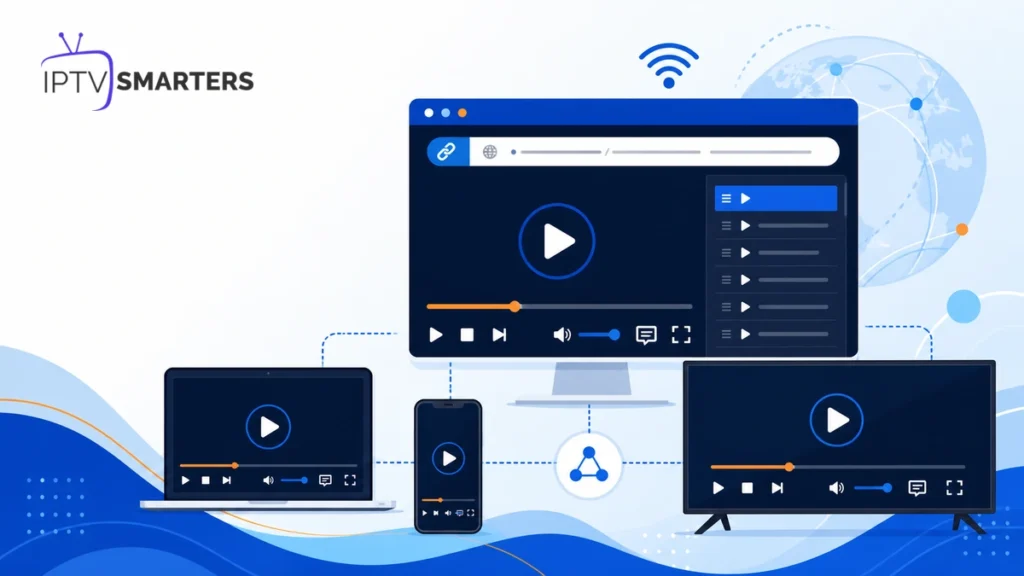
VLC IPTV sur ordinateur, mobile et télévision avec playlist et flux réseau

VLC IPTV : guide complet pour toutes les plateformes

Conseils

VLC IPTV : guide complet pour toutes les plateformes

VLC IPTV sur ordinateur, smartphone et télévision avec playlist et réseau

VLC IPTV est une solution utile pour ouvrir une playlist ou une adresse de flux légitime sur ordinateur, mobile et certains appareils de salon. Le lecteur multimédia accepte de nombreux formats et permet d’observer rapidement si une URL répond, si la piste audio existe et si le décodage fonctionne. Il ne remplace toutefois pas une application IPTV spécialisée : la gestion de l’EPG, des catégories, des profils et des grandes bibliothèques reste plus sommaire.

La bonne utilisation consiste donc à savoir ce que l’on veut tester. Sur IPTV Smarters pro, VLC peut servir de lecteur de contrôle, de solution simple pour une petite playlist ou de diagnostic lorsque l’application principale affiche une erreur. Il ne rend pas un contenu légal et ne doit ouvrir que des adresses fournies avec une autorisation claire.

Ce guide explique l’installation, l’ouverture d’un flux réseau ou d’un fichier M3U, les réglages audio et vidéo, les limites selon l’appareil et une méthode de dépannage qui évite de modifier toutes les options à la fois.

Pourquoi utiliser VLC comme lecteur IPTV ?

VLC est surtout intéressant pour sa simplicité. Sur ordinateur, vous pouvez ouvrir une adresse réseau sans créer un compte supplémentaire, afficher les informations du média et comparer plusieurs modules de sortie. Une petite playlist locale peut aussi être parcourue directement. Cette approche convient au test technique ou à un usage ponctuel.

Pour une utilisation quotidienne, un lecteur IPTV dédié reste souvent plus confortable : catégories, EPG, favoris, contrôle parental et interface adaptée à la télécommande. Le comparatif des lecteurs IPTV 2026 présente ces différences et constitue le guide central auquel ce tutoriel se rattache.

BesoinVLCLecteur IPTV dédié
Ouvrir une URL rapidementTrès pratiquePratique après création du profil
Grand catalogueNavigation limitéeCatégories et recherche
EPGPeu intégréSouvent prévu
Diagnostic codecDétails techniques utilesInformations variables
Télécommande TVExpérience variableInterface généralement adaptée

Installer VLC depuis une source officielle

Sur Windows, macOS, Linux, Android ou iOS, utilisez la boutique du système ou le site officiel de l’éditeur. Vérifiez le nom, l’éditeur et l’adresse avant de télécharger. Évitez les sites qui ajoutent un gestionnaire d’installation ou proposent une version « optimisée » inconnue.

Après l’installation, ouvrez le lecteur une première fois sans ajouter votre playlist. Désactivez uniquement les options de collecte ou de réseau que vous ne souhaitez pas, puis laissez le logiciel créer ses dossiers de configuration. Sur ordinateur, le guide pour installer un lecteur IPTV sur Windows et Mac aide à comparer les contraintes du système et de l’écran.

Une mise à jour du lecteur peut corriger un codec ou une faille. Utilisez la fonction intégrée ou la même source officielle. Ne remplacez pas l’application par une copie provenant d’un lien reçu dans un message.

Ouvrir une adresse de flux réseau

Dans VLC sur ordinateur, ouvrez le menu Média puis « Ouvrir un flux réseau ». Collez l’adresse fournie par le service légitime et lancez la lecture. La documentation officielle de VLC sur les médias décrit ce parcours et rappelle qu’un flux est lu au fur et à mesure de son arrivée, sans attendre le téléchargement complet.

  1. Copiez l’URL depuis votre espace client vérifié.
  2. Vérifiez qu’aucun espace n’a été ajouté au début ou à la fin.
  3. Ouvrez « Média », puis « Ouvrir un flux réseau ».
  4. Collez l’adresse et choisissez « Lire ».
  5. Attendez quelques secondes avant de conclure à un échec.
  6. Fermez la lecture avant de tester une seconde adresse.

Ne saisissez pas une adresse contenant vos identifiants sur un ordinateur public ou partagé. Elle peut rester dans l’historique du lecteur. Sur votre appareil, effacez les éléments récents si d’autres personnes utilisent la même session.

Ouvrir une playlist M3U ou M3U8

Une playlist peut être un fichier local ou une URL distante. Pour un fichier, utilisez « Ouvrir un fichier » et sélectionnez la copie reçue de manière légitime. Pour une URL, passez par le flux réseau. Affichez ensuite la vue Playlist afin de parcourir les entrées.

Le RFC 8216 sur HTTP Live Streaming explique qu’une playlist HLS est un fichier texte UTF-8 contenant des URI et des balises. Cela aide à comprendre pourquoi une liste peut se charger alors qu’un élément individuel échoue : le fichier principal répond, mais l’adresse du segment ou du flux n’est plus disponible.

Le guide Xtream Codes ou M3U compare les deux méthodes de connexion. VLC est surtout à l’aise avec les fichiers et URL de playlist ; il n’offre pas nécessairement la même création de profil qu’un lecteur spécialisé.

Organiser une petite playlist

Ouvrez la vue Playlist, triez les éléments si nécessaire et utilisez des noms clairs lorsque vous créez une liste personnelle de contenus autorisés. Évitez de modifier directement une grande playlist fournie par un service si vous devez la mettre à jour ensuite : une nouvelle version peut écraser vos changements.

Pour un test, conservez seulement quelques entrées représentatives : une basse résolution, une haute résolution, une piste avec plusieurs langues et une source que vous savez disponible. Ce petit échantillon facilite le diagnostic et évite de confondre un problème individuel avec un problème global.

Bon usage

VLC est excellent pour répondre à une question précise : « cette adresse et ce codec fonctionnent-ils sur cet appareil ? » Il est moins adapté à la gestion quotidienne de milliers d’entrées.

Choisir la piste audio et les sous-titres

Lorsque plusieurs pistes sont présentes, ouvrez les menus Audio et Sous-titres. Sélectionnez la langue disponible sans modifier immédiatement la synchronisation. Si la piste existe mais reste muette, vérifiez le volume du système, la sortie audio choisie et le mode passthrough.

Un décalage constant peut être corrigé temporairement avec l’ajustement de synchronisation. Un décalage qui augmente progressivement indique plutôt un flux ou un encodage instable. Le guide consacré au son absent ou désynchronisé propose une méthode plus complète pour distinguer piste, codec, sortie HDMI et appareil.

Pour les sous-titres externes, utilisez uniquement un fichier correspondant au contenu et à la version. Un décalage ne se corrige pas toujours avec une valeur fixe si le débit d’images diffère.

Régler l’image sans la dégrader

Commencez avec le ratio et le recadrage par défaut. Si l’image est étirée, vérifiez d’abord la résolution envoyée et le réglage du téléviseur. Le recadrage peut masquer des bandes, mais il peut aussi couper les bords utiles. Le désentrelacement est pertinent pour certaines sources, pas pour toutes.

Sur un ordinateur modeste, le décodage matériel peut réduire la charge du processeur. S’il produit un écran noir ou des couleurs incorrectes, testez une seule fois le décodage logiciel. Notez le résultat puis revenez au réglage précédent si rien ne change.

Ne cherchez pas à forcer une sortie 4K lorsque la source et l’appareil ne la fournissent pas. Un agrandissement ne crée pas de détails et peut augmenter la charge graphique.

Réseau, cache et mise en mémoire tampon

VLC propose un cache réseau qui absorbe de petites variations. Une valeur plus élevée peut réduire les coupures brèves mais augmente le délai de démarrage et la latence. Une valeur trop grande ne corrige pas un débit insuffisant ou un serveur saturé.

Testez d’abord Ethernet si l’appareil le permet. Sur Wi-Fi, rapprochez-vous du routeur et interrompez les téléchargements parallèles. Comparez toujours le même flux pendant une durée similaire. Modifier simultanément le cache, le DNS et le module vidéo rend le résultat impossible à interpréter.

Avant de choisir une formule, la présentation des offres compatibles rappelle les critères à contrôler : appareil, résolution, débit et nombre d’écrans. VLC ne compense pas une connexion sous-dimensionnée.

Testez d’abord une petite sélection de flux autorisés

Un diagnostic court et reproductible vaut mieux qu’une succession de réglages sans point de comparaison.

Voir les offres →

Ce qui change selon la plateforme

Windows, macOS et Linux

La version de bureau offre les informations techniques les plus complètes, la vue Playlist et plusieurs modules de sortie. C’est le meilleur environnement pour isoler un codec ou comparer une URL.

Android et iPhone

L’interface mobile simplifie les menus. L’ouverture d’un lien dépend parfois du partage depuis le navigateur ou le gestionnaire de fichiers. Le système peut interrompre la lecture en arrière-plan pour économiser la batterie.

Téléviseur et box

La télécommande limite la saisie de longues URL et la gestion d’une grande playlist. Pour un usage quotidien, une application conçue pour la télévision sera souvent plus lisible. VLC reste utile comme lecteur de contrôle.

Diagnostic en huit étapes

  1. Vérifier que la playlist provient du service connu et reste active.
  2. Contrôler date et heure de l’appareil.
  3. Tester une seule URL dans « Ouvrir un flux réseau ».
  4. Observer si l’erreur survient avant ou après le début de lecture.
  5. Essayer un autre flux autorisé de la même liste.
  6. Comparer Ethernet et Wi-Fi.
  7. Tester une seule modification de décodage ou de cache.
  8. Revenir au réglage initial si la modification ne change rien.

Si aucune adresse ne fonctionne, le problème peut concerner l’accès, le réseau ou le serveur. Si VLC lit correctement mais que l’application principale échoue, examinez le profil, le lecteur interne et les permissions de cette application. Pour transmettre un diagnostic sans données sensibles, utilisez la page d’assistance et indiquez appareil, système, message d’erreur et tests déjà réalisés.

Les limites à connaître

  • L’EPG n’est pas aussi intégré que dans un lecteur IPTV dédié.
  • Une grande liste devient vite difficile à parcourir à la télécommande.
  • Les favoris et profils ne se synchronisent pas automatiquement entre appareils.
  • L’historique peut conserver des URL sensibles.
  • Une lecture réussie ne prouve ni la stabilité future ni la conformité du service.
  • Certains formats de connexion structurés ne se résument pas à une URL directement exploitable.

Ces limites ne sont pas des défauts absolus. Elles montrent simplement que VLC est un lecteur polyvalent, alors qu’une application IPTV est organisée autour d’un catalogue, d’un EPG et d’une utilisation au salon.

Questions fréquentes sur VLC IPTV

Oui. Ouvrez le fichier local ou collez son URL dans « Ouvrir un flux réseau », à condition que la liste et les contenus soient autorisés.

Le fichier principal peut répondre alors que les adresses qu’il contient sont expirées, inaccessibles ou dans un format non pris en charge.

Pas toujours. VLC est excellent pour la lecture et le diagnostic, mais un lecteur dédié gère mieux EPG, catégories, profils et télécommande.

Commencez par la valeur par défaut. Augmentez-la légèrement seulement pour tester de petites variations, en acceptant un délai de démarrage plus long.

Ne l’utilisez pas sur un appareil public, ne la partagez pas en capture d’écran et effacez l’historique récent du lecteur sur un profil partagé.

Conclusion : un lecteur simple et un excellent outil de contrôle

VLC IPTV convient pour ouvrir une playlist légitime, tester une URL et diagnostiquer audio, vidéo ou réseau sur plusieurs plateformes. Installez-le depuis une source officielle, protégez les adresses contenant des identifiants et commencez avec les réglages par défaut. Pour une grande bibliothèque, un EPG complet et une navigation à la télécommande, conservez un lecteur IPTV spécialisé. Le meilleur résultat vient souvent d’un usage complémentaire : application dédiée au quotidien, VLC pour vérifier précisément un flux ou un codec.

VLC IPTV : guide complet pour toutes les plateformes Lire la suite »

FAQ IPTV Smarters Pro 2026 avec catégories, appareils et réponses pratiques

IPTV Smarters Pro : foire aux questions complète 2026

Guide 2026

IPTV Smarters Pro : foire aux questions complète 2026

FAQ IPTV Smarters Pro 2026 avec télévision, appareils compatibles, sécurité, réglages et réponses pratiques

FAQ IPTV Smarters Pro : voici les réponses utiles avant l’installation, pendant la configuration et lorsqu’un appareil ne se comporte pas comme prévu. L’objectif n’est pas d’empiler des promesses commerciales, mais de séparer clairement le lecteur, le service qui fournit les contenus, le réseau et l’appareil.

Pour découvrir les offres et les appareils pris en charge, commencez par IPTV Smarters pro. L’application reste un lecteur multimédia : elle ne transforme pas une source non autorisée en service légal et n’inclut pas automatiquement des chaînes. Le site officiel de l’éditeur présente également Smarters Pro comme un lecteur pour des contenus apportés par l’utilisateur.

Réponse courte

Pour un premier démarrage fiable, installez la version vérifiée, utilisez vos propres identifiants autorisés, testez un seul appareil, puis contrôlez séparément direct, guide TV, VOD, audio et sous-titres.

Comprendre IPTV Smarters Pro

IPTV Smarters Pro fournit-il un abonnement ou des chaînes ?

Non. Le lecteur organise et lit une source configurée par l’utilisateur. L’abonnement, les droits de diffusion, la disponibilité des chaînes et l’assistance sur les contenus dépendent du service choisi. Cette séparation explique pourquoi l’application peut s’ouvrir normalement alors qu’une chaîne précise reste indisponible.

IPTV Smarters Pro est-il légal en France ?

Un lecteur multimédia est un outil. La légalité dépend surtout de la source et de l’autorisation des ayants droit. L’Arcom rappelle dans sa FAQ sur l’offre légale, le streaming et l’IPTV que l’IPTV n’est pas illégale en soi, mais que l’accès à des contenus sans autorisation peut l’être. Notre guide IPTV Smarters Pro et la légalité en France détaille les vérifications raisonnables.

Pourquoi plusieurs applications portent-elles un nom ressemblant ?

Les stores peuvent afficher des lecteurs distincts, des variantes régionales ou des copies. Vérifiez le développeur, la fiche, les autorisations, la date de mise à jour et le domaine officiel. Évitez une application qui réclame des permissions sans rapport avec la lecture vidéo.

Quelle différence entre lecteur, playlist et fournisseur ?

Le lecteur est l’application. La playlist ou le compte décrit les contenus auxquels vous avez accès. Le fournisseur gère le service, les droits, les serveurs et l’assistance correspondante. Diagnostiquer séparément ces trois niveaux évite de réinstaller l’application pour une panne qui ne touche qu’une source.

Installation et appareils compatibles

Sur quels appareils peut-on utiliser l’application ?

Selon la version disponible, on retrouve des solutions pour Android, Android TV, Google TV, Fire TV, Smart TV, iPhone, iPad, Windows et macOS. La disponibilité varie selon le pays, le store, le modèle et l’année du téléviseur. Le guide d’installation sur tous les appareils permet de choisir le bon parcours.

Faut-il une box si la Smart TV possède déjà l’application ?

Pas forcément. Testez d’abord la télévision. Une box devient intéressante si le store n’est plus suivi, si le stockage est saturé, si les menus sont très lents ou si certains codecs ne sont pas gérés. Une box ne répare toutefois ni une source indisponible ni un réseau instable.

Combien de RAM et de stockage faut-il ?

Un usage léger peut fonctionner avec environ 2 Go de RAM, mais 3 à 4 Go donnent davantage de marge sur une télévision principale. Le stockage libre compte autant que la capacité annoncée, car l’EPG, le cache et les mises à jour occupent de l’espace. Comparez la mémoire réellement disponible, le suivi logiciel et les codecs avant un nouvel achat.

Peut-on installer un fichier APK trouvé sur internet ?

C’est déconseillé lorsque l’origine et l’intégrité ne sont pas vérifiables. Préférez le store officiel ou le téléchargement documenté par l’éditeur. Après une installation manuelle nécessaire, désactivez l’autorisation « sources inconnues » et conservez la source exacte pour les futures mises à jour.

Pourquoi l’application n’apparaît-elle pas dans le store ?

Le modèle, le système, la région du compte ou la politique du store peuvent être en cause. Vérifiez les mises à jour et la compatibilité, puis cherchez une solution officielle pour la plateforme. Ne changez pas la région du compte au hasard : cela peut affecter d’autres achats et services.

Connexion et configuration

Quelles informations faut-il pour se connecter ?

Selon le service autorisé : un nom d’utilisateur, un mot de passe et une adresse de serveur, ou une URL M3U complète. Le nom visible du profil est généralement libre. Recopiez le protocole, le port et les caractères exactement, sans espace en début ou en fin.

Pourquoi le message « Authorization failed » apparaît-il ?

Les causes fréquentes sont un caractère erroné, une URL incomplète, un compte expiré, un maximum de connexions atteint ou un serveur temporairement indisponible. Testez les mêmes données sur un seul autre appareil contrôlé. Ne publiez jamais une capture contenant le mot de passe.

M3U ou Xtream Codes : que choisir ?

Utilisez la méthode réellement fournie par votre service. Le login structuré peut organiser plus simplement catégories et EPG ; une URL M3U reste utile pour certaines applications. Il n’existe pas de méthode universellement « plus légale » ou « plus rapide » : la source et le serveur sont déterminants.

Pourquoi le guide TV est-il décalé ?

Contrôlez d’abord la date, l’heure et le fuseau du système. Actualisez ensuite l’EPG une seule fois. N’appliquez un décalage manuel que si l’erreur est constante sur plusieurs chaînes. Un écart variable vient plus probablement des métadonnées de la source.

Comment organiser les favoris et les profils ?

Commencez avec une courte sélection et nommez les profils par pièce ou appareil. Masquez les catégories inutilisées plutôt que de multiplier les comptes. Conservez le code parental dans un gestionnaire de mots de passe, séparé des notes visibles près du téléviseur.

Besoin d’un accès compatible avec votre appareil ?

Vérifiez la connexion, le nombre d’écrans et la plateforme avant de choisir.

Voir les offres →

Lecture, qualité et réseau

Quel débit internet faut-il ?

Il n’existe pas un chiffre garanti pour toutes les sources. La stabilité, le Wi-Fi, la congestion, le codec et le débit réel du flux comptent. Testez près du routeur ou par Ethernet, fermez les téléchargements concurrents et comparez un contenu de référence à résolution modérée.

Pourquoi l’image se fige alors que le test de débit est bon ?

Un test mesure un trajet précis à un moment donné. Le problème peut venir du Wi-Fi, du serveur, de la route réseau, du cache, du décodeur ou d’une seule source. Notre guide pour résoudre le buffering et les coupures propose un diagnostic par comparaison.

Faut-il utiliser le lecteur interne ou externe ?

Commencez par le lecteur interne avec les réglages automatiques. Essayez un lecteur externe uniquement pour isoler un codec ou un format problématique. Si un changement n’améliore rien, revenez au réglage d’origine afin de ne pas accumuler les variables.

Pourquoi ai-je le son mais un écran noir ?

Un décodeur vidéo, le HDR, le taux de rafraîchissement, HDMI ou le flux peuvent être en cause. Essayez une autre chaîne autorisée, redémarrez l’appareil, mettez l’application à jour et comparez le décodage matériel et logiciel. Un diagnostic dédié à l’écran noir doit ensuite détailler l’ordre des tests sans confondre ce symptôme avec le buffering.

Un VPN est-il obligatoire ?

Non. Un VPN peut changer le trajet réseau ou protéger une connexion sur un Wi-Fi non fiable, mais il ne rend pas un service licite et peut réduire le débit. Pour diagnostiquer une panne, comparez temporairement avec et sans VPN sans modifier plusieurs réglages en même temps.

Abonnement, sécurité et confidentialité

Comment reconnaître une offre crédible ?

Recherchez une identité vérifiable, des conditions claires, une assistance joignable, des appareils et limites expliqués, un paiement traçable et l’absence de promesses impossibles. Méfiez-vous d’un catalogue gigantesque vendu pour presque rien avec uniquement un contact anonyme.

Peut-on utiliser les mêmes identifiants sur plusieurs appareils ?

La configuration et le visionnage simultané sont deux choses différentes. Respectez le nombre de connexions prévu au contrat. Si le deuxième appareil déconnecte le premier, vérifiez cette limite avant d’accuser l’application.

Quelles informations transmettre au support ?

Indiquez appareil, système, version de l’application, heure, message exact, type de contenu et résultat d’un test réseau. Masquez toujours mot de passe, URL complète et informations de paiement. Un support sérieux peut commencer sans prendre le contrôle de votre appareil.

L’application conserve-t-elle mes mots de passe ?

Elle doit nécessairement utiliser les données enregistrées pour se connecter, mais le mode de stockage varie selon la plateforme et la version. Protégez le compte système, verrouillez l’appareil et supprimez les profils avant une vente. Ne supposez pas qu’une simple désinstallation efface toutes les données du compte.

Comment sauvegarder sa configuration ?

Notez version, profil, serveur sans mot de passe, EPG, lecteur et favoris. Utilisez l’export uniquement s’il existe dans votre version et testez-le. Les sauvegardes Android ou Apple peuvent restaurer certaines données, mais pas nécessairement tous les réglages d’une application tierce.

Mise à jour et dépannage

Faut-il toujours installer la dernière version ?

Les mises à jour corrigent souvent sécurité et compatibilité. Lisez toutefois la source et les notes disponibles, sauvegardez les réglages importants et évitez de mettre à jour au milieu d’un diagnostic. Après la mise à jour, redémarrez et testez un contenu connu.

Quand vider le cache ?

Après une interface lente, des images obsolètes ou un comportement temporaire. Vider le cache est moins radical que supprimer les données. La commande « effacer les données » réinitialise souvent profils et réglages : documentez tout avant de l’utiliser.

Quand faut-il réinstaller l’application ?

Après avoir vérifié réseau, heure, espace, mise à jour et redémarrage. Une réinstallation est pertinente si les fichiers locaux sont corrompus ou si l’application ne démarre plus. Suivez le guide pour désinstaller ou réinstaller proprement IPTV Smarters Pro.

Que faire si une seule chaîne ne fonctionne pas ?

Testez deux autres chaînes de catégories différentes. Si elles fonctionnent, l’appareil et le login sont probablement opérationnels. Notez le nom, l’heure et le message, puis contactez le service qui fournit la source.

Que faire si rien ne fonctionne sur aucun appareil ?

Vérifiez l’état du compte, l’adresse du serveur et une éventuelle panne du service. Comparez Wi-Fi et réseau mobile sur votre propre téléphone, sans dépasser le nombre de connexions. Si le serveur est indisponible partout, réinstaller tous les appareils n’apportera rien.

FAQ express

L’interface peut s’ouvrir, mais les flux en ligne, l’EPG et les mises à jour nécessitent une connexion. Seuls des fichiers locaux autorisés peuvent fonctionner hors ligne si la version les accepte.

Pas automatiquement sur toutes les plateformes. Cherchez un export pris en charge et conservez une liste de favoris comme solution de secours.

Non. Il faut aussi une source 4K autorisée, un codec compatible, un décodage matériel adapté, un HDMI correct et un écran compatible.

Pas nécessairement. Comparez plusieurs contenus et vérifiez lecteur, codec, HDR, HDMI et réseau avant de conclure.

Non pour le premier diagnostic. Fournissez les informations techniques utiles et gardez les identifiants secrets.

Conclusion : une FAQ pour décider du prochain test

Cette FAQ IPTV Smarters Pro montre qu’un problème a presque toujours un niveau précis : application, appareil, réseau, source ou compte. Testez une variable à la fois, conservez vos identifiants privés et utilisez uniquement des contenus autorisés.

Pour aller plus loin, consultez le guide adapté à votre appareil ou contactez l’assistance via la page de contact. Indiquez le contexte exact ; une description courte et reproductible vaut mieux qu’une capture remplie d’informations sensibles.

IPTV Smarters Pro : foire aux questions complète 2026 Lire la suite »

Réinstaller IPTV Smarters Pro proprement sur téléviseur et boîtier

Désinstaller ou réinstaller proprement IPTV Smarters Pro

Conseils

Désinstaller ou réinstaller proprement IPTV Smarters Pro

Réinstaller IPTV Smarters Pro proprement sur téléviseur et boîtier

Réinstaller IPTV Smarters Pro devient utile lorsque l’application ne démarre plus, plante après une mise à jour ou conserve des erreurs malgré un redémarrage et un nettoyage du cache. Une réinstallation propre supprime le programme, élimine ses données locales lorsque vous le décidez, puis remet une version saine depuis une source fiable. Elle ne répare toutefois ni un abonnement expiré, ni une panne de serveur, ni une connexion instable. Avant toute suppression, sauvegardez donc les informations indispensables et vérifiez que l’application pourra être téléchargée de nouveau sur votre appareil.

Ce guide détaille la procédure sur Android, Android TV, Google TV, Fire TV, iPhone, iPad, Windows, macOS et Smart TV. Vous apprendrez à choisir entre simple désinstallation et effacement complet, à conserver vos codes en sécurité, à éviter les fichiers douteux et à tester méthodiquement la nouvelle installation. Les noms de menus peuvent varier selon la marque ou la version du système : fiez-vous aux réglages visibles et aux boutiques officielles de votre appareil.

Si votre application fonctionne encore, essayez d’abord de mettre à jour IPTV Smarters Pro. Pour une première prise en main, le guide complet IPTV Smarters Pro explique les bases du lecteur et de sa configuration.

Quand faut-il réinstaller IPTV Smarters Pro ?

Une réinstallation est une mesure de dépannage avancée, pas le premier réflexe. Elle se justifie surtout si l’application se ferme immédiatement, affiche une interface incomplète, refuse de conserver un réglage ou ne démarre plus après une mise à niveau interrompue. Elle peut aussi corriger des fichiers locaux endommagés ou une installation provenant d’un ancien canal qui n’est plus compatible avec le système.

En revanche, ne supprimez pas l’application simplement parce qu’un flux précis ne s’ouvre pas. Testez plusieurs contenus, contrôlez la connexion et vérifiez la validité de l’accès. Si l’application s’ouvre normalement et que le problème concerne uniquement la lenteur, commencez par vider le cache d’IPTV Smarters Pro. Cette opération est plus légère et conserve normalement les profils.

Diagnostic rapideSi l’erreur persiste après le redémarrage, la mise à jour et le nettoyage du cache, une réinstallation devient raisonnable. Notez le message exact et l’heure du test afin de comparer le résultat après l’opération.

À sauvegarder avant de désinstaller

Avant de réinstaller IPTV Smarters Pro, assurez-vous de pouvoir recréer chaque profil. Conservez dans un gestionnaire de mots de passe le nom du profil, l’adresse du portail ou de la playlist, l’identifiant et le mot de passe. Ne placez jamais ces informations dans une note publique, une capture d’écran partagée ou un message adressé à un interlocuteur non vérifié.

Le guide pour sauvegarder et restaurer sa configuration IPTV Smarters Pro présente les précautions utiles. Vérifiez également les favoris, les réglages du lecteur externe, le contrôle parental et l’emplacement d’éventuels enregistrements. Selon le système, supprimer l’application peut laisser les fichiers personnels, les effacer ou proposer un choix. Déplacez les enregistrements importants vers un stockage que vous contrôlez avant de commencer.

  • Retrouver tous les identifiants et l’adresse du portail sans les exposer.
  • Noter la version de l’application et la version du système.
  • Sauvegarder les favoris ou les réglages exportables.
  • Copier les enregistrements locaux utiles hors du dossier de l’application.
  • Confirmer qu’une source de téléchargement fiable reste disponible.
Application retirée d’une boutiqueNe désinstallez pas une application qui n’est plus téléchargeable tant que vous n’avez pas identifié une solution légitime et compatible. Une suppression peut alors être irréversible sur cet appareil.

Désinstaller, effacer les données ou vider le cache

Ces trois actions n’ont pas le même effet. Vider le cache retire des fichiers temporaires et reste généralement sans conséquence sur les profils. Effacer les données remet l’application à zéro tout en gardant le programme installé. Désinstaller retire le programme et, selon le système, ses données locales. Pour une réinstallation réellement propre, l’effacement des données peut être utile, mais seulement après la sauvegarde.

ActionCe qui changeQuand l’utiliser
Vider le cacheSupprime les fichiers temporairesLenteur, miniatures ou menus bloqués
Effacer les donnéesRéinitialise profils et réglages locauxConfiguration locale corrompue
DésinstallerRetire l’application de l’appareilInstallation cassée ou incompatible

Réinstaller IPTV Smarters Pro sur Android et Android TV

Sur Android, ouvrez Réglages, Applications, puis sélectionnez IPTV Smarters Pro. Les intitulés peuvent être « Informations sur l’application », « Stockage » ou « Gérer les applications ». Si vous souhaitez repartir de zéro, choisissez d’abord Effacer les données après la sauvegarde, puis Désinstaller. Google décrit la procédure générale pour supprimer des applications Android.

  1. 1

    Fermez complètement l’application et confirmez la sauvegarde des profils.

  2. 2

    Ouvrez les informations de l’application dans les réglages Android.

  3. 3

    Effacez les données uniquement si vous voulez une remise à zéro complète.

  4. 4

    Désinstallez, puis redémarrez le téléphone, la tablette ou le téléviseur.

  5. 5

    Réinstallez depuis Google Play ou depuis la source légitime utilisée auparavant.

  6. 6

    Recréez un seul profil et testez avant d’ajouter le reste.

Sur Android TV ou Google TV, la désinstallation est accessible depuis Réglages, Applications, Afficher toutes les applications. Vous pouvez aussi maintenir l’icône sur certains écrans d’accueil. Vérifiez l’espace libre avant la nouvelle installation. Si un fichier APK est nécessaire, n’utilisez que le canal de confiance déjà validé et désactivez ensuite l’autorisation d’installation de sources externes.

Réinstaller IPTV Smarters Pro sur Amazon Fire TV

Sur Fire TV, ouvrez Paramètres, Applications, puis Gérer les applications installées. Sélectionnez IPTV Smarters Pro, forcez l’arrêt et vérifiez la taille des données. Après sauvegarde, choisissez Effacer les données si la corruption locale est probable, puis Désinstaller. Redémarrez le Fire TV avant de remettre l’application.

Lorsque l’application vient de l’Amazon Appstore, réinstallez-la depuis votre bibliothèque. Pour une installation manuelle autorisée, utilisez uniquement le fichier fourni par la source légitime et compatible avec l’architecture de l’appareil. Refusez les versions prétendument « modifiées », « premium » ou « débloquées » : elles peuvent contenir du code indésirable et n’ont aucune raison de demander vos identifiants de service pendant le téléchargement.

Réinstaller IPTV Smarters Pro sur iPhone ou iPad

iOS propose deux actions distinctes. « Décharger l’app » retire l’application tout en conservant ses documents et données ; « Supprimer l’app » retire l’application et ses données locales. Pour une réinstallation propre, la seconde option est plus complète, mais elle exige que vos informations soient sauvegardées et que l’application soit encore disponible dans l’App Store. Apple précise comment supprimer une app sur iPhone ou iPad.

  1. 1

    Vérifiez la présence de l’application dans l’App Store avant de la supprimer.

  2. 2

    Sauvegardez les paramètres et les codes nécessaires.

  3. 3

    Maintenez l’icône, choisissez Supprimer l’app, puis confirmez.

  4. 4

    Redémarrez l’iPhone ou l’iPad et contrôlez l’espace disponible.

  5. 5

    Réinstallez depuis l’App Store avec le même compte Apple.

Réinstaller IPTV Smarters Pro sur Windows ou macOS

Sous Windows, quittez l’application et vérifiez dans le Gestionnaire des tâches qu’elle ne fonctionne plus en arrière-plan. Ouvrez Paramètres, Applications, Applications installées, choisissez le lecteur puis Désinstaller. Microsoft explique aussi comment désinstaller des applications dans Windows. Redémarrez ensuite l’ordinateur avant d’utiliser le Microsoft Store ou l’installateur officiel d’origine.

Sous macOS, quittez le programme, ouvrez le dossier Applications et placez l’application dans la Corbeille. Certains réglages peuvent rester dans la bibliothèque utilisateur. Ne supprimez pas manuellement des dossiers au hasard : une erreur peut toucher une autre application. Si l’éditeur fournit un programme de désinstallation, privilégiez-le. Réinstallez ensuite une version compatible avec votre version de macOS et l’architecture Intel ou Apple Silicon.

Sur les deux systèmes, analysez le fichier obtenu avec les protections intégrées et vérifiez sa provenance. Un installateur doit venir du même canal fiable que la version précédente ou d’une boutique officielle. Le nom du fichier et son numéro de version ne suffisent pas à prouver son authenticité.

Réinstaller IPTV Smarters Pro sur Smart TV Samsung ou LG

Sur une Smart TV Samsung ou LG, gérez l’application depuis la boutique et le menu des applications du téléviseur. Sélectionnez l’icône, ouvrez les options et choisissez Supprimer ou Réinstaller lorsque cette commande existe. Redémarrez électriquement le téléviseur après la suppression : éteignez-le, attendez quelques instants, puis rallumez-le avant de retourner dans la boutique.

N’essayez pas d’installer un fichier Android sur Tizen ou webOS. Ces systèmes utilisent des formats différents. Si l’application n’est plus disponible pour le modèle ou la région, une box Android TV, Google TV ou Fire TV compatible peut être plus sûre et plus durable qu’une manipulation non officielle du téléviseur.

Réinstallez depuis une source fiable

Une copie saine, des codes sauvegardés et un test simple valent mieux qu’une succession de réglages improvisés.

Voir les offres →

Choisir une source de réinstallation sûre

La source est le point le plus important lorsque vous devez réinstaller IPTV Smarters Pro. Pour réinstaller IPTV Smarters Pro en limitant les risques, privilégiez la boutique officielle du système ou le canal que vous aviez déjà validé. Évitez les moteurs de téléchargement qui reconditionnent les fichiers, les pages qui imposent une extension de navigateur et les archives dont la provenance n’est pas clairement expliquée.

Contrôlez les permissions demandées au premier lancement. Un lecteur peut avoir besoin d’accéder au réseau et, selon vos choix, au stockage pour une playlist ou un enregistrement. Il n’a pas besoin d’accéder à vos contacts, à vos SMS ou à des fonctions sans rapport avec la lecture. Si la liste change fortement après la réinstallation, arrêtez-vous et vérifiez la fiche de l’application.

Restaurer la configuration sans réintroduire le problème

Après la nouvelle installation, ne restaurez pas immédiatement tous les profils et réglages. Commencez avec un seul accès connu, saisissez l’adresse avec attention et testez l’ouverture de l’interface. Vérifiez ensuite un contenu, l’EPG, les favoris et le son. Cette progression permet d’identifier précisément l’étape qui déclenche une erreur.

Si un export de configuration est disponible, restaurez-le seulement si vous êtes certain qu’il n’est pas à l’origine de la panne. Une sauvegarde peut contenir un réglage incompatible ou une donnée corrompue. Dans ce cas, une saisie manuelle propre est préférable. Le site IPTV Smarters pro rassemble les guides de configuration, de réseau et de dépannage à consulter ensuite.

Contrôles après la réinstallation

Une fois que vous avez pu réinstaller IPTV Smarters Pro, vérifiez son numéro de version, l’espace libre et les autorisations. Ajoutez un profil, puis testez plusieurs contenus légitimes de types différents. Contrôlez le direct, la vidéo à la demande si elle fait partie de votre accès, le guide TV et le lecteur choisi. N’activez le lecteur externe ou les options avancées qu’après ce test de base.

  • L’application démarre sans fermeture inattendue.
  • Le profil est enregistré et réapparaît après un redémarrage.
  • Plusieurs contenus se lancent avec le son et l’image.
  • Le guide TV et les catégories se chargent normalement.
  • Les autorisations correspondent uniquement aux fonctions utilisées.

Si le même problème revient immédiatement sur une installation neuve, la cause se trouve probablement ailleurs : réseau, système trop ancien, accès expiré, service indisponible ou réglage externe. Notez le modèle de l’appareil, sa version système, la version du lecteur et le message exact. Ces informations aident davantage qu’une capture contenant des identifiants.

Erreurs fréquentes à éviter

La première erreur consiste à supprimer l’application sans vérifier les codes. La deuxième est de télécharger le premier fichier trouvé pour gagner du temps. Une autre erreur courante consiste à restaurer tous les réglages, lecteurs et profils avant même le premier test : si l’anomalie revient, vous ne saurez pas quelle étape l’a provoquée.

Évitez également les réinitialisations complètes du téléviseur ou du téléphone tant qu’une désinstallation ciblée suffit. Une remise à zéro de l’appareil touche les autres applications, les comptes et les paramètres réseau. Enfin, ne payez jamais un tiers uniquement pour « débloquer » une application disponible par un canal légitime et ne transmettez pas vos identifiants à une personne qui prétend effectuer la réinstallation à distance.

Questions fréquentes sur la réinstallation

Réinstaller IPTV Smarters Pro efface-t-il mes profils ? +

Une suppression complète peut effacer les profils et réglages locaux. Sauvegardez les informations avant toute désinstallation et ne comptez pas sur une restauration automatique.

Faut-il d’abord effacer les données ? +

Seulement si vous souhaitez une remise à zéro complète ou suspectez une corruption locale. Cette action efface généralement les profils, d’où l’importance de la sauvegarde.

Puis-je réinstaller sans perdre mes favoris ? +

Cela dépend du système et de la fonction d’export disponible. Vérifiez les options de sauvegarde avant la suppression ; sinon, notez les éléments importants.

Pourquoi l’application reste-t-elle introuvable après désinstallation ? +

Elle peut être indisponible pour votre région, votre modèle ou votre version système. Ne contournez pas la boutique avec un fichier incompatible.

La réinstallation corrige-t-elle une erreur de connexion ? +

Elle corrige surtout les problèmes locaux de l’application. Une adresse erronée, un accès expiré, une panne de réseau ou une indisponibilité du service demandent un autre diagnostic.

Conclusion : repartir d’une installation propre

Pour réinstaller IPTV Smarters Pro proprement, sauvegardez d’abord les profils et fichiers utiles, choisissez le niveau de nettoyage adapté, désinstallez depuis les réglages du système et redémarrez l’appareil. Réinstallez ensuite depuis une boutique ou une source de confiance, restaurez un seul profil et testez avant d’ajouter les options avancées.

Cette méthode réduit le risque de perdre ses données, d’installer un paquet douteux ou de réintroduire immédiatement une configuration défectueuse. Si l’erreur persiste sur une copie neuve, cessez de répéter la désinstallation et examinez plutôt le réseau, la compatibilité du système et l’état de l’accès.

Désinstaller ou réinstaller proprement IPTV Smarters Pro Lire la suite »

Mettre à jour IPTV Smarters Pro en toute sécurité sur téléviseur et boîtier

Mettre à jour IPTV Smarters Pro : le guide par appareil

Conseils

Mettre à jour IPTV Smarters Pro : le guide par appareil

Mettre à jour IPTV Smarters Pro en toute sécurité sur téléviseur et boîtier

Mettre à jour IPTV Smarters Pro permet de conserver une application compatible avec le système de l’appareil, de recevoir les correctifs disponibles et d’éviter qu’une ancienne installation devienne progressivement instable. La bonne méthode dépend cependant de l’origine de l’application : boutique officielle sur mobile ou Smart TV, gestionnaire d’applications sur ordinateur, ou fichier d’installation obtenu auprès d’une source légitime. Une mise à jour ne remplace normalement ni votre abonnement ni vos identifiants, mais une sauvegarde préalable reste prudente.

Ce guide présente une procédure claire pour Android, Android TV, Fire TV, iPhone, iPad, Windows, macOS et Smart TV. Il explique aussi comment vérifier la version, préparer l’appareil, reconnaître une mise à jour bloquée et revenir à une installation propre sans exposer ses codes. Les intitulés peuvent varier selon la marque et la version du système : suivez toujours la boutique ou les réglages visibles sur votre appareil.

Si vous découvrez le lecteur, commencez par le guide complet IPTV Smarters Pro. Pour obtenir l’application depuis la page du site, consultez aussi la page d’installation d’IPTV Smarters Pro.

Pourquoi mettre à jour IPTV Smarters Pro

Une mise à jour peut corriger des erreurs d’affichage, améliorer la compatibilité avec une nouvelle version d’Android, iOS, Windows ou macOS, et adapter le lecteur à des changements de sécurité du système. Mettre à jour IPTV Smarters Pro au bon moment peut également résoudre un plantage apparu après une mise à jour du téléviseur ou du boîtier. En revanche, l’opération ne peut pas réparer un serveur indisponible, renouveler un accès expiré ou améliorer la qualité d’une source médiocre.

Évitez donc les promesses irréalistes. Si toutes les chaînes cessent soudainement de fonctionner alors que l’application s’ouvre normalement, contrôlez d’abord la connexion, la validité des identifiants et l’état du service. Si l’application refuse de démarrer, ferme immédiatement ou n’est plus compatible avec le système, la version installée devient une piste prioritaire.

Le bon réflexe

Notez la version actuelle et la date du problème avant toute modification. Vous pourrez ainsi vérifier si la mise à jour a réellement changé le comportement au lieu de multiplier les réglages au hasard.

Préparer la mise à jour sans perdre sa configuration

Avant de mettre à jour IPTV Smarters Pro, vérifiez que vous pouvez retrouver les informations nécessaires. Conservez le nom du profil, l’adresse du portail ou de la playlist et l’identifiant dans un gestionnaire de mots de passe ou un emplacement privé. Ne publiez jamais ces données dans un forum, une capture d’écran ou un commentaire. Si l’application propose une fonction d’export, utilisez-la uniquement vers un stockage que vous contrôlez.

Le guide pour sauvegarder et restaurer sa configuration détaille cette préparation. Vérifiez ensuite l’espace libre, branchez l’appareil sur secteur et stabilisez la connexion. Sur un téléviseur ou une box, un redémarrage complet libère parfois suffisamment de mémoire pour terminer l’installation.

  • Retrouver ses identifiants sans les partager.
  • Noter la version installée et le système de l’appareil.
  • Garder de l’espace libre pour le téléchargement et l’installation.
  • Utiliser une connexion stable et laisser l’appareil alimenté.
  • Fermer la lecture et les autres applications avant de commencer.

Comment vérifier la version installée

Le numéro de version peut apparaître dans les paramètres internes de l’application, dans la fiche de la boutique ou dans les informations système. Sur Android, maintenez l’icône puis ouvrez les informations de l’application, ou passez par Réglages, Applications et IPTV Smarters Pro. Sur iPhone et iPad, la fiche de l’App Store indique la version disponible ; les réglages de stockage permettent d’identifier l’application installée.

Sur Windows et macOS, consultez la rubrique À propos de l’application lorsqu’elle existe, puis comparez avec la source officielle utilisée lors de l’installation. N’installez pas un paquet trouvé au hasard uniquement parce qu’il affiche un numéro plus élevé. Le nom du fichier, la provenance et la compatibilité avec votre architecture comptent autant que le numéro.

Mettre à jour IPTV Smarters Pro sur Android et Android TV

Lorsque l’application vient du Google Play Store, la boutique reste la voie la plus simple. Ouvrez Play Store avec le même compte, recherchez l’application, puis sélectionnez Mettre à jour si le bouton apparaît. L’aide officielle de Google décrit également comment mettre à jour les applications Android manuellement ou automatiquement.

  1. 1

    Fermez IPTV Smarters Pro et ouvrez Google Play Store.

  2. 2

    Recherchez la fiche exacte de l’application déjà installée.

  3. 3

    Appuyez sur Mettre à jour, puis attendez la fin de l’installation.

  4. 4

    Redémarrez l’application et contrôlez la version ou les informations système.

  5. 5

    Testez un seul contenu connu avant de modifier d’autres réglages.

Sur Android TV, l’accès aux mises à jour se trouve généralement dans Play Store, puis Gérer les applications et les jeux. Le parcours varie selon le constructeur. Si l’application a été installée par fichier, la boutique peut ne pas la reconnaître. Dans ce cas, utilisez uniquement une nouvelle version obtenue auprès de la même source légitime et vérifiée, sans désinstaller d’abord si le paquet permet une mise à niveau directe.

Mettre à jour l’application sur Fire TV

Pour une application issue de l’Amazon Appstore, ouvrez l’Appstore, retrouvez la bibliothèque d’applications et lancez la mise à jour disponible. Les menus changent selon la génération de Fire TV. Vous pouvez aussi ouvrir Paramètres, Applications, puis Gérer les applications installées afin de contrôler la version et l’espace occupé.

Une installation manuelle demande davantage de prudence. Téléchargez le nouveau fichier uniquement depuis la source autorisée que vous avez déjà vérifiée. N’acceptez pas une page qui promet une version « premium débloquée », demande des identifiants IPTV ou ajoute des permissions sans rapport avec la lecture. Installez le paquet par-dessus l’ancienne version lorsque la signature correspond ; sinon, sauvegardez la configuration avant toute réinstallation.

Source inconnue

Autoriser temporairement l’installation d’un fichier n’est pas une preuve de sécurité. Désactivez l’autorisation après l’opération et supprimez le fichier d’installation devenu inutile.

Mettre à jour sur iPhone et iPad

Sur iOS et iPadOS, passez par l’App Store avec le compte qui a téléchargé l’application. Touchez l’icône du compte, actualisez la liste, puis choisissez Mettre à jour à côté de l’application concernée. Apple explique la procédure pour mettre à jour manuellement les apps sur ses appareils et activer les mises à jour automatiques.

Si aucune mise à jour n’apparaît, vérifiez la compatibilité de la version d’iOS, l’espace libre et la disponibilité de l’application dans votre région. Ne supprimez pas immédiatement l’application : confirmez d’abord que vous disposez encore de vos codes et qu’elle est toujours téléchargeable. Une application retirée de la boutique peut être impossible à récupérer après suppression.

Mettre à jour sur Windows et macOS

Sur ordinateur, la méthode dépend du canal d’installation. Si l’application provient du Microsoft Store ou du Mac App Store, ouvrez la bibliothèque de la boutique et recherchez les mises à jour. Microsoft documente la mise à jour des applications du Microsoft Store.

Pour un installateur autonome, quittez complètement l’application, sauvegardez les données utiles et obtenez le nouveau paquet depuis la source de confiance utilisée auparavant. Vérifiez s’il remplace l’ancienne version ou exige une désinstallation. Sur macOS, contrôlez également que le paquet correspond à la version du système et à l’architecture du Mac. Sur Windows, évitez les exécutables republiés par des sites de téléchargement génériques.

Mettre à jour sur Smart TV Samsung ou LG

Les Smart TV gèrent généralement les applications depuis leur boutique. Ouvrez Apps ou le magasin du constructeur, recherchez les mises à jour et laissez suffisamment d’espace libre. Certaines télévisions appliquent les mises à jour automatiquement lorsque l’appareil reste connecté. Un redémarrage électrique après l’installation peut actualiser les composants sans effacer les réglages.

Si la fiche n’est plus disponible, n’installez pas un fichier prévu pour Android sur Tizen ou webOS : ces systèmes n’utilisent pas les mêmes paquets. Une box externe compatible peut être une solution plus durable qu’une manipulation non officielle du téléviseur.

Une mise à jour réussie commence par une source fiable

Sauvegardez les informations utiles, vérifiez l’espace libre et utilisez la boutique ou le canal d’installation d’origine.

Voir les offres →

Que faire si la mise à jour reste bloquée

Si vous ne parvenez pas à mettre à jour IPTV Smarters Pro, commencez par lire le message exact. Un téléchargement à zéro pour cent évoque la connexion ou la boutique ; un échec à l’installation pointe plutôt vers l’espace libre, la signature du paquet ou la compatibilité du système. Un bouton absent peut signifier que vous possédez déjà la dernière version proposée à cet appareil.

  1. Redémarrez l’appareil et le routeur sans réinitialiser les paramètres.
  2. Vérifiez la date, l’heure et l’espace de stockage disponible.
  3. Relancez la boutique et contrôlez les mises à jour du système.
  4. Supprimez uniquement le cache de la boutique ou du gestionnaire de téléchargement.
  5. Testez une autre connexion fiable si le téléchargement ne démarre pas.
  6. Comparez la version disponible avec celle déjà installée.

Pour le nettoyage de l’application elle-même, suivez le guide pour vider le cache d’IPTV Smarters Pro. N’effacez pas les données tant que vous n’avez pas sauvegardé les informations de connexion.

Contrôles à effectuer après la mise à jour

Après avoir réussi à mettre à jour IPTV Smarters Pro, ouvrez l’application, vérifiez que les profils apparaissent et testez d’abord un contenu connu. Contrôlez ensuite le guide TV, les favoris et le lecteur externe éventuel. Une mise à jour peut remettre certains réglages à leur valeur par défaut sans supprimer l’accès. Ne concluez pas à une panne générale après un seul flux : comparez plusieurs contenus et notez le comportement.

Si l’application plante encore, redémarrez l’appareil et retirez les réglages expérimentaux. Si le problème a commencé immédiatement après la nouvelle version, consultez les notes officielles disponibles dans la boutique et signalez le modèle exact, le système et la version. Évitez d’envoyer vos identifiants au support. Lorsque l’installation semble corrompue, l’article suivant du programme expliquera comment réinstaller proprement l’application.

Faut-il activer les mises à jour automatiques ?

Sur un téléphone ou une tablette régulièrement sauvegardés, l’automatisation simplifie la maintenance. Pour mettre à jour IPTV Smarters Pro sur la télévision principale, certains utilisateurs préfèrent toutefois une opération manuelle afin de noter la version et de tester à un moment calme. Le meilleur compromis consiste à laisser le système recevoir ses correctifs de sécurité, tout en vérifiant les applications critiques avant une période d’utilisation importante.

Dans tous les cas, gardez un peu d’espace libre et ouvrez périodiquement la boutique. Une application rarement utilisée peut rester ancienne si l’appareil est éteint pendant les fenêtres de maintenance. Le site IPTV Smarters pro rassemble les guides permettant de contrôler ensuite la configuration, le réseau et la qualité.

Questions fréquentes sur la mise à jour

Une mise à jour efface-t-elle mes identifiants ? +

Une mise à jour normale conserve généralement les données, mais ce n’est pas une garantie universelle. Sauvegardez toujours les informations avant l’opération.

Pourquoi le bouton Mettre à jour n’apparaît-il pas ? +

L’appareil peut déjà disposer de la dernière version compatible, utiliser un autre canal d’installation ou ne plus répondre aux exigences du système.

Puis-je installer un fichier Android sur une Smart TV ? +

Seulement si le téléviseur utilise réellement Android TV ou Google TV et si le paquet est compatible. Tizen et webOS n’acceptent pas les fichiers Android APK.

La mise à jour corrige-t-elle le buffering ? +

Elle peut corriger un défaut du lecteur, mais elle ne résout pas une connexion instable, une saturation du réseau ou un problème côté service.

Que faire si l’application ne s’ouvre plus après la mise à jour ? +

Redémarrez l’appareil, vérifiez l’espace libre et la compatibilité. Si le problème persiste, sauvegardez vos données puis préparez une réinstallation propre.

Conclusion : mettre à jour avec méthode

Pour mettre à jour IPTV Smarters Pro sans mauvaise surprise, partez du canal d’installation d’origine, sauvegardez vos informations, contrôlez la version et laissez l’opération se terminer sur une connexion stable. Testez ensuite un contenu connu avant de modifier les réglages. Cette méthode sépare les véritables problèmes de version des pannes de réseau ou d’accès et évite les fichiers non vérifiés.

Mettre à jour IPTV Smarters Pro : le guide par appareil Lire la suite »

Glossaire IPTV illustré avec termes M3U, EPG, VOD, codec, débit et sécurité

Glossaire IPTV : 35 termes à connaître avec IPTV Smarters Pro

Conseils

Glossaire IPTV : 35 termes à connaître avec IPTV Smarters Pro

Glossaire IPTV illustré avec playlist, EPG, VOD, réseau et sécurité

Un glossaire IPTV devient utile dès qu’une application affiche des mots comme M3U, EPG, codec, débit, VOD ou buffer sans les expliquer. Ces termes appartiennent à des couches différentes : certains décrivent l’accès, d’autres le réseau, l’image, le guide TV ou la sécurité. Les confondre conduit à de mauvais diagnostics. Changer de DNS ne répare pas un codec incompatible ; augmenter la résolution ne stabilise pas un Wi-Fi saturé ; une playlist ne constitue pas à elle seule un abonnement légal.

Ce guide rassemble les notions rencontrées dans IPTV Smarters Pro et les traduit en décisions concrètes. Chaque définition indique ce que le terme signifie, où il apparaît et ce qu’il permet réellement de vérifier. Il ne suppose aucune connaissance technique et évite les raccourcis commerciaux.

Pour partir sur une installation propre avant d’explorer les réglages, consultez la page d’installation d’IPTV Smarters Pro. Vous pourrez ensuite revenir à ce dictionnaire lorsqu’un écran, un fournisseur ou une fiche technique emploie un mot ambigu.

Glossaire IPTV : les bases du service et du lecteur

1. IPTV

IPTV signifie télévision distribuée par protocole Internet. Le mot décrit un mode de transport, pas une marque, une application ou une garantie de légalité. Des opérateurs, des chaînes et des plateformes autorisées utilisent Internet pour diffuser du direct ou de la vidéo à la demande.

2. Lecteur IPTV

Le lecteur est l’application qui organise et lit les informations reçues. IPTV Smarters Pro appartient à cette catégorie : il n’ajoute pas automatiquement des chaînes et dépend des données de connexion fournies à l’utilisateur. Les champs visibles correspondent à des adresses ou identifiants ; l’application ne les invente pas et ne les transforme pas en contenus.

3. Fournisseur ou service

Le fournisseur gère l’accès, le catalogue, les serveurs et l’assistance. Le lecteur et le fournisseur sont donc deux éléments séparés. Une erreur de connexion peut venir d’un identifiant, d’un serveur indisponible, de l’application ou du réseau local ; le nom du lecteur ne suffit pas à identifier la cause.

4. OTT

OTT, pour « over the top », désigne un contenu distribué par Internet sans dépendre du réseau TV fermé d’un opérateur particulier. Dans le langage courant, IPTV et OTT sont parfois mélangés. La distinction technique importe surtout pour comprendre la distribution et la gestion du réseau.

5. Client et serveur

Le client est votre application ou votre appareil ; le serveur répond aux demandes, fournit les listes et envoie les segments vidéo. Quand une chaîne fonctionne sur un appareil mais pas sur un autre, comparer les deux clients aide à isoler un problème de configuration ou de décodage.

Accès, playlist et identifiants

6. URL

Une URL est l’adresse d’une ressource. Elle peut viser une playlist, une API, une image d’EPG ou une page Web. Une URL privée peut contenir des informations d’accès : ne la publiez pas et ne l’envoyez pas dans une capture d’écran.

7. M3U

M3U est un format de playlist textuelle. Il associe des informations à des adresses de médias. Le fichier ou le lien organise les entrées ; il ne garantit ni leur disponibilité, ni leurs droits de diffusion, ni leur qualité. Le tutoriel Xtream Codes ou M3U aide à choisir la méthode adaptée sans les présenter comme deux qualités d’image différentes.

8. M3U8

L’extension M3U8 désigne généralement une playlist encodée en UTF-8 et intervient aussi dans HLS. Le document RFC 8216 sur HTTP Live Streaming décrit des playlists, des segments et plusieurs variantes possibles d’un même contenu. Une adresse en M3U8 peut donc pointer vers une diffusion découpée en petits morceaux successifs.

9. Xtream Codes API

Dans de nombreux lecteurs, cette expression désigne une connexion par adresse de serveur, nom d’utilisateur et mot de passe. Elle peut récupérer séparément le direct, la VOD, les séries et l’EPG. Il s’agit d’un mode d’échange, pas d’une preuve sur le fournisseur.

10. Identifiants

Le nom d’utilisateur et le mot de passe autorisent l’accès. Considérez-les comme des données privées. Évitez les notes publiques, les messageries non maîtrisées et les captures qui montrent l’URL complète. Un renouvellement ne nécessite pas forcément de supprimer puis recréer le profil.

11. Adresse MAC

Une adresse MAC identifie une interface réseau. Certains systèmes associent un accès à une valeur déclarée. Ne la confondez pas avec l’adresse IP publique. Modifier une valeur au hasard peut interrompre un accès légitime ou créer un conflit d’appareil.

Direct, EPG, replay et bibliothèque

12. Live TV

Live TV désigne les chaînes diffusées en direct. Le contenu suit une grille horaire et n’est pas nécessairement disponible après sa diffusion. Un décalage entre l’émission affichée et l’image peut venir de l’EPG, du fuseau horaire ou de la source.

13. EPG

L’Electronic Program Guide est le guide électronique des programmes. Il associe horaires, titres et descriptions aux chaînes. Une chaîne peut fonctionner alors que son EPG reste vide. Le guide pour activer et configurer l’EPG détaille la mise à jour et le réglage du décalage sans effacer tout le profil.

14. XMLTV

XMLTV est un format courant pour transporter les données d’une grille TV. Le fichier décrit les chaînes et leurs émissions. Si les identifiants de chaîne ne correspondent pas à ceux de la playlist, le guide peut rester vide malgré une URL valide.

15. Catch-up ou replay

Le catch-up permet de revoir une émission récemment diffusée lorsque le service et la chaîne le proposent. Sa durée de disponibilité varie. Le lecteur ne peut pas créer un replay si le serveur ne l’a pas conservé.

16. Timeshift

Le timeshift met temporairement le direct en pause ou permet un retour en arrière. Il peut utiliser la mémoire ou le stockage local. Cette fonction dépend de l’application, de l’appareil et parfois de la source.

17. VOD

La vidéo à la demande rassemble des films ou programmes que l’on lance au moment choisi. Elle se distingue du direct. Les catégories et affiches proviennent souvent du serveur ; l’utilisateur peut surtout agir sur la recherche et les favoris. Le guide pour organiser une bibliothèque VOD propose une méthode simple pour retrouver les contenus.

18. Favoris

Les favoris forment une sélection personnelle de chaînes ou de contenus. Ils réduisent le temps de recherche mais ne modifient pas la playlist d’origine. Selon la version de l’application, ils peuvent rester locaux à l’appareil.

Image et son : les termes qui changent le rendu

19. Résolution

La résolution indique le nombre de pixels, par exemple 1280 × 720 pour la HD ou 1920 × 1080 pour la Full HD. Elle ne mesure pas à elle seule la qualité de compression. Le guide de la qualité vidéo IPTV entre SD, HD, Full HD et 4K explique comment choisir un niveau adapté à l’écran et au réseau.

20. Débit ou bitrate

Le débit correspond à la quantité de données transmise par seconde. Un débit supérieur peut conserver plus de détails, mais le codec et l’encodage restent déterminants. Une connexion doit soutenir ce débit de façon régulière, pas seulement atteindre un pic lors d’un test.

21. Codec

Un codec compresse et décompresse l’audio ou la vidéo. H.264/AVC et H.265/HEVC sont des exemples fréquents. Un appareil peut accepter une résolution 4K tout en ne décodant pas le codec utilisé à cette définition. La documentation Android Media3 répertorie les formats et protocoles pris en charge par ExoPlayer, avec des limites qui dépendent aussi du décodeur de l’appareil.

22. Conteneur

Le conteneur regroupe des pistes vidéo, audio et de sous-titres. MP4, MPEG-TS et Matroska sont des conteneurs ; ils ne désignent pas automatiquement le codec intérieur. Deux fichiers portant la même extension peuvent donc demander des capacités différentes.

23. Fréquence d’images ou FPS

Le nombre d’images par seconde influence la fluidité du mouvement. Le cinéma utilise souvent 24 fps ; le sport peut bénéficier de 50 ou 60 fps. Une cadence élevée augmente le besoin de traitement et peut demander davantage de débit.

24. HDR et SDR

Le HDR étend la plage de luminosité et de couleurs lorsqu’une source, un lecteur, une sortie HDMI et un écran compatibles travaillent ensemble. Le SDR est la plage dynamique standard. Un mauvais accord HDR peut donner une image terne ou trop sombre.

25. Piste audio

Un flux peut contenir plusieurs langues ou formats audio. Sélectionner une autre piste peut résoudre une langue incorrecte, mais pas un silence causé par un codec non compatible. Les formats multicanaux nécessitent également une sortie et un équipement adaptés.

26. Sous-titres

Les sous-titres peuvent être intégrés à l’image, inclus comme piste ou chargés séparément. Un décalage provient parfois d’un horodatage incorrect. Le lecteur ne peut pas afficher une langue que la source ne fournit pas.

Réseau et stabilité

27. Bande passante

La bande passante est la capacité disponible de la connexion. Elle est partagée entre les appareils et les usages. Un abonnement annoncé à 100 Mbit/s ne signifie pas qu’un boîtier éloigné reçoit toujours cette valeur en Wi-Fi.

28. Buffer ou mémoire tampon

Le buffer conserve quelques secondes de vidéo avant lecture. Il absorbe de petites variations. Un tampon trop court rend le flux sensible aux à-coups ; un tampon très long augmente le délai et ne corrige pas un serveur durablement trop lent.

29. Buffering

Le buffering est l’arrêt visible pendant que le lecteur attend des données. Il peut venir du Wi-Fi, de la connexion, du serveur, du débit choisi ou du décodage. Sa présence seule ne permet pas d’accuser un composant précis.

30. Latence

La latence mesure le délai entre une action ou un événement et sa réception. Pour la vidéo en direct, elle inclut l’encodage, le transport, le tampon et le décodage. Une latence faible n’assure pas un débit élevé.

31. Jitter

Le jitter est la variation du délai entre les paquets. Une connexion peut afficher une bonne vitesse moyenne mais rester irrégulière. Le buffer masque une partie de cette variation ; au-delà, des saccades ou arrêts apparaissent.

32. Perte de paquets

La perte de paquets signifie que certaines données n’arrivent pas. Le système peut les retransmettre selon le protocole, au prix d’un délai, ou afficher une erreur. Les interférences Wi-Fi, un câble endommagé ou une congestion peuvent l’aggraver.

33. DNS

Le DNS traduit un nom de domaine en adresse IP. Changer de DNS peut résoudre un problème de résolution de nom, mais n’augmente pas directement le débit vidéo et ne répare pas un flux absent. Conservez les paramètres automatiques tant qu’aucun diagnostic précis ne justifie un changement.

34. CDN

Un réseau de diffusion de contenu rapproche des copies ou des points de livraison des utilisateurs. Un CDN bien dimensionné peut réduire le trajet et répartir la charge. L’utilisateur final ne choisit généralement pas le nœud exact.

Gardez ce lexique près de vos réglages

Identifier le bon terme permet de tester la bonne couche et d’éviter les modifications sans rapport avec le problème.

Voir les offres →

Compte et sécurité

35. VPN

Un VPN chiffre la liaison entre l’appareil et un serveur VPN et modifie le point de sortie visible. Il ne rend pas un contenu légal, ne garantit pas une meilleure vitesse et peut ajouter de la latence. Utilisez-le seulement pour un besoin identifié, avec un service digne de confiance.

Contrôle parental

Le contrôle parental limite l’accès à des catégories ou contenus à l’aide d’un code. Il complète les règles du foyer mais ne remplace pas la supervision. Choisissez un code distinct des mots de passe d’accès et vérifiez son comportement sur chaque profil.

DRM

La gestion des droits numériques protège certains contenus et impose une chaîne compatible. Un écran noir ou un refus de lecture peut résulter d’une protection que le lecteur, le système ou la sortie vidéo ne prend pas en charge. Il ne faut pas tenter de contourner cette protection.

Avant de choisir un accès, vérifiez clairement la compatibilité, les conditions et l’assistance proposées sur la page d’abonnement IPTV. Un vocabulaire technique impressionnant ne remplace ni des informations vérifiables, ni des conditions transparentes.

Comment utiliser ce glossaire pour diagnostiquer

  1. 1

    Nommez le symptôme : connexion, catalogue, guide TV, image, son ou réseau.

  2. 2

    Repérez le terme affiché par l’application sans publier vos identifiants.

  3. 3

    Testez une seule hypothèse : source, réseau, lecteur ou appareil.

  4. 4

    Notez le résultat et revenez au réglage initial si rien ne change.

  5. 5

    Contactez l’assistance avec le modèle, le système et le message exact, jamais avec un mot de passe public.

Dans IPTV Smarters pro, cette méthode évite de confondre l’application avec la source. Elle permet aussi de décrire clairement le problème, ce qui accélère une réponse utile et limite les réinstallations inutiles.

Questions fréquentes sur le vocabulaire IPTV

Ils appartiennent à la même famille de playlists, mais M3U8 indique couramment un encodage UTF-8 et intervient dans HLS. Le contenu exact de l’adresse reste déterminant.

Non. Un codec efficace aide à conserver la qualité pour un débit donné, mais la source, les réglages d’encodage et le décodeur de l’appareil comptent autant.

Pas nécessairement. La playlist décrit les entrées et les flux ; l’EPG fournit les horaires et descriptions. Les identifiants doivent correspondre pour les associer.

Non. Le DNS intervient surtout dans la résolution des noms. Un buffering lié au Wi-Fi, au serveur, au débit ou au décodage demande un autre diagnostic.

Conclusion : comprendre avant de modifier

Ce glossaire IPTV relie chaque mot à une couche précise : accès, catalogue, image, réseau ou sécurité. La bonne pratique consiste à identifier la couche concernée, à tester une seule modification et à protéger les données d’accès. Vous gagnez ainsi du temps, conservez une configuration lisible et posez des questions beaucoup plus faciles à résoudre.

Glossaire IPTV : 35 termes à connaître avec IPTV Smarters Pro Lire la suite »

Comparaison visuelle des qualités SD, HD, Full HD et 4K sur IPTV Smarters Pro

Qualité vidéo IPTV : comprendre SD, HD, Full HD et 4K sur IPTV Smarters Pro

Conseils

Qualité vidéo IPTV : comprendre SD, HD, Full HD et 4K sur Smarters Pro

Qualité vidéo IPTV comparant SD, HD, Full HD et 4K sur un téléviseur

Choisir une qualité vidéo IPTV ne consiste pas simplement à sélectionner le chiffre le plus élevé. Une image annoncée en 4K peut paraître moins nette qu’un bon flux Full HD si elle est trop compressée, si l’appareil décode mal le format ou si la connexion oscille. À l’inverse, une définition modeste peut rester agréable sur un petit écran, surtout lorsque l’on regarde à distance. Les mentions SD, HD, Full HD et 4K décrivent d’abord un nombre de pixels ; elles ne résument ni la fluidité, ni les couleurs, ni la stabilité.

Ce guide aide à lire ces niveaux sans jargon inutile, à reconnaître la limite réelle de votre écran et à choisir un réglage cohérent dans IPTV Smarters Pro. Vous verrez comment la résolution interagit avec le débit, le codec, la fréquence d’images, le Wi-Fi et la taille du téléviseur. L’objectif n’est pas de forcer la 4K partout, mais d’obtenir une image régulière, lisible et adaptée à votre installation.

Si vous découvrez encore l’application, la page d’installation d’IPTV Smarters Pro permet d’abord de vérifier que le lecteur est correctement installé sur l’appareil. Une fois cette base solide, les différences de qualité deviennent beaucoup plus simples à diagnostiquer.

Qualité vidéo IPTV : ce que désignent SD, HD, Full HD et 4K

La résolution indique le nombre de points qui composent chaque image. Plus elle est élevée, plus le flux peut conserver de petits détails, à condition que la source et la compression suivent. Dans un format 16:9 courant, la SD se situe souvent autour de 720 × 576 ou 854 × 480 pixels selon la source ; la HD correspond généralement à 1280 × 720 ; la Full HD à 1920 × 1080 ; la 4K UHD à 3840 × 2160.

Ces chiffres doivent être lus comme des repères, pas comme une garantie commerciale. La documentation officielle de YouTube sur les résolutions vidéo en 16:9 confirme notamment les formats 720p, 1080p et 2160p. Un service peut toutefois envoyer une vidéo fortement compressée à l’une de ces dimensions. Le téléviseur reçoit alors le bon nombre de pixels, mais une partie de l’information visuelle a déjà été supprimée.

NiveauRésolution couranteUsage raisonnablePoint de vigilance
SD480p ou 576pPetit écran, connexion limitéeTextes et grands plans moins fins
HD1280 × 720Mobile, tablette, téléviseur modesteLa compression reste visible de près
Full HD1920 × 1080La plupart des téléviseurs et contenusDemande un débit plus régulier
4K UHD3840 × 2160Grand écran compatible et bonne sourceCodec, appareil et réseau deviennent décisifs

La résolution n’est qu’une partie de la netteté

La qualité vidéo IPTV perçue dépend de plusieurs paramètres, pas seulement du nombre de pixels. Deux flux Full HD peuvent donner des résultats très différents. Le premier conserve les textures, les mouvements rapides et les dégradés ; le second montre des blocs dans les zones sombres, des contours mous ou une pelouse qui se transforme en mosaïque. La différence vient souvent du débit vidéo, du codec et de la qualité de l’encodage. La résolution indique la taille de la grille ; elle ne dit pas combien d’informations utiles remplissent cette grille.

La fréquence d’images compte également. Un film à 24 images par seconde et un événement sportif à 50 ou 60 images par seconde ne sollicitent pas le flux de la même manière. Pour le sport, une cadence élevée peut rendre les mouvements plus lisibles, mais elle exige davantage de données ou une compression plus efficace. Il vaut donc mieux une Full HD fluide qu’une 4K qui saute, fige ou réduit sans cesse sa qualité.

Repère pratique

Quand l’image est nette à l’arrêt mais se dégrade dès qu’un joueur, une caméra ou un décor bouge vite, suspectez d’abord le débit ou la compression plutôt que la résolution affichée.

Taille d’écran et distance : quand la 4K devient visible

Pour évaluer la qualité vidéo IPTV, tenez compte de la diagonale et du recul. Sur un téléphone tenu à une distance normale, la différence entre HD et Full HD peut être discrète. Sur un téléviseur de grande diagonale observé de près, les limites de la HD deviennent plus faciles à voir. Le recul, la qualité de la dalle et votre acuité visuelle changent donc le bénéfice réel de chaque niveau. Une définition supérieure n’ajoute pas de détail que la source ne possède pas, et l’upscaling du téléviseur ne recrée pas fidèlement une information absente.

Pour un écran secondaire, une tablette ou une connexion mobile limitée, la HD peut être le meilleur compromis. Sur une TV 4K, la Full HD reste souvent très correcte si le flux est propre. La 4K prend davantage de sens pour de grands écrans, des plans riches en détails et une distance assez courte. Le guide complet de l’IPTV 4K approfondit le choix du matériel et les conditions nécessaires pour profiter réellement de cette définition.

Débit et compression : le vrai budget de l’image

Une qualité vidéo IPTV stable exige un débit cohérent avec la définition choisie. Le débit correspond à la quantité de données transmise pendant une seconde. Une scène presque immobile se compresse facilement ; des confettis, de l’eau, de la fumée ou un travelling rapide nécessitent plus d’informations. Un débit constant trop faible oblige l’encodeur à simplifier les textures. Un débit variable bien géré peut consacrer davantage de données aux scènes complexes et économiser sur les plans simples.

Il n’existe pas un seuil universel applicable à tous les services, car H.264, H.265/HEVC et d’autres codecs n’obtiennent pas la même qualité pour un débit identique. Les recommandations publiques de YouTube donnent néanmoins un ordre de grandeur de lecture : environ 2,5 Mbit/s pour 720p, 5 Mbit/s pour 1080p et 20 Mbit/s pour 4K UHD dans son environnement. Consultez le tableau officiel des vitesses soutenues recommandées selon la résolution, puis gardez une marge pour les autres appareils du foyer.

Pour estimer votre installation avec plusieurs écrans, utilisez le tableau du débit IPTV nécessaire. Il distingue le besoin d’un seul flux de la capacité totale de la connexion, ce qui évite de conclure trop vite qu’une offre Internet est suffisante.

Pourquoi la qualité change pendant la lecture

La qualité vidéo IPTV peut évoluer automatiquement pour préserver la continuité. Certains flux utilisent plusieurs versions d’une même vidéo. Le lecteur choisit alors une variante selon les conditions réseau et peut descendre temporairement en définition pour éviter l’arrêt complet. Le principe du HTTP Live Streaming est décrit dans le document technique RFC 8216 : une playlist maître peut proposer plusieurs variantes de débit et de résolution, entre lesquelles le client s’adapte.

Cette baisse n’est pas toujours un défaut. Elle peut protéger la continuité lorsque le Wi-Fi traverse une zone d’interférences ou qu’un téléchargement démarre sur un autre appareil. Le problème commence lorsque les changements sont incessants, lorsque le lecteur reste bloqué sur une variante basse malgré une connexion stable, ou lorsque le fournisseur ne propose qu’une seule version trop lourde.

Dans l’univers IPTV Smarters pro, le lecteur affiche ce que la source met à sa disposition. Il ne transforme pas un flux SD en véritable 4K et ne peut pas compenser un serveur irrégulier. En revanche, un appareil correctement configuré permet d’écarter les causes locales avant de juger la source.

Codec, processeur et HDMI : la chaîne doit être complète

Le flux arrive compressé. L’appareil doit le décoder assez vite, puis transmettre l’image dans un format accepté par l’écran. Une box ancienne peut lire H.264 en Full HD sans difficulté mais peiner avec HEVC en 4K. Un téléviseur 4K n’assure pas que chaque port HDMI, câble ou boîtier prend en charge la même définition, la même fréquence d’images ou le HDR.

Vérifiez la fiche technique du modèle exact, pas seulement le nom commercial de la gamme. Activez les modes améliorés du port HDMI uniquement lorsqu’ils sont nécessaires et documentés. Si l’image devient noire en 4K mais fonctionne en Full HD, testez d’abord un autre port, un câble certifié adapté et une fréquence plus basse. Un décodage logiciel qui surcharge le processeur peut aussi provoquer des saccades sans que le réseau soit en cause.

À ne pas confondre

Un débit élevé n’aide pas un appareil incapable de décoder le codec, et un processeur puissant ne corrige pas un flux incomplet. La qualité dépend de toute la chaîne : source, réseau, lecteur, sortie vidéo et écran.

Quels réglages choisir dans IPTV Smarters Pro

Commencez par le mode automatique ou par la qualité native de l’écran. Si la lecture reste stable pendant plusieurs minutes, observez les mouvements rapides, les sous-titres et les changements de chaîne. Évitez de modifier cinq options à la fois : vous ne sauriez plus laquelle a amélioré ou dégradé le résultat.

  1. 1

    Redémarrez l’appareil et fermez les téléchargements ou synchronisations en arrière-plan.

  2. 2

    Testez un contenu connu en HD ou Full HD avant de passer à la 4K.

  3. 3

    Comparez le lecteur matériel et l’alternative disponible, une seule fois chacun.

  4. 4

    Surveillez si le défaut apparaît à une heure précise, sur une chaîne précise ou sur tous les contenus.

  5. 5

    Conservez le réglage le plus stable, puis améliorez progressivement la définition.

Si l’image reste molle, trop sombre ou mal dimensionnée malgré une lecture stable, suivez le guide pour améliorer la qualité d’image et la résolution. Il aide à séparer les réglages d’affichage des problèmes de réseau.

Choisissez la stabilité avant le chiffre le plus élevé

Un flux régulier, adapté à votre écran et à votre connexion, offre une meilleure expérience qu’une 4K instable.

Voir les offres →

Diagnostic en huit minutes quand l’image se dégrade

Commencez par déterminer si le défaut concerne la netteté, la fluidité ou la continuité. Une image constamment floue renvoie plutôt à la variante reçue ou à la compression. Des micro-saccades régulières peuvent signaler une fréquence mal gérée. Des arrêts accompagnés d’un indicateur de chargement orientent davantage vers le réseau ou la source.

  1. Testez la même chaîne en qualité inférieure pendant deux minutes.
  2. Essayez un autre contenu provenant de la même liste.
  3. Vérifiez la vitesse près de l’appareil, pas seulement près du routeur.
  4. Comparez Wi-Fi et Ethernet si le matériel le permet.
  5. Contrôlez l’espace libre et redémarrez la box.
  6. Essayez un autre port HDMI pour un écran noir ou instable.
  7. Notez l’heure et la fréquence du problème.
  8. Revenez au réglage initial si le test n’apporte rien.

Lorsque la qualité varie seulement en Wi-Fi, le guide sur les instabilités Wi-Fi avec IPTV Smarters Pro détaille le placement du routeur, les bandes 2,4 et 5 GHz, les obstacles et les interférences. Cette vérification est plus utile qu’un changement aléatoire de DNS ou qu’une application de nettoyage.

Quel niveau choisir selon votre situation

Sur mobile avec une enveloppe de données limitée, commencez en SD ou HD et augmentez seulement si le texte ou les détails deviennent difficiles à lire. Sur tablette, la HD convient souvent, tandis que la Full HD profite aux grands modèles et au Wi-Fi stable. Sur une TV Full HD, envoyer une 4K peut gaspiller du débit sans ajouter de pixels visibles. Sur une TV 4K, privilégiez d’abord une bonne source Full HD, puis comparez la 4K sur un contenu qui contient réellement plus de détail.

Pour plusieurs écrans, additionnez les flux simultanés et ajoutez une marge. Une connexion capable de soutenir un seul flux 4K peut devenir insuffisante lorsque deux téléviseurs, un appel vidéo et une sauvegarde cloud fonctionnent ensemble. La meilleure qualité vidéo IPTV est donc celle que toute l’installation peut maintenir, pas celle qui apparaît brièvement dans un menu.

Questions fréquentes sur la qualité vidéo IPTV

Non. Une 4K trop compressée ou instable peut être moins agréable qu’une Full HD propre. La source, le codec, le débit, l’appareil et l’écran doivent tous suivre.

Le lecteur peut passer automatiquement à une variante de débit inférieur pour continuer la lecture. La compression de la source peut aussi lisser les détails sans provoquer d’arrêt.

Il ne crée pas de pixels supplémentaires, mais il peut stabiliser le débit et éviter les changements de qualité causés par les interférences Wi-Fi.

Pas systématiquement. Testez d’abord le mode automatique, puis augmentez progressivement. Conservez le niveau qui reste stable sur les scènes rapides et aux heures chargées.

Conclusion : une image cohérente vaut mieux qu’un badge

SD, HD, Full HD et 4K décrivent une grille de pixels, mais la qualité perçue dépend aussi du débit, de la compression, de la fréquence d’images, du réseau et du décodage. Commencez par la définition adaptée à l’écran, vérifiez la stabilité, puis montez d’un niveau. Cette méthode simple évite les réglages inutiles et transforme la qualité vidéo IPTV en choix mesurable plutôt qu’en promesse abstraite.

Qualité vidéo IPTV : comprendre SD, HD, Full HD et 4K sur IPTV Smarters Pro Lire la suite »
IPTV Smarters Pro famille avec profils, contrôle parental et plusieurs écrans du foyer

IPTV Smarters Pro en famille : usage responsable et confort

Conseils

IPTV Smarters Pro en famille : usage responsable et confort

IPTV Smarters Pro famille avec profils, contrôle parental et plusieurs écrans du foyer

Partager une application de streaming dans un foyer ne consiste pas seulement à ajouter plusieurs écrans. Avec IPTV Smarters Pro famille, il faut aussi organiser les profils, protéger les contenus sensibles, préserver les identifiants, répartir la connexion et définir des habitudes compatibles avec l’âge et le rythme de chacun. Sans ces repères, la simplicité recherchée se transforme vite en listes mélangées, accès perdus ou conflits au moment de choisir un programme.

Une organisation familiale efficace reste volontairement sobre. Chaque personne doit savoir quel profil utiliser, qui peut modifier les réglages, comment signaler une anomalie et quand l’écran principal est disponible. Les outils techniques aident, mais ils ne remplacent ni le dialogue ni des règles compréhensibles.

Ce guide aborde donc le confort, la sécurité et l’usage responsable dans un même ensemble. Il ne suppose pas qu’un abonnement autorise automatiquement plusieurs connexions simultanées : cette limite doit toujours être vérifiée dans les conditions du service choisi.

Commencer par un cadre familial simple

Avant de configurer chaque appareil, décidez qui administre le compte et où sont conservées les informations utiles. Une seule personne, ou deux adultes identifiés, devrait pouvoir modifier les identifiants, supprimer un profil ou changer les réglages sensibles. Les autres membres peuvent utiliser l’application sans disposer de toutes les clés d’administration.

Dans un foyer équipé d’IPTV Smarters pro, une règle claire évite de multiplier les manipulations : personne ne partage une capture d’écran contenant un identifiant, personne ne communique un code par messagerie non prévue, et toute modification importante est annoncée aux autres utilisateurs.

Une organisation qui tient sur une feuille

Notez seulement les appareils autorisés, le responsable des réglages, les profils présents et la procédure à suivre en cas de problème. Ne recopiez pas les mots de passe ou codes privés sur un document affiché dans le salon.

Créer des profils qui correspondent aux usages réels

Un profil par personne ou par type d’usage rend la navigation plus cohérente. Dans une organisation IPTV Smarters Pro famille, les favoris d’un adulte ne se mélangent plus aux contenus jeunesse, et chacun retrouve plus facilement ses habitudes. Si l’application ou la version utilisée limite les profils, créez au minimum une séparation entre adultes, enfants et espace commun.

Le guide pour créer et gérer plusieurs profils sur IPTV Smarters Pro détaille la mise en place. Après la création, vérifiez chaque profil depuis l’appareil réellement utilisé : le nom doit être explicite, les favoris pertinents et l’accès suffisamment simple pour éviter que tous utilisent le profil administrateur.

  • Profil adulte : réglages complets et contenus généraux.
  • Profil enfant : sélection limitée et commandes protégées.
  • Profil commun : programmes choisis ensemble dans le salon.
  • Profil invité : seulement si l’application et les conditions le permettent réellement.

Configurer le contrôle parental puis le tester

Un code parental n’est utile que si les catégories sensibles sont effectivement verrouillées et si le code reste inconnu des enfants. Pour IPTV Smarters Pro famille, évitez une combinaison évidente, différente seulement d’un chiffre du code de la box ou de l’année de naissance. Conservez-la dans un gestionnaire sûr plutôt que dans une note visible.

Suivez la procédure pour configurer le contrôle parental sur IPTV Smarters Pro, puis faites un test depuis le profil enfant. Ouvrez une catégorie autorisée, tentez d’accéder à une catégorie verrouillée et redémarrez l’application pour confirmer que la restriction persiste.

Ce que le verrouillage ne fait pas

Il ne choisit pas automatiquement les contenus adaptés à chaque âge et ne remplace pas la présence d’un adulte. Les intitulés de catégories peuvent aussi varier selon la source ; contrôlez le résultat visible plutôt que de faire confiance au nom d’un réglage.

Prévoir le nombre d’écrans simultanés

Deux notions sont à vérifier séparément : le nombre de connexions autorisées par l’accès et la capacité du réseau domestique. Une configuration IPTV Smarters Pro famille ne contourne aucune limite prévue par le service. Même avec un débit élevé, dépasser la limite contractuelle peut interrompre un écran. À l’inverse, un accès multi-écran peut rester inconfortable si plusieurs flux lourds partagent une liaison insuffisante.

Le tableau du débit nécessaire pour plusieurs écrans aide à additionner les besoins selon la résolution. Gardez une marge pour les appels vidéo, jeux, sauvegardes et autres usages du foyer. Le chiffre maximal annoncé par l’opérateur n’est pas toujours le débit disponible dans chaque pièce.

Situation familialeDécision pratiquePoint à vérifierErreur fréquente
Un écran principalPrioriser la stabilitéWi-Fi ou EthernetModifier tous les réglages
Deux écrans le soirRépartir les résolutionsConnexions autoriséesSupposer que le débit suffit
Enfants et adultesSéparer les profilsContrôle parentalPartager le profil admin
Plusieurs piècesTester la couvertureSignal à chaque écranMesurer près du routeur

Installer les écrans pour le confort, pas seulement la disponibilité

Dans le salon, placez le téléviseur à une hauteur et une distance confortables, limitez les reflets et conservez une lumière ambiante douce. Dans une chambre, évitez de transformer l’écran en activité automatique au moment du coucher. La qualité d’usage vient davantage d’un environnement régulier que d’une luminosité poussée au maximum.

Sur tablette ou téléphone, un support stable réduit les mauvaises postures. Prévoyez des pauses et alternez les activités, particulièrement pour les plus jeunes. L’Anses rappelle dans ses recommandations d’activité physique pour les enfants et adolescents que le temps de loisir devant un écran doit être limité selon l’âge et équilibré par le mouvement.

Le confort sonore compte aussi. Un volume uniforme, des sous-titres lisibles et un mode nuit bien réglé évitent de déranger le reste du foyer. Si un enfant utilise un casque, gardez un niveau modéré et des périodes d’écoute raisonnables.

Définir des règles que chacun peut appliquer

Une règle utile est précise et observable : « on choisit le programme avant le repas », « l’écran s’arrête à telle heure » ou « on demande avant d’ajouter un nouvel appareil ». Une consigne vague comme « ne regarde pas trop » crée des discussions sans fournir de repère.

  1. Choisissez ensemble les plages de visionnage compatibles avec l’école, le travail, le sommeil et les activités physiques.
  2. Réservez certaines séances au visionnage partagé plutôt qu’à l’isolement de chacun sur son écran.
  3. Décidez qui peut ajouter des favoris, modifier la langue ou changer le lecteur.
  4. Prévoyez une solution simple lorsqu’un écran est déjà utilisé.
  5. Réévaluez les règles lorsque l’âge, les horaires ou le nombre d’appareils évoluent.

Le but n’est pas de surveiller chaque clic. Il s’agit de rendre les attentes prévisibles et d’aider les enfants à acquérir progressivement de l’autonomie, sans leur confier trop tôt les réglages administratifs.

Protéger les identifiants et la vie privée

Les informations d’accès ne doivent pas circuler dans les groupes familiaux, photos de télévision ou captures d’écran. Si une personne change d’appareil, supprimez proprement l’ancien profil après avoir vérifié que rien d’utile n’y reste. Ne transmettez jamais un code complet à un support qui n’a pas été authentifié.

La CNIL propose un livret pour protéger la vie privée des enfants et favoriser une pratique numérique raisonnée. Même si une application de lecture n’est pas un réseau social, les mêmes réflexes restent utiles : expliquer ce qu’est une donnée personnelle, limiter les partages inutiles et parler des risques sans dramatiser.

  • Utilisez une adresse de contact gérée par un adulte.
  • Ne réutilisez pas le mot de passe d’un autre service important.
  • Masquez les identifiants avant toute capture destinée au dépannage.
  • Retirez l’accès d’un appareil vendu, perdu ou confié durablement.
  • Vérifiez les conditions avant d’utiliser l’accès hors du foyer.

Préparer les usages mobiles et les déplacements

Les sorties et vacances changent la qualité du réseau, la consommation de données et la surveillance des appareils. Préparez les profils avant le départ, vérifiez la batterie, désactivez l’affichage automatique de données sensibles et rappelez aux enfants de ne pas se connecter à n’importe quel réseau public.

Le guide pour bien utiliser IPTV Smarters Pro en déplacement explique comment gérer Wi-Fi public, données mobiles et autonomie. Pour un usage familial, décidez également qui garde l’appareil et comment le retrouver, afin que la commodité ne fasse pas oublier la sécurité physique.

Choisir une offre cohérente avec le foyer

Avant de payer, listez le nombre d’écrans réellement utilisés en même temps, les appareils compatibles, le besoin de profils et l’assistance souhaitée. Le bon choix IPTV Smarters Pro famille dépend de ces usages réels, pas du nombre de fonctions affichées. Demandez des informations écrites sur les connexions simultanées et évitez les promesses qui ne peuvent pas être vérifiées.

La page consacrée à l’abonnement IPTV et aux critères de choix aide à comparer compatibilité, test et support. Gardez une approche proportionnée : commencez avec les appareils nécessaires, validez le fonctionnement, puis étendez seulement si le foyer en a réellement besoin.

Choisissez selon les usages réels du foyer

Vérifiez appareils, connexions simultanées et assistance avant de décider.

Voir les offres →

Checklist familiale avant de commencer

  • Un adulte responsable des réglages et des informations d’accès.
  • Un profil identifiable pour chaque usage important.
  • Le contrôle parental testé depuis le profil enfant.
  • La limite de connexions simultanées connue.
  • Le débit vérifié dans chaque pièce utilisée.
  • Des horaires et règles formulés simplement.
  • Les identifiants absents des captures et conversations.
  • Une procédure claire en cas de perte d’appareil ou de panne.
  • Des pauses et activités sans écran intégrées au quotidien.
  • Une révision des réglages lorsque les enfants grandissent.

Questions fréquentes sur IPTV Smarters Pro famille

C’est préférable lorsque chacun a des favoris et des besoins différents. Si la version utilisée limite les profils, séparez au minimum adultes, enfants et usage commun.

Non. Il constitue une barrière technique utile, mais le choix des contenus, le dialogue, les horaires et la présence d’un adulte restent essentiels.

Seulement si les conditions de l’accès l’autorisent et si le réseau dispose d’une marge suffisante. Vérifiez les deux points séparément.

Réservez le profil administrateur aux adultes, protégez les codes, expliquez les commandes utiles et testez les profils ordinaires après chaque changement.

Conclusion : une organisation légère, visible et évolutive

Un usage IPTV Smarters Pro famille confortable repose sur quelques décisions cohérentes : séparer les profils, tester le contrôle parental, prévoir le débit, protéger les identifiants et fixer des règles adaptées à l’âge. Ces choix réduisent les erreurs sans rendre la technologie envahissante.

Commencez avec une configuration simple, observez les habitudes pendant quelques jours, puis ajustez. Le foyer garde ainsi un cadre compréhensible, tandis que chaque membre conserve une navigation pratique et une place raisonnable pour les écrans.

IPTV Smarters Pro en famille : usage responsable et confort Lire la suite »

Renouveler abonnement IPTV avec télévision, calendrier, flèche de renouvellement, routeur et appareils connectés

Anticiper le renouvellement de son accès IPTV sans coupure

Conseils

Anticiper le renouvellement de son accès IPTV sans coupure

Renouveler abonnement IPTV avec télévision, calendrier, flèche de renouvellement, routeur et appareils connectés

Renouveler un abonnement IPTV ne devrait pas se résumer à attendre l’écran noir puis à chercher en urgence un ancien message. Une préparation de quelques minutes permet de vérifier la date de fin, la formule, les appareils et le moyen de paiement avant que l’accès ne s’arrête. Elle réduit aussi les erreurs classiques : régler deux fois, commander sur un mauvais contact, remplacer des identifiants encore valides ou confondre l’expiration du service avec celle d’une application.

Ce guide propose une méthode prudente pour assurer la continuité sur IPTV Smarters pro. Il distingue le renouvellement d’un accès à durée fixe d’une éventuelle reconduction automatique, explique quand contacter le support et détaille les contrôles à effectuer après confirmation. Le but n’est pas de promettre une activation instantanée, mais de préparer chaque étape et de conserver des preuves vérifiables.

1. Identifier le type de renouvellement avant toute action

Avant de chercher à renouveler l’abonnement IPTV, relisez la confirmation d’achat et les conditions associées. Certains accès sont vendus pour une période déterminée et s’arrêtent à l’échéance : une nouvelle commande est alors nécessaire. D’autres contrats de service peuvent prévoir une reconduction tacite. Ces deux situations n’impliquent ni les mêmes délais ni les mêmes droits. Ne supposez donc pas qu’un prélèvement automatique aura lieu simplement parce que l’accès fonctionne encore aujourd’hui.

Repérez la durée, la date de début, la date de fin, le nombre d’écrans et le prix total. Vérifiez aussi si le vendeur mentionne une reconduction, un préavis ou une procédure de résiliation. La fiche de la DGCCRF sur l’information contractuelle rappelle que la durée et les conditions de résiliation ou de reconduction font partie des éléments à comprendre avant de s’engager. Cette règle générale aide à lire une offre, mais les modalités exactes restent celles du contrat applicable.

Point de départ

Si vous ne trouvez ni date de fin ni conditions de renouvellement, demandez-les par écrit au support avant de payer. Une réponse conservée dans votre messagerie vaut mieux qu’une promesse orale difficile à retrouver.

2. Retrouver et confirmer la véritable date d’expiration

La date affichée dans le lecteur n’est pas toujours suffisante. Elle peut dépendre du fuseau horaire, d’une mise en cache ou du dernier chargement des données. Comparez trois sources : le courriel de commande, l’espace client s’il existe et l’information visible dans le compte ou la playlist. Si elles divergent, contactez le vendeur avec la référence de commande, sans envoyer votre mot de passe complet ni une capture contenant des données bancaires.

Pour renouveler votre abonnement IPTV sans précipitation, créez deux rappels : un premier sept jours avant la fin pour vérifier l’offre et un second quarante-huit à soixante-douze heures avant pour finaliser la demande. Ce délai n’est pas une garantie d’activation ; c’est une marge opérationnelle raisonnable pour corriger une erreur de formule, un paiement en attente ou une réponse tardive. En période de week-end ou de jour férié, prévoyez davantage de temps.

  • Notez la date et l’heure d’expiration avec le fuseau horaire si celui-ci est indiqué.
  • Conservez le numéro de commande et l’adresse utilisée lors de l’achat.
  • Ajoutez un rappel dans un calendrier que vous consultez réellement.
  • Ne transmettez au support que les informations nécessaires à l’identification de la commande.

3. Sauvegarder la configuration avant de renouveler

Lorsque vous préparez l’opération pour renouveler l’abonnement IPTV, photographiez ou notez le nom du profil, le type de connexion utilisé et la liste des appareils autorisés. Ne publiez jamais une URL de playlist, un nom d’utilisateur ou un mot de passe dans un forum. Le guide pour sauvegarder son code IPTV détaille une méthode propre pour conserver les données utiles sans multiplier les copies non protégées.

Une sauvegarde ne signifie pas qu’il faut supprimer puis recréer le compte. Au contraire, gardez la configuration actuelle tant que le vendeur n’a pas confirmé un changement d’identifiants. Dans de nombreux cas, le renouvellement prolonge l’accès existant et une actualisation suffit. Effacer le profil trop tôt transforme une simple attente en problème de configuration et complique le diagnostic.

À éviter

Ne désinstallez pas l’application, ne videz pas ses données et ne remplacez pas les identifiants uniquement parce que l’échéance approche. Attendez une instruction claire ou un constat précis après la date annoncée.

4. Vérifier la formule, les écrans et le prix total

Pour renouveler votre abonnement IPTV, traitez le renouvellement comme une nouvelle décision d’achat. Comparez la durée souhaitée, le nombre de connexions simultanées, les appareils utilisés et les conditions annoncées. Un téléviseur principal, une tablette et un téléphone enregistrés ne signifient pas nécessairement que trois lectures simultanées sont autorisées. La limite qui compte est celle décrite dans l’offre. Si la formule ou le vendeur change, relisez aussi pourquoi tester un abonnement IPTV avant de s’engager avant de choisir une période longue.

Consultez les formules d’abonnement IPTV et vérifiez le prix total avant de valider. Si une remise est proposée, demandez si elle modifie la durée, le support ou le nombre d’écrans. Faites une capture du récapitulatif sans exposer vos données sensibles. Cette preuve permet de comparer le service reçu à la commande et d’éviter une discussion fondée sur un souvenir approximatif.

5. Utiliser le bon contact et un paiement traçable

Reprenez contact depuis le site, l’espace client ou le fil de discussion déjà utilisé. Méfiez-vous d’un nouveau numéro qui vous presse de payer au nom du renouvellement. Vérifiez le domaine, le bénéficiaire, le montant et la devise. Le guide pour payer un abonnement IPTV en sécurité explique les contrôles à réaliser avant, pendant et après la transaction.

Pour renouveler un abonnement IPTV, privilégiez un moyen qui fournit un reçu et une référence. N’envoyez jamais un code d’authentification bancaire au support. La validation doit rester dans l’application ou l’interface officielle de votre banque. Après paiement, conservez la date, le montant, le bénéficiaire et la formule choisie. Si le débit reste en attente, ne recommencez pas automatiquement : vérifiez d’abord auprès du vendeur et de la banque.

Préparez votre renouvellement avant l’échéance

Comparez la durée, le nombre d’écrans et le prix total, puis gardez une preuve de la formule choisie.

Voir les offres →

6. Attendre une confirmation exploitable

Après avoir demandé à renouveler votre abonnement IPTV, un simple « c’est bon » ne suffit pas toujours. Demandez une confirmation qui précise au minimum la commande concernée et la nouvelle date de fin. Si les identifiants changent, le support doit indiquer lesquels remplacer et sur quel profil. Ne mélangez pas les nouveaux éléments avec plusieurs anciens messages : archivez la confirmation dans un dossier identifiable.

La nouvelle période peut commencer à l’échéance ou au moment de l’activation selon l’offre. Vérifiez ce point avant de payer afin de ne pas perdre des jours restants. Si la date finale n’est pas celle attendue, signalez l’écart rapidement avec la preuve du récapitulatif. Une chronologie courte — commande, paiement, confirmation, date affichée — aide le support à répondre sans reprendre tout l’historique.

7. Actualiser l’accès sans effacer le profil

Une fois le renouvellement confirmé, fermez complètement l’application puis rouvrez-la. Actualisez la playlist ou le contenu si cette commande existe. Testez ensuite une chaîne, un contenu à la demande et le guide des programmes, sans lancer plusieurs appareils simultanément. Si la date d’expiration est visible, comparez-la à la confirmation.

  1. 1

    Fermez l’application sur tous les appareils.

  2. 2

    Attendez la confirmation du support avant de remplacer quoi que ce soit.

  3. 3

    Rouvrez le profil existant et lancez une actualisation.

  4. 4

    Testez un seul appareil et un seul flux en premier.

  5. 5

    Vérifiez ensuite les autres appareils et la nouvelle échéance.

Si vous devez saisir de nouvelles données, comparez caractère par caractère et évitez les espaces ajoutés lors du copier-coller. Le guide pour protéger ses identifiants IPTV aide à les transmettre et les stocker sans les exposer. Ne supprimez l’ancien profil qu’après avoir confirmé que le nouveau fonctionne.

8. Distinguer expiration, panne et problème d’application

Une coupure proche de l’échéance n’est pas forcément causée par l’expiration. Vérifiez la connexion internet, l’heure de l’appareil, l’ouverture d’autres applications et l’état du service. Si le message indique explicitement un compte expiré, fournissez-le au support. S’il s’agit d’un écran noir, d’un chargement sans fin ou d’une erreur réseau, décrivez le symptôme au lieu de demander immédiatement un nouveau code.

Le test doit rester simple : un appareil, une connexion stable et un seul profil. Redémarrez le routeur et l’appareil si nécessaire, puis réessayez. Si d’autres services en ligne fonctionnent mais que l’accès reste indisponible après confirmation, contactez la rubrique de contact avec la référence de commande, la date, le modèle d’appareil et le message exact. Masquez toujours les secrets sur les captures.

9. Comprendre une éventuelle reconduction tacite

Si votre contrat prévoit réellement une reconduction tacite, l’article L215-1 du Code de la consommation fixe, pour les contrats auxquels il s’applique, une obligation d’information sur la possibilité de ne pas reconduire. Le texte prévoit notamment une information écrite dans une période déterminée avant la date limite. Il ne faut pas transposer cette règle sans vérifier la nature du contrat, le professionnel et la situation concernée.

Les contrats de communications électroniques et de télévision peuvent aussi relever de règles particulières. Le portail Service-Public sur les communications électroniques rassemble des fiches de résiliation et de recours. En cas de doute ou de désaccord, conservez les conditions acceptées et les échanges, puis demandez conseil à une source officielle ou à une association de consommateurs. Ce guide reste pratique et ne remplace pas un avis juridique adapté.

Checklist pour renouveler un abonnement IPTV sans coupure

Relisez cette liste quarante-huit à soixante-douze heures avant l’échéance. Elle ne garantit pas l’absence de panne, mais elle élimine les oublis et facilite une intervention rapide si quelque chose ne correspond pas.

  • Le type d’accès — durée fixe ou reconduction — est identifié.
  • La date et l’heure de fin sont confirmées par une preuve.
  • Un rappel a été créé avant le week-end ou le jour férié.
  • La configuration et les références utiles sont sauvegardées.
  • La durée, les écrans et le prix total ont été relus.
  • Le contact et le domaine du vendeur sont vérifiés.
  • Le paiement fournit un reçu et aucun code bancaire n’est partagé.
  • La nouvelle échéance est écrite dans la confirmation.
  • Le profil actuel est actualisé avant toute suppression.
  • Un seul appareil est testé avant de réactiver les autres.

Questions fréquentes sur le renouvellement IPTV

Vérifiez l’offre environ une semaine avant, puis finalisez idéalement quarante-huit à soixante-douze heures avant l’échéance. Ce délai offre une marge, sans constituer une garantie d’activation.

Non. Gardez-le tant que le support n’a pas confirmé un changement. Actualisez d’abord le profil existant et ne supprimez l’ancien qu’après avoir vérifié le nouveau.

Pas nécessairement. Il peut prolonger l’accès existant. Utilisez de nouvelles données uniquement si le vendeur les a clairement associées à votre commande.

Fermez l’application, actualisez le profil et testez un appareil. Si l’écart persiste, contactez le support avec le reçu, la confirmation et le message exact, sans partager de secret.

Conclusion : préparer, confirmer, puis tester

Pour renouveler un abonnement IPTV sans stress, suivez une séquence simple : identifier le type d’accès, confirmer l’échéance, sauvegarder la configuration, relire la formule, payer par un canal traçable et attendre une confirmation précise. Actualisez ensuite le profil existant avant de modifier les identifiants.

Cette organisation n’empêche pas toutes les interruptions techniques, mais elle évite les erreurs créées par la précipitation. Avec une date fiable, un reçu, une sauvegarde et un test sur un seul appareil, vous disposez des éléments nécessaires pour rétablir la continuité ou demander une correction documentée.

Anticiper le renouvellement de son accès IPTV sans coupure Lire la suite »

Paiement abonnement IPTV sécurisé avec télévision, carte bancaire, reçu, cadenas et bouclier

Payer un abonnement IPTV en sécurité : ce qu’il faut savoir

Conseils

Payer un abonnement IPTV en sécurité : ce qu’il faut savoir

Paiement abonnement IPTV sécurisé avec télévision, carte bancaire, reçu, cadenas et bouclier

Un paiement abonnement IPTV ne devrait jamais commencer par l’envoi précipité d’un numéro de carte, d’un code reçu par SMS ou d’une capture de votre application bancaire. Avant de régler, il faut vérifier l’identité du vendeur, le prix total, la durée de l’accès, les modalités de renouvellement et le canal de support. Ces contrôles simples permettent de distinguer une commande documentée d’une offre qui repose seulement sur l’urgence ou une remise spectaculaire.

Sur IPTV Smarters pro, l’application et l’accès au service restent deux éléments différents : installer un lecteur ne prouve ni la qualité ni la légitimité de l’offre à laquelle vous comptez souscrire. Une transaction sûre associe un site identifiable, une page chiffrée, un moyen de paiement protégé et une confirmation écrite. Elle ne demande jamais le mot de passe de votre messagerie, votre code bancaire confidentiel ou la validation d’une opération dont le montant ne correspond pas à la commande.

Ce guide présente une méthode concrète pour contrôler l’offre, choisir le moyen de règlement, conserver les justificatifs et réagir si quelque chose paraît anormal. L’objectif n’est pas de promettre un risque nul, mais de réduire les erreurs évitables avant, pendant et après l’achat.

Paiement abonnement IPTV : les vérifications avant de payer

Commencez par relire la page de l’offre sans vous limiter au bouton de commande. Le nom du vendeur, une adresse de contact, les mentions légales, les conditions de vente, la politique de remboursement et le détail du service doivent être accessibles. La durée annoncée doit correspondre exactement au prix affiché. Vérifiez aussi le nombre d’appareils ou de connexions simultanées, car une formule multi-écrans n’a pas les mêmes conditions qu’un accès individuel.

La DGCCRF recommande de contrôler l’identité du vendeur, ses conditions générales et la sécurité de la transaction avant un achat en ligne. Un domaine en « .fr » ne suffit pas, à lui seul, à établir que l’entreprise est française. Cherchez des informations cohérentes entre le site, la confirmation de commande et le bénéficiaire du paiement.

  • Prix : montant total, devise et éventuels frais clairement indiqués.
  • Durée : date de début, date de fin et règle de renouvellement.
  • Service : appareils compatibles, connexions autorisées et assistance incluse.
  • Vendeur : coordonnées, conditions et canal de contact vérifiables.
  • Confirmation : reçu ou message écrit décrivant précisément la commande.
Signal d’alerte

Une réduction qui disparaît « dans cinq minutes », un changement de bénéficiaire sans explication ou une demande de validation bancaire présentée comme un test doit interrompre la transaction. Contactez le vendeur par le canal publié sur son propre site, pas par le numéro contenu dans un message inattendu.

Vérifier que l’offre correspond réellement à votre besoin

Une page de paiement sûre ne corrige pas une mauvaise formule. Avant de sortir votre carte, comparez la durée, le nombre d’écrans, les appareils et l’assistance. La page des offres d’abonnement IPTV permet de revoir ces éléments avant de choisir. Si vous découvrez une restriction seulement après le règlement, le problème vient parfois du contrat, pas du lecteur.

Évitez aussi de confondre un essai et un abonnement long. Le guide expliquant pourquoi tester un abonnement IPTV avant de s’engager détaille les points à observer : stabilité, qualité réelle, catalogue utile et comportement sur votre propre connexion. Un test doit rester distinct de la commande finale, avec une durée et des conditions explicites.

Comparez enfin le coût total, pas seulement une remise. Notre analyse du prix d’un abonnement IPTV en 2026 aide à repérer les frais ou promesses qui rendent une offre moins claire qu’elle ne paraît. Un tarif cohérent, une facture lisible et un support joignable valent davantage qu’un compte à rebours marketing.

Quel moyen choisir pour un paiement abonnement IPTV ?

Pour un paiement abonnement IPTV par carte, privilégiez un moyen qui affiche le bénéficiaire, le montant et une trace de la transaction. La carte bancaire avec authentification forte est courante. Certaines banques proposent une carte virtuelle limitée à un montant ou à une durée. Un portefeuille de paiement reconnu peut aussi réduire la quantité d’informations communiquées directement au marchand. Les fonctions disponibles et les recours varient : consultez les conditions de votre banque avant l’achat.

Le virement est traçable, mais il est souvent plus difficile à rappeler après exécution. Vérifiez chaque caractère de l’IBAN et le nom du bénéficiaire depuis une source sûre. Une demande de virement vers un nouveau compte, reçue uniquement par messagerie, exige une vérification indépendante. Les crypto-actifs, cartes-cadeaux et coupons offrent généralement moins de possibilités de contestation : ne les utilisez pas sous la pression.

MoyenContrôle utilePrécaution principale
Carte bancaireMontant et bénéficiaire avant validationNe jamais communiquer le code d’authentification
Carte virtuellePlafond et durée d’utilisationCréer le numéro depuis l’application officielle de la banque
Portefeuille reconnuCompte marchand et récapitulatifActiver la double authentification
VirementIBAN et identité du bénéficiaireConfirmer tout changement par un autre canal

Contrôler la page au moment du règlement

Avant un paiement abonnement IPTV, ouvrez la commande depuis la navigation normale du site. Évitez les liens raccourcis, les publicités copiées ou les messages qui mènent vers une adresse presque identique. Le cadenas et le protocole HTTPS protègent la connexion au domaine affiché ; ils ne garantissent pas, à eux seuls, que le vendeur est fiable. Lisez donc le nom de domaine entier avant de saisir une donnée.

Le ministère de l’Économie conseille d’utiliser l’authentification forte, d’éviter l’enregistrement des coordonnées bancaires et de ne pas payer sur un Wi-Fi public. Ses recommandations pour sécuriser un paiement en ligne rappellent aussi qu’un code reçu ou une validation dans l’application bancaire sert uniquement à autoriser l’opération que vous voyez.

  1. 1

    Relisez le domaine, le nom du marchand et le récapitulatif.

  2. 2

    Comparez le montant affiché avec l’offre choisie, centime et devise compris.

  3. 3

    Vérifiez la durée, le nombre d’écrans et l’éventuel renouvellement.

  4. 4

    Validez uniquement dans l’application ou l’interface officielle de votre banque.

  5. 5

    Fermez la page si le bénéficiaire ou le montant change sans explication.

Choisissez une formule claire avant de régler

Comparez la durée, le nombre d’écrans et le prix total, puis conservez le récapitulatif de votre commande.

Voir les offres →

Les informations qu’un vendeur ne doit pas vous demander

Lors d’un paiement abonnement IPTV, le vendeur peut demander les données nécessaires à la commande et au support. En revanche, il n’a pas besoin de votre mot de passe de messagerie, du code secret de votre carte, d’un code à usage unique envoyé par la banque ou d’une prise de contrôle à distance de votre téléphone. Ne validez pas une notification bancaire « pour annuler » une fraude : une validation autorise généralement l’opération affichée.

Les identifiants de connexion au service doivent eux aussi rester confidentiels après l’achat. Le guide pour protéger ses identifiants IPTV explique comment les recevoir, les stocker et les transmettre au support sans exposer inutilement le lien ou le mot de passe. Une capture destinée à l’assistance doit masquer les secrets, les données bancaires et toute référence personnelle inutile.

Bon réflexe

Si une personne vous appelle après le paiement, raccrochez et reprenez contact depuis le numéro ou le formulaire déjà publié sur le site. Un interlocuteur pressant ne doit jamais guider vos validations bancaires écran par écran.

Conserver les preuves après le paiement

Après un paiement abonnement IPTV, enregistrez la confirmation de commande, le montant, la date, la durée, le nom du bénéficiaire et le moyen de règlement. Conservez également la page décrivant la formule si elle contient des limites importantes. Ces éléments facilitent le dialogue avec le support, la banque ou un médiateur. Ils permettent aussi de distinguer une simple attente d’activation d’un débit réellement anormal.

Ne réunissez pas tous les secrets dans une capture unique. La preuve d’achat n’a pas besoin d’afficher le cryptogramme de la carte ni votre mot de passe. Rangez le reçu dans un espace protégé et notez séparément la date de fin de l’accès. Pour comprendre le service avant l’achat, consultez aussi le guide complet de l’abonnement IPTV.

Après le règlement, surveillez votre compte bancaire. Le montant débité doit correspondre à la commande. Un micro-débit inconnu, un double paiement ou un prélèvement non prévu mérite une vérification immédiate. Ne cliquez pas sur un lien reçu pour « confirmer » le remboursement ; ouvrez directement l’application bancaire ou contactez l’établissement avec ses coordonnées officielles.

Que faire en cas de paiement suspect ou de fraude ?

Si un paiement abonnement IPTV vous paraît suspect, commencez par ne plus valider aucune opération. Prenez une capture du récapitulatif sans exposer de secrets, notez l’heure et contactez votre banque par son application, son site officiel ou le numéro imprimé sur la carte. Si les données de la carte ont été utilisées sans votre accord, faites opposition selon les instructions de l’établissement.

La fiche de Service-Public sur la fraude à la carte bancaire décrit les démarches de signalement et de demande de remboursement. Les règles dépendent de la situation ; fournissez des faits précis et suivez les consignes de votre banque. Contactez ensuite le vendeur depuis sa rubrique de contact pour demander une explication écrite, sans transmettre de code bancaire.

  • Stopper les validations et sécuriser le moyen de paiement.
  • Vérifier les opérations depuis l’espace bancaire officiel.
  • Conserver reçus, échanges et captures utiles.
  • Contacter le vendeur par un canal déjà vérifié.
  • Signaler la fraude selon les indications des autorités et de la banque.

Checklist de paiement abonnement IPTV

Avant de confirmer, prenez une minute pour refaire cette liste. Elle évite la plupart des erreurs de précipitation et crée une trace claire de votre décision.

  • Le vendeur et ses coordonnées sont identifiables.
  • La formule, la durée et le nombre d’écrans sont compris.
  • Le prix total et la devise correspondent au récapitulatif.
  • Le domaine est exact et la connexion utilise HTTPS.
  • Le moyen choisi fournit une confirmation traçable.
  • La validation bancaire affiche le bon montant et le bon bénéficiaire.
  • Aucun mot de passe, code secret ou accès à distance n’est demandé.
  • Le reçu et la date d’expiration seront conservés en lieu sûr.

Questions fréquentes sur le paiement abonnement IPTV

Non. HTTPS chiffre la connexion avec le domaine affiché, mais ne certifie pas toute l’activité du vendeur. Vérifiez aussi l’identité, les conditions, la réputation et le récapitulatif.

Elle peut limiter l’exposition grâce à un numéro, un plafond ou une durée distincts. Vérifiez sa disponibilité et ses conditions auprès de votre banque.

Non. Un code d’authentification bancaire sert à valider une opération précise. Ne le communiquez jamais à un vendeur, à un support ou à un prétendu conseiller.

Gardez le reçu, le montant, la date, la formule, la durée, le bénéficiaire et les échanges utiles. Masquez les données bancaires et identifiants inutiles.

Conclusion : payer avec une méthode vérifiable

Un paiement abonnement IPTV sûr repose sur une suite de contrôles : vérifier le vendeur et l’offre, ouvrir la bonne page, choisir un moyen traçable, lire la validation bancaire et conserver le reçu. Aucun prix réduit ne justifie de communiquer un code secret ou d’ignorer un bénéficiaire inattendu.

Si un détail ne correspond pas à la commande, arrêtez-vous et vérifiez par un canal indépendant. Cette minute de contrôle protège mieux qu’une correction après coup et vous laisse des preuves utiles si vous devez contacter le support ou votre banque.

Payer un abonnement IPTV en sécurité : ce qu’il faut savoir Lire la suite »

Retour en haut