Conseils

Conseils, guides pratiques et explications autour d’IPTV Smarters Pro : comprendre l’application, bien l’utiliser et en tirer le meilleur.

Sauvegarde sécurisée d’une configuration IPTV Smarters Pro sur télévision, smartphone et boîtier

Sauvegarder et restaurer sa configuration IPTV Smarters Pro
Conseils

Sauvegarder et restaurer sa configuration IPTV Smarters Pro

Sauvegarder code IPTV avec coffre sécurisé, téléphone et validation de restauration Smarters Pro

Sauvegarder code IPTV ne consiste pas à faire une simple capture d’écran de l’application. Une configuration IPTV Smarters Pro rassemble plusieurs éléments différents : l’adresse du portail ou de la liste, un nom d’utilisateur, un mot de passe, le nom du profil, des favoris, le contrôle parental et parfois des préférences locales. Or ces données ne se restaurent pas toujours de la même manière après un changement de téléphone, une réinstallation ou une panne.

Ce guide propose une méthode prudente et vérifiable. Elle distingue les informations fournies par votre service, les réglages stockés sur l’appareil et les fonctions de sauvegarde du système. Vous pourrez ainsi préparer un changement d’équipement sans exposer vos identifiants, puis contrôler la restauration avant d’effacer l’ancien appareil.

Sur IPTV Smarters pro, l’application reste un lecteur : elle ne crée pas les droits de diffusion et ne remplace pas le support du fournisseur. Utilisez uniquement des accès obtenus légalement, vérifiez le nombre d’appareils autorisés et ne partagez jamais un compte dans un fichier public.

Sauvegarder code IPTV : ce qu’il faut réellement conserver

Commencez par dresser un inventaire. Pour une connexion Xtream Codes, vous aurez généralement besoin de l’adresse du serveur, du nom d’utilisateur et du mot de passe. Pour une liste M3U, il peut s’agir d’une URL longue contenant déjà des paramètres sensibles. Si un guide électronique des programmes utilise une adresse EPG distincte, notez-la séparément. Ajoutez le nom du profil afin de reconnaître facilement chaque accès après la restauration.

Les favoris, l’historique, les catégories masquées, le lecteur externe, la langue, le thème et le code parental peuvent rester dans les données locales de l’application. Selon la plateforme et la version, ils ne sont pas nécessairement inclus dans une copie système. Il faut donc considérer la restauration automatique comme une aide possible, pas comme la seule copie.

Règle simple

Conservez les informations de connexion dans un gestionnaire de mots de passe, les réglages non sensibles dans une checklist, et vérifiez séparément si les favoris peuvent être recréés. Ne stockez pas une URL M3U complète dans une note publique ou une photo synchronisée sans protection.

Créer un inventaire sans exposer les identifiants

Ouvrez chaque profil dans IPTV Smarters Pro et relevez uniquement les éléments nécessaires. Si le mot de passe est masqué, retrouvez le message d’origine du fournisseur ou demandez-lui une confirmation. N’essayez pas de copier des fichiers internes de l’application depuis un dossier inconnu : ils peuvent être incomplets, chiffrés ou liés à la version installée.

Un gestionnaire de mots de passe est préférable à un document texte. Créez une fiche par accès avec un titre neutre, l’adresse officielle du portail, l’identifiant, le mot de passe, la date d’expiration et le contact de support. Activez le verrouillage du coffre et la double authentification lorsque le service la propose. Le guide sur le code IPTV et son utilisation aide à reconnaître chaque élément sans confondre code, application et abonnement.

Pour les préférences, utilisez une checklist qui ne contient aucun secret. Notez la langue, le format horaire, le lecteur choisi, les catégories affichées, le niveau du contrôle parental et quelques favoris prioritaires. Cette liste suffit souvent à reconstruire une interface cohérente en quelques minutes.

Sauvegarde Android : utile, mais jamais garantie pour toutes les données

Android peut sauvegarder des applications, certaines données d’application et des réglages dans le compte Google. La page officielle Sauvegarder ou restaurer les données Android précise cependant que toutes les applications ne sauvegardent pas nécessairement tous leurs réglages et toutes leurs données. Ce point est essentiel : voir IPTV Smarters Pro dans la liste des applications ne prouve pas que chaque profil et chaque favori sera restauré.

  1. Ouvrez les réglages Android, puis Google et Sauvegarde.
  2. Vérifiez le compte utilisé et la date de la dernière sauvegarde.
  3. Lancez « Sauvegarder maintenant » lorsque l’appareil est chargé et connecté au Wi-Fi.
  4. Conservez malgré tout les informations de connexion dans votre coffre sécurisé.
  5. Lors du nouvel appareil, acceptez la restauration pendant la configuration initiale.

Google indique également qu’une sauvegarde provenant d’une version Android plus récente ne peut pas toujours être restaurée vers une version plus ancienne. Mettez le nouvel appareil à jour avant le transfert et gardez l’ancien intact tant que le test n’est pas terminé.

Sauvegarde iPhone et iPad avec iCloud ou un ordinateur

Sur iPhone ou iPad, une sauvegarde iCloud ou une sauvegarde chiffrée sur ordinateur peut faciliter la migration. Apple explique dans son guide officiel de sauvegarde iCloud qu’une copie sert lorsqu’un appareil est remplacé, perdu ou endommagé. Une sauvegarde manuelle se lance depuis Réglages, votre nom, iCloud, Sauvegarde iCloud, puis « Sauvegarder maintenant ».

Là encore, ne supposez pas que chaque donnée interne d’une application tierce reviendra. Après la restauration, ouvrez IPTV Smarters Pro, contrôlez la présence du profil et testez un contenu légalement disponible. Si l’accès manque, recréez-le avec les informations conservées dans le gestionnaire de mots de passe. Ne désactivez pas l’ancien appareil avant ce contrôle.

Une sauvegarde sur ordinateur doit être chiffrée si elle contient des données sensibles. Protégez le Mac ou le PC avec un mot de passe, gardez le système à jour et évitez de déposer le fichier de sauvegarde sur un disque partagé sans chiffrement.

Méthode fiable avant un changement d’appareil

La migration la plus sûre utilise trois couches : inventaire sécurisé, sauvegarde système et test de reconstruction. Une seule couche peut échouer. Les trois ensemble réduisent fortement le risque de perdre un accès ou de devoir reconfigurer l’interface dans l’urgence.

  1. Vérifier le service : confirmez la validité de l’accès, la date d’expiration et le nombre d’appareils autorisés.
  2. Identifier le format : distinguez Xtream Codes, URL M3U et éventuelle adresse EPG.
  3. Créer la fiche sécurisée : enregistrez serveur, identifiant et mot de passe dans un coffre chiffré.
  4. Noter les préférences : favoris essentiels, langue, lecteur, catégories et contrôle parental.
  5. Lancer la sauvegarde système : Google, iCloud ou ordinateur selon l’appareil.
  6. Installer depuis la source officielle : suivez le guide d’installation tous appareils.
  7. Restaurer et tester : vérifiez profil, chaînes autorisées, son, EPG et favoris avant d’effacer l’ancien appareil.

Restaurer un profil Xtream Codes ou M3U

Avec Xtream Codes, saisissez exactement l’adresse du serveur, le nom d’utilisateur et le mot de passe. Les espaces ajoutés par un copier-coller sont une cause fréquente d’échec. Donnez au profil un nom descriptif, puis attendez la fin du chargement avant de conclure que les catégories manquent.

Avec une URL M3U, copiez l’adresse entière depuis le coffre sécurisé. Ne la raccourcissez pas et ne la publiez pas dans un outil de conversion. Le comparatif Xtream Codes ou M3U explique les différences de configuration. Si le fournisseur a renouvelé l’adresse ou le mot de passe, utilisez la dernière version plutôt qu’une ancienne capture.

Après l’ajout, testez un seul profil à la fois. Contrôlez l’heure de l’EPG, le son, les sous-titres et quelques contenus autorisés. Ajoutez ensuite les favoris prioritaires. Cette progression évite de reproduire un mauvais réglage sur plusieurs profils.

Checklist de contrôle après restauration

ÉlémentContrôleAction si absent
ProfilNom et connexion validesRessaisir les données du coffre
CatégoriesChargement terminéActualiser après vérification du service
EPGHeure et programmes cohérentsContrôler fuseau et URL EPG
FavorisListe présente ou recrééeUtiliser la checklist préparée
LecteurImage et son stablesRevenir au lecteur par défaut
AppareilsLimite respectéeDéconnecter l’ancien appareil si nécessaire

Lorsque plusieurs membres utilisent l’application, recréez chaque espace avec méthode. Le guide pour créer et gérer plusieurs profils permet d’éviter les mélanges entre accès, favoris et restrictions.

Préparer la configuration avant la panne

Documentez le format, les appareils autorisés et les réglages essentiels, puis choisissez une solution adaptée à votre équipement.

Voir les offres →

Erreurs à éviter

Photographier le mot de passe

Une photo peut être synchronisée dans plusieurs clouds, affichée dans une galerie partagée ou incluse dans une sauvegarde non protégée. Utilisez un gestionnaire de mots de passe et supprimez les anciennes captures sensibles.

Effacer l’ancien appareil trop tôt

Attendez que le nouveau profil fonctionne, que le guide TV soit chargé et que les contenus autorisés soient lisibles. Réinitialisez l’ancien appareil seulement après ce test complet.

Compter uniquement sur Google ou iCloud

Les sauvegardes système sont utiles, mais la restauration des données varie selon l’application et la version. Votre fiche sécurisée reste la copie indépendante indispensable.

Réutiliser un accès expiré

Une restauration ne renouvelle pas un contrat. Si les identifiants sont refusés, vérifiez l’expiration et contactez le support officiel avant de modifier les réglages réseau.

Questions fréquentes

Il ne faut pas supposer qu’un export universel existe sur toutes les plateformes et versions. Utilisez la sauvegarde système quand elle est prise en charge et gardez une copie sécurisée des informations nécessaires à la reconnexion.

Pas toujours. Ils peuvent dépendre des données locales de l’application et de la méthode de restauration. Conservez une courte liste de favoris prioritaires à recréer.

Évitez les messages non chiffrés. Une URL peut contenir vos identifiants. Stockez-la dans un gestionnaire de mots de passe ou un coffre sécurisé.

Oui, dans une note protégée distincte. Ne le placez pas dans la même checklist visible que les préférences générales si l’appareil est familial.

Après avoir validé le nouvel appareil et vérifié la limite de connexions. Si le fournisseur impose une désactivation, suivez sa procédure officielle.

Conclusion : une sauvegarde testée vaut mieux qu’une copie supposée

Pour sauvegarder un code IPTV correctement, séparez les identifiants, les préférences et les données locales. Placez serveur, utilisateur et mot de passe dans un coffre chiffré, notez les réglages sans secret et activez la sauvegarde Android ou Apple. Comme toutes les applications ne restaurent pas nécessairement toutes leurs données, gardez toujours une méthode de reconnexion indépendante.

Avant d’effacer l’ancien équipement, testez le nouveau profil, l’EPG, le son, les favoris et la limite d’appareils. Cette vérification finale transforme une sauvegarde théorique en procédure réellement utilisable.

Sauvegarder et restaurer sa configuration IPTV Smarters Pro Lire la suite »
Personnaliser IPTV Smarters Pro avec thème sombre, couleurs et réglages d’affichage

Personnaliser l’affichage et le thème d’IPTV Smarters Pro

Conseils

Personnaliser l’affichage et le thème d’IPTV Smarters Pro

Personnaliser IPTV Smarters Pro avec thème sombre, couleurs et réglages d’affichage

Personnaliser IPTV Smarters Pro ne consiste pas à empiler des effets visuels. Une bonne personnalisation rend les titres lisibles à distance, limite les catégories inutiles, garde les commandes importantes au même endroit et respecte les besoins de chaque personne. Les options disponibles varient selon Android TV, Google TV, Fire TV, mobile et version de l’application : il faut donc partir de ce qui est réellement visible sur votre appareil.

Ce guide explique comment personnaliser IPTV Smarters Pro en suivant un ordre sûr : sauvegarder les accès, choisir un affichage adapté au téléviseur, organiser l’accueil, régler les langues et sous-titres, créer des profils, puis contrôler chaque changement avec des contenus témoins. Vous évitez ainsi le piège classique d’une interface jolie mais plus lente ou difficile à utiliser.

Dans IPTV Smarters pro, une partie de l’apparence vient de l’application et une autre des métadonnées reçues : noms, jaquettes, catégories et descriptions. Vous pouvez organiser l’expérience locale, mais vous ne pouvez pas corriger toutes les informations à partir d’un simple menu de thème. Commencez par distinguer préférence visuelle, réglage d’accessibilité et donnée fournie.

Avant de personnaliser : conserver un point de retour

Photographiez les écrans importants sans exposer identifiant, mot de passe ou URL de playlist. Notez la version de l’application, le modèle de l’appareil et les catégories actuellement visibles. Choisissez ensuite quatre contenus témoins : une chaîne, un film, une série et un programme avec sous-titres. Ils serviront à vérifier que la personnalisation n’a rien masqué.

Ne videz pas les données de l’application pour repartir de zéro. Cette action peut supprimer accès, favoris et préférences. Fermez plutôt proprement l’application, redémarrez l’appareil et vérifiez les mises à jour. Si l’installation elle-même n’est pas stable, reprenez la page d’installation d’IPTV Smarters Pro avant de modifier l’affichage.

Une modification à la foisChangez un réglage, revenez à l’accueil, ouvrez les quatre contenus témoins et notez le résultat. Cette discipline permet d’annuler précisément ce qui gêne.

Choisir le thème sans dégrader la lisibilité

Lorsque la version propose un thème clair, sombre ou des couleurs d’accent, choisissez d’abord selon la pièce et la distance. Un thème sombre limite l’éblouissement dans un salon peu éclairé. Un fond clair peut aider en journée, à condition de conserver un contraste suffisant. Une couleur d’accent doit rendre le focus de télécommande évident, pas décorer chaque élément.

Les menus peuvent porter des noms différents : Settings, General Settings, Appearance, Theme ou Interface. Si aucun réglage de thème n’apparaît, n’installez pas une version inconnue uniquement pour l’obtenir. Utilisez les réglages d’affichage du système, le mode sombre de l’appareil ou les fonctions d’accessibilité officielles. Certaines éditions suivent automatiquement le thème Android ou iOS.

Pour personnaliser IPTV Smarters Pro correctement, observez surtout trois états : élément normal, élément sélectionné et élément indisponible. Depuis le canapé, le cadre ou la couleur de sélection doit être visible immédiatement. Une vignette très contrastée ne doit pas masquer le titre. Vérifiez aussi les menus de confirmation, souvent plus petits que l’écran principal.

Réglages d’affichage : bénéfice et contrôle

RéglageBénéfice attenduContrôle après changement
Thème sombreMoins d’éblouissementLire titres et boutons à distance
Taille de texteNavigation plus accessibleVérifier coupures et chevauchements
Grille compactePlus de titres à l’écranContrôler la lisibilité des jaquettes
Catégories masquéesAccueil plus courtRetrouver les quatre contenus témoins
Langue préféréeMenus et pistes cohérentsTester film et série
Animations réduitesInterface plus stableComparer vitesse et focus

Agrandir le texte et améliorer le contraste

Si l’application ne propose pas sa propre taille de texte, utilisez le réglage du système avec prudence. Une valeur très élevée peut couper les titres ou repousser les boutons hors de l’écran. Augmentez d’un niveau, relancez l’application et contrôlez l’accueil, la fiche d’un film, le lecteur et une boîte de dialogue.

Sur Android, Google présente les options de taille d’affichage et de texte. Leur présence exacte dépend de l’appareil. Sur Apple TV, Apple explique comment utiliser les fonctionnalités d’accessibilité visuelle, notamment zoom, contraste et réduction des mouvements selon la version de tvOS.

Le contraste du téléviseur n’est pas le contraste de l’interface. Évitez les modes image qui écrasent les noirs ou saturent les couleurs. Utilisez un mode cinéma ou standard correctement calibré, désactivez les améliorations excessives et vérifiez que le rectangle de focus reste distinct sur les jaquettes claires comme sombres.

Réorganiser l’accueil et les catégories utiles

Pour personnaliser IPTV Smarters Pro sans encombrer l’accueil, montrez d’abord les bibliothèques réellement utilisées. Si la version permet de masquer ou trier les catégories, retirez progressivement les groupes vides, les doublons et les langues inutiles. Ne masquez jamais tout en une seule opération : vous risqueriez de perdre le repère nécessaire pour revenir en arrière.

Le guide pour organiser la bibliothèque VOD détaille catégories, favoris et nettoyage prudent. Gardez un ordre simple : favoris, contenus récents, films, séries et direct. Les libellés transmis par la source peuvent rester inchangés même après une réorganisation locale.

Créez une courte liste de favoris au lieu de reproduire tout le catalogue. Cinq à quinze éléments récurrents suffisent souvent. Une liste trop longue recrée le problème initial. Supprimez périodiquement les films terminés et vérifiez que les favoris essentiels restent présents après une fermeture complète.

Choisir entre grille, liste et densité de jaquettes

Une grille compacte affiche davantage de contenus, mais réduit texte et image. Elle convient à un grand écran regardé de près ou à un utilisateur qui reconnaît les jaquettes. Une liste offre plus de place au titre et aux informations ; elle est souvent plus lisible à distance. Si le choix n’existe pas, ajustez plutôt la taille système et réduisez les catégories.

Testez la navigation avec la télécommande, pas seulement avec une souris. Appuyez dix fois dans chaque direction, revenez en arrière et contrôlez si le focus reste visible. Le guide sur la télécommande adaptée à IPTV Smarters Pro aide à distinguer un problème de disposition d’un problème de touches ou de portée.

Les jaquettes manquantes ne sont pas toujours liées au thème. Attendez leur chargement, ouvrez une fiche et comparez un second appareil. Si titres et lecture fonctionnent mais que les images restent vides, vérifiez réseau, stockage et métadonnées avant de réinitialiser l’application.

Régler langue, audio et sous-titres sans confusion

La langue de l’interface, la piste audio et les sous-titres sont trois réglages différents. Choisir le français dans les menus ne force pas un film à fournir une piste française. Ouvrez un contenu témoin connu, affichez les pistes disponibles et mémorisez la préférence seulement si le lecteur le permet.

Augmentez la taille des sous-titres depuis le système ou le lecteur compatible, puis vérifiez les lignes longues. Un fond semi-transparent peut améliorer la lecture sur une scène claire. Évitez une opacité totale qui masque une grande partie de l’image. Si la piste est décalée, testez un second contenu avant de modifier la synchronisation globale.

Pour personnaliser IPTV Smarters Pro dans un foyer multilingue, conservez des favoris distincts ou des profils séparés. Ne renommez pas arbitrairement des catégories si cette fonction n’est pas prévue : une mise à jour de la source peut rétablir les libellés et créer des doublons.

Créer une expérience différente pour chaque utilisateur

Les profils dans IPTV Smarters Pro peuvent séparer favoris, historique et préférences lorsque la version les prend en charge. À défaut, utilisez des profils système sur le téléviseur ou des appareils distincts. Donnez un nom clair à chaque espace et limitez les droits de modification pour les enfants.

Un profil n’est pas une protection complète. Ajoutez une PIN pour les réglages sensibles, les achats ou le contrôle parental si l’appareil le permet. Testez la déconnexion, le passage d’un profil à l’autre et la reprise de lecture. Ne partagez pas le code dans une note affichée près du téléviseur.

Après une semaine, demandez à chaque utilisateur ce qui ralentit réellement la navigation. Cette observation aide à personnaliser IPTV Smarters Pro selon des besoins mesurés. Une catégorie superflue, un texte trop petit ou un focus discret est plus important qu’une nouvelle couleur. Ajustez une seule priorité puis conservez-la pendant plusieurs jours avant de conclure.

Un affichage clair commence par une installation bien réglée

Vérifiez l’appareil, l’accès et vos besoins de navigation avant de choisir votre formule.

Voir les offres →

Associer personnalisation, recherche et filtres

Une page d’accueil courte ne sert à rien si les titres restent difficiles à retrouver. Le guide sur la recherche IPTV Smarters Pro explique le bon périmètre, les mots distinctifs et la réinitialisation des filtres. Conservez une organisation stable afin que chaque membre du foyer retrouve les mêmes repères.

Après avoir masqué des catégories, cherchez vos quatre contenus témoins. Si l’un disparaît, réactivez le dernier groupe modifié. Un filtre de genre ou d’année peut rester actif et donner l’impression que le thème a supprimé des éléments. Réinitialisez la vue sur « Tous » avant de changer une autre préférence.

Les astuces pour mieux utiliser IPTV Smarters Pro complètent cette méthode avec des raccourcis et contrôles quotidiens. Gardez seulement ceux qui simplifient une action répétée ; une personnalisation réussie réduit le nombre d’étapes.

Personnaliser sans ralentir l’application

Pour personnaliser IPTV Smarters Pro sans ralentissement, limitez les aperçus nombreux, les animations, les grandes images et un historique très chargé sur une box modeste. Si l’interface ralentit après une modification, redémarrez l’appareil et comparez avec l’ancien réglage. Libérez de l’espace de stockage, fermez les applications en arrière-plan et évitez les outils de nettoyage inconnus.

Réduire les animations depuis les paramètres d’accessibilité peut rendre les transitions plus confortables, mais ne changez pas les options développeur sans en comprendre l’effet. Une baisse de résolution système peut agrandir l’interface tout en dégradant l’image. Préférez les tailles de texte et d’affichage prévues par le fabricant.

Si un thème provoque des plantages, revenez au thème par défaut, relancez l’application puis testez. Une apparence personnalisée n’est validée qu’après lecture, retour à l’accueil, changement de profil et redémarrage complet.

Personnaliser IPTV Smarters Pro en sept étapes

  1. 1

    Sauvegarder les repères : noter version, appareil, catégories et quatre contenus témoins.

  2. 2

    Choisir le contraste : tester thème sombre ou clair et visibilité du focus.

  3. 3

    Ajuster le texte : augmenter d’un niveau puis vérifier coupures et dialogues.

  4. 4

    Raccourcir l’accueil : masquer une catégorie inutile à la fois.

  5. 5

    Régler les médias : contrôler audio, sous-titres et jaquettes sur des contenus connus.

  6. 6

    Séparer les usages : créer profils, favoris et PIN adaptés.

  7. 7

    Valider après redémarrage : tester télécommande, recherche, lecture et retour arrière.

Tableau de diagnostic après personnalisation

SymptômeCause probableCorrection sûre
Texte coupéTaille système trop élevéeRéduire d’un niveau et relancer
Focus invisibleContraste ou couleur d’accentRevenir au thème par défaut
Catégorie absenteMasquée ou filtréeRéactiver le dernier changement
Interface lenteAnimations, stockage ou mémoireRedémarrer et comparer sans animation
Sous-titres illisiblesTaille ou fond inadaptéAjuster sur un contenu témoin
Réglages perdusProfil local ou données effacéesTester persistance sans nettoyage

Erreurs à éviter lors de la personnalisation

Ne modifiez pas thème, taille, catégories et lecteur dans la même session lorsque vous voulez personnaliser IPTV Smarters Pro. N’installez pas une édition non officielle pour obtenir une couleur supplémentaire. Ne copiez pas un réglage vu sur un autre appareil sans vérifier la même version. N’effacez pas les données avant d’avoir sauvegardé les accès.

Évitez également de confondre défaut d’interface et défaut de source. Un titre mal orthographié, une jaquette absente ou une catégorie dupliquée peut venir des métadonnées. Comparez un second appareil et conservez des captures recadrées qui ne montrent aucun secret.

Préserver les accès et la confidentialité

Une capture de menu peut révéler URL, identifiant ou nom de compte. Recadrez-la avant de demander de l’aide. Utilisez une PIN distincte du mot de passe principal et ne la communiquez qu’aux personnes qui administrent l’appareil. Retirez les anciens profils lors d’un changement d’utilisateur.

Installez les mises à jour depuis une source officielle et contrôlez les permissions. Utilisez uniquement des catalogues et contenus auxquels vous avez légalement accès. Une modification visuelle ne change ni les droits de diffusion, ni la limite de connexions, ni les règles du service.

Questions fréquentes pour personnaliser IPTV Smarters Pro

Non. Les options dépendent de la plateforme et de la version. Si aucun thème n’est proposé, utilisez les réglages d’affichage officiels du système.

Augmentez d’un niveau, relancez l’application et contrôlez accueil, fiches, lecteur et dialogues. Réduisez si un élément sort de l’écran.

Elle peut être masquée ou filtrée. Réactivez le dernier groupe modifié et replacez les filtres sur « Tous ».

Cela dépend de la version et de l’appareil. Ajoutez un favori test, changez de profil puis redémarrez pour vérifier la persistance.

Non. Il peut améliorer le confort dans une pièce sombre, mais il ne change pas la résolution, le débit ou la qualité de la source.

Non. Utilisez d’abord l’option de thème ou réinitialisez les préférences prévues. Effacer les données peut supprimer accès et favoris.

Conclusion : une interface cohérente avant tout

Pour personnaliser IPTV Smarters Pro, partez de l’usage réel : distance du téléviseur, lumière de la pièce, télécommande, langues et besoins de chaque profil. Choisissez le contraste, ajustez le texte, raccourcissez l’accueil et vérifiez les quatre contenus témoins après chaque étape.

La meilleure personnalisation n’est pas la plus spectaculaire. C’est celle que toute la famille comprend sans explication, qui reste stable après redémarrage et qui protège les accès. Avec sept étapes, un point de retour et des contrôles simples, l’affichage devient plus lisible sans transformer une préférence visuelle en nouveau problème technique.

Personnaliser l’affichage et le thème d’IPTV Smarters Pro Lire la suite »

Recherche IPTV Smarters Pro avec loupe, filtres, catégories et télécommande

Utiliser la recherche et les filtres avancés d’IPTV Smarters Pro

Conseils

Utiliser la recherche et les filtres avancés d’IPTV Smarters Pro

Recherche IPTV Smarters Pro avec loupe, filtres, catégories et télécommande

La recherche IPTV Smarters Pro devient indispensable dès qu’un catalogue contient beaucoup de chaînes, de films et de séries. Saisir un titre au hasard puis faire défiler les résultats donne pourtant souvent l’impression que la fonction est incomplète : orthographe différente, titre original, catégorie encore active, saison rangée sous la fiche principale ou métadonnée fournie dans une autre langue. Une recherche efficace commence donc par le bon périmètre et un terme volontairement simple.

Pour maîtriser la recherche IPTV Smarters Pro sans dérégler l’application, vous allez distinguer recherche globale et recherche locale, combiner catégories, favoris et filtres, gagner du temps avec une télécommande, puis diagnostiquer un résultat absent. La méthode reste valable sur téléviseur, box Android, Fire TV et mobile, même si les libellés et icônes peuvent varier selon la version.

Dans IPTV Smarters pro, l’application affiche les informations reçues depuis la source configurée. Elle ne réécrit pas systématiquement les titres, genres ou années. Pour éviter une fausse conclusion, attendez la fin du chargement, testez plusieurs orthographes et vérifiez la catégorie avant de considérer qu’un programme a disparu.

Comprendre ce que la recherche peut réellement indexer

La recherche n’explore pas toujours tout le compte en une seule fois. Selon l’écran ouvert, elle peut interroger uniquement les chaînes en direct, les films, les séries, les catégories ou les favoris. Si vous cherchez une série depuis l’espace Live, aucun résultat VOD ne sera nécessairement affiché. Revenez à l’accueil de l’application, ouvrez la bibliothèque concernée et relancez le même terme.

Le résultat dépend aussi des métadonnées. Un film peut être enregistré avec son titre original anglais, son titre français, une année entre parenthèses ou une mention de qualité. Une série peut apparaître sous une fiche principale sans que chaque saison soit directement indexée. L’application n’invente pas ces informations : elle trie et affiche ce que l’accès transmet.

Avant toute modification, choisissez quatre contenus témoins : une chaîne, un film français, un film dont le titre original est connu et une série avec plusieurs saisons. Notez où chacun apparaît. Ces repères permettent de vérifier si un filtre ou une mise à jour change vraiment le catalogue.

Règle simpleCommencez par un mot distinctif du titre, dans la bonne bibliothèque, sans année ni numéro de saison. Ajoutez ensuite un détail seulement si la liste reste trop longue.

Recherche IPTV Smarters Pro globale ou dans une catégorie ?

Une recherche globale est utile quand vous ignorez l’emplacement du contenu. Elle peut toutefois être plus lente sur une grande bibliothèque et mélanger plusieurs langues ou versions. Une recherche locale, lancée après avoir ouvert « Films », « Séries » ou une catégorie précise, produit une liste plus courte et facilite la comparaison.

Utilisez une progression en trois niveaux : bibliothèque, catégorie, mot-clé. Pour un documentaire, ouvrez d’abord la VOD, puis la catégorie Documentaires si elle existe, et recherchez le terme distinctif. Pour un match en direct, ouvrez Live, choisissez le groupe sportif ou la langue, puis cherchez le nom de la chaîne plutôt que celui de la compétition.

Le guide pour organiser la bibliothèque VOD aide à réduire les catégories inutiles avant d’utiliser la recherche au quotidien. Une structure légère rend les résultats plus faciles à contrôler et évite de confondre absence réelle et mauvais emplacement.

Choisir des mots-clés qui donnent de meilleurs résultats

La recherche IPTV Smarters Pro dépend de l’orthographe transmise : articles, accents et ponctuations peuvent varier. Cherchez d’abord le nom propre ou le mot le plus rare. Pour « Le Bureau des légendes », commencez par « Bureau » ou « légendes ». Pour une version numérotée, essayez le titre sans chiffre, puis ajoutez-le. Si la recherche ne gère pas bien les accents, testez la forme accentuée et la forme simple.

Un titre traduit peut être absent alors que le titre original est présent. Consultez une source officielle pour vérifier l’orthographe, puis testez les deux langues. Ne multipliez pas immédiatement les variantes longues : plus le terme contient de caractères, plus une différence minime empêche la correspondance.

SituationPremier essaiSecond essai
Film avec titre longMot distinctifTitre original
Série et saisonNom de la sérieOuvrir la fiche puis la saison
Chaîne en directNom court de la chaîneSigle ou langue
Accent ou apostropheOrthographe officielleVersion sans accent
Plusieurs remakesTitreAjouter l’année
Résultats trop nombreuxCatégorie d’abordAjouter un second mot

Combiner les filtres sans masquer le contenu recherché

Dans la recherche IPTV Smarters Pro, les filtres disponibles peuvent concerner genre, année, ordre alphabétique, ajout récent, langue ou type de contenu. Leur présence dépend de la version et des informations fournies. Appliquez un seul filtre à la fois. Vérifiez le résultat, puis ajoutez éventuellement un second critère. Si vous activez simultanément année, genre et langue, un seul champ incomplet suffit à exclure un titre pertinent.

Après chaque session, revenez à « Tous » ou réinitialisez le filtre. Certaines interfaces mémorisent le dernier choix, donnant l’impression qu’une catégorie est devenue vide au prochain démarrage. Un indicateur, une puce ou une icône colorée peut signaler qu’un filtre reste actif.

Le tri n’est pas un filtre. Classer de A à Z change l’ordre mais ne doit pas réduire la liste. « Ajout récent » peut être un ordre chronologique ou une collection distincte selon la source. Comparez le nombre de résultats avant et après l’action pour comprendre son effet réel.

Rechercher plus vite avec la télécommande ou la voix

Sur grand écran, la lenteur vient souvent de la saisie. Une télécommande Bluetooth, l’application de contrôle du fabricant ou un petit clavier compatible peut accélérer les mots longs. Le guide sur la télécommande adaptée à IPTV Smarters Pro compare précision, distance et accessibilité sans imposer un accessoire inutile.

La dictée vocale dépend du système, du clavier virtuel et de l’autorisation du microphone. Sur Apple TV, Siri permet de chercher et d’interagir avec les contenus pris en charge ; Apple décrit les commandes disponibles dans son assistance officielle pour Siri sur Apple TV. La commande du système ne garantit toutefois pas que chaque champ interne d’une application accepte la dictée.

Prononcez le titre sans mots superflus, puis vérifiez le texte reconnu avant de valider. Les noms étrangers peuvent être mieux compris dans la langue d’origine. Si la dictée insère une phrase complète, effacez-la et gardez uniquement le nom distinctif.

Transformer un bon résultat en raccourci utile

Quand vous retrouvez une série en cours ou une chaîne récurrente, ajoutez-la aux favoris au lieu de refaire la même recherche chaque soir. Une liste courte est plus efficace qu’une seconde bibliothèque complète. Gardez les programmes utilisés fréquemment et retirez les films déjà vus.

Les favoris peuvent être stockés localement. Ils ne sont donc pas toujours identiques entre salon, chambre et téléphone. La méthode pour créer des profils séparés dans IPTV Smarters Pro explique comment limiter les mélanges entre utilisateurs tout en protégeant les réglages sensibles.

Testez la persistance : ajoutez un contenu, revenez à l’accueil, fermez proprement l’application, puis rouvrez-la. S’il reste présent, le raccourci est enregistré. Ne videz jamais les données de l’application pour corriger un simple problème de recherche sans sauvegarder d’abord les identifiants.

Une navigation fluide commence par une source bien configurée

Vérifiez l’appareil, l’accès et la méthode d’installation avant de choisir votre formule.

Voir les offres →

Que faire lorsqu’un titre reste introuvable ?

Lorsque la recherche IPTV Smarters Pro reste vide, commencez par actualiser la bibliothèque depuis le menu prévu, puis attendez la fin du chargement. N’enchaînez pas plusieurs actualisations : elles peuvent ralentir l’interface. Fermez et rouvrez ensuite la section concernée. Testez le titre original, un mot court, une autre catégorie et la vue complète.

Vérifiez le même accès sur un second appareil. Si le titre apparaît ailleurs, l’installation locale, le cache ou la version de l’application devient suspecte. S’il manque partout, la source peut ne pas le proposer, l’avoir renommé ou le retirer. Notez le titre exact, la catégorie attendue, l’appareil, la version et l’heure avant de demander de l’aide.

Si toute la recherche ne répond plus, contrôlez d’abord que les catégories sont chargées et qu’un contenu connu reste lisible. Une bibliothèque vide indique un problème plus large que le moteur de recherche. La page d’installation d’IPTV Smarters Pro permet de vérifier la méthode d’accès et les informations saisies avant une réinstallation.

Accélérer une recherche devenue lente

Une recherche IPTV Smarters Pro dans une grande bibliothèque sollicite stockage, mémoire et processeur. Fermez les applications en arrière-plan, redémarrez l’appareil et conservez de l’espace libre. Masquez progressivement les catégories inutiles si la version le permet. Évitez d’effacer toutes les données : cette action peut supprimer profils, favoris et accès.

Si seules les jaquettes tardent, le moteur de recherche peut avoir trouvé les titres avant le chargement des images. Attendez quelques instants et testez l’ouverture d’une fiche. Si les menus eux-mêmes se figent, comparez après redémarrage et sur un second appareil. Un stockage presque plein ou une box peu puissante peut expliquer la différence.

Les astuces pour mieux utiliser IPTV Smarters Pro regroupent des réglages de navigation, de favoris et de lecture. Appliquez-les une par une, en conservant vos quatre contenus témoins pour confirmer qu’aucune section utile n’a été masquée.

Sept erreurs qui faussent les résultats

  1. 1

    Chercher dans le mauvais espace : un film depuis Live ou une chaîne depuis Séries.

  2. 2

    Saisir le titre complet : une ponctuation différente suffit à bloquer la correspondance.

  3. 3

    Oublier un filtre actif : l’année ou le genre reste sélectionné après une ancienne recherche.

  4. 4

    Confondre saison et fiche : les épisodes se trouvent sous la série principale.

  5. 5

    Actualiser trop vite : la bibliothèque n’a pas terminé son indexation.

  6. 6

    Effacer les données trop tôt : un nettoyage radical supprime des informations sans corriger la source.

  7. 7

    Tester un seul appareil : aucune comparaison ne permet d’isoler la cause.

Tableau de diagnostic de la recherche IPTV Smarters Pro

SymptômeCause probableAction sûre
Un titre manque, le reste fonctionneNom différent ou métadonnée absenteTester titre original et catégorie
Aucun film n’apparaîtMauvaise section ou chargement incompletRevenir à l’accueil et actualiser une fois
Résultats présents sur un autre appareilCache ou version localeRedémarrer, mettre à jour, comparer
Liste réduite sans raisonFiltre mémoriséRéinitialiser sur « Tous »
Recherche correcte, jaquettes videsImages lentes ou stockageAttendre puis vérifier réseau et espace
Saisie vocale incorrecteLangue ou reconnaissance systèmeEmployer un mot court ou le clavier

Rechercher sans exposer les accès

Une capture d’écran destinée au support ne doit pas montrer l’URL complète du serveur, le nom d’utilisateur, le mot de passe ou une playlist M3U. Recadrez l’image sur le champ de recherche et la liste de résultats. Décrivez la catégorie, le mot saisi et l’appareil sans transmettre de secret.

Utilisez uniquement des catalogues et contenus auxquels vous avez légalement accès. La fonction de recherche organise ce qui est fourni ; elle ne valide pas les droits de diffusion. Si un profil est partagé dans le foyer, évitez d’autoriser tous les utilisateurs à modifier ou supprimer les accès.

Questions fréquentes sur la recherche IPTV Smarters Pro

Le titre peut utiliser une autre langue, une année ou une orthographe différente. Recherchez un mot court et vérifiez si un filtre reste actif.

Cela dépend de la version. Certaines recherches sont limitées à la bibliothèque ouverte. Revenez à l’accueil et testez chaque espace séparément.

Recherchez d’abord le nom de la série, ouvrez sa fiche, puis choisissez la saison. Le numéro n’est pas toujours indexé comme un titre indépendant.

Non. Elle dépend du système, du clavier et du champ actif. Vérifiez le texte reconnu avant de lancer la recherche.

Commencez par redémarrer et libérer de l’espace. Si vous videz le cache, ne confondez pas cette action avec l’effacement des données et sauvegardez vos accès.

Les versions, le cache, les catégories chargées et les filtres locaux peuvent différer. Comparez la même source après actualisation complète.

Conclusion : chercher moins longtemps, vérifier plus méthodiquement

Pour maîtriser la recherche IPTV Smarters Pro, choisissez d’abord la bonne bibliothèque, utilisez un mot distinctif, puis ajoutez catégorie ou filtre. Gardez quelques contenus témoins, réinitialisez les filtres après usage et transformez les résultats fréquents en favoris courts. Cette routine évite les défilements interminables et les nettoyages risqués.

Si un contenu reste absent, comparez titre original, catégorie, second appareil et chargement complet avant de conclure. Une recherche efficace ne dépend pas d’un seul bouton : elle associe métadonnées, organisation, saisie et vérification. En avançant une variable à la fois, vous trouvez plus vite et vous savez précisément quoi signaler lorsqu’une information manque réellement.

Utiliser la recherche et les filtres avancés d’IPTV Smarters Pro Lire la suite »

Profils IPTV Smarters Pro multiples sur téléviseur, tablette et smartphone avec contrôle parental

Créer et gérer plusieurs profils sur IPTV Smarters Pro

Conseils

Créer et gérer plusieurs profils sur IPTV Smarters Pro

Profils IPTV Smarters Pro multiples sur téléviseur, tablette et smartphone avec contrôle parental

Les profils IPTV Smarters Pro permettent de séparer les usages d’un même foyer, à condition de ne pas confondre profil d’application, identifiants du service, favoris locaux et contrôle parental du système. Selon la version et l’appareil, vous pouvez ajouter plusieurs accès, nommer des utilisateurs ou simplement organiser des listes distinctes. La méthode doit donc commencer par un inventaire, pas par la duplication immédiate des codes.

Ce guide explique comment créer une organisation claire pour adultes, enfants, invités ou résidences différentes, sans exposer une URL M3U ni casser une configuration qui fonctionne. Vous apprendrez à définir les droits, distinguer ce qui se synchronise de ce qui reste local, tester chaque appareil et documenter les accès de façon sûre.

Avec IPTV Smarters pro, la disponibilité exacte des profils dépend de la version, du système et du format de connexion. Les principes ci-dessous restent valables : un nom explicite, le minimum d’accès nécessaire, une sauvegarde protégée et un test avant toute suppression.

Comprendre ce que « profil » signifie vraiment

Dans l’application, un profil peut désigner une connexion Xtream Codes, une playlist M3U ou un espace nommé qui regroupe des identifiants. Sur le téléviseur ou la box, un profil système peut aussi séparer applications, recommandations et restrictions. Enfin, certains services proposent leurs propres utilisateurs. Ces trois niveaux ne sont pas automatiquement synchronisés.

Avant de créer quoi que ce soit, notez pour chaque appareil : système, version de l’application, méthode de connexion, personne principale, contenus nécessaires et possibilité de verrouillage. Si deux membres utilisent le même accès sur deux écrans, vérifiez aussi le nombre de connexions simultanées autorisées. Une limite contractuelle n’est pas un problème de profil.

Règle de sécurité

Ne nommez jamais un profil avec le mot de passe ou l’URL complète. Un nom comme « Salon — Adultes » suffit ; les informations sensibles doivent rester dans un gestionnaire protégé.

Choisir une stratégie adaptée au foyer

Pour un couple qui partage les mêmes favoris, un seul profil sur le téléviseur peut être plus simple. Pour des enfants, un espace séparé au niveau de l’appareil et une sélection limitée sont préférables. Pour un invité, évitez de fournir les identifiants principaux : utilisez une connexion distincte si le service et le contrat l’autorisent, ou limitez l’accès au seul appareil commun.

Dans une résidence secondaire, donnez au profil un nom qui identifie le lieu et l’appareil, par exemple « Maison — TV séjour ». Cela évite de supprimer la mauvaise connexion lors d’un diagnostic à distance. Si plusieurs langues ou régions sont utilisées, précisez-les dans le nom sans multiplier les doublons inutiles.

SituationOrganisation conseilléeContrôle à prévoir
Un téléviseur partagéUn profil principal et favoris communsQui peut modifier ou supprimer
Adultes et enfantsProfils/appareils séparésPIN système et catégories limitées
Plusieurs piècesNom par lieu et appareilConnexions simultanées autorisées
Invité temporaireAccès distinct ou appareil communAucun partage du secret principal
Résidence secondaireProfil nommé par lieuInventaire et procédure de révocation

Préparer les accès avant d’ajouter un profil

Rassemblez l’adresse du serveur, le nom d’utilisateur et le mot de passe, ou l’URL M3U complète, uniquement dans un endroit privé. Vérifiez chaque caractère et retirez les espaces copiés par erreur. Une capture d’écran envoyée dans une messagerie familiale n’est pas une sauvegarde sûre : elle peut exposer les identifiants longtemps après l’installation.

Choisissez ensuite un nom lisible, court et unique. Notez la date d’ajout, l’appareil et le propriétaire du profil dans votre inventaire. Si vous devez comparer Xtream Codes et M3U, le guide Xtream Codes ou M3U explique les différences de saisie, de maintenance et de sécurité.

Testez la connexion d’origine avant d’en créer une seconde. Ouvrez une chaîne, une VOD autorisée et le guide des programmes. Si la base est déjà en panne, un nouveau profil dupliquera le problème et compliquera le diagnostic.

Créer un nouveau profil sans casser l’existant

  1. Sauvegarder : noter le nom actuel, la méthode de connexion et les appareils où elle fonctionne.
  2. Ouvrir l’ajout d’utilisateur : utiliser le menu de l’application sans supprimer le profil actif.
  3. Choisir le bon format : Xtream Codes et M3U ne demandent pas les mêmes champs.
  4. Donner un nom explicite : personne, pièce ou usage, sans secret dans le libellé.
  5. Saisir manuellement ou coller avec contrôle : vérifier protocole, barres obliques et espaces.
  6. Tester progressivement : connexion, navigation, direct, VOD, séries et EPG.
  7. Documenter : noter le résultat et la date avant de passer au deuxième appareil.

Les intitulés exacts varient entre Android TV, Fire TV, téléphone et Smart TV. Ne cherchez pas à reproduire un bouton absent : consultez la version et les menus de votre appareil. La présence d’une fonction sur un téléphone ne garantit pas son existence sur un téléviseur plus ancien.

Si l’ajout échoue, ne supprimez pas immédiatement le profil qui fonctionne. Comparez adresse, identifiants, connexion Internet et nombre de sessions autorisées. Fermez l’application sur un autre appareil uniquement pour un test contrôlé, puis réessayez.

Nommer et classer les profils pour éviter les erreurs

Un bon nom répond à trois questions : qui, où et pour quoi. « Léa — tablette — enfants » est plus utile que « Profil 2 ». Évitez toutefois les noms trop détaillés qui exposent des informations personnelles sur un écran partagé. Une structure cohérente facilite l’assistance : « Salon — principal », « Chambre — secondaire », « Invité — temporaire ».

Utilisez la même convention sur tous les appareils, mais n’assumez pas que les données se synchronisent. Les favoris, l’historique, les catégories masquées et les réglages de lecteur peuvent rester locaux. Le guide pour organiser la bibliothèque VOD montre comment maintenir une sélection courte même lorsque chaque écran garde ses propres données.

Supprimez les anciens profils seulement après avoir identifié leur dernière utilisation. Renommez-les provisoirement « À vérifier — date » et observez une semaine. Cette quarantaine simple évite de casser la télévision d’une autre pièce ou d’un proche.

Profils enfants et contrôle parental à deux niveaux

Un profil nommé « Enfant » n’est pas automatiquement protégé. Utilisez d’abord les contrôles du système : code de l’appareil, compte enfant, restrictions d’installation et achats. Google présente les fonctions de supervision de Family Link pour les appareils compatibles. Sur Apple TV, les guides officiels expliquent la gestion des profils dans l’app Apple TV ; ce mécanisme est distinct des profils de votre lecteur IPTV.

Au second niveau, limitez les catégories visibles dans l’application lorsque cette option existe. Testez avec le compte enfant et non depuis le profil administrateur. Vérifiez recherche, VOD, séries, historique et menu de réglages. Un code parental faible ou partagé dans la famille ne protège pas longtemps.

Attention

Le filtrage dépend des métadonnées fournies par la source. Une catégorie mal classée peut contourner une organisation visuelle ; la supervision par un adulte reste nécessaire.

Favoris, historique et réglages : vérifier la synchronisation

Ajoutez un seul favori test sur l’appareil A, puis ouvrez le même profil sur l’appareil B. S’il n’apparaît pas, considérez les favoris comme locaux. Faites le même test avec l’historique, le point de reprise d’une VOD et une catégorie masquée. Cette vérification prend cinq minutes et évite d’organiser des centaines de contenus en croyant à une synchronisation inexistante.

Pour les réglages de lecteur, notez la langue audio, les sous-titres, le format d’image et le décodeur. Un changement utile sur une box récente peut provoquer un problème sur une Smart TV plus limitée. Conservez une base par appareil. Les astuces avancées IPTV Smarters Pro proposent une méthode de test réversible pour les favoris, la recherche et les réglages.

Si plusieurs personnes utilisent la même télécommande, simplifiez l’accès aux fonctions courantes et protégez le menu sensible. Le guide manette, souris ou télécommande aide à choisir une saisie adaptée sans multiplier les manipulations risquées.

Préparez des profils clairs sur des appareils compatibles

Vérifiez la méthode de connexion, les écrans autorisés et le contrôle parental avant de choisir.

Voir les offres →

Protéger les identifiants et les droits de modification

Les mots de passe doivent être uniques, longs et conservés dans un gestionnaire. La CNIL recommande des pratiques de mots de passe adaptées au niveau de risque. Si le service impose un secret, ne le réutilisez pas pour votre messagerie, votre routeur ou votre compte d’achat.

Une URL M3U peut contenir directement l’identifiant et le mot de passe. Ne l’affichez pas dans une vidéo, une capture d’écran, un QR code public ou un message de groupe. Lorsqu’un appareil est vendu, prêté ou réparé, retirez le profil, videz les données de l’application et révoquez les identifiants si le fournisseur le permet.

Définissez qui peut ajouter, renommer ou supprimer un profil. Sur un téléviseur commun, gardez le code administrateur privé. Pour un invité, préférez une durée limitée et notez la date de suppression prévue. La sécurité est plus simple quand chaque accès a un propriétaire et une fin de vie.

Migrer un profil vers un nouvel appareil

Installez d’abord l’application depuis une source officielle, mettez le système à jour et vérifiez l’espace disponible. Pour comparer RAM, stockage et réseau, consultez le guide de configuration requise pour un boîtier IPTV. Ajoutez ensuite un profil test sans effacer l’ancien appareil.

Contrôlez connexion, direct, VOD, séries, EPG, audio et sous-titres. Recréez seulement les favoris réellement utiles. Quand le nouvel appareil fonctionne pendant plusieurs jours, retirez l’ancien profil et réinitialisez l’appareil sortant si nécessaire. Cette migration par étapes garde toujours une solution de secours.

Ne copiez pas automatiquement un cache ou des fichiers internes entre systèmes. Ils peuvent contenir des chemins, jetons ou réglages incompatibles. Repartir d’une installation propre avec un inventaire fiable est souvent plus rapide qu’une restauration opaque.

Diagnostic rapide des profils multiples

SymptômeCause probableAction sûre
Le second profil refuse la connexionChamp incorrect ou limite de sessionsComparer les champs et fermer une session test
Favoris différents selon l’appareilDonnées stockées localementMaintenir une courte liste par écran
Profil enfant voit une catégorie inattendueMétadonnée ou filtre incompletRenforcer le contrôle système et superviser
Un profil a disparu après réinitialisationDonnées locales effacéesRestaurer depuis l’inventaire protégé
Deux écrans ne jouent pas ensembleLimite contractuelle de connexionsVérifier le nombre d’écrans autorisés
Ancien appareil encore accessibleProfil non retiré ou secret inchangéRévoquer l’accès et effacer les données

Questions fréquentes sur les profils IPTV Smarters Pro

Cela dépend de la version de l’application et du système. Plusieurs connexions nommées sont souvent possibles, mais les menus et restrictions varient.

Pas nécessairement. Testez un seul favori sur deux appareils ; beaucoup d’installations stockent ces données localement.

Non. Combinez restrictions du système, code administrateur, catégories limitées et supervision, car les métadonnées peuvent être imparfaites.

Vérifiez d’abord les droits et le nombre de connexions. Évitez de communiquer le secret principal ; préférez un appareil commun ou un accès distinct autorisé.

Renommez-le temporairement, vérifiez sa dernière utilisation, sauvegardez les informations nécessaires, puis supprimez-le sur le bon appareil.

Retirez les profils, effacez les données de l’application, déconnectez les comptes système et révoquez les identifiants si possible.

Conclusion : des profils simples, documentés et réversibles

Pour gérer plusieurs profils IPTV Smarters Pro, séparez d’abord les niveaux : profil de l’application, compte du système, favoris locaux et limites du service. Donnez à chaque accès un nom clair, un propriétaire et une finalité. Testez la connexion et la synchronisation avant d’organiser tout le foyer.

La bonne configuration est celle qu’un autre membre peut comprendre sans voir les secrets. Utilisez un inventaire protégé, combinez contrôle parental système et restrictions de l’application, migrez par étapes et supprimez seulement après vérification. Vous obtenez ainsi une organisation durable sans transformer chaque changement d’appareil en réinstallation risquée.

Créer et gérer plusieurs profils sur IPTV Smarters Pro Lire la suite »
Bibliothèque VOD IPTV Smarters Pro organisée avec catégories, recherche, favoris, séries et télécommande

Organiser sa bibliothèque VOD dans IPTV Smarters Pro

Conseils

Organiser sa bibliothèque VOD dans IPTV Smarters Pro

Bibliothèque VOD IPTV Smarters Pro organisée avec catégories, recherche, favoris, séries et télécommande

Une VOD IPTV Smarters Pro bien organisée évite de parcourir des centaines d’affiches à chaque soirée. L’application affiche les catégories, les films, les séries, la recherche et les favoris transmis par la source configurée. Elle ne peut toutefois pas corriger seule des titres incohérents, des doublons ou une classification mal construite côté service. Le bon réflexe consiste donc à distinguer ce qui dépend de l’application, de l’appareil et du catalogue.

Ce guide propose une méthode simple pour retrouver plus vite un programme, alléger l’interface et garder des habitudes cohérentes sur téléviseur, box ou mobile. Vous allez créer un point de départ propre, utiliser catégories, recherche et favoris sans les confondre, puis diagnostiquer les problèmes de jaquettes, de mémoire et de synchronisation.

Dans IPTV Smarters pro, les noms et menus peuvent varier selon la version, le système et la source. N’effacez pas les données de l’application avant d’avoir sauvegardé l’URL, l’identifiant et le mot de passe de votre accès. Une organisation utile doit rester réversible : on teste, on observe, puis on nettoie seulement ce qui est nécessaire.

Commencer par un inventaire de la bibliothèque VOD

Avant de réorganiser, ouvrez séparément les zones Films, Séries et Live. Vérifiez si les catégories sont déjà fournies, si les saisons sont regroupées et si la recherche retrouve un titre exact. Notez aussi les anomalies visibles : affiches absentes, doublons, titres coupés, langue imprécise, épisode placé dans la mauvaise saison ou catégorie vide. Cette liste permet de savoir si l’action doit se faire dans l’application ou auprès du fournisseur de la source.

Choisissez ensuite trois contenus de contrôle : un film récent, une série avec plusieurs saisons et un titre plus ancien. Ils serviront à comparer les résultats après chaque changement. Si le catalogue est très volumineux, attendez la fin du chargement des catégories et des jaquettes avant de conclure qu’un contenu manque. Une connexion lente ou un stockage saturé peut retarder l’affichage sans supprimer le programme.

Point de contrôlePhotographiez ou notez l’ordre initial des catégories et le nombre approximatif de résultats. Vous pourrez ainsi vérifier qu’un nettoyage n’a pas masqué une section importante.

Organiser les catégories VOD IPTV Smarters Pro

Pour une VOD IPTV Smarters Pro lisible, les catégories sont généralement reçues avec la playlist ou le profil Xtream Codes. IPTV Smarters Pro les affiche, mais ne réécrit pas forcément leur structure. Commencez par identifier les catégories réellement utiles : langue, genre, année, enfants, documentaires ou nouveautés. Évitez de considérer « Tous » comme votre écran principal ; cette vue est pratique pour une recherche globale mais lente à parcourir au quotidien.

Si la version permet de masquer des groupes, cachez d’abord les catégories que personne n’utilise, puis redémarrez l’application et vérifiez vos trois contenus de contrôle. Ne masquez pas plusieurs dizaines de groupes d’un seul coup. Une action progressive permet de comprendre pourquoi un film a disparu. Lorsque l’ordre des catégories est imposé par la source, créez plutôt une petite sélection de favoris et une routine de recherche.

Les catégories trop nombreuses peuvent aussi révéler un catalogue mal segmenté. Dans ce cas, l’application n’est pas la bonne surface pour renommer chaque groupe. Demandez au service si une sélection par langue ou par type de contenu existe. Le guide sur les différences entre Xtream Codes et M3U aide à comprendre pourquoi les métadonnées et l’EPG ne sont pas présentés de la même manière selon la méthode d’accès.

Recherche et filtres de la VOD IPTV Smarters Pro

La recherche est plus rapide quand le terme est court et distinctif. Commencez par le mot principal du titre, sans article, accent complexe ou numéro de saison. Si aucun résultat n’apparaît, essayez le titre original, une autre orthographe ou le nom d’un acteur. Les métadonnées peuvent utiliser une langue différente de l’interface. Rechercher « saison 2 » est souvent moins fiable que d’ouvrir d’abord la fiche de la série.

Sur un téléviseur, la saisie peut devenir le vrai frein. Une télécommande avec clavier, une souris ou l’application de contrôle du fabricant accélère la recherche. Le comparatif manette, souris ou télécommande pour IPTV Smarters Pro permet de choisir un périphérique adapté à la distance, à l’accessibilité et à la fréquence de saisie.

Quand des filtres par genre, année ou ordre alphabétique sont disponibles, appliquez-en un seul à la fois. Un filtre conservé en mémoire peut donner l’impression que des titres ont disparu. Revenez régulièrement à la vue complète, puis relancez la recherche. Si un titre est visible dans une catégorie mais introuvable par son nom, le champ indexé par l’application peut être incomplet ; conservez alors la catégorie ou le favori comme raccourci.

Favoris utiles dans la VOD IPTV Smarters Pro

Dans une VOD IPTV Smarters Pro, les favoris ne doivent pas devenir une seconde bibliothèque complète. Réservez-les aux contenus à regarder bientôt, aux séries en cours et à quelques choix récurrents du foyer. Une liste courte reste lisible et se vérifie facilement après une mise à jour. Retirez un film une fois regardé et conservez la série seulement tant qu’elle est suivie.

Adoptez une règle commune : par exemple, moins de trente éléments et une révision chaque mois. Sur certains appareils, les favoris sont locaux à l’installation et ne se synchronisent pas automatiquement. Testez l’ajout d’un contenu sur un appareil, fermez l’application proprement, puis ouvrez un second appareil. Si le favori n’y apparaît pas, ne supposez pas une panne : les deux installations peuvent garder leurs propres données.

Pour aller plus loin dans la navigation quotidienne, le guide des 15 astuces IPTV Smarters Pro rassemble raccourcis, favoris, recherche, profils et réglages pratiques. Utilisez ces astuces après avoir stabilisé la bibliothèque, afin de ne pas mélanger optimisation de l’interface et correction du catalogue.

Une bibliothèque claire commence par une source bien configurée

Vérifiez votre appareil, votre connexion et la méthode d’accès avant de choisir une formule.

Voir les offres →

Jaquettes de la VOD IPTV Smarters Pro

Dans la VOD IPTV Smarters Pro, les affiches et résumés sont des métadonnées téléchargées en plus de la vidéo. Si elles apparaissent lentement, mesurez d’abord le réseau sur l’appareil concerné et laissez l’écran ouvert quelques minutes. Une bibliothèque fraîchement chargée peut demander du temps. Si les jaquettes restent vides sur tous les appareils, le lien d’image ou la métadonnée de la source peut être indisponible.

Si un seul appareil est touché, vérifiez l’espace libre et le cache. Sur Android, la procédure officielle de Google explique comment gérer l’espace et supprimer des éléments inutiles ; consultez les recommandations Android pour libérer de l’espace. Commencez par le cache, pas par « Effacer les données ». Cette seconde action peut supprimer profils et identifiants enregistrés.

Redémarrez ensuite l’appareil, ouvrez une seule catégorie et observez. Si les images reviennent puis disparaissent à nouveau, le stockage peut rester trop faible ou le système peut nettoyer agressivement le cache. Le guide sur la RAM et le stockage nécessaires aide à distinguer manque de mémoire de travail, espace interne saturé et limites du processeur.

Vérifier la lecture VOD IPTV Smarters Pro

Une belle bibliothèque n’améliore pas un flux instable. Testez un film en début, milieu et fin de lecture, puis un épisode de série. Notez le délai de démarrage, les pauses de mise en mémoire tampon, la qualité visible et la synchronisation du son. Si les problèmes apparaissent seulement aux heures de pointe, comparez réseau local, débit du service et charge des appareils.

Les repères de débit varient selon codec et source. Netflix recommande, pour son propre service, une connexion stable d’au moins 3 Mbit/s en HD 720p, 5 Mbit/s en Full HD et 15 Mbit/s en 4K. La page officielle sur les débits Internet recommandés constitue un point de comparaison, pas une garantie universelle pour une autre plateforme. Gardez une marge pour les autres utilisateurs du foyer.

Si la lecture est stable par câble mais pas en Wi-Fi, ne réinitialisez pas la bibliothèque. Corrigez le réseau : emplacement du routeur, bande 5 GHz, canal, répéteur ou Ethernet. Si seuls certains films posent problème, relevez leurs titres et horaires. Une anomalie limitée à quelques fichiers vient probablement de la source ou de l’encodage, pas du tri des catégories.

Routine VOD IPTV Smarters Pro en cinq minutes

  1. 1

    Réviser les favoris : retirer les films vus et les séries terminées.

  2. 2

    Tester la recherche : vérifier vos trois contenus de contrôle et une nouveauté.

  3. 3

    Contrôler le stockage : conserver une marge libre et ne vider que le cache nécessaire.

  4. 4

    Mettre à jour proprement : noter les identifiants avant une mise à jour ou une réinstallation.

  5. 5

    Documenter les anomalies : titre, catégorie, appareil, heure et capture d’écran pour le support.

Cette routine mensuelle de la VOD IPTV Smarters Pro évite les grands nettoyages risqués. Elle permet aussi de repérer une dégradation progressive : cache qui grossit, espace qui diminue, catégorie qui se duplique ou recherche qui devient lente. Quand un problème apparaît, vous disposez d’un état précédent et de tests simples pour isoler la cause.

Protéger les accès pendant le rangement

Pour sécuriser la VOD IPTV Smarters Pro, ne partagez pas une capture contenant l’URL complète du serveur, le nom d’utilisateur ou le mot de passe. Masquez ces champs avant de demander de l’aide. Utilisez un mot de passe unique quand vous avez la possibilité de le choisir et évitez de le copier dans un groupe de messagerie. Les recommandations de la CNIL sur les mots de passe rappellent l’importance d’un secret robuste et distinct.

Avant de supprimer un profil ou de vider les données, conservez les informations nécessaires dans un gestionnaire de mots de passe. Ne publiez jamais une playlist M3U complète : elle peut contenir l’accès directement dans l’URL. Si plusieurs personnes utilisent le même appareil, définissez qui peut modifier ou supprimer le profil. Une organisation claire protège aussi contre les manipulations accidentelles.

Tableau de diagnostic rapide

SymptômeCause probableAction sûre
Titre absent de la recherche mais visible en catégorieIndex ou métadonnée incomplèteUtiliser catégorie/favori et signaler le titre
Jaquettes vides sur un seul appareilCache, stockage ou réseau localVérifier espace, connexion, puis cache
Catégories identiques sur tous les appareilsOrganisation imposée par la sourceDemander une sélection mieux segmentée
Favoris absents sur le second appareilDonnées locales non synchroniséesGérer une courte liste sur chaque appareil
Interface lente, vidéo stableCatalogue, EPG, cache ou mémoireRéduire groupes inutiles et libérer de l’espace
Vidéo instable partoutSource ou connexion généraleComparer contenus, heures et connexion filaire

Questions fréquentes sur la VOD IPTV Smarters Pro

Cela dépend de la version, mais les catégories sont souvent fournies par la source. L’application peut les afficher ou parfois les masquer sans modifier l’organisation d’origine.

Il peut exister en plusieurs langues, qualités ou versions, ou être dupliqué dans la source. Comparez le résumé, la durée et la catégorie avant de le signaler.

Pas toujours. Certaines installations stockent les favoris localement. Faites un test avec un contenu avant d’organiser toute la liste.

Le cache est généralement distinct des données, mais les menus varient. Évitez « Effacer les données » sans sauvegarde des identifiants et vérifiez le libellé du système.

Le réseau, le stockage, le cache ou le serveur d’images peuvent ralentir les jaquettes. Comparez un second appareil avant de réinitialiser l’application.

Recherchez le mot distinctif du titre, ouvrez la fiche principale, puis choisissez la saison. Ajoutez seulement les séries en cours aux favoris.

Conclusion : une bibliothèque VOD claire, légère et réversible

Pour organiser la VOD IPTV Smarters Pro, commencez par un inventaire, utilisez catégories et recherche pour explorer, puis gardez des favoris courts. Traitez séparément les problèmes de catalogue, d’appareil et de réseau. Une jaquette absente n’a pas la même cause qu’un film qui tamponne, et une catégorie imposée par la source ne se corrige pas toujours localement.

La meilleure organisation de la VOD IPTV Smarters Pro est celle que tout le foyer comprend et que vous pouvez restaurer sans perdre les accès. Testez avec quelques contenus, sauvegardez les informations sensibles, nettoyez progressivement et documentez les anomalies. Vous gagnerez du temps à chaque utilisation sans transformer un simple rangement en réinstallation risquée.

Organiser sa bibliothèque VOD dans IPTV Smarters Pro Lire la suite »
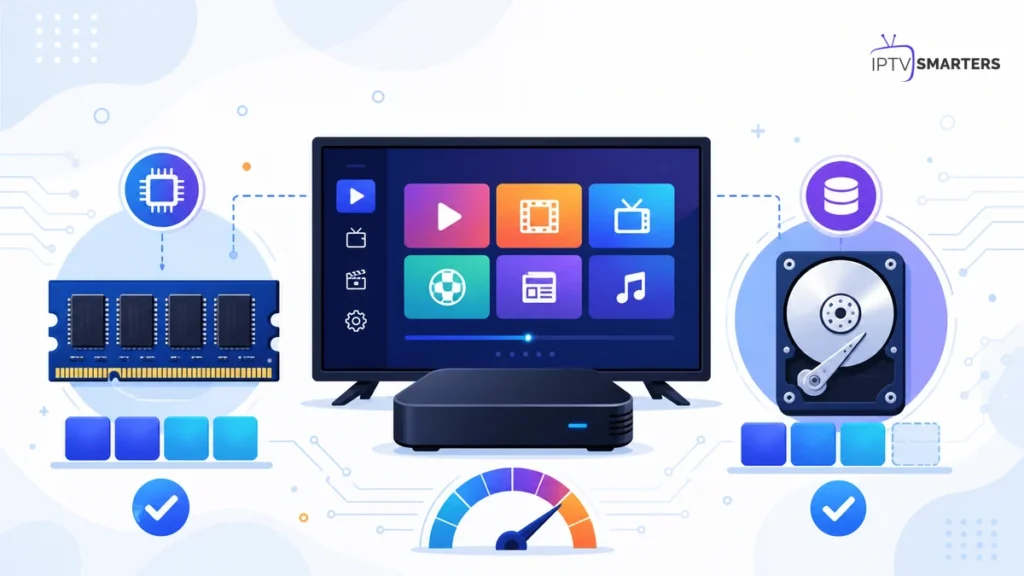
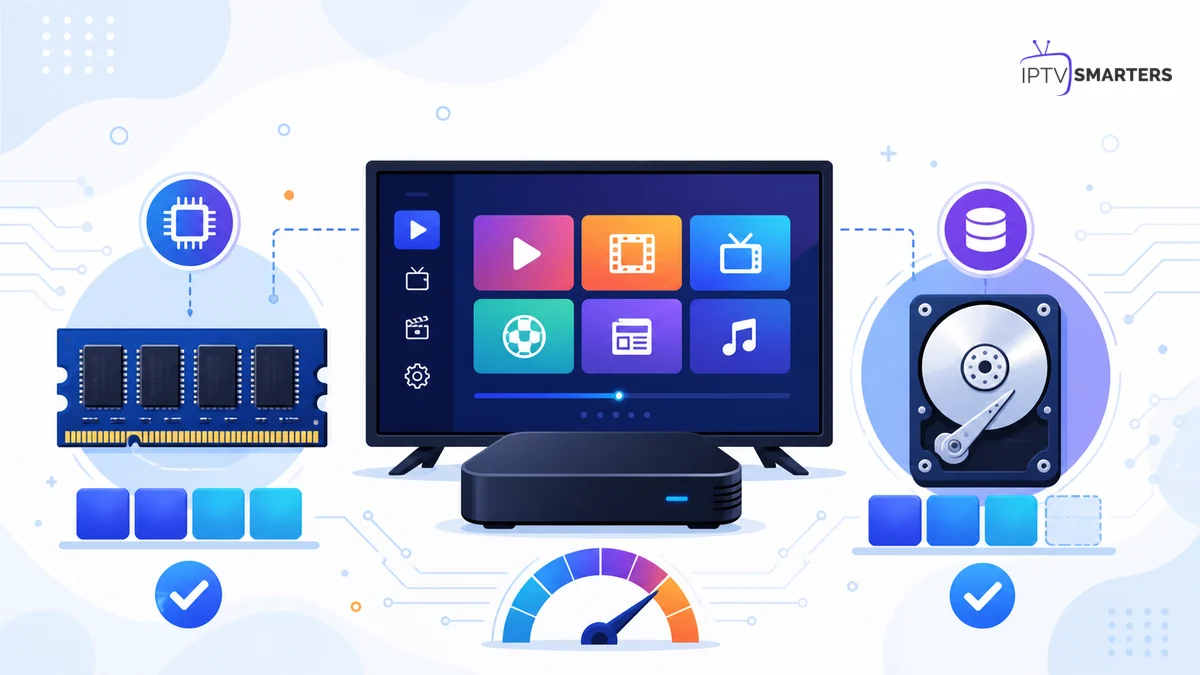
Boîtier IPTV avec configuration RAM, stockage, télévision, jauge de performance et espace disponible

Combien de RAM et de stockage pour faire tourner IPTV Smarters Pro ?

Conseils

Combien de RAM et de stockage pour faire tourner IPTV Smarters Pro ?

Boitier IPTV configuration requise avec RAM, stockage, télévision, jauge de performance et espace disponible

La recherche boitier IPTV configuration requise mélange souvent deux ressources différentes. La RAM sert au système et aux applications pendant leur fonctionnement ; le stockage conserve l’application, ses données, les caches et les mises à jour. IPTV Smarters Pro peut démarrer sur un appareil modeste, mais un grand catalogue, l’EPG, la VOD et le multitâche demandent davantage de marge.

Dans IPTV Smarters pro, la fluidité dépend aussi du processeur, du codec, du système et du réseau. Ajouter de la RAM n’améliore pas automatiquement l’image, et un grand stockage ne corrige pas une connexion instable.

Pour comparer les formats de matériel, consultez le guide des appareils compatibles avec IPTV Smarters Pro. Il aide à décider si la Smart TV suffit ou si une clé, une box ou un mini-PC apporte une vraie amélioration.

RAM et stockage : deux rôles à ne pas confondre

La RAM contient temporairement le système, l’interface, le lecteur vidéo et les applications actives. Lorsqu’elle manque, Android ferme des processus, recharge les écrans ou devient moins réactif. Le stockage conserve les fichiers après extinction : système, applications, mises à jour, données et cache.

La documentation Android explique que la plateforme répartit la RAM entre le système et les processus des applications, et peut arrêter des processus lorsque la mémoire devient insuffisante. C’est pourquoi deux appareils affichant la même quantité de RAM peuvent se comporter différemment selon l’optimisation du système.

Exemple simple

La RAM ressemble à un plan de travail : plus il est grand, plus vous gardez d’outils ouverts. Le stockage ressemble à une armoire : il conserve les éléments, mais ne rend pas directement le travail plus rapide.

Boitier IPTV configuration requise : le minimum

Il n’existe pas une valeur officielle universelle pour tous les appareils et toutes les versions. En pratique, un boîtier récent avec environ 2 Go de RAM et suffisamment d’espace libre peut convenir à une utilisation simple en HD ou Full HD, avec peu d’applications. Un appareil à 1 Go peut fonctionner, mais les menus et les changements d’application risquent d’être plus lents.

Pour le stockage, ne regardez pas seulement la capacité totale. Une grande partie est occupée par le système. Après la configuration, gardez plusieurs gigaoctets libres pour les mises à jour, l’EPG et les caches. Un modèle annoncé avec 8 Go peut offrir bien moins d’espace utilisable.

  • Usage léger : une application principale, catalogue modéré, HD.
  • Marge raisonnable : environ 2 Go de RAM et espace libre durable.
  • À éviter : stockage presque plein dès la première installation.
  • À vérifier : système encore maintenu et boutique officielle.

Configuration recommandée pour un usage confortable

Pour une télévision principale, plusieurs applications et un grand catalogue, 3 à 4 Go de RAM offrent généralement plus de confort. Cette marge réduit les rechargements et facilite le passage entre lecteur, paramètres et autres services. Au-delà, le gain dépend fortement du système et du multitâche réellement utilisé.

Pour un boitier IPTV configuration requise au quotidien, conservez surtout une marge après le démarrage du système et l’installation des applications indispensables.

Un stockage de 16 Go ou davantage est plus confortable que 8 Go, à condition que le système soit propre et que l’espace soit réellement disponible. Si vous téléchargez des contenus autorisés, utilisez plusieurs applications ou conservez de grandes données, 32 Go peuvent être utiles. La quantité seule ne garantit toutefois ni la vitesse de la mémoire ni la qualité du constructeur.

ProfilRAM pratiqueStockage à viserPriorité
Second écran HDEnviron 2 Go8 à 16 Go, marge libreSimplicité
TV principale3 à 4 Go16 Go ou plusFluidité et mises à jour
Grand catalogue / multitâche4 Go ou plus32 Go selon usagesEspace et processeur
Ancien appareilVariableLibérer au moins 20 %Nettoyage et test

Ces repères ne remplacent pas la fiche du modèle ni un test réel. Les appareils Amazon, par exemple, ont des générations aux caractéristiques différentes ; consultez les spécifications officielles Fire TV pour comparer RAM, stockage et codecs du modèle précis.

Pourquoi l’EPG, la VOD et le cache occupent de l’espace

Un catalogue volumineux charge des catégories, logos, affiches, informations EPG et métadonnées. Même si les vidéos restent sur un serveur distant, l’application conserve des éléments locaux pour accélérer l’affichage. Plus la liste est grande, plus les opérations d’actualisation peuvent solliciter la RAM et le stockage.

Android distingue les fichiers persistants et les fichiers de cache. Sa documentation sur le stockage propre aux applications précise que le système peut supprimer le cache lorsque l’espace interne manque. Il reste préférable de garder une marge et d’utiliser les fonctions de nettoyage prévues.

Si le guide TV devient lent ou incomplet, ne supprimez pas immédiatement tout le profil. Suivez d’abord la méthode pour activer et configurer l’EPG, puis actualisez une seule fois après avoir vérifié l’espace libre.

Le système et les applications préinstallées comptent aussi

Deux box dotées de 4 Go de RAM peuvent offrir des expériences opposées. Une interface lourde, des services en arrière-plan et des applications imposées consomment une partie des ressources avant même l’ouverture du lecteur. Un système certifié et correctement mis à jour est souvent préférable à une capacité spectaculaire sur le papier.

L’évaluation boitier IPTV configuration requise doit donc partir de la mémoire encore disponible une fois le système actif, pas du chiffre imprimé seul.

Désactivez seulement les applications que vous identifiez et n’effacez pas un composant système au hasard. Les outils de nettoyage agressifs peuvent multiplier les publicités, fermer les processus utiles ou demander des autorisations excessives.

Le comparatif clé IPTV ou boîtier explique pourquoi une box peut proposer plus de ports et d’espace, tandis qu’une clé récente reste suffisante pour un usage simple.

Comment reconnaître un manque de RAM ou de stockage

Un diagnostic boitier IPTV configuration requise sépare les symptômes de mémoire vive des alertes d’espace afin d’appliquer la bonne correction.

Signes d’un manque de RAM

  • L’application recharge son écran d’accueil après un changement.
  • Les menus réagissent lentement lorsque plusieurs apps sont ouvertes.
  • Le système ferme le lecteur ou revient à l’écran principal.
  • La fluidité se dégrade pendant les mises à jour en arrière-plan.

Signes d’un stockage saturé

  • Les mises à jour refusent de s’installer.
  • Le cache revient immédiatement après nettoyage.
  • L’EPG ou les affiches ne se chargent plus correctement.
  • Le système signale un espace insuffisant.

Pour une méthode plus large, consultez les solutions quand IPTV Smarters Pro ralentit ou plante. Testez une modification à la fois pour identifier la ressource réellement en cause.

Gardez de la marge pour le système et les mises à jour

Une configuration équilibrée et un espace libre durable valent mieux qu’un chiffre marketing isolé.

Voir les offres →

Optimiser un appareil existant avant de le remplacer

Avant de revoir votre cible boitier IPTV configuration requise, mesurez l’espace libre et le comportement réel de l’appareil actuel après un nettoyage prudent.

  1. Redémarrer complètement l’appareil.
  2. Désinstaller les applications inutilisées.
  3. Vérifier l’espace libre dans les paramètres.
  4. Vider uniquement le cache du lecteur.
  5. Actualiser la liste et l’EPG une seule fois.
  6. Fermer les téléchargements en arrière-plan.
  7. Installer les mises à jour officielles.
  8. Tester le même contenu après chaque changement.

Le tutoriel pour vider le cache d’IPTV Smarters Pro sans supprimer les profils détaille les précautions par appareil. Une réinitialisation d’usine reste un dernier recours, après sauvegarde des informations autorisées.

Checklist avant d’acheter une nouvelle box

Utilisez cette liste boitier IPTV configuration requise pour comparer deux modèles sur des critères vérifiables et éviter un achat fondé sur une seule capacité.

  • Vérifier l’espace disponible, pas seulement la capacité totale.
  • Comparer la vitesse du processeur et les codecs.
  • Contrôler Wi-Fi, Ethernet, HDMI et USB.
  • Lire la politique de mises à jour.
  • Confirmer la boutique et l’application officielles.
  • Éviter les fiches sans marque ni support identifiable.
  • Choisir une garantie et un retour clairs.

Si vous hésitez entre deux configurations, contactez le site via la page d’assistance avec le modèle, la RAM, le stockage, le système et la résolution visée. Ne transmettez jamais vos identifiants privés.

Questions fréquentes sur la configuration d’un boîtier IPTV

Souvent pour un usage simple et peu d’applications. Une marge de 3 à 4 Go apporte davantage de confort sur une télévision principale.

Ils peuvent devenir vite limitants car le système en occupe une partie. Vérifiez l’espace libre réel et la taille des autres applications.

Elle aide la fluidité générale, mais la 4K dépend surtout du codec, du décodage matériel, du réseau, du HDMI et de la source.

Non. Certaines applications ne peuvent pas y être déplacées et sa vitesse varie. L’espace interne libre reste important pour le système.

Conclusion : viser une configuration équilibrée et durable

Pour un boitier IPTV configuration requise, retenez qu’environ 2 Go de RAM peuvent suffire à un usage léger, tandis que 3 à 4 Go offrent plus de confort. Visez surtout un espace interne qui restera libre après les mises à jour, un processeur adapté, des codecs documentés et un système suivi. Optimisez l’appareil actuel avant de conclure qu’il manque de puissance.

Combien de RAM et de stockage pour faire tourner IPTV Smarters Pro ? Lire la suite »

Clé IPTV ou boîtier comparés avec télévision, télécommandes, performance, Ethernet et stockage

Clé IPTV ou boîtier : lequel choisir pour IPTV Smarters Pro ?

Conseils

Clé IPTV ou boîtier : lequel choisir pour IPTV Smarters Pro ?

Clé IPTV ou boîtier comparés avec télévision, télécommandes, performance, Ethernet et stockage

Le choix clé IPTV ou boitier oppose deux formats capables d’ajouter une interface connectée à un téléviseur. La clé HDMI mise sur la discrétion, le prix et la mobilité. Le boîtier offre généralement plus de ports, un meilleur refroidissement et davantage de possibilités. La bonne décision dépend moins de la forme que de votre réseau, de la résolution visée et de la fréquence d’utilisation.

Sur IPTV Smarters pro, les fonctions visibles peuvent sembler identiques, mais la fluidité varie avec la génération du matériel, la mémoire, le système et le décodage. Vérifiez toujours la disponibilité officielle de l’application avant l’achat.

Le guide complet des appareils pour IPTV Smarters Pro replace cette comparaison parmi les autres options : application de Smart TV, ordinateur et mini-PC. Ici, nous nous concentrons uniquement sur la clé et la box.

Clé IPTV ou boîtier : quelle différence concrète ?

Une clé est un petit appareil qui se branche directement sur HDMI, parfois avec un court câble. Elle possède son propre système, sa télécommande et une alimentation USB. Un boîtier se pose près du téléviseur et se relie par câble HDMI. Son volume permet d’ajouter Ethernet, USB, lecteur de carte ou sortie audio selon les modèles.

Les deux peuvent être excellents ou médiocres. Une clé récente et certifiée peut dépasser une box générique mal optimisée. Comparez donc la fiche réelle : système, processeur, RAM, stockage, codecs, Wi-Fi, mises à jour et garantie.

CritèreClé HDMIBoîtier
EncombrementTrès faiblePlace près de la TV
MobilitéExcellenteMoyenne
ConnectiqueSouvent limitéePlus riche selon modèle
RefroidissementVolume réduitGénéralement meilleur
EthernetSouvent adaptateurSouvent intégré
StockagePlutôt limitéPlus variable et extensible

Les avantages d’une clé HDMI

La clé convient aux utilisateurs qui veulent une installation rapide et discrète. Elle se cache derrière l’écran, se transporte dans une petite pochette et reprend facilement ses réglages sur une autre télévision. Pour une chambre, un logement temporaire ou un second écran, cette simplicité est précieuse.

  • Prix d’entrée souvent plus accessible.
  • Installation avec peu de câbles visibles.
  • Télécommande pensée pour le canapé.
  • Consommation électrique réduite.
  • Transport facile entre deux écrans.

Le tutoriel IPTV Smarters Pro sur Firestick montre le type de procédure à prévoir. Les étapes exactes varient selon le modèle et la boutique disponible.

Les avantages d’un boîtier TV

La box devient intéressante lorsque l’installation est fixe et que la stabilité compte davantage que la mobilité. Un port Ethernet intégré élimine l’achat d’un adaptateur. Les ports USB facilitent clavier, stockage ou télécommande alternative. Un châssis plus grand peut aussi mieux évacuer la chaleur pendant une longue session.

La qualité varie fortement. Une box connue et certifiée ne doit pas être confondue avec un boîtier générique qui annonce beaucoup de RAM sans expliquer les mises à jour. Consultez le guide des box Android pour IPTV Smarters Pro pour comparer les critères de certification, connectique et suivi.

Attention aux fiches spectaculaires

Les mentions 8K, des dizaines de gigaoctets ou une version Android très récente ne compensent pas une mauvaise optimisation, un Wi-Fi instable ou l’absence de mises à jour.

Puissance, codecs et chauffe : le vrai test

La lecture vidéo repose sur le décodage matériel des codecs, le processeur, la mémoire et le logiciel. Une interface peut sembler rapide tout en échouant sur un codec précis. Inversement, un appareil modeste peut lire parfaitement un flux compatible. Testez la résolution et la cadence que vous utiliserez réellement.

Une clé enfermée derrière le téléviseur peut chauffer davantage, surtout près d’une source de chaleur. Laissez circuler l’air et utilisez l’alimentation recommandée. Une box n’est pas automatiquement froide, mais son volume autorise généralement une meilleure dissipation.

Amazon publie une fiche technique détaillée pour chaque génération de Fire TV, avec mémoire, système et codecs. Cette approche illustre pourquoi il faut comparer le modèle exact, pas seulement le nom de la gamme.

Wi-Fi, Ethernet et emplacement derrière la télévision

Le Wi-Fi d’une clé peut être masqué par le téléviseur et le mur. Un petit prolongateur HDMI peut améliorer la position. Si l’image coupe, effectuez un test temporaire près du routeur ou avec un adaptateur Ethernet officiel. Pour une box fixe, privilégiez un câble lorsque c’est possible.

L’aide Google indique qu’un appareil Google TV se configure avec une connexion Wi-Fi ou Ethernet. Le meilleur choix dépend de la pièce : un excellent Wi-Fi à courte distance peut suffire, tandis qu’un câble reste la référence pour isoler les causes d’une instabilité.

Le guide pour résoudre buffering et coupures propose un diagnostic avant de remplacer le matériel. Une nouvelle box ne réparera pas une connexion saturée ou une source indisponible.

Stockage, applications et profils

Une clé possède souvent assez d’espace pour quelques applications, mais la marge diminue après les mises à jour, les caches et les téléchargements. Une box peut proposer plus de stockage ou une extension, sans garantir que toutes les applications utiliseront le support externe. Regardez l’espace libre réel après configuration.

La RAM influence la capacité à garder plusieurs applications actives. Le stockage conserve le système, les applications et leurs données. Notre article sur la RAM et le stockage nécessaires pour IPTV Smarters Pro explique ces deux rôles et fournit des repères pratiques.

Comparez le modèle exact, pas seulement son format

Vérifiez réseau, codecs, espace libre et suivi logiciel avant de choisir une clé ou une box.

Voir les offres →

Quel format choisir selon votre profil ?

La réponse à clé IPTV ou boitier devient plus simple lorsque vous partez de la pièce, du réseau et du nombre d’applications plutôt que d’une promotion.

Pour un second téléviseur

Une clé récente suffit souvent : elle est peu encombrante et simple à prendre en main. Vérifiez seulement la qualité du Wi-Fi dans la pièce.

Pour une télévision principale en 4K

Une box certifiée avec Ethernet offre davantage de marge, surtout si vous installez plusieurs applications. Une clé haut de gamme peut convenir lorsque le Wi-Fi est excellent et que les ports supplémentaires sont inutiles.

Pour voyager

La clé gagne nettement sur la mobilité. Emportez son alimentation et n’utilisez que des réseaux auxquels vous êtes autorisé à vous connecter. Les portails captifs d’hôtels peuvent compliquer l’installation.

Pour un usage avancé

Une box avec USB, Ethernet et stockage extensible apporte plus de souplesse. Vérifiez cependant que le système reste certifié et mis à jour.

Checklist d’achat en dix points

Cette checklist clé IPTV ou boitier vous aide à comparer les modèles sur la même base avant de valider un achat.

  1. Confirmer l’application dans une boutique officielle.
  2. Identifier la génération exacte de l’appareil.
  3. Vérifier résolution, HDR et codecs.
  4. Comparer RAM et espace réellement disponible.
  5. Choisir Wi-Fi récent ou Ethernet.
  6. Contrôler les mises à jour du constructeur.
  7. Examiner alimentation et surchauffe.
  8. Lire les conditions de garantie et de retour.
  9. Vérifier la télécommande et l’accessibilité.
  10. Tester le réseau actuel avant de commander.

La page de contact officielle permet de demander une vérification de compatibilité. Indiquez le modèle complet, la résolution et la connexion, sans joindre de mot de passe ni d’URL privée.

Questions fréquentes : clé IPTV ou boîtier

Oui pour de nombreux modèles récents, si le codec, le Wi-Fi et le port HDMI sont adaptés. Vérifiez la génération exacte et gardez une bonne ventilation.

Il apporte une liaison plus prévisible, mais ne corrige pas une source défaillante. Une clé avec excellent Wi-Fi peut fonctionner parfaitement.

Parfois avec un adaptateur, mais la compatibilité varie. Une box disposant de ports dédiés reste généralement plus pratique pour les extensions.

Le suivi logiciel et la qualité du constructeur comptent davantage que le format. Consultez la politique de mises à jour avant l’achat.

Conclusion : la clé pour la simplicité, la box pour la marge

Dans le choix clé IPTV ou boitier, privilégiez la clé pour un petit espace, un second écran ou les déplacements. Choisissez une box lorsque vous voulez Ethernet, USB, davantage d’espace et une installation principale plus évolutive. Dans les deux cas, vérifiez le modèle exact, les mises à jour, les codecs et la qualité du réseau avant de payer.

Clé IPTV ou boîtier : lequel choisir pour IPTV Smarters Pro ? Lire la suite »

IPTV Premium avec écran, serveurs stables, assistance et protection

IPTV Premium : qu’est-ce qui distingue un vrai service haut de gamme ?

Conseils

IPTV Premium : qu’est-ce qui distingue un vrai service haut de gamme ?

IPTV Premium avec écran, serveurs stables, assistance et protection

Le terme IPTV Premium n’est pas une certification officielle. N’importe quel vendeur peut l’utiliser. Un service réellement haut de gamme se reconnaît donc à des preuves : stabilité aux heures chargées, qualité cohérente, guide des programmes fiable, support compétent, conditions claires et protection correcte des données.

Avant de comparer les promesses, vérifiez que l’accès est compatible avec IPTV Smarters pro et concerne des contenus distribués avec les autorisations nécessaires. L’application est un lecteur : elle n’ajoute pas automatiquement la qualité, les droits ou l’assistance que doit fournir le service choisi.

IPTV Premium : une promesse qui doit être vérifiable

Un prix élevé, un grand nombre annoncé de chaînes ou un logo doré ne suffisent pas. Le premium décrit normalement une expérience régulière : démarrage rapide, catégories propres, informations de programme à jour, résolution conforme, assistance accessible et procédure claire en cas d’incident. Ces éléments doivent être testables avant un engagement long.

Demandez ce qui est réellement inclus : nombre de connexions simultanées, appareils autorisés, durée, assistance, politique de remboursement et méthode de renouvellement. Comparez ensuite ces réponses avec le guide du vrai coût d’un abonnement IPTV. Une offre moins chère et transparente peut être plus intéressante qu’un forfait « premium » rempli d’options inutiles.

La stabilité se mesure dans les conditions réelles

Un test effectué à dix heures du matin ne prédit pas forcément le comportement pendant un grand événement. Évaluez le service aux heures où vous regardez réellement la télévision. Testez plusieurs contenus, changez rapidement de catégorie, ouvrez l’EPG et vérifiez un second appareil si l’offre l’autorise.

Un IPTV Premium stable doit rester cohérent pendant ces usages réels, pas uniquement réussir une démonstration courte et préparée.

  • Le direct démarre sans délai anormal.
  • Les changements de chaîne restent réguliers.
  • L’EPG se charge sans bloquer l’application.
  • La VOD reprend correctement après une pause.
  • Le service explique les limites de connexions.
  • Le support distingue un problème local d’un incident serveur.

Un bon fournisseur ne promet pas l’absence absolue de panne. Il documente, communique et restaure le service. Si des coupures apparaissent, suivez d’abord notre méthode pour diagnostiquer le buffering IPTV Smarters Pro afin de séparer le Wi-Fi, l’appareil et la source.

Qualité d’image, 4K et cohérence technique

Une offre IPTV Premium ne doit pas seulement multiplier les étiquettes HD et 4K. La résolution réelle, le bitrate, le codec et la fluidité doivent rester cohérents. Une image nette sans macroblocs, un son synchronisé et une cadence régulière sont plus importants qu’un catalogue surchargé.

La qualité d’un IPTV Premium se vérifie donc sur plusieurs résolutions, plusieurs appareils et plusieurs moments de la journée.

Demandez quels appareils et quelles connexions sont recommandés. Pour l’Ultra HD, comparez le débit réel au point de lecture avec les repères publiés par le centre d’aide officiel de Netflix pour les résolutions vidéo. Les besoins exacts varient, mais une marge stable reste indispensable lorsque plusieurs écrans sont utilisés.

Le tableau SD, HD, 4K et multi-écran vous aide à calculer cette marge. Un vendeur sérieux ne prétend pas qu’une connexion faible produira toujours une 4K parfaite ; il propose une qualité adaptée et explique les compromis.

Un support premium résout, il ne récite pas

Le support doit demander le modèle d’appareil, la connexion, le message exact et les tests déjà effectués. Une réponse utile guide le client sans exiger immédiatement une réinstallation complète. Les horaires, le canal de contact et le délai indicatif doivent être annoncés avant l’achat.

Le support d’un IPTV Premium doit aussi savoir expliquer une limite technique sans promettre une solution impossible ni demander des manipulations sans rapport.

Testez la qualité du support avec une question technique simple : différence entre Xtream Codes et M3U, nombre de connexions simultanées ou procédure de sauvegarde des favoris. Une réponse précise et cohérente est plus rassurante qu’un message automatique promettant « zéro bug ». En cas de doute, utilisez la page de contact officielle plutôt qu’un compte social non vérifié.

Signal positif

Le support protège vos données : il ne demande jamais de publier le mot de passe, explique comment masquer les identifiants et conserve une trace de la demande.

Conditions, prix et identité du vendeur

La transparence est un critère premium. Le site doit présenter l’identité du professionnel, un moyen de contact, les caractéristiques du service, la durée, le prix total, les modalités de renouvellement et les conditions applicables. Méfiez-vous des comptes à rebours permanents, des promotions impossibles à vérifier et des paiements demandés sans récapitulatif.

La CNIL détaille les réflexes pour sécuriser un achat en ligne. Consultez également la page de Service-Public.fr sur l’information et la protection du consommateur. Ces précautions valent pour tout achat numérique.

Une page d’offre claire est préférable à une négociation privée changeant selon le client. Consultez la présentation des formules disponibles, puis conservez une copie du prix, de la durée et des services inclus avant de payer.

Sécurité des identifiants et des paiements

Un service haut de gamme utilise HTTPS, limite les informations demandées et transmet les accès par un canal approprié. Il recommande de changer les codes lorsque cela est possible et n’impose pas l’installation d’une application inconnue. Les accès doivent rester privés, surtout dans les captures envoyées au support.

  • Ne réutilisez pas un mot de passe bancaire ou de messagerie.
  • Masquez l’URL, l’utilisateur et le mot de passe dans les captures.
  • Vérifiez le destinataire avant d’envoyer une information sensible.
  • Conservez facture, confirmation et échanges.
  • Refusez une application demandant des permissions sans rapport avec la lecture.
  • Mettez à jour le lecteur et le système de l’appareil.

Comparez les preuves, pas seulement les promesses

Testez stabilité, qualité, support et transparence avant de choisir une longue durée.

Voir les offres →

Méthode de test en douze points

  1. Vérifier l’identité et les coordonnées du vendeur.
  2. Lire le prix total, la durée et les conditions.
  3. Confirmer les formats compatibles.
  4. Tester sur l’appareil réellement utilisé.
  5. Mesurer la connexion à l’emplacement du téléviseur.
  6. Ouvrir plusieurs chaînes HD et 4K annoncées.
  7. Contrôler la synchronisation du son.
  8. Charger l’EPG et vérifier les horaires.
  9. Tester une VOD ou un replay lorsque cette fonction est incluse.
  10. Poser une question au support.
  11. Observer le service à une heure chargée.
  12. Conserver les preuves avant tout engagement long.

Le guide sur l’abonnement compatible avec IPTV Smarters Pro complète ce contrôle technique. Ne prolongez la durée que lorsque la qualité, l’assistance et les conditions ont été confirmées.

Questions fréquentes sur l’IPTV Premium

Non. Aucun service en ligne ne peut garantir une absence totale d’incident. La différence tient à la prévention, à la communication et à la résolution.

Non. La pertinence, la qualité réelle, l’EPG, la stabilité et les droits de diffusion comptent davantage qu’un chiffre très élevé.

Il est plus prudent de vérifier d’abord la compatibilité et la qualité sur une période courte, puis de comparer les conditions avant un engagement long.

Pas nécessairement. Le lecteur et l’accès aux contenus sont deux éléments distincts. Lisez clairement ce que couvre chaque paiement.

Conclusion : le premium se prouve dans la durée

Un véritable service IPTV Premium repose sur des critères observables : stabilité, image cohérente, EPG utile, support compétent, sécurité et conditions transparentes. Ignorez les slogans impossibles à vérifier, testez aux heures réelles d’utilisation et conservez les preuves. La meilleure offre est celle qui répond clairement à votre appareil, votre réseau et vos droits d’accès, sans promesse opaque ni pression commerciale.

IPTV Premium : qu’est-ce qui distingue un vrai service haut de gamme ? Lire la suite »

Appareil IPTV 4K avec Smart TV, stick et box de streaming comparés

IPTV 4K : quel appareil choisir pour en profiter vraiment ?

Conseils

IPTV 4K : quel appareil choisir pour en profiter vraiment ?

Appareil IPTV 4K avec Smart TV, stick et box de streaming comparés

Le meilleur appareil IPTV 4K n’est pas forcément le plus cher. Il doit surtout décoder les formats utilisés, rester fluide après plusieurs mois, recevoir des mises à jour, offrir une connexion stable et permettre une installation simple du lecteur. Smart TV, stick, box Android et boîtier spécialisé répondent à des besoins différents.

Avant d’acheter, vérifiez la compatibilité de IPTV Smarters pro avec le système de l’appareil et le format d’accès fourni. Une bonne fiche technique ne sert à rien si l’application nécessaire est absente, si le Wi-Fi est faible à l’emplacement du téléviseur ou si l’espace de stockage est déjà saturé.

Les huit critères d’un bon appareil IPTV 4K

  1. Décodage matériel : prise en charge du H.265/HEVC et des profils vidéo réellement utilisés.
  2. Résolution de sortie : 3 840 × 2 160 à une fréquence adaptée à l’écran.
  3. Réseau : Ethernet ou Wi-Fi récent avec réception stable.
  4. Mémoire : assez de RAM pour le lecteur, l’EPG et la navigation.
  5. Stockage : réserve suffisante pour les mises à jour et le cache.
  6. Système : mises à jour de sécurité et boutique d’applications fiable.
  7. Télécommande : navigation confortable, touches directionnelles précises et recherche pratique.
  8. Connectique : HDMI, alimentation et éventuellement USB ou Ethernet adaptés.

Ajoutez un neuvième critère : la simplicité. Un appareil puissant mais difficile à maintenir devient un mauvais choix pour un parent, une location ou un téléviseur utilisé par plusieurs personnes. Le tableau des besoins de débit IPTV permet de vérifier si le réseau du foyer justifie réellement un achat plus performant.

Un appareil IPTV 4K fiable doit maintenir ces qualités ensemble, pas seulement afficher une résolution élevée sur sa boîte.

Utiliser directement la Smart TV

La Smart TV évite un boîtier supplémentaire et une seconde télécommande. C’est une bonne option lorsque l’application est disponible officiellement, que le téléviseur reçoit encore des mises à jour et que son Wi-Fi ou son port Ethernet sont suffisants. L’installation reste propre et l’allumage direct simplifie l’usage quotidien.

Comme appareil IPTV 4K principal, une Smart TV récente convient surtout aux utilisateurs qui privilégient la simplicité et ne veulent pas multiplier les branchements.

Les limites apparaissent avec les modèles plus anciens : processeur lent, peu de mémoire, boutique réduite ou mises à jour arrêtées. L’EPG peut devenir lourd et certaines vidéos récentes peuvent dépasser les capacités du décodeur. Avant de remplacer l’écran, consultez notre guide pour installer IPTV Smarters Pro sur Samsung et LG et testez le modèle exact.

Bon profil

Choisissez la Smart TV seule si l’application est officielle, la navigation reste fluide, le téléviseur est récent et vous souhaitez l’installation la plus simple possible.

Le stick 4K : compact et économique

Un stick se branche directement sur HDMI. Il convient aux petits espaces, aux déplacements et aux foyers qui veulent moderniser un téléviseur sans installer un gros boîtier. Les modèles récents décodent correctement la 4K et disposent d’une interface simple. Leur principal avantage reste le rapport encombrement-prix.

Un appareil IPTV 4K de type stick est pertinent lorsque la réception Wi-Fi est bonne et que seules quelques applications essentielles sont installées.

La prudence concerne la chaleur, le stockage et le réseau. Un stick caché derrière l’écran peut chauffer, capter moins bien le Wi-Fi et manquer de place après plusieurs applications. Utilisez l’alimentation secteur fournie plutôt qu’un port USB trop faible. Si le Wi-Fi reste irrégulier, un adaptateur Ethernet compatible peut améliorer la stabilité.

Le tutoriel pour installer IPTV Smarters Pro sur Firestick détaille les étapes et les précautions. Téléchargez uniquement depuis une source reconnue et ne saisissez jamais vos identifiants dans une application inconnue.

La box Android TV : polyvalence et puissance

Une box certifiée Android TV ou Google TV peut offrir davantage de mémoire, un meilleur refroidissement, plus de stockage et une connectique complète. Elle devient intéressante pour plusieurs applications de streaming, une grande bibliothèque, un EPG chargé ou un usage régulier en 4K. Les modèles équipés d’Ethernet conviennent bien à un salon fixe.

Pour un appareil IPTV 4K polyvalent, la box certifiée offre généralement le meilleur équilibre entre puissance, réseau et facilité de mise à jour.

Évitez les boîtiers génériques aux fiches techniques spectaculaires mais sans mises à jour ni certification. Une version Android destinée au téléphone peut mal fonctionner avec la télécommande. Vérifiez la présence d’une boutique officielle, les mises à jour annoncées, la certification des services que vous utilisez et les codecs pris en charge.

Les recommandations de l’aide officielle Android TV permettent de vérifier les fonctions du système et les procédures de mise à jour. Le standard H.265/HEVC publié par l’UIT constitue également une référence technique pour le décodage vidéo.

Boîtier spécialisé : pour quels usages ?

Un boîtier orienté télévision peut proposer une interface très lisible, un port Ethernet, une télécommande complète et des fonctions pratiques de listes ou d’enregistrement. Il intéresse les utilisateurs qui privilégient la télévision au quotidien plutôt que l’installation de nombreuses applications.

Cet appareil IPTV 4K dédié est particulièrement intéressant quand une interface de télévision stable compte davantage qu’un grand catalogue d’applications.

Vérifiez toutefois le mode de connexion exigé. Certains appareils utilisent un portail ou une adresse MAC, d’autres acceptent Xtream Codes ou M3U. Confirmez la compatibilité avant l’achat et assurez-vous de pouvoir effectuer une réinitialisation sans perdre les informations importantes. Le guide MAG et Formuler présente les différences d’installation.

Quel appareil choisir selon votre profil ?

ProfilChoix conseilléPourquoi
Usage simple sur TV récenteApplication Smart TVUne seule télécommande, aucune boîte
Petit budget ou déplacementStick 4KCompact, facile à transporter
Usage intensif et plusieurs appsBox certifiéePlus de mémoire et de connectique
Priorité TV et EthernetBoîtier spécialiséInterface dédiée et télécommande complète
Wi-Fi faible au salonAppareil avec EthernetConnexion plus stable pour la 4K

Le bon appareil IPTV 4K dépend donc du profil. Pour une famille, ajoutez le contrôle parental et la possibilité de verrouiller les achats. Pour un senior, privilégiez une télécommande claire, une interface stable et un démarrage direct. Pour un voyageur, le poids et le Wi-Fi comptent davantage qu’un port Ethernet.

Choisissez l’appareil selon votre usage réel

Comparez compatibilité, réseau, mises à jour et simplicité avant d’acheter un nouvel équipement.

Voir les offres →

Checklist avant l’achat

  • L’application est-elle disponible depuis une source officielle ?
  • Le processeur décode-t-il réellement la 4K H.265 ?
  • L’appareil reçoit-il encore des mises à jour ?
  • Le Wi-Fi fonctionne-t-il bien derrière le téléviseur ?
  • Un adaptateur ou un port Ethernet est-il disponible ?
  • La télécommande convient-elle à l’utilisateur principal ?
  • Le vendeur affiche-t-il clairement garantie, retours et identité ?
  • Le stockage libre restera-t-il suffisant après les applications essentielles ?

Un appareil IPTV 4K doit aussi être vendu avec des conditions compréhensibles. Service-Public.fr présente les principales protections du consommateur. Comparez le coût total, la garantie et les accessoires nécessaires, pas seulement le prix affiché. Pour un accès compatible, consultez aussi la présentation des offres avant de choisir le matériel.

Questions fréquentes sur les appareils IPTV 4K

Pas obligatoirement. Le système, l’optimisation et le décodeur matériel comptent beaucoup. Plus de mémoire aide surtout lorsque plusieurs applications restent ouvertes.

Elle ne transforme pas une mauvaise source, mais elle peut mieux décoder le flux, sortir la bonne résolution et offrir un réseau plus stable.

Non, un bon Wi-Fi récent peut suffire. Pour un appareil IPTV 4K, Ethernet reste préférable lorsque le signal varie, que plusieurs murs séparent le routeur ou que la 4K est prioritaire.

Oui s’il dispose d’une entrée HDMI compatible. Un stick ou une box récente peut moderniser l’interface et le décodage sans remplacer l’écran.

Conclusion : choisir l’appareil adapté, pas le plus spectaculaire

Un bon appareil IPTV 4K combine décodage matériel, mises à jour, réseau stable, mémoire suffisante et interface adaptée à la personne qui l’utilise. Testez d’abord la Smart TV existante, puis choisissez un stick pour la simplicité ou une box pour la puissance et Ethernet. Si un doute subsiste sur la compatibilité, contactez le support du site avec le modèle exact, le système et le type de connexion.

IPTV 4K : quel appareil choisir pour en profiter vraiment ? Lire la suite »

Débit IPTV nécessaire selon la qualité vidéo et le nombre d’appareils

Débit IPTV nécessaire : tableau SD, HD, 4K et multi-écran

Conseils

Débit IPTV nécessaire : tableau SD, HD, 4K et multi-écran

Débit IPTV nécessaire selon la qualité vidéo et le nombre d’appareils

Le débit IPTV nécessaire dépend de la résolution, du codec, de la fréquence d’images et du nombre d’écrans simultanés. Une ligne annoncée à 100 Mb/s peut pourtant couper si le Wi-Fi délivre seulement une fraction de cette capacité au téléviseur. Il faut donc mesurer au bon endroit et garder une marge.

Pour regarder avec IPTV Smarters pro, testez la connexion sur l’appareil réel, à l’heure habituelle. Le débit contractuel de la box n’est pas le débit reçu par un Fire Stick situé derrière deux murs.

Tableau du débit IPTV nécessaire par qualité

QualitéDébit vidéo courantMarge conseillée par écranConnexion confortable
SD2 à 4 Mb/s+ 2 Mb/s6 Mb/s stables
HD 720p4 à 7 Mb/s+ 3 Mb/s10 Mb/s stables
Full HD 1080p7 à 12 Mb/s+ 5 Mb/s15 à 20 Mb/s stables
4K / UHD15 à 30 Mb/s ou plus+ 10 Mb/s35 à 50 Mb/s stables

Ces valeurs sont des repères, pas une garantie universelle. Un codec efficace peut réduire le débit ; un flux sportif à forte fréquence d’images peut l’augmenter. La stabilité compte autant que la moyenne.

Marge de sécurité

Visez environ 25 à 50 % de capacité libre au-dessus du besoin total. Elle absorbe les variations du Wi-Fi et les autres usages du foyer.

Calculer le besoin avec plusieurs écrans

Additionnez le besoin de chaque écran, puis ajoutez les autres activités importantes : visioconférence, sauvegarde cloud, console ou caméra. Exemple : deux flux Full HD à 12 Mb/s chacun consomment environ 24 Mb/s. Avec une marge de 50 %, visez au moins 36 Mb/s réellement disponibles sur le réseau domestique.

  1. Notez la qualité maximale de chaque écran.
  2. Multipliez le débit par le nombre de flux simultanés.
  3. Ajoutez les usages critiques du foyer.
  4. Ajoutez une marge de 25 à 50 %.
  5. Mesurez au niveau de l’appareil le plus éloigné.

Le nombre de connexions autorisées par l’abonnement est distinct de la capacité Internet. Un réseau peut supporter trois écrans alors que l’offre n’autorise qu’un flux, ou l’inverse.

Mesurer le débit au bon endroit

Utilisez un test reconnu comme Speedtest ou Fast.com, mais réalisez-le sur le même Wi-Fi et près du téléviseur. Si l’appareil ne possède pas de navigateur, testez un téléphone placé exactement au même endroit, puis confirmez avec une lecture réelle.

  • Mesurez matin, soir et week-end.
  • Répétez trois fois et regardez la valeur la plus basse.
  • Observez aussi la latence et les fortes variations.
  • Comparez Wi-Fi et Ethernet.
  • Fermez les téléchargements pendant le test de référence.

Wi-Fi ou Ethernet pour atteindre le débit IPTV nécessaire ?

ConnexionAvantageLimiteUsage conseillé
EthernetDébit constantCâble4K, sport, TV principale
Wi-Fi 5 GHzRapide à proximitéTraverse mal les mursHD/4K dans la même pièce
Wi-Fi 2,4 GHzMeilleure portéeRéseau encombréSD/HD modéré
MeshCouverture étendueDépend du lien entre bornesGrand logement
CPLUtilise le réseau électriqueRésultat variableSolution à tester

Pour une TV fixe, Ethernet reste le premier choix. Si ce n’est pas possible, placez le routeur en hauteur, évitez les obstacles métalliques et utilisez un réseau 5 GHz à courte distance.

Le cas particulier de l’IPTV 4K

La 4K combine plus de pixels, parfois une fréquence d’images élevée et un débit variable. Un pic ponctuel peut dépasser la moyenne. Le débit IPTV nécessaire doit donc inclure une réserve plus importante. Vérifiez également la compatibilité du port HDMI, du téléviseur, du codec et du processeur du lecteur.

Une image annoncée en 4K peut être mise à l’échelle depuis une résolution inférieure. Jugez la netteté réelle, les détails en mouvement et la stabilité. Notre guide pour améliorer la qualité d’image explique les réglages côté lecteur.

Mesurez avant de changer d’abonnement

Un simple test Ethernet permet de distinguer un problème de Wi-Fi d’un problème de source.

Voir les guides appareils →

8 actions pour stabiliser le réseau

  1. Relier la TV ou la box en Ethernet.
  2. Redémarrer proprement routeur et appareil.
  3. Utiliser 5 GHz à courte distance.
  4. Éloigner le routeur des obstacles et appareils perturbateurs.
  5. Arrêter les téléchargements et sauvegardes pendant le direct.
  6. Mettre à jour le routeur et le lecteur.
  7. Libérer du stockage sur la box Android ou le Fire Stick.
  8. Choisir temporairement une résolution inférieure pour confirmer le diagnostic.

Évitez de modifier plusieurs paramètres simultanément. Testez après chaque changement pour identifier ce qui a réellement amélioré la situation.

Débit suffisant mais coupures : que vérifier ?

Une moyenne correcte peut cacher de la perte de paquets, un Wi-Fi instable, un appareil saturé ou une source momentanément indisponible. Comparez plusieurs chaînes et plusieurs appareils. Si seul un flux pose problème, la ligne Internet n’est probablement pas la seule cause.

Diagnostic rapide

Si Ethernet résout immédiatement les coupures, optimisez le Wi-Fi. Si plusieurs appareils câblés coupent sur une seule chaîne, notez l’heure et contactez le support.

Le tutoriel pour résoudre le buffering complète cette méthode avec les réglages de l’application.

Questions fréquentes

Oui dans de nombreux foyers, si ce débit est réellement disponible et stable au niveau des appareils et si les usages simultanés restent raisonnables.

Le Wi-Fi peut varier, le flux peut avoir des pics et l’appareil peut mal décoder. Comparez en Ethernet et en Full HD.

Non pour un seul flux HD stable. Elle devient très utile pour la 4K, plusieurs écrans et les autres usages simultanés.

Non. Un répéteur mal placé répète un signal déjà faible. Un système mesh ou Ethernet peut être plus fiable.

Un DNS peut améliorer la résolution d’adresse, mais il ne crée pas de bande passante. Testez-le seulement après les vérifications réseau.

Exemples de calcul pour trois foyers

Un écran HD et navigation légère

Un flux HD confortable peut demander autour de 10 Mb/s stables avec marge. Si un téléphone consulte le web en parallèle, une connexion réelle de 15 à 20 Mb/s offre davantage de sécurité.

Deux écrans Full HD

Deux flux à 12 Mb/s représentent environ 24 Mb/s. Ajoutez une marge et les autres usages : viser 35 à 45 Mb/s disponibles au niveau du Wi-Fi est plus réaliste.

Un écran 4K, un écran HD et une console

Le 4K peut atteindre 30 Mb/s ou plus, le HD environ 10 Mb/s et une mise à jour de console peut saturer le reste. Une ligne rapide ne suffit pas si la console télécharge sans limite. Priorisez la TV ou planifiez les mises à jour.

Choisir et régler le routeur

Un routeur doit couvrir la zone utile, gérer le nombre d’appareils et proposer des ports Ethernet suffisamment rapides. Placez-le au centre, en hauteur et hors d’un meuble fermé. Séparez éventuellement les réseaux 2,4 et 5 GHz pour choisir consciemment la meilleure bande.

  • Utilisez un canal Wi-Fi moins encombré.
  • Évitez les répéteurs placés là où le signal est déjà presque absent.
  • Mettez à jour le firmware.
  • Activez une priorisation raisonnable pour la TV principale.
  • Remplacez les câbles abîmés ou très anciens.
  • Redémarrez après une modification importante.

La priorité réseau ne crée pas de débit, mais elle peut empêcher un téléchargement non urgent de prendre toute la capacité au mauvais moment.

Conclusion

Le débit IPTV nécessaire doit être stable, mesuré au bon endroit et calculé pour tous les écrans. Prévoyez environ 10 Mb/s par écran HD, 15 à 20 Mb/s pour le Full HD confortable et 35 à 50 Mb/s de capacité stable pour un écran 4K avec marge. Ethernet reste la référence pour distinguer une limite du Wi-Fi d’un autre problème.

Débit IPTV nécessaire : tableau SD, HD, 4K et multi-écran Lire la suite »

Retour en haut