Conseils

Conseils, guides pratiques et explications autour d’IPTV Smarters Pro : comprendre l’application, bien l’utiliser et en tirer le meilleur.

Abonnement IPTV pas cher comparé à un service stable et sécurisé

Abonnement IPTV pas cher : bonne ou mauvaise idée en 2026 ?
Conseils

Abonnement IPTV pas cher : bonne ou mauvaise idée en 2026 ?

Abonnement IPTV pas cher comparé à un service stable et sécurisé

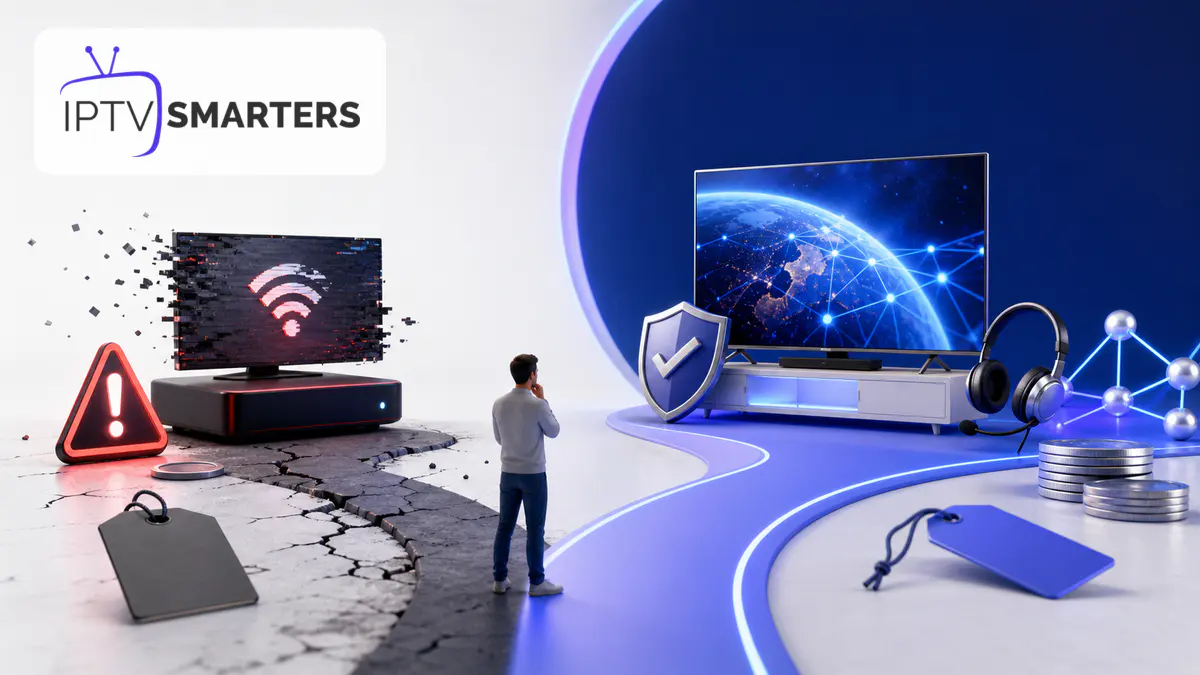
Un abonnement IPTV pas cher peut être une bonne affaire, mais un prix très bas ne suffit jamais à prouver la qualité. La vraie question est simple : le service reste-t-il stable aux heures de pointe, fournit-il des informations claires, protège-t-il vos données et propose-t-il un support joignable ? Ce guide vous aide à comparer la valeur réelle plutôt qu’une remise spectaculaire.

Avant de choisir, vérifiez que votre lecteur IPTV Smarters pro est compatible avec le format fourni et que l’offre concerne des contenus dont la distribution est autorisée. L’application est un lecteur : elle ne garantit ni la qualité ni la légalité de la source ajoutée.

Que signifie vraiment « abonnement IPTV pas cher » ?

« Pas cher » n’a pas de seuil universel. Le coût dépend de la durée, du nombre de connexions, de la qualité vidéo, du support, de l’EPG et des options. Une offre annuelle affichée à bas prix peut devenir moins intéressante si elle exige une box supplémentaire, limite les connexions ou ne propose aucun remboursement.

Ramenez toujours le prix à un coût mensuel total. Ajoutez les frais éventuels, le matériel et les options. Comparez ensuite avec notre guide du prix d’un abonnement IPTV en 2026.

Règle simple

Un prix bas est un avantage uniquement si le service tient pendant les moments où vous regardez réellement la télévision.

9 risques à vérifier avant de payer

  1. Serveurs saturés : les coupures apparaissent surtout le soir ou pendant les grands événements.
  2. Qualité surévaluée : une étiquette 4K ne garantit ni la résolution réelle ni un débit stable.
  3. Support absent : aucun interlocuteur quand les identifiants ou l’EPG ne fonctionnent plus.
  4. Durée artificielle : abonnement long vendu sans possibilité de test préalable.
  5. Paiement opaque : absence de facture, de conditions ou d’identité commerciale vérifiable.
  6. Trop de connexions promises : les usages simultanés ne sont pas réellement supportés.
  7. Catalogue instable : chaînes ajoutées et retirées sans information.
  8. Données mal protégées : formulaire ou paiement non sécurisé.
  9. Offre juridiquement douteuse : promesse de contenus premium sans explication sur les droits.

Abonnement IPTV pas cher ou service fiable : tableau

CritèreOffre uniquement axée prixOffre fiable
TestRefusé ou très limitéConditions de test expliquées
SupportRéponse aléatoireCanal et horaires annoncés
QualitéPromesses sans preuveRésolutions et limites précisées
ConnexionsNombre ambiguUsage simultané clairement défini
PaiementInformations incomplètesPage sécurisée et conditions lisibles
LégalitéÉvitéeSources et droits expliqués

8 critères pour choisir intelligemment

1. Compatibilité technique

Demandez si la connexion utilise Xtream Codes, M3U ou un autre format reconnu. Vérifiez la compatibilité avec votre appareil et consultez le guide de l’abonnement compatible avec IPTV Smarters Pro.

2. Stabilité aux heures utiles

Testez le soir, le week-end et pendant le type de programme que vous regardez. Un test uniquement le matin peut masquer la saturation.

3. Qualité vidéo réaliste

Comparez plusieurs chaînes et résolutions. Une image nette mais instable reste une mauvaise expérience.

4. Nombre de connexions

Une connexion signifie souvent un seul flux simultané. Confirmez la règle par écrit si plusieurs personnes regardent en même temps.

5. EPG et organisation

Un guide TV complet, des catégories propres et des favoris utilisables font gagner du temps chaque jour.

6. Assistance

Posez une question technique avant l’achat. La précision de la réponse révèle souvent le niveau réel du support.

7. Conditions et remboursement

Lisez durée, renouvellement, résiliation et politique de remboursement avant de payer.

8. Transparence

Identité, contact, pages légales et paiement sécurisé sont des signaux de base, pas des bonus.

Comparez la valeur, pas seulement le prix

Testez la compatibilité, la stabilité et le support avant un engagement long.

Voir les offres →

Comment tester une offre avant de payer longtemps

  1. Utilisez l’appareil principal de votre foyer.
  2. Testez une chaîne HD, une chaîne sportive et un contenu à la demande.
  3. Changez rapidement de chaîne pour observer le temps de chargement.
  4. Vérifiez l’EPG, les sous-titres et les pistes audio.
  5. Essayez aux heures de pointe.
  6. Contactez le support avec une question précise.
  7. Contrôlez le nombre de connexions réellement autorisées.

Documentez le résultat : stabilité, qualité, délai de réponse et fonctionnalités. Une grille simple évite de décider sous l’effet d’une promotion.

Paiement, sécurité et légalité

Un abonnement peu coûteux ne doit pas vous pousser à ignorer la sécurité. Vérifiez le HTTPS, les informations du vendeur et les conditions contractuelles. Ne transmettez jamais vos identifiants bancaires dans une conversation non sécurisée.

En France, la DGCCRF rappelle les droits des consommateurs et les précautions face aux offres trompeuses. Pour les contenus, assurez-vous que le fournisseur dispose des droits nécessaires. Le lecteur utilisé n’accorde aucun droit de diffusion.

Signal d’alerte

Une promesse de « toutes les chaînes premium » à un prix dérisoire, sans entreprise identifiable ni conditions, mérite une vérification renforcée.

À qui une formule économique peut-elle convenir ?

  • Usage occasionnel : si vous acceptez une offre courte et testée.
  • Un seul écran : sans besoin multiroom ou 4K constant.
  • Appareil déjà compatible : aucun achat matériel supplémentaire.
  • Catalogue ciblé : vous avez vérifié les contenus réellement utiles.

Pour une famille, plusieurs écrans ou une utilisation sportive intensive, la stabilité et le support pèsent souvent davantage que la plus petite différence de prix.

Questions fréquentes

Non. Il doit toutefois être évalué sur la stabilité, la transparence, le support et la légalité, pas seulement sur son tarif.

Commencez par un test ou une durée courte avant de payer une longue période.

Non. Elle dépend de la source, du débit, de l’appareil et de la capacité du service aux heures de pointe.

Seulement si l’offre autorise plusieurs flux simultanés. Confirmez ce point avant l’achat.

Absence d’identité, paiement opaque, refus de test, promesses irréalistes et support introuvable.

Construire un budget réaliste sur douze mois

Listez le prix de départ, le prix normal, les frais, le matériel et les options. Ajoutez aussi le coût d’une deuxième connexion si plusieurs écrans sont nécessaires. Divisez le total par douze uniquement à la fin. Cette méthode évite qu’une remise courte fasse paraître toute l’année moins chère.

Attribuez ensuite une valeur à ce que vous utilisez vraiment : qualité HD ou 4K, EPG, VOD, support et multi-écran. Une fonction absente mais indispensable représente un coût futur. À l’inverse, des milliers de chaînes inutilisées n’améliorent pas la valeur.

Grille de notation simple

  • Stabilité au moment où vous regardez : 30 %.
  • Compatibilité et qualité d’image : 20 %.
  • Support et documentation : 15 %.
  • Transparence et paiement : 15 %.
  • Catalogue réellement utile : 10 %.
  • Prix total : 10 %.

Cette pondération n’est qu’un exemple. Adaptez-la à votre foyer, mais conservez plusieurs critères. Un prix qui décide seul augmente le risque de fausse économie.

Les vérifications après l’achat

Conservez facture, confirmation, conditions et contact du support. Testez immédiatement les identifiants, l’EPG, les pistes audio et les appareils autorisés. Signalez une anomalie précise avec l’heure, l’appareil et le contenu concerné. Plus la demande est documentée, plus la réponse peut être utile.

N’installez pas d’application inconnue envoyée après paiement sans vérifier sa source. Un service fiable doit expliquer clairement comment utiliser une application reconnue et comment protéger les identifiants.

Conclusion

Un abonnement IPTV pas cher peut convenir si la compatibilité, la stabilité, les droits, le support et les conditions sont vérifiés. Comparez le coût total, testez aux heures de pointe et évitez les engagements longs sans preuve. La meilleure économie est un service que vous pouvez réellement utiliser en confiance.

Abonnement IPTV pas cher : bonne ou mauvaise idée en 2026 ? Lire la suite »
Prix abonnement IPTV 2026 et pièges à éviter

Prix abonnement IPTV 2026 : vrai coût et pièges à éviter

Conseils

Prix abonnement IPTV 2026 : vrai coût et pièges à éviter

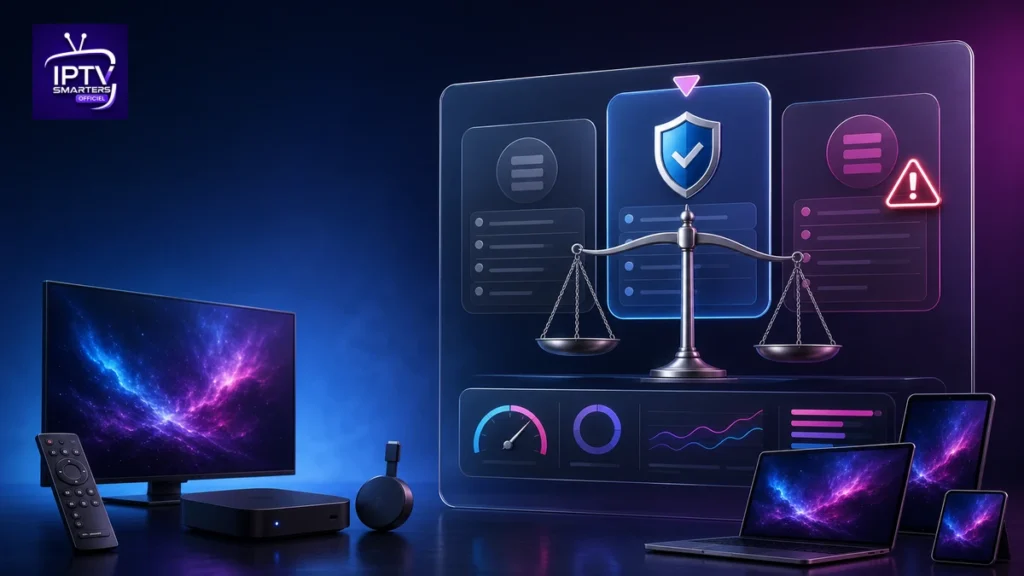
Prix abonnement IPTV 2026 : comparer le coût et éviter les pièges

Le prix d’un abonnement IPTV en 2026 doit être lu comme un coût total : durée, nombre d’écrans, fonctions incluses, assistance, qualité réelle et conditions de remboursement. Une petite étiquette mensuelle peut sembler attractive, mais elle ne dit rien de la stabilité, des droits de diffusion ou des options facturées séparément.

Sur le site de IPTV Smarters pro, les formules affichées au moment de notre vérification en août 2026 vont de 22 € pour trois mois à 89 € pour vingt-quatre mois. L’intérêt de ce guide est de convertir ces montants, de comparer la valeur et de repérer les pièges avant le paiement.

Calcul utileDivisez le prix total par le nombre de mois, puis ajoutez le coût des écrans ou options nécessaires. Comparez uniquement des offres ayant la même durée, le même nombre de connexions et les mêmes fonctions.

Quels sont les tarifs affichés en 2026 ?

La page d’offres présente quatre durées pour un écran. Les prix ci-dessous ont été contrôlés sur le site le 3 août 2026. Ils peuvent évoluer ; vérifiez toujours le montant final et les conditions juste avant de commander.

DuréePrix affichéCoût mensuel calculéUsage typique
3 mois22 €Environ 7,33 €/moisPremier test ou besoin court.
6 mois39 €6,50 €/moisÉquilibre entre test et engagement.
12 mois49 €Environ 4,08 €/moisFoyer satisfait après une phase d’essai.
24 mois89 €Environ 3,71 €/moisEngagement long après vérifications répétées.

Le coût mensuel baisse avec la durée, mais le risque d’engagement augmente. Une formule de vingt-quatre mois n’est donc pas automatiquement « meilleure » qu’une formule de trois mois. Elle devient pertinente seulement si la qualité, la légalité, la compatibilité et le support ont déjà été testés.

Consultez les offres et tarifs à jour avant tout achat ; la page de paiement reste la référence pour le montant final.

Que doit inclure le prix ?

Un tarif ne se compare pas sans périmètre. Les formules actuelles annoncent un guide TV EPG, plusieurs niveaux de qualité selon les contenus et appareils, des mises à jour, une activation et une assistance à la configuration. Vérifiez que ces éléments apparaissent dans la formule précise sélectionnée.

  • Accès prévu : durée exacte et date d’expiration.
  • Connexion : Xtream Codes ou M3U compatible avec votre lecteur.
  • Écrans : nombre de flux simultanés, pas seulement nombre d’appareils installés.
  • EPG : guide TV fourni et fréquence d’actualisation.
  • Assistance : canal, langue et horaires.
  • Activation : délai annoncé et procédure de réception des identifiants.

La mention « 4K » signifie généralement que certains flux peuvent être disponibles dans cette qualité. Elle ne garantit pas que toutes les chaînes soient en 4K ni que votre connexion puisse les lire sans adaptation.

Écran unique ou multi-écrans : le vrai surcoût

Un abonnement installé sur plusieurs appareils n’autorise pas forcément plusieurs lectures simultanées. Si deux personnes regardent en même temps, il faut une formule comportant deux connexions. Avant d’ajouter une option, comptez les usages réellement simultanés, pas le nombre total de téléviseurs et téléphones dans la maison.

Demandez le prix final du multi-écrans, la limite exacte et la conséquence d’un dépassement. Certaines offres coupent un flux ; d’autres bloquent temporairement le compte. Cette règle doit être écrite avant le paiement.

Calculer le coût annuel réel

Ajoutez au prix de l’abonnement les dépenses nécessaires pour votre configuration : éventuelle box TV, adaptateur Ethernet, télécommande, câble ou stockage. N’intégrez pas un appareil déjà possédé, mais comptez un achat indispensable pour rendre le service utilisable.

  1. 1
    Prix de la formule.

    Montant payé pour la durée choisie.

  2. 2
    Options indispensables.

    Connexions simultanées ou fonctions réellement nécessaires.

  3. 3
    Matériel supplémentaire.

    Box, câble ou adaptateur uniquement si votre appareil ne suffit pas.

  4. 4
    Coût par mois.

    Total divisé par la durée, pour comparer à périmètre égal.

Exemple : une formule annuelle à 49 € revient à environ 4,08 € par mois avant option ou matériel. Si vous ajoutez un appareil à 40 € uniquement pour ce service, le coût de la première année devient 89 €, soit environ 7,42 € par mois. Le renouvellement suivant peut être moins cher puisque le matériel est déjà acquis.

Les pièges des prix trop bas

Prix dérisoire, promesse énormeUne offre qui promet toutes les chaînes payantes, toutes les compétitions et un accès permanent pour presque rien, sans identité ni conditions, cumule les signaux d’alerte. Le faible prix ne compense ni le risque juridique ni la perte possible des données.
  • Paiement uniquement en cryptomonnaie ou vers un particulier inconnu.
  • Aucune mention légale, condition ou politique de remboursement.
  • Pression pour payer immédiatement une très longue durée.
  • Promesse « à vie » alors que les serveurs et droits ont un coût continu.
  • Support qui change fréquemment de numéro ou de domaine.
  • Application ou fichier à installer depuis une source inconnue.

L’Arcom rappelle les risques des offres IPTV illégales, notamment pour les contenus sportifs, les données personnelles et la sécurité informatique.

Un prix plus élevé garantit-il la qualité ?

Non. Un tarif supérieur peut financer une meilleure infrastructure et un support réel, mais il peut aussi n’être qu’un positionnement marketing. Mesurez la qualité pendant un test : temps de démarrage, changements de chaîne, EPG, lecture aux heures chargées et précision des réponses du support.

Comparez ensuite les résultats avec le coût. Une offre légèrement plus chère mais stable et transparente peut avoir une meilleure valeur qu’une offre bon marché inutilisable. À l’inverse, ne payez pas un supplément pour des milliers de chaînes jamais regardées.

Quel budget selon votre profil ?

Utilisateur qui découvre

Choisissez une courte durée après un test. L’objectif est de valider l’appareil, la connexion et le support avant d’immobiliser un budget plus important.

Foyer avec un écran principal

Une formule annuelle peut réduire le coût mensuel si le service a déjà été testé plusieurs semaines. Vérifiez que personne n’a besoin d’un deuxième flux simultané.

Famille multi-écrans

Demandez un devis écrit incluant les connexions nécessaires. Comparez ce total à plusieurs abonnements séparés et contrôlez les règles de simultanéité.

Usage occasionnel ou saisonnier

Une courte durée peut coûter plus par mois mais moins au total. Ne payez pas douze mois pour un besoin de trois mois.

Checklist avant de payer

  • Prix final identique entre l’offre et le paiement.
  • Durée et date de début claires.
  • Nombre de connexions simultanées écrit.
  • Compatibilité testée avec votre appareil.
  • Contenus et droits présentés de façon transparente.
  • Moyen de paiement traçable et page sécurisée.
  • Conditions de remboursement accessibles.
  • Support contacté avant un engagement long.

Pour une méthode complète, utilisez notre guide pour bien choisir un abonnement IPTV. Il complète l’analyse de prix par la compatibilité, la qualité, le test et la légalité.

En résumé

Le prix abonnement IPTV ne se juge pas seul. En août 2026, les formules affichées vont de 22 € pour trois mois à 89 € pour vingt-quatre mois, avec un coût mensuel décroissant. Commencez court, calculez les options et le matériel, vérifiez les droits et prolongez seulement après un test réel. Le meilleur prix est celui d’une offre adaptée, transparente et effectivement utilisable.

Questions fréquentes

Sur le site vérifié le 3 août 2026, les formules un écran affichent 22 € pour 3 mois, 39 € pour 6 mois, 49 € pour 12 mois et 89 € pour 24 mois.

La durée de 24 mois a le coût mensuel calculé le plus bas, mais elle engage davantage. Testez le service avant de choisir une durée longue.

Non. Plusieurs installations ne signifient pas plusieurs flux simultanés. Vérifiez la formule et le prix final de l’option.

Pas nécessairement. Vérifiez identité, droits, conditions, support et moyen de paiement. Une promesse irréaliste à prix dérisoire est un signal d’alerte.

Ajoutez seulement les options indispensables, le multi-écrans et le matériel nécessaire comme une box ou un adaptateur. Calculez ensuite le coût total par mois.


Prix abonnement IPTV 2026 : vrai coût et pièges à éviter Lire la suite »

Abonnement IPTV 2026 comparer et bien choisir

Abonnement IPTV : le guide complet pour bien choisir en 2026

Guide

Abonnement IPTV : le guide complet pour bien choisir en 2026

Abonnement IPTV 2026 : comparer et choisir une offre fiable

Choisir un abonnement IPTV en 2026 ne consiste pas à prendre l’offre qui promet le plus grand nombre de chaînes. Le bon choix est celui qui correspond à vos appareils, votre débit, vos habitudes, au nombre d’écrans réellement utilisés et surtout à une offre transparente disposant des droits nécessaires. Ce guide fournit une méthode de décision complète, sans confondre le lecteur, le service et les contenus.

Avant de comparer les formules, vérifiez le parcours réel : avec IPTV Smarters pro, vous installez le lecteur sur votre appareil, puis vous ajoutez les identifiants ou la playlist transmis par le service choisi. Le lecteur ne vend pas automatiquement les chaînes qu’il affiche.

La règle la plus utileDemandez d’abord « quels appareils, quels usages et quels droits ? », puis seulement « quelle durée et quel prix ? ». Une formule longue n’est avantageuse que si le service a déjà été testé et documenté.

Définir vos besoins avant de comparer

Listez les personnes et appareils du foyer. Un seul téléviseur utilisé le soir n’a pas les mêmes besoins qu’une famille regardant simultanément sur TV, tablette et téléphone. Notez aussi les contenus légitimes recherchés : chaînes françaises, informations, jeunesse, cinéma, sport ou programmes internationaux.

  • Appareils : Smart TV, Fire TV, Android TV, Apple TV, iPhone, iPad, PC ou Mac.
  • Connexions simultanées : une seule lecture ou plusieurs écrans au même moment.
  • Qualité visée : SD, HD, Full HD ou 4K selon l’écran et le débit.
  • Fonctions : EPG, favoris, contrôle parental, rattrapage ou multi-profils.
  • Assistance : langue, horaires et canal réellement disponible.

Cette étape évite de payer pour une fonction inutile ou de découvrir trop tard qu’une seule connexion est autorisée. Elle vous permet aussi de comparer des offres sur des critères identiques.

Vérifier la compatibilité avec vos appareils

Un abonnement IPTV doit fournir un format accepté par votre lecteur. IPTV Smarters Pro utilise généralement Xtream Codes ou une URL M3U. Demandez au service quelle méthode est fournie, si elle fonctionne sur votre système et si une URL EPG est incluse.

ÉlémentQuestion à poserSignal rassurant
ConnexionXtream Codes ou M3U ?Procédure claire et données complètes.
AppareilsQuels systèmes sont testés ?Liste précise, sans promettre « tout partout ».
ÉcransCombien de flux simultanés ?Limite écrite dans l’offre.
EPGLe guide TV est-il fourni ?Source, fréquence de mise à jour et aide au réglage.

Notre article abonnement compatible avec IPTV Smarters Pro détaille les formats et pièges techniques. Si vous utilisez plusieurs appareils, confirmez les limites avant l’achat plutôt que de tester plusieurs connexions au hasard.

Commencer par un test court et mesurable

Un test utile ne consiste pas à ouvrir une seule chaîne pendant deux minutes. Préparez une grille : trois chaînes généralistes, une chaîne d’information, un contenu à la demande, l’EPG, le changement de piste audio et la lecture sur l’appareil principal. Testez à deux moments différents, dont une heure chargée.

  1. 1
    Vérifiez l’activation.

    Le service transmet-il les identifiants et une procédure compréhensible ?

  2. 2
    Testez la stabilité.

    Comparez plusieurs chaînes au lieu de conclure sur un seul flux.

  3. 3
    Contrôlez l’EPG.

    Horaires, titres et fuseau doivent être cohérents.

  4. 4
    Contactez le support.

    Posez une question réelle pour mesurer délai et précision.

Conservez des notes factuelles : appareil, heure, chaîne, problème observé et solution. Cela transforme un ressenti en comparaison utile.

Évaluer la qualité au-delà du mot « 4K »

Un logo 4K ne garantit ni la résolution réelle ni la stabilité. Vérifiez la netteté, le débit, la fluidité, la synchronisation audio et le temps de démarrage. Une bonne offre propose plusieurs qualités adaptées aux connexions, plutôt qu’un seul flux lourd.

La qualité dépend aussi de votre réseau domestique. Testez l’appareil en Ethernet quand c’est possible et vérifiez la charge du Wi-Fi. Si tous les services ralentissent, le problème peut venir du routeur. Si une seule chaîne échoue sur plusieurs appareils, le flux est davantage suspect.

Contrôler les contenus et leur organisation

Demandez une liste réaliste des catégories au lieu d’un nombre gigantesque de chaînes. Vérifiez les langues, les versions régionales, la présence de doublons et la qualité de l’EPG. Une bibliothèque bien classée vaut souvent mieux qu’une promesse de dizaines de milliers d’entrées mal identifiées.

Pour un foyer, examinez aussi le contrôle parental et la possibilité de masquer des catégories. Les profils et favoris facilitent la navigation, mais ne remplacent pas les protections de l’appareil.

Mesurer le sérieux du support

Avant de payer longtemps, posez trois questions : comment réinitialiser un profil, que se passe-t-il lors d’un changement d’appareil et quelle est la procédure en cas d’EPG absent ? Un support sérieux répond précisément, distingue le lecteur du service et ne demande pas de paiement supplémentaire improvisé.

  • Adresse de contact et horaires visibles.
  • Conditions de remboursement compréhensibles.
  • Procédure de renouvellement écrite.
  • Aucune demande de mot de passe bancaire ou d’accès à distance non justifié.
  • Historique de conversation conservable.

Comparer le prix total, pas seulement l’étiquette

Calculez le coût par mois, le nombre de connexions incluses, les frais d’activation éventuels, les options et la durée. Une offre très basse peut cacher une assistance absente, des flux instables ou des conditions imprécises. Une offre chère n’est pas automatiquement meilleure.

Notre analyse dédiée au prix d’un abonnement IPTV en 2026 fournit une grille de coût et de valeur. Dans ce guide, retenez surtout qu’il faut comparer à périmètre égal.

Vérifier la légalité et la transparence

L’IPTV est une technologie légale, mais la diffusion d’un contenu protégé exige une autorisation. Méfiez-vous des promesses d’accès universel à toutes les chaînes payantes et compétitions pour un tarif dérisoire, sans éditeur identifié ni conditions.

Signal d’alerteUn vendeur qui refuse d’expliquer l’origine de l’offre, change souvent de domaine, exige uniquement une cryptomonnaie et ne fournit aucune condition écrite présente plusieurs risques cumulés.

L’Arcom explique pourquoi certaines offres IPTV sont illégales et renvoie vers son portail de l’offre légale. Consultez ces ressources avant de vous engager.

Choisir la bonne durée d’engagement

Commencez court lorsque le service est nouveau pour vous. Une durée plus longue peut réduire le coût mensuel, mais augmente le risque si la qualité ou l’assistance change. Ne prolongez qu’après plusieurs semaines de tests sur vos appareils habituels.

Vérifiez si le renouvellement est automatique, comment l’annuler et ce qu’il advient des données du compte à l’échéance. Conservez la preuve du paiement et les conditions applicables le jour de l’achat.

Checklist avant le paiement

  • Identité et coordonnées du service vérifiables.
  • Contenus et droits présentés de façon transparente.
  • Xtream Codes ou M3U compatible avec vos appareils.
  • Nombre de connexions simultanées écrit.
  • Test réalisé sur plusieurs chaînes et horaires.
  • EPG, audio, favoris et contrôle parental vérifiés.
  • Prix total, durée et renouvellement compris.
  • Politique de remboursement accessible.
  • Paiement traçable et page sécurisée.
  • Support testé avant une longue durée.

Après le choix : installer sans exposer vos données

Installez le lecteur depuis le magasin officiel de l’appareil. Copiez les identifiants dans le formulaire approprié, sans les publier ni les tester sur un site tiers. Donnez au profil un nom lié à l’appareil, actualisez les catégories puis vérifiez Live TV, VOD et EPG.

Le guide d’installation tous appareils vous dirige vers les tutoriels Fire Stick, Android TV, iPhone, Smart TV, PC et Mac.

En résumé

Un bon abonnement IPTV se choisit avec une grille claire : légalité, compatibilité, connexions, qualité, EPG, support, prix total et durée. Testez court, comparez à périmètre égal et protégez vos identifiants. Le volume de chaînes ou une mention 4K ne remplace jamais une offre transparente et adaptée à votre foyer.

Questions fréquentes

Choisissez une offre légitime fournissant Xtream Codes ou M3U, compatible avec vos appareils, clairement limitée en connexions et testée avant une longue durée.

Une connexion suffit pour un écran à la fois. Pour plusieurs personnes ou appareils en parallèle, choisissez le nombre écrit dans la formule.

Xtream Codes est généralement plus structuré dans Smarters Pro. M3U reste universel, mais sa longue URL doit être protégée comme un mot de passe.

Non. Testez d’abord une courte durée sur vos appareils et aux horaires habituels, puis prolongez si la qualité et le support restent constants.

Vérifiez l’identité du service, les droits annoncés, les conditions et le portail de l’offre légale de l’Arcom. Une promesse irréaliste à prix dérisoire est un signal d’alerte.


Abonnement IPTV : le guide complet pour bien choisir en 2026 Lire la suite »

IPTV Smarters Pro pour regarder le sport en 2026

Regarder le sport avec IPTV Smarters Pro : accès aux chaînes 2026

Conseils

Regarder le sport avec IPTV Smarters Pro : accès aux chaînes 2026

Sport IPTV Smarters Pro : accès aux chaînes en 2026

Pour un espace sport IPTV Smarters Pro bien organisé, commencez par une bonne organisation du lecteur : charger un profil autorisé, repérer les catégories sport, utiliser l’EPG, créer des favoris et vérifier les droits de diffusion de l’offre. L’application ne fournit pas elle-même de chaînes. Elle affiche uniquement les flux et informations transmis par le service que vous avez ajouté.

Dans un usage quotidien, IPTV Smarters pro sert de point d’entrée pour classer les chaînes, préparer une liste de favoris et retrouver plus vite un événement depuis le guide TV, sans devoir parcourir toute la playlist à chaque match.

Objectif de ce guideNous parlons ici de l’accès et de l’organisation des chaînes sport dans le lecteur. Pour les réglages réseau et anti-buffering avant un grand match, consultez notre guide distinct sur les coupures.

Comment l’accès au sport fonctionne-t-il ?

IPTV Smarters Pro est un lecteur multimédia. Après connexion par Xtream Codes ou M3U, il reçoit une arborescence de catégories, des noms de chaînes, des logos et parfois un EPG. La présence d’une rubrique « Sport » dépend donc de la playlist et non d’un bouton caché dans l’application.

Trois éléments doivent fonctionner ensemble : le lecteur installé sur votre appareil, un profil de service actif et une connexion Internet stable. Si l’un manque, la catégorie peut rester vide ou les flux peuvent ne pas démarrer.

  • Lecteur : affiche les chaînes, favoris et programmes.
  • Profil : fournit les catégories et droits d’accès prévus par votre offre.
  • EPG : indique les horaires, rencontres et émissions quand la source les transmet.
  • Réseau : transporte le flux jusqu’au téléviseur, téléphone ou ordinateur.

Ajouter ou vérifier le bon profil

Ouvrez l’écran de gestion des utilisateurs et contrôlez le nom du profil actif. Si vous avez plusieurs abonnements ou appareils, donnez à chaque profil un nom explicite, par exemple « Salon – principal ». Avec Xtream Codes, vérifiez le nom d’utilisateur, le mot de passe et l’URL du serveur. Avec M3U, confirmez que l’adresse complète est toujours valide.

  1. 1
    Actualisez les données.

    Utilisez l’option d’actualisation de la playlist ou du contenu avant de conclure qu’une catégorie manque.

  2. 2
    Ouvrez Live TV.

    Les chaînes de sport en direct se trouvent normalement dans la partie télévision, pas dans Films ou Séries.

  3. 3
    Testez plusieurs catégories.

    Les noms peuvent varier : Sport, Sports FR, Football, Tennis, Motorsport ou Événements.

  4. 4
    Vérifiez un flux autorisé.

    Ouvrez une chaîne prévue dans votre formule et contrôlez l’image, le son et l’EPG.

Si le profil ne se charge pas, utilisez notre tutoriel configurer Xtream Codes sur IPTV Smarters Pro. Pour une URL M3U, suivez le guide d’ajout d’une playlist M3U.

Sport IPTV Smarters Pro : trouver rapidement les chaînes

Commencez par ouvrir Live TV, puis la liste des catégories. Utilisez la recherche du lecteur avec le nom exact de la chaîne ou de la compétition, sans multiplier les termes. Si la recherche globale renvoie trop de films et séries, placez-vous d’abord dans Live TV.

Une playlist bien organisée peut séparer le sport par pays, langue ou discipline. Évitez de déplacer ou renommer toutes les catégories dès le premier jour. Créez plutôt une courte sélection de favoris et conservez l’arborescence d’origine comme point de repère.

BesoinOutil dans le lecteurBonne pratique
Retrouver une chaîneRecherche Live TVSaisir un nom court et exact.
Voir les horairesEPG / guide TVActualiser puis vérifier le fuseau horaire.
Préparer un matchFavorisAjouter une seule version fiable de la chaîne.
Changer de languePiste audioTester avant le direct, car les options dépendent du flux.

Utiliser l’EPG pour les événements sportifs

Le guide TV permet d’identifier ce qui est diffusé maintenant et ensuite. Ouvrez l’EPG, actualisez les données et vérifiez que l’heure affichée correspond à votre appareil. Un décalage d’une ou deux heures vient souvent du fuseau ou du réglage EPG, pas de la chaîne.

Pour une compétition importante, confirmez l’horaire auprès du diffuseur officiel. L’EPG transmis par une playlist peut être incomplet ou mis à jour tardivement. Si aucune donnée n’apparaît, notre article sur l’activation et la configuration de l’EPG détaille les vérifications.

Créer une liste de favoris sport

Sur la chaîne choisie, utilisez l’étoile ou l’option « Ajouter aux favoris ». Faites-le pour un nombre limité de chaînes réellement utilisées. Une liste courte réduit les erreurs juste avant un événement et permet de comparer rapidement une chaîne principale avec une alternative autorisée prévue par votre offre.

  • Classez les favoris par usage : généraliste, football, tennis, sports mécaniques.
  • Supprimez les doublons qui ne fonctionnent plus.
  • Conservez le nom d’origine de la chaîne pour faciliter la recherche.
  • Contrôlez les favoris après une grosse actualisation de playlist.

La procédure exacte varie selon l’appareil. Consultez le tutoriel gérer ses chaînes favorites pour retrouver les gestes sur téléviseur, mobile et ordinateur.

Vérifier l’offre et les droits de diffusion

La technologie IPTV et le lecteur sont légaux, mais un service ne peut retransmettre un événement que s’il dispose des droits nécessaires. Ne vous fiez pas à une promesse « toutes les compétitions pour presque rien ». Vérifiez l’identité du vendeur, les conditions, les moyens de contact, les contenus annoncés et la transparence sur les droits.

À retenirL’accès technique à une chaîne ne prouve pas que sa diffusion est autorisée. En France, l’Arcom rappelle que regarder un événement sportif via un service IPTV non autorisé est illégal et expose aussi à des risques de fraude ou de logiciels malveillants.

Pour contrôler les services reconnus, consultez le portail officiel de l’offre légale de contenus sportifs de l’Arcom. Cette vérification doit précéder l’ajout d’un profil dans le lecteur.

Choisir le bon appareil pour le sport

Un téléviseur connecté offre le grand écran, mais une box récente peut être plus réactive. Le téléphone permet de consulter rapidement l’EPG, tandis qu’un ordinateur facilite la recherche. Utilisez un seul flux à la fois si votre formule n’autorise qu’une connexion simultanée.

Pour une soirée sportive, testez l’appareil au moins trente minutes avant. Vérifiez la télécommande, le volume, la piste audio, la charge du téléphone et la connexion. Si plusieurs personnes regardent à la maison, évitez les téléchargements lourds en parallèle.

Préparer la lecture sans confondre accès et stabilité

Ce guide vous aide à trouver et organiser les chaînes. Si elles sont visibles mais que l’image coupe, la question devient technique : Wi-Fi, routeur, débit, serveur ou décodage. Passez temporairement en Ethernet, redémarrez le routeur et comparez un autre flux.

Notre article éviter les pannes pendant les grands matchs regroupe les réglages anti-buffering. Il complète cette page sans dupliquer son objectif.

Pourquoi une chaîne de sport reste introuvable ?

La catégorie sport n’existe pas

Actualisez la playlist et recherchez le nom de la chaîne dans Live TV. Si elle reste absente, elle n’est probablement pas incluse dans le profil actif.

L’EPG n’affiche pas le match

Contrôlez le fuseau horaire et actualisez les données. Confirmez ensuite l’horaire auprès du diffuseur officiel.

La chaîne apparaît en double

Comparez langue, résolution et stabilité, puis gardez une seule version en favori. Ne supprimez pas toute la catégorie.

Le flux fonctionne sur mobile, pas sur TV

Le profil est probablement valide. Vérifiez l’application TV, le codec, le réseau local et la mémoire disponible.

En résumé

Pour regarder le sport avec IPTV Smarters Pro, chargez un profil autorisé, ouvrez Live TV, repérez les catégories pertinentes, actualisez l’EPG et créez une courte liste de favoris. Confirmez toujours les droits de diffusion et l’horaire auprès de sources officielles. L’accès aux chaînes et la stabilité du flux sont deux diagnostics distincts : organisez d’abord, optimisez ensuite.

Questions fréquentes

Non. Le lecteur affiche uniquement les chaînes fournies par le profil de service que vous ajoutez.

Dans Live TV, parmi les catégories de la playlist. Le nom peut varier selon la source et la langue.

Consultez l’EPG puis confirmez l’horaire auprès du diffuseur officiel, car le guide transmis peut être décalé.

Oui. Utilisez l’étoile ou l’option Ajouter aux favoris, puis contrôlez la liste après chaque grande actualisation.

La technologie est légale, mais le service doit posséder les droits de diffusion. Vérifiez les offres sur le portail de l’Arcom.


Regarder le sport avec IPTV Smarters Pro : accès aux chaînes 2026 Lire la suite »

IPTV Smarters Pro sport stable pendant un grand match avec Ethernet et Wi-Fi

IPTV Smarters Pro sport : éviter les pannes pendant les grands matchs

Conseils

IPTV Smarters Pro sport : éviter les pannes pendant les grands matchs

IPTV Smarters Pro sport stable pendant un grand match avec Ethernet et Wi-Fi

IPTV Smarters Pro sport : éviter les pannes pendant les grands matchs exige une préparation plus large qu’un simple changement de lecteur. Le direct sollicite simultanément la connexion Internet, le Wi-Fi, le boîtier, le décodage vidéo, l’application et la source. Une coupure peut venir d’un seul de ces éléments ou de plusieurs limites qui apparaissent uniquement lorsque le réseau est très chargé.

Ce guide propose un diagnostic avant, pendant et après l’événement, sans promettre une absence totale d’interruption. Commencez par vérifier l’installation et les appareils conseillés dans nos ressources IPTV Smarters Pro, puis testez le même flux sur le même écran. Une méthode stable vaut mieux que dix réglages modifiés au hasard à quelques minutes du coup d’envoi.

Plan anti-coupureDeux heures avant le match, redémarrez le routeur et l’appareil si nécessaire, testez le débit à proximité de l’écran, branchez un câble Ethernet lorsque c’est possible et ouvrez la chaîne au moins quinze minutes avant le direct.

Pourquoi IPTV Smarters Pro sport peut couper pendant un match ?

Les grands événements créent souvent un pic de demande. Une source peut être surchargée, votre fournisseur d’accès peut connaître une congestion locale et plusieurs appareils du foyer peuvent utiliser la bande passante en même temps. L’application ne peut pas compenser un serveur qui répond lentement ou une connexion instable.

Le Wi-Fi ajoute des variables : distance, murs, interférences, canal saturé et changement automatique de point d’accès. Un boîtier ancien peut également manquer de mémoire ou chauffer pendant une longue lecture en haute définition. Enfin, une playlist trop volumineuse et un EPG en cours d’actualisation peuvent ralentir l’interface sans que le débit Internet soit directement en cause.

  • Source : surcharge, flux interrompu ou chaîne temporairement indisponible.
  • Internet : débit variable, latence ou perte de paquets.
  • Réseau local : Wi-Fi faible, répéteur mal placé ou téléchargements concurrents.
  • Appareil : mémoire pleine, surchauffe ou décodage insuffisant.
  • Application : cache encombré, EPG en cours de mise à jour ou mauvais lecteur interne.
  • Réglage vidéo : résolution trop élevée pour la marge réellement disponible.

Quel débit prévoir pour un grand match ?

Le débit requis dépend de la résolution et du taux de compression du flux. Utilisez les recommandations des plateformes reconnues comme repère, pas comme garantie pour une source différente. Le centre d’aide Netflix recommande une connexion stable d’au moins 3 Mbit/s pour 720p, 5 Mbit/s pour 1080p et 15 Mbit/s pour l’Ultra HD 4K. Pour un direct, gardez une marge au-dessus de ces valeurs, surtout si d’autres appareils utilisent le réseau.

Mesurez la vitesse sur l’appareil ou à proximité immédiate, pas seulement sur un ordinateur relié au routeur. Fast.com donne une mesure simple ; répétez-la trois fois et observez la stabilité. Un résultat moyen élevé avec de fortes variations peut provoquer plus de coupures qu’un débit légèrement inférieur mais constant.

UsageRepère minimalMarge conseillée dans le foyer
720pEnviron 3 Mbit/s selon le repère NetflixPrévoir plus si plusieurs appareils sont actifs
1080pEnviron 5 Mbit/s selon le repère NetflixViser une connexion stable avec une marge réelle
4K UHD15 Mbit/s ou plus selon le repère NetflixPrévoir nettement plus pour absorber les variations
Deux écrans simultanésAdditionner les besoins des deux fluxAjouter les autres usages du foyer
Wi-Fi instableLe débit brut ne suffit pasTester Ethernet ou rapprocher l’appareil

Ethernet ou Wi-Fi : quelle connexion choisir ?

Ethernet est généralement le choix le plus prévisible pour une télévision ou un boîtier fixe. Il réduit l’influence des murs, des interférences et des changements de canal. Branchez directement l’appareil au routeur ou à un switch fiable, puis désactivez temporairement le Wi-Fi sur le boîtier pour être certain que la lecture utilise le câble.

Si vous devez rester en Wi-Fi, privilégiez la bande 5 GHz lorsque l’appareil est proche du routeur et la bande 2,4 GHz lorsque la distance ou les murs rendent le 5 GHz trop faible. Ces règles restent générales : mesurez sur place. Évitez de cacher le boîtier derrière le téléviseur ou dans un meuble fermé, car le signal et la température peuvent se dégrader.

Un répéteur peut améliorer la couverture, mais il peut aussi réduire la capacité disponible ou ajouter une étape instable. Un système maillé correctement relié ou un point d’accès câblé offre souvent un résultat plus régulier. Testez toujours le chemin réel utilisé pendant le match.

Ne changez pas tout au dernier momentUne nouvelle application, un nouveau routeur ou une mise à jour majeure juste avant l’événement ajoute des inconnues. Préparez la configuration au moins la veille et gardez une solution de secours légitime.

Comment préparer le boîtier ou la Smart TV ?

Redémarrez l’appareil pour libérer la mémoire, fermez les applications inutiles et vérifiez l’espace de stockage. Une Smart TV très ancienne peut ouvrir le flux mais perdre en fluidité après une longue période. Une box Android ventilée et correctement alimentée peut être plus stable, mais sa qualité varie selon le matériel.

Évitez les rallonges USB faibles et les alimentations non adaptées. Si le boîtier redémarre ou affiche des artefacts, contrôlez le câble HDMI, l’alimentation et la température. Ne posez pas le boîtier directement sur un routeur ou un autre appareil chaud.

Installez les mises à jour plusieurs heures avant, puis redémarrez et testez. N’acceptez pas une mise à jour automatique pendant le direct. Pour une application lente ou qui plante, suivez notre guide optimiser IPTV Smarters Pro dans un ordre progressif.

Quels réglages vérifier dans IPTV Smarters Pro sport ?

Commencez avec le lecteur interne et les paramètres par défaut. Si le flux s’ouvre sans son, se fige ou affiche un écran noir, testez l’autre mode de décodage proposé par votre version. Modifiez un seul réglage, relancez la même chaîne et notez le résultat. Revenir aux valeurs précédentes doit rester possible.

Actualisez la playlist et l’EPG avant le match, pas pendant. Une mise à jour en arrière-plan peut ralentir les menus et utiliser le réseau. Ajoutez la chaîne aux favoris afin de la retrouver sans parcourir une longue liste. Notre guide pour organiser les chaînes favorites permet de préparer un accès rapide.

Si le cache est très volumineux ou l’application se comporte de façon incohérente, videz uniquement le cache après avoir fermé l’application. Ne choisissez pas Effacer les données sans sauvegarder les profils. La procédure détaillée vider le cache IPTV Smarters Pro explique cette différence.

Faut-il réduire la qualité vidéo ?

Réduire la résolution peut stabiliser un réseau qui manque de marge, mais cela ne corrige pas une source arrêtée. Si une version HD et une version 4K de la chaîne sont disponibles, testez les deux avant l’événement. Une image 1080p stable est préférable à une 4K qui recharge constamment.

Vérifiez également la fréquence d’image et le réglage de correspondance dynamique de l’appareil. Un mauvais accord peut provoquer des saccades qui ressemblent à du buffering. Si la roue de chargement n’apparaît pas et que le son continue, le problème peut être lié au décodage ou à l’affichage plutôt qu’au réseau.

Ne forcez pas un codec non pris en charge. Revenez au mode automatique après le test si le changement n’apporte rien. Pour l’image floue, les couleurs ou la résolution, consultez notre guide améliorer la qualité d’image.

Comment éviter la concurrence des autres appareils ?

Identifiez les usages lourds : sauvegarde cloud, console qui télécharge une mise à jour, télévision secondaire en 4K, visioconférence et synchronisation de photos. Suspendez-les pendant le direct. Si plusieurs personnes regardent simultanément, additionnez les débits et respectez le nombre de connexions autorisées par votre service.

La qualité de service du routeur peut prioriser le boîtier, mais une mauvaise configuration peut pénaliser le reste du réseau. N’activez pas une règle inconnue cinq minutes avant le match. Testez la priorité avec une vidéo longue, puis vérifiez que les autres appareils conservent un accès normal.

Checklist deux heures avant le coup d’envoi

  1. 1

    Vérifiez la chaîne. Ouvrez-la et confirmez le son, l’image et l’EPG.

  2. 2

    Testez le réseau. Mesurez trois fois et comparez Ethernet au Wi-Fi si nécessaire.

  3. 3

    Préparez l’appareil. Redémarrez, libérez de l’espace et fermez les applications inutiles.

  4. 4

    Suspendez les usages lourds. Téléchargements, sauvegardes et mises à jour automatiques.

  5. 5

    Ouvrez tôt. Lancez la chaîne quinze minutes avant et gardez une alternative légitime prête.

Que faire si la lecture coupe pendant le match ?

Regardez d’abord si toutes les chaînes sont touchées. Si une seule chaîne coupe, la source de cette chaîne est probablement en cause. Si toutes les chaînes et d’autres applications Internet ralentissent, concentrez-vous sur la connexion ou le routeur. Cette distinction évite de réinstaller l’application sans raison.

Attendez quelques secondes, revenez à la liste et rouvrez la chaîne. Si le problème continue, passez temporairement à une version de résolution inférieure. N’actualisez pas la playlist plusieurs fois et ne saisissez pas de nouveaux identifiants au hasard. Un grand nombre d’actions simultanées peut aggraver le diagnostic.

Testez rapidement un autre appareil sur le même réseau, puis le même appareil avec une autre connexion autorisée si cela est possible. Notez l’heure et le message d’erreur. Pour des solutions structurées, ouvrez le guide résoudre le buffering et les coupures.

Comment analyser la panne après l’événement ?

Conservez les faits : heure, chaîne, résolution, type de connexion, résultat du test de débit et comportement d’autres services. Si la panne se produit toujours à la même heure, recherchez une saturation du foyer ou du réseau local. Si elle touche uniquement un flux, demandez au support légitime de vérifier cette source.

Ne concluez pas qu’un VPN améliorera automatiquement la situation. Un VPN ajoute un serveur intermédiaire et peut réduire la vitesse ; il n’est utile que dans des cas précis et doit respecter la loi ainsi que les conditions du service. Consultez notre guide VPN avec IPTV Smarters Pro avant tout test.

Erreurs fréquentes à éviter

  • Faire une mise à jour au dernier moment : vous ajoutez une nouvelle variable.
  • Tester le débit dans une autre pièce : le résultat ne représente pas l’écran.
  • Confondre saccades et buffering : le codec ou la fréquence d’image peut être en cause.
  • Effacer les données : les profils peuvent disparaître alors que le réseau est responsable.
  • Utiliser un APK inconnu : risque pour les identifiants et la stabilité.
  • Promettre zéro coupure : aucun réglage local ne contrôle toute la chaîne de diffusion.
Vous préparez plusieurs écrans pour le sport ?

Vérifiez la compatibilité, le débit total et le nombre de connexions autorisées avant le direct.

Voir les offres →

En résumé

Pour stabiliser IPTV Smarters Pro sport pendant un grand match, préparez la chaîne en avance, mesurez le réseau près de l’écran, privilégiez Ethernet, gardez une marge de débit et évitez les mises à jour ou téléchargements concurrents. Un test méthodique permet de distinguer la source, le réseau, l’appareil et l’application.

Si la coupure survient malgré ces précautions, réduisez temporairement la résolution et recueillez les faits avant de modifier la configuration. Retrouvez le guide complet Smarters Pro, les solutions de connexion à l’abonnement et le guide pour configurer l’EPG.

Questions fréquentes

Le repère Netflix indique 15 Mbit/s ou plus pour l’Ultra HD 4K. Gardez une marge supplémentaire, surtout si plusieurs appareils utilisent la connexion.

Pour un appareil fixe, Ethernet offre généralement un chemin plus prévisible. Le résultat dépend toutefois du routeur, du câble et de la connexion Internet.

Si les autres chaînes fonctionnent, le problème peut venir du flux concerné. Testez la même chaîne plus tard et transmettez l’heure au support légitime.

Non. Videz le cache seulement lorsqu’il est volumineux ou que l’application se comporte mal. Ne confondez pas le cache avec les données des profils.

Pas automatiquement. Un VPN peut ajouter de la latence et réduire le débit. Testez-le uniquement pour un besoin précis et dans le respect des conditions du service.


IPTV Smarters Pro sport : éviter les pannes pendant les grands matchs Lire la suite »

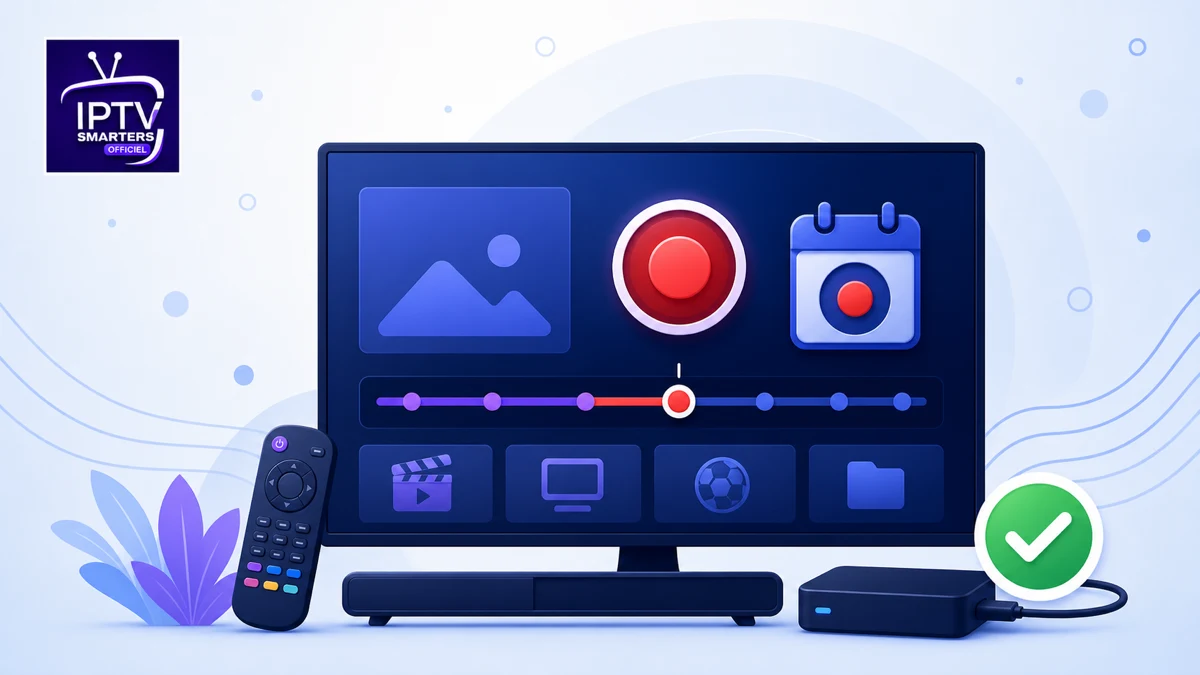
Enregistrer programmes IPTV Smarters Pro avec programmation et stockage externe

Enregistrer programmes IPTV Smarters Pro : guide pratique 2026

Conseils

Enregistrer programmes IPTV Smarters Pro : guide pratique 2026

Enregistrer IPTV Smarters Pro avec programmation et stockage externe

enregistrer IPTV Smarters Pro demande d’abord de vérifier que la fonction d’enregistrement existe sur votre version, que le flux l’autorise et que l’appareil possède un espace de stockage accessible. Le bouton peut apparaître dans le lecteur en direct, dans l’EPG ou dans un menu d’options. Son nom, son emplacement et ses limites varient entre Android TV, Fire TV, box, Smart TV, téléphone et ordinateur.

Ne confondez pas enregistrement local, pause du direct, replay et rattrapage. L’enregistrement crée normalement un fichier sur votre appareil ou un support connecté. Le replay est fourni par la source lorsqu’il est disponible. Pour retrouver les réglages généraux avant de commencer, les guides IPTV Smarters Pro du site expliquent l’installation, les profils, l’EPG et le dépannage sans mélanger ces fonctions.

Préparation recommandéeTestez d’abord un programme court de cinq minutes. Vérifiez ensuite que le fichier apparaît, qu’il contient le son, qu’il se relit jusqu’à la fin et qu’il reste présent après le redémarrage de l’application.

La fonction d’enregistrement est-elle disponible sur votre version ?

Avant d’enregistrer IPTV Smarters Pro, ouvrez une chaîne en direct et recherchez une icône ronde d’enregistrement, le mot Record ou une commande dans le menu à trois points. Consultez également l’EPG : certaines éditions proposent la programmation depuis la fiche d’une émission, tandis que d’autres permettent seulement de démarrer l’enregistrement du flux actuellement ouvert.

Si aucune commande n’apparaît, ne supposez pas qu’elle est cachée. La fonction peut être absente de votre plateforme, réservée à une autre édition, désactivée par les autorisations de stockage ou incompatible avec le type de flux. La fiche officielle de Smarters Player Lite sur l’App Store décrit les fonctions de la version iPhone, iPad et Apple TV ; les disponibilités peuvent différer sur Android ou Smart TV.

Mettez l’application à jour depuis la boutique officielle, puis redémarrez l’appareil. N’installez pas une copie inconnue qui promet de débloquer l’enregistrement : vous risqueriez d’exposer vos identifiants et de perdre la stabilité de la version actuelle.

Que préparer avant d’enregistrer IPTV Smarters Pro ?

Pour enregistrer IPTV Smarters Pro, contrôlez d’abord l’espace libre. Un flux HD enregistré pendant une heure peut produire un fichier important, mais sa taille réelle dépend du débit et du codec de la source. Ne réservez pas le dernier gigaoctet de l’appareil : le système et l’application ont besoin d’espace pour fonctionner, mettre à jour le guide et créer des fichiers temporaires.

Sur une box Android ou Fire TV, un support USB peut être pratique si le modèle, le format du disque et l’application le reconnaissent. Sur Smart TV, l’accès au stockage externe dépend du constructeur. Sur iPhone ou iPad, les possibilités sont souvent plus limitées et une fonction de capture d’écran du système n’est pas équivalente à l’enregistrement natif d’un flux dans l’application.

  • Espace libre : gardez une marge suffisante pour le système et le fichier final.
  • Autorisation de stockage : accordez-la uniquement à l’application officielle lorsqu’elle est demandée.
  • EPG à jour : indispensable pour programmer le bon horaire et la bonne chaîne.
  • Connexion stable : une coupure réseau sera souvent visible dans le fichier.
  • Droits d’usage : enregistrez uniquement les contenus que vous êtes autorisé à conserver.
  • Test court : confirmez l’audio, la vidéo et le dossier de destination avant un long programme.

Comment lancer un enregistrement en direct ?

Pour enregistrer IPTV Smarters Pro en direct, ouvrez le profil concerné, puis Live TV et la chaîne voulue. Attendez quelques secondes afin de vérifier que l’image et le son sont stables. Affichez les commandes du lecteur avec le bouton central de la télécommande ou un toucher sur l’écran. Sélectionnez Record ou l’icône d’enregistrement, puis choisissez une durée si l’interface la demande.

  1. 1

    Ouvrez la chaîne. Vérifiez l’image, le son et l’heure affichée par l’appareil.

  2. 2

    Affichez les commandes. Utilisez le bouton central, le menu d’options ou l’icône du lecteur.

  3. 3

    Lancez Record. Confirmez le dossier, la durée ou le nom lorsque ces options sont proposées.

  4. 4

    Surveillez l’indicateur. Une icône rouge, un compteur ou une notification doit confirmer le démarrage.

  5. 5

    Arrêtez proprement. Utilisez Stop avant de fermer l’application pour permettre la finalisation du fichier.

Pendant l’enregistrement, évitez de forcer l’arrêt de l’application, de retirer le support USB ou de couper l’alimentation. Selon l’appareil, changer de chaîne peut arrêter l’opération ou enregistrer un autre flux. Testez ce comportement avant un programme important.

Comment programmer un enregistrement depuis l’EPG ?

Pour enregistrer IPTV Smarters Pro à l’avance, dans le guide TV, placez-vous sur le programme futur, ouvrez sa fiche et recherchez Record, Schedule Recording ou une icône de minuterie. Vérifiez la date, l’heure de début, l’heure de fin et la chaîne. Si l’EPG est décalé, la programmation le sera aussi. Corrigez d’abord le fuseau horaire et rechargez les données.

Ajoutez une petite marge avant et après l’émission lorsque l’interface le permet. Les directs sportifs et événements peuvent commencer plus tôt ou finir plus tard. Une marge ne garantit pas que le flux restera disponible, mais elle évite de couper une introduction ou une prolongation simplement parce que l’horaire du guide était trop strict.

L’appareil doit généralement rester allumé, connecté et capable d’exécuter l’application à l’heure prévue. Un mode veille profonde, une optimisation agressive de la batterie ou la fermeture forcée de l’application peut empêcher le démarrage. Faites un test planifié dix minutes à l’avance avant de vous fier à une programmation nocturne.

EPG indispensableSi le guide est vide ou incorrect, ne programmez pas encore. Utilisez le guide pour corriger un EPG qui ne s’affiche pas, puis vérifiez l’heure sur deux chaînes avant de créer la programmation.

Où sont enregistrés les fichiers ?

Lorsque vous choisissez d’enregistrer IPTV Smarters Pro, le dossier dépend de la plateforme et des réglages. Recherchez Recording, Downloads, Movies ou un dossier portant le nom de l’application. Certaines versions affichent une bibliothèque interne accessible depuis l’accueil. D’autres écrivent dans un dossier du stockage partagé que vous pouvez ouvrir avec le gestionnaire de fichiers.

Sur Android, les règles d’accès au stockage ont évolué et certaines applications utilisent leur propre dossier. Si vous choisissez un support externe, confirmez que l’appareil peut écrire dessus. Un disque visible en lecture peut ne pas accepter l’écriture à cause de son format, de ses autorisations ou d’un espace insuffisant.

EmplacementAvantagePoint à contrôler
Stockage interneSimple et rapide à testerEspace libre limité
Clé ou disque USBCapacité plus importanteFormat, alimentation et droits d’écriture
Carte microSDDiscrète sur une box compatibleVitesse et compatibilité du logement
Dossier réseauCentralisation possibleDisponible seulement si le lecteur et l’appareil le prennent en charge
Bibliothèque interneLecture directe dans l’applicationExport parfois limité

Comment éviter un fichier incomplet ou illisible ?

Pour enregistrer IPTV Smarters Pro sans fichier incomplet, commencez avec une chaîne stable. L’enregistrement ne répare pas un flux qui s’interrompt. Si la lecture coupe, le fichier peut contenir des sauts, une image figée ou une fin brutale. Connectez la box en Ethernet lorsque c’est possible et suspendez les téléchargements lourds pendant le test.

Ne remplissez pas totalement le support. Surveillez aussi sa vitesse : une clé ancienne peut être trop lente pour écrire un flux à débit élevé. Si le fichier contient la vidéo sans le son, testez une autre chaîne et une autre piste audio. Une incompatibilité de codec ou de conteneur peut dépendre du flux, pas seulement du lecteur.

Arrêtez toujours via la commande prévue. Une coupure électrique ou le retrait d’un disque pendant l’écriture peut empêcher la finalisation. Après chaque test, ouvrez le fichier depuis le début, avancez au milieu et vérifiez les dernières minutes. La présence d’une vignette ne prouve pas que tout le programme est lisible.

Enregistrement, replay, catch-up et timeshift : quelles différences ?

Enregistrer IPTV Smarters Pro localement crée un fichier pendant la diffusion. Le catch-up ou replay permet de revoir un programme déjà diffusé lorsque la source propose cette fonction. Le timeshift met temporairement en pause ou en mémoire le direct, sans forcément créer un fichier durable. Ces fonctions peuvent coexister, mais elles ne sont pas interchangeables.

Pour un programme déjà terminé, cherchez d’abord le replay dans l’EPG. Démarrer Record après la fin ne récupère pas le passé. Pour une pause de quelques minutes, le timeshift peut suffire. Pour conserver un fichier, vérifiez qu’une commande d’enregistrement et un dossier de destination existent réellement.

Comment organiser et relire ses enregistrements ?

Après avoir choisi d’enregistrer IPTV Smarters Pro, renommez les fichiers avec la date, le programme et la chaîne lorsqu’il est possible de le faire sans casser la bibliothèque interne. Créez des dossiers par type et supprimez les tests inutiles. Si l’application maintient sa propre base, préférez les commandes intégrées avant de déplacer les fichiers avec un gestionnaire externe.

Testez la lecture dans IPTV Smarters Pro, puis éventuellement dans un lecteur multimédia officiel. Un fichier qui s’ouvre ailleurs mais pas dans l’application peut signaler un problème d’indexation. Un fichier illisible partout est probablement incomplet ou utilise un format non pris en charge par les lecteurs testés.

Ne conservez pas vos identifiants dans le même dossier partagé que les enregistrements. Si plusieurs personnes utilisent l’appareil, protégez la bibliothèque avec les réglages du système et le contrôle parental IPTV Smarters Pro lorsque cela correspond à votre besoin.

Pourquoi l’enregistrement ne démarre pas ?

  • Bouton absent : la fonction n’est peut-être pas disponible dans cette édition ou sur cette plateforme.
  • Autorisation refusée : l’application ne peut pas écrire dans le dossier choisi.
  • Espace insuffisant : libérez de la place et gardez une marge.
  • EPG décalé : la programmation démarre au mauvais moment.
  • Support USB instable : testez le stockage interne ou un autre support compatible.
  • Application fermée : le système a arrêté le processus avant l’heure prévue.
  • Flux incompatible : essayez une autre chaîne légitime pour isoler la cause.

Procédez du moins destructif au plus destructif : redémarrer, vérifier l’espace, contrôler les autorisations, tester un programme court, changer de dossier, mettre l’application à jour. N’effacez les données qu’après avoir sauvegardé les profils. Notre guide pour vider le cache IPTV Smarters Pro explique la différence entre cache et données.

Checklist avant un programme important

  1. 1

    Vérifiez l’heure et l’EPG. Comparez le programme avec une source officielle.

  2. 2

    Contrôlez le stockage. Espace libre, support branché et droit d’écriture.

  3. 3

    Testez cinq minutes. Image, son, lecture complète et dossier correct.

  4. 4

    Stabilisez le réseau. Ethernet si possible et téléchargements suspendus.

  5. 5

    Gardez l’appareil actif. Évitez veille profonde, mise à jour ou redémarrage programmé.

Vous préparez plusieurs écrans ?

Vérifiez la compatibilité, le stockage et les connexions autorisées avant de programmer vos enregistrements.

Voir les offres →

En résumé

Pour enregistrer IPTV Smarters Pro, confirmez la présence de la fonction sur votre version, choisissez un stockage accessible, lancez un test court et arrêtez l’opération proprement. Une programmation fiable dépend également d’un EPG exact, d’un appareil qui reste actif et d’un flux stable.

Si le bouton n’existe pas, ne forcez pas l’installation d’une copie inconnue. Utilisez le replay lorsque votre source légitime le propose ou choisissez un lecteur officiel compatible avec votre appareil et votre besoin. Retrouvez le guide complet IPTV Smarters Pro, le tutoriel pour activer l’EPG et nos conseils pour optimiser l’application.

Questions fréquentes

Il peut apparaître dans les commandes du direct, le menu d’options ou la fiche EPG. Son emplacement et sa disponibilité varient selon la plateforme et la version.

Certaines versions le permettent. Vérifiez la date, l’heure, la chaîne et les marges, puis gardez l’appareil actif et connecté.

Testez une autre piste audio et une autre chaîne. Le problème peut venir du codec du flux, du conteneur ou d’un fichier interrompu.

Le dossier dépend de la plateforme. Recherchez Recording, Downloads, Movies ou la bibliothèque interne de l’application.

Non. Le replay est fourni après diffusion lorsque la source le propose. L’enregistrement local crée un fichier pendant la lecture ou selon une programmation.


Enregistrer programmes IPTV Smarters Pro : guide pratique 2026 Lire la suite »

VPN IPTV Smarters Pro avec tunnel sécurisé sur Smart TV

Utiliser un VPN avec IPTV Smarters Pro : guide complet

Conseils

Utiliser un VPN avec IPTV Smarters Pro : guide complet

VPN IPTV Smarters Pro avec tunnel sécurisé sur Smart TV

Un VPN IPTV Smarters Pro peut protéger la connexion sur un Wi-Fi public et masquer le trafic à l’opérateur du réseau, mais il ne remplace ni un accès valide ni une application correctement configurée. Selon le serveur choisi, il peut améliorer la stabilité d’un trajet réseau ou, au contraire, ajouter de la latence et ralentir la lecture.

Avant d’installer quoi que ce soit, vérifiez que les chaînes fonctionnent sans VPN, que l’appareil est à jour et que l’usage respecte les conditions du service et la législation applicable. Les guides IPTV Smarters Pro pour chaque appareil permettent de valider d’abord le lecteur et le profil.

Ce guide explique quand un VPN IPTV Smarters Pro est utile, comment choisir un service sérieux, l’installer sur différents appareils et comparer les résultats sans masquer une panne réelle.

À retenir : Un VPN chiffre le trajet entre votre appareil et son serveur. Il ne renouvelle pas un abonnement, ne corrige pas des identifiants invalides et ne garantit pas un meilleur débit.

VPN IPTV Smarters Pro : comprendre son rôle réel

Un réseau privé virtuel crée un tunnel chiffré entre l’appareil et un serveur VPN. Le site ou le service contacté voit alors l’adresse du serveur plutôt que celle du réseau d’origine. Cette protection est surtout utile sur un réseau partagé ou public.

IPTV Smarters Pro reste un lecteur indépendant. Le VPN agit au niveau de la connexion de l’appareil, pas dans le contenu de la liste. Pour un VPN IPTV Smarters Pro, il faut donc tester séparément le profil, le réseau local, le serveur VPN et le service utilisé.

Dans quels cas un VPN peut-il être utile ?

Un VPN peut renforcer la confidentialité sur le Wi-Fi d’un hôtel, d’un aéroport ou d’un logement partagé. Il peut aussi offrir un trajet réseau différent lorsqu’un opérateur rencontre un problème de routage temporaire. Ces avantages doivent être mesurés, pas supposés.

  • Wi-Fi public : le tunnel limite l’observation locale du trafic.
  • Routage instable : un autre chemin peut réduire certaines pertes de paquets.
  • Test comparatif : l’activation puis la désactivation aide à isoler la cause.
  • Connexion distante : un VPN d’entreprise autorisé peut protéger l’accès à un réseau privé.

N’utilisez jamais un VPN IPTV Smarters Pro pour contourner des droits, des restrictions contractuelles ou la législation.

Ce qu’un VPN ne peut pas corriger

Un VPN ne répare pas un mot de passe incorrect, une date d’expiration dépassée, une liste vide ou un serveur indisponible. Il ne transforme pas non plus un Wi-Fi faible en connexion rapide. Le chiffrement ajoute un traitement et le trajet jusqu’au serveur peut augmenter la latence.

ProblèmeVPN utile ?Vérification prioritaire
Wi-Fi public non fiableParfoisChiffrement et serveur proche
Identifiants invalidesNonProfil et accès
Appareil saturéNonStockage et mémoire
Routage instableTest utileComparaison avec et sans VPN

Choisir un service VPN fiable

Examinez la politique de confidentialité, la juridiction, les protocoles disponibles, la présence d’un coupe-circuit et la possibilité de choisir un serveur proche. Évitez les applications inconnues qui demandent des autorisations sans rapport avec leur fonction.

Un VPN IPTV Smarters Pro sérieux doit proposer une assistance claire, des applications officielles et des conditions compréhensibles. Les VPN gratuits peuvent limiter le débit, le volume de données ou financer leur service par une collecte excessive. Cloudflare explique les principes d’un tunnel dans sa page sur le fonctionnement d’un VPN.

Installer le VPN sur Android TV, Fire TV et mobile

Installez l’application VPN depuis la boutique officielle de l’appareil. Connectez-vous, autorisez la création de la connexion VPN, choisissez un serveur proche, puis vérifiez que l’icône VPN apparaît avant d’ouvrir IPTV Smarters Pro.

  1. 1

    Testez sans VPN. Notez le délai d’ouverture et la stabilité.

  2. 2

    Installez l’application officielle. Vérifiez l’éditeur dans la boutique.

  3. 3

    Choisissez un serveur proche. Commencez dans votre pays ou une région voisine.

  4. 4

    Activez le tunnel. Attendez la confirmation avant d’ouvrir le lecteur.

  5. 5

    Refaites le même test. Comparez une chaîne, la VOD et l’EPG.

Pour un VPN IPTV Smarters Pro sur Fire TV, gardez suffisamment d’espace libre et fermez les applications inutiles.

Configurer le VPN sur un routeur ou une Smart TV

Quand la Smart TV ne propose pas d’application VPN, un routeur compatible peut chiffrer la connexion de plusieurs appareils. Cette configuration est plus technique : sauvegardez les réglages du routeur et suivez uniquement la documentation du fabricant et du fournisseur VPN.

Un tunnel au niveau du routeur concerne tout le foyer. Vérifiez la capacité du processeur, car un modèle ancien peut réduire fortement le débit chiffré. Pour isoler un problème, désactivez temporairement le VPN IPTV Smarters Pro au niveau du routeur et refaites le même test.

Choisir le protocole, le serveur et le coupe-circuit

Commencez avec le protocole automatique recommandé par l’application VPN. WireGuard ou un protocole moderne équivalent offre souvent un bon compromis entre vitesse et sécurité, tandis qu’un mode plus compatible peut aider sur certains réseaux.

Sélectionnez le serveur géographiquement le plus proche, sauf raison légitime et autorisée d’en choisir un autre. Activez le coupe-circuit seulement après avoir compris son effet : si le tunnel tombe, il peut bloquer toute connexion et donner l’impression qu’IPTV Smarters Pro ne fonctionne plus.

Attention : un serveur très éloigné augmente généralement la latence. Le nombre de barres affiché par l’application VPN n’est pas une mesure suffisante.

Mesurer la qualité avec et sans VPN

Utilisez le même appareil, la même chaîne et la même période de test. Notez le temps d’ouverture, les coupures, la résolution et le délai de changement de chaîne. Un seul essai de quelques secondes ne permet pas de conclure.

Si le VPN IPTV Smarters Pro améliore systématiquement la stabilité, conservez un serveur proche et surveillez le débit. S’il ralentit la lecture, désactivez-le et poursuivez avec le guide pour résoudre le buffering et les coupures.

Les erreurs fréquentes avec un VPN

  • Choisir un serveur lointain : la latence et les pertes peuvent augmenter.
  • Changer plusieurs réglages à la fois : comparez une variable par test.
  • Ignorer le coupe-circuit : il peut bloquer le réseau après une déconnexion.
  • Installer une application inconnue : utilisez une source officielle.
  • Conclure sans test de référence : mesurez d’abord la connexion directe.
  • Attribuer toute panne au réseau : vérifiez aussi l’accès et l’application.
  • Contourner des règles : respectez les droits, les contrats et la loi.

Un VPN IPTV Smarters Pro doit rester un outil de confidentialité et de diagnostic, pas une réponse automatique à chaque erreur.

En résumé

Pour utiliser un VPN IPTV Smarters Pro correctement, testez d’abord l’accès sans tunnel, choisissez un fournisseur transparent et connectez-vous à un serveur proche. Comparez ensuite la stabilité, le débit et la latence sur plusieurs contenus.

Si les identifiants, l’abonnement ou le serveur sont en cause, le VPN ne résoudra pas la panne. Poursuivez plutôt avec le diagnostic IPTV Smarters Pro.

Besoin d’une lecture plus stable ?

Comparez le même contenu avec et sans VPN, puis gardez uniquement le réglage qui améliore réellement le trajet réseau.

Voir les offres →

Questions fréquentes

Non. Il peut améliorer un trajet réseau défavorable, mais le chiffrement et un serveur éloigné peuvent aussi réduire le débit.

Commencez par le serveur disponible le plus proche de votre emplacement et comparez la stabilité avec la connexion directe.

Le coupe-circuit peut bloquer tout le trafic pour éviter une connexion non protégée. Vérifiez ce réglage dans l’application VPN.

Certaines TV Android le permettent. Pour d’autres modèles, un routeur compatible peut être nécessaire, avec une configuration documentée.

Non. Cette erreur concerne généralement le profil ou l’accès. Vérifiez les identifiants et la validité du compte.

Utiliser un VPN avec IPTV Smarters Pro : guide complet Lire la suite »

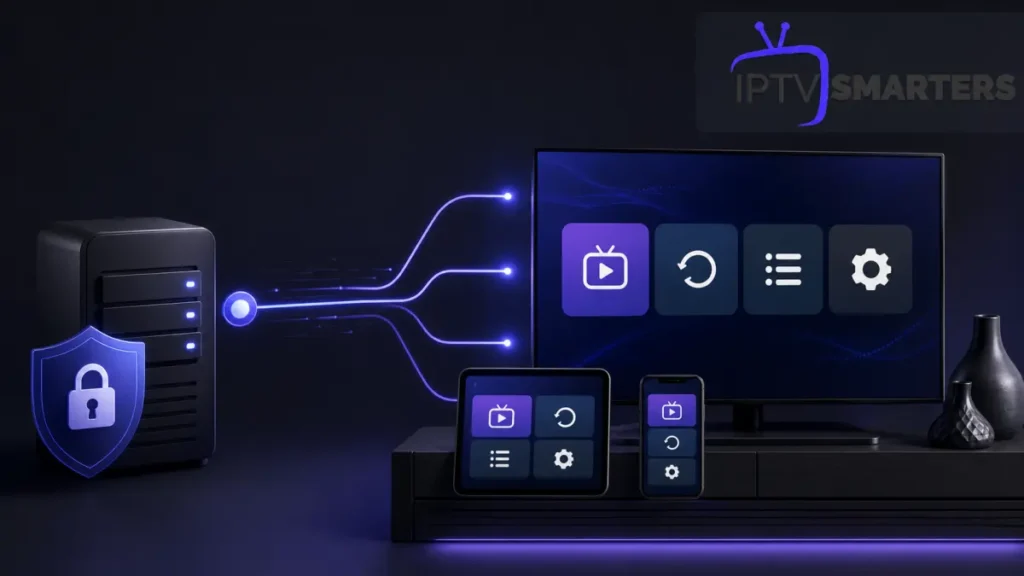
À quoi sert IPTV Smarters Pro avec le logo IPTV Smarters officiel

À quoi sert IPTV Smarters Pro et comment ça marche ?

Guide débutant

À quoi sert IPTV Smarters Pro et comment ça marche ?

À quoi sert IPTV Smarters Pro avec le logo IPTV Smarters officiel

À quoi sert IPTV Smarters Pro ? L’application sert à organiser et lire des flux vidéo compatibles sur un téléviseur, une box, un téléphone, une tablette ou un ordinateur. Elle peut afficher le direct, la vidéo à la demande, les séries et un guide TV lorsque ces informations sont fournies par un service distinct.

Pour retrouver les offres, l’assistance et l’ensemble de nos tutoriels, consultez la page d’accueil IPTV Smarters Officiel.

La distinction essentielle : IPTV Smarters Pro est un lecteur, pas un bouquet de chaînes. Installer l’application ne crée pas d’abonnement et ne garantit pas les droits de diffusion d’un fournisseur externe.

À quoi sert IPTV Smarters Pro exactement ?

L’application transforme des données techniques en une interface facile à parcourir. Elle classe les catégories, mémorise des favoris, affiche les horaires et lance le lecteur. Elle évite ainsi de manipuler manuellement chaque adresse vidéo.

Son rôle ressemble à celui d’un navigateur : le navigateur ouvre des sites, mais ne possède pas les pages qu’il affiche. De la même manière, IPTV Smarters Pro lit les informations d’un service compatible. La qualité, le catalogue et les autorisations dépendent donc du fournisseur de contenu, pas uniquement de l’application.

Pour approfondir l’usage de la plateforme, consultez le guide sur l’installation IPTV Smarters Pro sur tous les appareils, la méthode pour gérer les chaînes favorites et la configuration du contrôle parental.

Comment fonctionne IPTV Smarters Pro ?

  1. 1

    L’utilisateur installe l’application depuis la boutique officielle de son appareil.

  2. 2

    Il ajoute les données d’accès fournies par un service compatible.

  3. 3

    L’application demande les catégories, le guide et les flux au serveur du service.

  4. 4

    Elle organise les informations dans une interface visuelle.

  5. 5

    Lors de la lecture, le flux traverse Internet puis est décodé par l’appareil.

Test indispensableAprès la configuration, vérifiez un contenu en direct, le guide TV, les favoris et la lecture sur l’appareil principal avant de modifier d’autres réglages.

Cette chaîne explique les pannes possibles. Une connexion refusée peut venir d’une donnée mal saisie ou d’un compte expiré. Un écran noir peut être lié au codec de l’appareil. Des coupures peuvent venir du Wi-Fi, de l’accès Internet ou du serveur de diffusion.

Sur quels appareils peut-on l’utiliser ?

AppareilAvantagePoint de contrôle
Smart TVPas de boîtier supplémentaireDisponibilité de l’app et mises à jour
Android/Google TVInterface flexibleCertification et espace libre
Apple TVPlateforme stableVersion compatible dans l’App Store
Téléphone/tabletteMobilitéConsommation de données
OrdinateurTest et diagnostic facilesLogiciel officiel et sécurité

La disponibilité exacte change selon le système, le pays et la boutique. Vérifiez toujours votre modèle précis. Une application portant un nom proche n’est pas forcément publiée par le même développeur.

Configuration simple et propre

  • Mettez l’appareil et le routeur à jour.
  • Téléchargez l’application depuis une source officielle.
  • Saisissez les données sans espace ajouté.
  • Contrôlez la date, l’heure et le fuseau.
  • Chargez le guide TV et testez plusieurs contenus.
  • Créez ensuite les favoris et la protection parentale.

Ne publiez jamais une capture complète de la page de connexion. Masquez l’adresse du serveur, l’identifiant et le mot de passe. Si vous changez d’appareil, vérifiez d’abord les limites d’activation et de lecture simultanée prévues par votre service.

Les fonctions les plus utiles

Favoris

Ils créent une liste courte pour les contenus utilisés régulièrement. Après une mise à jour du catalogue, un favori peut disparaître si son nom ou sa catégorie a changé.

EPG ou guide des programmes

Le guide affiche les horaires transmis par le service. S’il est vide, actualisez les données, vérifiez le fuseau horaire et demandez si une source EPG séparée est nécessaire.

Profils multiples

Les profils séparent plusieurs configurations, par exemple une principale et une de test. Donnez-leur un nom clair et supprimez les profils obsolètes afin d’éviter les erreurs.

Contrôle parental

Il protège certaines catégories avec un code. Choisissez une PIN différente du mot de passe du compte et testez les restrictions après chaque mise à jour importante.

Lecteur et décodage

Selon la plateforme, on peut choisir un décodage matériel ou logiciel. Le mode matériel est souvent plus fluide ; le mode logiciel peut aider lorsqu’un codec pose problème. Changez un seul réglage à la fois.

Ce que l’application ne fait pas

  • Elle ne transforme pas une offre non autorisée en service légal.
  • Elle ne garantit pas la qualité des serveurs d’un fournisseur.
  • Elle ne crée pas des droits de diffusion.
  • Elle ne remplace pas une connexion Internet stable.
  • Elle ne corrige pas toutes les limitations d’un ancien téléviseur.

Pour comprendre les responsabilités liées aux contenus, lisez également IPTV Smarters Pro est-il légal en France ?.

Dépannage rapide

Connexion impossible

Retapez les informations plutôt que de copier un texte contenant un espace caché. Vérifiez la casse, la date et l’état de l’abonnement. Testez sur un second appareil uniquement si le contrat l’autorise.

Lecture qui coupe

Redémarrez l’appareil et le routeur, fermez les téléchargements, testez Ethernet et comparez une qualité inférieure. Lancez une autre application vidéo pour savoir si tout le réseau est touché.

Écran noir ou son absent

Changez temporairement de mode de décodage, vérifiez la piste audio et mettez l’application à jour. Un téléviseur ancien peut ne pas reconnaître un codec récent.

Application lente

Libérez de l’espace, fermez les applications en arrière-plan et réduisez les catégories inutiles. Avant de réinstaller, conservez les données nécessaires à la reconnexion.

Sécurité et bonnes pratiques

Utilisez un mot de passe unique et téléchargez les mises à jour. L’ANSSI recommande notamment des mots de passe solides, des logiciels à jour et de la prudence face aux liens inattendus. Ces principes protègent aussi un appareil de streaming.

Un VPN peut être utile sur un Wi-Fi public, mais il ajoute un intermédiaire et peut ralentir le flux. Il n’est pas requis pour le fonctionnement normal de l’application et ne remplace pas la vérification du fournisseur.

Le bon usage en une phrase

Utilisez IPTV Smarters Pro comme un lecteur : installez-le officiellement, connectez un service autorisé, protégez vos données et diagnostiquez séparément l’application, l’appareil et le réseau.

Voir les offres →

Questions fréquentes

Non. IPTV Smarters Pro est un lecteur. Il affiche les contenus et le guide transmis par un service compatible, mais l’application seule ne fournit pas automatiquement un abonnement ou des chaînes.

Il faut un appareil compatible, une connexion Internet stable, l’application installée depuis une source officielle et les données d’accès d’un fournisseur autorisé.

Cela dépend des conditions du service. Le nombre d’installations peut être différent du nombre de lectures simultanées autorisées.

Vérifiez la mise à jour du guide, la date et le fuseau horaire de l’appareil. Le fournisseur doit également transmettre des données EPG compatibles.

Non. Il peut protéger la connexion sur un réseau Wi-Fi public, mais il ne remplace pas un fournisseur fiable et peut réduire la vitesse.

Conclusion

Vous savez maintenant à quoi sert IPTV Smarters Pro : l’application centralise la navigation et la lecture, tandis qu’un service séparé fournit les données et le contenu. Une configuration durable repose sur un appareil à jour, une connexion stable, des identifiants protégés et des conditions de service transparentes.

Source sécurité : recommandations grand public de l’ANSSI. Article pédagogique, sans fourniture de contenu.

À quoi sert IPTV Smarters Pro et comment ça marche ? Lire la suite »

Configurer le contrôle parental IPTV Smarters Pro avec un code PIN

Configurer le contrôle parental sur IPTV Smarters Pro

Conseils

Configurer le contrôle parental sur IPTV Smarters Pro

Configurer le contrôle parental IPTV Smarters Pro avec un code PIN

Configurer le contrôle parental sur IPTV Smarters Pro consiste à créer un code PIN personnel, puis à verrouiller les catégories, chaînes ou contenus que vous ne souhaitez pas laisser accessibles sans autorisation. Selon la version, le réglage se trouve dans Settings, Parental Control, Lock ou Manage Categories. Le nom et l’emplacement peuvent varier entre Android TV, Fire Stick, iPhone, Apple TV, Windows et Smart TV.

Le contrôle intégré doit être complété par les protections de l’appareil, surtout sur une télévision familiale. Ce guide explique les étapes, les tests à effectuer et les solutions en cas d’oubli du PIN. Si l’application vient d’être installée, commencez par notre guide d’installation sur tous les appareils. Après avoir sécurisé le lecteur, retrouvez nos autres tutoriels depuis l’accueil IPTV Smarters Pro. Si vous devez encore choisir votre formule, comparez les offres sur la page abonnement IPTV.

Configuration recommandéeChoisissez un PIN inédit, verrouillez les catégories sensibles, fermez complètement l’application puis testez l’accès comme le ferait un enfant. Ajoutez ensuite un profil restreint ou des limites de temps au niveau de l’appareil.

À quoi sert le contrôle parental d’IPTV Smarters Pro ?

Le contrôle parental empêche l’ouverture directe de certains contenus depuis le lecteur. Il peut protéger une catégorie de télévision en direct, une section de films ou de séries, ou parfois un élément précis. Pour comprendre comment cette fonction s’intègre aux autres réglages du lecteur, consultez notre espace IPTV Smarters Pro. Les options visibles dépendent ensuite de l’édition installée.

Cette protection ne modifie pas la playlist et ne garantit pas qu’un contenu soit correctement classé. Elle applique un verrou sur les catégories que vous sélectionnez. Si la source déplace ensuite une chaîne vers une autre catégorie, contrôlez de nouveau les restrictions après l’actualisation.

Les favoris ne constituent pas un contrôle parental. Une liste de favoris plus courte facilite la navigation, mais un enfant peut revenir aux catégories complètes. Utilisez notre guide gérer ses chaînes favorites pour l’organisation, puis le PIN et les réglages du système pour la protection.

Que préparer avant d’activer le verrouillage ?

Faites d’abord l’inventaire des appareils utilisés par la famille. Une restriction réglée sur la TV du salon ne s’applique pas automatiquement au téléphone, à la tablette ou à une autre box. Vérifiez chaque installation séparément et notez le nom du profil actif.

Choisissez ensuite un code PIN que l’enfant ne peut pas deviner. Évitez 0000, 1234, l’année de naissance, une suite visible sur la télécommande ou le code de déverrouillage du téléphone. Ne reprenez jamais le PIN de votre carte bancaire. Conservez le code dans un gestionnaire de mots de passe ou un emplacement sécurisé accessible aux responsables du foyer.

  • Liste des catégories à verrouiller : télévision, films, séries ou rubriques précises.
  • PIN personnel : quatre chiffres ou format demandé par votre version.
  • Accès aux réglages système : utile pour créer un profil enfant ou restreint.
  • Identifiants sauvegardés : nécessaires avant une éventuelle réinitialisation de l’application.
  • Temps de test : fermez, rouvrez et essayez plusieurs chemins d’accès.

Comment activer le contrôle parental sur IPTV Smarters Pro ?

Le parcours général est similaire sur la plupart des versions. Ouvrez le menu principal, allez dans Settings ou Paramètres, puis cherchez Parental Control. Certaines interfaces demandent un code actuel avant d’autoriser la création d’un nouveau PIN. Ne saisissez pas au hasard un code trouvé sur Internet : vérifiez l’aide de votre version ou demandez au fournisseur de l’application si aucun code initial ne vous a été communiqué.

  1. 1

    Ouvrez les paramètres. Depuis l’accueil du lecteur, choisissez Settings, Paramètres ou l’icône en forme d’engrenage.

  2. 2

    Sélectionnez Parental Control. Selon l’interface, la commande peut apparaître sous Security, Lock ou General Settings.

  3. 3

    Créez un nouveau PIN. Entrez votre code, confirmez-le et évitez toute combinaison évidente.

  4. 4

    Enregistrez. Attendez le message de confirmation avant de quitter l’écran.

  5. 5

    Redémarrez l’application. Fermez-la complètement pour vérifier que le réglage persiste.

Sur une télécommande, déplacez-vous lentement entre les champs pour ne pas afficher le PIN dans une zone de texte non protégée. Sur mobile, masquez l’écran si d’autres personnes se trouvent à proximité. Une fois le code enregistré, passez immédiatement au verrouillage des catégories : la création du PIN seule ne protège pas forcément un contenu.

Comment verrouiller des chaînes, films ou catégories ?

Ouvrez Live TV, Movies ou Series, puis affichez la liste des catégories. Utilisez l’icône cadenas, le bouton d’options, un appui long ou la commande Manage Categories. Sélectionnez les rubriques à protéger et confirmez. Un petit cadenas doit apparaître à côté de leur nom.

  1. 1

    Choisissez la bibliothèque. Commencez par Live TV, puis répétez l’opération pour Films et Séries.

  2. 2

    Ouvrez la gestion des catégories. Cherchez Lock, Parental, Manage ou l’icône cadenas.

  3. 3

    Cochez les catégories concernées. Protégez les rubriques sensibles et vérifiez les catégories nouvellement ajoutées.

  4. 4

    Validez avec le PIN. Confirmez lorsque l’application le demande.

  5. 5

    Testez depuis l’accueil. Revenez au menu, ouvrez la catégorie et assurez-vous que le code est obligatoire.

Si le lecteur autorise le verrouillage chaîne par chaîne, utilisez-le pour quelques exceptions. Pour une grande liste, protéger toute la catégorie est plus fiable et plus facile à maintenir. Répétez le contrôle après chaque mise à jour importante de la playlist.

Niveau de protectionCe qu’il bloqueLimite principale
PIN dans l’applicationCatégories ou contenus sélectionnésLocal à cette installation
Profil restreint Android TVAccès aux applications autoriséesDisponible selon l’appareil et la version
Profil enfant Google TVApplications, durée et contenus systèmeNe remplace pas les réglages internes de chaque app
Restrictions Apple TVAchats, apps et contenus selon les réglagesLes apps tierces peuvent demander leur propre PIN
FavorisRien : simplifie seulement la navigationAucune protection de sécurité

Comment vérifier que le contrôle parental fonctionne ?

Un cadenas visible ne suffit pas. Fermez l’application depuis le sélecteur d’apps ou redémarrez l’appareil, puis rouvrez-la sans utiliser le profil administrateur du système. Essayez d’accéder à une catégorie verrouillée depuis plusieurs chemins : liste des catégories, recherche, EPG, favoris et historique.

Le lecteur doit demander le PIN avant d’afficher le contenu. Après un déverrouillage, vérifiez combien de temps l’autorisation reste active. Certaines versions redemandent le code à chaque ouverture ; d’autres gardent la session déverrouillée jusqu’à la fermeture complète. Expliquez cette différence aux autres adultes du foyer afin qu’ils ferment correctement l’application après utilisation.

Ajoutez ensuite une nouvelle catégorie de test ou actualisez la playlist. Si elle apparaît sans protection, intégrez une vérification périodique à votre routine. Le contrôle parental est un réglage à maintenir, pas une action unique.

Test indispensableEssayez la recherche et les favoris après avoir verrouillé une catégorie. Une interface mal configurée peut bloquer l’accès depuis la liste principale mais laisser apparaître un raccourci ailleurs.

Pourquoi ajouter aussi les restrictions de l’appareil ?

Le PIN d’IPTV Smarters Pro protège certains contenus dans le lecteur, mais il n’empêche pas nécessairement l’enfant de désinstaller l’application, d’en ouvrir une autre ou de modifier les réglages de la TV. Une protection en plusieurs niveaux est plus robuste : code dans le lecteur, profil enfant sur l’appareil et mot de passe pour les achats.

Sur Android TV, Google propose un profil restreint permettant de choisir les applications accessibles et de définir un PIN. Sur certains Google TV, un profil enfant peut également limiter le temps quotidien et bloquer des applications. Les menus varient selon le constructeur.

Sur Apple TV 4K, Apple explique comment activer les restrictions et créer un code à quatre chiffres pour les achats, les apps et les contenus classés. Apple précise aussi que les applications téléchargées peuvent nécessiter leurs propres réglages : le contrôle interne d’IPTV Smarters Pro reste donc utile.

Sur iPhone et iPad, Temps d’écran peut limiter l’utilisation de l’application et empêcher certaines modifications. Sur Fire TV et Smart TV, recherchez les profils enfants, les restrictions d’apps et la protection des achats dans les paramètres du système.

Comment choisir, modifier et conserver le code PIN ?

Utilisez un code différent de vos autres codes sensibles. Ne le collez pas sur la télécommande et ne l’enregistrez pas dans le nom du profil. Si plusieurs adultes doivent y accéder, partagez-le par un moyen sûr plutôt que dans une conversation familiale ouverte.

Pour le modifier, revenez dans Settings, Parental Control puis Change PIN. Saisissez l’ancien code, le nouveau et la confirmation. Fermez ensuite l’application et effectuez un test. Modifiez le PIN si un enfant l’a vu, si une personne quitte le foyer ou si vous avez confié temporairement la télécommande à un tiers.

Évitez d’entrer plusieurs codes au hasard en cas d’oubli. Certaines versions peuvent verrouiller temporairement l’accès ou demander une réinitialisation. Consultez d’abord la documentation affichée dans l’application et préparez vos identifiants avant toute suppression de données.

Code parental oublié : que faire sans perdre ses réglages ?

Commencez par vérifier votre gestionnaire de mots de passe, vos notes sécurisées et les autres responsables du foyer. Si l’application propose « PIN oublié », utilisez uniquement la procédure affichée à l’écran. Ne communiquez jamais vos identifiants de playlist à une personne qui promet de retrouver le code.

Si aucune récupération n’est proposée, notez le nom du profil, l’adresse du serveur, le nom d’utilisateur et les réglages importants. Une réinitialisation de l’application peut être nécessaire, mais elle risque d’effacer favoris, préférences et playlists. Essayez d’abord de fermer l’application, de la mettre à jour et de contacter le support légitime du lecteur.

Sur Android et Fire TV, ne confondez pas Vider le cache avec Effacer les données. Le cache concerne des fichiers temporaires ; les données contiennent souvent les profils et le PIN. Notre guide IPTV Smarters Pro ne fonctionne pas présente les options de dépannage dans l’ordre le moins destructif.

Erreurs fréquentes à éviter

  • Créer un PIN sans verrouiller de catégorie : le code existe, mais aucun contenu n’est protégé.
  • Utiliser 0000 ou 1234 : ces combinaisons sont faciles à deviner.
  • Protéger seulement Live TV : les films et séries peuvent rester accessibles.
  • Oublier les autres appareils : chaque installation peut conserver ses propres restrictions.
  • Se fier aux favoris : ils organisent les contenus sans les verrouiller.
  • Effacer les données sans sauvegarde : profils et réglages peuvent être supprimés.
  • Ne jamais retester : une mise à jour de playlist peut créer de nouvelles catégories non verrouillées.

Vérifiez également que l’EPG et la recherche ne fournissent pas un chemin de contournement. Pour corriger un guide vide ou décalé, consultez activer et configurer l’EPG. Si la navigation devient lente après le chargement des catégories, utilisez le guide optimiser IPTV Smarters Pro.

Vous équipez plusieurs écrans ?

Vérifiez la compatibilité, le nombre de connexions et appliquez les restrictions sur chaque appareil.

Voir les offres →

En résumé

Pour configurer le contrôle parental sur IPTV Smarters Pro, créez un PIN personnel dans les paramètres, verrouillez les catégories sensibles, puis testez l’accès après un redémarrage complet. Répétez la configuration sur chaque téléphone, TV ou boîtier, car les réglages sont souvent locaux.

Renforcez la protection avec un profil enfant ou restreint au niveau du système, protégez les achats et conservez le PIN dans un emplacement sécurisé. Vérifiez les nouvelles catégories après chaque mise à jour. Pour les pages principales du site, retrouvez l’accueil IPTV Smarters Pro, la page Installation et la page Abonnement IPTV.

Questions fréquentes

Il se trouve généralement dans Settings ou Paramètres, sous Parental Control, Security ou Lock. Le nom et l’emplacement exacts peuvent varier selon l’appareil et la version.

Créez un code inédit et difficile à deviner. N’utilisez pas 0000, 1234, une date de naissance, le code du téléphone ou celui d’une carte bancaire.

Pas nécessairement. Les restrictions sont souvent enregistrées localement. Configurez et testez séparément chaque télévision, téléphone, tablette ou boîtier.

Utilisez la procédure de récupération affichée par votre version. Avant une réinitialisation, sauvegardez les identifiants et réglages, car l’effacement des données peut supprimer profils et favoris.

Il renforce la protection, mais il ne remplace pas toujours le PIN interne de l’application. Utilisez les deux niveaux et testez la recherche, les favoris et les catégories verrouillées.


Configurer le contrôle parental sur IPTV Smarters Pro Lire la suite »

Gérer ses chaînes favorites sur IPTV Smarters Pro avec une télécommande

Gérer ses chaînes favorites sur IPTV Smarters Pro

Conseils

Gérer ses chaînes favorites sur IPTV Smarters Pro

Gérer ses chaînes favorites sur IPTV Smarters Pro avec une télécommande

Gérer ses chaînes favorites sur IPTV Smarters Pro permet de retrouver immédiatement les programmes que vous consultez le plus souvent, sans parcourir une longue liste de catégories. Selon l’appareil et la version, l’ajout se fait avec une étoile, un cœur, un appui long ou le menu d’options de la chaîne. Le principe reste identique : ouvrir la télévision en direct, sélectionner une chaîne, activer Favori, puis la retrouver dans la rubrique Favorites ou Favoris.

Ce guide explique les gestes sur télévision, smartphone et ordinateur, ainsi que les solutions lorsque les favoris disparaissent ou ne se synchronisent pas. Pour comprendre le lecteur avant de le personnaliser, consultez le guide complet IPTV Smarters Pro. Pour découvrir d’autres astuces, notre espace IPTV Smarters Pro regroupe tous les tutoriels du site. Si vous souhaitez comparer les formules avant de configurer vos favoris, la page abonnement IPTV présente les durées et les options disponibles.

Chemin rapideOuvrez Live TV, placez-vous sur la chaîne, affichez ses options puis choisissez Ajouter aux favoris. Sur certaines versions, il suffit de toucher l’étoile ou de maintenir le bouton OK de la télécommande pendant deux à trois secondes.

À quoi servent les favoris dans IPTV Smarters Pro ?

Une playlist peut contenir de nombreuses catégories. Les favoris créent une sélection personnelle indépendante de l’ordre fourni par la source. Au lieu d’ouvrir successivement Pays, Généralistes, Sport ou Information, vous regroupez vos chaînes utiles dans une seule rubrique. Cela réduit les manipulations avec la télécommande et facilite l’usage quotidien sur un grand écran.

La gestion des favoris fait partie des fonctions les plus utiles du lecteur. Pour retrouver nos tutoriels consacrés à cette option, consultez l’espace IPTV Smarters Pro. L’apparence du bouton peut toutefois changer entre Android TV, Fire TV, iOS, Windows et Smart TV : certaines versions utilisent une étoile, d’autres un cœur ou une commande textuelle.

Les favoris sont généralement enregistrés localement dans l’application. Ils ne modifient pas la playlist d’origine et ne suppriment aucune chaîne. Vous pouvez donc créer une sélection, la réorganiser lorsque l’interface le permet, puis retirer un élément sans toucher à votre abonnement ou aux autres catégories.

Comment ajouter une chaîne favorite sur TV ou Fire Stick ?

Sur Android TV, Google TV, Fire Stick et de nombreuses Smart TV, la télécommande sert à ouvrir le menu contextuel. Le geste exact dépend de la version : appui long sur OK, bouton Menu, touche avec trois lignes ou déplacement vers une icône en forme d’étoile. Si un appui simple lance directement la chaîne, revenez à la liste et essayez un appui prolongé.

  1. 1

    Ouvrez Live TV. Attendez la fin du chargement des catégories et de l’EPG.

  2. 2

    Choisissez une catégorie. Affichez la liste contenant la chaîne que vous souhaitez conserver.

  3. 3

    Sélectionnez la chaîne sans changer d’écran. Placez le curseur sur son nom ou son logo.

  4. 4

    Ouvrez les options. Maintenez OK ou utilisez le bouton Menu de la télécommande.

  5. 5

    Activez Ajouter aux favoris. Une étoile ou un cœur coloré doit confirmer l’action.

  6. 6

    Vérifiez la rubrique Favoris. Revenez à la liste des catégories et ouvrez Favorites/Favoris.

Si aucun menu n’apparaît, cherchez une icône étoile dans la barre d’informations de la chaîne. Sur une télévision tactile virtuelle ou avec une télécommande minimaliste, le bouton de direction droite peut ouvrir les actions supplémentaires. N’appuyez pas plusieurs fois rapidement : attendez le retour visuel avant de recommencer.

Ajouter des favoris sur iPhone, iPad ou Android mobile

Sur téléphone et tablette, l’action est souvent plus visible. Ouvrez la chaîne depuis Live TV puis touchez l’étoile, le cœur ou le menu à trois points. Dans certaines interfaces, l’icône se trouve à droite du nom de la chaîne dans la liste ; dans d’autres, elle apparaît seulement sur l’écran du lecteur.

Sur les appareils Apple, le nom de l’application peut être Smarters Player Lite. La fiche App Store décrit un lecteur compatible avec iPhone et iPad, mais les menus peuvent évoluer avec les versions. Le geste le plus sûr consiste donc à rechercher l’icône de favori ou le menu contextuel visible dans votre propre interface.

  1. 1

    Lancez la télévision en direct. Utilisez la recherche si la liste est longue.

  2. 2

    Touchez le menu de la chaîne. Appuyez sur l’étoile, le cœur ou les trois points.

  3. 3

    Choisissez Ajouter aux favoris. Confirmez si l’application affiche une boîte de dialogue.

  4. 4

    Ouvrez Favorites. Revenez au menu principal et vérifiez que la chaîne apparaît.

Évitez de confondre « favoris de l’application » avec les favoris du système. Ajouter IPTV Smarters Pro dans la rangée d’applications préférées de Google TV facilite le lancement du lecteur, mais ne crée pas de favori à l’intérieur de sa liste de chaînes. Google explique séparément comment réorganiser les applications favorites sur Google TV et Android TV.

Peut-on ajouter des films et séries aux favoris ?

Oui, lorsque la version et la source affichent une bibliothèque VOD. Ouvrez Movies ou Series, sélectionnez la fiche du programme puis activez l’étoile ou l’option Ajouter aux favoris. Les films et les séries peuvent apparaître dans une rubrique distincte de celle des chaînes en direct.

Pour une série, vérifiez si l’application ajoute la série complète ou seulement un épisode. La plupart des interfaces enregistrent la fiche principale, mais certaines versions proposent également une liste « continuer à regarder ». Ces deux fonctions sont différentes : un favori reste volontairement marqué, tandis que l’historique de lecture peut être créé automatiquement.

Si les affiches ou les informations mettent du temps à se charger, patientez avant d’ajouter plusieurs programmes. Une synchronisation incomplète peut afficher une fiche vide. Fermez puis rouvrez la catégorie si nécessaire.

Comment organiser efficacement sa liste de favoris ?

Commencez petit. Ajoutez uniquement les chaînes que vous utilisez réellement pendant une semaine, puis retirez celles qui ne vous servent pas. Une liste de dix à vingt favoris est souvent plus pratique qu’une seconde liste interminable. Vous pouvez mélanger information, sport, jeunesse et divertissement si l’application ne permet pas de créer plusieurs dossiers.

Lorsque le lecteur permet de déplacer les éléments, classez-les par fréquence d’utilisation ou par type. Placez les chaînes quotidiennes en tête, puis les chaînes occasionnelles. Si aucun tri manuel n’est proposé, retirez et ajoutez de nouveau les chaînes dans l’ordre souhaité ; certaines versions les classent selon la date d’ajout.

Les profils multiples constituent une autre solution. Un profil « Salon » peut contenir une sélection familiale, tandis qu’un profil personnel conserve d’autres raccourcis. Vérifiez toutefois que la fonction multi-utilisateur est disponible dans votre édition. Pour une télévision utilisée par des enfants, complétez les favoris avec notre guide pour configurer le contrôle parental.

ObjectifOrganisation conseilléeErreur à éviter
Accès rapide10 à 20 chaînes essentiellesAjouter toutes les chaînes d’une catégorie
Usage familialSélection neutre et contrôle parentalUtiliser les favoris comme unique protection
SportRegrouper les diffuseurs autorisés utilisésConserver des doublons inactifs
InformationClasser par langue ou fréquenceMélanger les mêmes chaînes en plusieurs qualités
VODFavoris pour plus tard, historique pour reprendreConfondre favori et « continuer à regarder »

Comment retirer ou réinitialiser un favori ?

Ouvrez la rubrique Favorites, sélectionnez l’élément concerné et utilisez le même bouton que lors de l’ajout. L’étoile doit redevenir vide ou le menu afficher Retirer des favoris. Le contenu revient dans sa catégorie d’origine, mais il disparaît de votre sélection personnelle.

Pour supprimer plusieurs favoris, certaines versions proposent Modifier, Manage Favorites ou une icône crayon. Cochez les chaînes, puis validez une seule fois. Si aucune sélection multiple n’existe, retirez-les individuellement. Ne supprimez pas le profil complet pour nettoyer une liste : vous perdriez également les réglages locaux et pourriez devoir saisir de nouveau vos identifiants.

Lorsque la rubrique reste affichée après le retrait, revenez au menu principal puis rouvrez-la. Une ancienne miniature peut rester quelques secondes dans le cache sans que le favori soit réellement conservé.

Les favoris se synchronisent-ils entre plusieurs appareils ?

Ne partez pas du principe qu’ils seront synchronisés. Dans de nombreuses configurations, les favoris sont stockés localement sur le téléphone, la TV ou le boîtier. Ajouter une chaîne dans le salon ne l’ajoute donc pas automatiquement sur l’iPhone. Les profils, achats premium et réglages peuvent également suivre des règles différentes.

Avant de réinstaller l’application, notez vos favoris les plus importants ou prenez une capture qui ne montre aucun identifiant. Si la version propose une sauvegarde ou une synchronisation de compte, vérifiez précisément ce qui est inclus. Les informations de connexion peuvent être restaurées sans que la sélection de chaînes le soit.

Une modification effectuée par la source peut aussi changer l’identifiant interne d’une chaîne. Le nom reste identique, mais l’ancien favori pointe vers une entrée supprimée. Dans ce cas, retirez le raccourci inactif et ajoutez la nouvelle entrée.

Attention avant d’effacer les donnéesVider le cache est généralement moins radical que supprimer les données de l’application. L’effacement complet peut retirer profils, favoris, PIN et préférences. Sauvegardez les informations nécessaires avant cette opération.

Pourquoi mes favoris ont-ils disparu ?

L’application a été réinstallée. Une désinstallation supprime souvent les données locales. Réajoutez les chaînes après avoir restauré le profil.

Les données ont été effacées. Sur Android ou Fire TV, « Effacer les données » réinitialise l’application. « Vider le cache » est une action différente, mais vérifiez toujours le libellé avant de confirmer.

La playlist a changé. Une chaîne peut avoir été déplacée, renommée ou recréée. Actualisez le contenu, retrouvez-la avec la recherche et marquez-la de nouveau.

Vous utilisez un autre profil. Vérifiez le nom de la playlist active. Deux profils peuvent afficher des catégories similaires tout en conservant des favoris séparés.

La synchronisation est incomplète. Redémarrez l’application et attendez la fin du chargement. Si elle devient lente, consultez notre guide optimiser IPTV Smarters Pro. Pour un guide TV vide ou décalé, utilisez le tutoriel activer et configurer l’EPG.

Vous configurez un nouvel appareil ?

Préparez votre profil, vos favoris essentiels et les réglages de sécurité avant de remplacer l’ancien lecteur.

Voir les offres →

En résumé

Pour gérer ses chaînes favorites sur IPTV Smarters Pro, ouvrez la télévision en direct, sélectionnez une chaîne, affichez ses options et activez l’étoile ou Ajouter aux favoris. Sur mobile, le bouton est souvent directement visible ; sur TV, un appui long sur OK ou la touche Menu ouvre généralement l’action.

Gardez une liste courte, distinguez favoris et historique, et n’utilisez pas cette fonction comme contrôle parental. Avant une réinstallation ou un effacement de données, notez votre sélection. Pour retrouver toutes les ressources, revenez à l’accueil IPTV Smarters Pro, à la page Installation ou à la page Abonnement IPTV.

Questions fréquentes

Ouvrez Live TV, sélectionnez la chaîne puis utilisez l’étoile, le cœur ou le menu d’options. Sur TV, un appui long sur OK ouvre souvent la commande Ajouter aux favoris.

Revenez à la liste des catégories puis ouvrez Favorites ou Favoris. Les films et séries peuvent disposer d’une rubrique séparée de celle des chaînes en direct.

Pas toujours. Ils sont souvent enregistrés localement sur chaque appareil. Vérifiez si votre édition propose une sauvegarde ou une synchronisation avant de réinstaller l’application.

La chaîne peut avoir été déplacée ou recréée dans la playlist. Actualisez le contenu, recherchez la nouvelle entrée puis ajoutez-la de nouveau aux favoris.

Non. La chaîne reste dans sa catégorie d’origine. Vous retirez uniquement le raccourci personnel affiché dans la rubrique Favoris.


Gérer ses chaînes favorites sur IPTV Smarters Pro Lire la suite »

Retour en haut