Uncategorized

Les nouveautés et mises à jour d’IPTV Smarters Pro en 2026
Nouveautés

Les nouveautés et mises à jour d’IPTV Smarters Pro en 2026

Nouveautés et mises à jour d'IPTV Smarters Pro en 2026

Comme chaque année, IPTV Smarters Pro continue d’évoluer, avec des mises à jour qui affinent l’interface, améliorent les performances et enrichissent l’expérience de visionnage. En 2026, l’application confirme sa position de lecteur IPTV de référence en misant sur la fluidité, la simplicité et la compatibilité. Ce tour d’horizon fait le point sur les principales évolutions à connaître.

Que vous soyez un utilisateur de longue date ou un nouveau venu, comprendre ces nouveautés vous aide à tirer le meilleur parti de l’application. Si vous débutez, notre guide complet pour débutants reste la meilleure porte d’entrée.

Pourquoi suivre les mises à jour ?

Maintenir l’application à jour n’est pas un détail. Chaque nouvelle version apporte son lot de corrections de bugs, d’optimisations de performance et parfois de nouvelles fonctionnalités. Utiliser une version obsolète, c’est se priver de ces améliorations et s’exposer à des problèmes déjà résolus ailleurs.

Les mises à jour renforcent aussi la compatibilité avec les nouveaux appareils et les nouvelles versions des systèmes d’exploitation. Une application à jour fonctionne mieux, plus longtemps, et sur un plus grand nombre d’appareils.

Le bon réflexeActivez les mises à jour automatiques dans le store de votre appareil. Ainsi, vous bénéficiez toujours de la dernière version sans avoir à y penser, avec toutes les améliorations de stabilité et de performance qu’elle apporte.

Une interface modernisée

L’une des évolutions les plus visibles concerne l’interface utilisateur. Au fil des mises à jour, IPTV Smarters Pro a peaufiné son design pour le rendre plus clair, plus fluide et plus agréable à naviguer, aussi bien sur téléphone que sur grand écran.

La navigation dans les menus est plus intuitive, l’affichage des chaînes et de la VOD mieux organisé, et l’ensemble plus réactif. Ces améliorations visent un objectif simple : vous permettre de trouver et lancer votre contenu le plus rapidement possible, sans vous perdre dans des menus complexes.

Des performances améliorées

Sous le capot, le travail d’optimisation se poursuit. Les versions récentes d’IPTV Smarters Pro se concentrent sur la vitesse de démarrage, la fluidité de navigation et une meilleure gestion de la mémoire.

Concrètement, l’application démarre plus vite, charge les chaînes plus rapidement et se montre plus stable dans la durée, y compris sur les appareils d’entrée de gamme. Une meilleure gestion du cache et de la mémoire réduit aussi les ralentissements qui pouvaient apparaître après une utilisation prolongée.

Performances et entretienMême avec une application optimisée, un entretien régulier reste utile. Vider le cache de temps en temps et redémarrer votre appareil complètent parfaitement les optimisations apportées par les mises à jour. Notre guide sur le sujet détaille la marche à suivre.

Un lecteur vidéo plus complet

Le cœur de l’application, son lecteur vidéo, bénéficie lui aussi d’améliorations continues. La gestion des différents codecs et formats est plus robuste, ce qui se traduit par une meilleure compatibilité avec les flux et moins de problèmes de lecture.

Les options de décodage (matériel et logiciel) sont mieux gérées, offrant une lecture plus fluide en HD et 4K. Les réglages de piste audio, de sous-titres et de décalage audio restent accessibles, permettant d’ajuster finement chaque lecture selon vos besoins.

Test gratuit 24h — sans carte bancaire

Profitez au mieux des nouveautés avec un service de qualité. Testez notre IPTV avant tout engagement, activation en moins de 5 minutes via WhatsApp.

Demander mon test gratuit →

De nouvelles fonctionnalités pratiques

Au-delà des optimisations, les mises à jour apportent régulièrement des fonctionnalités qui améliorent le confort au quotidien.

Parmi les axes d’amélioration récurrents : une gestion des favoris plus pratique pour retrouver vos chaînes préférées, un guide des programmes (EPG) mieux intégré et plus lisible, des options de contrôle parental pour sécuriser l’accès à certains contenus, et une organisation de la VOD (films et séries) plus claire. Ces ajouts visent à faire d’IPTV Smarters Pro un centre de divertissement complet, pas seulement un lecteur de chaînes.

Une compatibilité toujours plus étendue

IPTV Smarters Pro reste l’une des applications les plus polyvalentes du marché, disponible sur une large gamme d’appareils. Les mises à jour maintiennent et étendent cette compatibilité.

L’application fonctionne sur Android et Android TV, iPhone et iPad, Amazon Fire Stick, les Smart TV, ainsi que sur PC via un émulateur. Cette polyvalence vous permet d’utiliser le même abonnement sur tous vos écrans. Pour choisir l’appareil idéal, consultez notre guide des meilleures box Android pour IPTV Smarters Pro.

Comment mettre à jour l’application

Profiter des dernières nouveautés suppose d’avoir la version la plus récente. La mise à jour est simple et rapide.

  • 1

    Ouvrez le store de votre appareil (Google Play, App Store, Amazon Appstore).

  • 2

    Recherchez IPTV Smarters Pro.

  • 3

    Si une mise à jour est disponible, appuyez sur Mettre à jour.

  • 4

    Pour ne plus y penser, activez les mises à jour automatiques dans les réglages du store.

  • 5

    Après la mise à jour, relancez l’application pour appliquer les nouveautés.

Attention aux fausses versionsTéléchargez toujours IPTV Smarters Pro depuis les stores officiels ou les sources recommandées par votre fournisseur. Méfiez-vous des fichiers d’installation proposés par des sites inconnus, qui peuvent contenir des versions modifiées ou non sécurisées.

Bien profiter des nouveautés

Une application à jour ne suffit pas à elle seule : la qualité de votre expérience dépend aussi de votre configuration et de votre fournisseur. Pour tirer pleinement parti des améliorations d’IPTV Smarters Pro, quelques bonnes pratiques s’imposent.

Assurez-vous d’avoir une connexion Internet suffisante (Ethernet de préférence pour la 4K), un appareil adapté avec assez de mémoire, et surtout un fournisseur de qualité proposant des flux bien encodés et un EPG complet. Ce dernier point est déterminant : la meilleure application du monde ne compensera jamais des serveurs instables ou des flux de mauvaise qualité.

Checklist rapide

Pour profiter au mieux des nouveautés d’IPTV Smarters Pro en 2026, gardez ces points en tête.

  • Application à jour — installez toujours la dernière version.
  • Mises à jour automatiques — activez-les dans le store.
  • Source officielle — évitez les fichiers d’installation douteux.
  • Entretien régulier — videz le cache et redémarrez l’appareil.
  • Bon lecteur vidéo — testez HW et HW+ pour la meilleure lecture.
  • Connexion adaptée — Ethernet conseillé pour la 4K.
  • Fournisseur de qualité — la clé d’une expérience réussie.

Nos offres d’abonnement IPTV en 2026

Pour profiter pleinement des nouveautés d’IPTV Smarters Pro, il faut un abonnement à la hauteur. Chez IPTV Smarters Pro Officiel, nos serveurs premium optimisés pour la France offrent des flux HD et 4K bien encodés, un EPG complet et un support 24h/24. Des tarifs transparents pour une expérience sans compromis.

DuréePrixÉcransContenuSupport
3 Mois22€1 écran+20 000 chaînes, VOD, EPG24/7
12 Mois49€1 écran+20 000 chaînes, VOD, EPG, 4KVIP 24/7
Multi-écransDès 79€2 à 5 écransTout inclus + connexions simultanéesVIP 24/7

Pour consulter le détail complet de chaque offre et passer commande, rendez-vous sur notre page abonnement IPTV.

Conclusion

En 2026, IPTV Smarters Pro poursuit son évolution avec une interface modernisée, des performances renforcées, un lecteur vidéo plus complet et des fonctionnalités pensées pour le confort d’utilisation. Maintenir l’application à jour est le meilleur moyen de profiter de toutes ces améliorations, tout en garantissant compatibilité et stabilité.

Mais souvenez-vous : l’application n’est qu’une moitié de l’équation. Un fournisseur fiable, aux flux de qualité, est indispensable pour en tirer le meilleur. Pour en faire l’expérience, profitez de notre test gratuit 24h et découvrez tout le potentiel d’IPTV Smarters Pro.

Questions fréquentes

Quelles sont les principales nouveautés d’IPTV Smarters Pro en 2026 ?+

Les évolutions portent surtout sur une interface modernisée, des performances améliorées (démarrage plus rapide, meilleure gestion mémoire), un lecteur vidéo plus robuste et des fonctionnalités pratiques comme la gestion des favoris, l’EPG et le contrôle parental.

Comment mettre à jour IPTV Smarters Pro ?+

Ouvrez le store de votre appareil (Google Play, App Store, Amazon Appstore), recherchez IPTV Smarters Pro et appuyez sur « Mettre à jour » si une version est disponible. Activez les mises à jour automatiques pour être toujours à jour.

Faut-il vraiment mettre à jour l’application ?+

Oui. Les mises à jour corrigent des bugs, améliorent les performances et renforcent la compatibilité avec les nouveaux appareils. Utiliser une version obsolète expose à des problèmes déjà résolus dans les versions récentes.

La mise à jour va-t-elle supprimer mes chaînes ?+

Non. Mettre à jour l’application conserve vos profils et vos réglages. La mise à jour ne touche qu’au logiciel, pas à votre configuration ni à vos identifiants d’abonnement.

Les nouveautés améliorent-elles la qualité d’image ?+

Les optimisations du lecteur vidéo améliorent la compatibilité et la fluidité, mais la qualité d’image finale dépend surtout de votre débit Internet et de la qualité des flux fournis par votre fournisseur.

Où télécharger la dernière version en toute sécurité ?+

Toujours depuis les stores officiels (Google Play, App Store, Amazon Appstore) ou les sources recommandées par votre fournisseur. Évitez les fichiers d’installation proposés par des sites inconnus.

Les nouveautés et mises à jour d’IPTV Smarters Pro en 2026 Lire la suite »
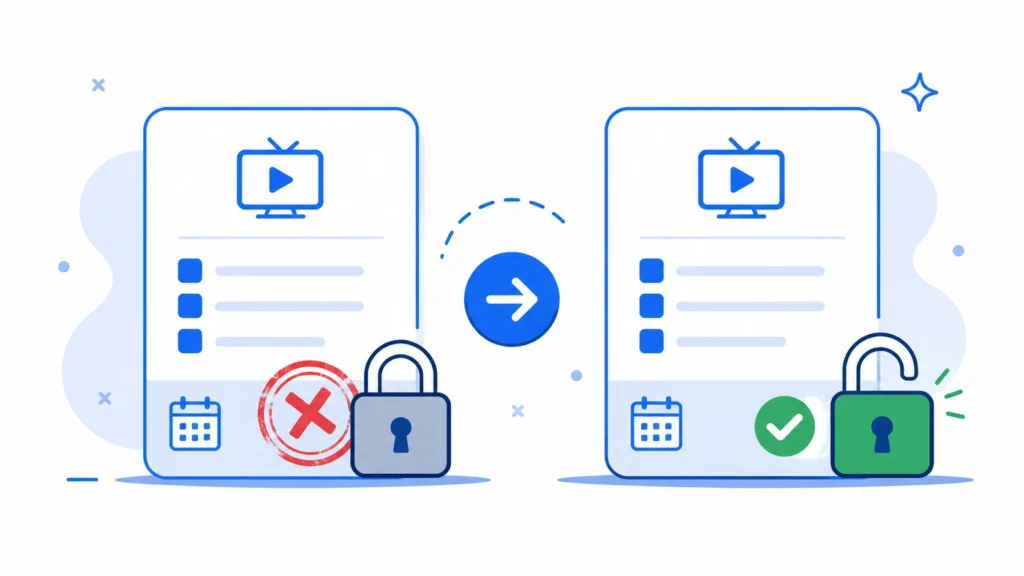
Que faire quand votre abonnement IPTV est expiré ou bloqué

Que faire quand votre abonnement IPTV expire ou est bloqué

Astuces de dépannage

Que faire quand votre abonnement IPTV expire ou est bloqué

Vous lancez IPTV Smarters Pro comme d’habitude, et soudain plus rien : les chaînes ne se chargent plus, un message d’erreur apparaît, ou l’application indique que votre accès n’est plus valide. Dans la plupart des cas, la cause est simple : votre abonnement IPTV a expiré ou a été bloqué. Ce guide vous explique comment reconnaître la situation, en identifier la cause et retrouver l’accès rapidement.

Pas de panique : ce type de problème se règle presque toujours en quelques minutes. Si vous n’êtes pas certain qu’il s’agisse d’une expiration, notre guide plus large sur l’erreur de connexion à votre abonnement IPTV couvre aussi les autres causes possibles.

Reconnaître un abonnement expiré ou bloqué

Certains signes ne trompent pas. Votre abonnement est probablement arrivé à échéance ou a été suspendu si vous constatez l’un de ces symptômes.

Les indices les plus courants : les chaînes qui fonctionnaient parfaitement ne se chargent plus du tout, un message de type « abonnement expiré », « subscription expired » ou « account disabled » s’affiche, l’application se connecte mais aucune liste de chaînes n’apparaît, ou vous recevez une notification de votre fournisseur vous rappelant l’échéance. Quand l’arrêt est soudain et total, alors que tout marchait la veille, l’expiration est la première piste à vérifier.

Le bon réflexeAvant toute manipulation technique, posez-vous la question la plus simple : depuis quand avez-vous souscrit votre abonnement ? Si la durée choisie (3, 6, 12 mois) correspond à peu près au temps écoulé, vous tenez probablement votre réponse. Beaucoup d’utilisateurs cherchent un problème technique compliqué alors que l’abonnement a simplement pris fin.

Expiré ou bloqué : comprendre la différence

Ces deux situations se ressemblent mais n’ont pas la même origine, et donc pas la même solution.

Un abonnement expiré est simplement arrivé au terme de sa durée. C’est normal et prévu : il suffit de le renouveler pour retrouver l’accès. Un abonnement bloqué, en revanche, a été suspendu avant son terme. Les causes peuvent être multiples : trop de connexions simultanées par rapport à votre offre, un problème de paiement, une maintenance du serveur, ou une décision du fournisseur. Distinguer les deux vous oriente vers la bonne démarche.

Un cas fréquent de blocageLe blocage le plus courant vient du dépassement du nombre d’écrans autorisés. Si votre offre permet une seule connexion simultanée et que vous vous connectez sur deux appareils en même temps, le service peut se bloquer temporairement. Déconnectez-vous des autres appareils et réessayez.

Étape 1 : Vérifier la date d’échéance

La première chose à faire est de confirmer si votre abonnement est bel et bien arrivé à terme.

  • 1Retrouvez l’email ou le message reçu lors de votre souscription : la date d’échéance y figure généralement.
  • 2Calculez à partir de la date d’achat et de la durée choisie (par exemple, un abonnement de 6 mois souscrit en janvier expire en juillet).
  • 3Si vous ne retrouvez pas l’information, contactez directement votre fournisseur pour qu’il vérifie le statut de votre compte.
  • 4Notez la nouvelle date d’échéance une fois l’abonnement renouvelé, pour anticiper la prochaine fois.

Étape 2 : Renouveler votre abonnement

Si l’abonnement a expiré, la solution est simple : le renouveler. Bonne nouvelle, dans la plupart des cas, vos identifiants restent les mêmes après renouvellement, et vous n’avez rien à reconfigurer.

  • 1Contactez votre fournisseur pour renouveler (souvent via WhatsApp, email ou espace client).
  • 2Choisissez la durée souhaitée et procédez au paiement.
  • 3Vérifiez si vos identifiants restent identiques ou si de nouveaux vous sont fournis.
  • 4Si les identifiants sont inchangés, il suffit souvent de relancer l’application ; sinon, mettez-les à jour dans IPTV Smarters Pro.
Gardez vos identifiants à jourChez un bon fournisseur, le renouvellement réactive vos identifiants existants : vous n’avez rien à reconfigurer, les chaînes reviennent seules. Si de nouveaux identifiants vous sont donnés, ressaisissez-les via « Login with Xtream Codes API » dans l’application.
Test gratuit 24h — sans carte bancaireUn abonnement fiable, sans blocage surprise, avec un support réactif : c’est ce que nous proposons. Testez notre service avant tout engagement, activation en moins de 5 minutes via WhatsApp.

Demander mon test gratuit →

Étape 3 : Que faire si l’abonnement est bloqué (non expiré)

Si votre abonnement n’est pas censé être arrivé à terme mais que l’accès est coupé, il s’agit probablement d’un blocage. Voici comment procéder.

  • 1Vérifiez que vous ne dépassez pas le nombre de connexions simultanées de votre offre : déconnectez les autres appareils.
  • 2Redémarrez votre appareil et relancez l’application : un blocage temporaire peut se lever seul.
  • 3Contactez votre fournisseur pour savoir si une maintenance est en cours sur le serveur.
  • 4Demandez confirmation que votre compte n’a pas été suspendu pour une autre raison (paiement, etc.).

Dans le cas d’un blocage, la réactivité du support de votre fournisseur est déterminante. Un service sérieux identifie et lève un blocage légitime en quelques minutes. Pour écarter d’autres causes techniques, notre guide sur l’erreur de connexion peut aussi vous aider.

Éviter les coupures à l’avenir

Notez votre date d’échéance

Le geste le plus simple pour ne plus jamais être pris au dépourvu : notez la date d’échéance de votre abonnement dès la souscription, dans votre agenda ou votre téléphone, avec un rappel quelques jours avant.

Renouvelez avant l’expiration

Renouveler quelques jours avant la fin évite toute coupure. Certains fournisseurs proposent même une continuité de service si vous renouvelez à temps, sans interruption entre les deux périodes.

Respectez le nombre d’écrans de votre offre

Pour éviter les blocages pour connexions multiples, assurez-vous que le nombre d’appareils utilisés en même temps correspond à votre offre. Si vous avez besoin de plus d’écrans simultanés, optez pour une offre multi-écrans.

L’importance d’un fournisseur fiable

Beaucoup de blocages et de coupures inattendues viennent de fournisseurs peu sérieux : serveurs instables, comptes suspendus sans explication, support injoignable. Avec un fournisseur de mauvaise qualité, vous risquez de perdre l’accès du jour au lendemain, parfois sans possibilité de récupérer votre abonnement.

Un fournisseur fiable, à l’inverse, offre des renouvellements simples, un support réactif, une transparence sur les dates d’échéance et une continuité de service. C’est un critère essentiel, souvent plus important que le prix, pour éviter les mauvaises surprises.

Méfiez-vous des offres trop bellesLes abonnements à prix cassés proposés par des vendeurs inconnus se bloquent souvent au bout de quelques semaines, sans support pour vous aider. La fiabilité et la disponibilité du service valent largement quelques euros de plus.

Checklist rapide

Face à un abonnement qui ne fonctionne plus, voici les vérifications à mener dans l’ordre.

  • Vérifier l’échéance — calculez si la durée souscrite est écoulée.
  • Renouveler si expiré — contactez votre fournisseur et payez la nouvelle période.
  • Contrôler les identifiants — mêmes codes ou nouveaux à ressaisir.
  • Vérifier les écrans simultanés — déconnectez les appareils en trop.
  • Redémarrer — appareil et application, pour lever un blocage temporaire.
  • Contacter le support — pour un blocage non expiré ou une maintenance.
  • Anticiper — notez la prochaine échéance et renouvelez avant la fin.

Nos offres d’abonnement IPTV en 2026

Chez IPTV Smarters Pro Officiel, nous misons sur la fiabilité : renouvellements simples, identifiants conservés, support 24h/24 réactif et transparence totale sur vos échéances. Des tarifs clairs, sans blocage surprise, avec une infrastructure optimisée pour la France.

DuréePrixÉcransContenuSupport
3 Mois22€1 écran+20 000 chaînes, VOD, EPG24/7
12 Mois49€1 écran+20 000 chaînes, VOD, EPG, 4KVIP 24/7
Multi-écransDès 79€2 à 5 écransTout inclus + connexions simultanéesVIP 24/7

Pour consulter le détail complet de chaque offre et passer commande, rendez-vous sur notre page abonnement IPTV.

Conclusion

Un abonnement IPTV expiré ou bloqué est un problème courant et, la plupart du temps, vite résolu. Commencez par vérifier la date d’échéance : si l’abonnement est arrivé à terme, un simple renouvellement rétablit l’accès, souvent avec les mêmes identifiants. S’il s’agit d’un blocage, vérifiez le nombre d’écrans et contactez votre support.

Pour éviter ces coupures à l’avenir, notez votre échéance, renouvelez à temps et surtout, choisissez un fournisseur fiable. Pour repartir sur des bases sereines, profitez de notre test gratuit 24h et découvrez un service stable et bien accompagné.

Questions fréquentes

Comment savoir si mon abonnement IPTV a expiré ?+

Si les chaînes qui fonctionnaient ne se chargent plus du jour au lendemain, ou si un message « abonnement expiré » s’affiche, c’est le signe d’une expiration. Vérifiez la date d’échéance à partir de votre date d’achat et de la durée souscrite.

Vais-je perdre mes identifiants après renouvellement ?+

Dans la plupart des cas, non. Un bon fournisseur réactive vos identifiants existants lors du renouvellement : vous n’avez rien à reconfigurer. Si de nouveaux identifiants vous sont fournis, ressaisissez-les dans l’application.

Pourquoi mon abonnement est-il bloqué alors qu’il n’a pas expiré ?+

Le plus souvent, c’est un dépassement du nombre de connexions simultanées autorisées. Déconnectez les autres appareils et réessayez. Cela peut aussi venir d’une maintenance serveur ou d’un problème de paiement : contactez votre fournisseur.

Comment renouveler mon abonnement IPTV ?+

Contactez votre fournisseur (souvent via WhatsApp, email ou espace client), choisissez la durée et payez. L’accès est généralement rétabli en quelques minutes, avec vos identifiants habituels.

Comment éviter que mon abonnement se coupe ?+

Notez la date d’échéance dès la souscription, programmez un rappel et renouvelez quelques jours avant la fin. Respectez aussi le nombre d’écrans de votre offre pour éviter les blocages.

Que faire si mon fournisseur ne répond plus ?+

C’est le risque des fournisseurs peu fiables. Si votre support est injoignable et votre accès perdu, il faudra sans doute changer de fournisseur. Privilégiez toujours un service reconnu avec un support réactif et un test gratuit.

Que faire quand votre abonnement IPTV expire ou est bloqué Lire la suite »

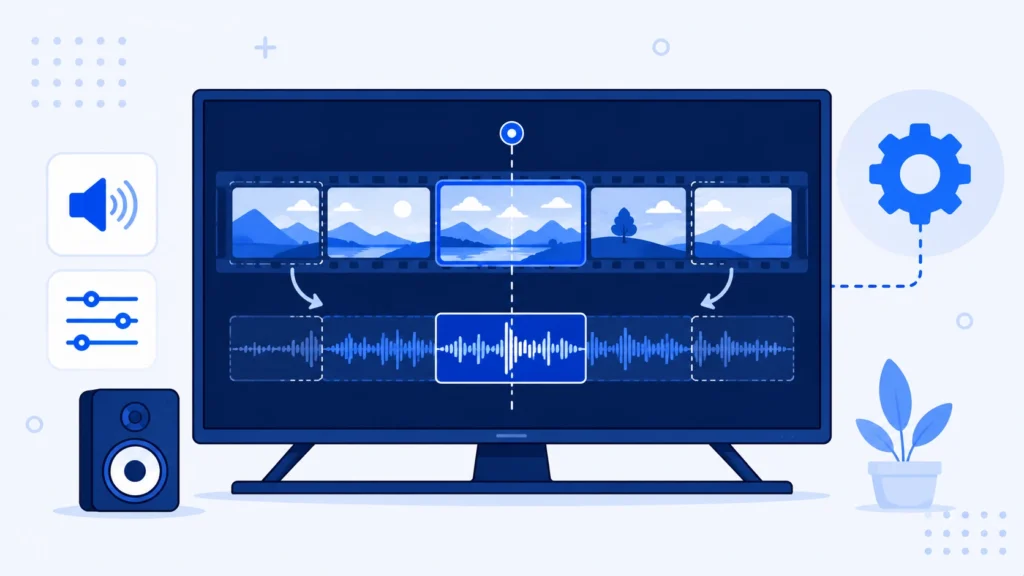
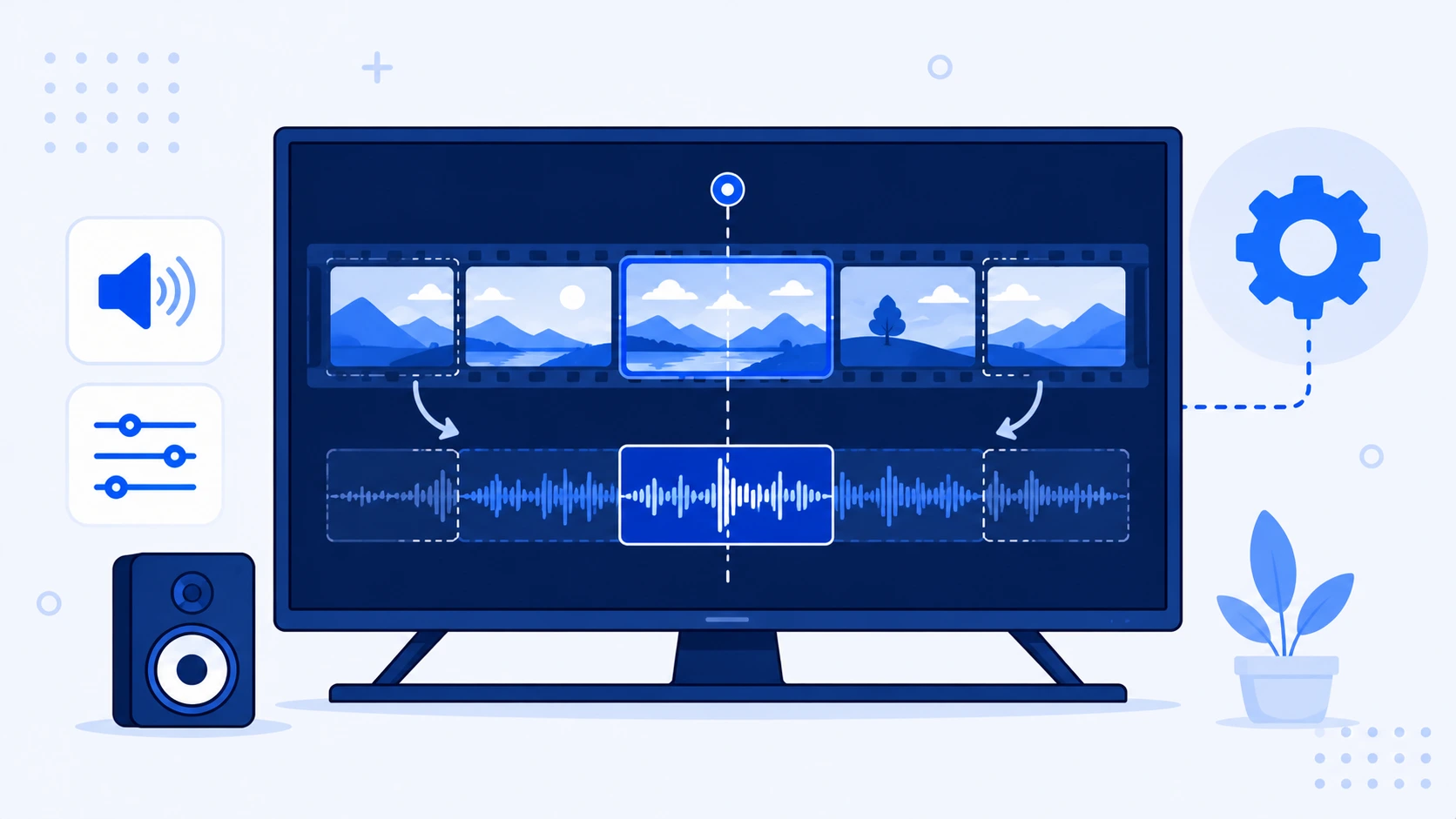
Solutions au son désynchronisé ou absent sur IPTV Smarters Pro

Son désynchronisé ou absent sur IPTV Smarters Pro : solutions

Astuces de dépannage

Son désynchronisé ou absent sur IPTV Smarters Pro : solutions

Solutions au son désynchronisé ou absent sur IPTV Smarters Pro

Une image parfaite mais un son absent, ou pire, des lèvres qui bougent en décalage avec les voix : les problèmes audio sur IPTV Smarters Pro sont particulièrement agaçants. Heureusement, ils se règlent presque toujours en quelques manipulations, à condition d’identifier correctement le type de problème. Ce guide traite les deux cas de figure : le son totalement absent, et le son désynchronisé par rapport à l’image.

Nous verrons les réglages du lecteur, le choix de la piste audio, le décalage manuel et les vérifications matérielles. Si vos difficultés touchent aussi l’image, notre guide pour améliorer la qualité d’image vous sera également utile.

Deux problèmes distincts, deux approches

Avant toute manipulation, identifiez précisément votre situation, car les solutions diffèrent.

Le son absent signifie que vous n’entendez rien du tout, alors que l’image défile normalement. La piste audio n’est pas lue, ou le mauvais canal est sélectionné. Le son désynchronisé, lui, se manifeste par un décalage entre l’image et le son : les voix arrivent en avance ou en retard sur les mouvements des lèvres. Ce sont deux causes différentes, avec des remèdes différents.

Le test qui orienteChangez de chaîne. Si le problème n’apparaît que sur une seule chaîne, il vient du flux de cette chaîne, donc de votre fournisseur. S’il touche toutes les chaînes, il vient de votre lecteur, de vos réglages ou de votre matériel. Ce simple test vous fait gagner beaucoup de temps.

Cas 1 : Aucun son ne sort

Commençons par les vérifications évidentes, celles qu’on oublie justement parce qu’elles sont évidentes.

  • 1

    Vérifiez que le volume de l’application n’est pas coupé, et que la chaîne n’est pas en sourdine.

  • 2

    Contrôlez le volume de votre téléviseur ou de votre barre de son, indépendamment de l’appareil.

  • 3

    Testez une autre chaîne pour savoir si le problème est général ou isolé.

  • 4

    Testez une autre application (YouTube par exemple) pour vérifier que l’appareil émet bien du son.

Si le son fonctionne dans d’autres applications mais pas dans IPTV Smarters Pro, le problème vient de l’application ou du flux. Passons donc au réglage le plus déterminant : la piste audio.

Solution clé : changer la piste audio

C’est la cause numéro un du son absent. Beaucoup de chaînes diffusent plusieurs pistes audio (version française, version originale, audiodescription). Si l’application sélectionne par défaut une piste vide ou incompatible, vous n’entendez rien.

  • 1

    Pendant la lecture, ouvrez les options du lecteur (appui long sur l’écran ou icône de menu).

  • 2

    Cherchez l’entrée « Audio Track » ou « Piste audio ».

  • 3

    Faites défiler les pistes disponibles et sélectionnez-en une autre.

  • 4

    Testez chaque piste jusqu’à retrouver le son, puis conservez celle qui fonctionne.

Le réflexe à connaîtreSi une chaîne est muette alors que les autres fonctionnent, ne cherchez pas plus loin : ouvrez les options du lecteur et changez de piste audio. Dans la grande majorité des cas, le son revient immédiatement. C’est le geste le plus utile de tout ce guide.
Test gratuit 24h — sans carte bancaire

Des flux bien encodés évitent la plupart des problèmes audio. Testez notre IPTV avant tout engagement, activation en moins de 5 minutes via WhatsApp.

Demander mon test gratuit →

Cas 2 : Le son est décalé par rapport à l’image

Ici, le son existe, mais il n’est plus synchronisé avec la vidéo. Le décalage peut être léger (quelques dixièmes de seconde) ou franchement gênant (plus d’une seconde). Trois leviers permettent de le corriger.

Dans l’ordre d’efficacité : changer de lecteur vidéo, appliquer un décalage audio manuel, et vérifier le matériel audio externe. Commençons par le lecteur, qui règle la majorité des cas.

Solution 1 : Changer de lecteur vidéo

IPTV Smarters Pro propose plusieurs lecteurs internes. Certains gèrent mieux la synchronisation audio/vidéo que d’autres, selon le codec du flux et la puissance de votre appareil.

  • 1

    Pendant la lecture, ouvrez les options du lecteur.

  • 2

    Basculez entre le lecteur par défaut, HW (accélération matérielle) et HW+.

  • 3

    Testez également le lecteur logiciel (SW) si l’option est disponible.

  • 4

    Laissez tourner chaque option une minute pour juger de la synchronisation.

En pratique, le décodage matériel (HW) offre souvent une meilleure synchronisation sur les appareils récents, tandis que le décodage logiciel peut mieux se comporter sur du matériel ancien. Il n’y a pas de règle universelle : l’essai tranche.

Solution 2 : Régler le décalage audio manuellement

Si changer de lecteur ne suffit pas, IPTV Smarters Pro permet souvent d’appliquer un décalage audio manuel, pour avancer ou retarder le son par rapport à l’image.

  • 1

    Dans les options du lecteur, cherchez « Audio Delay » ou « Décalage audio ».

  • 2

    Si le son arrive en avance, appliquez un décalage positif pour le retarder.

  • 3

    Si le son arrive en retard, appliquez un décalage négatif pour l’avancer.

  • 4

    Ajustez par petits paliers (100 à 200 ms) jusqu’à obtenir une synchronisation parfaite.

Le repère visuelPour ajuster précisément, regardez un plan avec un visage qui parle en gros plan. Les lèvres offrent le repère le plus fiable pour juger de la synchronisation. Corrigez par petits paliers plutôt que par grands sauts, sinon vous risquez de dépasser le bon réglage.

Solution 3 : Vérifier le matériel audio

Un décalage systématique sur toutes les applications, pas seulement l’IPTV, trahit souvent un problème matériel plutôt que logiciel.

Les coupables les plus fréquents sont les enceintes Bluetooth et les casques sans fil, qui introduisent une latence naturelle de plusieurs dizaines de millisecondes. Les barres de son et amplis home cinéma peuvent également ajouter un délai de traitement. Enfin, certains téléviseurs disposent d’un réglage de synchronisation labiale (« Lip Sync » ou « Audio Delay ») dans leurs paramètres audio.

  • 1

    Testez avec les haut-parleurs intégrés du téléviseur, sans Bluetooth ni barre de son.

  • 2

    Si le décalage disparaît, le problème vient de votre matériel audio externe.

  • 3

    Cherchez un réglage Lip Sync dans les paramètres audio de votre TV ou de votre ampli.

  • 4

    Privilégiez une connexion filaire (HDMI, optique) plutôt que le Bluetooth pour l’audio.

Le rôle du fournisseur

Si le décalage ou l’absence de son ne concerne que certaines chaînes, et qu’il persiste quels que soient le lecteur et l’appareil, la cause est du côté du flux lui-même.

Un flux mal encodé, avec des pistes audio mal étiquetées ou une synchronisation défaillante à la source, produira toujours ce défaut, quoi que vous fassiez. C’est la marque d’un fournisseur qui néglige la qualité de son encodage. Un service sérieux propose des flux propres, avec des pistes audio correctement identifiées et synchronisées.

Comment trancherTestez la chaîne problématique sur un autre appareil, avec un autre lecteur. Si le défaut persiste partout alors que les autres chaînes sont parfaites, le flux est en cause. Signalez-le à votre fournisseur : un support sérieux corrige ce genre de problème.

Checklist rapide

Pour retrouver un son correct et bien synchronisé, procédez dans cet ordre.

  • Volume — application, téléviseur et barre de son non coupés.
  • Tester une autre chaîne — pour savoir si le souci est isolé ou général.
  • Changer la piste audio — la solution numéro un du son absent.
  • Changer de lecteur — HW, HW+ ou logiciel, pour la synchronisation.
  • Décalage audio — ajustez par paliers de 100 à 200 ms.
  • Matériel audio — méfiez-vous du Bluetooth, préférez le filaire.
  • Lip Sync du téléviseur — vérifiez ce réglage dans les paramètres audio.
  • Qualité du flux — un défaut sur une seule chaîne vient du fournisseur.

Nos offres d’abonnement IPTV en 2026

Un son propre et bien synchronisé dépend d’abord de la qualité de l’encodage. Chez IPTV Smarters Pro Officiel, nos flux sont soigneusement encodés, avec des pistes audio correctement identifiées (VF, VO) et synchronisées. Tarifs transparents, support 24h/24 et serveurs optimisés pour la France.

DuréePrixÉcransContenuSupport
3 Mois22€1 écran+20 000 chaînes, VOD, EPG24/7
12 Mois49€1 écran+20 000 chaînes, VOD, EPG, 4KVIP 24/7
Multi-écransDès 79€2 à 5 écransTout inclus + connexions simultanéesVIP 24/7

Pour consulter le détail complet de chaque offre et passer commande, rendez-vous sur notre page abonnement IPTV.

Conclusion

Un son absent sur IPTV Smarters Pro se règle presque toujours en changeant de piste audio dans les options du lecteur. Un son désynchronisé se corrige en changeant de lecteur vidéo, puis en ajustant le décalage audio par petits paliers, sans oublier de vérifier le matériel externe, en particulier le Bluetooth.

Si un défaut persiste sur certaines chaînes malgré toutes ces manipulations, c’est l’encodage du flux qui est en cause, et donc votre fournisseur. Pour une expérience audio et vidéo irréprochable, profitez de notre test gratuit 24h et jugez la qualité de nos flux par vous-même.

Questions fréquentes

Pourquoi n’y a-t-il aucun son sur une chaîne ?+

Le plus souvent, l’application a sélectionné une piste audio vide ou incompatible. Ouvrez les options du lecteur, cherchez « Audio Track » et changez de piste : le son revient généralement immédiatement.

Comment corriger un son décalé par rapport à l’image ?+

Commencez par changer de lecteur vidéo (HW, HW+ ou logiciel). Si le décalage persiste, utilisez le réglage « Audio Delay » du lecteur et ajustez par paliers de 100 à 200 ms en observant les mouvements des lèvres.

Mon casque Bluetooth cause-t-il le décalage ?+

Très probablement. Les enceintes et casques Bluetooth introduisent une latence naturelle de plusieurs dizaines de millisecondes. Testez avec les haut-parleurs de la TV : si le décalage disparaît, le Bluetooth est en cause.

Le problème n’apparaît que sur une chaîne, pourquoi ?+

Cela indique que le flux de cette chaîne est mal encodé ou que ses pistes audio sont mal étiquetées. Votre configuration est bonne : signalez la chaîne concernée à votre fournisseur.

Qu’est-ce que le réglage Lip Sync ?+

C’est un réglage présent sur beaucoup de téléviseurs et amplis, qui permet d’ajuster la synchronisation entre l’image et le son. Vous le trouverez dans les paramètres audio de votre TV, parfois sous le nom « Audio Delay ».

Faut-il préférer une connexion filaire pour l’audio ?+

Oui, si vous rencontrez des décalages. Une liaison HDMI ou optique évite la latence introduite par le Bluetooth et offre une synchronisation nettement plus fiable pour le streaming.

Son désynchronisé ou absent sur IPTV Smarters Pro : solutions Lire la suite »

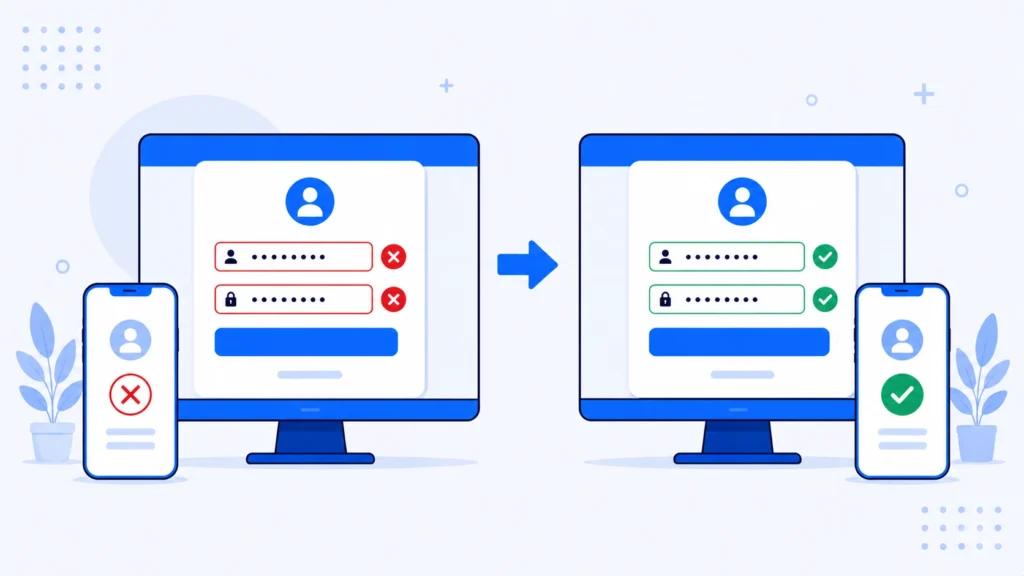
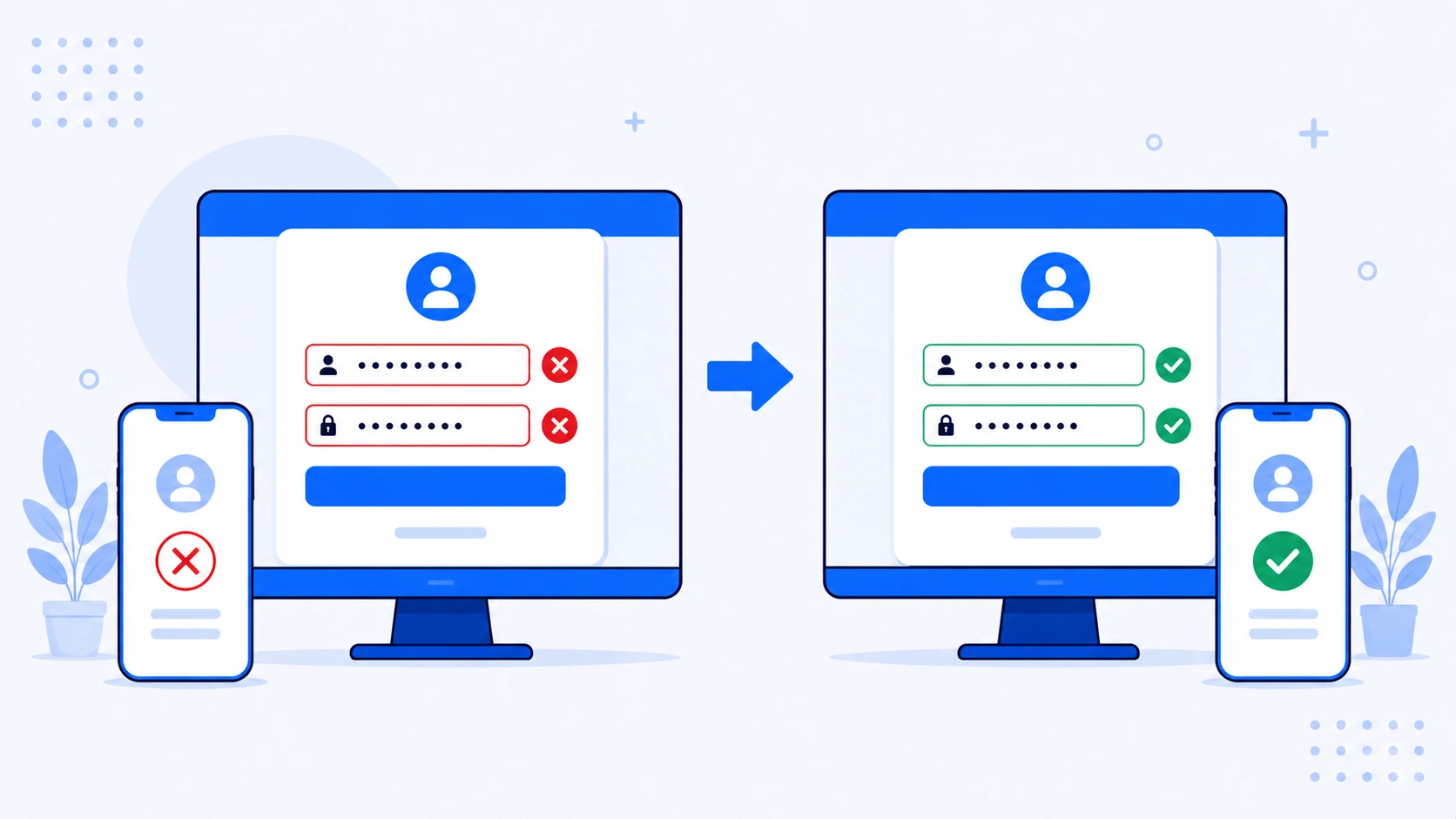
Résolution de l'erreur Invalid Credentials sur IPTV Smarters Pro

Résoudre l’erreur « Invalid credentials » sur IPTV Smarters Pro

Astuces de dépannage

Résoudre l’erreur « Invalid credentials » sur IPTV Smarters Pro

Résolution de l'erreur Invalid Credentials sur IPTV Smarters Pro

Vous saisissez vos identifiants dans IPTV Smarters Pro et l’application refuse obstinément de vous connecter, affichant le message « Invalid credentials » (identifiants invalides). C’est l’une des erreurs les plus fréquentes, et aussi l’une des plus simples à corriger une fois que l’on comprend d’où elle vient. Ce guide passe en revue toutes les causes possibles et leurs solutions, dans l’ordre.

Bonne nouvelle : dans l’immense majorité des cas, il s’agit d’une simple erreur de saisie ou d’un abonnement arrivé à échéance. Nous allons procéder méthodiquement pour identifier la vôtre. Pour une vue d’ensemble des problèmes de connexion, notre guide sur l’erreur de connexion à votre abonnement IPTV complète celui-ci.

Que signifie « Invalid credentials » ?

Traduit littéralement, ce message signifie « identifiants invalides ». Concrètement, l’application a bien réussi à contacter le serveur de votre fournisseur, mais celui-ci a refusé la combinaison que vous avez fournie : URL, nom d’utilisateur ou mot de passe.

C’est une distinction importante. Contrairement à une erreur réseau où l’application n’atteint pas le serveur, ici la communication fonctionne : c’est bien l’authentification qui échoue. Le problème se situe donc du côté de vos identifiants ou de l’état de votre compte, pas de votre connexion Internet.

Une bonne nouvelle déguiséeSi vous voyez ce message, cela prouve que votre connexion Internet fonctionne et que le serveur de votre fournisseur répond. Le souci se limite à l’authentification, ce qui réduit considérablement le champ des recherches et rend la résolution beaucoup plus rapide.

Les causes possibles

Quatre causes expliquent la quasi-totalité des cas rencontrés.

Par ordre de fréquence : une erreur de saisie dans le nom d’utilisateur ou le mot de passe (espace en trop, majuscule oubliée, caractère mal recopié) ; un abonnement expiré ou suspendu, dont les identifiants ne sont plus reconnus ; une URL de serveur incorrecte ou incomplète ; enfin, un dépassement du nombre de connexions simultanées autorisées par votre offre. Nous allons les traiter une par une.

Étape 1 : Vérifier vos identifiants

C’est de loin la cause la plus fréquente. Les identifiants Xtream Codes sont sensibles à la casse et au moindre caractère parasite.

  • 1

    Reprenez l’email ou le message de votre fournisseur contenant vos identifiants.

  • 2

    Retapez le nom d’utilisateur et le mot de passe caractère par caractère, sans copier-coller à la va-vite.

  • 3

    Vérifiez qu’aucun espace ne s’est glissé au début ou à la fin (le piège classique du copier-coller).

  • 4

    Respectez scrupuleusement les majuscules et minuscules : ces champs sont sensibles à la casse.

  • 5

    Attention aux caractères ambigus : le chiffre 0 et la lettre O, le chiffre 1 et la lettre l.

Le piège du copier-collerCopier-coller depuis un email ou WhatsApp ajoute très souvent un espace invisible en fin de chaîne, que l’application interprète comme faisant partie du mot de passe. Si vous copiez, vérifiez toujours qu’il n’y a pas d’espace après le dernier caractère, ou saisissez manuellement.

Étape 2 : Vérifier l’URL du serveur

Une URL mal saisie provoque exactement le même message d’erreur. Elle doit être reproduite à l’identique, y compris le port.

  • 1

    L’URL doit être complète, généralement de la forme http://domaine.com:port (le port est souvent 80 ou 8080).

  • 2

    Vérifiez le préfixe : http:// ou https:// selon ce qu’indique votre fournisseur, sans les confondre.

  • 3

    N’ajoutez aucun slash final ni aucun chemin supplémentaire après le port.

  • 4

    Utilisez bien l’option « Login with Xtream Codes API » et non « Load your playlist » si vous avez des identifiants Xtream.

Si vous n’êtes pas sûr de la marche à suivre pour cette configuration, notre guide dédié à configurer Xtream Codes sur IPTV Smarters Pro détaille chaque champ.

Test gratuit 24h — sans carte bancaire

Des identifiants clairs, une activation immédiate et un support réactif : testez notre IPTV avant tout engagement, activation en moins de 5 minutes via WhatsApp.

Demander mon test gratuit →

Étape 3 : Vérifier que votre abonnement est actif

Si vos identifiants sont rigoureusement corrects mais que l’erreur persiste, la piste suivante est celle de l’abonnement. Un abonnement expiré ou suspendu voit ses identifiants désactivés côté serveur : ils deviennent alors « invalides » aux yeux de l’application.

  • 1

    Calculez si la durée souscrite (3, 6, 12 mois) est arrivée à son terme.

  • 2

    Retrouvez la date d’échéance dans votre email de souscription.

  • 3

    Contactez votre fournisseur pour confirmer le statut de votre compte.

  • 4

    Si l’abonnement a expiré, renouvelez-le : les identifiants sont généralement réactivés tels quels.

Ce scénario est très courant, surtout quand l’erreur apparaît soudainement alors que tout fonctionnait la veille. Notre guide dédié explique quoi faire quand votre abonnement IPTV expire ou est bloqué.

Étape 4 : Vérifier les connexions simultanées

Autre cause fréquente, souvent méconnue : votre offre autorise un nombre limité de connexions en même temps. Si ce nombre est dépassé, le serveur peut refuser l’authentification et renvoyer une erreur d’identifiants.

  • 1

    Déconnectez IPTV Smarters Pro de tous vos autres appareils (téléphone, box, TV).

  • 2

    Fermez complètement l’application sur ces appareils, pas seulement en arrière-plan.

  • 3

    Patientez quelques minutes pour que les sessions se ferment côté serveur.

  • 4

    Réessayez la connexion sur un seul appareil.

Le bon réflexe multi-écransSi vous souhaitez regarder l’IPTV sur plusieurs appareils en même temps, il faut une offre multi-écrans. Utiliser une offre mono-écran sur deux appareils simultanés provoque ce genre de blocage, sans que rien ne soit réellement « cassé ».

Étape 5 : Recréer le profil dans l’application

Si tout ce qui précède est correct et que l’erreur subsiste, il est possible que le profil enregistré dans l’application soit corrompu. Le recréer proprement règle souvent le problème.

  • 1

    Notez vos identifiants complets avant toute manipulation.

  • 2

    Supprimez le profil existant dans IPTV Smarters Pro.

  • 3

    Videz le cache de l’application pour repartir sur une base propre.

  • 4

    Recréez le profil en saisissant manuellement l’URL, le nom d’utilisateur et le mot de passe.

Pour vider le cache selon votre appareil, référez-vous à notre guide : comment vider le cache d’IPTV Smarters Pro.

Étape 6 : Contacter votre fournisseur

Si aucune des étapes précédentes ne fonctionne, le problème se situe côté serveur. Il peut s’agir d’une maintenance, d’un changement d’URL de serveur, ou d’un souci sur votre compte.

Un fournisseur sérieux vous répond rapidement, vérifie l’état de votre compte et vous communique au besoin de nouveaux identifiants. La réactivité du support est, dans ce cas précis, ce qui fait toute la différence entre une coupure de dix minutes et une soirée gâchée.

Un signal d’alerteSi votre fournisseur est injoignable ou met plusieurs jours à répondre alors que vous ne pouvez plus accéder à votre abonnement, c’est le signe d’un service peu fiable. Un support réactif 24h/24 est un critère essentiel au moment de choisir un fournisseur IPTV.

Checklist rapide

Face à l’erreur « Invalid credentials », déroulez ces vérifications dans l’ordre.

  • Identifiants exacts — respectez la casse, aucun espace parasite.
  • Pas de copier-coller hasardeux — vérifiez l’absence d’espace final.
  • URL complète — http:// ou https://, avec le bon port, sans slash final.
  • Bonne méthode — « Login with Xtream Codes API » pour des identifiants Xtream.
  • Abonnement actif — vérifiez la date d’échéance auprès du fournisseur.
  • Une seule connexion — déconnectez les autres appareils.
  • Profil recréé — supprimez, videz le cache, ressaisissez manuellement.
  • Support contacté — si tout le reste échoue, c’est côté serveur.

Nos offres d’abonnement IPTV en 2026

Chez IPTV Smarters Pro Officiel, vos identifiants vous sont transmis clairement, votre activation est immédiate et notre support 24h/24 répond en quelques minutes en cas de souci de connexion. Des tarifs transparents et une infrastructure optimisée pour la France.

DuréePrixÉcransContenuSupport
3 Mois22€1 écran+20 000 chaînes, VOD, EPG24/7
12 Mois49€1 écran+20 000 chaînes, VOD, EPG, 4KVIP 24/7
Multi-écransDès 79€2 à 5 écransTout inclus + connexions simultanéesVIP 24/7

Pour consulter le détail complet de chaque offre et passer commande, rendez-vous sur notre page abonnement IPTV.

Conclusion

L’erreur « Invalid credentials » sur IPTV Smarters Pro est presque toujours due à une erreur de saisie, à une URL incorrecte, à un abonnement expiré ou à un dépassement du nombre d’écrans autorisés. En vérifiant ces quatre points dans l’ordre, vous réglez la situation dans la grande majorité des cas, sans compétence technique particulière.

Et si le problème persiste, un fournisseur réactif fait toute la différence. Pour repartir sur des bases saines, avec des identifiants clairs et un support disponible, profitez de notre test gratuit 24h.

Questions fréquentes

Que signifie exactement « Invalid credentials » ?+

Cela signifie « identifiants invalides » : l’application a bien joint le serveur, mais celui-ci a refusé votre URL, nom d’utilisateur ou mot de passe. Le problème vient de l’authentification ou de l’état de votre compte, pas de votre connexion Internet.

Pourquoi l’erreur apparaît alors que mes identifiants sont bons ?+

Le plus souvent, un espace invisible s’est glissé lors du copier-coller, ou votre abonnement a expiré. Ressaisissez manuellement vos identifiants et vérifiez la date d’échéance auprès de votre fournisseur.

Le nombre d’écrans peut-il causer cette erreur ?+

Oui. Si votre offre autorise une seule connexion simultanée et que vous êtes connecté sur un autre appareil, le serveur peut refuser l’authentification. Déconnectez les autres appareils et réessayez.

Comment vérifier que mon URL de serveur est correcte ?+

Elle doit être complète, de la forme http://domaine.com:port, avec le bon préfixe (http ou https), sans slash final ni chemin supplémentaire. Utilisez « Login with Xtream Codes API » si vous avez des identifiants Xtream.

Faut-il réinstaller l’application ?+

Rarement. Commencez par supprimer le profil, vider le cache, puis recréer le profil en saisissant les identifiants manuellement. La réinstallation complète n’est utile qu’en dernier recours.

Que faire si rien ne fonctionne ?+

Contactez votre fournisseur : il peut s’agir d’une maintenance, d’un changement d’URL de serveur ou d’un souci sur votre compte. Un support réactif règle généralement ce type de cas en quelques minutes.

Résoudre l’erreur « Invalid credentials » sur IPTV Smarters Pro Lire la suite »

Optimisation d'IPTV Smarters Pro lent ou qui plante

IPTV Smarters Pro lent ou qui plante : comment l’optimiser

Astuces de dépannage

IPTV Smarters Pro lent ou qui plante : comment l’optimiser

Optimisation d'IPTV Smarters Pro lent ou qui plante

Une application qui met dix secondes à s’ouvrir, des menus qui saccadent, un gel soudain en pleine lecture, voire une fermeture inopinée : quand IPTV Smarters Pro devient lent ou plante, l’expérience vire vite à la frustration. La bonne nouvelle, c’est que ces ralentissements ont presque toujours une cause identifiable et une solution simple. Ce guide complet vous explique comment optimiser l’application, étape par étape, pour retrouver une fluidité parfaite.

Nous allons procéder méthodiquement, du geste le plus simple au réglage le plus technique. Si votre problème concerne plutôt des coupures pendant la lecture, notre guide dédié pour résoudre le buffering et les coupures le complète parfaitement.

Pourquoi IPTV Smarters Pro devient-il lent ?

Avant de corriger, il faut comprendre. La lenteur d’IPTV Smarters Pro ne vient jamais d’une seule cause, mais d’un ensemble de facteurs liés à votre appareil et à sa configuration, bien plus qu’à l’application elle-même.

Les causes les plus fréquentes sont : un cache saturé qui alourdit l’application, une mémoire vive (RAM) encombrée par trop d’applications ouvertes, un stockage presque plein, un lecteur vidéo mal adapté à votre appareil, une version obsolète de l’application, ou un appareil sous-dimensionné pour la charge demandée. La bonne approche consiste à traiter ces facteurs un par un.

Le bon état d’espritLa plupart des ralentissements se règlent en moins de cinq minutes avec des gestes de maintenance simples. Commencez toujours par le plus facile (redémarrer, vider le cache) avant de vous pencher sur les réglages avancés. Dans 80 % des cas, cela suffit.

Étape 1 : Redémarrer l’appareil et l’application

C’est le geste le plus basique, mais aussi le plus efficace, et pourtant le plus souvent négligé. Un redémarrage vide la mémoire vive et met fin aux processus qui tournent en arrière-plan et ralentissent tout.

  • 1

    Fermez complètement IPTV Smarters Pro (pas seulement en le mettant en arrière-plan).

  • 2

    Éteignez votre appareil (box, Fire Stick, téléviseur), puis débranchez-le de l’alimentation.

  • 3

    Attendez au moins 30 secondes pour que la mémoire se vide entièrement.

  • 4

    Rebranchez, rallumez, puis relancez l’application.

Prenez l’habitude de redémarrer votre appareil régulièrement plutôt que de le laisser en veille en permanence. Les appareils laissés allumés des semaines durant accumulent des processus résiduels qui finissent par tout ralentir.

Étape 2 : Vider le cache et libérer la RAM

Le cache est un stockage temporaire censé accélérer l’application, mais qui, une fois saturé ou corrompu, produit l’effet inverse. Le vider est l’une des optimisations les plus efficaces.

  • 1

    Sur Android / Android TV : Paramètres > Applications > IPTV Smarters Pro > Stockage > Vider le cache.

  • 2

    Ne touchez jamais à « Effacer les données », qui supprimerait vos profils et identifiants.

  • 3

    Fermez les autres applications ouvertes en arrière-plan pour libérer de la RAM.

  • 4

    Relancez l’application : elle devrait être nettement plus réactive.

Cache oui, données nonLa distinction est cruciale : « Vider le cache » est sans risque et conserve vos réglages, tandis que « Effacer les données » réinitialise tout. Pour un simple problème de lenteur, choisissez toujours « Vider le cache ».

Pour la méthode détaillée selon chaque appareil (Fire Stick, Smart TV, iOS), consultez notre guide complet : comment vider le cache d’IPTV Smarters Pro.

Test gratuit 24h — sans carte bancaire

Une application fluide commence par une infrastructure solide. Testez notre IPTV optimisé avant tout engagement, activation en moins de 5 minutes via WhatsApp.

Demander mon test gratuit →

Étape 3 : Régler le bon lecteur vidéo

IPTV Smarters Pro embarque plusieurs lecteurs vidéo internes, et le mauvais choix peut faire ramer ou planter la lecture, surtout lors du décodage 4K. Tester les différents lecteurs est souvent la clé.

  • 1

    Pendant la lecture d’une chaîne, ouvrez les options du lecteur (appui long ou icône de menu).

  • 2

    Basculez entre le lecteur par défaut, HW (accélération matérielle) et HW+.

  • 3

    Le mode HW confie le décodage à la puce graphique et soulage le processeur : idéal contre les plantages.

  • 4

    Testez chaque option quelques minutes pour identifier la plus fluide sur votre appareil.

En règle générale, l’accélération matérielle (HW/HW+) améliore les performances sur les box et téléviseurs récents. Sur du matériel plus ancien, le lecteur logiciel par défaut peut au contraire être plus stable. Seul l’essai tranche.

Étape 4 : Mettre à jour l’application

Une version obsolète d’IPTV Smarters Pro peut contenir des bugs de performance déjà corrigés dans les versions récentes. Les mises à jour apportent des optimisations et une meilleure compatibilité.

  • 1

    Ouvrez le store de votre appareil (Google Play, App Store, Amazon Appstore).

  • 2

    Recherchez IPTV Smarters Pro.

  • 3

    Si une mise à jour est disponible, installez-la.

  • 4

    Activez si possible les mises à jour automatiques pour rester toujours à jour.

Étape 5 : Libérer de l’espace de stockage

Un appareil dont la mémoire de stockage est presque pleine fonctionne au ralenti : le système n’a plus d’espace pour travailler correctement. C’est une cause de lenteur très répandue, surtout sur les Fire Stick et les box d’entrée de gamme.

  • 1

    Désinstallez les applications que vous n’utilisez pas.

  • 2

    Supprimez les fichiers, téléchargements et données inutiles.

  • 3

    Visez à garder au moins 15 à 20 % de stockage libre pour un bon fonctionnement.

  • 4

    Redémarrez l’appareil après avoir fait le ménage.

Cas du Fire StickLe Fire Stick est particulièrement sensible au manque d’espace, avec sa mémoire limitée. Si votre application plante souvent dessus, faire le ménage dans les applications installées est souvent la solution la plus efficace.

Étape 6 : Vérifier la connexion Internet

Une application lente à charger les chaînes ou les vignettes peut en réalité souffrir d’une connexion Internet insuffisante ou instable, plutôt que d’un problème logiciel.

Testez votre débit sur Speedtest.net : comptez au moins 10 à 15 Mbps pour la HD et 25 Mbps pour la 4K. Privilégiez une connexion Ethernet filaire, bien plus stable que le Wi-Fi. Si vous êtes en Wi-Fi, rapprochez l’appareil de la box et utilisez la bande 5 GHz.

Un appareil adapté à l’IPTV

Si, malgré toutes ces optimisations, l’application reste lente, votre appareil est peut-être tout simplement sous-dimensionné. Les box et clés d’entrée de gamme, avec peu de RAM et un processeur modeste, peinent à gérer l’IPTV en haute qualité.

Pour une expérience fluide, mieux vaut un appareil disposant d’au moins 2 Go de RAM et d’un processeur récent. Notre guide des meilleures box Android pour IPTV Smarters Pro vous aide à choisir un appareil performant.

Checklist rapide d’optimisation

Face à une application lente ou qui plante, effectuez ces vérifications dans l’ordre.

  • Redémarrer — appareil et application, en débranchant 30 secondes.
  • Vider le cache — sans jamais « effacer les données ».
  • Fermer les applis en arrière-plan — pour libérer la RAM.
  • Tester les lecteurs vidéo — HW et HW+ contre les plantages.
  • Mettre à jour l’application — depuis le store de l’appareil.
  • Libérer du stockage — garder 15 à 20 % d’espace libre.
  • Vérifier la connexion — débit suffisant, Ethernet de préférence.
  • Appareil adapté — au moins 2 Go de RAM pour l’IPTV en HD/4K.

Nos offres d’abonnement IPTV en 2026

Optimiser votre appareil règle la lenteur logicielle, mais une expérience vraiment fluide repose aussi sur des serveurs performants. Chez IPTV Smarters Pro Officiel, notre infrastructure optimisée pour la France assure des chargements rapides et une lecture stable, avec des tarifs transparents et un support 24h/24.

DuréePrixÉcransContenuSupport
3 Mois22€1 écran+20 000 chaînes, VOD, EPG24/7
12 Mois49€1 écran+20 000 chaînes, VOD, EPG, 4KVIP 24/7
Multi-écransDès 79€2 à 5 écransTout inclus + connexions simultanéesVIP 24/7

Pour consulter le détail complet de chaque offre et passer commande, rendez-vous sur notre page abonnement IPTV.

Conclusion

Quand IPTV Smarters Pro devient lent ou plante, la solution passe presque toujours par l’optimisation de votre appareil : redémarrage, cache vidé, RAM libérée, bon lecteur vidéo, application à jour et stockage dégagé. Ces gestes simples suffisent dans l’immense majorité des cas à retrouver une application rapide et stable.

Et si votre matériel montre ses limites malgré tout, un appareil mieux dimensionné fera la différence. Pour partir sur de bonnes bases avec un service fluide et fiable, profitez de notre test gratuit 24h et jugez la qualité par vous-même.

Questions fréquentes

Pourquoi IPTV Smarters Pro est-il si lent à s’ouvrir ?+

Le plus souvent, c’est un cache saturé ou une mémoire vive encombrée. Videz le cache de l’application et redémarrez votre appareil : dans la majorité des cas, cela suffit à retrouver un démarrage rapide.

Que faire quand l’application plante en pleine lecture ?+

Changez de lecteur vidéo dans les options (essayez HW ou HW+), videz le cache et vérifiez que votre appareil n’est pas à court de mémoire. Un plantage récurrent vient souvent d’un lecteur mal adapté ou d’un manque de RAM.

Vider le cache va-t-il supprimer mes chaînes ?+

Non. Vider le cache ne touche qu’aux fichiers temporaires : vos profils, identifiants et chaînes sont conservés. C’est « Effacer les données » qui réinitialise l’application, à éviter sauf en dernier recours.

Mon Fire Stick rame avec IPTV Smarters Pro, pourquoi ?+

Le Fire Stick a une mémoire limitée qui se sature vite. Désinstallez les applications inutiles, videz le cache et redémarrez-le. Si les plantages persistent, l’appareil est peut-être sous-dimensionné pour l’IPTV en 4K.

La lenteur peut-elle venir de ma connexion Internet ?+

Oui. Une application lente à charger les chaînes ou les vignettes souffre souvent d’un débit insuffisant. Testez votre connexion (25 Mbps recommandés pour la 4K) et privilégiez l’Ethernet au Wi-Fi.

Faut-il changer d’appareil si rien ne fonctionne ?+

Si l’application reste lente malgré toutes les optimisations, votre appareil est peut-être trop faible. Un modèle avec au moins 2 Go de RAM et un processeur récent offrira une expérience nettement plus fluide.

IPTV Smarters Pro lent ou qui plante : comment l’optimiser Lire la suite »

Amélioration de la qualité d'image sur IPTV Smarters Pro

Améliorer la qualité d’image et régler les problèmes de résolution sur IPTV Smarters Pro

Astuces de dépannage

Améliorer la qualité d’image et régler les problèmes de résolution sur IPTV Smarters Pro

Amélioration de la qualité d'image sur IPTV Smarters Pro

Une image floue, pixelisée ou qui manque de netteté gâche complètement le plaisir de regarder la télévision. Sur IPTV Smarters Pro, la qualité d’image dépend de plusieurs facteurs qui doivent tous être bien réglés : votre débit Internet, le flux choisi, le lecteur vidéo, la résolution de votre appareil et, bien sûr, la qualité fournie par votre abonnement. Ce guide vous explique comment obtenir la meilleure image possible, en HD comme en 4K.

Nous allons voir chaque levier, du plus déterminant au plus fin. Si votre problème est plutôt une image qui se fige ou saccade, c’est un souci de buffering : consultez alors notre guide pour résoudre le buffering et les coupures.

D’où vient la qualité d’image en IPTV ?

Contrairement à la TV par antenne, l’image en IPTV est diffusée en streaming depuis les serveurs de votre fournisseur. Sa qualité finale dépend d’une chaîne d’éléments : la qualité du flux source, votre débit Internet pour le recevoir, la capacité de votre appareil à le décoder, et enfin votre écran pour l’afficher.

Un maillon faible dans cette chaîne dégrade l’image. Une même chaîne peut ainsi s’afficher en 4K cristalline chez l’un et en image floue chez l’autre, selon la connexion, l’appareil et l’abonnement. L’objectif de ce guide est d’optimiser chacun de ces maillons.

Premier réflexeSi une seule chaîne est floue alors que les autres sont nettes, le problème vient du flux de cette chaîne précise (voir la section dédiée). Si toutes les chaînes sont de mauvaise qualité, cherchez plutôt du côté de votre débit, de votre appareil ou de votre fournisseur.

Étape 1 : Vérifier votre débit Internet

C’est le facteur numéro un de la qualité d’image. Un débit insuffisant force le flux à se dégrader automatiquement pour éviter les coupures : l’image devient alors floue ou pixelisée.

Voici les repères indispensables : pour une image HD, comptez 10 à 15 Mbps ; pour la Full HD, 15 à 20 Mbps ; et pour la 4K Ultra HD, au minimum 25 Mbps stables. Ces valeurs correspondent au débit réellement disponible sur l’appareil au moment du visionnage.

  • 1

    Testez votre débit sur Speedtest.net depuis l’appareil qui sert à regarder l’IPTV.

  • 2

    Comparez le résultat aux repères ci-dessus selon la qualité visée.

  • 3

    Si le débit est juste, privilégiez une connexion Ethernet filaire, plus stable que le Wi-Fi.

  • 4

    Évitez que d’autres appareils du foyer ne saturent la connexion pendant que vous regardez.

Le piège du Wi-FiUn bon abonnement Internet ne garantit pas une bonne image si le Wi-Fi est faible là où se trouve votre TV. La distance à la box et les interférences réduisent fortement le débit réel. Le câble Ethernet reste la meilleure garantie d’une image nette et stable.

Étape 2 : Choisir le bon flux de la chaîne

Beaucoup de fournisseurs proposent une même chaîne en plusieurs qualités : SD, HD, Full HD, parfois 4K. Ces variantes apparaissent souvent dans la liste, avec une mention entre parenthèses (par exemple « TF1 FHD » ou « TF1 4K »).

Si une chaîne vous paraît floue, vérifiez qu’il n’existe pas une version de meilleure qualité dans la liste. Sélectionner directement la variante HD, FHD ou 4K assure la meilleure image, à condition que votre débit suive. C’est une astuce simple mais souvent négligée.

Test gratuit 24h — sans carte bancaire

La qualité d’image dépend d’abord de la qualité des flux. Testez notre IPTV en HD et 4K avant tout engagement, activation en moins de 5 minutes via WhatsApp.

Demander mon test gratuit →

Étape 3 : Régler le lecteur vidéo

Le lecteur vidéo utilisé par IPTV Smarters Pro influence directement le rendu. Un lecteur mal adapté peut mal décoder le flux et dégrader l’image, voire empêcher l’affichage de la haute résolution.

  • 1

    Pendant la lecture, ouvrez les options du lecteur (appui long ou icône de menu).

  • 2

    Basculez entre le lecteur par défaut, HW (accélération matérielle) et HW+.

  • 3

    L’accélération matérielle exploite au mieux la puce graphique de l’appareil pour la 4K et le HDR.

  • 4

    Testez chaque lecteur pour trouver celui qui offre la meilleure image sur votre matériel.

Sur les appareils récents compatibles 4K, le mode HW ou HW+ est généralement le meilleur choix pour exploiter pleinement la résolution. Le lecteur logiciel par défaut peut, lui, limiter la qualité sur certains appareils.

Étape 4 : Vérifier la résolution de sortie de l’appareil

Votre box ou clé de streaming possède un réglage de résolution de sortie (dans ses paramètres d’affichage). Si ce réglage est bloqué en 720p ou 1080p, vous ne verrez jamais de 4K, même sur une chaîne 4K et un téléviseur 4K.

  • 1

    Rendez-vous dans les Paramètres d’affichage de votre appareil (pas dans l’application).

  • 2

    Vérifiez que la résolution de sortie est réglée sur la valeur maximale supportée par votre téléviseur (1080p ou 2160p/4K).

  • 3

    Activez le HDR si votre TV et votre appareil le prennent en charge.

  • 4

    Redémarrez l’appareil pour appliquer le nouveau réglage.

Accord parfaitPour une vraie image 4K, il faut la chaîne source de la chaîne, un fournisseur qui la diffuse en 4K, un appareil réglé en sortie 4K, un téléviseur 4K et un débit d’au moins 25 Mbps. Le maillon le plus faible détermine la qualité finale.

Le câble HDMI et l’écran comptent aussi

Un détail matériel souvent oublié : pour afficher de la 4K, notamment avec HDR, il faut un câble HDMI compatible (HDMI 2.0 ou supérieur). Un vieux câble HDMI peut brider la résolution ou empêcher le HDR.

Vérifiez également les réglages d’image de votre téléviseur : certains modes (comme le mode « Éco » ou un mode d’image mal calibré) réduisent la netteté. Choisissez un mode d’image adapté au cinéma ou au sport selon votre contenu.

Le rôle déterminant du fournisseur

Voici la vérité qu’on oublie souvent : vous pouvez avoir le meilleur appareil, le meilleur écran et une connexion fibre, si votre fournisseur IPTV diffuse ses chaînes en basse qualité, l’image restera médiocre. La qualité de la source est plafonnée par le fournisseur.

Un fournisseur sérieux propose des flux en HD, Full HD et 4K réels, bien encodés, sans surcompression. Un fournisseur bas de gamme, lui, diffuse des flux fortement compressés qui paraissent flous même sur un excellent équipement. Si toutes vos chaînes sont de qualité médiocre malgré un bon débit et un bon matériel, le problème vient de la source.

Le test qui ne trompe pasTestez une chaîne réputée en 4K chez votre fournisseur, sur un appareil 4K avec un bon débit. Si l’image reste floue, c’est le flux du fournisseur qui est en cause. Un service premium avec des flux de haute qualité fait toute la différence sur le rendu final.

Checklist rapide pour une image nette

Pour obtenir la meilleure qualité d’image, vérifiez ces points dans l’ordre.

  • Débit Internet — 25 Mbps minimum pour la 4K, testés sur Speedtest.
  • Connexion Ethernet — plus stable que le Wi-Fi pour la haute résolution.
  • Bon flux de chaîne — sélectionnez la version HD, FHD ou 4K si elle existe.
  • Lecteur vidéo — testez HW et HW+ pour la 4K et le HDR.
  • Résolution de sortie — réglez l’appareil sur le maximum de votre TV.
  • Câble HDMI — HDMI 2.0 minimum pour la 4K et le HDR.
  • Réglages TV — mode d’image adapté, pas de mode Éco.
  • Qualité du fournisseur — des flux bien encodés font toute la différence.

Nos offres d’abonnement IPTV en 2026

La meilleure image commence par des flux de qualité. Chez IPTV Smarters Pro Officiel, nos chaînes sont diffusées en HD, Full HD et 4K réelles, bien encodées et optimisées pour la France, avec des tarifs transparents et un support 24h/24.

DuréePrixÉcransContenuSupport
3 Mois22€1 écran+20 000 chaînes, VOD, EPG24/7
12 Mois49€1 écran+20 000 chaînes, VOD, EPG, 4KVIP 24/7
Multi-écransDès 79€2 à 5 écransTout inclus + connexions simultanéesVIP 24/7

Pour consulter le détail complet de chaque offre et passer commande, rendez-vous sur notre page abonnement IPTV.

Conclusion

Améliorer la qualité d’image sur IPTV Smarters Pro passe par l’optimisation de toute la chaîne : un débit suffisant, le bon flux de chaîne, un lecteur vidéo adapté, une résolution de sortie bien réglée et un bon câble HDMI. Chacun de ces maillons compte, et le plus faible détermine le résultat final.

Mais n’oubliez jamais le point de départ : la qualité de la source, fournie par votre abonnement. Un fournisseur qui diffuse de vrais flux HD et 4K est la condition indispensable d’une belle image. Pour en juger par vous-même, profitez de notre test gratuit 24h et comparez la netteté de nos chaînes.

Questions fréquentes

Pourquoi mon image IPTV est-elle floue ou pixelisée ?+

Le plus souvent, c’est un débit Internet insuffisant qui force le flux à se dégrader. Vérifiez votre connexion (25 Mbps pour la 4K), sélectionnez la version HD/FHD de la chaîne et privilégiez l’Ethernet au Wi-Fi.

Quel débit faut-il pour une image 4K ?+

Comptez au moins 25 Mbps stables pour la 4K, 15 à 20 Mbps pour la Full HD et 10 à 15 Mbps pour la HD. Ces valeurs concernent le débit réellement disponible sur l’appareil au moment du visionnage.

Comment activer la 4K sur IPTV Smarters Pro ?+

Il faut réunir plusieurs conditions : une chaîne diffusée en 4K par le fournisseur, un appareil réglé en sortie 4K, un téléviseur 4K, un câble HDMI 2.0 et un débit d’au moins 25 Mbps. Le maillon le plus faible limite la qualité.

Le lecteur vidéo influence-t-il la qualité d’image ?+

Oui. Un lecteur mal adapté peut mal décoder le flux et dégrader l’image. Testez les modes HW et HW+ (accélération matérielle), qui exploitent la puce graphique pour la 4K et le HDR.

J’ai un bon débit mais l’image reste floue, pourquoi ?+

Si votre débit, votre appareil et votre écran sont bons mais que l’image reste médiocre sur toutes les chaînes, le problème vient de la source : votre fournisseur diffuse des flux trop compressés. Un service premium règle ce point.

Le câble HDMI peut-il limiter la qualité ?+

Oui. Pour afficher de la 4K avec HDR, il faut un câble HDMI 2.0 ou supérieur. Un vieux câble peut brider la résolution ou empêcher le HDR, même avec un bon appareil et une bonne TV.

Améliorer la qualité d’image et régler les problèmes de résolution sur IPTV Smarters Pro Lire la suite »

Résolution d'une erreur de connexion à un abonnement IPTV

Erreur de connexion à votre abonnement IPTV : causes et solutions

Astuces de dépannage

Erreur de connexion à votre abonnement IPTV : causes et solutions

Résolution d'une erreur de connexion à un abonnement IPTV

Vous ouvrez IPTV Smarters Pro, impatient de regarder vos chaînes, et un message d’erreur s’affiche : impossible de se connecter. C’est l’un des problèmes les plus fréquents, mais aussi l’un des plus faciles à résoudre une fois qu’on en comprend l’origine. Dans ce guide, nous passons en revue toutes les causes possibles d’une erreur de connexion à votre abonnement IPTV, et la solution correspondant à chacune.

La clé pour résoudre rapidement le problème est de procéder par élimination, du plus probable au plus rare. La plupart du temps, l’erreur vient d’un simple détail dans les identifiants ou d’un abonnement arrivé à expiration. Si vous débutez avec l’application, notre guide complet pour débutants vous aidera à mieux comprendre le fonctionnement général.

Les différents types d’erreurs de connexion

Avant de chercher une solution, il est utile de reconnaître le type d’erreur affiché, car il oriente vers la cause. Voici les messages les plus courants sur IPTV Smarters Pro.

L’erreur « Invalid credentials » (identifiants invalides) indique un problème avec votre nom d’utilisateur ou votre mot de passe. L’erreur « Connection timeout » ou l’absence de réponse pointe vers un problème d’URL de serveur ou de connexion Internet. Un message évoquant un abonnement expiré signifie que votre accès est arrivé à son terme. Enfin, un écran qui reste bloqué sur le chargement peut trahir un serveur temporairement indisponible.

Notez le message exactAvant toute manipulation, lisez attentivement le message d’erreur affiché. Le libellé précis (identifiants, délai dépassé, abonnement) est le meilleur indice pour identifier la cause. Notez-le : il sera aussi utile si vous devez contacter le support de votre fournisseur.

Étape 1 : Vérifier vos identifiants Xtream Codes

C’est la cause n°1 des erreurs de connexion, et la première chose à contrôler. La méthode Xtream Codes repose sur trois informations qui doivent être saisies exactement comme fournies par votre fournisseur : le nom d’utilisateur, le mot de passe et l’URL du serveur.

  • 1

    Rouvrez l’email de votre fournisseur contenant vos identifiants.

  • 2

    Comparez caractère par caractère le nom d’utilisateur saisi dans l’application.

  • 3

    Faites de même pour le mot de passe : attention aux majuscules, minuscules et caractères spéciaux.

  • 4

    Vérifiez qu’aucun espace ne s’est glissé avant ou après (fréquent lors d’un copier-coller).

L’erreur la plus fréquenteLes espaces invisibles ajoutés lors d’un copier-coller sont responsables d’une grande partie des erreurs « Invalid credentials ». Si vous avez copié vos identifiants depuis un email ou un message, retapez-les manuellement pour être certain qu’aucun caractère parasite ne s’est ajouté.

Pour tout savoir sur cette méthode de connexion, consultez notre guide de configuration Xtream Codes. Si vous voyez spécifiquement le message « Invalid credentials », nous avons aussi un guide dédié à cette erreur précise.

Étape 2 : Contrôler l’URL du serveur

Si vos identifiants sont corrects mais que la connexion échoue toujours, l’URL du serveur est le suspect suivant. Une URL mal saisie empêche l’application de joindre le serveur de votre fournisseur.

  • 1

    Vérifiez que l’URL commence bien par http:// ou https:// selon ce qu’a indiqué votre fournisseur.

  • 2

    Contrôlez le numéro de port à la fin de l’adresse (par exemple :8080, :80, :2052) : il doit être exact.

  • 3

    Assurez-vous qu’il n’y a ni espace, ni caractère manquant, ni faute de frappe dans le nom de domaine.

  • 4

    Si votre fournisseur a récemment changé d’adresse de serveur, mettez à jour l’URL avec la nouvelle valeur.

Il arrive qu’un fournisseur modifie l’adresse de ses serveurs sans prévenir clairement. Si votre abonnement fonctionnait auparavant et s’est mis à échouer du jour au lendemain sans que vous ayez rien changé, demandez à votre fournisseur si l’URL du serveur a été mise à jour.

Test gratuit 24h — sans carte bancaire

Nos identifiants sont livrés prêts à l’emploi avec un support 24/7 en cas de souci. Testez notre service avant tout engagement, activation en moins de 5 minutes via WhatsApp.

Demander mon test gratuit →

Étape 3 : Vérifier que votre abonnement est toujours actif

Un abonnement expiré est une cause d’erreur évidente mais souvent oubliée. Les abonnements IPTV ont une durée limitée (3, 6, 12 mois…) et cessent de fonctionner à leur terme, parfois sans avertissement visible dans l’application.

Si votre connexion fonctionnait parfaitement jusqu’ici et s’arrête brutalement, vérifiez la date d’échéance de votre abonnement. Elle vous a normalement été communiquée lors de la souscription. En cas de doute, contactez votre fournisseur pour confirmer que votre accès est toujours valide et, si nécessaire, procéder au renouvellement.

Anticipez l’expirationNotez la date d’échéance de votre abonnement dès la souscription. Beaucoup d’utilisateurs pensent à tort avoir un problème technique alors que leur abonnement a simplement expiré. Un bon fournisseur vous envoie un rappel avant l’échéance.

Pour approfondir ce cas précis, consultez notre guide : que faire quand votre abonnement IPTV expire ou est bloqué.

Étape 4 : Tester votre connexion Internet

Une erreur de connexion peut tout simplement venir d’une absence ou d’une instabilité de votre connexion Internet. L’application a besoin d’un accès réseau fonctionnel pour joindre le serveur.

  • 1

    Vérifiez que votre appareil est bien connecté au Wi-Fi ou à l’Ethernet.

  • 2

    Ouvrez une autre application (un navigateur, YouTube) pour confirmer que la connexion fonctionne.

  • 3

    Si Internet ne répond pas, redémarrez votre box et attendez le rétablissement de la connexion.

  • 4

    Reconnectez ensuite votre appareil et relancez IPTV Smarters Pro.

Étape 5 : Serveur indisponible ou en maintenance

Si tout est correct de votre côté — identifiants, URL, abonnement actif, Internet fonctionnel — mais que la connexion échoue toujours, le serveur de votre fournisseur est peut-être temporairement indisponible ou en maintenance.

Cela peut arriver ponctuellement, même chez les bons fournisseurs, lors d’opérations techniques. La différence se fait sur la réactivité du support : un fournisseur sérieux vous informe des maintenances et rétablit rapidement le service. Si vous constatez des coupures serveur fréquentes et prolongées, c’est le signe d’un fournisseur peu fiable.

Comment le vérifierPour distinguer un problème de votre côté d’une panne serveur, contactez le support de votre fournisseur. Un service qui répond en quelques minutes et confirme (ou infirme) une maintenance en cours est un gage de sérieux. L’absence de support réactif est en soi un problème.

Vérifiez aussi la date et l’heure de l’appareil

Cause méconnue mais bien réelle : une date ou une heure incorrecte sur votre appareil peut provoquer des erreurs de connexion, car elle perturbe la validation des certificats de sécurité entre l’application et le serveur.

  • 1

    Ouvrez les paramètres de date et heure de votre appareil.

  • 2

    Activez le réglage automatique de la date et de l’heure (via le réseau).

  • 3

    Vérifiez que le fuseau horaire correspond bien à votre région.

  • 4

    Relancez IPTV Smarters Pro.

Checklist rapide anti-erreur de connexion

Voici, dans l’ordre, les vérifications à effectuer face à une erreur de connexion.

  • Identifiants — nom d’utilisateur et mot de passe exacts, sans espace ni faute.
  • URL du serveur — http/https, port et domaine corrects.
  • Abonnement actif — vérifiez la date d’échéance auprès de votre fournisseur.
  • Connexion Internet — testez avec une autre application, redémarrez la box si besoin.
  • Serveur — contactez le support pour écarter une maintenance en cours.
  • Date et heure — réglées automatiquement, bon fuseau horaire.
  • Réinstallation — en dernier recours, supprimez et recréez votre profil dans l’application.

Pour un dépannage encore plus large couvrant tous les dysfonctionnements de l’application, consultez notre guide : IPTV Smarters Pro ne fonctionne pas ? Solutions aux problèmes courants.

Nos offres d’abonnement IPTV en 2026

Beaucoup d’erreurs de connexion viennent d’identifiants mal transmis ou d’un support injoignable. Chez IPTV Smarters Pro Officiel, vos identifiants sont livrés prêts à l’emploi, avec un support 24h/24 réactif, des tarifs transparents et des serveurs fiables optimisés pour le marché français.

DuréePrixÉcransContenuSupport
3 Mois22€1 écran+20 000 chaînes, VOD, EPG24/7
12 Mois49€1 écran+20 000 chaînes, VOD, EPG, 4KVIP 24/7
Multi-écransDès 79€2 à 5 écransTout inclus + connexions simultanéesVIP 24/7

Pour consulter le détail complet de chaque offre et passer commande, rendez-vous sur notre page abonnement IPTV.

Conclusion

Une erreur de connexion sur IPTV Smarters Pro est presque toujours résoluble en quelques minutes. Dans l’immense majorité des cas, la cause est un identifiant mal saisi, une URL de serveur incorrecte ou un abonnement arrivé à expiration. En procédant méthodiquement, du plus simple au plus rare, vous identifierez rapidement l’origine du problème.

Et si l’erreur vient du serveur ou d’un support injoignable, souvenez-vous que la fiabilité de votre fournisseur est déterminante. Avant tout achat, profitez de notre test gratuit 24h pour vérifier la qualité de notre service et la réactivité de notre support.

Questions fréquentes

Que signifie l’erreur Invalid Credentials ?+

Elle indique que votre nom d’utilisateur ou votre mot de passe est incorrect. Vérifiez-les caractère par caractère, en faisant attention aux majuscules et aux espaces invisibles ajoutés lors d’un copier-coller.

Mon abonnement fonctionnait, pourquoi ça ne marche plus ?+

Deux causes fréquentes : votre abonnement a expiré, ou votre fournisseur a changé l’URL de son serveur. Vérifiez la date d’échéance et demandez à votre fournisseur si l’adresse du serveur a été mise à jour.

Comment savoir si le problème vient du serveur ?+

Si vos identifiants, votre URL, votre abonnement et votre connexion Internet sont tous corrects mais que la connexion échoue, le serveur est peut-être en maintenance. Contactez le support de votre fournisseur pour le confirmer.

La date de mon appareil peut-elle causer une erreur ?+

Oui. Une date ou une heure incorrecte perturbe la validation des certificats de sécurité et peut empêcher la connexion. Activez le réglage automatique de la date et de l’heure sur votre appareil.

Faut-il réinstaller l’application ?+

En dernier recours seulement. Avant cela, essayez de supprimer puis recréer votre profil dans l’application. Si le problème persiste après toutes les vérifications, une réinstallation propre peut aider.

Comment éviter les erreurs de connexion à l’avenir ?+

Choisissez un fournisseur fiable qui transmet des identifiants clairs, dispose de serveurs stables et d’un support réactif. Notez votre date d’échéance et renouvelez avant l’expiration.

Erreur de connexion à votre abonnement IPTV : causes et solutions Lire la suite »

Résolution du buffering et des coupures sur IPTV Smarters Pro

Résoudre le buffering et les coupures sur IPTV Smarters Pro

Astuces de dépannage

Résoudre le buffering et les coupures sur IPTV Smarters Pro

Résolution du buffering et des coupures sur IPTV Smarters Pro

Rien de plus frustrant qu’un match ou un film qui s’interrompt toutes les trente secondes pour charger. Le buffering (mise en mémoire tampon) et les coupures sont les problèmes les plus courants sur IPTV Smarters Pro, mais la bonne nouvelle, c’est qu’ils ont presque toujours une solution. Dans ce guide complet, nous passons en revue toutes les causes possibles et, surtout, comment les corriger une par une pour retrouver une lecture parfaitement fluide.

Avant de plonger dans les solutions techniques, il faut comprendre une chose essentielle : le buffering ne vient pas d’une seule cause, mais d’une chaîne d’éléments qui doivent tous bien fonctionner, de votre box Internet jusqu’aux serveurs de votre fournisseur IPTV. Nous allons donc procéder méthodiquement, du plus simple au plus technique. Si vous débutez, notre guide complet pour débutants pose les bases utiles.

Comprendre d’où vient le buffering

Le buffering se produit lorsque votre appareil n’arrive pas à télécharger le flux vidéo assez vite pour le lire en continu. L’application met alors la vidéo en pause pour « remplir » sa mémoire tampon, d’où ces petits arrêts et le cercle de chargement. Concrètement, cela signifie qu’il existe un goulot d’étranglement quelque part dans la chaîne.

Cette chaîne comporte quatre maillons principaux : votre connexion Internet (le débit réel qui arrive chez vous), votre réseau local (Wi-Fi ou Ethernet entre la box et l’appareil), votre appareil (sa puissance, sa mémoire, le lecteur utilisé) et enfin le serveur IPTV de votre fournisseur. Un seul maillon faible suffit à provoquer des coupures. L’objectif du dépannage est donc d’identifier lequel pose problème.

Le bon réflexeAvant tout, posez-vous cette question : le buffering touche-t-il toutes les chaînes ou seulement certaines ? S’il ne concerne que quelques chaînes précises (souvent les plus demandées ou en 4K), le problème vient probablement du serveur ou du débit. S’il touche tout, cherchez plutôt du côté de votre connexion et de votre appareil.

Étape 1 : Vérifier votre débit Internet

C’est la première chose à contrôler, car un débit insuffisant est la cause n°1 du buffering. L’IPTV consomme de la bande passante en continu, et la qualité demandée détermine le débit nécessaire.

Voici les repères à connaître : pour une chaîne en SD (définition standard), comptez au moins 5 Mbps. Pour la HD / Full HD, prévoyez 10 à 15 Mbps. Pour la 4K / Ultra HD, il vous faut au minimum 25 Mbps stables. Ces valeurs concernent le débit réellement disponible pour l’appareil au moment du visionnage, pas le débit théorique de votre abonnement.

  • 1

    Rendez-vous sur Speedtest.net depuis l’appareil qui sert à regarder l’IPTV (ou depuis un appareil connecté au même réseau).

  • 2

    Lancez le test et notez le débit descendant (download).

  • 3

    Comparez-le aux repères ci-dessus selon la qualité que vous souhaitez regarder.

  • 4

    Refaites le test à différents moments de la journée : le débit peut chuter aux heures de pointe (le soir notamment).

Attention aux appareils partagésSi d’autres personnes du foyer téléchargent, jouent en ligne ou regardent du streaming en même temps, votre débit disponible chute. Un forfait de 100 Mbps partagé entre cinq appareils actifs peut ne laisser que quelques Mbps à votre box IPTV. Testez idéalement quand les autres usages sont en pause.

Étape 2 : Optimiser votre connexion réseau

Une fois le débit vérifié, le maillon suivant est la façon dont ce débit arrive jusqu’à votre appareil. C’est souvent ici que se cache le vrai problème, surtout en Wi-Fi.

Passez en connexion filaire (Ethernet)

C’est de loin la solution la plus efficace. Une connexion Ethernet (câble RJ45 entre votre box et votre appareil) est infiniment plus stable que le Wi-Fi : pas d’interférences, pas de perte de signal, un débit constant. Si votre boîtier ou votre TV dispose d’un port Ethernet, branchez-le directement. Pour les appareils sans port (certaines clés ou box), il existe des adaptateurs USB vers Ethernet peu coûteux.

Améliorez votre Wi-Fi si le filaire est impossible

Si vous devez rester en Wi-Fi, quelques gestes améliorent nettement la stabilité : rapprochez l’appareil de la box, privilégiez la bande 5 GHz (plus rapide et moins encombrée que le 2,4 GHz) si votre matériel la supporte, et évitez les obstacles (murs épais, appareils électroménagers). Dans les grands logements, un répéteur Wi-Fi ou un système mesh peut faire une réelle différence.

Redémarrez votre box Internet

Cela paraît basique, mais redémarrer votre box (routeur) une fois de temps en temps règle un nombre surprenant de problèmes de stabilité. Débranchez-la, attendez trente secondes, rebranchez-la, et laissez-lui le temps de retrouver une connexion stable avant de relancer l’IPTV.

Test gratuit 24h — sans carte bancaire

Nos serveurs premium sont optimisés contre le buffering. Testez la fluidité de notre service avant tout engagement, activation en moins de 5 minutes via WhatsApp.

Demander mon test gratuit →

Étape 3 : Changer de lecteur vidéo dans l’application

IPTV Smarters Pro embarque plusieurs décodeurs vidéo internes, et tous ne se valent pas selon votre appareil. Si vous avez du buffering alors que votre connexion est bonne, changer de lecteur résout souvent le problème.

  • 1

    Ouvrez la chaîne qui pose problème dans IPTV Smarters Pro.

  • 2

    Pendant la lecture, accédez aux options du lecteur (souvent via un appui long ou l’icône de menu).

  • 3

    Basculez entre les différents lecteurs disponibles : lecteur par défaut, HW (accélération matérielle) ou HW+.

  • 4

    Testez chaque option quelques minutes pour trouver celle qui offre la meilleure fluidité sur votre appareil.

En règle générale, les lecteurs à accélération matérielle (HW et HW+) déchargent le processeur en confiant le décodage à la puce graphique de l’appareil, ce qui améliore la fluidité sur les box et téléviseurs. À l’inverse, sur certains appareils anciens, le lecteur logiciel par défaut peut être plus stable. L’essai reste la meilleure méthode.

Étape 4 : Vider le cache et libérer la mémoire

Avec le temps, l’application accumule des données temporaires (cache) qui peuvent l’alourdir et provoquer des ralentissements. De même, une mémoire vive (RAM) saturée par d’autres applications ouvertes en arrière-plan nuit à la lecture.

  • 1

    Sur Android TV ou mobile, rendez-vous dans Paramètres > Applications > IPTV Smarters Pro > Stockage.

  • 2

    Appuyez sur Vider le cache (ne touchez pas à « Effacer les données », qui supprimerait vos profils).

  • 3

    Fermez les autres applications ouvertes en arrière-plan pour libérer de la RAM.

  • 4

    Redémarrez complètement l’appareil pour repartir sur une base saine.

Pour aller plus loin sur ce point, consultez notre guide dédié : comment vider le cache d’IPTV Smarters Pro.

Étape 5 : Le rôle déterminant du serveur IPTV

Si vous avez tout vérifié — bon débit, Ethernet, bon lecteur, cache vidé — et que le buffering persiste, en particulier sur les chaînes populaires ou aux heures de grande écoute, alors le problème vient très probablement du serveur de votre fournisseur IPTV.

Un fournisseur sérieux dispose de serveurs puissants, bien dimensionnés et répartis géographiquement, capables d’absorber la charge même lors des grands événements sportifs. Un fournisseur bas de gamme, lui, surcharge ses serveurs : dès que trop d’utilisateurs se connectent en même temps, tout le monde subit des coupures. C’est une cause de buffering que vous ne pouvez pas corriger vous-même : elle dépend entièrement de la qualité du service auquel vous êtes abonné.

Le test décisifPour savoir si le problème vient de chez vous ou du serveur, testez la même chaîne à un moment creux (en journée, en semaine). Si elle est fluide en journée mais coupe le soir, ce sont les serveurs de votre fournisseur qui saturent aux heures de pointe. Un service premium avec des serveurs optimisés fait toute la différence.

Le cas du VPN

Un VPN peut avoir deux effets opposés sur le buffering. Dans certains cas, il l’aggrave : en faisant transiter votre trafic par un serveur distant, il ajoute une étape et peut réduire votre débit. Mais dans d’autres cas, il l’améliore : certains fournisseurs d’accès Internet brident volontairement le trafic IPTV, et un VPN permet de contourner ce bridage.

Si vous soupçonnez votre opérateur de limiter votre connexion IPTV (buffering constant malgré un excellent débit mesuré), essayez d’activer un VPN de qualité et observez la différence. Pour en savoir plus, consultez notre guide sur l’utilisation d’un VPN avec IPTV Smarters Pro.

Checklist rapide anti-buffering

Récapitulons les vérifications à effectuer, dans l’ordre, dès que le buffering apparaît.

  • Débit Internet — testez-le sur Speedtest et comparez aux repères (25 Mbps pour la 4K).
  • Connexion filaire — passez en Ethernet chaque fois que c’est possible.
  • Wi-Fi optimisé — bande 5 GHz, appareil proche de la box, pas d’obstacles.
  • Lecteur vidéo — testez les lecteurs HW et HW+ dans l’application.
  • Cache vidé — nettoyez le cache et fermez les applications en arrière-plan.
  • Redémarrage — box Internet et appareil redémarrés.
  • Test horaire — comparez la fluidité en journée et le soir pour identifier une saturation serveur.
  • Qualité du fournisseur — un service premium avec serveurs optimisés reste la garantie ultime.

Nos offres d’abonnement IPTV en 2026

La plupart des problèmes de buffering incurables viennent d’un fournisseur aux serveurs surchargés. Chez IPTV Smarters Pro Officiel, nos serveurs premium sont dimensionnés pour une lecture fluide même lors des grands événements, avec des tarifs transparents, un support 24h/24 et une infrastructure optimisée pour le marché français.

DuréePrixÉcransContenuSupport
3 Mois22€1 écran+20 000 chaînes, VOD, EPG24/7
12 Mois49€1 écran+20 000 chaînes, VOD, EPG, 4KVIP 24/7
Multi-écransDès 79€2 à 5 écransTout inclus + connexions simultanéesVIP 24/7

Pour consulter le détail complet de chaque offre et passer commande, rendez-vous sur notre page abonnement IPTV.

Conclusion

Le buffering sur IPTV Smarters Pro n’est pas une fatalité. Dans la grande majorité des cas, il se résout en vérifiant méthodiquement les quatre maillons de la chaîne : votre débit, votre connexion locale, votre appareil et le serveur de votre fournisseur. Commencez toujours par le plus simple — le débit et la connexion filaire — avant de creuser du côté du lecteur et du cache.

Et si, malgré tous vos efforts, les coupures persistent aux heures de pointe, souvenez-vous que la qualité des serveurs de votre fournisseur est déterminante. Avant tout achat, profitez de notre test gratuit 24h pour vérifier par vous-même la fluidité de notre service dans les conditions réelles d’utilisation.

Questions fréquentes

Pourquoi mon IPTV bufferise seulement le soir ?+

Le buffering qui n’apparaît qu’aux heures de pointe (le soir) indique presque toujours une saturation des serveurs de votre fournisseur ou de votre connexion partagée. Testez la même chaîne en journée : si elle est fluide, le problème vient de la charge serveur le soir.

Quel débit faut-il pour éviter le buffering ?+

Comptez au moins 5 Mbps pour la SD, 10 à 15 Mbps pour la HD/Full HD, et 25 Mbps minimum pour la 4K. Ces valeurs concernent le débit réellement disponible au moment du visionnage, pas le débit théorique de l’abonnement.

Le Wi-Fi est-il responsable du buffering ?+

Très souvent, oui. Le Wi-Fi est sensible aux interférences et à la distance. Passer en connexion Ethernet filaire résout une grande partie des coupures. Si le Wi-Fi est indispensable, utilisez la bande 5 GHz et rapprochez-vous de la box.

Changer de lecteur vidéo peut-il aider ?+

Absolument. IPTV Smarters Pro propose plusieurs lecteurs (par défaut, HW, HW+). Basculer vers un lecteur à accélération matérielle améliore souvent la fluidité, car le décodage est confié à la puce graphique de l’appareil.

Un VPN réduit-il le buffering ?+

Cela dépend. Si votre opérateur bride le trafic IPTV, un VPN peut débloquer la situation et améliorer la fluidité. Mais un VPN de mauvaise qualité peut aussi ralentir votre débit. Testez avec un VPN fiable pour voir la différence.

J’ai un bon débit mais ça coupe quand même, pourquoi ?+

Si votre débit est bon et que le buffering persiste surtout aux heures de pointe, la cause est presque certainement la saturation des serveurs de votre fournisseur. Un service premium avec des serveurs optimisés est alors la seule vraie solution.

Résoudre le buffering et les coupures sur IPTV Smarters Pro Lire la suite »

Installation d'IPTV Smarters Pro sur boîtier MAG et Formuler

Installer IPTV Smarters Pro sur boîtier MAG et Formuler

Guide d’installation

Installer IPTV Smarters Pro sur boîtier MAG et Formuler

Installation d'IPTV Smarters Pro sur boîtier MAG et Formuler

Les boîtiers MAG et Formuler sont très populaires auprès des utilisateurs d’IPTV pour leur stabilité et leur qualité de lecture. Mais ils ne fonctionnent pas de la même façon : les Formuler récents tournent sous Android et acceptent IPTV Smarters Pro, tandis que les MAG utilisent un système à portail. Ce guide couvre les deux cas.

Si vous débutez avec l’IPTV, notre guide complet pour débutants pose les bases avant cette configuration.

MAG et Formuler : quelles différences ?

Les boîtiers Formuler (Z8, Z11, CC, etc.) fonctionnent le plus souvent sous Android TV : vous pouvez y installer IPTV Smarters Pro comme sur n’importe quel appareil Android, via le Play Store ou un APK.

Les boîtiers MAG (250, 254, 322, 424…) reposent quant à eux sur le système Stalker / portail. Ils n’utilisent pas d’application comme IPTV Smarters Pro, mais une adresse de portail que l’on saisit dans les réglages réseau du boîtier.

Avant de commencerIdentifiez bien votre appareil. Formuler sous Android : suivez la partie installation d’IPTV Smarters Pro. MAG à portail : suivez la partie configuration du portail. Gardez sous la main vos identifiants Xtream Codes ou votre adresse de portail selon le cas.

Installer IPTV Smarters Pro sur un Formuler (Android)

Sur un Formuler récent sous Android, l’installation est identique à celle d’une box Android classique.

  • 1

    Depuis l’écran d’accueil du Formuler, ouvrez le Google Play Store.

  • 2

    Recherchez « IPTV Smarters Pro » puis appuyez sur Installer.

  • 3

    Si l’application n’est pas disponible, installez-la via un fichier APK à l’aide de l’application Downloader.

  • 4

    Ouvrez IPTV Smarters Pro une fois l’installation terminée.

Configurer votre abonnement sur Formuler (Xtream Codes)

La méthode Xtream Codes est la plus stable et donne accès aux chaînes, à la VOD et à l’EPG.

  • 1

    Acceptez les conditions d’utilisation au premier lancement.

  • 2

    Choisissez « Login with Xtream Codes API ».

  • 3

    Indiquez un nom de profil, puis saisissez votre nom d’utilisateur et votre mot de passe.

  • 4

    Entrez l’URL du serveur fournie avec votre abonnement.

  • 5

    Appuyez sur Add User : vos chaînes se chargent automatiquement.

Pour le détail de cette méthode, consultez notre guide de configuration Xtream Codes.

Configurer un boîtier MAG (via portail)

Les boîtiers MAG n’utilisent pas IPTV Smarters Pro mais une adresse de portail. Voici la procédure générale.

  • 1

    Sur le boîtier MAG, allez dans Paramètres > Serveurs > Portails.

  • 2

    Dans Portal 1 Name, saisissez un nom (par exemple « Mon IPTV »).

  • 3

    Dans Portal 1 URL, collez l’adresse du portail fournie par votre fournisseur.

  • 4

    Enregistrez, puis redémarrez le boîtier pour charger la liste des chaînes.

À noterPour un boîtier MAG, votre fournisseur doit enregistrer l’adresse MAC de votre appareil et vous transmettre une URL de portail dédiée. Communiquez-nous votre adresse MAC lors de la commande pour une configuration immédiate.
Test gratuit 24h — sans carte bancaire

Évaluez notre service sur votre boîtier avant tout engagement. Activation en moins de 5 minutes via WhatsApp.

Demander mon test gratuit →

Optimiser votre expérience sur MAG et Formuler

Privilégiez une connexion filaire

Les boîtiers MAG et Formuler disposent d’un port Ethernet : utilisez-le. Une connexion filaire est bien plus stable que le Wi-Fi, surtout pour les flux 4K et les directs sportifs.

Maintenez le firmware à jour

Vérifiez régulièrement les mises à jour du firmware de votre boîtier et, sur Formuler, de l’application IPTV Smarters Pro. Les mises à jour améliorent la stabilité et la compatibilité.

Bon à savoirLa qualité de lecture dépend autant de votre connexion que du service IPTV. Pour la HD, comptez 10–15 Mbps ; pour la 4K, 25 Mbps minimum. Testez votre débit sur Speedtest.net.

Problèmes courants et solutions rapides

Voici les difficultés les plus fréquentes sur MAG et Formuler.

  • Portail introuvable (MAG) — vérifiez l’URL du portail et que votre adresse MAC est bien enregistrée chez le fournisseur.
  • Erreur de connexion (Formuler) — contrôlez l’URL, le nom d’utilisateur et le mot de passe Xtream Codes.
  • Image qui se fige (buffering) — passez en Ethernet ou changez de lecteur vidéo dans les réglages.
  • Chaînes qui ne chargent pas — redémarrez le boîtier et vérifiez la validité de votre abonnement.

Pour un dépannage plus complet, consultez notre guide dédié : IPTV Smarters Pro ne fonctionne pas ? Solutions aux problèmes courants.

Nos offres d’abonnement IPTV en 2026

Nos abonnements sont compatibles avec les boîtiers MAG (via portail) et Formuler (via Xtream Codes). Chez IPTV Smarters Pro Officiel, vous bénéficiez de tarifs transparents, d’un support 24h/24 et de serveurs optimisés pour le marché français.

DuréePrixÉcransContenuSupport
3 Mois22€1 écran+20 000 chaînes, VOD, EPG24/7
12 Mois49€1 écran+20 000 chaînes, VOD, EPG, 4KVIP 24/7
Multi-écransDès 79€2 à 5 écransTout inclus + connexions simultanéesVIP 24/7

Pour consulter le détail complet de chaque offre et passer commande, rendez-vous sur notre page abonnement IPTV.

Conclusion

Installer votre IPTV sur MAG ou Formuler dépend du type de boîtier : Formuler sous Android accueille IPTV Smarters Pro et la configuration Xtream Codes, tandis que les MAG passent par une adresse de portail. Dans les deux cas, la mise en route est rapide une fois les bons identifiants en main.

Avant tout achat, profitez de notre test gratuit 24h pour vérifier la qualité du service sur votre boîtier.

Questions fréquentes

Peut-on installer IPTV Smarters Pro sur un MAG ?+

Non, les boîtiers MAG classiques utilisent un système à portail (Stalker) et non des applications Android. On y configure une adresse de portail. IPTV Smarters Pro s’installe en revanche sur les Formuler sous Android.

Comment configurer un boîtier MAG ?+

Rendez-vous dans Paramètres > Serveurs > Portails, saisissez l’URL du portail fournie par votre fournisseur, enregistrez puis redémarrez le boîtier.

Qu’est-ce que l’adresse MAC d’un MAG ?+

C’est l’identifiant unique de votre boîtier. Votre fournisseur en a besoin pour associer votre abonnement au portail. Communiquez-la lors de la commande.

Les Formuler fonctionnent-ils avec Xtream Codes ?+

Oui. Les Formuler récents sous Android acceptent IPTV Smarters Pro et la configuration Xtream Codes, comme n’importe quelle box Android.

Faut-il une connexion filaire sur ces boîtiers ?+

Ce n’est pas obligatoire mais fortement recommandé. L’Ethernet offre une lecture plus stable que le Wi-Fi, surtout en 4K et lors des directs sportifs.

Installer IPTV Smarters Pro sur boîtier MAG et Formuler Lire la suite »

Installation d'IPTV Smarters Pro sur une TV box Xiaomi Mi Box

Comment installer IPTV Smarters Pro sur une TV box Xiaomi Mi Box

Guide d’installation

Comment installer IPTV Smarters Pro sur une TV box Xiaomi Mi Box

Installation d'IPTV Smarters Pro sur une TV box Xiaomi Mi Box

La Xiaomi Mi Box (et la Mi TV Stick) est l’une des box Android TV les plus populaires grâce à son excellent rapport qualité-prix. Comme elle tourne sous Android TV, l’installation d’IPTV Smarters Pro y est particulièrement simple, directement depuis le Google Play Store. Ce guide vous accompagne du téléchargement jusqu’à la lecture de vos chaînes.

Si vous débutez avec l’IPTV, notre guide complet pour débutants pose les bases avant cette installation.

La Xiaomi Mi Box et l’IPTV

La Xiaomi Mi Box fonctionne sous Android TV, le système de Google conçu pour les téléviseurs. Elle donne accès au Google Play Store, ce qui permet d’installer IPTV Smarters Pro en quelques clics, sans fichier APK ni manipulation complexe.

Comme sur toutes les plateformes, l’application ne fournit aucun contenu : vous avez besoin d’un abonnement IPTV avec identifiants Xtream Codes (ou lien M3U) pour accéder aux chaînes.

Avant de commencerAssurez-vous que votre Mi Box est connectée à Internet et que vous avez sous la main vos identifiants Xtream Codes : URL du serveur, nom d’utilisateur et mot de passe, reçus lors de votre souscription.

Étape 1 : Télécharger IPTV Smarters Pro

  • 1

    Depuis l’écran d’accueil de la Xiaomi Mi Box, ouvrez le Google Play Store.

  • 2

    Recherchez « IPTV Smarters Pro » avec la barre de recherche ou l’Assistant Google.

  • 3

    Sélectionnez l’application officielle, puis appuyez sur Installer.

  • 4

    Ouvrez l’application une fois le téléchargement terminé.

Application introuvable ?Si IPTV Smarters Pro n’apparaît pas sur votre Mi Box, installez-la via un fichier APK avec l’application Downloader. Notre support 24/7 vous transmet le lien officiel et vous guide en direct.

Étape 2 : Configurer votre abonnement (Xtream Codes)

La méthode Xtream Codes est la plus stable et donne accès aux chaînes, à la VOD et à l’EPG.

  • 1

    Acceptez les conditions d’utilisation au premier lancement.

  • 2

    Choisissez « Login with Xtream Codes API ».

  • 3

    Indiquez un nom de profil dans le champ Any Name.

  • 4

    Saisissez votre nom d’utilisateur et votre mot de passe.

  • 5

    Entrez l’URL du serveur fournie avec votre abonnement.

  • 6

    Appuyez sur Add User : vos chaînes, films et séries se chargent automatiquement.

Pour le détail de cette méthode, consultez notre guide de configuration Xtream Codes.

Étape 3 : Activer le guide TV (EPG)

L’EPG affiche les programmes en cours et à venir. Il se charge généralement automatiquement avec Xtream Codes.

  • 1

    Ouvrez les paramètres de l’application (icône roue dentée).

  • 2

    Rendez-vous dans la section EPG et vérifiez que la source est renseignée.

  • 3

    Lancez une mise à jour de l’EPG pour synchroniser les programmes.

Pour tout savoir sur ce réglage, consultez notre guide d’activation de l’EPG.

Test gratuit 24h — sans carte bancaire

Évaluez notre service sur votre Xiaomi Mi Box avant tout engagement. Activation en moins de 5 minutes via WhatsApp.

Demander mon test gratuit →

Optimiser votre expérience sur Xiaomi Mi Box

Utilisez un adaptateur Ethernet

La Mi Box se connecte en Wi-Fi par défaut, mais un adaptateur USB vers Ethernet améliore nettement la stabilité, surtout pour les flux 4K et les directs sportifs.

Libérez de la mémoire

La Mi Box dispose d’une mémoire limitée. Désinstallez les applications inutiles et videz régulièrement le cache pour garder une lecture fluide.

Changez de lecteur en cas de souci

En cas de saccades, essayez de changer de lecteur vidéo dans les paramètres d’IPTV Smarters Pro pour exploiter au mieux l’accélération matérielle de la box.

Bon à savoirLa qualité de lecture dépend autant de votre connexion que du service IPTV. Pour la HD, comptez 10–15 Mbps ; pour la 4K, 25 Mbps minimum. Testez votre débit sur Speedtest.net.

Problèmes courants et solutions rapides

Voici les difficultés les plus fréquentes sur Xiaomi Mi Box.

  • Erreur de connexion — vérifiez l’URL, le nom d’utilisateur et le mot de passe, sans espace ni faute.
  • Box qui rame — videz le cache, désinstallez les applications inutiles et redémarrez la Mi Box.
  • Image qui se fige (buffering) — passez en Ethernet via un adaptateur ou changez de lecteur vidéo.
  • EPG absent — lancez une mise à jour manuelle de l’EPG dans les paramètres.

Pour un dépannage plus complet, consultez notre guide dédié : IPTV Smarters Pro ne fonctionne pas ? Solutions aux problèmes courants.

Nos offres d’abonnement IPTV en 2026

Pour profiter pleinement d’IPTV Smarters Pro sur votre Xiaomi Mi Box, il vous faut un abonnement fiable. Chez IPTV Smarters Pro Officiel, vous bénéficiez de tarifs transparents, d’un support 24h/24 et de serveurs optimisés pour le marché français.

DuréePrixÉcransContenuSupport
3 Mois22€1 écran+20 000 chaînes, VOD, EPG24/7
12 Mois49€1 écran+20 000 chaînes, VOD, EPG, 4KVIP 24/7
Multi-écransDès 79€2 à 5 écransTout inclus + connexions simultanéesVIP 24/7

Pour consulter le détail complet de chaque offre et passer commande, rendez-vous sur notre page abonnement IPTV.

Conclusion

Grâce à Android TV, installer IPTV Smarters Pro sur une Xiaomi Mi Box ne prend que quelques minutes : téléchargez l’app depuis le Play Store, connectez votre abonnement via Xtream Codes, activez l’EPG et c’est prêt. Un adaptateur Ethernet vous garantira la meilleure stabilité.

Avant tout achat, profitez de notre test gratuit 24h pour vérifier la qualité du service sur votre box.

Questions fréquentes

IPTV Smarters Pro est-il disponible sur Xiaomi Mi Box ?+

Oui. La Mi Box tourne sous Android TV et donne accès au Google Play Store, où IPTV Smarters Pro est disponible au téléchargement gratuit.

Que faire si l’application n’est pas sur le Play Store ?+

Installez-la via un fichier APK à l’aide de l’application Downloader. Notre support 24/7 vous fournit le lien officiel et vous guide pas à pas.

La Mi Box est-elle assez puissante pour la 4K ?+

Oui, les modèles récents de Mi Box lisent la 4K. Prévoyez toutefois une connexion d’au moins 25 Mbps et, si possible, un adaptateur Ethernet pour la stabilité.

Comment améliorer la fluidité sur ma Mi Box ?+

Videz le cache, désinstallez les applications inutiles, utilisez un adaptateur Ethernet et changez de lecteur vidéo dans les paramètres si besoin.

Puis-je utiliser le même abonnement sur d’autres appareils ?+

Un abonnement standard fonctionne sur 1 écran à la fois. Pour plusieurs appareils simultanés, choisissez une offre multi-écrans (2 à 5 connexions).

Comment installer IPTV Smarters Pro sur une TV box Xiaomi Mi Box Lire la suite »

Retour en haut