Uncategorized

Activation de l'EPG (guide TV) sur IPTV Smarters Pro
Comment activer et configurer l’EPG (guide TV) sur IPTV Smarters Pro

Activer l'EPG sur IPTV Smarters Pro | Guide TV 2026
Guide d'installation

Comment activer et configurer l'EPG (guide TV) sur IPTV Smarters Pro

Activation de l'EPG (guide TV) sur IPTV Smarters Pro

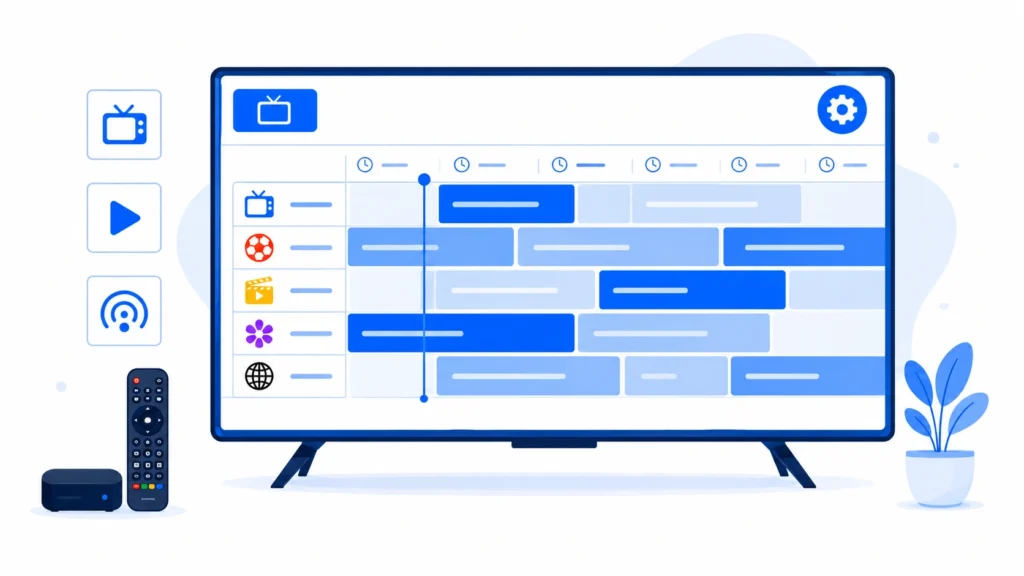
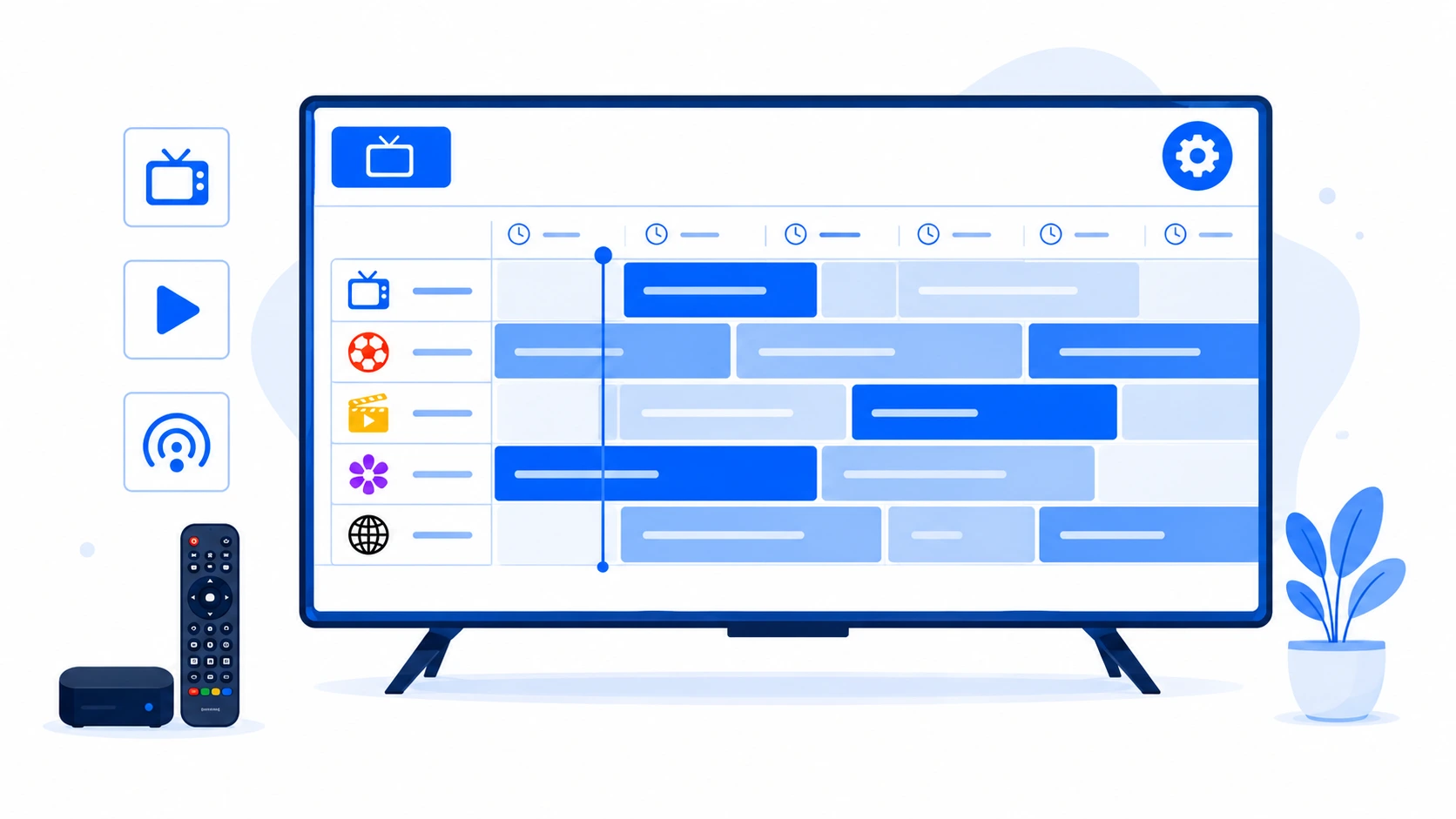
L'EPG, ou guide électronique des programmes, est une fonctionnalité essentielle d'IPTV Smarters Pro : il affiche les émissions en cours et à venir pour chaque chaîne, comme un programme TV classique. Ce guide vous explique comment l'activer, le configurer et le mettre à jour, pour ne plus jamais rater vos programmes favoris.

Si vous débutez avec l'IPTV, notre guide complet pour débutants pose les bases avant cette configuration.

Qu'est-ce que l'EPG ?

EPG signifie Electronic Program Guide (guide électronique des programmes). Il affiche, pour chaque chaîne, le programme en cours de diffusion ainsi que les émissions à venir, avec leurs horaires. C'est l'équivalent numérique du magazine TV papier, directement intégré à l'application.

Un EPG bien configuré rend la navigation beaucoup plus agréable : vous voyez d'un coup d'œil ce qui passe, quand, et vous pouvez planifier votre visionnage.

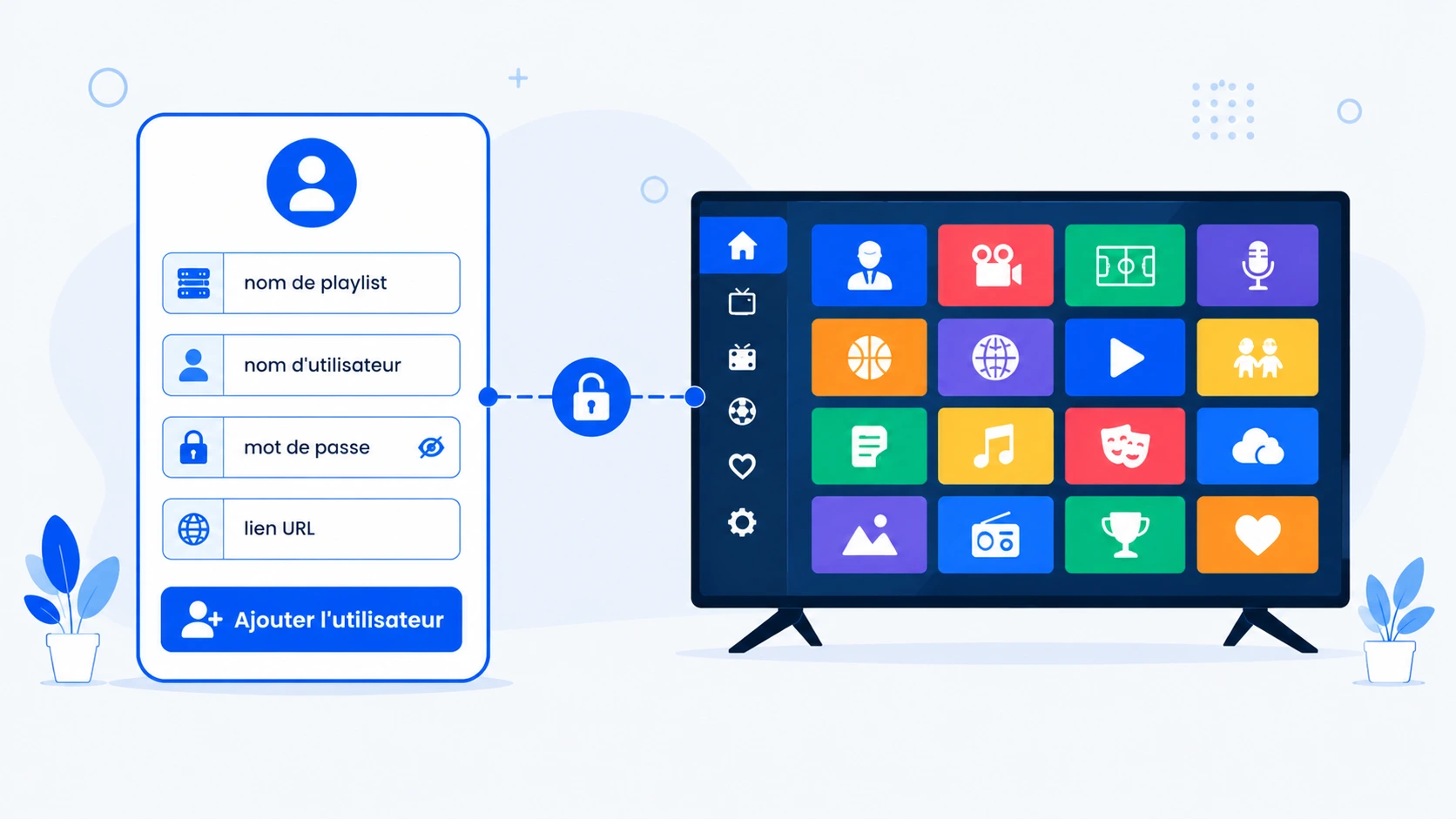
Bon à savoirDans la majorité des cas, l'EPG se charge automatiquement lorsque vous connectez votre abonnement via Xtream Codes. Une configuration manuelle n'est nécessaire que si votre fournisseur utilise une source EPG séparée.

L'EPG automatique via Xtream Codes

Si vous avez connecté votre abonnement avec la méthode Xtream Codes, l'EPG est généralement récupéré automatiquement depuis le serveur de votre fournisseur. Voici comment vérifier qu'il est bien actif.

  • 1

    Ouvrez IPTV Smarters Pro et rendez-vous dans les paramètres (icône roue dentée).

  • 2

    Ouvrez la section EPG.

  • 3

    Vérifiez qu'une source EPG est bien indiquée et active.

  • 4

    Retournez sur une chaîne : les programmes en cours et à venir doivent s'afficher.

Si l'EPG s'affiche correctement, aucune autre manipulation n'est nécessaire. Pour en savoir plus sur cette méthode de connexion, consultez notre guide de configuration Xtream Codes.

Ajouter une source EPG manuelle

Si l'EPG ne se charge pas automatiquement, vous pouvez ajouter une source manuelle (un lien EPG au format XMLTV) fournie par votre fournisseur.

  • 1

    Dans les paramètres, ouvrez la section EPG.

  • 2

    Sélectionnez l'option pour ajouter une source EPG externe (URL XMLTV).

  • 3

    Collez le lien EPG fourni par votre fournisseur, sans espace ni erreur.

  • 4

    Enregistrez, puis lancez une mise à jour pour charger les données.

À noterLe lien EPG (XMLTV) est différent de votre lien de chaînes (M3U ou Xtream). Si vous n'en disposez pas, demandez-le à votre fournisseur : chez nous, il est fourni et configuré automatiquement.
Test gratuit 24h — sans carte bancaire

Nos abonnements incluent un EPG complet et à jour. Testez le service avant tout engagement, activation en moins de 5 minutes via WhatsApp.

Demander mon test gratuit →

Mettre à jour l'EPG

L'EPG doit être rafraîchi régulièrement pour afficher les programmes à jour. La plupart du temps, l'application le fait automatiquement, mais vous pouvez forcer une mise à jour.

  • 1

    Ouvrez les paramètres puis la section EPG.

  • 2

    Appuyez sur « Update EPG » (mettre à jour l'EPG).

  • 3

    Patientez quelques instants : les données se synchronisent avec la source.

Régler le fuseau horaire

Un problème fréquent : les programmes s'affichent avec un décalage horaire. Cela vient d'un mauvais réglage du fuseau horaire dans l'application.

  • 1

    Dans les paramètres, cherchez l'option Time Format ou Time Zone.

  • 2

    Sélectionnez le fuseau correspondant à la France (GMT+1, ou GMT+2 en heure d'été).

  • 3

    Relancez une mise à jour de l'EPG pour appliquer le bon horaire.

Problèmes courants et solutions rapides

Voici les difficultés les plus fréquentes avec l'EPG, et comment les résoudre.

  • EPG vide ou absent — lancez une mise à jour manuelle de l'EPG dans les paramètres.
  • Programmes décalés dans le temps — corrigez le fuseau horaire (GMT+1 pour la France).
  • EPG incomplet — certaines chaînes n'ont pas de données EPG chez le fournisseur ; c'est normal.
  • EPG qui ne se met pas à jour — videz le cache de l'application puis relancez la mise à jour.

Pour un dépannage plus complet, consultez notre guide dédié : IPTV Smarters Pro ne fonctionne pas ? Solutions aux problèmes courants.

Nos offres d'abonnement IPTV en 2026

Tous nos abonnements incluent un EPG complet, chargé et configuré automatiquement. Chez IPTV Smarters Pro Officiel, vous bénéficiez de tarifs transparents, d'un support 24h/24 et de serveurs optimisés pour le marché français.

DuréePrixÉcransContenuSupport
3 Mois22€1 écran+20 000 chaînes, VOD, EPG24/7
12 Mois49€1 écran+20 000 chaînes, VOD, EPG, 4KVIP 24/7
Multi-écransDès 79€2 à 5 écransTout inclus + connexions simultanéesVIP 24/7

Pour consulter le détail complet de chaque offre et passer commande, rendez-vous sur notre page abonnement IPTV.

Conclusion

L'EPG transforme votre expérience IPTV en affichant clairement les programmes de chaque chaîne. Avec Xtream Codes, il se configure le plus souvent tout seul ; sinon, une source manuelle et un bon réglage de fuseau horaire suffisent. En cas de souci, une simple mise à jour résout la plupart des problèmes.

Avant tout achat, profitez de notre test gratuit 24h pour vérifier la qualité du service et de l'EPG directement sur votre appareil.

Questions fréquentes

Oui, dans la majorité des cas l'EPG est chargé automatiquement lorsque vous connectez votre abonnement via Xtream Codes. Une configuration manuelle n'est nécessaire que dans de rares cas.

Le plus souvent, il suffit de lancer une mise à jour manuelle de l'EPG dans les paramètres. Si le problème persiste, vérifiez que votre fournisseur propose bien une source EPG.

C'est un problème de fuseau horaire. Réglez le fuseau sur GMT+1 (France, heure d'hiver) ou GMT+2 (heure d'été) dans les paramètres, puis relancez la mise à jour de l'EPG.

C'est un lien séparé du lien de chaînes, au format XMLTV, qui fournit les données du guide des programmes. Certains fournisseurs le transmettent à part ; chez nous, il est configuré automatiquement.

Non. Certaines chaînes peuvent ne pas disposer de données EPG chez le fournisseur. C'est normal et cela ne concerne généralement que quelques chaînes secondaires.

Comment activer et configurer l’EPG (guide TV) sur IPTV Smarters Pro Lire la suite »
Ajouter votre abonnement IPTV via une URL M3U : guide détaillé

Ajouter un lien M3U sur IPTV Smarters Pro | Guide 2026
Guide d'installation

Ajouter votre abonnement IPTV via une URL M3U : guide détaillé

Ajout d'un abonnement IPTV via une URL M3U sur IPTV Smarters Pro

L'URL M3U est l'une des méthodes les plus répandues pour connecter un abonnement IPTV à IPTV Smarters Pro. Simple à mettre en place, elle consiste à coller un lien fourni par votre fournisseur pour charger l'ensemble de vos chaînes. Ce guide vous explique pas à pas comment ajouter votre abonnement via une URL M3U, et dans quels cas cette méthode est la plus adaptée.

Si vous débutez avec l'IPTV, notre guide complet pour débutants pose les bases avant cette configuration.

Qu'est-ce qu'une URL M3U ?

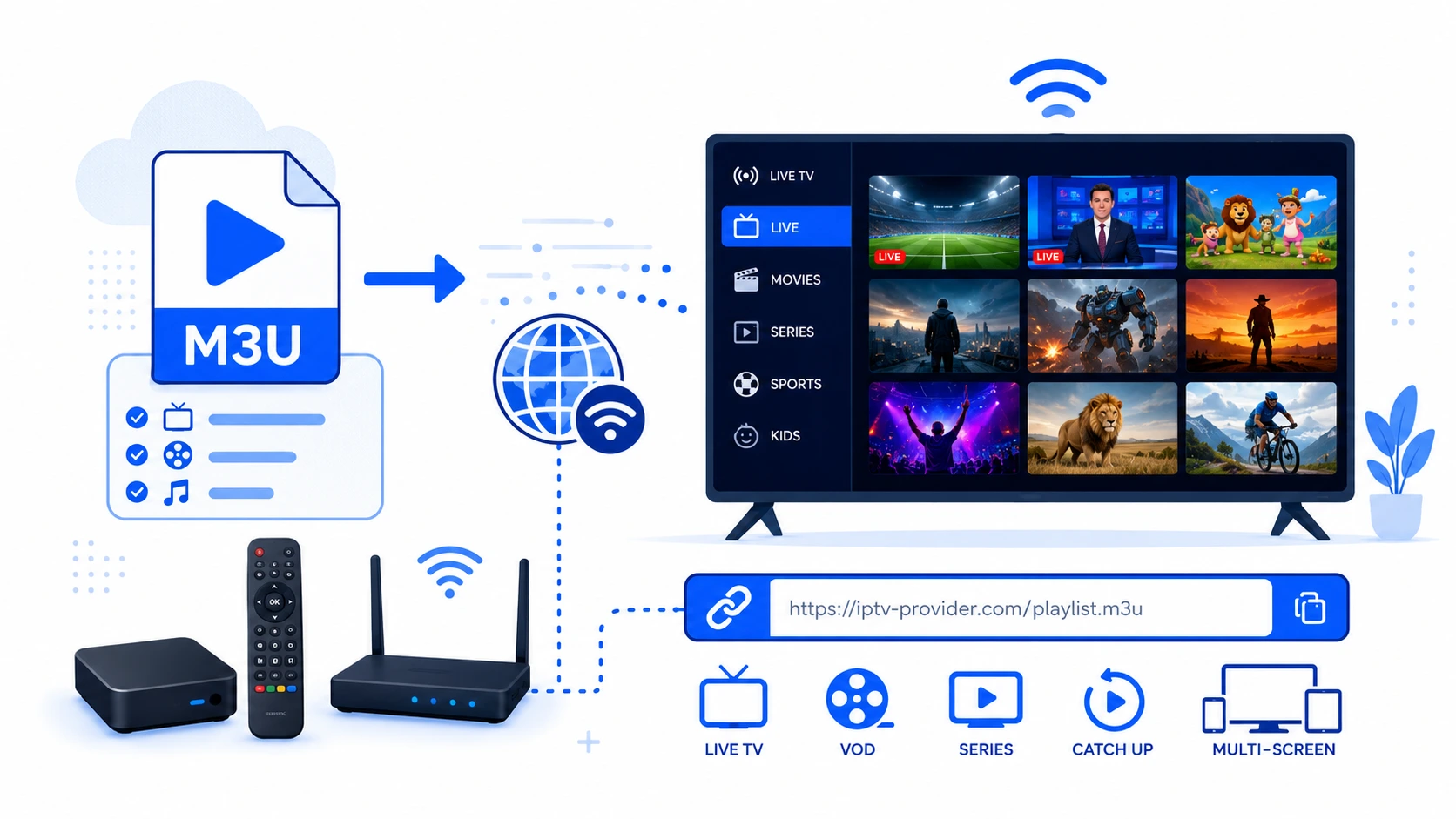
Une URL M3U (ou playlist M3U) est un lien qui pointe vers un fichier contenant la liste de toutes vos chaînes IPTV. Lorsque vous l'ajoutez dans l'application, celle-ci lit ce fichier et affiche automatiquement l'ensemble des chaînes disponibles avec votre abonnement.

C'est une méthode universelle, compatible avec la quasi-totalité des lecteurs IPTV. Elle est appréciée pour sa simplicité, même si elle offre parfois moins de fonctionnalités que l'API Xtream Codes.

Avant de commencerAssurez-vous d'avoir reçu votre lien M3U complet de la part de votre fournisseur. Il se présente généralement sous la forme d'une longue adresse http commençant par le nom du serveur et se terminant par type=m3u_plus.

Ce dont vous avez besoin

Pour cette méthode, une seule information est nécessaire, contrairement à Xtream Codes qui en demande trois :

  • 1

    L'URL M3U complète — le lien unique fourni par votre fournisseur, contenant déjà votre identifiant et votre mot de passe intégrés dans l'adresse.

  • 2

    Un appareil avec IPTV Smarters Pro déjà installé (Android TV, iPhone, Fire Stick, PC via émulateur, etc.).

  • 3

    Une connexion Internet stable.

Ajouter votre abonnement via URL M3U

La procédure est identique sur la plupart des appareils.

  • 1

    Ouvrez IPTV Smarters Pro et acceptez les conditions d'utilisation au premier lancement.

  • 2

    Sélectionnez l'option « Load Your Playlist or File/URL ».

  • 3

    Dans le champ Any Name, donnez un nom à votre profil (par exemple « Mon abonnement »).

  • 4

    Choisissez l'onglet « Add M3U URL ».

  • 5

    Collez votre lien M3U complet dans le champ prévu à cet effet.

  • 6

    Appuyez sur Add User : l'application charge la liste de vos chaînes.

Erreur fréquenteCopiez le lien M3U en entier, sans espace avant ou après, et sans le tronquer. Un lien incomplet ou mal collé empêche le chargement des chaînes. Utilisez un copier-coller plutôt qu'une saisie manuelle.

Charger un fichier M3U local

Si votre fournisseur vous a transmis un fichier .m3u à télécharger plutôt qu'un lien, vous pouvez aussi l'importer directement.

  • 1

    Dans l'écran « Load Your Playlist or File/URL », choisissez l'onglet Load M3U File.

  • 2

    Sélectionnez le fichier .m3u enregistré sur votre appareil.

  • 3

    Validez avec Add User pour charger vos chaînes.

Test gratuit 24h — sans carte bancaire

Recevez votre lien M3U ou vos identifiants et testez notre service avant tout engagement. Activation en moins de 5 minutes via WhatsApp.

Demander mon test gratuit →

URL M3U ou Xtream Codes : que choisir ?

Les deux méthodes donnent accès à votre abonnement, mais répondent à des besoins légèrement différents.

Les avantages de l'URL M3U

Rapide à configurer (un seul lien à coller), universelle et compatible avec presque tous les lecteurs. Idéale si vous voulez une mise en route immédiate.

Les limites du M3U

Le guide des programmes (EPG) et l'organisation VOD (films/séries) peuvent être moins complets qu'avec Xtream Codes. Pour une expérience plus riche, l'API Xtream Codes reste recommandée. Découvrez notre guide de configuration Xtream Codes.

Problèmes courants et solutions rapides

Voici les difficultés les plus fréquentes lors de l'ajout d'un lien M3U.

  • Chaînes qui ne chargent pas — vérifiez que le lien M3U est complet et collé sans espace.
  • Liste vide — votre abonnement est peut-être expiré ou le lien est erroné ; contactez votre fournisseur.
  • Image qui se fige (buffering) — contrôlez votre débit Internet et changez de lecteur vidéo dans les réglages.
  • EPG absent ou incomplet — le M3U limite parfois l'EPG ; privilégiez Xtream Codes si le guide TV est important pour vous.

Pour un dépannage plus complet, consultez notre guide dédié : IPTV Smarters Pro ne fonctionne pas ? Solutions aux problèmes courants.

Nos offres d'abonnement IPTV en 2026

Tous nos abonnements sont livrés avec un lien M3U et des identifiants Xtream Codes, à vous de choisir votre méthode. Chez IPTV Smarters Pro Officiel, vous bénéficiez de tarifs transparents, d'un support 24h/24 et de serveurs optimisés pour le marché français.

DuréePrixÉcransContenuSupport
3 Mois22€1 écran+20 000 chaînes, VOD, EPG24/7
12 Mois49€1 écran+20 000 chaînes, VOD, EPG, 4KVIP 24/7
Multi-écransDès 79€2 à 5 écransTout inclus + connexions simultanéesVIP 24/7

Pour consulter le détail complet de chaque offre et passer commande, rendez-vous sur notre page abonnement IPTV.

Conclusion

Ajouter votre abonnement via une URL M3U est la méthode la plus rapide pour démarrer sur IPTV Smarters Pro : un seul lien à coller et vos chaînes sont chargées. Pour une expérience plus complète avec EPG et VOD organisée, pensez également à la méthode Xtream Codes.

Avant tout achat, profitez de notre test gratuit 24h pour vérifier la qualité du service directement sur votre appareil.

Questions fréquentes

Votre lien M3U vous est transmis par votre fournisseur IPTV, généralement par email lors de la souscription. Il contient déjà vos identifiants intégrés dans l'adresse.

Non. Contrairement à Xtream Codes, le lien M3U intègre déjà votre identifiant et votre mot de passe dans l'URL. Vous n'avez qu'un seul lien à coller.

Le plus souvent, le lien est incomplet, mal collé (avec un espace) ou l'abonnement est expiré. Vérifiez le lien et sa validité auprès de votre fournisseur.

Cela dépend du fournisseur. Le M3U peut proposer un EPG et de la VOD, mais de façon parfois moins organisée qu'avec Xtream Codes, qui reste plus complet.

Oui. Vous pouvez ajouter un nouveau profil avec la méthode Xtream Codes à tout moment, sans supprimer votre profil M3U existant.

Ajouter votre abonnement IPTV via une URL M3U : guide détaillé Lire la suite »

Configuration Xtream Codes sur IPTV Smarters Pro

Configurer votre abonnement IPTV avec Xtream Codes sur IPTV Smarters Pro

Configurer Xtream Codes sur IPTV Smarters Pro | Guide 2026
Guide d'installation

Configurer votre abonnement IPTV avec Xtream Codes sur IPTV Smarters Pro

Configuration Xtream Codes sur IPTV Smarters Pro

Lorsque vous configurez un abonnement IPTV sur IPTV Smarters Pro, deux méthodes principales s'offrent à vous : le lien M3U et l'API Xtream Codes. Cette dernière est la plus recommandée car elle offre une expérience complète et stable. Ce guide vous explique pas à pas comment connecter votre abonnement via Xtream Codes, quel que soit votre appareil.

Si vous débutez avec l'IPTV, notre guide complet pour débutants pose les bases avant cette configuration.

Qu'est-ce que Xtream Codes ?

Xtream Codes est un protocole (API) qui permet à l'application de communiquer directement avec le serveur de votre fournisseur IPTV. Contrairement au simple lien M3U, il organise automatiquement le contenu en trois catégories distinctes : chaînes en direct, films (VOD) et séries, avec en prime le guide des programmes (EPG).

C'est la méthode privilégiée car elle est plus stable, plus rapide à charger et offre une navigation bien plus confortable dans l'application.

Avant de commencerAssurez-vous d'avoir reçu vos identifiants Xtream Codes de la part de votre fournisseur : une URL de serveur, un nom d'utilisateur et un mot de passe. Ces trois éléments sont indispensables.

Les informations dont vous avez besoin

La configuration Xtream Codes repose sur trois informations transmises par votre fournisseur, généralement par email lors de la souscription :

  • 1

    URL du serveur (Server URL) — l'adresse du serveur de votre fournisseur, souvent sous la forme http://nomduserveur:port.

  • 2

    Nom d'utilisateur (Username) — votre identifiant unique de connexion.

  • 3

    Mot de passe (Password) — le mot de passe associé à votre compte IPTV.

Configurer Xtream Codes étape par étape

La procédure est identique sur la plupart des appareils (Android TV, iPhone, Fire Stick, PC via émulateur).

  • 1

    Ouvrez IPTV Smarters Pro et acceptez les conditions d'utilisation au premier lancement.

  • 2

    Sélectionnez l'option « Login with Xtream Codes API ».

  • 3

    Dans le champ Any Name, donnez un nom à votre profil (par exemple « Mon abonnement »).

  • 4

    Saisissez votre nom d'utilisateur dans le champ Username.

  • 5

    Saisissez votre mot de passe dans le champ Password.

  • 6

    Entrez l'URL du serveur dans le champ Server URL, exactement comme fournie.

  • 7

    Appuyez sur Add User : l'application se connecte et charge vos chaînes, films et séries.

Erreur fréquenteSaisissez l'URL du serveur exactement comme indiqué, avec http:// ou https:// et le bon numéro de port. Une seule erreur de frappe ou un espace en trop empêche la connexion.

Activer le guide TV (EPG)

L'un des avantages de Xtream Codes est le chargement automatique de l'EPG (guide des programmes). Voici comment vérifier qu'il fonctionne.

  • 1

    Ouvrez les paramètres de l'application (icône roue dentée).

  • 2

    Rendez-vous dans la section EPG et vérifiez que la source est renseignée.

  • 3

    Lancez une mise à jour de l'EPG pour synchroniser les programmes.

Test gratuit 24h — sans carte bancaire

Recevez vos identifiants Xtream Codes et testez notre service avant tout engagement. Activation en moins de 5 minutes via WhatsApp.

Demander mon test gratuit →

Xtream Codes ou lien M3U : quelle différence ?

Les deux méthodes donnent accès à votre abonnement, mais avec des différences notables en termes de confort d'utilisation.

Avantages de Xtream Codes

Organisation automatique en chaînes / films / séries, chargement de l'EPG et de la VOD, navigation plus fluide et mise à jour automatique du contenu côté serveur. C'est la méthode à privilégier dans la majorité des cas.

Quand utiliser le lien M3U ?

Le lien M3U reste utile si votre fournisseur ne propose pas d'accès Xtream Codes. La lecture fonctionne, mais l'organisation du contenu et l'EPG peuvent être plus limités. Pour en savoir plus, consultez notre guide d'ajout via URL M3U.

Problèmes courants et solutions rapides

Voici les difficultés les plus fréquentes lors de la configuration Xtream Codes.

  • Invalid credentials — vérifiez le nom d'utilisateur et le mot de passe, sans espace ni faute de frappe.
  • Connexion impossible — contrôlez l'URL du serveur (http/https et port) et la validité de votre abonnement.
  • Chaînes qui ne chargent pas — videz le cache de l'application puis redémarrez-la.
  • EPG absent — lancez une mise à jour manuelle de l'EPG dans les paramètres.

Pour un dépannage plus complet, consultez notre guide dédié : IPTV Smarters Pro ne fonctionne pas ? Solutions aux problèmes courants.

Nos offres d'abonnement IPTV en 2026

Tous nos abonnements sont livrés avec des identifiants Xtream Codes prêts à l'emploi. Chez IPTV Smarters Pro Officiel, vous bénéficiez de tarifs transparents, d'un support 24h/24 et de serveurs optimisés pour le marché français.

DuréePrixÉcransContenuSupport
3 Mois22€1 écran+20 000 chaînes, VOD, EPG24/7
12 Mois49€1 écran+20 000 chaînes, VOD, EPG, 4KVIP 24/7
Multi-écransDès 79€2 à 5 écransTout inclus + connexions simultanéesVIP 24/7

Pour consulter le détail complet de chaque offre et passer commande, rendez-vous sur notre page abonnement IPTV.

Conclusion

Configurer votre abonnement via Xtream Codes sur IPTV Smarters Pro est la méthode la plus simple et la plus complète : trois informations à saisir et tout votre contenu s'organise automatiquement, EPG inclus. C'est l'option à privilégier pour une expérience fluide sur tous vos appareils.

Avant tout achat, profitez de notre test gratuit 24h : nous vous fournissons des identifiants Xtream Codes pour vérifier la qualité du service.

Questions fréquentes

Ils vous sont transmis par votre fournisseur IPTV, généralement par email lors de la souscription : une URL de serveur, un nom d'utilisateur et un mot de passe.

Dans la plupart des cas, oui. Xtream Codes organise automatiquement chaînes, films et séries, charge l'EPG et offre une navigation plus fluide que le simple lien M3U.

Vérifiez le nom d'utilisateur et le mot de passe (sans espace ni faute), ainsi que la validité de votre abonnement. Si l'erreur persiste, contactez votre fournisseur.

Oui, dans la majorité des cas l'EPG est chargé automatiquement. Si ce n'est pas le cas, lancez une mise à jour manuelle de l'EPG dans les paramètres.

Oui, la procédure (Login with Xtream Codes API puis saisie des trois informations) est quasiment identique sur Android TV, iPhone, Fire Stick et PC via émulateur.

Configurer votre abonnement IPTV avec Xtream Codes sur IPTV Smarters Pro Lire la suite »
Installer IPTV Smarters Pro sur PC Windows et Mac

Installer IPTV Smarters Pro sur PC Windows et Mac | Guide 2026
Guide d'installation

Installer IPTV Smarters Pro sur PC Windows et Mac

Installation d'IPTV Smarters Pro sur PC Windows et Mac

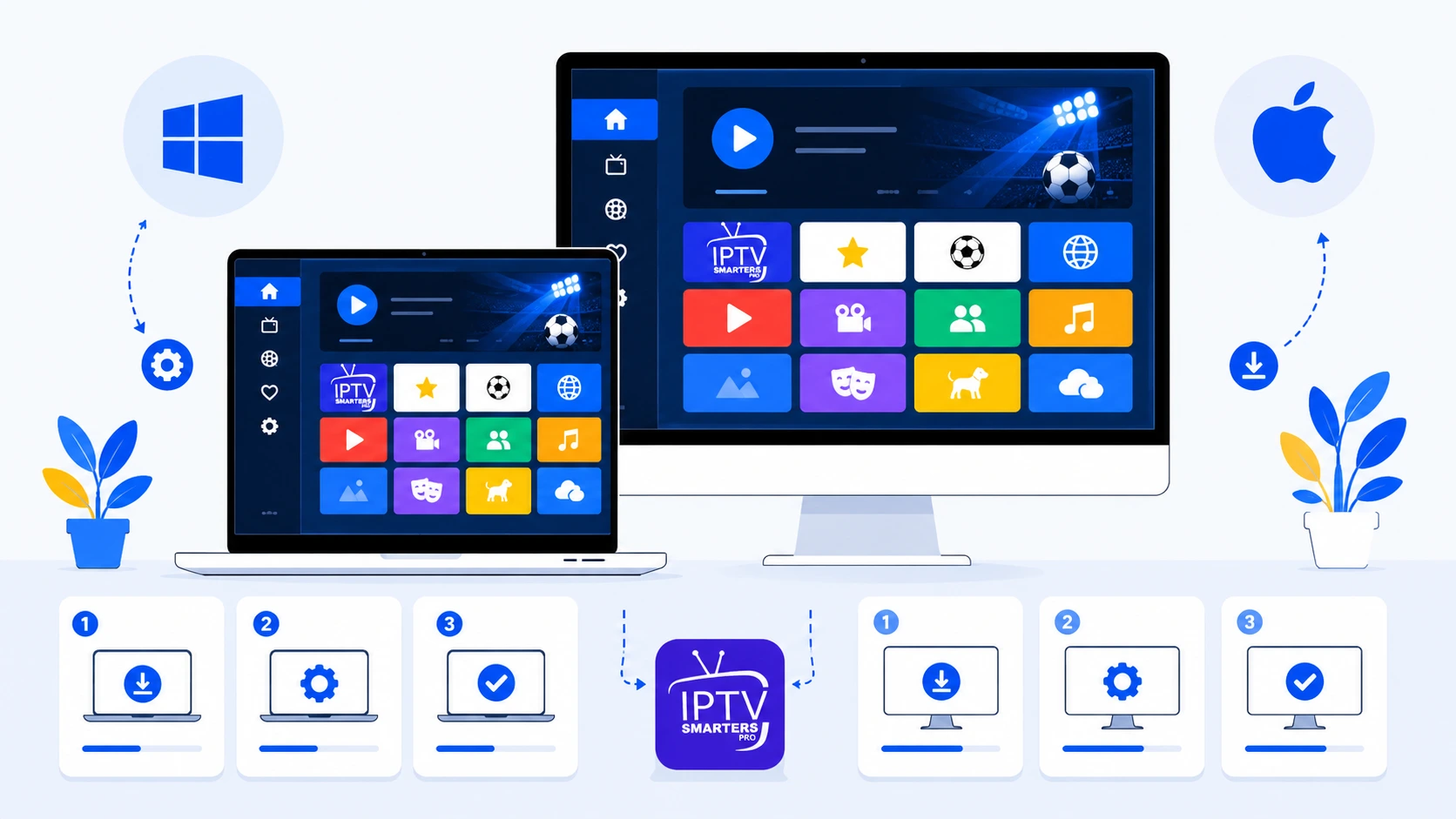
Vous préférez regarder vos chaînes IPTV sur le grand écran de votre ordinateur ? IPTV Smarters Pro peut s'utiliser sur PC Windows et sur Mac, même si l'application a été conçue à l'origine pour les mobiles et les téléviseurs. Ce guide vous montre les deux méthodes possibles : via un émulateur Android, ou avec une alternative compatible ordinateur.

Si vous découvrez l'IPTV, notre guide complet pour débutants vous explique le fonctionnement général avant de passer à l'installation sur ordinateur.

IPTV Smarters Pro est-il disponible sur ordinateur ?

Il n'existe pas d'application native officielle IPTV Smarters Pro pour Windows ou macOS listée sur les stores classiques. La méthode la plus fiable consiste donc à utiliser un émulateur Android qui fait tourner l'application mobile sur votre ordinateur. C'est simple, gratuit et cela reproduit fidèlement l'expérience mobile.

Comme sur toutes les plateformes, l'application ne fournit aucun contenu : vous avez besoin d'un abonnement IPTV avec identifiants Xtream Codes (ou lien M3U) pour accéder aux chaînes.

Avant de commencerPrévoyez un ordinateur avec au moins 4 Go de RAM (8 Go recommandés pour la fluidité), une connexion Internet stable et vos identifiants Xtream Codes : URL du serveur, nom d'utilisateur et mot de passe.

Étape 1 : Installer un émulateur Android

Un émulateur comme BlueStacks ou NoxPlayer crée un environnement Android sur votre PC ou Mac. Voici comment procéder.

  • 1

    Rendez-vous sur le site officiel de l'émulateur choisi (BlueStacks ou NoxPlayer) et téléchargez la version correspondant à votre système (Windows ou macOS).

  • 2

    Lancez le fichier téléchargé et suivez les instructions d'installation.

  • 3

    Au premier démarrage, connectez-vous avec un compte Google pour accéder au Play Store dans l'émulateur.

Étape 2 : Installer IPTV Smarters Pro

  • 1

    Dans l'émulateur, ouvrez le Google Play Store.

  • 2

    Recherchez « IPTV Smarters Pro » dans la barre de recherche.

  • 3

    Cliquez sur Installer, puis ouvrez l'application une fois l'installation terminée.

Étape 3 : Configurer votre abonnement avec Xtream Codes

Une fois l'application ouverte dans l'émulateur, connectez votre abonnement IPTV. La méthode Xtream Codes API est la plus stable et donne accès aux chaînes, à la VOD et au guide TV (EPG).

  • 1

    Acceptez les conditions d'utilisation au premier lancement.

  • 2

    Choisissez l'option « Login with Xtream Codes API ».

  • 3

    Indiquez un nom de profil dans le champ Any Name.

  • 4

    Saisissez votre nom d'utilisateur et votre mot de passe.

  • 5

    Entrez l'URL du serveur fournie avec votre abonnement.

  • 6

    Cliquez sur Add User : vos chaînes, films et séries se chargent automatiquement.

Ces informations vous sont envoyées par email lors de la souscription. Pour comprendre la différence entre Xtream Codes et lien M3U, consultez notre guide des abonnements compatibles avec Smarters Pro.

Alternative : lire votre IPTV sans émulateur

Si vous ne souhaitez pas installer d'émulateur, vous pouvez lire votre abonnement IPTV sur ordinateur avec un lecteur compatible lien M3U comme VLC. Cette méthode est plus légère, mais n'offre pas l'interface complète d'IPTV Smarters Pro (pas de VOD organisée ni d'EPG avancé).

À noterAvec VLC, vous obtenez la lecture des chaînes via votre lien M3U, mais sans les fonctionnalités avancées de l'application. Pour une expérience complète sur ordinateur, l'émulateur reste la meilleure option.
Test gratuit 24h — sans carte bancaire

Évaluez notre service sur votre ordinateur avant tout engagement. Activation en moins de 5 minutes via WhatsApp.

Demander mon test gratuit →

Optimiser votre expérience sur ordinateur

Allouez plus de ressources à l'émulateur

Dans les paramètres de BlueStacks ou NoxPlayer, augmentez la RAM et le nombre de cœurs CPU alloués à l'émulateur. Cela améliore nettement la fluidité, surtout pour les flux en 4K.

Privilégiez une connexion filaire

Sur un ordinateur fixe, une connexion Ethernet garantit une meilleure stabilité que le Wi-Fi, en particulier lors des événements sportifs en direct.

Maintenez tout à jour

Pensez à mettre à jour régulièrement l'émulateur et l'application IPTV Smarters Pro pour bénéficier des dernières corrections et améliorations de compatibilité.

Bon à savoirLa qualité de lecture dépend autant de votre connexion que du service IPTV. Pour la HD, comptez 10–15 Mbps ; pour la 4K, 25 Mbps minimum. Testez votre débit sur Speedtest.net.

Problèmes courants et solutions rapides

Voici les difficultés les plus fréquentes sur ordinateur, et comment les résoudre.

  • Émulateur lent — augmentez la RAM et les cœurs CPU alloués dans les paramètres de l'émulateur.
  • Erreur de connexion — vérifiez que l'URL, le nom d'utilisateur et le mot de passe sont saisis sans espace ni faute.
  • Image qui se fige (buffering) — passez en connexion Ethernet ou réduisez les autres applications ouvertes.
  • EPG absent — lancez une mise à jour manuelle de l'EPG depuis les paramètres de l'application.

Pour un dépannage plus complet, consultez notre guide dédié : IPTV Smarters Pro ne fonctionne pas ? Solutions aux problèmes courants.

Nos offres d'abonnement IPTV en 2026

Pour profiter pleinement d'IPTV Smarters Pro sur votre ordinateur, il vous faut un abonnement IPTV fiable. Chez IPTV Smarters Pro Officiel, nos abonnements affichent des tarifs transparents, un support 24h/24 et des serveurs optimisés pour le marché français.

DuréePrixÉcransContenuSupport
3 Mois22€1 écran+20 000 chaînes, VOD, EPG24/7
12 Mois49€1 écran+20 000 chaînes, VOD, EPG, 4KVIP 24/7
Multi-écransDès 79€2 à 5 écransTout inclus + connexions simultanéesVIP 24/7

Pour consulter le détail complet de chaque offre et passer commande, rendez-vous sur notre page abonnement IPTV.

Conclusion

Installer IPTV Smarters Pro sur PC Windows ou Mac passe le plus souvent par un émulateur Android, qui reproduit fidèlement l'expérience mobile sur grand écran. Pour une lecture simple, VLC avec un lien M3U reste une alternative légère. Dans tous les cas, la configuration via Xtream Codes ne prend que quelques minutes.

Avant tout achat d'abonnement, profitez de notre test gratuit 24h pour vérifier la qualité du service sur votre ordinateur.

Questions fréquentes

Il n'existe pas d'application native officielle pour Windows ou Mac. La méthode recommandée est d'utiliser un émulateur Android (BlueStacks, NoxPlayer) qui fait tourner l'application mobile sur votre ordinateur.

BlueStacks et NoxPlayer sont les plus populaires et gratuits. BlueStacks est réputé pour sa stabilité ; NoxPlayer pour sa légèreté. Les deux fonctionnent sur Windows et macOS.

Oui, avec un lecteur compatible lien M3U comme VLC. Vous obtenez la lecture des chaînes, mais sans l'interface complète d'IPTV Smarters Pro (VOD et EPG avancé).

Augmentez la RAM et le nombre de cœurs CPU alloués à l'émulateur dans ses paramètres, fermez les autres applications et vérifiez que votre ordinateur dispose d'au moins 4 Go de RAM.

Comptez 10–15 Mbps pour la HD et 25 Mbps minimum pour la 4K. Une connexion Ethernet est préférable au Wi-Fi pour éviter les coupures.

Installer IPTV Smarters Pro sur PC Windows et Mac Lire la suite »

Installation d'IPTV Smarters Pro sur iPhone et iPad

Installer IPTV Smarters Pro sur iPhone et iPad : tutoriel complet

Installer IPTV Smarters Pro sur iPhone et iPad 2026 | Tutoriel
Guide d'installation

Installer IPTV Smarters Pro sur iPhone et iPad : tutoriel complet

Installation d'IPTV Smarters Pro sur iPhone et iPad

Vous souhaitez regarder vos chaînes IPTV directement sur votre iPhone ou votre iPad ? IPTV Smarters Pro est disponible sur l'App Store d'Apple et son installation ne prend que quelques minutes. Ce tutoriel complet vous guide du téléchargement de l'application jusqu'à la lecture de vos premières chaînes, en passant par la configuration de votre abonnement via Xtream Codes.

Si vous débutez avec l'IPTV, notre guide complet pour débutants vous explique le fonctionnement général avant de passer à l'installation sur iOS.

IPTV Smarters Pro est-il compatible avec iOS ?

Oui. IPTV Smarters Pro est pleinement compatible avec les appareils Apple sous iOS et iPadOS. L'application fonctionne aussi bien sur iPhone que sur iPad, et profite de l'optimisation matérielle d'Apple pour une lecture fluide, y compris sur les flux Full HD et 4K.

L'application est gratuite au téléchargement sur l'App Store. Comme sur toutes les plateformes, elle ne fournit aucun contenu par elle-même : vous avez besoin d'un abonnement IPTV avec des identifiants Xtream Codes (ou un lien M3U) pour accéder aux chaînes.

Avant de commencerAssurez-vous que votre iPhone ou iPad est connecté à Internet (Wi-Fi de préférence) et que vous avez sous la main vos identifiants Xtream Codes : URL du serveur, nom d'utilisateur et mot de passe, reçus lors de votre souscription.

Étape 1 : Télécharger IPTV Smarters Pro depuis l'App Store

Le téléchargement se fait directement depuis l'App Store, sans manipulation particulière.

  • 1

    Sur votre iPhone ou iPad, ouvrez l'App Store.

  • 2

    Appuyez sur l'onglet Rechercher et tapez « IPTV Smarters Pro ».

  • 3

    Sélectionnez l'application officielle, puis appuyez sur Obtenir (ou l'icône de téléchargement).

  • 4

    Validez avec Face ID, Touch ID ou votre mot de passe Apple, puis attendez la fin de l'installation.

  • 5

    Ouvrez l'application depuis l'écran d'accueil de votre appareil.

Étape 2 : Configurer votre abonnement avec Xtream Codes

Une fois l'application ouverte, connectez votre abonnement IPTV. La méthode Xtream Codes API est la plus stable et donne accès aux chaînes, à la VOD et au guide TV (EPG).

  • 1

    Au premier lancement, acceptez les conditions d'utilisation de l'application.

  • 2

    Choisissez l'option « Login with Xtream Codes API ».

  • 3

    Indiquez un nom de profil dans le champ Any Name (par exemple « Mon abonnement »).

  • 4

    Saisissez votre nom d'utilisateur et votre mot de passe.

  • 5

    Entrez l'URL du serveur fournie avec votre abonnement.

  • 6

    Appuyez sur Add User : l'application charge automatiquement vos chaînes, films et séries.

Ces trois informations (URL, nom d'utilisateur, mot de passe) vous sont envoyées par email au moment de la souscription. Pour comprendre la différence entre Xtream Codes et lien M3U, consultez notre guide des abonnements compatibles avec Smarters Pro.

Connexion via lien M3USi votre fournisseur ne vous a transmis qu'un lien M3U, choisissez plutôt l'option « Load Your Playlist or File/URL » au lieu de Xtream Codes. Le lien M3U fonctionne, mais offre moins de fonctionnalités (EPG et VOD parfois limités).

Étape 3 : Activer le guide TV (EPG)

Le guide électronique des programmes (EPG) affiche les émissions en cours et à venir. Il se charge généralement automatiquement avec Xtream Codes, mais voici comment vérifier qu'il est actif.

  • 1

    Depuis le menu principal, ouvrez les paramètres (icône en forme de roue dentée).

  • 2

    Rendez-vous dans la section EPG et vérifiez que la source est bien renseignée.

  • 3

    Lancez une mise à jour de l'EPG pour synchroniser les programmes les plus récents.

Test gratuit 24h — sans carte bancaire

Évaluez notre service sur votre iPhone ou iPad avant tout engagement. Activation en moins de 5 minutes via WhatsApp.

Demander mon test gratuit →

Optimiser votre expérience sur iPhone et iPad

Quelques réglages simples garantissent une lecture fluide sur vos appareils Apple.

Soignez votre connexion Wi-Fi

Sur iPhone et iPad, la lecture se fait généralement en Wi-Fi. Placez-vous au plus près de votre box, privilégiez la bande 5 GHz si elle est disponible, et évitez de multiplier les appareils connectés pendant le visionnage des flux 4K.

Changez de lecteur vidéo en cas de souci

IPTV Smarters Pro propose plusieurs décodeurs internes. En cas de saccades ou d'image figée, essayez de changer de lecteur dans les paramètres pour exploiter au mieux l'accélération matérielle de votre appareil Apple.

Diffusez sur votre TV avec AirPlay

Grâce à AirPlay, vous pouvez envoyer l'image de votre iPhone ou iPad vers une Apple TV ou un téléviseur compatible. Pratique pour profiter de vos chaînes sur grand écran sans installation supplémentaire.

Bon à savoirLa qualité de lecture dépend autant de votre connexion que du service IPTV. Pour la HD, comptez 10–15 Mbps ; pour la 4K, 25 Mbps minimum. Testez votre débit sur Speedtest.net.

Problèmes courants et solutions rapides

Voici les difficultés les plus fréquentes sur iOS, et comment les résoudre.

  • Erreur de connexion — vérifiez que l'URL du serveur, le nom d'utilisateur et le mot de passe sont saisis sans espace ni faute de frappe.
  • Application qui se ferme — fermez complètement IPTV Smarters Pro puis relancez-la ; au besoin, redémarrez votre appareil.
  • Image qui se fige (buffering) — rapprochez-vous de la box, passez en 5 GHz ou changez de lecteur vidéo dans les réglages.
  • EPG absent — lancez une mise à jour manuelle de l'EPG depuis les paramètres de l'application.

Pour un dépannage plus complet, consultez notre guide dédié : IPTV Smarters Pro ne fonctionne pas ? Solutions aux problèmes courants.

Nos offres d'abonnement IPTV en 2026

Pour profiter pleinement d'IPTV Smarters Pro sur iPhone et iPad, il vous faut un abonnement IPTV fiable. Chez IPTV Smarters Pro Officiel, nos abonnements affichent des tarifs transparents, un support 24h/24 et des serveurs optimisés pour le marché français.

DuréePrixÉcransContenuSupport
3 Mois22€1 écran+20 000 chaînes, VOD, EPG24/7
12 Mois49€1 écran+20 000 chaînes, VOD, EPG, 4KVIP 24/7
Multi-écransDès 79€2 à 5 écransTout inclus + connexions simultanéesVIP 24/7

Pour consulter le détail complet de chaque offre et passer commande, rendez-vous sur notre page abonnement IPTV.

Conclusion

Installer IPTV Smarters Pro sur iPhone et iPad est l'une des méthodes les plus simples grâce à la disponibilité de l'application sur l'App Store : téléchargez l'app, connectez votre abonnement via Xtream Codes, activez l'EPG et vous êtes prêt. L'intégration AirPlay vous permet en plus de basculer facilement vers le grand écran.

Avant tout achat d'abonnement, profitez de notre test gratuit 24h pour vérifier la qualité du service directement sur votre appareil Apple. C'est la meilleure façon de vous assurer que tout fonctionne parfaitement.

Questions fréquentes

Oui, l'application IPTV Smarters Pro est gratuite à télécharger sur l'App Store. En revanche, vous avez besoin d'un abonnement IPTV séparé (identifiants Xtream Codes ou lien M3U) pour accéder aux chaînes et au contenu.

Utilisez AirPlay pour diffuser l'écran de votre iPhone ou iPad vers une Apple TV ou un téléviseur compatible AirPlay. Vous pouvez aussi installer directement IPTV Smarters Pro sur votre TV si elle le permet.

Cela vient souvent d'un manque de mémoire ou d'une version obsolète. Fermez complètement l'application, mettez-la à jour depuis l'App Store et redémarrez votre appareil si le problème persiste.

Comptez 10–15 Mbps pour la HD et Full HD, et 25 Mbps minimum pour la 4K. Privilégiez le Wi-Fi 5 GHz et rapprochez-vous de votre box pour éviter les coupures.

Un abonnement standard fonctionne sur 1 écran à la fois. Pour regarder simultanément sur iPhone et iPad, choisissez une offre multi-écrans (2 à 5 connexions simultanées).

Installer IPTV Smarters Pro sur iPhone et iPad : tutoriel complet Lire la suite »

Installation d'IPTV Smarters Pro sur Android TV

Comment installer IPTV Smarters Pro sur Android TV en 2026 ?

Comment installer IPTV Smarters Pro sur Android TV en 2026 ? | Guide complet
Guide d'installation

Comment installer IPTV Smarters Pro sur Android TV en 2026 ?

Installer IPTV Smarters Pro sur Android TV

Vous venez d'acheter un téléviseur Android TV ou un boîtier Android et vous souhaitez y installer IPTV Smarters Pro pour profiter de votre abonnement IPTV ? Bonne nouvelle : Android TV est l'une des plateformes les plus simples à configurer, car l'application est disponible directement sur le Google Play Store. Ce guide vous accompagne pas à pas, du téléchargement de l'application jusqu'à la lecture de vos premières chaînes.

Si vous découvrez l'IPTV pour la première fois, notre guide complet pour débutants vous explique le fonctionnement général avant de passer à l'installation.

Android TV : de quoi parle-t-on ?

Android TV est le système d'exploitation de Google conçu pour les téléviseurs et les boîtiers multimédias. On le retrouve sur de nombreux appareils : les TV Sony, Philips, TCL et Hisense, ainsi que sur les boîtiers comme la Nvidia Shield, la Xiaomi Mi Box et les Chromecast avec Google TV.

L'avantage principal d'Android TV pour l'IPTV est l'accès direct au Google Play Store, ce qui rend l'installation d'IPTV Smarters Pro bien plus simple que sur certaines Smart TV propriétaires. Pas besoin de fichier APK ni de manipulation complexe dans la plupart des cas.

Avant de commencerAssurez-vous que votre Android TV est connecté à Internet (de préférence en Ethernet pour une meilleure stabilité) et que vous avez sous la main vos identifiants Xtream Codes : URL du serveur, nom d'utilisateur et mot de passe, fournis avec votre abonnement.

Étape 1 : Télécharger IPTV Smarters Pro

La méthode recommandée consiste à passer par le Google Play Store, directement depuis votre téléviseur.

  • 1

    Depuis l'écran d'accueil de votre Android TV, ouvrez le Google Play Store.

  • 2

    Utilisez la barre de recherche et tapez « IPTV Smarters Pro ».

  • 3

    Sélectionnez l'application officielle dans les résultats, puis appuyez sur Installer.

  • 4

    Patientez pendant le téléchargement, puis ouvrez l'application une fois l'installation terminée.

Application introuvable ?Si IPTV Smarters Pro n'apparaît pas sur le Play Store de votre appareil, vous pouvez l'installer via un fichier APK à l'aide de l'application Downloader. Contactez notre support 24/7 sur WhatsApp : nous vous transmettons le lien officiel et vous guidons en direct.

Étape 2 : Configurer votre abonnement avec Xtream Codes

Une fois l'application ouverte, vous devez y connecter votre abonnement IPTV. La méthode la plus stable et la plus complète est Xtream Codes API, qui donne accès aux chaînes, à la VOD et au guide TV (EPG).

  • 1

    Au premier lancement, acceptez les conditions d'utilisation de l'application.

  • 2

    Sélectionnez l'option « Login with Xtream Codes API » (Connexion avec Xtream Codes).

  • 3

    Donnez un nom à votre profil dans le champ Any Name (par exemple « Mon abonnement »).

  • 4

    Saisissez votre nom d'utilisateur (Username) et votre mot de passe (Password).

  • 5

    Entrez l'URL du serveur fournie avec votre abonnement dans le champ Server URL.

  • 6

    Appuyez sur Add User : l'application charge automatiquement vos chaînes, films et séries.

Ces trois informations (URL, nom d'utilisateur, mot de passe) vous sont envoyées par email lors de la souscription. Pour comprendre la différence entre Xtream Codes et lien M3U, consultez notre guide des abonnements compatibles avec Smarters Pro.

Étape 3 : Activer le guide TV (EPG)

Le guide électronique des programmes (EPG) affiche les horaires des émissions en cours et à venir, directement dans l'application. Il est généralement chargé automatiquement avec votre abonnement Xtream Codes, mais voici comment vérifier qu'il est bien actif.

  • 1

    Depuis le menu principal d'IPTV Smarters Pro, rendez-vous dans les paramètres (icône en forme de roue dentée).

  • 2

    Ouvrez la section EPG et vérifiez que la source est bien renseignée.

  • 3

    Lancez une mise à jour de l'EPG pour synchroniser les programmes les plus récents.

Test gratuit 24h — sans carte bancaire

Évaluez notre service sur votre Android TV avant tout engagement. Activation en moins de 5 minutes via WhatsApp.

Demander mon test gratuit →

Optimiser votre expérience sur Android TV

Une fois l'installation terminée, quelques réglages simples vous garantissent une lecture fluide et sans coupure.

Privilégiez une connexion filaire

Le Wi-Fi fonctionne, mais une connexion Ethernet reste toujours plus stable, surtout pour les flux 4K et lors des événements sportifs en direct. Si vous devez utiliser le Wi-Fi, placez votre box au plus près du téléviseur.

Choisissez le bon lecteur vidéo

IPTV Smarters Pro propose plusieurs décodeurs internes. En cas de saccades ou d'image figée, essayez de changer de lecteur dans les paramètres (passez par exemple du lecteur par défaut au lecteur HW ou HW+) pour exploiter l'accélération matérielle de votre appareil.

Maintenez l'application à jour

Pensez à mettre à jour régulièrement IPTV Smarters Pro depuis le Play Store. Les mises à jour corrigent les bugs et améliorent la compatibilité avec les nouveaux appareils Android TV.

Bon à savoirLa qualité de lecture dépend autant de votre connexion Internet que du service IPTV. Pour la HD, comptez 10–15 Mbps ; pour la 4K, 25 Mbps minimum. Testez votre débit sur Speedtest.net.

Problèmes courants et solutions rapides

Voici les difficultés les plus fréquentes rencontrées lors de l'installation sur Android TV, et comment les résoudre.

  • Erreur de connexion — vérifiez que l'URL du serveur, le nom d'utilisateur et le mot de passe sont saisis sans espace ni faute de frappe.
  • Chaînes qui ne chargent pas — videz le cache de l'application dans les paramètres Android, puis redémarrez IPTV Smarters Pro.
  • Image qui se fige (buffering) — passez en connexion Ethernet ou changez de lecteur vidéo dans les réglages.
  • EPG absent — lancez une mise à jour manuelle de l'EPG depuis les paramètres de l'application.

Pour un dépannage plus complet, consultez notre guide dédié : IPTV Smarters Pro ne fonctionne pas ? Solutions aux problèmes courants.

Nos offres d'abonnement IPTV en 2026

Pour profiter pleinement d'IPTV Smarters Pro sur votre Android TV, il vous faut un abonnement IPTV fiable. Chez IPTV Smarters Pro Officiel, nos abonnements affichent des tarifs transparents, un support 24h/24 et des serveurs optimisés pour le marché français.

DuréePrixÉcransContenuSupport
3 Mois22€1 écran+20 000 chaînes, VOD, EPG24/7
12 Mois49€1 écran+20 000 chaînes, VOD, EPG, 4KVIP 24/7
Multi-écransDès 79€2 à 5 écransTout inclus + connexions simultanéesVIP 24/7

Pour consulter le détail complet de chaque offre et passer commande, rendez-vous sur notre page abonnement IPTV.

Conclusion

Installer IPTV Smarters Pro sur Android TV ne prend que quelques minutes : téléchargez l'application depuis le Play Store, connectez votre abonnement via Xtream Codes, activez l'EPG et vous voilà prêt à profiter de vos chaînes. Android TV reste l'une des plateformes les plus confortables pour l'IPTV grâce à son interface fluide et sa compatibilité native.

Avant tout achat d'abonnement, profitez de notre test gratuit 24h pour vérifier la qualité du service directement sur votre téléviseur. C'est la meilleure façon de vous assurer que tout fonctionne parfaitement.

Questions fréquentes

Oui, l'application IPTV Smarters Pro est gratuite à télécharger sur le Google Play Store. En revanche, vous avez besoin d'un abonnement IPTV séparé (avec identifiants Xtream Codes ou lien M3U) pour accéder aux chaînes et au contenu.

Si IPTV Smarters Pro n'apparaît pas sur votre appareil, installez-la via un fichier APK à l'aide de l'application Downloader. Notre support 24/7 sur WhatsApp vous fournit le lien officiel et vous guide pas à pas.

Comptez 10–15 Mbps pour la HD et Full HD, et 25 Mbps minimum pour la 4K. Une connexion filaire Ethernet est toujours préférable au Wi-Fi pour éviter les coupures pendant les directs.

Passez en connexion Ethernet, videz le cache de l'application et essayez de changer de lecteur vidéo (HW ou HW+) dans les paramètres pour activer l'accélération matérielle. Vérifiez aussi votre débit Internet.

Un abonnement standard fonctionne sur 1 écran à la fois. Pour regarder simultanément sur plusieurs appareils, choisissez une offre multi-écrans (2 à 5 connexions simultanées).

Comment installer IPTV Smarters Pro sur Android TV en 2026 ? Lire la suite »

résoudre les problèmes courants sur IPTV Smarters pro en 2026

IPTV Smarters Pro ne fonctionne pas ? Solutions aux problèmes courants

IPTV Smarters Pro ne fonctionne pas ? Solutions aux problèmes courants | 2026
Dépannage

IPTV Smarters Pro ne fonctionne pas ? Solutions aux problèmes courants

IPTV Smarters Pro ne fonctionne pas solutions

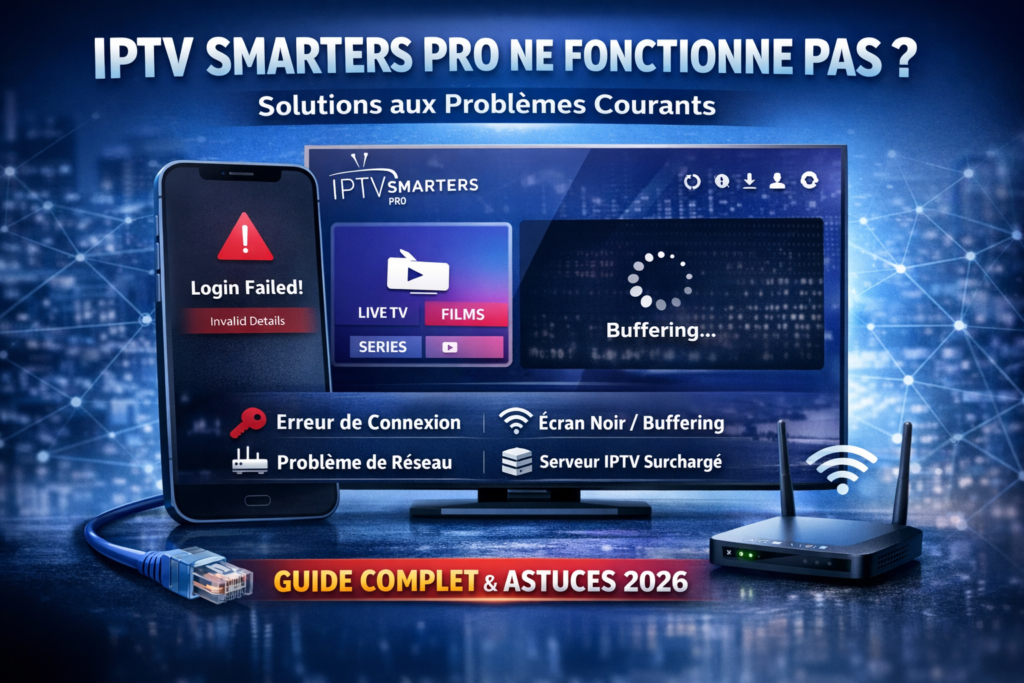
Vous venez d'installer IPTV Smarters Pro et rien ne fonctionne comme prévu ? Ou bien votre service fonctionnait parfaitement et du jour au lendemain des problèmes sont apparus ? Pas de panique. La grande majorité des dysfonctionnements avec IPTV Smarters Pro ont une explication simple et une solution rapide. Ce guide passe en revue les problèmes les plus fréquents et vous donne les outils pour les résoudre vous-même en quelques minutes.

Avant de plonger dans les détails, si vous découvrez IPTV Smarters Pro pour la première fois et que vous souhaitez comprendre son fonctionnement général, notre guide complet pour débutants vous donnera toutes les bases.

Diagnostic rapide : par où commencer ?

Avant de vous lancer dans les vérifications détaillées, répondez à ces trois questions. Elles permettent d'orienter immédiatement le diagnostic.

  • Votre connexion Internet fonctionne-t-elle ? (testez en chargeant une vidéo YouTube)
  • Avez-vous vérifié vos courriers indésirables (spam) pour retrouver vos identifiants IPTV ?
  • L'application IPTV Smarters Pro est-elle à jour ?

Si la réponse à l'une de ces questions est non, commencez par là. La connexion Internet et les identifiants corrects résolvent à eux seuls plus de 60 % des problèmes signalés.

ImportantLa plupart des problèmes ne viennent pas de l'application elle-même, mais soit de la connexion Internet, soit d'identifiants mal saisis, soit d'un serveur IPTV temporairement surchargé. Résolvez ces points en premier avant de réinstaller quoi que ce soit.

Problème 1 — Login Failed (Connexion échouée)

1 Le message "Login Failed" apparaît lors de la connexion

Ce message signifie que l'application n'a pas réussi à s'authentifier sur le serveur IPTV avec les identifiants fournis. Il peut aussi indiquer que votre abonnement est expiré.
Solutions à essayer dans l'ordre 1. Vérifiez que l'URL du serveur est correcte — le port est souvent :80 ou :8080. Exemple : http://serveur.com:8080
2. Copiez-collez vos identifiants depuis l'email reçu plutôt que de les taper manuellement — un espace invisible suffit à bloquer la connexion.
3. Vérifiez que votre abonnement IPTV est toujours actif. Si c'est le cas, contactez votre fournisseur pour confirmer que vos identifiants sont valides.
4. Essayez de vous connecter depuis un autre appareil ou réseau pour isoler le problème.

Problème 2 — Identifiants non reçus après l'achat

2 Vous n'avez pas reçu vos identifiants par email

Les emails d'envoi d'identifiants sont parfois classés automatiquement dans le dossier spam par les filtres anti-courrier indésirable.
Solutions 1. Vérifiez votre dossier courriers indésirables (spam) dans votre messagerie.
2. Recherchez un email contenant les mots-clés : "identifiants", "IPTV", "serveur" ou "activation".
3. Si vous ne trouvez rien après 10 minutes, contactez le support de votre fournisseur via WhatsApp ou email — les identifiants peuvent être renvoyés immédiatement.

Problème 3 — Buffering et chargement lent

3 Les chaînes mettent du temps à charger ou se coupent régulièrement

Le buffering est presque toujours lié à la qualité ou à la stabilité de la connexion Internet. Il peut aussi survenir lors de pics d'affluence sur les serveurs IPTV.
Solutions 1. Mesurez votre débit sur Speedtest.net. Il vous faut au minimum 10 Mbps pour la HD et 25 Mbps pour la 4K.
2. Passez du Wi-Fi au câble Ethernet — c'est la cause numéro un du buffering sur Fire Stick et TV Box.
3. Fermez toutes les applications ouvertes en arrière-plan sur votre appareil.
4. Redémarrez votre box Internet et votre appareil de streaming.
5. Si le problème persiste sur une bonne connexion, contactez votre fournisseur IPTV — le serveur peut être surchargé temporairement.
AstuceSi le buffering n'apparaît que sur certaines chaînes (souvent les plus populaires lors des matchs en direct), c'est un problème serveur et non Internet. Votre fournisseur en est généralement informer et le règle rapidement.

Problème 4 — Écran noir ou "Stream not found"

4 La chaîne s'ouvre mais l'écran reste noir, ou affiche "Stream not found"

Le flux de la chaîne est temporairement indisponible côté serveur, ou l'URL du flux a changé et n'a pas encore été mise à jour dans votre liste.
Solutions 1. Attendez 2 à 3 minutes et réessayez — les flux peuvent être temporairement interrompus lors de changements de programme.
2. Depuis le menu de l'application, rafraîchissez la liste des chaînes (bouton de rechargement ou reconnexion au compte).
3. Vérifiez si le problème concerne une seule chaîne ou plusieurs. Si c'est généralisé, votre fournisseur est concerné.
4. Contactez le support de votre fournisseur IPTV — les flux sont mis à jour en continu.

Problème 5 — L'application plante au démarrage

5 IPTV Smarters Pro se ferme dès l'ouverture ou refuse de se lancer

Le cache de l'application est corrompu, la version installée est obsolète, ou l'appareil manque de mémoire disponible.
Solutions 1. Allez dans les paramètres de votre appareil, trouvez IPTV Smarters Pro dans la liste des applications et appuyez sur Vider le cache.
2. Si le problème persiste, appuyez sur Effacer les données (vous devrez reconfigurer vos identifiants).
3. Désinstallez l'application et réinstallez-la depuis le site officiel ou votre store (Play Store / App Store).
4. Redémarrez l'appareil avant de relancer l'application.
Votre abonnement IPTV a expiré ?

Renouvelez ou souscrivez un nouvel abonnement avec +20 000 chaînes HD et 4K. Test gratuit 24h.

Voir les offres →

Problème 6 — La liste de chaînes est vide ou incomplète

6 Aucune chaîne ne s'affiche ou seule une partie de la liste est chargée

La connexion au serveur a été interrompue pendant le chargement, ou le lien M3U est expiré.
Solutions 1. Allez dans le profil IPTV et appuyez sur Recharger ou Mettre à jour la liste.
2. Supprimez le profil existant et reconnectez-vous avec vos identifiants. La liste se rechargera complètement.
3. Si vous utilisez un lien M3U, vérifiez qu'il est toujours valide auprès de votre fournisseur — les liens M3U ont parfois une durée de vie limitée.

Problème 7 — Mauvaise qualité d'image ou vidéo pixelisée

7 L'image est pixelisée, floue ou la qualité est inférieure à ce qui est attendu

La connexion Internet est insuffisante pour le niveau de qualité du flux, ou le décodeur vidéo de l'application n'est pas configuré correctement.
Solutions 1. Vérifiez votre débit Internet — la 4K nécessite au moins 25 Mbps stables.
2. Dans les paramètres de l'application, modifiez le décodeur vidéo : essayez "Software" si votre appareil ne supporte pas bien le décodage matériel ("Hardware").
3. Certaines chaînes HD peuvent apparaitre en basse qualité lors des pics de charge — ce comportement est temporaire.

Problème 8 — Son sans image ou image sans son

8 Le son fonctionne mais l'image est noire, ou inversement

Incompatibilité entre le codec vidéo ou audio du flux et le décodeur utilisé par l'application.
Solutions 1. Dans les paramètres de lecture, basculez entre le décodeur Hardware et Software.
2. Essayez de changer le lecteur externe : IPTV Smarters Pro permet d'ouvrir les flux dans VLC ou un autre lecteur compatible.
3. Mettez à jour l'application — les nouvelles versions améliorent souvent la compatibilité des codecs.

Problème 9 — Le guide TV (EPG) n'affiche rien

9 Le guide de programme TV est vide ou ne se charge pas

L'EPG n'est pas encore chargé (il peut prendre plusieurs minutes au premier lancement), ou le serveur EPG est temporairement indisponible.
Solutions 1. Attendez 5 à 10 minutes après la première connexion — l'EPG se charge en arrière-plan.
2. Dans les paramètres de l'application, appuyez sur Recharger l'EPG.
3. Vérifiez que votre abonnement IPTV inclut bien l'EPG — certains fournisseurs ne l'activent pas par défaut.

Problèmes spécifiques au Fire Stick et TV Box

Certains problèmes sont propres aux appareils Fire Stick ou Android TV Box. En voici les plus courants :

  • Application qui se ferme seule : le Fire Stick optimise automatiquement la mémoire et peut fermer des applications en arrière-plan. Désactivez cette option dans Paramètres → Accessibilité.
  • Mauvais son en HDMI : dans les paramètres audio du Fire Stick, basculez entre Dolby Digital et Stéréo selon ce que votre téléviseur supporte.
  • Application non trouvée après installation : allez dans Vos applications et chaînes → Voir tout pour retrouver IPTV Smarters Pro dans la liste complète.

Pour l'installation initiale sur Fire Stick, notre guide d'installation sur Fire Stick couvre chaque étape en détail.

Quand contacter le support ?

Après avoir essayé toutes les solutions ci-dessus, si votre problème persiste, il est temps de contacter le support de votre fournisseur IPTV. Voici les informations à avoir sous la main pour accélérer le traitement de votre demande :

  • Le message d'erreur exact affiché par l'application
  • Le modèle de l'appareil utilisé (Fire Stick 4K, Xiaomi MI Box, iPhone, etc.)
  • La version d'IPTV Smarters Pro installée
  • Les chaînes ou types de contenus concernés (toutes les chaînes ? Seulement certaines catégories ?)
  • Votre débit Internet mesuré sur Speedtest
Un support IPTV de qualité répond généralement en moins de 10 minutes via WhatsApp. Si votre fournisseur ne répond pas dans la journée, c'est un signal d'alarme sur la qualité de son service.

Comment prévenir les problèmes à l'avenir ?

La meilleure façon de réduire les problèmes avec IPTV Smarters Pro est d'adopter quelques bonnes pratiques au quotidien :

  • Maintenez l'application à jour en téléchargeant régulièrement la dernière version.
  • Utilisez une connexion filaire Ethernet plutôt que le Wi-Fi chaque fois que c'est possible.
  • Redémarrez votre appareil de streaming une fois par semaine pour libérer la mémoire.
  • Choisissez un fournisseur IPTV fiable avec des serveurs stables et un support réactif.

Conclusion

La grande majorité des problèmes avec IPTV Smarters Pro se règlent en quelques minutes grâce aux solutions détaillées dans ce guide. Login Failed, buffering, écran noir ou liste de chaînes vide — chacun de ces dysfonctionnements a une cause identifiable et une solution éprouvée.

L'élément le plus important reste la qualité de votre connexion Internet et celle de votre fournisseur IPTV. Avec une connexion stable et un service sérieux, IPTV Smarters Pro est une application très fiable qui offre une expérience de streaming de haute qualité sur tous vos appareils.

Questions fréquentes

Ce message indique un problème d'authentification : URL du serveur incorrecte (vérifiez le port :80 ou :8080), espace dans les identifiants, ou abonnement expiré. Copiez-collez vos identifiants depuis l'email et contactez votre fournisseur si le problème persiste.

Vérifiez votre débit Internet (minimum 10 Mbps pour la HD). Passez du Wi-Fi au câble Ethernet, redémarrez votre box Internet et votre appareil. Si le problème persiste sur une bonne connexion, contactez votre fournisseur IPTV.

Attendez 2 à 3 minutes et réessayez. Rafraîchissez la liste des chaînes depuis le menu. Si le problème concerne plusieurs chaînes, c'est un problème serveur — contactez votre fournisseur IPTV.

Allez dans les paramètres de votre appareil, trouvez IPTV Smarters Pro et appuyez sur "Vider le cache". Si le problème persiste, effacez les données et reconnectez-vous, ou désinstallez et réinstallez l'application.

IPTV Smarters Pro ne fonctionne pas ? Solutions aux problèmes courants Lire la suite »

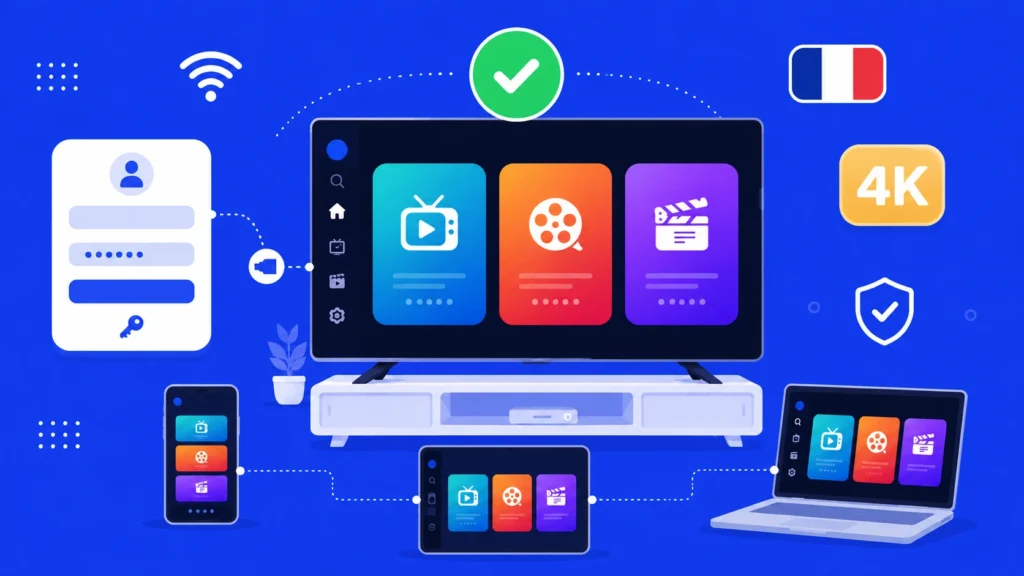
Illustration d'un abonnement IPTV compatible IPTV Smarters Pro : identifiants Xtream Codes connectés à l'application sur TV, smartphone et tablette

Abonnement IPTV compatible avec IPTV Smarters Pro en 2026

Abonnement IPTV compatible avec IPTV Smarters Pro en 2026 | Guide complet
Abonnement IPTV

Abonnement IPTV compatible avec IPTV Smarters Pro en 2026

Abonnement IPTV compatible IPTV Smarters Pro 2026

IPTV Smarters Pro est l’une des meilleures applications IPTV disponibles, mais elle n’est utile que si vous l’associez à un abonnement IPTV compatible. Tous les fournisseurs IPTV ne proposent pas les mêmes formats de connexion, et un mauvais choix peut vous laisser avec une application installée… mais inutilisable. Ce guide vous explique exactement ce qu’il faut vérifier pour choisir un abonnement IPTV 100 % compatible avec IPTV Smarters Pro en 2026.

Si vous découvrez l’IPTV pour la première fois, notre guide complet pour débutants vous donnera toutes les bases avant de choisir un abonnement.

Pourquoi la compatibilité est-elle cruciale ?

IPTV Smarters Pro ne fonctionne pas avec tous les abonnements IPTV. Pour être utilisable, un abonnement doit impérativement fournir l’une de ces deux choses :

  • Des identifiants Xtream Codes : une URL de serveur, un nom d’utilisateur et un mot de passe.
  • Un lien M3U : une URL unique pointant vers la liste de vos chaînes.

Certains fournisseurs IPTV distribuent leurs contenus uniquement via une application mobile propriétaire et ne fournissent pas d’identifiants Xtream Codes ni de lien M3U. Ces abonnements ne sont pas compatibles avec IPTV Smarters Pro. Avant de souscrire, vérifiez toujours que le fournisseur propose l’un de ces deux formats.

Point de vigilanceCertains fournisseurs mentionnent la « compatibilité Smarters Pro » dans leur publicité sans réellement fournir des identifiants Xtream Codes. Demandez toujours explicitement : « Fournissez-vous une URL serveur, un nom d’utilisateur et un mot de passe pour IPTV Smarters Pro ? »

Xtream Codes : le protocole de référence

Le protocole Xtream Codes API est le standard technique le plus utilisé dans l’industrie IPTV et la méthode de connexion recommandée pour IPTV Smarters Pro. Voici comment il fonctionne.

Lorsque vous souscrivez un abonnement IPTV compatible Xtream Codes, votre fournisseur vous envoie par email trois informations :

  • URL du serveur — exemple : http://serveur-iptv.com:8080
  • Nom d’utilisateur — exemple : utilisateur123
  • Mot de passe — exemple : motdepasse456

Ces trois informations sont tout ce dont vous avez besoin pour configurer IPTV Smarters Pro. L’application se connecte au serveur IPTV et charge automatiquement l’ensemble de votre catalogue : chaînes en direct, VOD et séries, le tout organisé par catégories.

Le protocole Xtream Codes permet également d’accéder au Guide TV électronique (EPG) automatiquement, au catch-up TV (replay des 7 derniers jours) et à une bibliothèque VOD structurée avec affiches et synopsis. Pour en savoir plus sur l’utilisation de ces fonctionnalités, consultez notre guide d’utilisation complet de Smarters Pro.

M3U vs Xtream Codes : lequel choisir ?

Les deux formats sont supportés par IPTV Smarters Pro, mais ils ne sont pas équivalents en termes de fonctionnalités et de confort d’utilisation.

FonctionnalitéXtream Codes APILien M3U
Chaînes en directOuiOui
VOD organisée par catégoriesOuiNon
Séries par saisons/épisodesOuiNon
Guide TV électronique (EPG)AutomatiqueManuel (URL externe)
Catch-up TV (replay)OuiNon
Chargement grandes listesRapidePlus lent
Compatibilité universelleIPTV Smarters + autresToutes applications

Notre recommandation : privilégiez toujours le format Xtream Codes API lorsqu’il est disponible. Il offre une expérience significativement plus complète dans IPTV Smarters Pro. Le lien M3U reste une bonne alternative si votre fournisseur ne propose pas Xtream Codes, ou si vous souhaitez utiliser plusieurs applications différentes avec le même abonnement.

Les critères d’un bon abonnement compatible

Au-delà de la simple compatibilité technique, voici les critères qui distinguent un abonnement IPTV de qualité d’une offre médiocre.

  • Identifiants Xtream Codes fournis par email — confirmation de commande et identifiants dans la même heure après le paiement.
  • Serveurs stables avec uptime élevé — testez lors d’un événement sportif en direct, moment où les serveurs sont le plus sollicités.
  • Catalogue complet — +20 000 chaînes actives, VOD à jour, EPG fonctionnel et catch-up TV sur les chaînes principales.
  • Support réactif 24/7 — réponse en moins de 15 minutes via WhatsApp en cas de problème technique.
  • Test gratuit 24h disponible — tout fournisseur sérieux vous permet de tester avant d’acheter.
  • Compatibilité multi-appareils — le même abonnement doit fonctionner sur smartphone, TV Box, Fire Stick et PC.
  • Refus de fournir des identifiants Xtream Codes — signal d’alarme : le fournisseur impose son application propriétaire.
  • Prix inférieur à 3€/mois — infrastructure impossible à financer ; coupures et dégradation garanties.

Configurer votre abonnement dans Smarters Pro

Une fois votre abonnement souscrit et vos identifiants reçus par email, la configuration dans IPTV Smarters Pro prend moins de deux minutes.

  • 1

    Ouvrez IPTV Smarters Pro sur votre appareil et appuyez sur « Ajouter un utilisateur ».

  • 2

    Choisissez « Connexion avec Xtream Codes API ».

  • 3

    Donnez un nom au profil (ex. : « Mon IPTV »), puis copiez-collez l’URL du serveur, le nom d’utilisateur et le mot de passe depuis l’email reçu.

  • 4

    Appuyez sur « Ajouter un utilisateur ». L’application se connecte et charge votre liste de chaînes, films et séries en quelques secondes.

  • 5

    Parcourez les sections Live TV, Movies et Series pour accéder à l’ensemble de votre catalogue.

ConseilCopiez-collez toujours vos identifiants depuis l’email plutôt que de les saisir manuellement. Un espace invisible avant ou après le mot de passe suffit à bloquer la connexion et à afficher le message d’erreur « Login Failed ». Si vous rencontrez ce problème, notre guide IPTV Smarters Pro ne fonctionne pas vous détaille toutes les solutions.
Abonnement IPTV 100 % compatible Smarters Pro

Identifiants Xtream Codes fournis immédiatement après le paiement. Test gratuit 24h disponible.

Voir les offres →

Nos offres compatibles Smarters Pro

Tous nos abonnements IPTV sont 100 % compatibles avec IPTV Smarters Pro. Vos identifiants Xtream Codes vous sont envoyés par email dans les minutes qui suivent le paiement.

3 Mois

22€ / 3 mois
  • Identifiants Xtream Codes
  • +20 000 chaînes HD & 4K
  • VOD, séries, catch-up TV
  • EPG complet
  • Support 24/7
Commander →

12 Mois

49€ / an
  • Identifiants Xtream Codes
  • +20 000 chaînes HD & 4K
  • VOD, séries, catch-up TV
  • EPG complet
  • Support VIP 24/7
Commander →

Abonnements multi-écrans

Si vous souhaitez utiliser IPTV Smarters Pro sur plusieurs appareils simultanément — par exemple, un téléviseur en salon et un smartphone en chambre — vous avez besoin d’un abonnement multi-écrans. Un abonnement à un seul écran n’autorise qu’une connexion simultanée : si un deuxième appareil tente de se connecter avec les mêmes identifiants, la première connexion sera interrompue.

Nos offres multi-écrans permettent 2, 3, 4 ou 5 connexions simultanées sur des appareils différents avec les mêmes identifiants Xtream Codes. Chaque écran supplémentaire bénéficie de la même qualité de service et du même catalogue complet.

Pour installer IPTV Smarters Pro sur les différents téléviseurs de votre foyer, nos guides d’installation sur Smart TV Samsung et LG et sur Amazon Fire Stick vous guident pas à pas.

Comment tester avant d’acheter ?

Avant de souscrire à un abonnement payant, nous proposons un test gratuit de 24 heures sans engagement et sans carte bancaire. Ce test vous permet de vérifier :

  • Que les identifiants Xtream Codes fonctionnent bien dans IPTV Smarters Pro sur votre appareil.
  • Que les chaînes qui vous intéressent sont disponibles et en bonne qualité.
  • Que la connexion est stable sur votre réseau Internet.
  • Que le guide TV électronique (EPG) et le catch-up TV fonctionnent correctement.

Pour demander votre test gratuit, contactez-nous via WhatsApp. Vous recevrez vos identifiants en moins de 5 minutes.

Tout fournisseur IPTV sérieux accepte de proposer un test gratuit sans conditions. L’absence de cette option est un signal d’alarme : c’est souvent la marque d’un service qui ne peut pas se permettre d’être jugé avant l’achat.

Appareils compatibles avec nos abonnements

Nos abonnements IPTV Xtream Codes fonctionnent avec IPTV Smarters Pro sur tous les appareils suivants :

  • Smartphones et tablettes Android — installation depuis le Google Play Store.
  • iPhone et iPad — via Smarters Player Lite sur l’App Store.
  • Android TV Box (Xiaomi MI Box S, NVIDIA Shield, BuzzTV, etc.) — installation depuis le Play Store.
  • Amazon Fire Stick (Lite, 4K, Max) — via l’application Downloader.
  • PC Windows 10/11 et Mac (Intel et Apple Silicon) — depuis le site officiel.
  • Smart TV Android — depuis le Play Store intégré.

Pour les Smart TV Samsung (Tizen) et LG (webOS) qui ne supportent pas nativement les APK Android, l’utilisation d’un Fire Stick ou d’une Android TV Box branchée en HDMI est nécessaire. Notre guide d’installation sur Smart TV Samsung et LG détaille toutes les options.

Pour choisir la meilleure Android Box pour votre usage IPTV, consultez notre comparatif des meilleures Android Box 2026.

Problèmes de connexion fréquents et solutions rapides

Login Failed — La connexion échoue

Ce message signifie que les identifiants envoyés au serveur ne sont pas reconnus. Vérifiez que l’URL du serveur est correcte (le port est souvent :80 ou :8080 : par exemple http://serveur.com:8080). Assurez-vous d’avoir copié-collé le nom d’utilisateur et le mot de passe sans espaces.

La liste de chaînes est vide

La connexion a réussi mais aucune chaîne n’apparaît : cela peut indiquer un problème temporaire côté serveur. Attendez quelques minutes et rechargez la liste depuis le menu de l’application. Si le problème persiste, contactez le support de votre fournisseur.

Certaines chaînes ne fonctionnent pas

Il arrive que certains flux soient temporairement indisponibles indépendamment de votre connexion Internet. Rafraîchissez la liste des chaînes et réessayez après quelques minutes. Si le problème concerne de nombreuses chaînes en même temps, votre fournisseur en est généralement informé et travaille à la résolution.

Conclusion

Choisir un abonnement IPTV compatible avec IPTV Smarters Pro est simple dès lors que vous savez quoi chercher : des identifiants Xtream Codes API (URL serveur, nom d’utilisateur, mot de passe), des serveurs stables, un catalogue complet et un support réactif disponible 24h/24.

Pour comparer en détail toutes les offres disponibles et trouver celle qui correspond à votre usage, consultez notre guide des meilleurs abonnements IPTV en France en 2026. Et si vous souhaitez tester notre service avant tout engagement, notre test gratuit 24h est disponible sur simple demande via WhatsApp.

Questions fréquentes

Non. Pour être compatible, un abonnement doit fournir des identifiants Xtream Codes (URL serveur, nom d’utilisateur, mot de passe) ou un lien M3U. Les abonnements qui ne proposent qu’une application propriétaire ne sont pas compatibles avec IPTV Smarters Pro.

Xtream Codes est la méthode recommandée : EPG automatique, VOD organisée par catégories, catch-up TV et chargement rapide. Le lien M3U est universel mais offre moins de fonctionnalités et peut être plus lent sur les grandes listes de chaînes.

Si votre fournisseur vous a envoyé une URL de serveur, un nom d’utilisateur et un mot de passe par email, votre abonnement est compatible avec IPTV Smarters Pro via le protocole Xtream Codes.

Un abonnement mono-écran n’autorise qu’une seule connexion simultanée. Pour utiliser le même abonnement sur plusieurs appareils en même temps, optez pour une offre multi-écrans (2 à 5 connexions simultanées).

Oui, nos abonnements IPTV fonctionnent partout dans le monde où vous avez accès à Internet. IPTV Smarters Pro se connecte à vos identifiants Xtream Codes depuis n’importe quelle connexion. Pour certaines chaînes géo-restreintes, un VPN avec serveurs basés en France peut être utile.

Abonnement IPTV compatible avec IPTV Smarters Pro en 2026 Lire la suite »

Guide d’utilisation de l’abonnement Smarters pro en 2026

Guide Complet IPTV Smarters Pro : Installation, Configuration et Utilisation 2026
IPTV Smarters Pro

Guide Complet IPTV Smarters Pro : Installation, Configuration et Utilisation 2026

Guide complet IPTV Smarters Pro installation configuration utilisation 2026

Vous venez d’installer IPTV Smarters Pro sur votre appareil et vous souhaitez maîtriser toutes ses fonctionnalités ? Ce guide complet couvre tout : de la première connexion jusqu’aux fonctions avancées comme le catch-up TV, les profils multiples, le contrôle parental et l’optimisation des performances.

Présentation d’IPTV Smarters Pro

IPTV Smarters Pro est une application de lecture IPTV développée par Smarters Technology. Disponible gratuitement sur toutes les plateformes majeures, elle s’est imposée comme le standard de référence grâce à son interface soignée et ses fonctionnalités avancées. Elle se connecte à votre abonnement IPTV via les protocoles Xtream Codes API ou M3U.

Chaînes en direct

Accès à toutes vos chaînes TV en HD, Full HD et 4K avec guide TV électronique intégré.

VOD

Bibliothèque de films et séries organisée par catégories, avec affiche et synopsis.

Catch-up TV

Replay des 7 derniers jours sur les chaînes compatibles, accessible à tout moment.

Profils multiples

Ajout de plusieurs abonnements IPTV dans la même application.

Favoris et recherche

Listes de favoris personnalisées et recherche rapide par nom de chaîne.

Contrôle parental

Protection par code PIN des catégories désignées comme contenu adulte.

Compatibilité et téléchargement

Android — Google Play Store
iOS / iPad — App Store (Smarters Player Lite)
Windows 10/11 — Site officiel
macOS — Intel et Apple Silicon
Fire Stick — Via Downloader
Android TV Box — Google Play Store

Pour l’installation détaillée selon votre appareil, consultez notre guide d’installation complet. Pour le Fire Stick en particulier, notre tutoriel Fire Stick en 5 minutes vous guide pas à pas.

Première configuration : ajouter votre abonnement

Méthode 1 — Xtream Codes API (recommandée)

  • 1

    Ouvrez IPTV Smarters Pro et appuyez sur « Ajouter un utilisateur ».

  • 2

    Sélectionnez « Connexion avec Xtream Codes API ».

  • 3

    Renseignez le Nom du profil, l’URL du serveur, votre Nom d’utilisateur et votre Mot de passe reçus par email.

  • 4

    Appuyez sur « Ajouter un utilisateur ». L’application charge automatiquement votre liste de chaînes, films et séries.

Méthode 2 — Lien M3U

Si votre fournisseur vous a communiqué un lien M3U, choisissez « Charger une playlist ou un fichier M3U » et collez le lien. Cette méthode est universelle mais offre moins de fonctionnalités que l’Xtream Codes (pas d’EPG automatique, pas de VOD organisée par catégories).

ConseilCopiez-collez toujours vos identifiants directement depuis l’email reçu. Un espace invisible dans l’URL du serveur est la cause numéro un des erreurs « Login Failed ».

Naviguer dans l’interface

Une fois connecté, IPTV Smarters Pro affiche quatre grandes sections depuis le menu principal.

Live TV — Chaînes en direct

C’est la section principale. Toutes vos chaînes TV sont organisées par catégories : Françaises, Sports, Cinéma, Séries, International, etc. Le guide TV électronique (EPG) affiche en bas le programme en cours et les émissions à venir sur chaque chaîne.

Movies — Films à la demande

La bibliothèque VOD regroupe les films disponibles, classés par genre, année ou ordre alphabétique. Chaque film dispose d’une affiche, d’un synopsis et parfois d’une note.

Series — Séries à la demande

Les séries sont organisées par saisons et épisodes. La reprise automatique reprend la lecture où vous l’aviez laissée.

Catch-up TV — Replay

Le catch-up TV vous permet de regarder les émissions des 7 derniers jours. Pour accéder au replay d’une chaîne, maintenez le clic sur son nom et sélectionnez « Catch-up ». Seules les chaînes activées par votre fournisseur proposent cette fonction.

Vous n’avez pas encore d’abonnement IPTV ?

Accédez à +20 000 chaînes, films et séries en HD et 4K. Test gratuit 24h disponible.

Voir les offres →

Utiliser le Guide TV électronique (EPG)

Le guide TV électronique est l’une des fonctionnalités les plus utiles. Il affiche en temps réel la grille de programmation de toutes vos chaînes sur une fenêtre de 7 jours.

  • Accédez-y depuis Live TV via le bouton Guide ou la touche dédiée de votre télécommande.
  • Si l’EPG est vide au premier lancement, patientez 5 à 10 minutes : il se charge en arrière-plan. Rechargez-le manuellement depuis Paramètres → Recharger l’EPG.
  • La qualité de l’EPG dépend de votre fournisseur. Un bon abonnement IPTV compatible Smarters Pro inclut un EPG complet et à jour.

Favoris, recherche et organisation

Ajouter une chaîne aux favoris

Maintenez le clic sur le nom d’une chaîne dans Live TV et sélectionnez « Ajouter aux favoris ». Vos favoris sont accessibles depuis une catégorie dédiée en tête de liste — pratique pour retrouver rapidement TF1, beIN Sports ou votre série préférée.

Utiliser la recherche

L’icône loupe ouvre la recherche globale qui fonctionne sur les chaînes, films et séries simultanément. Tapez un nom, un genre ou un mot-clé : les résultats s’affichent en temps réel.

Paramètres de lecture et qualité vidéo

Choisir le décodeur vidéo

Dans Paramètres → Lecteur, basculez entre le décodage matériel (Hardware) et le décodage logiciel (Software). Le Hardware est recommandé pour la plupart des appareils. Le Software est utile si certaines chaînes présentent des artefacts visuels.

Activer les sous-titres et changer la piste audio

Pendant la lecture, appuyez sur l’icône sous-titres (CC) pour accéder aux pistes disponibles. Sur les contenus multilingues, l’icône audio permet de sélectionner la langue souhaitée (français, anglais, VO, etc.). La disponibilité dépend du flux IPTV, pas de l’application.

Utiliser un lecteur externe

Un appui long sur une chaîne propose l’option « Lire avec… » pour ouvrir le flux dans VLC ou MX Player — utile pour les codecs non supportés par le lecteur intégré.

Gérer plusieurs abonnements et profils

IPTV Smarters Pro permet d’ajouter plusieurs abonnements IPTV indépendants dans la même application. Chaque profil possède ses propres chaînes, favoris et paramètres. Pour ajouter un deuxième profil, retournez à l’écran d’accueil et appuyez sur « Ajouter un utilisateur ». Pour passer d’un profil à l’autre, retournez à l’écran d’accueil et sélectionnez le profil souhaité.

Contrôle parental

  • 1

    Allez dans Paramètres → Contrôle parental.

  • 2

    Activez l’option et définissez un code PIN à 4 chiffres.

  • 3

    Sélectionnez les catégories à protéger (Adulte, 18+, etc.).

  • 4

    Validez. Tout accès à ces catégories demandera désormais le code PIN.

AttentionNotez votre code PIN dans un endroit sûr. En cas d’oubli, vous devrez réinstaller l’application pour le réinitialiser.

Optimiser les performances

Préférez le câble Ethernet au Wi-Fi

C’est le conseil le plus important. Une connexion filaire élimine les variations de débit et les coupures liées aux interférences Wi-Fi. Pour mesurer votre débit, utilisez Speedtest.net directement depuis votre appareil. Il vous faut au minimum 10 Mbps stables pour la HD et 25 Mbps pour la 4K.

Videz le cache et mettez à jour régulièrement

Allez dans les paramètres de votre appareil, trouvez IPTV Smarters Pro et appuyez sur Vider le cache une fois par mois. Sur Android, les mises à jour sont disponibles via le Google Play Store. Sur Fire Stick, retéléchargez l’APK depuis le site officiel via Downloader.

Redémarrez votre appareil hebdomadairement

Un redémarrage régulier libère la mémoire vive accumulée par les processus en arrière-plan et améliore les performances générales de l’application.

Résoudre les problèmes courants

La grande majorité des problèmes avec IPTV Smarters Pro se règlent rapidement. Notre guide dédié IPTV Smarters Pro ne fonctionne pas couvre les 9 problèmes les plus fréquents. En résumé :

  • Login Failed — vérifiez l’URL du serveur (port :80 ou :8080) et copiez-collez les identifiants.
  • Buffering — passez du Wi-Fi au câble Ethernet ; vérifiez votre débit.
  • Écran noir — attendez 2 min et rafraîchissez la liste des chaînes.
  • EPG vide — patientez 5–10 min ou rechargez depuis les paramètres.
  • Application plante — videz le cache puis redémarrez l’appareil.
Un bon fournisseur IPTV répond en moins de 15 minutes et règle les problèmes serveur avant même que vous ne les remarquiez. C’est l’un des critères clés pour choisir son abonnement IPTV.

Fonctions avancées à connaître

Le mode image dans l’image (PIP)

Sur Android, IPTV Smarters Pro supporte le mode Picture-in-Picture : regardez une chaîne dans une petite fenêtre flottante pendant que vous utilisez d’autres applications. Activez-le depuis les paramètres Android de l’application.

La programmation d’alertes

Depuis l’EPG, programmez une alerte pour une émission à venir. IPTV Smarters Pro vous notifiera avant le début du programme.

L’accélération des téléchargements EPG

Dans Paramètres → EPG, ajustez la fréquence de mise à jour du guide TV. Une mise à jour toutes les 24h est le bon équilibre entre fraîcheur des données et consommation de bande passante.

Le verrouillage d’écran pendant la lecture

Un appui long pendant la lecture affiche le panneau de contrôle avec l’option de verrouillage d’écran — utile pour éviter les actions accidentelles sur mobile ou tablette.

Conclusion

IPTV Smarters Pro est bien plus qu’un simple lecteur de chaînes TV. C’est une plateforme complète qui centralise live TV, VOD, replay et guide électronique dans une interface unifiée, disponible sur tous vos écrans. En maîtrisant les fonctionnalités détaillées dans ce guide, vous exploiterez pleinement le potentiel de votre abonnement IPTV. Si vous n’en avez pas encore, découvrez nos offres d’abonnement IPTV avec test gratuit 24h.

Questions fréquentes

Oui, l’application est entièrement gratuite. Seul un abonnement IPTV payant est nécessaire pour accéder aux chaînes, films et séries.

Il n’y a pas de limite officielle. En pratique, la plupart des utilisateurs ajoutent 1 à 3 abonnements différents dans la même application.

Non, le catch-up TV n’est disponible que sur les chaînes activées par votre fournisseur IPTV. Un bon abonnement propose le replay sur les chaînes françaises principales et les chaînes sportives.

Non, une connexion Internet active est nécessaire. Les contenus sont streamés en temps réel depuis les serveurs de votre fournisseur IPTV.

Sur Android/iOS, via le store correspondant. Sur Fire Stick, retéléchargez l’APK depuis iptvsmarters.com via Downloader. Sur PC/Mac, téléchargez le nouvel installateur depuis le site officiel.

Guide d’utilisation de l’abonnement Smarters pro en 2026 Lire la suite »

Illustration des meilleures box Android TV pour IPTV Smarters Pro en 2026 avec podium comparatif, TV 4K et câble Ethernet

Les Meilleures Box Android pour IPTV Smarters pro en 2026 – Guide d’Achat Complet

Les Meilleures Box Android pour IPTV Smarters Pro en 2026 — Guide d'Achat Complet
Matériel & Box

Les Meilleures Box Android pour IPTV Smarters Pro en 2026 — Guide d'Achat Complet

Meilleures Box Android pour IPTV Smarters Pro 2026

Vous souhaitez profiter d'IPTV Smarters Pro sur grand écran mais votre téléviseur Samsung ou LG ne supporte pas les APK Android ? Ou simplement vous voulez une expérience 4K ultra-fluide sans les limitations d'un Fire Stick ? Une Android TV Box est la solution idéale. Dans ce guide, nous passons en revue les meilleurs boîtiers Android pour l'IPTV en 2026, avec leurs caractéristiques, leurs avantages et leurs inconvénients.

Avant de choisir votre boîtier, assurez-vous de disposer d'un abonnement IPTV de qualité compatible avec IPTV Smarters Pro via "Xtream Codes api" et "lien M3U". Sans bon abonnement, même la meilleure Android Box ne vous offrira pas une expérience satisfaisante.

Pourquoi choisir une Android TV Box pour l'IPTV ?

Une Android TV Box est un boîtier connecté qui se branche en HDMI sur votre téléviseur et fonctionne sous Android (généralement Android TV ou Android AOSP). Contrairement au Fire Stick qui impose l'écosystème Amazon, une Android Box vous donne un accès complet au Google Play Store et à toutes les applications Android, dont IPTV Smarters Pro.

Les avantages par rapport à d'autres solutions :

  • Google Play Store natif — installation directe d'IPTV Smarters Pro sans passer par Downloader.
  • Puissance supérieure au Fire Stick — meilleure gestion des flux 4K HDR et du multitâche.
  • Port Ethernet intégré sur la plupart des modèles — connexion filaire pour une stabilité maximale.
  • Stockage extensible via USB ou carte microSD sur certains modèles.
  • Compatible avec toutes les TV disposant d'une entrée HDMI, y compris les Samsung, LG, Sony et Philips.

Pour les utilisateurs de Smart TV Samsung et LG dont le système d'exploitation ne supporte pas les APK, notre guide d'installation sur Smart TV détaille toutes les options disponibles, dont les Android Box.

Les critères pour choisir sa Android Box IPTV

Tous les boîtiers Android ne se valent pas pour l'IPTV. Voici les points à vérifier avant d'acheter.

  • Processeur — un SoC Amlogic S905X4, S922X ou Rockchip RK3566 garantit un décodage 4K HDR fluide sans artefacts.
  • RAM — minimum 2 Go, idéalement 4 Go pour éviter les ralentissements lors du chargement de grandes listes de chaînes.
  • Port Ethernet — indispensable pour une connexion filaire stable, surtout pour les flux 4K.
  • Système Android — préférez Android TV (avec Google Play Store officiel) à Android AOSP (sans Google) pour une installation simplifiée.
  • Support de la 4K et du HDR — vérifiez la compatibilité HDR10 et Dolby Vision si votre téléviseur le supporte.
  • Wi-Fi Dual Band — le Wi-Fi 5 GHz (ou Wi-Fi 6) réduit les interférences et améliore la stabilité des flux sans fil.

1. Xiaomi MI Box S (4K) — Le meilleur rapport qualité/prix

Xiaomi MI Box S 4K

Android TV 9 — Amlogic S905X2 — 2 Go RAM / 8 Go
⭐ Recommandé 4K HDR ~50€
ProcesseurAmlogic S905X2
RAM2 Go DDR3
Stockage8 Go eMMC
Résolution4K HDR10
Wi-FiDual Band ac
EthernetNon (adaptateur)

Le Xiaomi MI Box S est sans doute le boîtier Android TV le plus vendu au monde pour l'IPTV. Il fonctionne sous Android TV 9 avec le Google Play Store intégré, ce qui permet d'installer IPTV Smarters Pro en quelques secondes. Son processeur Amlogic gère très bien les flux HD, Full HD et 4K, et le support HDR10 garantit une image de qualité sur les téléviseurs compatibles.

Son seul inconvénient notable est l'absence de port Ethernet natif, nécessitant l'achat d'un adaptateur USB-Ethernet pour une connexion filaire. Le Wi-Fi dual band compense généralement bien pour la HD, mais la 4K préfère le câble.

👍 Avantages

  • Android TV officiel + Google Play Store
  • Excellent rapport qualité/prix
  • Interface fluide et intuitive
  • Mise à jour régulières garanties
  • Télécommande Bluetooth incluse

👎 Inconvénients

  • Pas de port Ethernet natif
  • 2 Go de RAM (limite le multitâche)
  • 8 Go de stockage (rapidement plein)

2. NVIDIA Shield TV Pro — Le haut de gamme absolu

NVIDIA Shield TV Pro

Android TV 11 — Tegra X1+ — 3 Go RAM / 16 Go
Premium 4K Dolby Vision ~220€
ProcesseurTegra X1+
RAM3 Go LPDDR4
Stockage16 Go + USB/microSD
Résolution4K Dolby Vision HDR
Wi-FiWi-Fi 5 (ac)
EthernetGigabit intégré

Le NVIDIA Shield TV Pro est le boîtier de streaming Android le plus puissant du marché. Son processeur Tegra X1+ est significativement plus rapide que tous ses concurrents dans cette catégorie, ce qui se traduit par un chargement quasi instantané des listes de chaînes IPTV et une lecture 4K Dolby Vision sans le moindre à-coup.

Il intègre un port Ethernet Gigabit, deux ports USB-A et une sortie micro-USB — tout ce qu'il faut pour une installation permanente en salon. IPTV Smarters Pro tourne dessus de manière exemplaire, même avec des listes de plus de 20 000 chaînes. La technologie d'upscaling AI de NVIDIA améliore également la qualité visuelle des flux HD en les adaptant à l'écran 4K.

👍 Avantages

  • Puissance exceptionnelle
  • Ethernet Gigabit intégré
  • 4K Dolby Vision + Atmos
  • Upscaling AI des contenus HD
  • Mises à jour Android très régulières

👎 Inconvénients

  • Prix élevé (≈220€)
  • Encombrement plus important
  • Trop puissant pour un usage IPTV seul

3. BuzzTV XR5000 — Le spécialiste IPTV

BuzzTV XR5000

Android 11 — Amlogic S905X4 — 4 Go RAM / 32 Go
4K HDR10+ IPTV optimisé ~70€
ProcesseurAmlogic S905X4
RAM4 Go DDR4
Stockage32 Go eMMC
Résolution4K HDR10+
Wi-FiDual Band ac
Ethernet100 Mbps intégré

Le BuzzTV XR5000 est un boîtier conçu spécifiquement pour l'IPTV. Avec 4 Go de RAM et 32 Go de stockage, il gère sans problème les grandes listes de chaînes et les flux 4K HDR10+. Il intègre un port Ethernet 100 Mbps — plus que suffisant pour l'IPTV — et un Wi-Fi dual band performant.

Sa particularité : il est livré avec une application IPTV propriétaire de BuzzTV, mais IPTV Smarters Pro s'installe très facilement via le Google Play Store intégré. Son rapport qualité/prix est excellent pour les utilisateurs qui souhaitent une box dédiée à l'IPTV sans payer le prix premium du NVIDIA Shield.

👍 Avantages

  • 4 Go RAM — multitâche fluide
  • 32 Go stockage généreux
  • Ethernet intégré
  • Conçu pour l'IPTV
  • Bon rapport qualité/prix

👎 Inconvénients

  • Moins connue en France
  • Android AOSP (pas Android TV officiel)
  • Ethernet 100 Mbps (pas Gigabit)

4. Tanix TX68 — Le choix budget

Tanix TX68

Android 13 — Allwinner H618 — 4 Go RAM / 32 Go
4K ~30€
ProcesseurAllwinner H618
RAM4 Go DDR3
Stockage32 Go eMMC
Résolution4K
Wi-FiDual Band
Ethernet100 Mbps

Le Tanix TX68 est l'option la plus économique de ce comparatif, disponible pour une trentaine d'euros. Malgré son prix, il offre 4 Go de RAM, 32 Go de stockage et un support de la 4K — de quoi faire tourner IPTV Smarters Pro sans problème pour un usage standard en HD et Full HD.

Il n'intègre pas Android TV officiel mais une version AOSP, ce qui signifie que le Google Play Store n'est pas disponible nativement. IPTV Smarters Pro devra être installé via un APK téléchargé. Pour les utilisateurs à l'aise avec l'installation manuelle d'APK, c'est une excellente option à petit prix.

👍 Avantages

  • Prix très accessible (≈30€)
  • 4 Go RAM pour ce prix
  • Android 13 à jour
  • Ethernet intégré

👎 Inconvénients

  • Pas de Google Play Store natif
  • Performances 4K limitées
  • Support constructeur limité
Votre Android Box est prête ? Il vous faut un abonnement IPTV.

+20 000 chaînes HD et 4K sur tous vos appareils. Test gratuit 24h disponible.

Voir les offres →

Tableau comparatif

BoxProcesseurRAMEthernet4KPrix
NVIDIA Shield TV ProTegra X1+3 GoGigabitDolby Vision≈220€
BuzzTV XR5000S905X44 Go100 MbpsHDR10+≈70€
Tanix TX68H6184 Go100 Mbps4K≈30€

Comment installer IPTV Smarters Pro sur une Android Box

L'installation d'IPTV Smarters Pro sur une Android Box varie selon le système utilisé.

Sur Android TV (Xiaomi MI Box S, NVIDIA Shield)

Ouvrez le Google Play Store, recherchez "IPTV Smarters Pro" et installez l'application directement. C'est la méthode la plus simple et la plus sûre. Une fois installée, configurez votre abonnement en choisissant "Connexion avec Xtream Codes API" et en entrant vos identifiants reçus par email.

Sur Android AOSP (Tanix, BuzzTV sans Play Store)

Téléchargez le fichier APK depuis le site officiel iptvsmarters.com sur une clé USB, branchez-la sur votre box, utilisez un gestionnaire de fichiers pour localiser l'APK et lancez l'installation. Activez préalablement les sources inconnues dans les paramètres de sécurité. La procédure est similaire à celle détaillée dans notre guide d'installation sur Fire Stick.

Conseils pour optimiser votre Android Box IPTV

Utilisez le câble Ethernet plutôt que le Wi-Fi. Toutes les boxes de ce comparatif disposent d'un port Ethernet (ou d'un adaptateur), et la différence de stabilité est considérable pour les flux 4K.

Installez uniquement les applications nécessaires. Plus votre Android Box a d'applications installées, plus sa RAM est sollicitée en arrière-plan. Limitez les applications aux essentielles pour que IPTV Smarters Pro dispose de toutes les ressources disponibles.

Mettez le système à jour régulièrement. Les mises à jour Android corrigent des bugs, améliorent les décodeurs vidéo et renforcent la compatibilité avec les nouveaux codecs utilisés par les serveurs IPTV.

Configurez la résolution correctement. Dans les paramètres d'affichage de votre Android Box, réglez la résolution sur 4K 60Hz si votre téléviseur le supporte. Certaines boxes sont livrées en 1080p par défaut.

Pour la grande majorité des utilisateurs qui regardent des chaînes en HD et Full HD, le Xiaomi MI Box S offre le meilleur équilibre entre prix et performances. Pour une utilisation intensive en 4K avec des flux exigeants, le NVIDIA Shield TV Pro est dans une catégorie à part.

Android Box ou Fire Stick : que choisir ?

La question revient souvent. Voici les différences clés en pratique :

  • Fire Stick — plus compact, moins cher (≈40€ pour le 4K), idéal pour les voyageurs ou une utilisation secondaire. Limité par l'écosystème Amazon. Notre guide Fire Stick détaille l'installation.
  • Android TV Box — plus puissante, accès complet au Google Play Store, port Ethernet intégré sur la plupart des modèles. Idéale pour une installation fixe en salon avec un usage IPTV intensif.

Si vous hésitez, le Xiaomi MI Box S est souvent le meilleur point d'entrée : compatible Android TV officiel, abordable et largement disponible en France.

Conclusion

En 2026, les meilleures Android Box pour IPTV Smarters Pro sont le Xiaomi MI Box S pour la majorité des utilisateurs, le BuzzTV XR5000 pour ceux qui souhaitent plus de RAM et de stockage sans le prix du NVIDIA, et le NVIDIA Shield TV Pro pour une expérience premium sans compromis.

Quelle que soit la box choisie, la qualité de votre expérience IPTV dépend également de la qualité de votre abonnement IPTV. Un excellent matériel avec un service IPTV instable ne vous donnera pas satisfaction — l'inverse est tout aussi vrai.

Questions fréquentes

Le Xiaomi MI Box S offre le meilleur rapport qualité/prix pour la majorité des utilisateurs (≈50€, 4K HDR, Android TV officiel). Pour une expérience premium, le NVIDIA Shield TV Pro est sans égal. Pour plus de RAM et de stockage à prix moyen, le BuzzTV XR5000 est une excellente option.

Android TV (Xiaomi MI Box S, NVIDIA Shield) inclut le Google Play Store officiel, ce qui permet d'installer IPTV Smarters Pro directement. Android AOSP nécessite l'installation manuelle via APK — procédure simple mais légèrement moins pratique.

Ce n'est pas obligatoire, mais fortement recommandé. La connexion filaire élimine les instabilités Wi-Fi et garantit un flux stable, surtout pour les chaînes en 4K qui nécessitent 25 Mbps constants.

Pour une installation fixe en salon avec un usage intensif, l'Android Box (notamment le Xiaomi MI Box S) est préférable grâce à son port Ethernet et sa puissance supérieure. Le Fire Stick est idéal pour une utilisation occasionnelle ou en déplacement.

Les Meilleures Box Android pour IPTV Smarters pro en 2026 – Guide d’Achat Complet Lire la suite »

Retour en haut