Tutoriel

IPTV Smarters Pro le guide ultime 2026 sur Smart TV

IPTV Smarters Pro : Guide complet pour débutants 2026

IPTV Smarters Pro : le guide ultime 2026 | IPTV Smarters Pro
IPTV Smarters Pro

IPTV Smarters Pro : le guide ultime 2026

IPTV Smarters Pro le guide ultime 2026 sur Smart TV

Vous cherchez à tout comprendre sur IPTV Smarters Pro ? Ce guide ultime rassemble, en une seule page, tout ce qu'il faut savoir en 2026 : ce qu'est l'application, comment l'installer sur chaque appareil, comment la configurer, ses fonctions avancées, et comment résoudre les problèmes les plus courants. Que vous soyez débutant complet ou utilisateur confirmé, vous trouverez ici la réponse à vos questions, avec des liens vers nos guides détaillés pour aller plus loin sur chaque point.

IPTV Smarters Pro est devenue la référence mondiale des lecteurs IPTV, grâce à sa gratuité, sa simplicité et sa compatibilité avec presque tous les appareils. Retrouvez toutes nos ressources sur notre page d'accueil IPTV Smarters Pro. Voyons ensemble, pas à pas, comment en tirer le meilleur.

Qu'est-ce que l'IPTV ?

L'IPTV, ou Internet Protocol Television, est une technologie qui permet de diffuser des contenus télévisés via Internet, contrairement aux méthodes traditionnelles comme l'antenne hertzienne, le câble coaxial ou le satellite. Concrètement, les chaînes TV en direct et les vidéos à la demande sont transmises sous forme de flux de données numériques, acheminés depuis des serveurs spécialisés directement sur votre appareil connecté.

Cette approche présente des avantages considérables par rapport à la télévision classique. Vous n'avez besoin d'aucune infrastructure physique particulière : ni parabole, ni décodeur câble, ni abonnement satellite. Il vous suffit d'une connexion Internet suffisamment rapide et d'une application compatible, comme IPTV Smarters Pro. Vous pouvez regarder vos chaînes préférées n'importe où dans le monde.

Selon le rapport annuel publié par l'Autorité de régulation des communications électroniques (ARCEP), le nombre d'abonnés à des services de streaming via IP ne cesse d'augmenter en France, confirmant que l'IPTV est devenu un mode de consommation télévisuelle incontournable.

Qu'est-ce qu'IPTV Smarters Pro ?

IPTV Smarters Pro est une application lecteur IPTV disponible gratuitement sur Android, iOS, Windows, Mac et Amazon Fire Stick. Développée par Smarters Technology, elle ne contient aucun contenu en elle-même. C'est un lecteur multimédia avancé qui vous permet de vous connecter à n'importe quel service IPTV via vos identifiants.

Pour accéder aux chaînes TV, films et séries, vous devez disposer d'un abonnement IPTV auprès d'un fournisseur de confiance. Une fois cet abonnement souscrit, vous recevrez par email un nom d'utilisateur, un mot de passe et une URL de serveur.

L'application supporte deux protocoles de connexion principaux :

IPTV Smarters Pro ou Smarters Player Lite ?

Beaucoup d'utilisateurs se demandent quelle est la différence entre ces deux noms. En réalité, il s'agit d'applications très proches, éditées par la même société. Smarters Player Lite est le nom sous lequel l'application est disponible sur l'App Store d'Apple (iOS, iPadOS, Apple TV), tandis qu'IPTV Smarters Pro désigne surtout la version Android, Fire Stick et desktop.

Les deux offrent la même fonction de base avec une interface quasi identique. Pour un comparatif détaillé, consultez notre article : IPTV Smarters Pro vs Smarters Player Lite.

C'est une question légitime. La réponse est claire concernant l'application : IPTV Smarters Pro est parfaitement légale. Ce n'est qu'un lecteur multimédia, au même titre que VLC — il ne diffuse aucun contenu par lui-même.

La légalité dépend en réalité du contenu auquel vous accédez et du fournisseur que vous choisissez. Pour approfondir, lisez notre analyse : IPTV Smarters Pro est-il légal en France ?

À retenirL'application est légale ; c'est le choix du fournisseur qui fait la différence. Tournez-vous toujours vers un service transparent et respectueux des droits de diffusion.

De quelle connexion Internet avez-vous besoin ?

La bonne nouvelle, c'est que vous n'avez pas besoin d'une connexion exceptionnelle pour profiter de l'IPTV dans une qualité satisfaisante. Voici les débits recommandés :

  • SD : 3 à 5 Mbps — suffisant pour la basse résolution.
  • HD et Full HD : 10 à 15 Mbps — la qualité minimale recommandée.
  • 4K Ultra HD : 25 Mbps minimum — idéal sur grand écran.

Privilégiez autant que possible une connexion filaire via câble Ethernet pour une stabilité maximale.

AttentionSi vous rencontrez du buffering, la première chose à vérifier est votre débit Internet. Utilisez un outil comme Speedtest pour mesurer votre connexion.

Sur quels appareils fonctionne IPTV Smarters Pro ?

L'un des grands atouts d'IPTV Smarters Pro est sa compatibilité universelle. Voici un tableau récapitulatif, avec le lien vers le guide d'installation détaillé pour chacun.
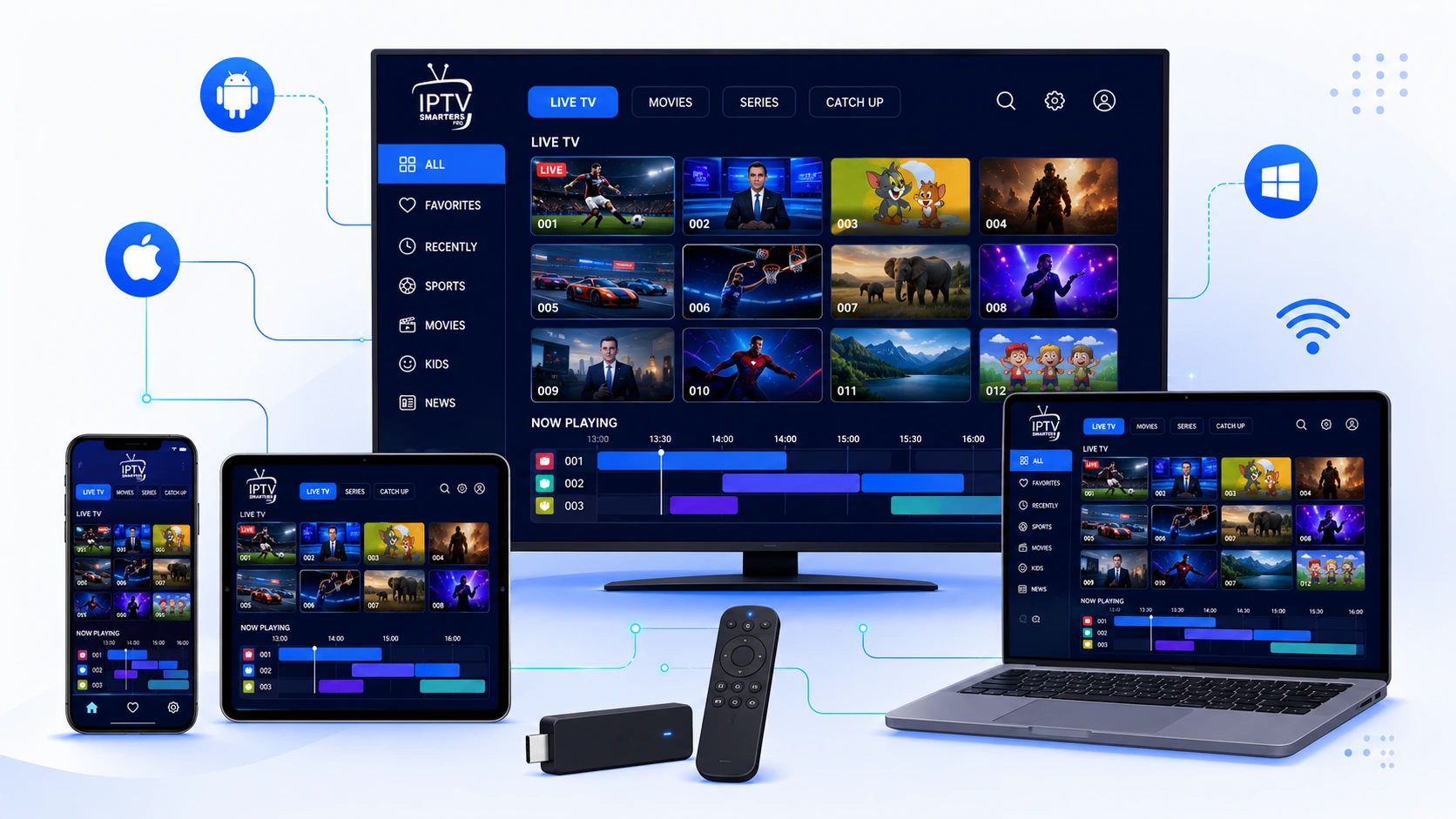
IPTV Smarters Pro sur smartphone, tablette, PC, Smart TV et Fire Stick
AppareilDisponibilitéMéthodeGuide
Android / Android TVPlay Store / APKInstallation directeVoir le guide
iPhone / iPadApp Store (Smarters Player Lite)Installation directeVoir le guide
Amazon Fire StickVia DownloaderSideload (5 min)Voir le guide
Smart TV Samsung / LGVia Fire Stick ou boxPériphérique externeVoir le guide
PC Windows / MacSite officielTéléchargementVoir le guide
Xiaomi Mi BoxPlay StoreInstallation directeVoir le guide
MAG / FormulerPortail intégréConfiguration portailVoir le guide

Vous ne savez pas par où commencer ? Notre guide d'installation tous appareils récapitule chaque méthode en détail.

Comment configurer IPTV Smarters Pro ?

Une fois l'application installée sur votre appareil, la configuration de votre abonnement IPTV prend moins de deux minutes. Voici les étapes à suivre :
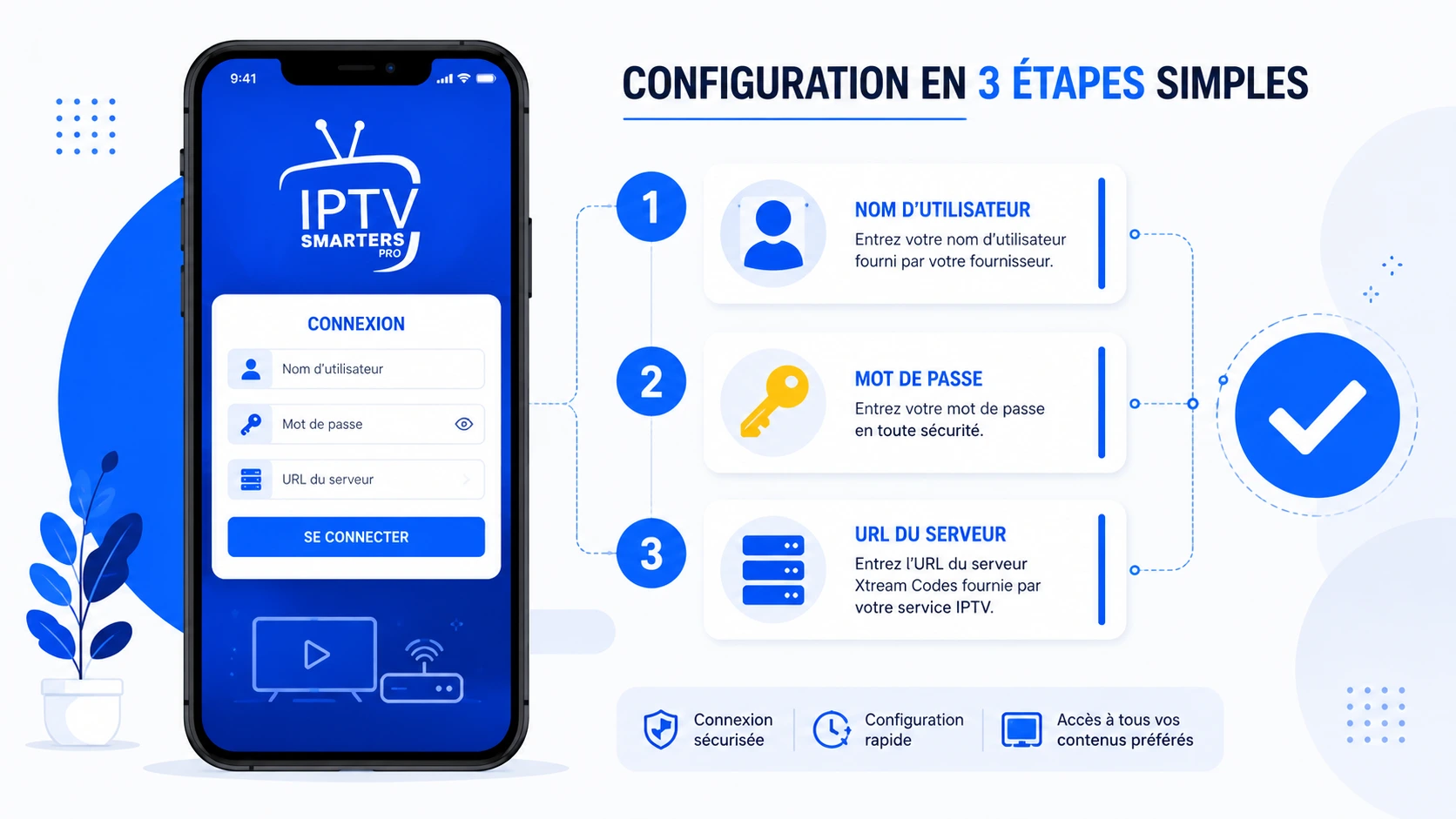
Configuration d'IPTV Smarters Pro avec identifiants Xtream Codes
  • 1

    Ouvrez l'application IPTV Smarters Pro sur votre appareil.

  • 2

    Appuyez sur "Ajouter un utilisateur".

  • 3

    Choisissez "Connexion avec Xtream Codes API".

  • 4

    Entrez votre nom d'utilisateur, mot de passe et l'URL du serveur reçus par email.

  • 5

    Validez. Votre liste de chaînes se chargera automatiquement.

Pensez ensuite à activer et configurer l'EPG pour profiter du guide TV.

Vous n'avez pas encore d'abonnement IPTV ?

Découvrez nos offres à partir de 22€ pour 3 mois. Test gratuit 24h disponible, sans carte bancaire.

Voir les offres →

Les fonctions avancées d'IPTV Smarters Pro

Au-delà de la simple lecture des chaînes, IPTV Smarters Pro offre plusieurs fonctions qui améliorent le confort d'utilisation. Voici les principales, chacune détaillée dans un guide dédié.

Que contient un abonnement IPTV ?

Un abonnement IPTV premium donne accès à un catalogue complet :

  • Chaînes TV en direct : la TNT française, les chaînes sportives (beIN Sports, RMC Sport, Eurosport) et internationales.
  • VOD : une large bibliothèque de films et séries, régulièrement mise à jour.
  • Catch-up TV (replay) : les programmes des 7 derniers jours.
  • Guide TV (EPG) : le programme détaillé en temps réel.
  • Qualité adaptative : SD, HD, Full HD et 4K selon votre connexion.

Pour bien choisir, référez-vous à notre guide sur les abonnements IPTV compatibles avec Smarters Pro.

Combien coûte un abonnement IPTV ?

Les tarifs varient selon la durée et le nombre d'écrans. Voici les formules pour un écran unique :

  • 3 mois : idéal pour tester le service.
  • 6 mois : le meilleur compromis, choisi par la majorité.
  • 12 mois : le meilleur rapport qualité/prix.
  • 24 mois : le tarif le plus avantageux.

Des offres multi-écrans (2 à 5 connexions simultanées) sont également disponibles.

Avant de souscrire, profitez systématiquement de la période de test gratuit pour évaluer la stabilité des serveurs sur vos appareils sans aucun risque.

Résoudre les problèmes courants (hub de dépannage)

Voici les problèmes les plus fréquents et le lien vers leur solution détaillée. Pour un diagnostic complet, consultez notre hub : IPTV Smarters Pro ne fonctionne pas.

Conseils pratiques pour une expérience optimale

  • Privilégiez le câble Ethernet au Wi-Fi pour éliminer les instabilités.
  • Maintenez l'application à jour. Voyez les nouveautés 2026.
  • Choisissez un fournisseur avec support 24/7. Voyez comment éviter les coupures pendant les grands matchs.
  • Testez avant d'acheter : demandez un test gratuit.
  • Redémarrez régulièrement votre box Internet.

Conclusion

IPTV Smarters Pro est aujourd'hui la solution la plus complète et accessible pour profiter de l'IPTV sur tous vos appareils. Gratuite, intuitive et compatible avec l'immense majorité des abonnements, elle centralise chaînes en direct, VOD et replay dans une seule interface.

Pour démarrer, il vous faut trois choses : l'application installée, un abonnement IPTV de qualité, et une connexion stable d'au moins 10 Mbps. Notre équipe support est disponible 24h/24 via WhatsApp pour vous accompagner.

Questions fréquentes

IPTV Smarters Pro est une application lecteur IPTV gratuite disponible sur Android, iOS, Windows, Mac et Fire Stick. Elle permet de regarder chaînes TV, films et séries via un abonnement IPTV en utilisant Xtream Codes ou un lien M3U.

L'application est parfaitement légale : c'est un simple lecteur multimédia. La légalité dépend de l'abonnement et du contenu diffusé. Choisissez toujours un fournisseur respectueux des droits de diffusion.

Oui, l'application est entièrement gratuite à télécharger et à utiliser. Seul un abonnement IPTV payant est nécessaire pour accéder aux chaînes, films et séries.

Smarters Player Lite est le nom de l'application sur l'App Store d'Apple (iOS), tandis qu'IPTV Smarters Pro désigne surtout la version Android et desktop. Même éditeur, interface quasi identique.

Android (smartphone, tablette, TV Box, Android TV), iPhone et iPad (iOS 12+), Apple TV, Windows 10/11, Mac (Intel et Apple Silicon), Amazon Fire Stick et Smart TV Android.

Ouvrez l'application, appuyez sur "Ajouter un utilisateur", choisissez "Connexion avec Xtream Codes API", puis entrez l'URL du serveur, votre nom d'utilisateur et mot de passe reçus par email. La liste des chaînes se charge automatiquement.

IPTV Smarters Pro : Guide complet pour débutants 2026 Lire la suite »
Comment installer IPTV Smarters Pro sur Smart TV Samsung et LG

Comment installer IPTV Smarters Pro sur Smart TV Samsung et LG | Guide 2026
Installation

Comment installer IPTV Smarters Pro sur Smart TV Samsung et LG

Installer IPTV Smarters Pro sur Smart TV Samsung et LG

Vous possédez une Smart TV Samsung ou LG et vous souhaitez regarder vos chaînes IPTV sur grand écran via IPTV Smarters Pro ? Vous vous heurtez certainement à un obstacle technique : les télévisions Samsung et LG ne permettent pas d'installer des applications Android directement. Mais rassurez-vous, plusieurs solutions existent pour profiter de votre abonnement IPTV sur ces téléviseurs, et ce guide vous explique chacune d'elles en détail.

Pourquoi ne peut-on pas installer IPTV Smarters Pro directement ?

La réponse tient dans le système d'exploitation de ces téléviseurs. Les Smart TV Samsung utilisent Tizen OS, un système propriétaire développé par Samsung lui-même. Les Smart TV LG, quant à elles, fonctionnent sous webOS, également un système exclusif à la marque.

Ces deux systèmes sont fermés : ils ne supportent pas les fichiers APK Android, qui sont le format d'installation standard pour des applications comme IPTV Smarters Pro. Autrement dit, même si vous téléchargez l'APK sur une clé USB et la branchez sur votre téléviseur, vous ne pourrez pas l'installer.

La bonne nouvelle, c'est que les fabricants ont prévu d'autres façons d'étendre les fonctionnalités de leurs téléviseurs. Et les solutions que nous allons vous présenter sont simples à mettre en place, même pour un débutant complet. Pour mieux comprendre comment fonctionne l'IPTV en général avant de vous lancer, notre guide complet pour débutants vous donnera toutes les bases nécessaires.

Important à savoir Les applications IPTV disponibles nativement sur le Samsung Smart Hub ou le LG Content Store sont rares et souvent de mauvaise qualité. Elles ne proposent pas les fonctionnalités avancées d'IPTV Smarters Pro (EPG, catch-up TV, VOD organisée). Les méthodes ci-dessous sont nettement supérieures.

Comparatif des méthodes disponibles

Avant de détailler chaque solution, voici un tableau récapitulatif pour vous aider à choisir celle qui correspond le mieux à votre situation.

MéthodeCompatibilitéQualité maxCoûtDifficulté
Fire Stick (HDMI)Samsung + LG4K HDR~40€Facile
Android TV BoxSamsung + LG4K HDR30–80€Facile
Screen MirroringSamsung surtoutHD/Full HDGratuitMoyen
ChromecastSamsung + LG4K~40€Facile

Méthode 1 — Amazon Fire Stick (recommandée)

1

Amazon Fire Stick branché en HDMI

⭐ Recommandée

C'est la solution la plus simple, la plus économique et la plus performante. Le Amazon Fire Stick est une clé HDMI qui se branche directement sur votre téléviseur et transforme n'importe quelle TV avec une entrée HDMI en Android TV. Il fonctionne parfaitement avec les Samsung Tizen, les LG webOS, et n'importe quel autre téléviseur.

Une fois branché, il suffit d'installer IPTV Smarters Pro via l'application Downloader disponible sur le store Amazon. Pour un guide détaillé de cette procédure, consultez notre article comment installer IPTV Smarters Pro sur Fire Stick.

Voici les étapes résumées pour cette méthode :

  • 1

    Branchez votre Amazon Fire Stick sur le port HDMI de votre Smart TV Samsung ou LG et connectez le câble d'alimentation USB.

  • 2

    Sélectionnez l'entrée HDMI correspondante sur votre téléviseur à l'aide de la télécommande.

  • 3

    Suivez la configuration initiale du Fire Stick (connexion Wi-Fi, compte Amazon). Activez les applications de sources inconnues dans Paramètres → Mon Fire TV → Options développeur.

  • 4

    Depuis le store Amazon, installez l'application Downloader (gratuite).

  • 5

    Ouvrez Downloader et saisissez l'URL : https://www.iptvsmarters.com/download?download=android pour télécharger l'APK IPTV Smarters Pro.

  • 6

    Installez l'application, puis entrez vos identifiants Xtream Codes (URL serveur, nom d'utilisateur, mot de passe) reçus après votre abonnement IPTV.

Conseil Préférez le Fire Stick 4K ou le Fire Stick 4K Max si votre téléviseur est compatible 4K. La différence de prix avec le modèle Lite est minime, et la qualité d'image sera nettement supérieure pour les chaînes IPTV en 4K Ultra HD.

Méthode 2 — Android TV Box

2

Boîtier Android TV branché en HDMI

Alternative

Une Android TV Box est un boîtier externe qui s'installe entre votre box Internet et votre téléviseur. Elle fonctionne sous Android et dispose du Google Play Store, ce qui vous permet d'installer IPTV Smarters Pro directement depuis le store, sans passer par Downloader.

Les modèles les plus populaires sont le Xiaomi MI Box S, le NVIDIA Shield TV (haut de gamme) et le BuzzTV. Pour choisir le modèle adapté à vos besoins, notre comparatif des meilleures Android Box pour IPTV vous guidera dans votre décision.

  • 1

    Branchez votre Android TV Box sur le port HDMI de votre téléviseur Samsung ou LG.

  • 2

    Connectez la box à Internet via câble Ethernet (recommandé) ou Wi-Fi.

  • 3

    Ouvrez le Google Play Store sur la box et recherchez "IPTV Smarters Pro".

  • 4

    Installez l'application et lancez-la. Appuyez sur "Ajouter un utilisateur" puis "Connexion avec Xtream Codes API".

  • 5

    Entrez vos identifiants IPTV et commencez à regarder vos chaînes en HD et 4K sur grand écran.

Méthode 3 — Screen Mirroring (Duplication d'écran)

3

Duplication d'écran depuis un smartphone ou tablette

Sans matériel supplémentaire

Cette méthode ne nécessite aucun achat supplémentaire. Elle consiste à dupliquer l'écran de votre smartphone ou tablette Android (sur lequel IPTV Smarters Pro est installé) directement sur votre téléviseur Samsung ou LG via la fonction Screen Mirroring (Miracast sur Samsung) ou Screen Share (sur LG).

C'est la solution la plus rapide à mettre en place, mais elle présente une limite : votre smartphone doit rester actif pendant toute la durée du visionnage, et la qualité peut être légèrement inférieure en raison de la compression sans fil. Elle convient parfaitement pour une utilisation occasionnelle.

Sur Samsung (Screen Mirroring)

  • 1

    Sur votre TV Samsung, allez dans Paramètres → Général → Screen Mirroring et activez la fonction.

  • 2

    Sur votre smartphone Android, ouvrez le panneau de notifications et appuyez sur "Smart View" ou "Screen Mirror".

  • 3

    Sélectionnez votre téléviseur Samsung dans la liste des appareils disponibles.

  • 4

    Une fois la connexion établie, ouvrez IPTV Smarters Pro sur votre smartphone. L'image s'affichera automatiquement sur votre TV.

Sur LG (Screen Share)

  • 1

    Sur votre TV LG, appuyez sur le bouton Home de la télécommande et sélectionnez "Screen Share" dans le menu.

  • 2

    Sur votre appareil Android, activez la duplication d'écran depuis les paramètres ou le panneau de notifications.

  • 3

    Sélectionnez votre TV LG dans la liste et confirmez la connexion sur les deux appareils.

  • 4

    Lancez IPTV Smarters Pro sur votre mobile. Le contenu apparaît sur votre grand écran.

Méthode 4 — Google Chromecast

4

Google Chromecast avec Google TV

Alternative

Le Google Chromecast avec Google TV (4e génération) est une alternative sérieuse au Fire Stick. Il fonctionne sous une version d'Android optimisée pour les téléviseurs et permet d'installer IPTV Smarters Pro directement depuis le Google Play Store, sans passer par Downloader. Sa configuration est similaire à celle d'une Android TV Box.

Le Chromecast avec Google TV prend en charge la résolution 4K HDR et Dolby Vision, ce qui en fait un excellent choix pour une expérience visuelle optimale sur votre Samsung ou LG.

Votre Fire Stick est prêt ? Il vous faut un abonnement IPTV.

Accédez à +20 000 chaînes HD & 4K dès aujourd'hui. Test gratuit 24h disponible.

Voir les offres →

Configurer votre abonnement IPTV sur grand écran

Quelle que soit la méthode choisie, la configuration de votre abonnement IPTV dans l'application Smarters Pro reste identique. Une fois l'application lancée sur votre Fire Stick, Android Box ou Chromecast :

  • Appuyez sur "Ajouter un utilisateur" à l'écran d'accueil.
  • Choisissez "Connexion avec Xtream Codes API".
  • Saisissez l'URL du serveur, votre nom d'utilisateur et votre mot de passe reçus par email après votre abonnement IPTV France.
  • Validez. Vos chaînes se chargent automatiquement en quelques secondes.

Si vous n'avez pas encore d'abonnement ou si vous souhaitez changer de fournisseur, consultez notre guide sur les abonnements IPTV compatibles avec Smarters Pro pour faire le meilleur choix.

Conseils pour une image optimale sur Smart TV

Une fois IPTV Smarters Pro opérationnel sur votre Samsung ou LG, quelques réglages supplémentaires permettent d'optimiser la qualité visuelle.

Utilisez le câble Ethernet

Si votre Fire Stick ou Android Box dispose d'un adaptateur Ethernet (ou d'un port RJ45 intégré), branchez-le directement sur votre box Internet. Une connexion filaire élimine les interférences Wi-Fi et garantit un flux stable, surtout pour les chaînes en 4K qui nécessitent 25 Mbps ou plus de débit stable.

Réglez le mode image de votre TV

Sur Samsung, activez le mode "Cinéma" ou "Film" plutôt que le mode "Standard" ou "Dynamique". Sur LG, le mode "Cinéma" ou "ISF Expert" offre les couleurs les plus fidèles. Ces modes désactivent également les traitements d'image artificiels qui peuvent créer un effet soap-opera sur les contenus en mouvement.

Désactivez le lissage de mouvement

Sur Samsung (appelé Auto Motion Plus) et LG (appelé TruMotion), désactivez ou réduisez au minimum le lissage de mouvement. Cette technologie, conçue pour les sports en direct, rend les films et séries trop artificiels. Pour le streaming IPTV, le désactiver améliore le rendu général.

Sur une Smart TV Samsung QLED ou un LG OLED associé à un Fire Stick 4K Max et un abonnement IPTV premium, l'expérience visuelle est comparable à celle d'un service de streaming haut de gamme.

Problèmes fréquents et solutions

Le Fire Stick ne s'affiche pas sur le TV Samsung

Vérifiez que vous avez sélectionné la bonne entrée HDMI sur votre téléviseur. Certains ports HDMI Samsung peuvent être configurés en mode "DVI" — changez-les en "HDMI" dans les paramètres d'entrée. Si le problème persiste, essayez un autre port HDMI.

La qualité est mauvaise en Screen Mirroring

Le Screen Mirroring est limité par la qualité du signal Wi-Fi entre votre téléphone et votre TV. Rapprochez les deux appareils, ou mieux encore, utilisez la bande Wi-Fi 5 GHz si disponible. Pour une qualité sans compromis, optez pour le Fire Stick ou l'Android Box.

L'application plante au démarrage

Sur Fire Stick, videz le cache de l'application : allez dans Paramètres → Applications → Gérer les applications installées → IPTV Smarters Pro → Vider le cache. Si le problème persiste, désinstallez et réinstallez l'application. Pour d'autres problèmes techniques, notre guide de dépannage IPTV Smarters Pro couvre les cas les plus courants.

Conclusion

Même si les Smart TV Samsung (Tizen) et LG (webOS) ne supportent pas nativement l'installation d'IPTV Smarters Pro, les alternatives disponibles sont fiables, abordables et simples à mettre en place. Le Amazon Fire Stick reste la solution idéale pour la grande majorité des utilisateurs : facile à installer, compatible 4K et disponible pour moins de 50 euros.

Quelle que soit la méthode choisie, vous profiterez rapidement de l'ensemble des fonctionnalités d'IPTV Smarters Pro sur votre grand écran : chaînes en direct, VOD, catch-up TV et guide TV électronique — le tout en HD et 4K.

Questions fréquentes

Non, les Smart TV Samsung utilisent Tizen OS qui ne supporte pas les APK Android. Il faut utiliser un Fire Stick, une Android TV Box ou la duplication d'écran depuis un smartphone Android.

Non directement. LG webOS ne supporte pas les APK Android. La méthode la plus recommandée est de brancher un Amazon Fire Stick ou une Android TV Box en HDMI sur votre téléviseur LG.

La solution la plus simple est le Amazon Fire Stick 4K branché en HDMI. Il permet d'installer IPTV Smarters Pro via l'application Downloader et offre une qualité de streaming jusqu'en 4K HDR pour moins de 50€.

Oui, la fonction Screen Mirroring de Samsung (Miracast) permet de dupliquer l'écran d'un smartphone Android sur lequel IPTV Smarters Pro est installé. Cette méthode est gratuite mais peut introduire une légère latence selon la qualité du Wi-Fi.

Comment installer IPTV Smarters Pro sur Smart TV Samsung et LG Lire la suite »

Comment installer IPTV Smarters Pro sur Firestick en 5 minutes

Comment installer IPTV Smarters Pro sur Firestick en 5 minutes | Guide 2026
Installation

Comment installer IPTV Smarters Pro sur Firestick en 5 minutes

Installer IPTV Smarters Pro sur Firestick

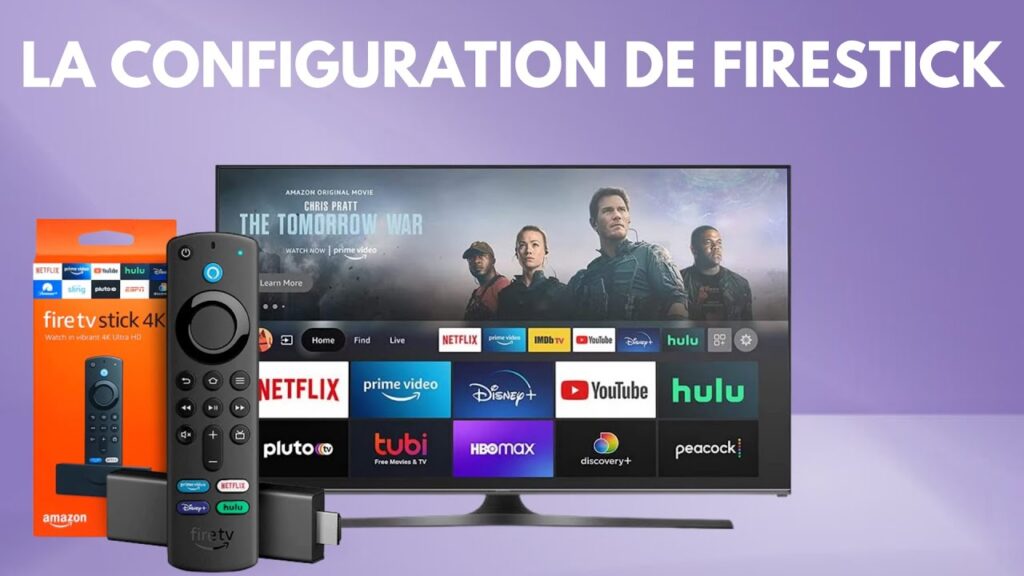
L'Amazon Fire Stick est sans doute l'accessoire le plus populaire pour transformer n'importe quel téléviseur en Smart TV Android. Compact, abordable et facile à utiliser, il s'impose comme la solution de choix pour regarder ses chaînes IPTV sur grand écran. Dans ce guide, vous apprendrez à installer IPTV Smarters Pro sur votre Fire Stick en moins de 5 minutes, étape par étape.

Pourquoi choisir le Fire Stick pour l'IPTV ?

Le Fire Stick est une clé HDMI qui fonctionne sous Fire OS (une version d'Android) et dispose de sa propre télécommande. Son principal avantage pour l'IPTV est sa capacité à faire tourner des applications tierces comme IPTV Smarters Pro. Il est également la solution recommandée pour les utilisateurs de Smart TV Samsung et LG, dont les systèmes propriétaires (Tizen et webOS) ne supportent pas nativement les APK Android.

Autre avantage non négligeable : le Fire Stick ne nécessite aucun branchement réseau — il se connecte à votre Wi-Fi directement. Pour les foyers équipés d'une connexion rapide, c'est amplement suffisant pour regarder des chaînes en 4K Ultra HD sans coupure.

Quel modèle Fire Stick choisir ?

Amazon propose plusieurs modèles. Pour l'IPTV, voici notre recommandation rapide :

  • Fire Stick Lite — suffisant pour la HD et Full HD, idéal si votre TV n'est pas 4K.
  • Fire Stick 4K — notre recommandation : 4K HDR, excellent rapport qualité/prix.
  • Fire Stick 4K Max — Wi-Fi 6E et processeur plus puissant pour les connexions très rapides.
  • Fire TV Cube — haut de gamme avec contrôle vocal mains libres, rarement nécessaire pour l'IPTV seul.
Notre recommandationLe Fire Stick 4K est le meilleur choix pour l'IPTV. Qualité 4K HDR, prix accessible, puissance largement suffisante pour tous les flux IPTV.

Avant de commencer : ce dont vous avez besoin

  • Un Amazon Fire Stick (n'importe quel modèle)
  • Un téléviseur avec un port HDMI disponible
  • Une connexion Wi-Fi stable (ou un adaptateur Ethernet)
  • Un compte Amazon gratuit (nécessaire pour le Fire Stick)
  • Un abonnement IPTV valide avec identifiants Xtream Codes

Si vous n'avez pas encore d'abonnement IPTV, vous pouvez en souscrire un sur notre page abonnement IPTV. Vous recevrez vos identifiants par email immédiatement après le paiement. Un test gratuit 24h est disponible avant tout engagement.

Étape 1 — Activer les applications de sources inconnues

Par défaut, le Fire Stick n'autorise que les applications de l'Amazon Appstore. Pour installer IPTV Smarters Pro (absent de ce store), vous devez activer les sources inconnues.

  • 1

    Depuis l'écran d'accueil, allez dans Paramètres (icône engrenage en haut à droite).

  • 2

    Sélectionnez Mon Fire TV puis Options développeur.

  • 3

    Activez Applications de sources inconnues et confirmez en appuyant sur Activer.

SécuritéCette option est sûre tant que vous téléchargez uniquement depuis des sources officielles. Utilisez toujours l'URL officielle iptvsmarters.com.

Étape 2 — Installer l'application Downloader

Downloader est une application gratuite de l'Amazon Appstore qui permet de télécharger des fichiers depuis Internet sur votre Fire Stick — notamment des APK comme IPTV Smarters Pro.

  • 1

    Depuis l'écran d'accueil, utilisez la barre de recherche et tapez "Downloader".

  • 2

    Sélectionnez l'application Downloader (icône orange avec une flèche) et appuyez sur Télécharger.

  • 3

    Une fois installée, ouvrez Downloader et acceptez les permissions si elles sont demandées.

Étape 3 — Télécharger l'APK IPTV Smarters Pro

  • 1

    Dans Downloader, appuyez sur le champ URL en haut de l'écran.

  • 2

    Saisissez : https://www.iptvsmarters.com/download?download=android

  • 3

    Appuyez sur Go. Le fichier APK (environ 30-50 Mo) se télécharge en moins d'une minute.

  • 4

    Une fois terminé, appuyez sur Install pour lancer l'installation.

Étape 4 — Installer IPTV Smarters Pro

  • 1

    Appuyez sur Installer dans la fenêtre qui s'affiche. Patientez quelques secondes.

  • 2

    Le message "Application installée" confirme la réussite.

  • 3

    Appuyez sur Ouvrir pour lancer l'application, ou retrouvez-la dans Vos applications et chaînes > Voir tout.

  • 4

    Vous pouvez supprimer le fichier APK dans Downloader pour libérer de l'espace.

IPTV Smarters Pro installé ? Il vous faut un abonnement.

Accédez à +20 000 chaînes HD et 4K sur votre Fire Stick. Test gratuit 24h disponible.

Voir les offres →

Étape 5 — Configurer votre abonnement IPTV

  • 1

    Ouvrez IPTV Smarters Pro et appuyez sur "Ajouter un utilisateur".

  • 2

    Choisissez "Connexion avec Xtream Codes API".

  • 3

    Entrez votre URL du serveur, nom d'utilisateur et mot de passe reçus par email.

  • 4

    Appuyez sur "Ajouter un utilisateur". Vos chaînes se chargent automatiquement.

  • 5

    Naviguez dans Live TV, VOD et Séries pour profiter de votre contenu en HD et 4K.

L'ensemble de l'installation et de la configuration prend en moyenne 4 à 6 minutes sur une connexion Wi-Fi standard.

Conseils pour optimiser votre expérience IPTV

Connectez-vous en Ethernet si possible

Amazon propose un adaptateur Ethernet officiel pour Fire Stick (moins de 15€). Une connexion filaire garantit un flux stable pour les chaînes en 4K, surtout lors d'événements sportifs en direct.

Libérez la mémoire régulièrement

Le Fire Stick dispose d'une RAM limitée. En cas de ralentissement, allez dans Paramètres → Applications → IPTV Smarters Pro et appuyez sur Vider le cache.

Ajoutez l'application à la page d'accueil

Maintenez le bouton de sélection enfoncé sur l'icône IPTV Smarters Pro et choisissez "Déplacer vers l'avant" pour y accéder rapidement.

Problèmes courants lors de l'installation

L'URL dans Downloader ne fonctionne pas

Vérifiez l'orthographe de l'URL, les points et les barres obliques. Assurez-vous que le Fire Stick est connecté à Internet et relancez Downloader.

L'installation est bloquée

Vérifiez que l'option "Applications de sources inconnues" est bien activée dans les paramètres développeur. Elle peut être désactivée automatiquement après une mise à jour système.

IPTV Smarters Pro ne se lance pas

Redémarrez votre Fire Stick depuis Paramètres → Mon Fire TV → Redémarrer. Si le problème persiste, consultez notre guide IPTV Smarters Pro ne fonctionne pas.

Conclusion

Installer IPTV Smarters Pro sur un Fire Stick est une procédure simple réalisable en 5 minutes. En suivant les cinq étapes de ce guide, vous bénéficiez d'une expérience IPTV complète sur grand écran : chaînes en direct, VOD et catch-up TV, le tout en HD et 4K. Pour choisir la meilleure offre, consultez notre guide des abonnements IPTV compatibles.

Questions fréquentes

Non, IPTV Smarters Pro n'est pas sur l'Amazon Appstore. Il faut passer par l'application Downloader pour installer l'APK depuis le site officiel.

Oui, l'application IPTV Smarters Pro est entièrement gratuite. Seul un abonnement IPTV est nécessaire pour accéder aux chaînes.

Le Fire Stick 4K est notre recommandation. Il prend en charge la 4K HDR à un prix accessible. Le Lite suffit si votre TV n'est pas 4K.

Oui, sur tous les modèles : Fire Stick Lite, 3e génération, 4K, 4K Max et Fire TV Cube.

Comment installer IPTV Smarters Pro sur Firestick en 5 minutes Lire la suite »

Retour en haut