Modifier URL serveur IPTV Smarters Pro : la marche à suivre quand l’adresse change
Modifier URL serveur IPTV Smarters Pro : la marche à suivre quand l’adresse change
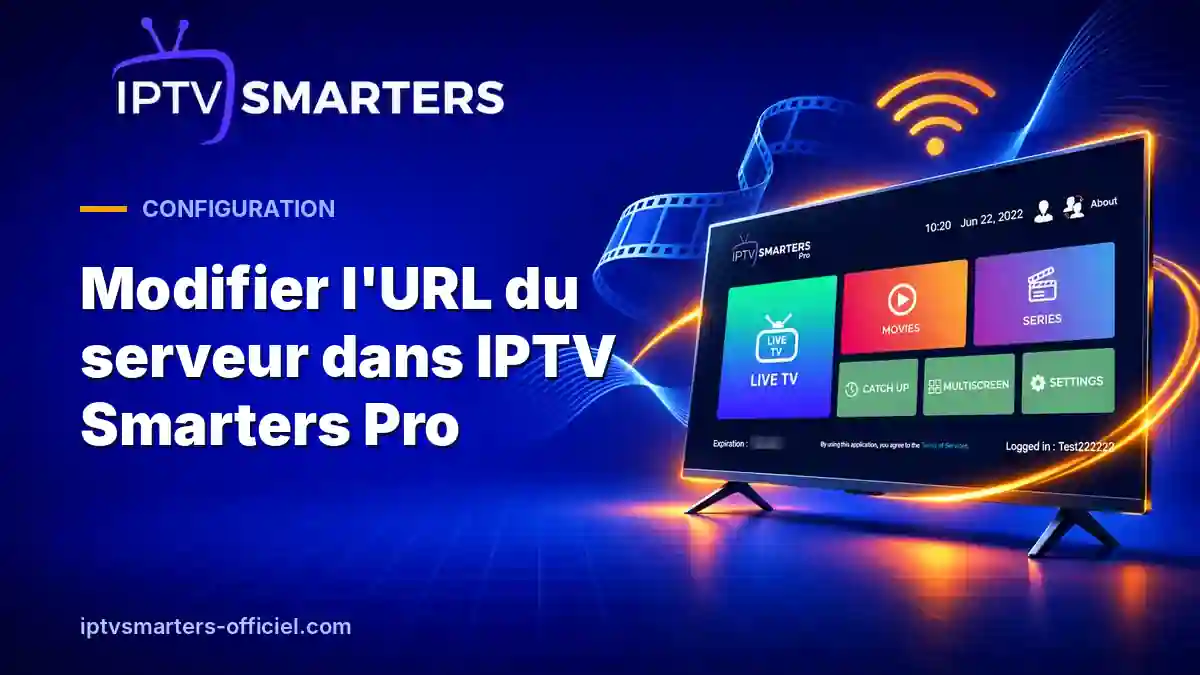
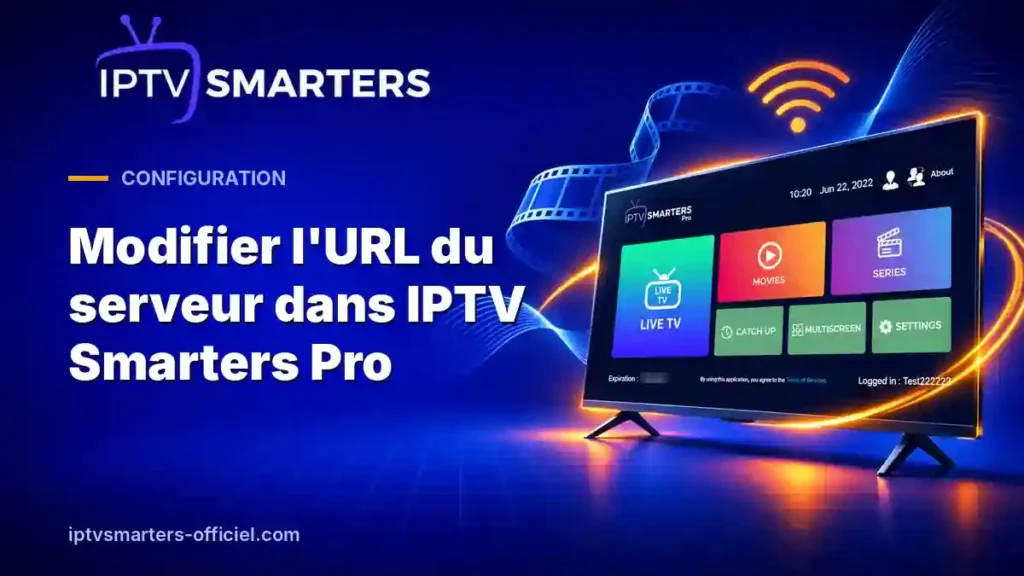
Modifier URL serveur IPTV Smarters Pro devient nécessaire le jour où votre fournisseur vous annonce une nouvelle adresse : migration vers un autre serveur, changement de nom de domaine, nouveau port ou passage en connexion sécurisée. Tant que l’ancienne URL reste enregistrée dans l’application, plus rien ne se charge, même si votre abonnement IPTV Smarters Pro est parfaitement actif. La bonne nouvelle : la correction prend en général moins de deux minutes.
Ce guide explique comment reconnaître un changement d’URL, où modifier l’adresse selon que vous utilisez les identifiants Xtream Codes ou un lien M3U, comment conserver vos favoris et que faire si la connexion échoue encore après la mise à jour. Les intitulés de menus varient légèrement selon la version de l’application et l’appareil : en cas de doute, fiez-vous aux icônes décrites et vérifiez dans votre propre écran.
Pourquoi l’URL du serveur change-t-elle ?
IPTV Smarters Pro est un lecteur : il ne contient aucune chaîne. Comme le rappelle le site officiel d’IPTV Smarters, l’application se contente de se connecter au serveur de votre fournisseur avec les informations que vous lui donnez. L’URL du serveur est donc l’adresse de ce « point de rendez-vous ». Si elle change côté fournisseur, l’application continue de frapper à l’ancienne porte.
Les raisons les plus courantes d’un changement sont techniques et sans gravité :
- Migration d’infrastructure : le fournisseur déplace son service vers des serveurs plus récents ou plus proches de ses abonnés.
- Nouveau nom de domaine : l’adresse change de nom, alors que le reste (identifiant, mot de passe) ne bouge pas.
- Changement de port : le numéro placé après les deux-points (par exemple
:8080ou:80) est modifié. - Passage de http à https : la connexion devient chiffrée et le préfixe de l’adresse évolue.
- Répartition de charge : certains abonnés sont orientés vers une adresse secondaire pour fluidifier le service aux heures de pointe.
Dans tous ces cas, vos identifiants restent normalement valables. Seule l’adresse doit être corrigée dans l’application.
Les signes qui montrent que l’URL doit être modifiée
Un changement d’adresse se manifeste presque toujours de la même façon : tout s’arrête d’un coup, sur tous vos appareils en même temps. Voici comment distinguer ce cas des autres pannes fréquentes :
| Symptôme | Cause probable | Action |
|---|---|---|
| Chargement infini à l’ouverture, sur tous les appareils | URL du serveur modifiée ou serveur en maintenance | Vérifier les messages du fournisseur, puis mettre à jour l’URL |
| Message d’erreur de connexion ou de serveur injoignable | Adresse, port ou préfixe http/https incorrects | Comparer l’URL saisie avec celle reçue |
| « Invalid credentials » ou identifiants refusés | Nom d’utilisateur ou mot de passe erroné, ou accès expiré | Vérifier les identifiants avant de toucher à l’URL |
| Chaînes visibles mais lecture impossible | Problème de flux ou de lecteur, pas d’URL | Tester une autre chaîne, vider le cache |
| Panne sur un seul appareil | Réseau local ou application de cet appareil | Redémarrer l’appareil, vérifier le Wi-Fi |
Si l’application refuse vos identifiants plutôt que l’adresse, le problème est différent : notre guide sur l’erreur « Invalid credentials » et ses solutions détaille les vérifications à faire. Et pour un panorama complet des messages d’échec, consultez notre dossier sur les causes d’une erreur de connexion IPTV.
Avant de modifier : rassembler les bonnes informations
Quelques secondes de préparation évitent la plupart des erreurs de saisie. Avant d’ouvrir les réglages, munissez-vous de :
- La nouvelle URL complète, telle que transmise par votre fournisseur, avec son préfixe (
http://ouhttps://) et son port s’il y en a un. Exemple de forme :http://nouveau-serveur.exemple:8080. - Votre nom d’utilisateur et votre mot de passe, qui restent généralement identiques.
- Le type de connexion que vous utilisez : identifiants Xtream Codes (trois champs) ou lien M3U (une seule longue adresse).
Copiez l’URL depuis le message du fournisseur plutôt que de la recopier à la main : un caractère oublié suffit à bloquer la connexion. Si vous gardez vos accès dans une note ou un gestionnaire de mots de passe, mettez-la à jour dans la foulée ; notre guide pour sauvegarder et restaurer votre configuration IPTV Smarters Pro propose une méthode simple pour ne plus rien perdre.
Méfiez-vous des messages non sollicités qui vous « invitent » à changer d’URL via un lien inconnu, surtout s’ils demandent vos identifiants ou un paiement. Vérifiez toujours la nouvelle adresse par le canal habituel de votre fournisseur (espace client, e-mail officiel, support) avant de la saisir.
Modifier URL serveur IPTV Smarters Pro avec Xtream Codes
La connexion par identifiants Xtream Codes est la plus répandue. Dans ce cas, l’URL est un champ distinct que vous pouvez corriger sans recréer tout le profil, sur la plupart des versions de l’application :
- 1
Revenez à la liste des utilisateurs : depuis l’écran d’accueil, utilisez l’icône de profil ou l’option de changement d’utilisateur (souvent intitulée « Liste des utilisateurs » ou « List users »).
- 2
Repérez le profil concerné et ouvrez ses options : selon la version, une icône en forme de crayon, un menu à trois points ou un appui long sur le profil donne accès à la modification.
- 3
Remplacez le contenu du champ URL par la nouvelle adresse complète, avec
http://ouhttps://et le port éventuel. Effacez entièrement l’ancienne valeur pour éviter les restes de caractères. - 4
Vérifiez le nom d’utilisateur et le mot de passe : ils sont sensibles aux majuscules et minuscules, et un espace en fin de champ suffit à provoquer un refus.
- 5
Enregistrez (« Mettre à jour », « Save » ou « Update » selon la version), puis reconnectez-vous au profil.
- 6
Laissez l’application recharger les chaînes, les films et les séries. Le premier chargement peut prendre un peu plus de temps que d’habitude.
Si votre version ne propose pas de modification directe, la solution consiste à ajouter un nouvel utilisateur avec la nouvelle URL et les mêmes identifiants, puis à supprimer l’ancien profil une fois que tout fonctionne. Notre tutoriel pour configurer les identifiants Xtream Codes dans IPTV Smarters Pro reprend chaque champ en détail.
Donnez au nouveau profil un nom explicite, par exemple « Salon – serveur 2026 ». Si vous gardez temporairement l’ancien profil, vous saurez immédiatement lequel utiliser, et vous pourrez supprimer le bon sans hésitation.
Mettre à jour un abonnement ajouté par lien M3U
Avec une connexion par lien M3U, l’adresse du serveur est incluse dans une seule URL longue qui contient aussi, le plus souvent, votre identifiant et votre mot de passe. Quand le serveur change, c’est tout ce lien qu’il faut remplacer :
- Demandez le nouveau lien M3U complet à votre fournisseur, plutôt que de modifier vous-même un morceau de l’ancien.
- Modifiez le profil M3U s’il propose un champ d’édition, ou ajoutez un nouveau profil de type playlist avec le nouveau lien.
- Vérifiez le guide TV : si votre fournisseur utilise une adresse EPG séparée, elle peut avoir changé elle aussi.
Le pas à pas complet pour saisir un lien de ce type se trouve dans notre guide pour ajouter un abonnement IPTV via une URL M3U. Si le guide des programmes reste vide après le changement, suivez notre méthode pour corriger un EPG qui ne s’affiche plus.
Sur chaque appareil : ce qui change vraiment
La modification se fait dans l’application, et non dans le système de l’appareil. Il faut donc la répéter sur chaque écran où IPTV Smarters Pro est installé : téléphone, tablette, box Android, clé TV ou Smart TV. Quelques particularités à connaître :
- Smart TV et box : la saisie à la télécommande est fastidieuse. Contrôlez l’URL caractère par caractère avant de valider, notamment les points, les deux-points et les barres obliques.
- Téléphone et tablette : copiez-collez l’adresse depuis le message du fournisseur pour éviter les fautes de frappe et les corrections automatiques du clavier.
- Plusieurs écrans dans le foyer : mettez à jour un appareil, vérifiez qu’il fonctionne, puis reproduisez exactement la même saisie sur les autres.
Si un appareil continue d’afficher d’anciennes listes ou reste bloqué malgré la bonne URL, il conserve probablement des données en mémoire. Notre guide pour vider le cache d’IPTV Smarters Pro règle la majorité de ces cas. En dernier recours, une réinstallation remet l’application à zéro ; sur Android, la marche à suivre est décrite dans l’aide officielle Google Play sur la réinstallation des applications.
La connexion échoue encore : les vérifications à faire
Si l’application refuse toujours de se connecter après la mise à jour, reprenez ces points dans l’ordre, en ne changeant qu’une chose à la fois :
- 1
Le préfixe : une adresse saisie sans
http://, ou avechttps://alors que le serveur attendhttp://, est l’erreur la plus fréquente. - 2
Le port : vérifiez qu’il figure bien après les deux-points s’il a été communiqué, et qu’il n’y a pas d’espace avant ou après.
- 3
La barre oblique finale : selon les serveurs, une barre « / » en fin d’URL peut gêner. Essayez avec et sans.
- 4
Les identifiants : ressaisissez-les entièrement, sans copier d’espace parasite.
- 5
Le réseau : un VPN, un filtrage parental de la box ou un DNS personnalisé peuvent bloquer la nouvelle adresse. Faites un essai sans ces options.
- 6
Le support : si rien ne fonctionne, contactez votre fournisseur avec une capture de l’écran d’erreur et l’URL saisie (sans votre mot de passe).
Enfin, protégez ces informations : une URL de serveur associée à vos identifiants donne accès à votre service. Nos conseils pour protéger votre compte et vos identifiants IPTV s’appliquent aussi à la nouvelle adresse.
Conserver ses favoris et ses réglages
Les favoris, l’historique et certains réglages d’IPTV Smarters Pro sont généralement liés au profil enregistré sur l’appareil. Lorsque vous modifiez l’URL d’un profil existant, ils sont le plus souvent conservés, à condition que les chaînes gardent les mêmes identifiants côté serveur. Lorsque vous créez un nouveau profil, en revanche, vous repartez d’une liste de favoris vide.
C’est pourquoi l’édition du profil existant est à privilégier quand votre version le permet. Si vous devez créer un nouveau profil, notez au préalable vos chaînes et catégories préférées : vous les retrouverez en quelques minutes grâce à la recherche. Les réglages d’affichage, de lecteur ou de format d’image sont parfois propres à l’application plutôt qu’au profil ; vérifiez-les rapidement après la reconnexion.
Besoin d’identifiants fiables et d’un support réactif ?
+20 000 chaînes en HD & 4K, activation en moins de 5 minutes et support 24/7, de 22 € (3 mois) à 89 € (24 mois).
Questions fréquentes sur la modification de l’URL du serveur
Non, dans la grande majorité des cas. Il suffit de modifier le champ URL du profil existant ou d’ajouter un nouveau profil avec la nouvelle adresse. La réinstallation n’est utile que si l’application reste bloquée malgré une URL correcte et un cache vidé.
En général non : le fournisseur modifie seulement l’adresse du serveur et conserve votre nom d’utilisateur et votre mot de passe. Vérifiez toutefois son message, car certains changements de plateforme s’accompagnent de nouveaux identifiants.
Si vous modifiez l’URL du profil existant, les favoris sont le plus souvent conservés. Si vous créez un nouveau profil, la liste repart de zéro : notez vos chaînes préférées avant la manipulation pour les retrouver rapidement.
Recopiez exactement le préfixe indiqué par votre fournisseur. Un serveur prévu en http peut refuser une connexion en https, et inversement. Si aucun préfixe n’est précisé, essayez d’abord http:// suivi de l’adresse et du port.
Oui. L’adresse est enregistrée séparément dans l’application de chaque appareil : téléphone, tablette, box ou Smart TV. Mettez à jour un premier écran, vérifiez que tout fonctionne, puis reproduisez la même saisie sur les autres.
Conclusion : une mise à jour rapide, à faire avec méthode
Quand votre fournisseur change d’adresse, il n’y a rien de cassé : il faut simplement indiquer à IPTV Smarters Pro où se trouve désormais le serveur. Vérifiez d’abord que le symptôme correspond bien à un changement d’URL, récupérez la nouvelle adresse par un canal officiel, puis modifiez le profil existant pour garder vos favoris. Contrôlez le préfixe, le port et les identifiants, répétez l’opération sur chaque appareil, et gardez une copie à jour de vos accès. En deux minutes, tout rentre dans l’ordre.
Modifier URL serveur IPTV Smarters Pro : la marche à suivre quand l’adresse change Lire la suite »