Replay IPTV Smarters Pro : regarder les programmes déjà diffusés (catch-up TV)
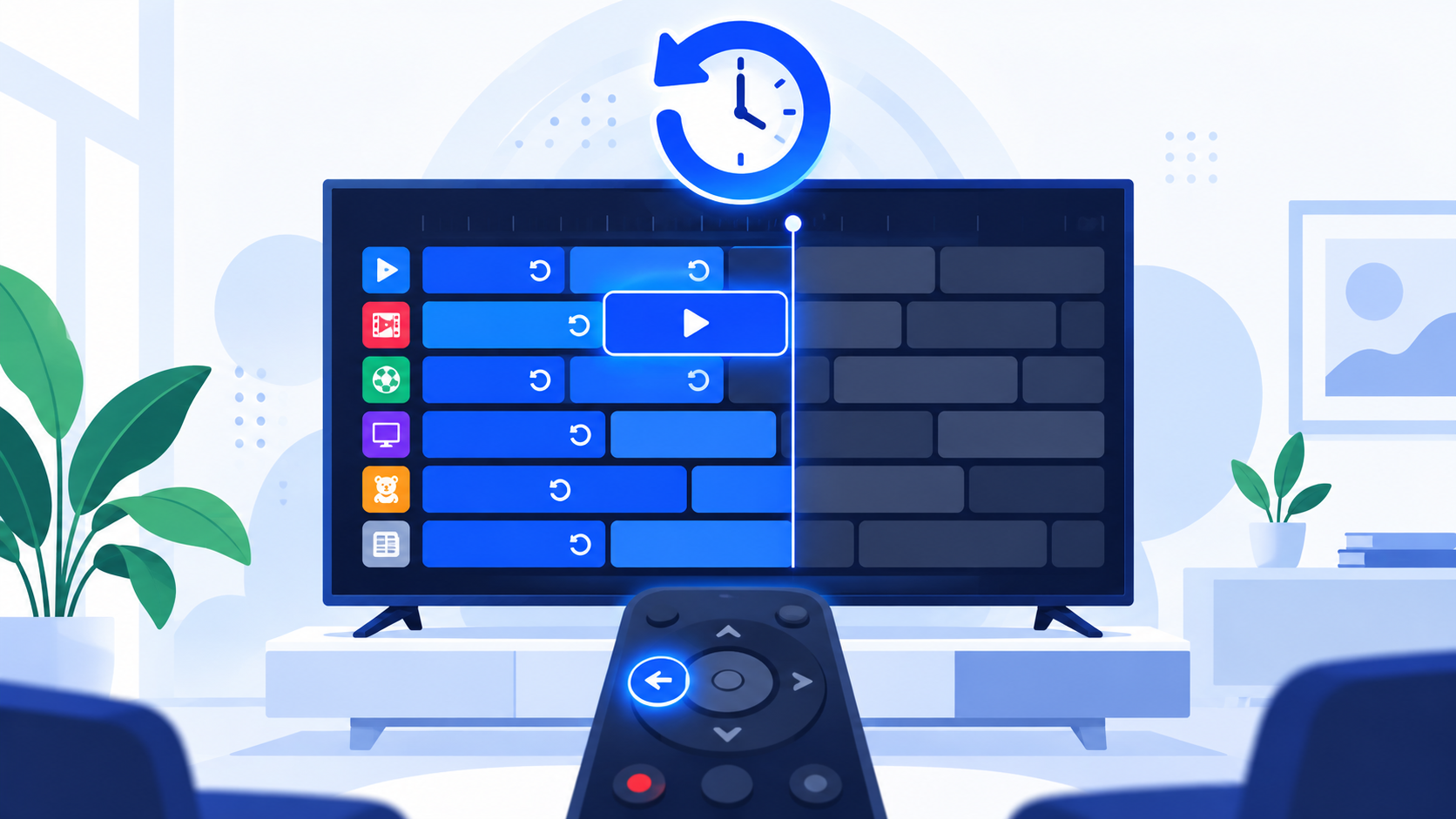
Vous avez manqué le début d’un match, le journal de 20 heures ou l’épisode d’hier soir ? Le replay IPTV Smarters Pro, aussi appelé catch-up TV, permet de revenir dans le guide des programmes et de lancer une émission déjà diffusée, sans l’avoir enregistrée à l’avance.
Cette fonction est souvent confondue avec le timeshift ou l’enregistrement, et beaucoup d’utilisateurs la cherchent sans la trouver. La raison est simple : le replay ne dépend pas seulement du lecteur. Il faut que le service fournisse des archives pour la chaîne concernée, et que le lecteur soit connecté d’une manière qui lui permet d’y accéder.
Ce guide explique ce qu’est le replay, en quoi il se distingue des autres fonctions, comment l’utiliser pas à pas et que faire lorsqu’il n’apparaît pas. Les archives elles-mêmes proviennent toujours de votre service autorisé : le lecteur se contente de les afficher.
Qu’est-ce que le replay (catch-up TV) ?
Le replay fait partie des fonctions de lecture intégrées à l’application IPTV Smarters Pro, aux côtés du direct, des films et des séries. Techniquement, il s’agit d’une archive gérée côté serveur : pour certaines chaînes, le service conserve les programmes diffusés pendant une durée limitée. Depuis le lecteur, vous remontez dans le guide des programmes, vous choisissez une émission passée et elle démarre depuis le début, comme une vidéo à la demande.
Deux conséquences pratiques en découlent. D’abord, rien n’est stocké sur votre appareil : le replay ne consomme pas d’espace de stockage, contrairement à un enregistrement. Ensuite, tout dépend du service : si une chaîne n’est pas archivée, aucun réglage du lecteur ne fera apparaître son replay.
Replay, timeshift et enregistrement : les différences
Ces trois fonctions permettent de regarder un programme en décalé, mais elles ne fonctionnent pas de la même façon.
| Fonction | Ce qu’elle permet | Où sont les données | Condition principale |
|---|---|---|---|
| Replay (catch-up) | Revoir un programme déjà diffusé, depuis le début | Serveur du service | Chaîne archivée par le service |
| Timeshift | Mettre en pause ou reculer la chaîne regardée en direct | Mémoire tampon ou serveur | Lecture en cours de la chaîne |
| Enregistrement | Conserver un programme pour le regarder plus tard | Stockage de votre appareil | Espace de stockage suffisant |
En résumé : le timeshift sert à rattraper quelques minutes sur ce que vous regardez déjà, le replay à revenir sur un programme que vous n’avez pas vu du tout, et l’enregistrement à garder un programme durablement. Notre guide du timeshift sur IPTV Smarters Pro et celui sur l’enregistrement détaillent les deux autres fonctions.
Replay IPTV Smarters Pro : les prérequis
1. Un service qui propose des archives
Le replay n’est pas universel. Archiver des chaînes demande beaucoup d’espace serveur, si bien que les services le proposent généralement sur une sélection de chaînes, souvent les plus regardées. Vérifiez dans la description de votre accès si le catch-up est inclus et sur quelles chaînes.
2. Une connexion via Xtream Codes
Le mode de connexion compte. En général, le replay apparaît lorsque le lecteur est configuré avec les identifiants Xtream Codes API, qui transmettent les informations d’archives en même temps que la liste des chaînes. Une simple URL M3U ne donne souvent pas accès au catch-up dans le lecteur. Si vous avez le choix, suivez notre guide de configuration Xtream Codes.
3. Un guide des programmes chargé
Le replay s’appuie sur l’EPG pour afficher la liste des émissions passées. Si le guide est vide ou décalé, vous ne verrez pas les bons programmes. Vérifiez d’abord que l’EPG est activé et à jour.
Les chaînes qui proposent le replay sont généralement signalées par une petite icône, souvent une horloge ou une flèche circulaire, à côté du nom ou du logo de la chaîne. Si aucune chaîne ne l’affiche, le catch-up n’est probablement pas activé pour votre accès.
Regarder un programme en replay, pas à pas
La présentation peut varier légèrement selon la version du lecteur et l’appareil. Il existe généralement deux chemins.
Depuis la rubrique Catch Up
- 1
Sur l’écran d’accueil, ouvrez la rubrique Catch Up. Elle apparaît à côté de Live TV, Films et Séries lorsque le service propose des archives.
- 2
Choisissez une catégorie : seules les catégories contenant des chaînes archivées sont listées.
- 3
Sélectionnez une chaîne. La liste des programmes diffusés s’affiche avec leur date et leur heure.
- 4
Choisissez le jour souhaité si le lecteur le propose, puis sélectionnez l’émission : elle démarre depuis le début.
Depuis Live TV
- 1
Ouvrez Live TV et repérez une chaîne portant l’icône de replay.
- 2
Ouvrez les options ou le guide de la chaîne, puis sélectionnez l’accès au catch-up.
- 3
Parcourez les programmes passés et sélectionnez celui que vous voulez regarder.
Pendant la lecture, vous pouvez généralement avancer, reculer et mettre en pause comme pour un film. Pour revenir au direct, quittez le replay et relancez la chaîne depuis Live TV.
Combien de temps les programmes restent-ils disponibles ?
La durée d’archivage est fixée par le service, chaîne par chaîne. Elle va souvent de quelques heures à quelques jours, avec une limite fréquente autour de sept jours. Deux chaînes du même accès peuvent avoir des durées différentes.
Il arrive aussi que le lecteur n’affiche qu’une partie de la période disponible. Si vous savez que votre service conserve sept jours mais que vous n’en voyez que deux, mettez le lecteur à jour et rafraîchissez la liste des chaînes et l’EPG. Pour un programme que vous voulez absolument garder, l’enregistrement reste la solution la plus sûre.
Le replay fait-il partie de votre accès ?
Vérifiez les chaînes archivées et la durée de conservation avant de choisir une formule.
Les usages les plus pratiques
- Le sport : revoir un match terminé ou reprendre une rencontre depuis le coup d’envoi. Nos conseils pour regarder le sport sur IPTV Smarters Pro complètent ce guide.
- L’information : lancer le journal de la veille au moment qui vous arrange.
- Les séries et émissions quotidiennes : rattraper un épisode manqué sans avoir programmé d’enregistrement.
- Le multi-écran : suivre un direct pendant qu’une autre fenêtre affiche un replay, si votre accès autorise plusieurs connexions. Voir notre guide du multi-écran.
Problèmes fréquents et solutions
La rubrique Catch Up n’apparaît pas
Vérifiez d’abord le mode de connexion : avec une URL M3U, le catch-up est souvent absent. Reconfigurez l’accès avec les identifiants Xtream Codes s’ils vous ont été fournis. Si la rubrique reste absente, le service ne propose probablement pas d’archives pour votre accès.
Le message « programme indisponible » s’affiche
Le programme a peut-être dépassé la durée de conservation, ou la chaîne n’est archivée que partiellement. Essayez une émission plus récente sur la même chaîne. Si aucun programme ne se lance, rafraîchissez la liste des chaînes.
Les programmes ne correspondent pas aux horaires
Un décalage d’une ou deux heures vient généralement du fuseau horaire. Vérifiez le fuseau de votre appareil et, s’il existe, le réglage de décalage horaire de l’EPG dans le lecteur. Notre article sur l’EPG qui ne s’affiche pas détaille ces réglages.
Le replay se lance puis s’arrête
Testez la même chaîne en direct. Si le direct fonctionne mais pas le replay, le problème vient probablement de l’archive côté serveur. Si les deux coupent, il s’agit plutôt d’un problème de connexion : consultez notre guide sur le buffering et les coupures.
Questions fréquentes sur le replay
Non. Le service choisit les chaînes qu’il archive. Seules celles qui portent l’icône de replay proposent des programmes passés.
Non. Les archives sont conservées sur le serveur du service et lues en streaming. Seul l’enregistrement utilise l’espace de votre appareil.
Souvent non dans le lecteur. Le catch-up est généralement disponible avec une connexion Xtream Codes API, qui transmet les informations d’archives.
Cela dépend du service et de la chaîne : de quelques heures à quelques jours, avec une limite fréquente autour de sept jours.
Le timeshift met en pause ou fait reculer la chaîne que vous regardez en direct. Le replay permet de lancer un programme déjà terminé, même si vous ne regardiez pas la chaîne à ce moment-là.
Conclusion : trois vérifications pour profiter du replay
Le replay IPTV Smarters Pro fonctionne lorsque trois conditions sont réunies : un service qui archive les chaînes, une connexion via Xtream Codes et un guide des programmes correctement chargé. Repérez l’icône de replay sur vos chaînes, parcourez les programmes passés et lancez l’émission voulue. Pour les programmes que vous tenez à conserver, complétez avec l’enregistrement, et utilisez le timeshift pour rattraper quelques minutes d’un direct.