Qualité vidéo IPTV : comprendre SD, HD, Full HD et 4K sur Smarters Pro
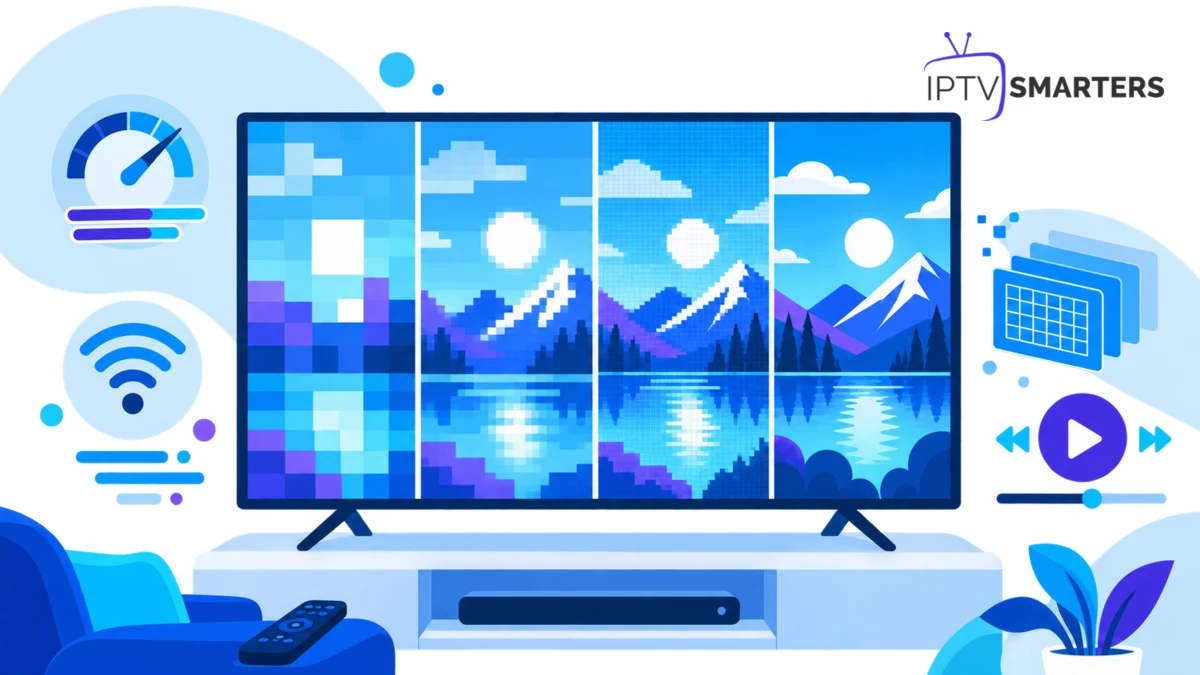
Choisir une qualité vidéo IPTV ne consiste pas simplement à sélectionner le chiffre le plus élevé. Une image annoncée en 4K peut paraître moins nette qu’un bon flux Full HD si elle est trop compressée, si l’appareil décode mal le format ou si la connexion oscille. À l’inverse, une définition modeste peut rester agréable sur un petit écran, surtout lorsque l’on regarde à distance. Les mentions SD, HD, Full HD et 4K décrivent d’abord un nombre de pixels ; elles ne résument ni la fluidité, ni les couleurs, ni la stabilité.
Ce guide aide à lire ces niveaux sans jargon inutile, à reconnaître la limite réelle de votre écran et à choisir un réglage cohérent dans IPTV Smarters Pro. Vous verrez comment la résolution interagit avec le débit, le codec, la fréquence d’images, le Wi-Fi et la taille du téléviseur. L’objectif n’est pas de forcer la 4K partout, mais d’obtenir une image régulière, lisible et adaptée à votre installation.
Si vous découvrez encore l’application, la page d’installation d’IPTV Smarters Pro permet d’abord de vérifier que le lecteur est correctement installé sur l’appareil. Une fois cette base solide, les différences de qualité deviennent beaucoup plus simples à diagnostiquer.
Qualité vidéo IPTV : ce que désignent SD, HD, Full HD et 4K
La résolution indique le nombre de points qui composent chaque image. Plus elle est élevée, plus le flux peut conserver de petits détails, à condition que la source et la compression suivent. Dans un format 16:9 courant, la SD se situe souvent autour de 720 × 576 ou 854 × 480 pixels selon la source ; la HD correspond généralement à 1280 × 720 ; la Full HD à 1920 × 1080 ; la 4K UHD à 3840 × 2160.
Ces chiffres doivent être lus comme des repères, pas comme une garantie commerciale. La documentation officielle de YouTube sur les résolutions vidéo en 16:9 confirme notamment les formats 720p, 1080p et 2160p. Un service peut toutefois envoyer une vidéo fortement compressée à l’une de ces dimensions. Le téléviseur reçoit alors le bon nombre de pixels, mais une partie de l’information visuelle a déjà été supprimée.
| Niveau | Résolution courante | Usage raisonnable | Point de vigilance |
|---|---|---|---|
| SD | 480p ou 576p | Petit écran, connexion limitée | Textes et grands plans moins fins |
| HD | 1280 × 720 | Mobile, tablette, téléviseur modeste | La compression reste visible de près |
| Full HD | 1920 × 1080 | La plupart des téléviseurs et contenus | Demande un débit plus régulier |
| 4K UHD | 3840 × 2160 | Grand écran compatible et bonne source | Codec, appareil et réseau deviennent décisifs |
La résolution n’est qu’une partie de la netteté
La qualité vidéo IPTV perçue dépend de plusieurs paramètres, pas seulement du nombre de pixels. Deux flux Full HD peuvent donner des résultats très différents. Le premier conserve les textures, les mouvements rapides et les dégradés ; le second montre des blocs dans les zones sombres, des contours mous ou une pelouse qui se transforme en mosaïque. La différence vient souvent du débit vidéo, du codec et de la qualité de l’encodage. La résolution indique la taille de la grille ; elle ne dit pas combien d’informations utiles remplissent cette grille.
La fréquence d’images compte également. Un film à 24 images par seconde et un événement sportif à 50 ou 60 images par seconde ne sollicitent pas le flux de la même manière. Pour le sport, une cadence élevée peut rendre les mouvements plus lisibles, mais elle exige davantage de données ou une compression plus efficace. Il vaut donc mieux une Full HD fluide qu’une 4K qui saute, fige ou réduit sans cesse sa qualité.
Quand l’image est nette à l’arrêt mais se dégrade dès qu’un joueur, une caméra ou un décor bouge vite, suspectez d’abord le débit ou la compression plutôt que la résolution affichée.
Taille d’écran et distance : quand la 4K devient visible
Pour évaluer la qualité vidéo IPTV, tenez compte de la diagonale et du recul. Sur un téléphone tenu à une distance normale, la différence entre HD et Full HD peut être discrète. Sur un téléviseur de grande diagonale observé de près, les limites de la HD deviennent plus faciles à voir. Le recul, la qualité de la dalle et votre acuité visuelle changent donc le bénéfice réel de chaque niveau. Une définition supérieure n’ajoute pas de détail que la source ne possède pas, et l’upscaling du téléviseur ne recrée pas fidèlement une information absente.
Pour un écran secondaire, une tablette ou une connexion mobile limitée, la HD peut être le meilleur compromis. Sur une TV 4K, la Full HD reste souvent très correcte si le flux est propre. La 4K prend davantage de sens pour de grands écrans, des plans riches en détails et une distance assez courte. Le guide complet de l’IPTV 4K approfondit le choix du matériel et les conditions nécessaires pour profiter réellement de cette définition.
Débit et compression : le vrai budget de l’image
Une qualité vidéo IPTV stable exige un débit cohérent avec la définition choisie. Le débit correspond à la quantité de données transmise pendant une seconde. Une scène presque immobile se compresse facilement ; des confettis, de l’eau, de la fumée ou un travelling rapide nécessitent plus d’informations. Un débit constant trop faible oblige l’encodeur à simplifier les textures. Un débit variable bien géré peut consacrer davantage de données aux scènes complexes et économiser sur les plans simples.
Il n’existe pas un seuil universel applicable à tous les services, car H.264, H.265/HEVC et d’autres codecs n’obtiennent pas la même qualité pour un débit identique. Les recommandations publiques de YouTube donnent néanmoins un ordre de grandeur de lecture : environ 2,5 Mbit/s pour 720p, 5 Mbit/s pour 1080p et 20 Mbit/s pour 4K UHD dans son environnement. Consultez le tableau officiel des vitesses soutenues recommandées selon la résolution, puis gardez une marge pour les autres appareils du foyer.
Pour estimer votre installation avec plusieurs écrans, utilisez le tableau du débit IPTV nécessaire. Il distingue le besoin d’un seul flux de la capacité totale de la connexion, ce qui évite de conclure trop vite qu’une offre Internet est suffisante.
Pourquoi la qualité change pendant la lecture
La qualité vidéo IPTV peut évoluer automatiquement pour préserver la continuité. Certains flux utilisent plusieurs versions d’une même vidéo. Le lecteur choisit alors une variante selon les conditions réseau et peut descendre temporairement en définition pour éviter l’arrêt complet. Le principe du HTTP Live Streaming est décrit dans le document technique RFC 8216 : une playlist maître peut proposer plusieurs variantes de débit et de résolution, entre lesquelles le client s’adapte.
Cette baisse n’est pas toujours un défaut. Elle peut protéger la continuité lorsque le Wi-Fi traverse une zone d’interférences ou qu’un téléchargement démarre sur un autre appareil. Le problème commence lorsque les changements sont incessants, lorsque le lecteur reste bloqué sur une variante basse malgré une connexion stable, ou lorsque le fournisseur ne propose qu’une seule version trop lourde.
Dans l’univers IPTV Smarters pro, le lecteur affiche ce que la source met à sa disposition. Il ne transforme pas un flux SD en véritable 4K et ne peut pas compenser un serveur irrégulier. En revanche, un appareil correctement configuré permet d’écarter les causes locales avant de juger la source.
Codec, processeur et HDMI : la chaîne doit être complète
Le flux arrive compressé. L’appareil doit le décoder assez vite, puis transmettre l’image dans un format accepté par l’écran. Une box ancienne peut lire H.264 en Full HD sans difficulté mais peiner avec HEVC en 4K. Un téléviseur 4K n’assure pas que chaque port HDMI, câble ou boîtier prend en charge la même définition, la même fréquence d’images ou le HDR.
Vérifiez la fiche technique du modèle exact, pas seulement le nom commercial de la gamme. Activez les modes améliorés du port HDMI uniquement lorsqu’ils sont nécessaires et documentés. Si l’image devient noire en 4K mais fonctionne en Full HD, testez d’abord un autre port, un câble certifié adapté et une fréquence plus basse. Un décodage logiciel qui surcharge le processeur peut aussi provoquer des saccades sans que le réseau soit en cause.
Un débit élevé n’aide pas un appareil incapable de décoder le codec, et un processeur puissant ne corrige pas un flux incomplet. La qualité dépend de toute la chaîne : source, réseau, lecteur, sortie vidéo et écran.
Quels réglages choisir dans IPTV Smarters Pro
Commencez par le mode automatique ou par la qualité native de l’écran. Si la lecture reste stable pendant plusieurs minutes, observez les mouvements rapides, les sous-titres et les changements de chaîne. Évitez de modifier cinq options à la fois : vous ne sauriez plus laquelle a amélioré ou dégradé le résultat.
- 1
Redémarrez l’appareil et fermez les téléchargements ou synchronisations en arrière-plan.
- 2
Testez un contenu connu en HD ou Full HD avant de passer à la 4K.
- 3
Comparez le lecteur matériel et l’alternative disponible, une seule fois chacun.
- 4
Surveillez si le défaut apparaît à une heure précise, sur une chaîne précise ou sur tous les contenus.
- 5
Conservez le réglage le plus stable, puis améliorez progressivement la définition.
Si l’image reste molle, trop sombre ou mal dimensionnée malgré une lecture stable, suivez le guide pour améliorer la qualité d’image et la résolution. Il aide à séparer les réglages d’affichage des problèmes de réseau.
Choisissez la stabilité avant le chiffre le plus élevé
Un flux régulier, adapté à votre écran et à votre connexion, offre une meilleure expérience qu’une 4K instable.
Diagnostic en huit minutes quand l’image se dégrade
Commencez par déterminer si le défaut concerne la netteté, la fluidité ou la continuité. Une image constamment floue renvoie plutôt à la variante reçue ou à la compression. Des micro-saccades régulières peuvent signaler une fréquence mal gérée. Des arrêts accompagnés d’un indicateur de chargement orientent davantage vers le réseau ou la source.
- Testez la même chaîne en qualité inférieure pendant deux minutes.
- Essayez un autre contenu provenant de la même liste.
- Vérifiez la vitesse près de l’appareil, pas seulement près du routeur.
- Comparez Wi-Fi et Ethernet si le matériel le permet.
- Contrôlez l’espace libre et redémarrez la box.
- Essayez un autre port HDMI pour un écran noir ou instable.
- Notez l’heure et la fréquence du problème.
- Revenez au réglage initial si le test n’apporte rien.
Lorsque la qualité varie seulement en Wi-Fi, le guide sur les instabilités Wi-Fi avec IPTV Smarters Pro détaille le placement du routeur, les bandes 2,4 et 5 GHz, les obstacles et les interférences. Cette vérification est plus utile qu’un changement aléatoire de DNS ou qu’une application de nettoyage.
Quel niveau choisir selon votre situation
Sur mobile avec une enveloppe de données limitée, commencez en SD ou HD et augmentez seulement si le texte ou les détails deviennent difficiles à lire. Sur tablette, la HD convient souvent, tandis que la Full HD profite aux grands modèles et au Wi-Fi stable. Sur une TV Full HD, envoyer une 4K peut gaspiller du débit sans ajouter de pixels visibles. Sur une TV 4K, privilégiez d’abord une bonne source Full HD, puis comparez la 4K sur un contenu qui contient réellement plus de détail.
Pour plusieurs écrans, additionnez les flux simultanés et ajoutez une marge. Une connexion capable de soutenir un seul flux 4K peut devenir insuffisante lorsque deux téléviseurs, un appel vidéo et une sauvegarde cloud fonctionnent ensemble. La meilleure qualité vidéo IPTV est donc celle que toute l’installation peut maintenir, pas celle qui apparaît brièvement dans un menu.
Questions fréquentes sur la qualité vidéo IPTV
Non. Une 4K trop compressée ou instable peut être moins agréable qu’une Full HD propre. La source, le codec, le débit, l’appareil et l’écran doivent tous suivre.
Le lecteur peut passer automatiquement à une variante de débit inférieur pour continuer la lecture. La compression de la source peut aussi lisser les détails sans provoquer d’arrêt.
Il ne crée pas de pixels supplémentaires, mais il peut stabiliser le débit et éviter les changements de qualité causés par les interférences Wi-Fi.
Pas systématiquement. Testez d’abord le mode automatique, puis augmentez progressivement. Conservez le niveau qui reste stable sur les scènes rapides et aux heures chargées.
Conclusion : une image cohérente vaut mieux qu’un badge
SD, HD, Full HD et 4K décrivent une grille de pixels, mais la qualité perçue dépend aussi du débit, de la compression, de la fréquence d’images, du réseau et du décodage. Commencez par la définition adaptée à l’écran, vérifiez la stabilité, puis montez d’un niveau. Cette méthode simple évite les réglages inutiles et transforme la qualité vidéo IPTV en choix mesurable plutôt qu’en promesse abstraite.