IPTV Smarters Pro et connexion Wi-Fi : régler les instabilités
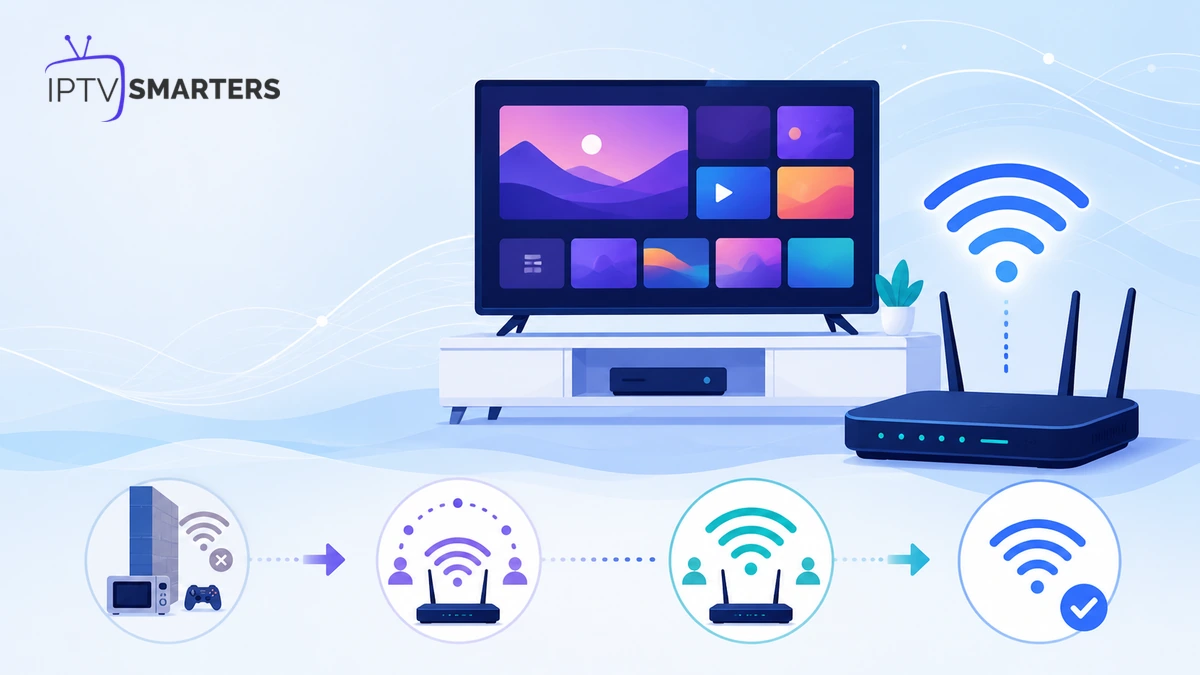
Une image qui se fige alors que le test de débit semble bon ne signale pas forcément un problème d’abonnement. Avec IPTV Smarters Pro wifi, la stabilité dépend aussi de la distance jusqu’au routeur, des murs, des interférences, de la bande radio choisie et de la façon dont l’appareil gère le réseau. Une connexion rapide peut donc rester irrégulière si le signal arrive par à-coups.
Ce guide propose un diagnostic méthodique : distinguer le Wi-Fi de l’accès Internet, observer les symptômes, tester au bon endroit, choisir entre 2,4 et 5 GHz, puis décider si un répéteur, un point d’accès ou un câble est vraiment utile. L’objectif n’est pas de modifier dix réglages à la fois, mais de trouver la cause avec des essais comparables.
Les conseils concernent le réseau domestique et l’appareil de lecture. Ils ne transforment pas un flux indisponible en contenu fonctionnel. Pour IPTV Smarters Pro wifi, une panne qui persiste aussi en Ethernet se situe probablement ailleurs que dans la liaison radio.
Wi-Fi et Internet : deux maillons différents
Le Wi-Fi relie localement votre téléviseur, votre box Android ou votre téléphone au routeur. La connexion Internet commence ensuite entre le routeur et le réseau de l’opérateur. Un test effectué près de la box peut être excellent tandis que le téléviseur, placé deux pièces plus loin, reçoit un signal faible ou instable.
Avant d’ouvrir les réglages d’IPTV Smarters pro, demandez-vous quel maillon change. Tous les appareils ralentissent en même temps : vérifiez d’abord l’accès Internet. Un seul appareil se fige : examinez sa réception, son système et l’application. Le problème apparaît uniquement dans une pièce : la couverture radio devient le suspect principal.
Comparez le même contenu, au même moment et sur le même appareil, d’abord en Wi-Fi puis temporairement en Ethernet. Cette comparaison isole beaucoup mieux la liaison radio qu’un simple redémarrage suivi d’une impression subjective.
Reconnaître les symptômes d’une liaison instable
Une instabilité Wi-Fi ne se manifeste pas seulement par une baisse de qualité. Elle peut provoquer une longue attente au lancement, une reprise après quelques secondes, des changements de chaîne lents, un son qui continue alors que l’image se bloque, ou des mini-coupures lorsque quelqu’un se déplace dans le logement.
- Débit faible en permanence : la distance, un obstacle important ou une bande saturée peut limiter la capacité disponible.
- Débit correct mais variable : les interférences, la congestion ou le déplacement automatique entre deux points d’accès sont à examiner.
- Coupures à heures fixes : d’autres usages du foyer peuvent occuper le réseau au même moment.
- Un seul appareil concerné : sa puce Wi-Fi, son placement, son économie d’énergie ou son système peuvent être en cause.
Pour vérifier si la capacité correspond à la résolution regardée et au nombre d’écrans, utilisez le tableau du débit IPTV nécessaire en SD, HD et 4K. Il donne un repère utile, mais la régularité reste aussi importante que la valeur maximale.
Faire un test utile au même endroit que l’écran
Un test réalisé sur un téléphone posé à côté du routeur ne décrit pas la situation du téléviseur. Pour évaluer IPTV Smarters Pro wifi, mesurez près de l’appareil concerné, avec le téléphone connecté au même réseau et, si possible, à la même bande. Fermez les téléchargements lourds pendant quelques minutes afin de créer une base de comparaison.
- Redémarrez proprement le routeur et l’appareil de lecture.
- Lancez un test près du téléviseur, puis répétez-le trois fois.
- Notez débit descendant, latence et variations importantes.
- Testez le même flux avec les autres appareils du foyer au repos.
- Répétez pendant une période où les coupures surviennent habituellement.
- Si possible, comparez cinq minutes en Ethernet.
L’Arcep rappelle que la qualité de service ne se résume pas au débit : la latence et la gigue comptent également. Sa page consacrée à la mesure de la qualité de service Internet permet de comprendre pourquoi deux connexions au même débit peuvent réagir différemment.
Replacer le routeur avant d’acheter du matériel
Le routeur fonctionne mieux dans une zone centrale, dégagée et légèrement en hauteur. Cette base améliore souvent IPTV Smarters Pro wifi sans modifier l’application. Un meuble fermé, le sol, un coin derrière le téléviseur ou la proximité d’objets métalliques atténuent le signal. Les murs porteurs, miroirs, aquariums et appareils radio ajoutent aussi des obstacles ou des perturbations.
Les recommandations de l’Arcep pour améliorer la qualité du Wi-Fi conseillent notamment une position centrale et dégagée, l’éloignement d’autres équipements sans fil et un placement adapté du répéteur. Déplacer la box de cinquante centimètres peut parfois être plus efficace qu’augmenter une puissance théorique.
Ne posez pas le routeur directement derrière la télévision, dans un coffret technique fermé ou contre un four à micro-ondes. N’empilez pas non plus box, console et décodeur : chaleur, métal et câbles peuvent dégrader la situation.
Choisir entre 2,4 GHz et 5 GHz sans règle absolue
La bande 5 GHz offre souvent davantage de capacité et moins de congestion, mais sa portée diminue plus vite à travers les murs. La bande 2,4 GHz porte généralement plus loin, au prix d’un environnement radio souvent plus chargé. Le meilleur choix dépend donc de la distance réelle et non d’une préférence universelle.
| Situation | Bande à tester d’abord | Pourquoi | Limite à surveiller |
|---|---|---|---|
| Écran proche du routeur | 5 GHz | Capacité élevée et faible latence locale | Obstacles épais |
| Plusieurs murs | 2,4 GHz | Portée souvent meilleure | Congestion et interférences |
| Routeur intelligent | Nom de réseau unique | Le band steering choisit automatiquement | Basculements trop fréquents |
| Appareil ancien | Selon compatibilité | Certains appareils ne voient qu’une bande | Norme Wi-Fi limitée |
Google décrit les noms de réseaux 2,4 et 5 GHz et les réglages à vérifier dans son aide pour connecter un appareil de streaming au bon réseau Wi-Fi. Si votre routeur gère automatiquement les bandes, séparer les noms n’est pas toujours souhaitable : commencez par observer son comportement avant de modifier la configuration.
Réduire la congestion et les interférences
Le soir, plusieurs téléphones, sauvegardes cloud, consoles et téléviseurs peuvent partager la même capacité. Une mise à jour en arrière-plan suffit parfois à créer des à-coups. Suspendez temporairement ces tâches pour confirmer le diagnostic, puis planifiez-les à un autre moment au lieu de les désactiver définitivement.
Sur 2,4 GHz, les réseaux voisins et certains appareils domestiques occupent un spectre étroit. Sur 5 GHz, la sélection de canal est plus large, mais la portée demeure sensible aux obstacles. Un routeur récent choisit généralement un canal automatiquement ; une modification manuelle n’est pertinente que si vous savez revenir au réglage initial.
Lorsque les blocages ressemblent davantage à un cache saturé, un lecteur inadéquat ou un flux instable, suivez plutôt la procédure pour résoudre le buffering et les coupures sur IPTV Smarters Pro. Cette distinction évite d’accuser le Wi-Fi pour chaque attente.
Vérifier l’appareil et les réglages de lecture
Une Smart TV ancienne peut recevoir correctement le réseau tout en décodant difficilement un flux exigeant. Mettez le système et l’application à jour depuis leurs sources officielles, libérez de l’espace, redémarrez complètement et désactivez seulement les fonctions d’économie d’énergie qui interrompent réellement le réseau.
Testez ensuite une résolution plus légère. Si elle reste stable tandis qu’une version plus lourde se fige, comparez la capacité disponible, le décodage et la qualité du flux. Le guide pour améliorer la qualité d’image et régler la résolution aide à choisir un niveau cohérent avec l’écran et le matériel.
Sur mobile, limitez les changements constants entre Wi-Fi et données cellulaires. Si vous devez poursuivre en réseau mobile, les réglages pour réduire la consommation de données IPTV permettent d’éviter qu’un test prolongé épuise le forfait.
Répéteur, mesh, point d’accès ou Ethernet ?
Un répéteur placé dans une zone déjà faible répète un mauvais signal. Installez-le à mi-chemin, là où la réception reste correcte. Un système mesh convient mieux aux logements étendus ou à plusieurs niveaux, à condition que les bornes communiquent efficacement. Un point d’accès relié par câble fournit souvent une liaison plus prévisible dans une pièce éloignée.
Pour une télévision fixe, Ethernet reste le test de référence et souvent la solution la plus stable. Il n’est pas obligatoire partout : utilisez le câble là où la continuité est prioritaire et réservez le Wi-Fi aux appareils mobiles. Si IPTV Smarters Pro wifi redevient stable avec un point d’accès correctement relié, la faiblesse venait bien de la couverture initiale. Des adaptateurs CPL peuvent aider dans certains logements, mais leurs performances dépendent fortement du circuit électrique.
Stabilisez d’abord le réseau, puis comparez les offres
Un essai dans de bonnes conditions permet de juger le service sans confondre défaut radio et qualité du flux.
Plan d’action en dix minutes
- Confirmez que le problème touche un appareil, une pièce ou tout le foyer.
- Mesurez près de l’écran, pas près de la box.
- Déplacez le routeur dans une position plus centrale et dégagée.
- Comparez 2,4 et 5 GHz sans changer d’autres paramètres.
- Suspendez téléchargements et sauvegardes pendant le test.
- Essayez une résolution plus légère.
- Redémarrez et mettez à jour l’appareil.
- Testez temporairement en Ethernet.
- Ajoutez un point d’accès seulement si la couverture reste insuffisante.
- Conservez le réglage qui améliore un résultat mesurable.
Cette méthode donne une base saine avant de choisir un abonnement IPTV adapté à vos appareils. Elle permet surtout de décrire précisément un problème au support : appareil, bande, distance, heure, résolution et résultat Ethernet.
Questions fréquentes sur IPTV Smarters Pro wifi
Non. Il est souvent plus rapide près du routeur, mais traverse moins bien les murs. Dans une pièce éloignée, un 2,4 GHz stable peut être préférable à un 5 GHz faible.
Seulement si son emplacement capte encore un bon signal. Trop loin de la box, il répète une liaison déjà mauvaise et peut ajouter de la latence.
Le test affiche souvent une moyenne ou un maximum. Des variations brèves, la gigue, des pertes de paquets, le décodage ou la source peuvent encore provoquer des blocages.
Pas en premier. Laissez le mode automatique, corrigez le placement et comparez les bandes. Un canal manuel n’est utile qu’après un diagnostic et avec la possibilité de revenir au réglage précédent.
Conclusion : rechercher la régularité, pas seulement la vitesse
Pour fiabiliser IPTV Smarters Pro wifi, commencez par localiser le maillon faible. Testez au niveau de l’écran, améliorez le placement, choisissez la bande selon la distance, réduisez la congestion et comparez brièvement avec Ethernet. Une modification à la fois transforme une suite de redémarrages au hasard en diagnostic reproductible.
Si Ethernet présente les mêmes symptômes, revenez au lecteur, à l’appareil, au flux ou à l’accès Internet. Si le câble résout immédiatement le problème, la couverture radio mérite l’essentiel de vos efforts. Vous saurez alors s’il suffit de déplacer le routeur ou s’il faut étendre proprement le réseau.