Personnaliser l’affichage et le thème d’IPTV Smarters Pro
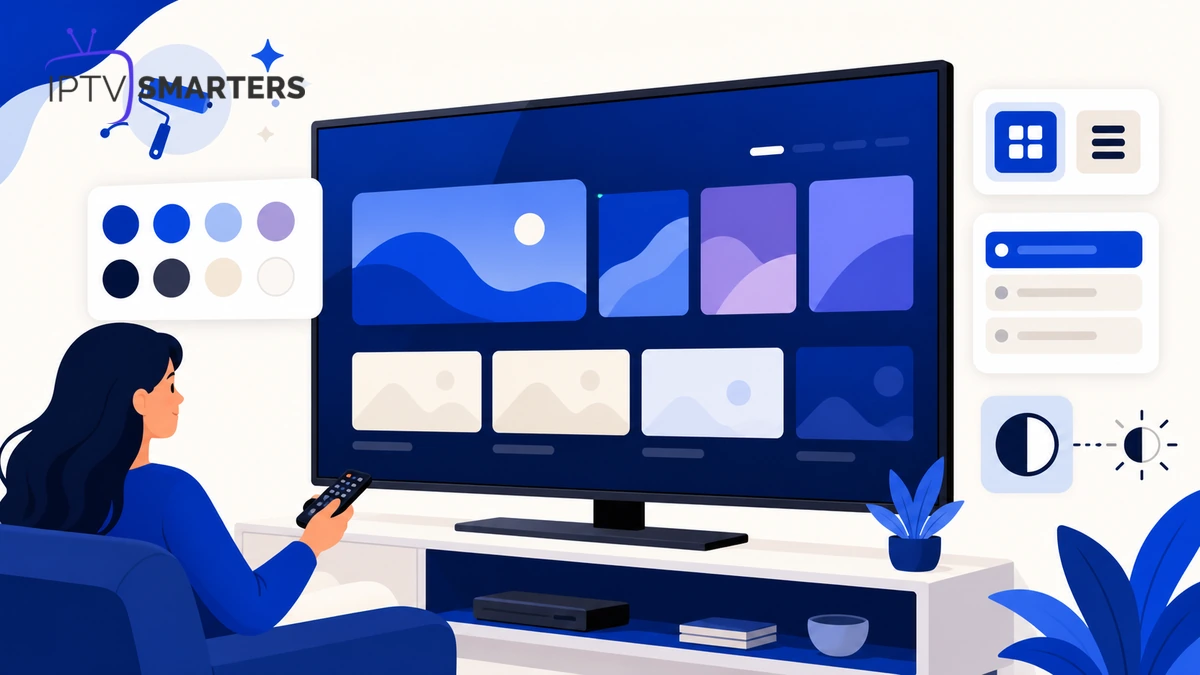
Personnaliser IPTV Smarters Pro ne consiste pas à empiler des effets visuels. Une bonne personnalisation rend les titres lisibles à distance, limite les catégories inutiles, garde les commandes importantes au même endroit et respecte les besoins de chaque personne. Les options disponibles varient selon Android TV, Google TV, Fire TV, mobile et version de l’application : il faut donc partir de ce qui est réellement visible sur votre appareil.
Ce guide explique comment personnaliser IPTV Smarters Pro en suivant un ordre sûr : sauvegarder les accès, choisir un affichage adapté au téléviseur, organiser l’accueil, régler les langues et sous-titres, créer des profils, puis contrôler chaque changement avec des contenus témoins. Vous évitez ainsi le piège classique d’une interface jolie mais plus lente ou difficile à utiliser.
Dans IPTV Smarters pro, une partie de l’apparence vient de l’application et une autre des métadonnées reçues : noms, jaquettes, catégories et descriptions. Vous pouvez organiser l’expérience locale, mais vous ne pouvez pas corriger toutes les informations à partir d’un simple menu de thème. Commencez par distinguer préférence visuelle, réglage d’accessibilité et donnée fournie.
Avant de personnaliser : conserver un point de retour
Photographiez les écrans importants sans exposer identifiant, mot de passe ou URL de playlist. Notez la version de l’application, le modèle de l’appareil et les catégories actuellement visibles. Choisissez ensuite quatre contenus témoins : une chaîne, un film, une série et un programme avec sous-titres. Ils serviront à vérifier que la personnalisation n’a rien masqué.
Ne videz pas les données de l’application pour repartir de zéro. Cette action peut supprimer accès, favoris et préférences. Fermez plutôt proprement l’application, redémarrez l’appareil et vérifiez les mises à jour. Si l’installation elle-même n’est pas stable, reprenez la page d’installation d’IPTV Smarters Pro avant de modifier l’affichage.
Choisir le thème sans dégrader la lisibilité
Lorsque la version propose un thème clair, sombre ou des couleurs d’accent, choisissez d’abord selon la pièce et la distance. Un thème sombre limite l’éblouissement dans un salon peu éclairé. Un fond clair peut aider en journée, à condition de conserver un contraste suffisant. Une couleur d’accent doit rendre le focus de télécommande évident, pas décorer chaque élément.
Les menus peuvent porter des noms différents : Settings, General Settings, Appearance, Theme ou Interface. Si aucun réglage de thème n’apparaît, n’installez pas une version inconnue uniquement pour l’obtenir. Utilisez les réglages d’affichage du système, le mode sombre de l’appareil ou les fonctions d’accessibilité officielles. Certaines éditions suivent automatiquement le thème Android ou iOS.
Pour personnaliser IPTV Smarters Pro correctement, observez surtout trois états : élément normal, élément sélectionné et élément indisponible. Depuis le canapé, le cadre ou la couleur de sélection doit être visible immédiatement. Une vignette très contrastée ne doit pas masquer le titre. Vérifiez aussi les menus de confirmation, souvent plus petits que l’écran principal.
Réglages d’affichage : bénéfice et contrôle
| Réglage | Bénéfice attendu | Contrôle après changement |
|---|---|---|
| Thème sombre | Moins d’éblouissement | Lire titres et boutons à distance |
| Taille de texte | Navigation plus accessible | Vérifier coupures et chevauchements |
| Grille compacte | Plus de titres à l’écran | Contrôler la lisibilité des jaquettes |
| Catégories masquées | Accueil plus court | Retrouver les quatre contenus témoins |
| Langue préférée | Menus et pistes cohérents | Tester film et série |
| Animations réduites | Interface plus stable | Comparer vitesse et focus |
Agrandir le texte et améliorer le contraste
Si l’application ne propose pas sa propre taille de texte, utilisez le réglage du système avec prudence. Une valeur très élevée peut couper les titres ou repousser les boutons hors de l’écran. Augmentez d’un niveau, relancez l’application et contrôlez l’accueil, la fiche d’un film, le lecteur et une boîte de dialogue.
Sur Android, Google présente les options de taille d’affichage et de texte. Leur présence exacte dépend de l’appareil. Sur Apple TV, Apple explique comment utiliser les fonctionnalités d’accessibilité visuelle, notamment zoom, contraste et réduction des mouvements selon la version de tvOS.
Le contraste du téléviseur n’est pas le contraste de l’interface. Évitez les modes image qui écrasent les noirs ou saturent les couleurs. Utilisez un mode cinéma ou standard correctement calibré, désactivez les améliorations excessives et vérifiez que le rectangle de focus reste distinct sur les jaquettes claires comme sombres.
Réorganiser l’accueil et les catégories utiles
Pour personnaliser IPTV Smarters Pro sans encombrer l’accueil, montrez d’abord les bibliothèques réellement utilisées. Si la version permet de masquer ou trier les catégories, retirez progressivement les groupes vides, les doublons et les langues inutiles. Ne masquez jamais tout en une seule opération : vous risqueriez de perdre le repère nécessaire pour revenir en arrière.
Le guide pour organiser la bibliothèque VOD détaille catégories, favoris et nettoyage prudent. Gardez un ordre simple : favoris, contenus récents, films, séries et direct. Les libellés transmis par la source peuvent rester inchangés même après une réorganisation locale.
Créez une courte liste de favoris au lieu de reproduire tout le catalogue. Cinq à quinze éléments récurrents suffisent souvent. Une liste trop longue recrée le problème initial. Supprimez périodiquement les films terminés et vérifiez que les favoris essentiels restent présents après une fermeture complète.
Choisir entre grille, liste et densité de jaquettes
Une grille compacte affiche davantage de contenus, mais réduit texte et image. Elle convient à un grand écran regardé de près ou à un utilisateur qui reconnaît les jaquettes. Une liste offre plus de place au titre et aux informations ; elle est souvent plus lisible à distance. Si le choix n’existe pas, ajustez plutôt la taille système et réduisez les catégories.
Testez la navigation avec la télécommande, pas seulement avec une souris. Appuyez dix fois dans chaque direction, revenez en arrière et contrôlez si le focus reste visible. Le guide sur la télécommande adaptée à IPTV Smarters Pro aide à distinguer un problème de disposition d’un problème de touches ou de portée.
Les jaquettes manquantes ne sont pas toujours liées au thème. Attendez leur chargement, ouvrez une fiche et comparez un second appareil. Si titres et lecture fonctionnent mais que les images restent vides, vérifiez réseau, stockage et métadonnées avant de réinitialiser l’application.
Régler langue, audio et sous-titres sans confusion
La langue de l’interface, la piste audio et les sous-titres sont trois réglages différents. Choisir le français dans les menus ne force pas un film à fournir une piste française. Ouvrez un contenu témoin connu, affichez les pistes disponibles et mémorisez la préférence seulement si le lecteur le permet.
Augmentez la taille des sous-titres depuis le système ou le lecteur compatible, puis vérifiez les lignes longues. Un fond semi-transparent peut améliorer la lecture sur une scène claire. Évitez une opacité totale qui masque une grande partie de l’image. Si la piste est décalée, testez un second contenu avant de modifier la synchronisation globale.
Pour personnaliser IPTV Smarters Pro dans un foyer multilingue, conservez des favoris distincts ou des profils séparés. Ne renommez pas arbitrairement des catégories si cette fonction n’est pas prévue : une mise à jour de la source peut rétablir les libellés et créer des doublons.
Créer une expérience différente pour chaque utilisateur
Les profils dans IPTV Smarters Pro peuvent séparer favoris, historique et préférences lorsque la version les prend en charge. À défaut, utilisez des profils système sur le téléviseur ou des appareils distincts. Donnez un nom clair à chaque espace et limitez les droits de modification pour les enfants.
Un profil n’est pas une protection complète. Ajoutez une PIN pour les réglages sensibles, les achats ou le contrôle parental si l’appareil le permet. Testez la déconnexion, le passage d’un profil à l’autre et la reprise de lecture. Ne partagez pas le code dans une note affichée près du téléviseur.
Après une semaine, demandez à chaque utilisateur ce qui ralentit réellement la navigation. Cette observation aide à personnaliser IPTV Smarters Pro selon des besoins mesurés. Une catégorie superflue, un texte trop petit ou un focus discret est plus important qu’une nouvelle couleur. Ajustez une seule priorité puis conservez-la pendant plusieurs jours avant de conclure.
Un affichage clair commence par une installation bien réglée
Vérifiez l’appareil, l’accès et vos besoins de navigation avant de choisir votre formule.
Associer personnalisation, recherche et filtres
Une page d’accueil courte ne sert à rien si les titres restent difficiles à retrouver. Le guide sur la recherche IPTV Smarters Pro explique le bon périmètre, les mots distinctifs et la réinitialisation des filtres. Conservez une organisation stable afin que chaque membre du foyer retrouve les mêmes repères.
Après avoir masqué des catégories, cherchez vos quatre contenus témoins. Si l’un disparaît, réactivez le dernier groupe modifié. Un filtre de genre ou d’année peut rester actif et donner l’impression que le thème a supprimé des éléments. Réinitialisez la vue sur « Tous » avant de changer une autre préférence.
Les astuces pour mieux utiliser IPTV Smarters Pro complètent cette méthode avec des raccourcis et contrôles quotidiens. Gardez seulement ceux qui simplifient une action répétée ; une personnalisation réussie réduit le nombre d’étapes.
Personnaliser sans ralentir l’application
Pour personnaliser IPTV Smarters Pro sans ralentissement, limitez les aperçus nombreux, les animations, les grandes images et un historique très chargé sur une box modeste. Si l’interface ralentit après une modification, redémarrez l’appareil et comparez avec l’ancien réglage. Libérez de l’espace de stockage, fermez les applications en arrière-plan et évitez les outils de nettoyage inconnus.
Réduire les animations depuis les paramètres d’accessibilité peut rendre les transitions plus confortables, mais ne changez pas les options développeur sans en comprendre l’effet. Une baisse de résolution système peut agrandir l’interface tout en dégradant l’image. Préférez les tailles de texte et d’affichage prévues par le fabricant.
Si un thème provoque des plantages, revenez au thème par défaut, relancez l’application puis testez. Une apparence personnalisée n’est validée qu’après lecture, retour à l’accueil, changement de profil et redémarrage complet.
Personnaliser IPTV Smarters Pro en sept étapes
- 1
Sauvegarder les repères : noter version, appareil, catégories et quatre contenus témoins.
- 2
Choisir le contraste : tester thème sombre ou clair et visibilité du focus.
- 3
Ajuster le texte : augmenter d’un niveau puis vérifier coupures et dialogues.
- 4
Raccourcir l’accueil : masquer une catégorie inutile à la fois.
- 5
Régler les médias : contrôler audio, sous-titres et jaquettes sur des contenus connus.
- 6
Séparer les usages : créer profils, favoris et PIN adaptés.
- 7
Valider après redémarrage : tester télécommande, recherche, lecture et retour arrière.
Tableau de diagnostic après personnalisation
| Symptôme | Cause probable | Correction sûre |
|---|---|---|
| Texte coupé | Taille système trop élevée | Réduire d’un niveau et relancer |
| Focus invisible | Contraste ou couleur d’accent | Revenir au thème par défaut |
| Catégorie absente | Masquée ou filtrée | Réactiver le dernier changement |
| Interface lente | Animations, stockage ou mémoire | Redémarrer et comparer sans animation |
| Sous-titres illisibles | Taille ou fond inadapté | Ajuster sur un contenu témoin |
| Réglages perdus | Profil local ou données effacées | Tester persistance sans nettoyage |
Erreurs à éviter lors de la personnalisation
Ne modifiez pas thème, taille, catégories et lecteur dans la même session lorsque vous voulez personnaliser IPTV Smarters Pro. N’installez pas une édition non officielle pour obtenir une couleur supplémentaire. Ne copiez pas un réglage vu sur un autre appareil sans vérifier la même version. N’effacez pas les données avant d’avoir sauvegardé les accès.
Évitez également de confondre défaut d’interface et défaut de source. Un titre mal orthographié, une jaquette absente ou une catégorie dupliquée peut venir des métadonnées. Comparez un second appareil et conservez des captures recadrées qui ne montrent aucun secret.
Préserver les accès et la confidentialité
Une capture de menu peut révéler URL, identifiant ou nom de compte. Recadrez-la avant de demander de l’aide. Utilisez une PIN distincte du mot de passe principal et ne la communiquez qu’aux personnes qui administrent l’appareil. Retirez les anciens profils lors d’un changement d’utilisateur.
Installez les mises à jour depuis une source officielle et contrôlez les permissions. Utilisez uniquement des catalogues et contenus auxquels vous avez légalement accès. Une modification visuelle ne change ni les droits de diffusion, ni la limite de connexions, ni les règles du service.
Questions fréquentes pour personnaliser IPTV Smarters Pro
Non. Les options dépendent de la plateforme et de la version. Si aucun thème n’est proposé, utilisez les réglages d’affichage officiels du système.
Augmentez d’un niveau, relancez l’application et contrôlez accueil, fiches, lecteur et dialogues. Réduisez si un élément sort de l’écran.
Elle peut être masquée ou filtrée. Réactivez le dernier groupe modifié et replacez les filtres sur « Tous ».
Cela dépend de la version et de l’appareil. Ajoutez un favori test, changez de profil puis redémarrez pour vérifier la persistance.
Non. Il peut améliorer le confort dans une pièce sombre, mais il ne change pas la résolution, le débit ou la qualité de la source.
Non. Utilisez d’abord l’option de thème ou réinitialisez les préférences prévues. Effacer les données peut supprimer accès et favoris.
Conclusion : une interface cohérente avant tout
Pour personnaliser IPTV Smarters Pro, partez de l’usage réel : distance du téléviseur, lumière de la pièce, télécommande, langues et besoins de chaque profil. Choisissez le contraste, ajustez le texte, raccourcissez l’accueil et vérifiez les quatre contenus témoins après chaque étape.
La meilleure personnalisation n’est pas la plus spectaculaire. C’est celle que toute la famille comprend sans explication, qui reste stable après redémarrage et qui protège les accès. Avec sept étapes, un point de retour et des contrôles simples, l’affichage devient plus lisible sans transformer une préférence visuelle en nouveau problème technique.