Son désynchronisé ou absent sur IPTV Smarters Pro : solutions
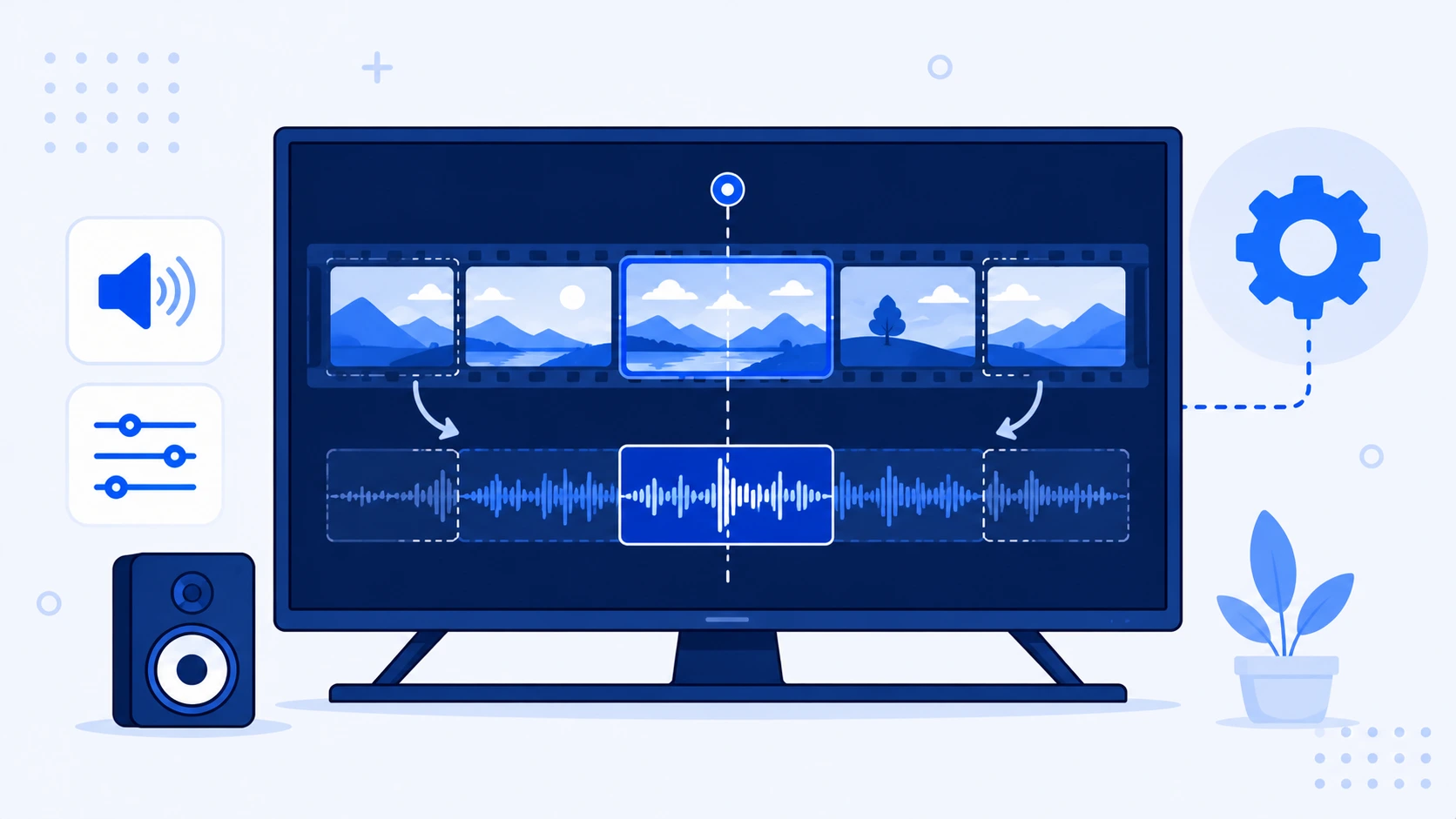
Une image parfaite mais un son absent, ou pire, des lèvres qui bougent en décalage avec les voix : les problèmes audio sur IPTV Smarters Pro sont particulièrement agaçants. Heureusement, ils se règlent presque toujours en quelques manipulations, à condition d’identifier correctement le type de problème. Ce guide traite les deux cas de figure : le son totalement absent, et le son désynchronisé par rapport à l’image.
Nous verrons les réglages du lecteur, le choix de la piste audio, le décalage manuel et les vérifications matérielles. Si vos difficultés touchent aussi l’image, notre guide pour améliorer la qualité d’image vous sera également utile.
Deux problèmes distincts, deux approches
Avant toute manipulation, identifiez précisément votre situation, car les solutions diffèrent.
Le son absent signifie que vous n’entendez rien du tout, alors que l’image défile normalement. La piste audio n’est pas lue, ou le mauvais canal est sélectionné. Le son désynchronisé, lui, se manifeste par un décalage entre l’image et le son : les voix arrivent en avance ou en retard sur les mouvements des lèvres. Ce sont deux causes différentes, avec des remèdes différents.
Cas 1 : Aucun son ne sort
Commençons par les vérifications évidentes, celles qu’on oublie justement parce qu’elles sont évidentes.
- 1
Vérifiez que le volume de l’application n’est pas coupé, et que la chaîne n’est pas en sourdine.
- 2
Contrôlez le volume de votre téléviseur ou de votre barre de son, indépendamment de l’appareil.
- 3
Testez une autre chaîne pour savoir si le problème est général ou isolé.
- 4
Testez une autre application (YouTube par exemple) pour vérifier que l’appareil émet bien du son.
Si le son fonctionne dans d’autres applications mais pas dans IPTV Smarters Pro, le problème vient de l’application ou du flux. Passons donc au réglage le plus déterminant : la piste audio.
Solution clé : changer la piste audio
C’est la cause numéro un du son absent. Beaucoup de chaînes diffusent plusieurs pistes audio (version française, version originale, audiodescription). Si l’application sélectionne par défaut une piste vide ou incompatible, vous n’entendez rien.
- 1
Pendant la lecture, ouvrez les options du lecteur (appui long sur l’écran ou icône de menu).
- 2
Cherchez l’entrée « Audio Track » ou « Piste audio ».
- 3
Faites défiler les pistes disponibles et sélectionnez-en une autre.
- 4
Testez chaque piste jusqu’à retrouver le son, puis conservez celle qui fonctionne.
Des flux bien encodés évitent la plupart des problèmes audio. Testez notre IPTV avant tout engagement, activation en moins de 5 minutes via WhatsApp.
Cas 2 : Le son est décalé par rapport à l’image
Ici, le son existe, mais il n’est plus synchronisé avec la vidéo. Le décalage peut être léger (quelques dixièmes de seconde) ou franchement gênant (plus d’une seconde). Trois leviers permettent de le corriger.
Dans l’ordre d’efficacité : changer de lecteur vidéo, appliquer un décalage audio manuel, et vérifier le matériel audio externe. Commençons par le lecteur, qui règle la majorité des cas.
Solution 1 : Changer de lecteur vidéo
IPTV Smarters Pro propose plusieurs lecteurs internes. Certains gèrent mieux la synchronisation audio/vidéo que d’autres, selon le codec du flux et la puissance de votre appareil.
- 1
Pendant la lecture, ouvrez les options du lecteur.
- 2
Basculez entre le lecteur par défaut, HW (accélération matérielle) et HW+.
- 3
Testez également le lecteur logiciel (SW) si l’option est disponible.
- 4
Laissez tourner chaque option une minute pour juger de la synchronisation.
En pratique, le décodage matériel (HW) offre souvent une meilleure synchronisation sur les appareils récents, tandis que le décodage logiciel peut mieux se comporter sur du matériel ancien. Il n’y a pas de règle universelle : l’essai tranche.
Solution 2 : Régler le décalage audio manuellement
Si changer de lecteur ne suffit pas, IPTV Smarters Pro permet souvent d’appliquer un décalage audio manuel, pour avancer ou retarder le son par rapport à l’image.
- 1
Dans les options du lecteur, cherchez « Audio Delay » ou « Décalage audio ».
- 2
Si le son arrive en avance, appliquez un décalage positif pour le retarder.
- 3
Si le son arrive en retard, appliquez un décalage négatif pour l’avancer.
- 4
Ajustez par petits paliers (100 à 200 ms) jusqu’à obtenir une synchronisation parfaite.
Solution 3 : Vérifier le matériel audio
Un décalage systématique sur toutes les applications, pas seulement l’IPTV, trahit souvent un problème matériel plutôt que logiciel.
Les coupables les plus fréquents sont les enceintes Bluetooth et les casques sans fil, qui introduisent une latence naturelle de plusieurs dizaines de millisecondes. Les barres de son et amplis home cinéma peuvent également ajouter un délai de traitement. Enfin, certains téléviseurs disposent d’un réglage de synchronisation labiale (« Lip Sync » ou « Audio Delay ») dans leurs paramètres audio.
- 1
Testez avec les haut-parleurs intégrés du téléviseur, sans Bluetooth ni barre de son.
- 2
Si le décalage disparaît, le problème vient de votre matériel audio externe.
- 3
Cherchez un réglage Lip Sync dans les paramètres audio de votre TV ou de votre ampli.
- 4
Privilégiez une connexion filaire (HDMI, optique) plutôt que le Bluetooth pour l’audio.
Le rôle du fournisseur
Si le décalage ou l’absence de son ne concerne que certaines chaînes, et qu’il persiste quels que soient le lecteur et l’appareil, la cause est du côté du flux lui-même.
Un flux mal encodé, avec des pistes audio mal étiquetées ou une synchronisation défaillante à la source, produira toujours ce défaut, quoi que vous fassiez. C’est la marque d’un fournisseur qui néglige la qualité de son encodage. Un service sérieux propose des flux propres, avec des pistes audio correctement identifiées et synchronisées.
Checklist rapide
Pour retrouver un son correct et bien synchronisé, procédez dans cet ordre.
- Volume — application, téléviseur et barre de son non coupés.
- Tester une autre chaîne — pour savoir si le souci est isolé ou général.
- Changer la piste audio — la solution numéro un du son absent.
- Changer de lecteur — HW, HW+ ou logiciel, pour la synchronisation.
- Décalage audio — ajustez par paliers de 100 à 200 ms.
- Matériel audio — méfiez-vous du Bluetooth, préférez le filaire.
- Lip Sync du téléviseur — vérifiez ce réglage dans les paramètres audio.
- Qualité du flux — un défaut sur une seule chaîne vient du fournisseur.
Nos offres d’abonnement IPTV en 2026
Un son propre et bien synchronisé dépend d’abord de la qualité de l’encodage. Chez IPTV Smarters Pro Officiel, nos flux sont soigneusement encodés, avec des pistes audio correctement identifiées (VF, VO) et synchronisées. Tarifs transparents, support 24h/24 et serveurs optimisés pour la France.
| Durée | Prix | Écrans | Contenu | Support |
|---|---|---|---|---|
| 3 Mois | 22€ | 1 écran | +20 000 chaînes, VOD, EPG | 24/7 |
| 6 Mois Populaire | 39€ | 1 écran | +20 000 chaînes, VOD, EPG, 4K | Prioritaire 24/7 |
| 12 Mois | 49€ | 1 écran | +20 000 chaînes, VOD, EPG, 4K | VIP 24/7 |
| 24 Mois Meilleur prix | 89€ | 1 écran | +20 000 chaînes, VOD, EPG, 4K + config offerte | VIP 24/7 |
| Multi-écrans | Dès 79€ | 2 à 5 écrans | Tout inclus + connexions simultanées | VIP 24/7 |
Pour consulter le détail complet de chaque offre et passer commande, rendez-vous sur notre page abonnement IPTV.
Conclusion
Un son absent sur IPTV Smarters Pro se règle presque toujours en changeant de piste audio dans les options du lecteur. Un son désynchronisé se corrige en changeant de lecteur vidéo, puis en ajustant le décalage audio par petits paliers, sans oublier de vérifier le matériel externe, en particulier le Bluetooth.
Si un défaut persiste sur certaines chaînes malgré toutes ces manipulations, c’est l’encodage du flux qui est en cause, et donc votre fournisseur. Pour une expérience audio et vidéo irréprochable, profitez de notre test gratuit 24h et jugez la qualité de nos flux par vous-même.
Questions fréquentes
Pourquoi n’y a-t-il aucun son sur une chaîne ?+
Le plus souvent, l’application a sélectionné une piste audio vide ou incompatible. Ouvrez les options du lecteur, cherchez « Audio Track » et changez de piste : le son revient généralement immédiatement.
Comment corriger un son décalé par rapport à l’image ?+
Commencez par changer de lecteur vidéo (HW, HW+ ou logiciel). Si le décalage persiste, utilisez le réglage « Audio Delay » du lecteur et ajustez par paliers de 100 à 200 ms en observant les mouvements des lèvres.
Mon casque Bluetooth cause-t-il le décalage ?+
Très probablement. Les enceintes et casques Bluetooth introduisent une latence naturelle de plusieurs dizaines de millisecondes. Testez avec les haut-parleurs de la TV : si le décalage disparaît, le Bluetooth est en cause.
Le problème n’apparaît que sur une chaîne, pourquoi ?+
Cela indique que le flux de cette chaîne est mal encodé ou que ses pistes audio sont mal étiquetées. Votre configuration est bonne : signalez la chaîne concernée à votre fournisseur.
Qu’est-ce que le réglage Lip Sync ?+
C’est un réglage présent sur beaucoup de téléviseurs et amplis, qui permet d’ajuster la synchronisation entre l’image et le son. Vous le trouverez dans les paramètres audio de votre TV, parfois sous le nom « Audio Delay ».
Faut-il préférer une connexion filaire pour l’audio ?+
Oui, si vous rencontrez des décalages. Une liaison HDMI ou optique évite la latence introduite par le Bluetooth et offre une synchronisation nettement plus fiable pour le streaming.