Installer IPTV Smarters Pro sur une TV Hisense (VIDAA) : le guide 2026
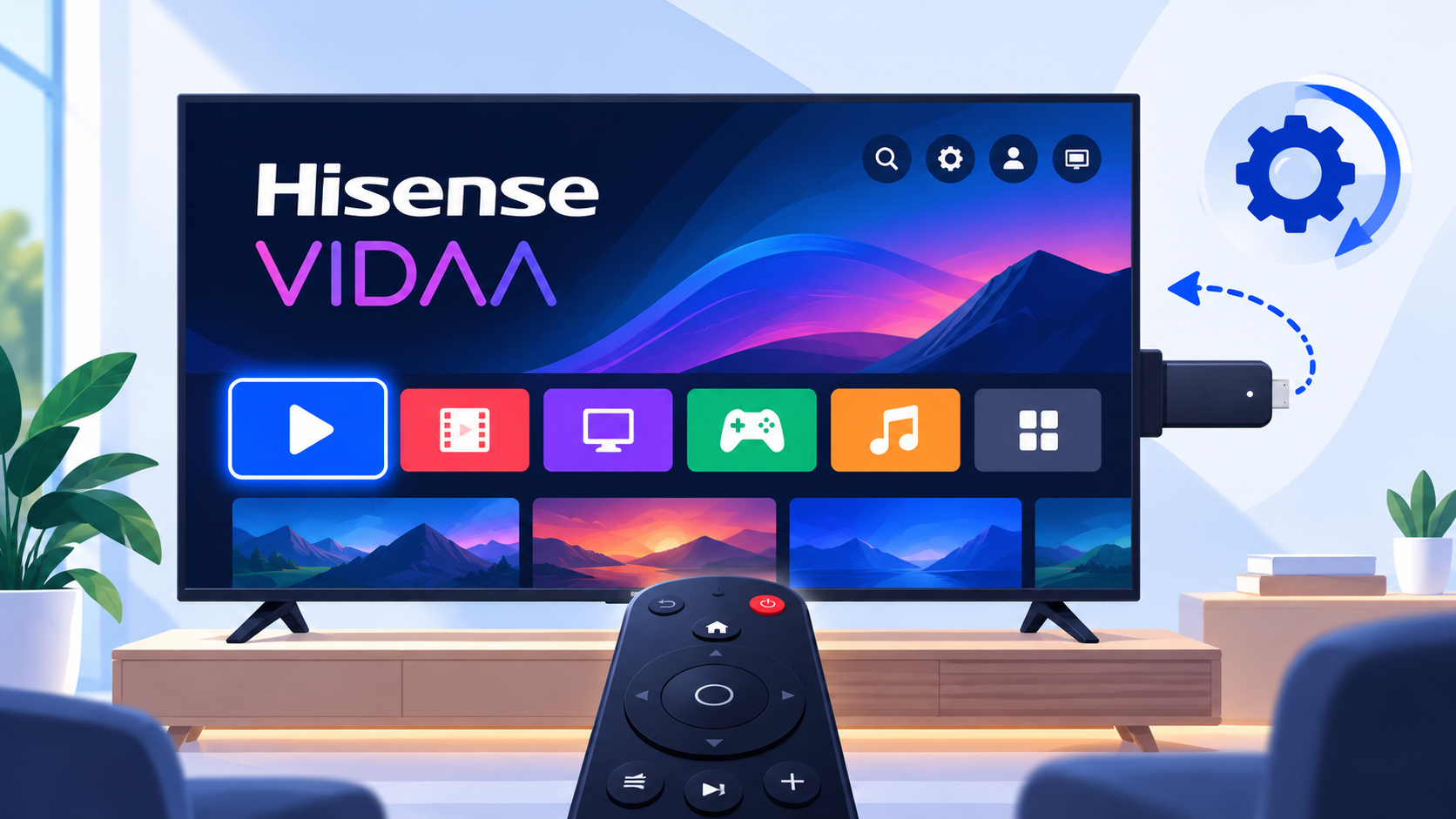
Vous venez d’acheter un téléviseur Hisense et vous cherchez un guide IPTV Smarters Pro Hisense fiable ? Avant de suivre un tutoriel, il faut savoir une chose : tous les téléviseurs Hisense ne fonctionnent pas avec le même système. La méthode d’installation, et même la possibilité d’installer le lecteur directement, dépendent du système de votre modèle.
La plupart des téléviseurs Hisense vendus en Europe utilisent VIDAA, le système maison de la marque. D’autres modèles fonctionnent sous Google TV ou Android TV, avec accès au Google Play Store. Selon les pays, on trouve aussi des modèles équipés de Fire TV.
Ce guide vous aide à identifier votre système en une minute, puis à choisir la bonne méthode : installation depuis la boutique de la TV lorsque le lecteur y est proposé, ou appareil externe branché en HDMI dans le cas contraire. Comme pour les téléviseurs LG sous webOS, nous ne promettons pas de compatibilité universelle : les catalogues d’applications varient selon le modèle, l’année et la région.
IPTV Smarters Pro Hisense : identifier le système de votre TV
Trois indices simples permettent de savoir quel système équipe votre téléviseur :
- Au démarrage : un logo VIDAA, Google TV ou Fire TV s’affiche souvent pendant quelques secondes.
- Sur l’écran d’accueil : une boutique nommée VIDAA Store ou App Store indique VIDAA ; l’icône Google Play Store indique Google TV ou Android TV ; l’interface Amazon avec l’Appstore indique Fire TV.
- Dans les paramètres : la rubrique Système ou À propos affiche le nom et la version du système.
| Système | Boutique d’applications | Méthode conseillée |
|---|---|---|
| VIDAA | VIDAA Store | Vérifier la boutique, sinon appareil HDMI |
| Google TV / Android TV | Google Play Store | Installation directe depuis le Play Store |
| Fire TV (selon les pays) | Amazon Appstore | Vérifier l’Appstore, sinon appareil HDMI |
Notez la référence exacte de votre téléviseur, visible dans les paramètres ou sur l’étiquette au dos. Deux modèles d’une même gamme peuvent avoir des systèmes différents selon l’année ou le pays de vente.
IPTV Smarters Pro sur Hisense VIDAA
VIDAA est un système fermé : les applications s’installent uniquement depuis sa boutique, et la disponibilité d’un lecteur varie selon la région et la version du système. Les retours d’utilisateurs divergent d’ailleurs sur ce point : certains trouvent le lecteur dans la boutique, d’autres non. La seule façon fiable de savoir est de vérifier sur votre téléviseur.
- 1
Mettez le téléviseur à jour depuis les paramètres système : une version récente de VIDAA donne accès à un catalogue plus complet.
- 2
Sur l’écran d’accueil, ouvrez le VIDAA Store. Il se trouve généralement au bout de la rangée d’applications.
- 3
Utilisez la recherche et tapez le nom du lecteur. Vérifiez le nom de l’éditeur sur la fiche avant d’installer.
- 4
Si le lecteur apparaît, installez-le puis lancez-le depuis l’écran d’accueil. Passez ensuite à la configuration de l’accès.
Si le lecteur est absent de la boutique VIDAA, il n’existe pas de méthode fiable pour l’installer autrement sur ce système. Méfiez-vous des tutoriels qui proposent d’installer un fichier APK par clé USB : VIDAA n’est pas un système Android et ne gère pas ce type de fichier. La bonne solution consiste à passer par un appareil HDMI.
IPTV Smarters Pro sur Hisense Google TV ou Android TV
Sur les modèles Hisense équipés de Google TV ou d’Android TV, l’installation est la plus simple. Le téléviseur se comporte comme n’importe quel appareil Android TV et donne accès au Google Play Store.
- 1
Ouvrez le Google Play Store depuis l’écran d’accueil, ou depuis l’onglet Applications sur Google TV.
- 2
Connectez un compte Google si le téléviseur vous le demande.
- 3
Recherchez le lecteur, vérifiez l’éditeur et la compatibilité affichée sur la fiche, puis sélectionnez Installer.
- 4
Lancez l’application et passez à la configuration de l’accès.
Les réglages utiles après l’installation sont ensuite les mêmes que sur n’importe quel appareil Android TV.
Les modèles Hisense Fire TV
Dans certains pays, Hisense commercialise des téléviseurs équipés de Fire TV. Ouvrez l’Amazon Appstore et recherchez le lecteur : sa présence dépend du catalogue Amazon de votre région. S’il n’est pas proposé, utilisez un appareil externe compatible plutôt qu’une méthode d’installation non officielle.
La solution HDMI quand le lecteur n’est pas disponible
Si votre téléviseur Hisense ne propose pas le lecteur, un appareil externe branché en HDMI règle la question. Il exécute l’application et transmet l’image au téléviseur, qui reste utilisé pour ses autres fonctions. Vous passez d’une source à l’autre avec la touche Source de la télécommande.
- Une clé Fire TV Stick : simple et compacte, elle s’installe en quelques minutes.
- Un Chromecast avec Google TV ou un appareil Google TV : accès direct au Play Store.
- Une box Android TV : plus de puissance pour la 4K ou le multi-écran. Si vous hésitez entre une clé IPTV ou un boîtier, partez de vos usages.
La plupart des téléviseurs Hisense récents gèrent le HDMI-CEC, une option à activer dans les paramètres de la TV. Une fois activé, il permet de piloter certains appareils externes avec la télécommande de la TV.
Configurer l’accès et optimiser la lecture
Une fois le lecteur installé, sur le téléviseur ou sur un appareil externe, la configuration est la même. Choisissez la méthode qui correspond aux informations fournies par votre service autorisé :
- Xtream Codes API : adresse du serveur, nom d’utilisateur et mot de passe.
- URL M3U : une adresse unique contenant la liste des chaînes.
Pour une lecture stable, branchez si possible le téléviseur ou l’appareil externe en Ethernet, et vérifiez que votre connexion offre le débit nécessaire pour la qualité souhaitée. Sur les téléviseurs Hisense, désactiver les traitements d’image avancés en mode Jeu ou Cinéma peut aussi réduire légèrement la latence.
Vérifiez la compatibilité avant de choisir un accès
Contrôlez votre appareil, le format de connexion et le nombre d’écrans autorisés.
Questions fréquentes sur IPTV Smarters Pro et Hisense
Non. Sur Google TV et Android TV, le lecteur s’installe depuis le Play Store. Sur VIDAA, sa disponibilité dépend de la région et de la version du système : vérifiez directement dans la boutique de votre téléviseur.
Non. VIDAA n’est pas un système Android et ne gère pas les fichiers APK. Si le lecteur n’est pas proposé dans la boutique, utilisez un appareil externe branché en HDMI.
Regardez le logo au démarrage ou l’écran d’accueil : la présence du Google Play Store indique Google TV ou Android TV, celle du VIDAA Store indique VIDAA. Les paramètres système affichent aussi le nom du système.
Une clé Fire TV Stick ou un appareil Google TV suffit pour un usage courant. Pour la 4K ou le multi-écran, une box Android TV plus puissante est plus confortable.
Conclusion : partir du système de la TV
Pour réussir l’installation IPTV Smarters Pro Hisense, commencez par identifier le système de votre téléviseur. Sur Google TV et Android TV, le Play Store suffit. Sur VIDAA, vérifiez la boutique de la TV et, si le lecteur n’y figure pas, passez par un appareil HDMI plutôt que par une méthode non officielle. Vous possédez d’autres écrans à la maison ? Le lecteur IPTV Smarters Pro fonctionne aussi sur smartphone, tablette, ordinateur et la plupart des boîtiers de streaming.