IPTV Smarters Pro Chromecast : installation sur Google TV
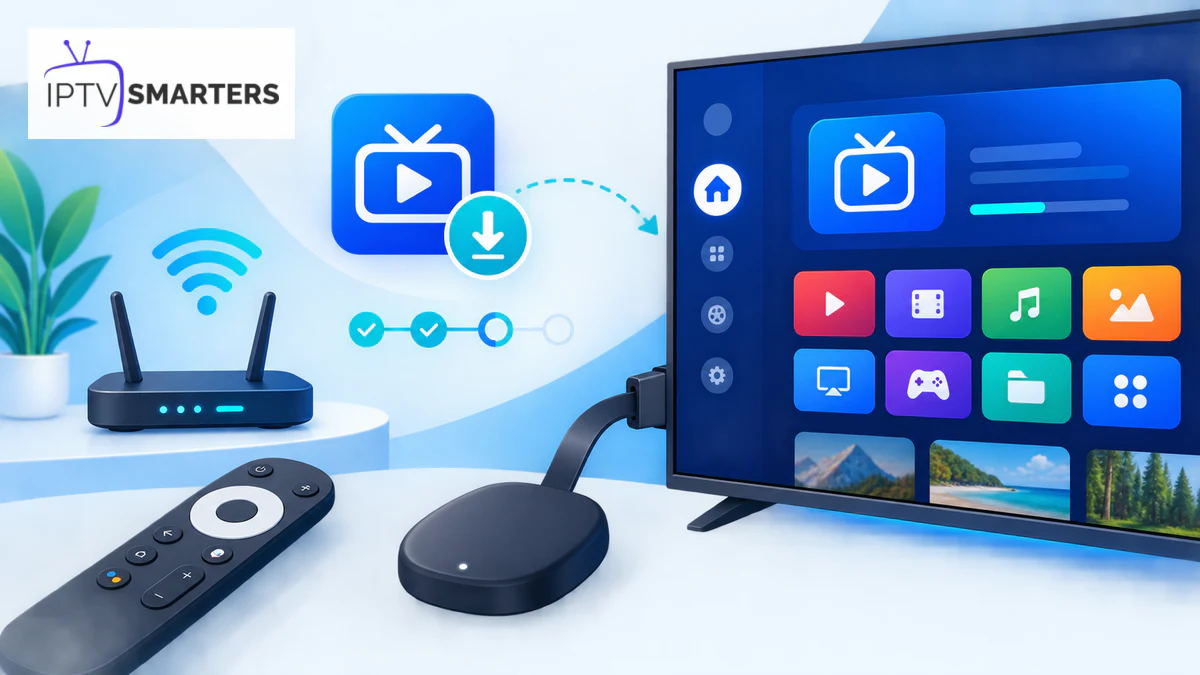
IPTV Smarters Pro Chromecast peut désigner deux usages différents : installer un lecteur sur un Chromecast avec Google TV, ou simplement diffuser l’écran d’un téléphone vers un ancien récepteur Cast. Ce guide traite l’installation sur le modèle doté de Google TV, d’un écran d’accueil et d’une télécommande. Si votre appareil ne possède pas de boutique d’applications, suivez plutôt la méthode de diffusion depuis le téléphone.
Sur IPTV Smarters pro, la priorité est une installation obtenue par la boutique officielle disponible dans votre région. La présence, le nom et la compatibilité d’une application peuvent évoluer. Ne téléchargez pas un fichier proposé par un site inconnu pour contourner une absence dans la boutique.
Le guide d’installation sur tous les appareils est le pilier en ligne de cette procédure. La page présente les principes communs ; les étapes ci-dessous isolent le cas Google TV et ses contrôles à la télécommande.
IPTV Smarters Pro Chromecast : identifier le bon appareil
Un Chromecast avec Google TV affiche une interface complète, possède une télécommande et permet d’installer des applications. Un ancien Chromecast sans interface se contrôle principalement depuis un téléphone et ne reçoit pas les mêmes applications. Regardez l’écran d’accueil et le menu Paramètres plutôt que la forme du boîtier.
Si vous voyez les onglets Pour vous, Applications et une icône de profil, vous utilisez une expérience Google TV. Si le téléviseur montre seulement un écran d’attente prêt à recevoir une diffusion, il s’agit probablement d’un récepteur Cast classique. Cette distinction évite de chercher un menu inexistant.
Pour IPTV Smarters Pro Chromecast, préparez le compte Google, le Wi-Fi et un port HDMI libre avant de lancer l’installation.
Préparer le téléviseur, le réseau et le compte
Branchez l’appareil directement sur un port HDMI disponible et utilisez son alimentation prévue. Sélectionnez la bonne entrée du téléviseur. Google précise dans ses conditions requises pour Chromecast et Google TV Streamer que la configuration passe par un appareil mobile compatible et que l’écran doit prendre en charge le niveau HDCP requis, notamment pour la 4K.
Connectez Google TV à un réseau stable. Si un câble Ethernet est disponible via un adaptateur compatible, il constitue un bon test, mais un Wi-Fi proche suffit souvent. Terminez les mises à jour du système avant l’installation afin d’éviter un redémarrage au milieu du téléchargement.
Préparez uniquement les informations nécessaires à votre propre accès autorisé. Ne photographiez pas un QR code privé et ne copiez pas un mot de passe dans un message public.
La configuration IPTV Smarters Pro Chromecast commence par une Google TV entièrement mise à jour et reliée au bon réseau.
Terminer la configuration initiale de Google TV
Lors du premier démarrage, choisissez la langue et la région, associez la télécommande et suivez le QR code affiché. La documentation officielle de Google détaille la configuration d’un appareil Google TV et de sa télécommande. Les options exactes peuvent varier selon le modèle et le fabricant.
Une fois l’écran d’accueil visible, ouvrez Paramètres, Système, puis À propos pour vérifier les mises à jour. Redémarrez après une mise à niveau importante. Cette étape réduit les erreurs de boutique, les plantages et les incompatibilités de télécommande.
Une installation IPTV Smarters Pro Chromecast fiable passe d’abord par la boutique officielle affichée sur Google TV.
Rechercher le lecteur dans la boutique officielle
Depuis l’écran d’accueil, ouvrez l’onglet Applications ou utilisez la recherche. Saisissez le nom exact du lecteur avec la télécommande. Google explique dans son aide comment rechercher et installer des applications sur Google TV : sélectionner la fiche disponible, puis Installer.
Avant de valider, contrôlez le nom, l’éditeur indiqué, les captures et les autorisations demandées. La boutique peut proposer plusieurs lecteurs aux noms proches. Si la fiche attendue n’apparaît pas dans votre région ou pour votre appareil, ne choisissez pas automatiquement la première imitation.
Si IPTV Smarters Pro Chromecast n’apparaît pas dans la recherche, vérifiez la région, le modèle et la compatibilité au lieu d’installer un fichier inconnu.
Que faire si l’application n’apparaît pas ?
Vérifiez d’abord l’orthographe, la région du profil, les mises à jour et l’espace libre. Redémarrez Google TV, puis relancez la recherche. Une application peut être incompatible avec une version, un appareil ou une région. Cette absence n’est pas résolue de façon sûre par un téléchargement aléatoire.
Vous pouvez utiliser un lecteur légalement disponible et compatible avec vos informations autorisées, ou diffuser depuis un téléphone. Le guide pour caster IPTV Smarters Pro vers une TV compare Google Cast, recopie d’écran et liaison filaire sans les confondre avec une installation locale.
Au premier lancement de IPTV Smarters Pro Chromecast, contrôlez l’affichage et refusez les autorisations sans rapport avec la lecture.
Ouvrir l’application et régler l’affichage
Après l’installation, sélectionnez Ouvrir. Accordez uniquement les autorisations nécessaires. Sur une télévision, une autorisation de stockage peut servir à sélectionner un fichier local autorisé, mais les contacts, le microphone ou la localisation ne sont pas nécessaires à la lecture ordinaire sauf fonction clairement expliquée.
Vérifiez que l’interface tient dans l’écran. Si les bords sont coupés, désactivez le zoom ou l’overscan du téléviseur et choisissez un format d’image adapté. Ne modifiez pas la résolution de sortie avant d’avoir testé le réglage automatique de Google TV.
Le profil IPTV Smarters Pro Chromecast doit utiliser uniquement les paramètres fournis par un service auquel vous êtes autorisé à accéder.
Ajouter un accès autorisé sans erreur de saisie
Choisissez la méthode correspondant exactement aux informations reçues : URL M3U ou connexion compatible de type serveur, identifiant et mot de passe. Ne mélangez pas les champs. Utilisez le clavier virtuel ou la télécommande mobile Google TV pour limiter les fautes dans les adresses longues.
Relisez le protocole, le domaine, le port et les caractères spéciaux avant de valider. Un espace copié en fin de champ suffit à faire échouer la connexion. Donnez au profil un nom descriptif qui ne contient ni mot de passe ni adresse privée.
Pour naviguer dans IPTV Smarters Pro Chromecast, testez retour, accueil, lecture et pavé directionnel avant un usage quotidien.
Rendre la navigation confortable à la télécommande
Placez l’application dans les premières positions de la ligne Vos applications. Un appui long sur sa tuile ouvre généralement l’option Déplacer. Testez ensuite les flèches, le bouton Retour, la validation et la sortie du lecteur.
Si une zone exige une souris, vérifiez si vous avez installé une version réellement prévue pour TV. Une application mobile affichée de force peut être difficile à utiliser au canapé. Préférez une interface compatible avec le pavé directionnel.
Les réglages d’image IPTV Smarters Pro Chromecast doivent rester compatibles avec le téléviseur, le câble et le contenu.
Régler résolution, fréquence et HDR avec prudence
Laissez d’abord Google TV choisir automatiquement la résolution. Lancez un contenu autorisé, puis vérifiez stabilité, son et netteté. Une sortie 4K n’améliore pas une source de résolution inférieure. Si l’écran devient noir après un changement, attendez le retour automatique ou utilisez le mode sûr prévu par l’appareil.
Vérifiez aussi la configuration matérielle décrite dans le guide RAM et stockage pour IPTV Smarters Pro. Un manque d’espace ou des mises à jour en attente peut ralentir l’interface davantage qu’un réglage vidéo.
Le son IPTV Smarters Pro Chromecast dépend du téléviseur, du format audio et du trajet HDMI vers la barre de son.
Vérifier le son et le contrôle HDMI
Commencez avec les haut-parleurs du téléviseur. Si vous utilisez une barre de son, choisissez ensuite la sortie ARC ou eARC correcte. Associez les boutons de volume de la télécommande pendant la configuration afin d’éviter deux niveaux contradictoires.
Si l’image apparaît sans son, essayez le format audio Automatique, puis PCM. Ne modifiez pas en même temps l’application et la barre de son. Une chaîne simple facilite l’identification d’un format non pris en charge.
Optimiser une interface lente
Fermez les applications récentes, redémarrez le système et gardez de l’espace libre. Google recommande pour un appareil lent de fermer les applications en arrière-plan, mettre à jour les applications et le système. Évitez les nettoyeurs qui promettent une accélération automatique.
Actualisez la liste et l’EPG une seule fois, puis attendez la fin. Masquez les catégories inutiles si la fonction existe. Si le problème revient seulement après plusieurs jours, notez l’espace libre avant et après l’actualisation.
Installation propre en douze étapes
- 1
Identifier un Chromecast doté de Google TV et d’une télécommande.
- 2
Brancher HDMI et alimentation, puis sélectionner la bonne entrée.
- 3
Associer la télécommande et terminer la configuration.
- 4
Installer toutes les mises à jour du système.
- 5
Ouvrir l’onglet Applications ou la recherche.
- 6
Vérifier la fiche et l’éditeur du lecteur disponible.
- 7
Installer depuis la boutique officielle.
- 8
Limiter les autorisations au besoin réel.
- 9
Saisir la méthode d’accès exacte sans espace parasite.
- 10
Tester un direct, une VOD autorisée et l’EPG.
- 11
Contrôler image, son, Retour et sortie de lecture.
- 12
Placer l’application dans les favoris de l’écran d’accueil.
Corriger les erreurs courantes sans tout effacer
Si l’application ne s’ouvre pas, redémarrez, vérifiez les mises à jour et l’espace libre. Si la connexion échoue, relisez les champs et testez le réseau avec une autre application autorisée. Si seule la lecture est instable, rapprochez le routeur ou comparez avec Ethernet.
Ne supprimez les données de l’application qu’en dernier recours, après avoir noté les informations nécessaires et confirmé que vous pouvez recréer le profil. Vider le cache est moins destructif qu’effacer toutes les données.
Entretenir l’installation au fil des mises à jour
Activez les mises à jour automatiques si elles conviennent à votre foyer, mais évitez de regarder pendant une mise à niveau importante. Redémarrez après une mise à jour système, puis testez le lecteur, la télécommande et le son.
Conservez une marge de stockage et désinstallez les applications inutilisées. Une installation durable repose sur peu d’applications fiables plutôt que sur plusieurs lecteurs similaires qui consomment espace et mémoire.
Installez uniquement ce que votre appareil prend officiellement en charge
Validez boutique, réseau, télécommande et lecture avec votre matériel réel.
Questions fréquentes sur Chromecast avec Google TV
Non. Les modèles dotés de Google TV et d’une interface d’applications le peuvent. Les anciens récepteurs Cast utilisent surtout la diffusion depuis un téléphone.
Vérifiez région, mises à jour et compatibilité. Utilisez une alternative officielle ou le cast ; n’installez pas un fichier inconnu.
Pas pour l’usage quotidien d’une application installée localement. Un téléphone peut toutefois servir à la configuration initiale ou de télécommande virtuelle.
Le zoom ou l’overscan du téléviseur peut être actif. Choisissez un format d’image sans recadrage et laissez d’abord la résolution automatique.
Oui avec un adaptateur et une alimentation compatibles. Ethernet constitue aussi un bon test lorsqu’un Wi-Fi instable perturbe la lecture.
Conclusion : distinguer installation locale et diffusion
Une installation IPTV Smarters Pro Chromecast réussie commence par le bon modèle : Google TV avec télécommande et boutique pour une application locale, récepteur Cast classique pour une diffusion depuis le téléphone. Configurez le système, installez depuis la source officielle, saisissez l’accès autorisé avec soin et testez image, son et navigation. Cette méthode évite les fichiers douteux et produit une expérience stable au canapé.