Mettre en pause et revenir en arrière sur le direct (timeshift)
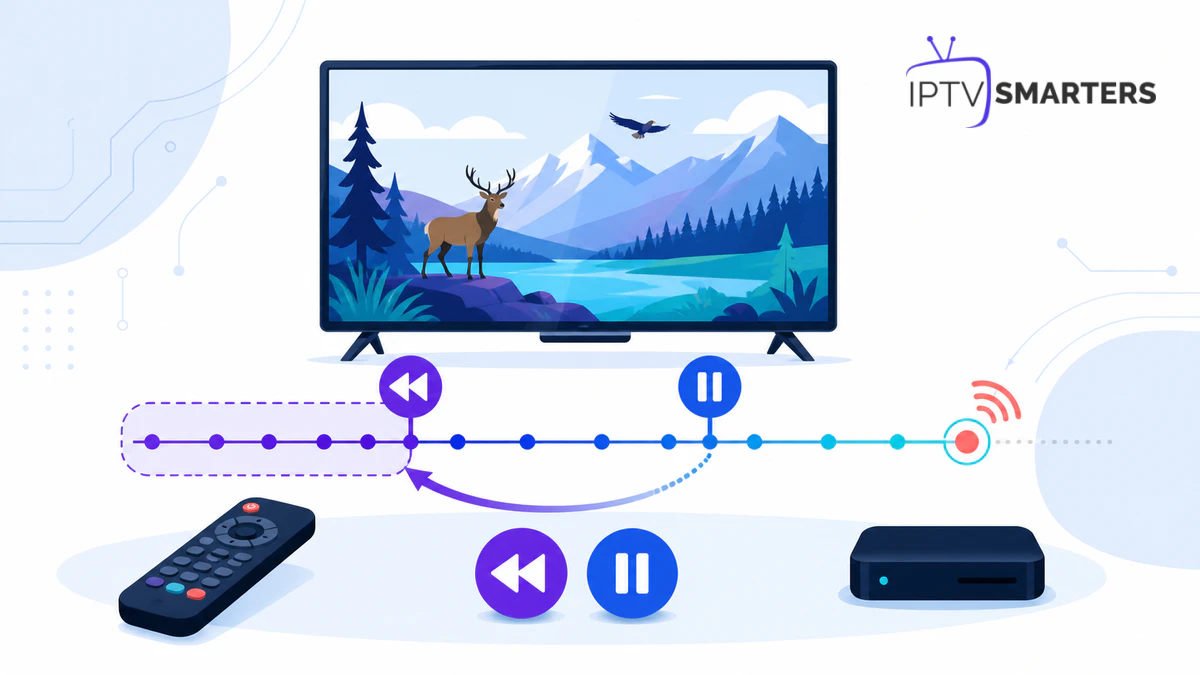
Timeshift IPTV Smarters Pro désigne la possibilité de mettre une chaîne en direct en pause, de reprendre quelques instants plus tard ou de revenir sur une scène récente. La commande ressemble à un simple bouton du lecteur, mais son fonctionnement dépend de plusieurs éléments : la fenêtre de direct proposée par la source, les droits accordés par le service, la version de l’application, l’appareil et les ressources disponibles.
Ce guide vous aide à vérifier la fonction sans supposer qu’elle existe sur toutes les chaînes. Vous apprendrez à distinguer pause locale, retour en arrière, rattrapage et enregistrement, puis à diagnostiquer une commande absente, un saut immédiat vers le direct ou un son décalé. Utilisez uniquement des flux légalement accessibles et ne communiquez jamais vos identifiants dans une capture d’écran.
Comprendre le timeshift IPTV Smarters Pro
Une chaîne en direct avance vers une position courante appelée bord du direct. Avec le timeshift, votre position de lecture peut rester en arrière pendant que la diffusion continue. Lorsque vous appuyez sur Pause, le lecteur conserve ou demande les segments nécessaires; lorsque vous reprenez, vous regardez avec un retard par rapport au direct.
Les flux adaptatifs sont souvent découpés en petits segments. La documentation Android Developers sur les flux en direct ↗ décrit une fenêtre média continuellement mise à jour et la distance par rapport au bord du direct. Le RFC 8216 consacré à HTTP Live Streaming ↗ explique le rôle des playlists et segments. Concrètement, vous ne pouvez revenir que sur les éléments que la source et le lecteur gardent encore accessibles.
Pause, timeshift, rattrapage et enregistrement
Ces fonctions répondent à des besoins différents. Le timeshift est généralement temporaire et lié à la session en cours. Un changement de chaîne ou la fermeture de l’application peut supprimer la mémoire disponible. Le rattrapage dépend du service et permet, lorsqu’il est autorisé, d’ouvrir une émission passée dans une période définie. L’enregistrement cherche à conserver un contenu pour plus tard.
| Besoin | Fonction adaptée | Limite habituelle |
|---|---|---|
| Interruption de quelques minutes | Pause du direct | Fenêtre de la session |
| Revoir une scène récente | Retour timeshift | Segments encore disponibles |
| Émission déjà terminée | Rattrapage autorisé | Catalogue et durée du service |
| Conserver pour plus tard | Enregistrement permis | Stockage, droits et compatibilité |
Pour préparer une conservation réelle, consultez le guide enregistrer avec IPTV Smarters Pro. Ne considérez pas le tampon temporaire comme une sauvegarde.
Les cinq prérequis avant le premier test
- Une chaîne stable et légalement fournie qui propose une fenêtre exploitable.
- Une version fiable de l’application compatible avec l’appareil utilisé.
- Un profil correctement chargé, sans doublon ni date d’expiration dépassée.
- Un réseau régulier et sans téléchargement concurrent important.
- Assez d’espace libre et de mémoire pour que le lecteur conserve son tampon.
Le guide pilier regarder la TV en direct IPTV explique la méthode complète pour vérifier profil, catégories, EPG, première chaîne, qualité et appareils. Effectuez cette base avant de diagnostiquer une fonction avancée. Si le direct lui-même ne reste pas stable cinq minutes, le test du retour en arrière n’est pas interprétable.
Tester le timeshift IPTV Smarters Pro étape par étape
- Redémarrez l’appareil et fermez les applications ou téléchargements inutiles.
- Ouvrez une chaîne connue pour sa stabilité et laissez-la jouer deux minutes.
- Affichez les commandes avec un toucher, la touche OK ou le bouton central.
- Appuyez une seule fois sur Pause et attendez deux minutes complètes.
- Reprenez la lecture et vérifiez qu’elle repart à l’endroit interrompu.
- Déplacez la barre de lecture de quinze à trente secondes vers l’arrière.
- Utilisez ensuite « Direct » ou l’extrémité droite pour revenir à l’image courante.
Notez l’appareil, la chaîne, l’heure et le résultat. Répétez le même protocole sur une deuxième chaîne, pas sur dix chaînes à la fois. Si l’une fonctionne et l’autre non, la différence vient probablement de la source ou de ses paramètres plutôt que d’un réglage global.
Trouver les commandes selon l’appareil
Téléviseur Android, Fire TV et boîtier
La touche OK ouvre généralement la barre du lecteur. Les flèches déplacent le focus entre Pause, Retour, Direct et les autres commandes. Faites un seul appui et attendez le changement visuel. Plusieurs pressions rapides peuvent annuler l’action ou déclencher deux commandes successives.
Smartphone et tablette
Touchez brièvement l’image pour afficher les commandes. Orientez l’écran si la barre temporelle est trop petite et évitez de glisser au hasard près du bord. Vérifiez la batterie et la consommation de données : une longue session sur réseau mobile peut être coûteuse.
Smart TV
Les versions disponibles et la puissance matérielle varient beaucoup. Certaines interfaces n’affichent pas les mêmes commandes qu’un boîtier Android. Contrôlez la version installée depuis une source officielle et testez le même profil sur un deuxième appareil compatible avant de conclure que le service ne propose pas la fonction.
Mesurer la fenêtre de retour disponible
La fenêtre n’est pas nécessairement indiquée en minutes. Pour l’estimer, laissez la chaîne fonctionner cinq minutes, revenez par petits pas et notez le point le plus ancien encore lisible. Un saut brusque au direct indique que la position demandée n’est plus disponible ou que le lecteur ne peut pas la charger.
Un grand tampon n’améliore pas automatiquement la qualité. Il consomme davantage de ressources et ne corrige ni les pertes de paquets ni une source instable. Commencez par une durée courte et observez le résultat. Le guide sur la qualité vidéo IPTV Smarters Pro aide à arbitrer entre résolution, fluidité et capacité de l’appareil.
Résoudre les problèmes de timeshift IPTV Smarters Pro
Le bouton Pause n’apparaît pas
Affichez les commandes en plein écran et testez une deuxième chaîne. Vérifiez la version de l’application et le mode de connexion recommandé par le service. Si la commande manque sur plusieurs appareils et plusieurs chaînes, demandez au fournisseur autorisé si le direct comprend réellement une fonction timeshift. N’installez pas une APK inconnue pour forcer l’option.
La pause fonctionne, mais le retour est impossible
Le lecteur peut conserver uniquement ce qui a été reçu depuis le début de la session. Attendez trois minutes, mettez en pause puis reculez de quinze secondes. Si cette petite zone fonctionne mais pas une période antérieure, vous disposez d’un tampon local limité, pas d’une archive serveur.
Le lecteur revient immédiatement au direct
La position choisie peut être hors de la fenêtre, ou le flux peut ne pas autoriser le déplacement. Testez de plus petits pas. Quittez la chaîne, rouvrez-la et recommencez avec une connexion stable. Un échec sur une seule chaîne doit être documenté avec son nom et l’heure.
L’image se fige après la reprise
Revenez une fois au direct, puis relancez la chaîne. Arrêtez les téléchargements concurrents et essayez Ethernet ou un Wi-Fi plus régulier. Si les coupures existent aussi sans pause, suivez le guide pour résoudre le buffering et les coupures.
Le son et l’image ne sont plus synchronisés
Revenez au bord du direct et patientez quelques secondes. Testez sans casque Bluetooth, barre de son ou traitement audio externe. Si le décalage concerne une seule chaîne sur plusieurs appareils, transmettez un exemple précis au service sans divulguer vos accès.
Le tampon disparaît lors d’un changement de chaîne
Ce comportement est souvent normal. Chaque chaîne ouvre une nouvelle session et un nouveau jeu de segments. Pour conserver un programme au-delà du changement, utilisez une fonction d’enregistrement ou de rattrapage autorisée plutôt que de compter sur le tampon temporaire.
Améliorer la stabilité sans tout modifier
- Changer une seule variable à la fois : réseau, qualité, lecteur ou appareil.
- Comparer les résultats sur exactement deux chaînes stables.
- Préférer Ethernet ou un Wi-Fi 5 GHz fiable pour le téléviseur.
- Garder de l’espace libre et redémarrer un boîtier lent ou chaud.
- Ne pas augmenter le tampon au maximum sans mesure préalable.
- Conserver une note des résultats avant de vider cache ou données.
Consultez aussi le guide EPG IPTV Smarters Pro si la grille des programmes ou les horaires vous font croire que la lecture est décalée. Une heure système incorrecte et un vrai retard de lecture sont deux problèmes distincts.
Utiliser le direct et le timeshift en sécurité
Le lecteur ne doit être utilisé qu’avec des contenus et services auxquels vous avez légalement accès. Téléchargez l’application depuis une source fiable, mettez le système à jour et refusez les outils promettant d’« activer » une fonction sans accord du service. Ces fichiers peuvent compromettre le compte ou l’appareil.
Dans une demande d’aide, masquez l’URL du portail, le nom d’utilisateur, le mot de passe, les codes et tout QR code. Une capture montrant la barre du lecteur, le modèle de l’appareil et l’heure du test suffit souvent. Pour les ressources et guides officiels du site, visitez IPTV Smarters pro.
Choisir une formule adaptée à vos appareils
Comparez usage légal, nombre d’écrans, compatibilité et conditions avant de décider.
La vérification en sept minutes
- Lancer une chaîne stable pendant deux minutes.
- Afficher les commandes et appuyer une fois sur Pause.
- Attendre deux minutes puis reprendre la lecture.
- Revenir de quinze à trente secondes.
- Retourner au direct et contrôler son et image.
- Répéter sur une deuxième chaîne seulement.
- Noter le résultat avant toute modification de réglage.
Questions fréquentes sur le timeshift IPTV Smarters Pro
Non. La source, le service, l’application et l’appareil doivent tous proposer une fenêtre de direct exploitable. Testez la fonction chaîne par chaîne.
La durée varie selon les segments conservés, le service et les ressources du lecteur. Mesurez-la avec une chaîne stable plutôt que de supposer une valeur fixe.
En général non. Le tampon est souvent lié à la session. Une conservation durable nécessite une fonction d’enregistrement ou de rattrapage autorisée.
La position demandée peut être hors de la fenêtre disponible, ou le lecteur peut manquer de réseau ou de ressources. Essayez un retour plus court sur une chaîne stable.
Non. Il peut absorber de petites variations, mais il ne répare ni une source instable, ni des pertes réseau, ni un appareil surchargé.
Conclusion : tester la fenêtre avant d’optimiser
Timeshift IPTV Smarters Pro devient utile lorsque le direct, la source, le service et l’appareil fonctionnent ensemble. Commencez par une chaîne stable, attendez quelques minutes, mettez en pause et revenez par petits pas. Cette procédure sépare rapidement une fenêtre réellement disponible d’une simple icône sans historique. Documentez le résultat, protégez vos accès et modifiez une seule variable à la fois. Si la fonction manque sur plusieurs chaînes et plusieurs appareils, une question précise au fournisseur autorisé vaut mieux qu’une installation risquée. Pour une émission à conserver, choisissez l’enregistrement ou le rattrapage permis; pour une interruption courte, le timeshift reste la solution la plus directe.