Connecter IPTV Smarters Pro à un vidéoprojecteur : le guide
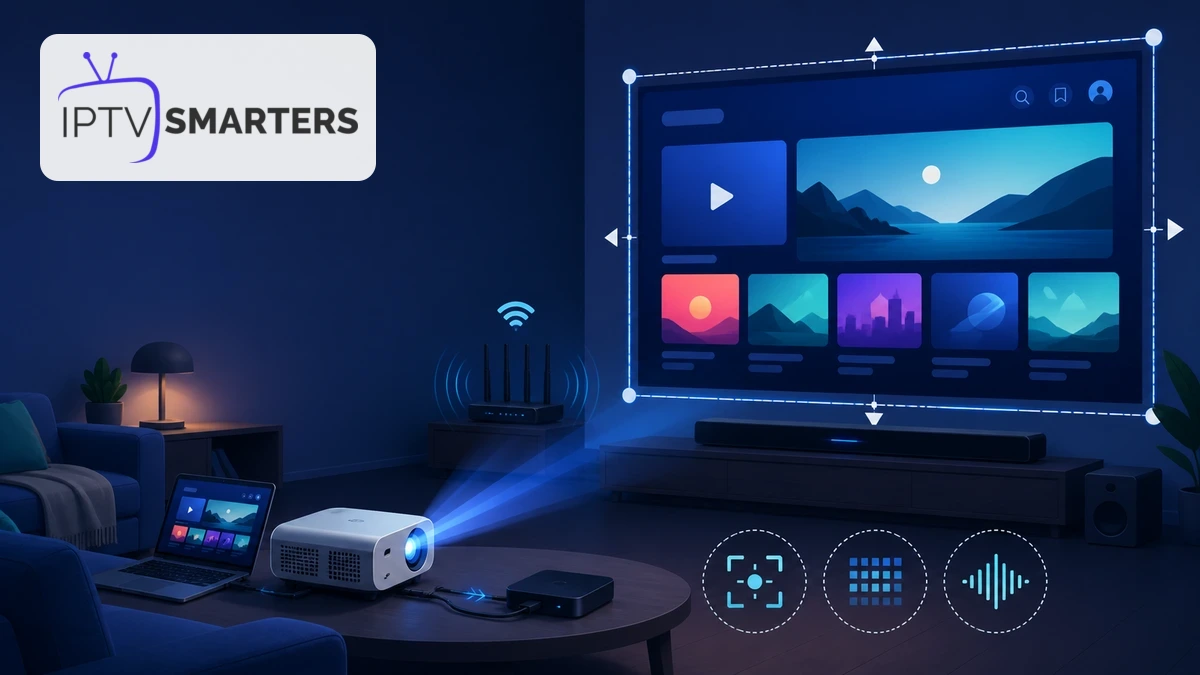
Associer IPTV Smarters Pro vidéoprojecteur permet de transformer un mur ou un écran de projection en véritable espace de visionnage, à condition de séparer trois éléments : l’appareil qui exécute le lecteur, le vidéoprojecteur qui affiche l’image et la connexion réseau qui transporte le flux. La plupart des vidéoprojecteurs ne font pas tourner directement toutes les applications. Une box Google TV ou Android TV, une clé HDMI, un ordinateur ou parfois le système intégré sert donc d’intermédiaire.
Avant de brancher quoi que ce soit, vérifiez que IPTV Smarters pro est disponible pour l’appareil source, que votre accès est autorisé et que le projecteur possède une entrée compatible. Le lecteur organise des chaînes et contenus fournis séparément ; il ne fournit pas automatiquement d’abonnement. Une bonne installation dépend autant de l’alimentation, du câble HDMI et du son que de la luminosité annoncée du projecteur.
Ce guide détaille les méthodes filaires et sans fil, les réglages de résolution, la sortie audio et le diagnostic. Vous pourrez ainsi tester chaque maillon séparément, sans modifier plusieurs paramètres à la fois ni acheter un nouvel appareil avant d’avoir identifié la vraie limite.
IPTV Smarters Pro sur vidéoprojecteur : choisir la bonne méthode
La méthode la plus fiable consiste à connecter une box, une clé HDMI ou un ordinateur au vidéoprojecteur. L’application tourne sur cet appareil source et le projecteur reçoit seulement l’image et le son. Cette architecture facilite les mises à jour, la télécommande et la comparaison avec un téléviseur.
Dans une configuration IPTV Smarters Pro vidéoprojecteur, la source externe reste donc le choix le plus prévisible pour une séance longue.
Un vidéoprojecteur sous Android TV ou Google TV peut parfois installer l’application directement. Vérifiez toutefois la boutique, la version du système, l’espace libre et les mises à jour. Un système intégré lent peut projeter une belle image tout en rechargeant constamment l’EPG ou en fermant l’application.
Le guide des appareils compatibles avec IPTV Smarters Pro compare Smart TV, clé, box et ordinateur. Pour un projecteur, privilégiez une source stable, facile à alimenter et pilotable depuis le canapé.
Matériel nécessaire avant l’installation
- Un vidéoprojecteur avec HDMI ou un adaptateur clairement compatible.
- Une box, une clé de streaming ou un ordinateur pris en charge.
- Un câble HDMI adapté à la longueur, à la résolution et à la fréquence visées.
- Une alimentation murale pour la source, pas un port USB trop faible.
- Une connexion Wi-Fi stable ou un câble Ethernet.
- Une barre de son, des enceintes ou un ampli si le haut-parleur intégré est limité.
- Les identifiants autorisés, saisis uniquement dans l’application vérifiée.
Mesurez la distance avant d’acheter un long câble. Plus il est long, plus la qualité de fabrication et la compatibilité deviennent importantes. Pour une installation fixe, prévoyez aussi un passage sécurisé afin d’éviter qu’un câble traverse une zone de circulation.
Le matériel d’un ensemble IPTV Smarters Pro vidéoprojecteur doit être validé comme une chaîne complète, pas comme une simple liste de produits.
Branchement HDMI étape par étape
- Éteignez le projecteur et l’appareil source.
- Reliez la sortie HDMI de la box ou de l’ordinateur à l’entrée HDMI du projecteur.
- Branchez chaque appareil sur son alimentation recommandée.
- Allumez le projecteur puis sélectionnez l’entrée HDMI utilisée.
- Démarrez la source et attendez l’écran d’accueil.
- Réglez d’abord une résolution standard, puis augmentez progressivement.
Google indique pour ses appareils de streaming qu’un écran avec entrée HDMI, une alimentation adaptée et une connexion Wi-Fi ou Ethernet sécurisée sont nécessaires. Consultez la procédure officielle de configuration Chromecast avec Google TV pour le modèle concerné. Le principe reste similaire avec un vidéoprojecteur : entrée correcte, alimentation séparée et réseau disponible.
Si le projecteur affiche « Aucun signal », vérifiez la source sélectionnée, puis testez le même câble et la même box sur un téléviseur. Testez ensuite une autre entrée HDMI du projecteur. Cette séquence isole rapidement câble, source et affichage.
Ce contrôle donne une base claire au scénario IPTV Smarters Pro vidéoprojecteur avant d’ouvrir les réglages du lecteur.
Projection sans fil : pratique mais moins prévisible
La diffusion sans fil peut dupliquer un écran ou envoyer un contenu compatible vers une clé de streaming. Elle évite un long câble vidéo, mais ajoute le Wi-Fi, la compatibilité de diffusion et parfois le téléphone au parcours. Pour une longue séance ou un direct, HDMI reste généralement plus simple à diagnostiquer.
La recopie complète de l’écran peut produire un délai, une cadence irrégulière ou des restrictions selon l’application. Une source autonome branchée au projecteur évite de garder le téléphone actif et réduit les interruptions dues aux notifications ou à l’économie d’énergie.
Si vous utilisez la diffusion, placez la source et le téléphone sur le même réseau, évitez les réseaux invités isolés et testez la portée près du projecteur. Ne désactivez pas les protections du routeur pour rendre un appareil visible.
Installer IPTV Smarters Pro sur l’appareil source
Sur une box Android TV ou Google TV compatible, recherchez l’application dans la boutique officielle. Sur ordinateur, utilisez une source logicielle connue et maintenue. Évitez les fichiers reçus par messagerie ou les applications modifiées qui réclament des autorisations sans rapport avec la lecture.
Le tutoriel pour installer IPTV Smarters Pro sur PC Windows ou Mac est particulièrement pertinent lorsque l’ordinateur fournit le signal HDMI au projecteur. Testez l’application sur son écran avant de basculer l’affichage externe : vous saurez si un problème vient du lecteur ou de la projection.
Pour une box ou une clé, le guide d’installation sur tous les appareils aide à confirmer la méthode compatible. Conservez un seul profil de test au départ, puis vérifiez connexion, EPG, piste audio et sous-titres.
Une installation IPTV Smarters Pro vidéoprojecteur reste plus facile à maintenir lorsque l’application provient de la boutique officielle de la source.
Régler résolution, format et netteté
Commencez en 1080p à 50 ou 60 Hz si les appareils le permettent. Une configuration stable en Full HD constitue une base plus utile qu’une 4K qui provoque écran noir, scintillement ou coupures. Augmentez ensuite la résolution en contrôlant le câble, le port HDMI et la capacité de décodage de la source.
Réglez le rapport d’image sur automatique ou 16:9 pour la plupart des contenus modernes. Utilisez le zoom optique et le déplacement de lentille avant une correction trapézoïdale excessive. La correction numérique réduit la zone utile et peut adoucir l’image. Placez idéalement le projecteur face à l’écran.
Les manuels officiels restent la bonne référence pour les menus propres au modèle. Le portail d’assistance officiel Epson permet de rechercher la documentation correspondant précisément à votre vidéoprojecteur. Appliquez ensuite les noms de source, les résolutions et les réglages indiqués dans ce manuel.
Pour la 4K, consultez aussi le comparatif des appareils IPTV 4K. Une mention 4K sur le projecteur ne garantit pas que la box, le câble, le codec et le réseau suivent la même chaîne de qualité.
Pour l’usage IPTV Smarters Pro vidéoprojecteur, privilégiez toujours une image stable avant une résolution maximale instable.
Configurer le son sans décalage
Un projecteur peut recevoir le son par HDMI mais son haut-parleur est souvent modeste. Trois solutions sont courantes : sortie audio du projecteur, sortie directe de la box ou passage par un ampli/barre de son compatible. Pour limiter les problèmes de synchronisation, gardez d’abord un trajet simple.
Si l’image arrive mais pas le son, testez une piste stéréo, vérifiez le périphérique de sortie et réduisez temporairement le format audio avancé. Sur ordinateur, sélectionnez explicitement le projecteur ou la sortie HDMI. Sur box, essayez le mode automatique puis PCM si le matériel externe ne reconnaît pas le format.
Le guide sur un son absent ou désynchronisé dans IPTV Smarters Pro détaille les réglages applicatifs. Ne compensez le délai qu’après avoir stabilisé le trajet HDMI et le périphérique audio.
Stabiliser le réseau pour une grande image
La taille projetée ne change pas le débit du flux, mais elle rend plus visibles la compression, la baisse de résolution et les saccades. Testez le réseau à l’endroit exact où se trouve la box. Un signal Wi-Fi correct près du canapé peut devenir faible derrière le projecteur ou dans un meuble technique.
Ethernet reste le test de référence. S’il supprime les coupures, optimisez ensuite le Wi-Fi : routeur dégagé, bande 5 GHz à courte distance, système mesh bien placé ou adaptateur réseau compatible. Évitez de modifier DNS, VPN et qualité simultanément.
Le test réseau IPTV Smarters Pro vidéoprojecteur doit être réalisé exactement à l’emplacement de la source de streaming.
Lancez le même contenu pendant dix minutes en Ethernet puis en Wi-Fi, avec la même résolution et sans téléchargement parallèle. Notez démarrage, coupures et perte de qualité.
Télécommande, clavier et confort d’usage
Une box dédiée avec télécommande est souvent plus agréable qu’un ordinateur posé près du projecteur. Vérifiez le fonctionnement des touches retour, volume et accueil. Si la box est cachée derrière l’appareil, Bluetooth peut être plus fiable qu’une télécommande infrarouge.
Un petit clavier sans fil facilite les premières saisies, mais ne laissez pas les identifiants visibles dans l’historique ou les notes. Après configuration, rangez-le et utilisez des profils protégés. Pour un projecteur au plafond, prévoyez l’accès à l’alimentation sans tirer sur le câble HDMI.
Ce confort rend l’ensemble IPTV Smarters Pro vidéoprojecteur utilisable au quotidien sans ajouter de commandes inutiles.
Préparez une installation simple et vérifiable
Validez appareil, HDMI, réseau et son séparément avant de choisir votre formule.
Résoudre les pannes les plus fréquentes
Écran noir ou signal intermittent
Revenez en 1080p, utilisez un câble court connu, changez d’entrée HDMI et redémarrez dans l’ordre projecteur puis source. Si le menu de la box n’apparaît pas, le problème précède l’application.
Image visible mais couleurs étranges
Réinitialisez le mode d’image du projecteur, désactivez temporairement HDR et profondeur de couleur avancée, puis réactivez-les une à une. Vérifiez que chaque appareil accepte le même format.
Application fluide mais lecture saccadée
Comparez plusieurs contenus, baissez la résolution, testez Ethernet et fermez les applications en arrière-plan. Si un seul flux pose problème sur plusieurs appareils, notez l’heure et contactez le support.
Menus trop petits sur le mur
Ajustez la mise à l’échelle de l’appareil source, pas uniquement le zoom du projecteur. Sur ordinateur, utilisez une résolution native et une échelle de texte confortable. Sur box, vérifiez les réglages d’accessibilité.
Checklist avant la première séance
- Application installée depuis une source officielle.
- Projecteur et appareil source alimentés séparément.
- Entrée HDMI correcte et câble testé.
- Image stable en 1080p avant le test 4K.
- Format 16:9 et géométrie réglés avec modération.
- Sortie audio et volume vérifiés.
- Réseau testé au bon emplacement.
- EPG, piste audio et sous-titres contrôlés.
- Télécommande prête sans identifiants exposés.
- Câbles sécurisés hors des zones de passage.
Si un modèle précis pose problème, utilisez la page de contact du site en indiquant projecteur, source, résolution, type de câble et message d’erreur. Ne joignez jamais votre mot de passe ni une URL privée complète.
Notez enfin les réglages validés de votre installation IPTV Smarters Pro vidéoprojecteur afin de les retrouver après une mise à jour ou un changement de câble.
Questions fréquentes
Oui si son système et sa boutique proposent une version compatible. Sinon, utilisez une box, une clé HDMI ou un ordinateur.
Non. Un bon projecteur Full HD peut offrir une image convaincante. La 4K exige une chaîne complète compatible : source, câble, codec, projecteur et réseau.
Sélectionnez la sortie HDMI comme périphérique audio. Vérifiez ensuite le projecteur, la barre de son et le format audio.
Elle est pratique, mais HDMI reste généralement plus stable et plus simple à diagnostiquer pour une longue séance.
Le câble, le port, le décodage ou le réseau peuvent manquer de marge. Revenez en 1080p puis testez chaque maillon séparément.
Conclusion : une grande image exige une chaîne simple
Pour utiliser IPTV Smarters Pro vidéoprojecteur dans de bonnes conditions, faites exécuter l’application par un appareil compatible, reliez-le en HDMI, stabilisez d’abord le Full HD et configurez le son séparément. Une box ou une clé dédiée simplifie généralement l’usage, tandis qu’un ordinateur facilite les tests. Réglez position, format et netteté sans correction excessive, puis contrôlez le réseau à l’emplacement réel. Cette méthode progressive produit une grande image fiable sans transformer chaque panne en achat inutile.