IPTV Smarters Pro sport : éviter les pannes pendant les grands matchs
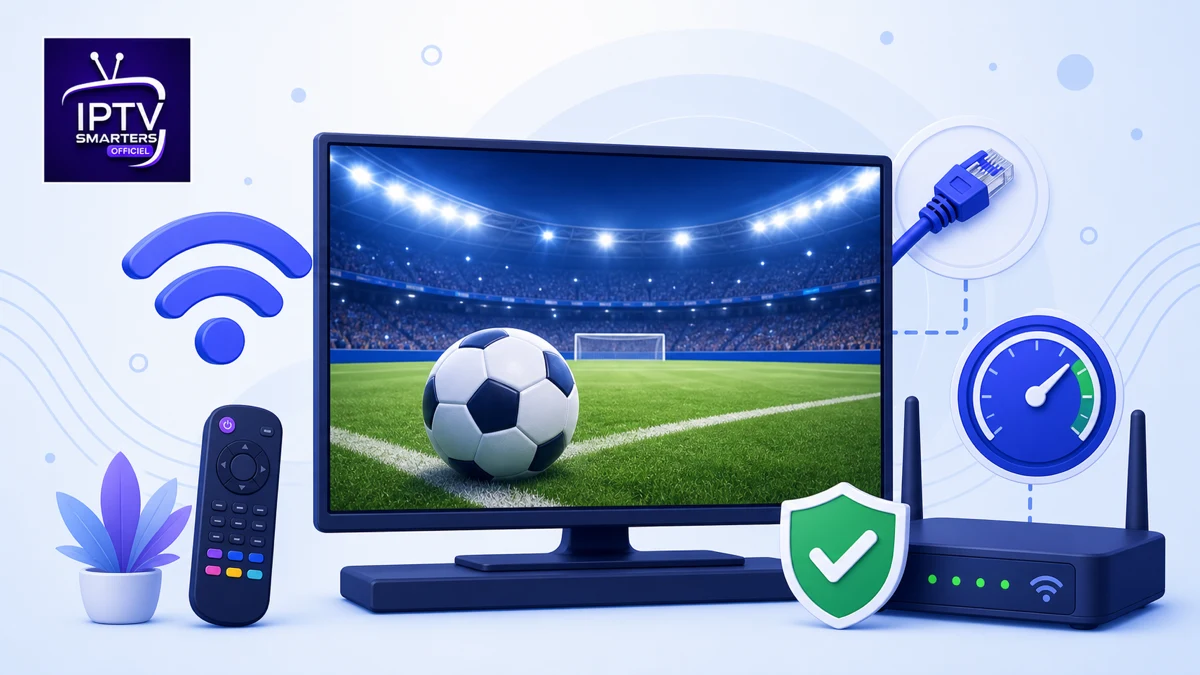
IPTV Smarters Pro sport : éviter les pannes pendant les grands matchs exige une préparation plus large qu’un simple changement de lecteur. Le direct sollicite simultanément la connexion Internet, le Wi-Fi, le boîtier, le décodage vidéo, l’application et la source. Une coupure peut venir d’un seul de ces éléments ou de plusieurs limites qui apparaissent uniquement lorsque le réseau est très chargé.
Ce guide propose un diagnostic avant, pendant et après l’événement, sans promettre une absence totale d’interruption. Commencez par vérifier l’installation et les appareils conseillés dans nos ressources IPTV Smarters Pro, puis testez le même flux sur le même écran. Une méthode stable vaut mieux que dix réglages modifiés au hasard à quelques minutes du coup d’envoi.
Pourquoi IPTV Smarters Pro sport peut couper pendant un match ?
Les grands événements créent souvent un pic de demande. Une source peut être surchargée, votre fournisseur d’accès peut connaître une congestion locale et plusieurs appareils du foyer peuvent utiliser la bande passante en même temps. L’application ne peut pas compenser un serveur qui répond lentement ou une connexion instable.
Le Wi-Fi ajoute des variables : distance, murs, interférences, canal saturé et changement automatique de point d’accès. Un boîtier ancien peut également manquer de mémoire ou chauffer pendant une longue lecture en haute définition. Enfin, une playlist trop volumineuse et un EPG en cours d’actualisation peuvent ralentir l’interface sans que le débit Internet soit directement en cause.
- Source : surcharge, flux interrompu ou chaîne temporairement indisponible.
- Internet : débit variable, latence ou perte de paquets.
- Réseau local : Wi-Fi faible, répéteur mal placé ou téléchargements concurrents.
- Appareil : mémoire pleine, surchauffe ou décodage insuffisant.
- Application : cache encombré, EPG en cours de mise à jour ou mauvais lecteur interne.
- Réglage vidéo : résolution trop élevée pour la marge réellement disponible.
Quel débit prévoir pour un grand match ?
Le débit requis dépend de la résolution et du taux de compression du flux. Utilisez les recommandations des plateformes reconnues comme repère, pas comme garantie pour une source différente. Le centre d’aide Netflix recommande une connexion stable d’au moins 3 Mbit/s pour 720p, 5 Mbit/s pour 1080p et 15 Mbit/s pour l’Ultra HD 4K. Pour un direct, gardez une marge au-dessus de ces valeurs, surtout si d’autres appareils utilisent le réseau.
Mesurez la vitesse sur l’appareil ou à proximité immédiate, pas seulement sur un ordinateur relié au routeur. Fast.com donne une mesure simple ; répétez-la trois fois et observez la stabilité. Un résultat moyen élevé avec de fortes variations peut provoquer plus de coupures qu’un débit légèrement inférieur mais constant.
| Usage | Repère minimal | Marge conseillée dans le foyer |
|---|---|---|
| 720p | Environ 3 Mbit/s selon le repère Netflix | Prévoir plus si plusieurs appareils sont actifs |
| 1080p | Environ 5 Mbit/s selon le repère Netflix | Viser une connexion stable avec une marge réelle |
| 4K UHD | 15 Mbit/s ou plus selon le repère Netflix | Prévoir nettement plus pour absorber les variations |
| Deux écrans simultanés | Additionner les besoins des deux flux | Ajouter les autres usages du foyer |
| Wi-Fi instable | Le débit brut ne suffit pas | Tester Ethernet ou rapprocher l’appareil |
Ethernet ou Wi-Fi : quelle connexion choisir ?
Ethernet est généralement le choix le plus prévisible pour une télévision ou un boîtier fixe. Il réduit l’influence des murs, des interférences et des changements de canal. Branchez directement l’appareil au routeur ou à un switch fiable, puis désactivez temporairement le Wi-Fi sur le boîtier pour être certain que la lecture utilise le câble.
Si vous devez rester en Wi-Fi, privilégiez la bande 5 GHz lorsque l’appareil est proche du routeur et la bande 2,4 GHz lorsque la distance ou les murs rendent le 5 GHz trop faible. Ces règles restent générales : mesurez sur place. Évitez de cacher le boîtier derrière le téléviseur ou dans un meuble fermé, car le signal et la température peuvent se dégrader.
Un répéteur peut améliorer la couverture, mais il peut aussi réduire la capacité disponible ou ajouter une étape instable. Un système maillé correctement relié ou un point d’accès câblé offre souvent un résultat plus régulier. Testez toujours le chemin réel utilisé pendant le match.
Comment préparer le boîtier ou la Smart TV ?
Redémarrez l’appareil pour libérer la mémoire, fermez les applications inutiles et vérifiez l’espace de stockage. Une Smart TV très ancienne peut ouvrir le flux mais perdre en fluidité après une longue période. Une box Android ventilée et correctement alimentée peut être plus stable, mais sa qualité varie selon le matériel.
Évitez les rallonges USB faibles et les alimentations non adaptées. Si le boîtier redémarre ou affiche des artefacts, contrôlez le câble HDMI, l’alimentation et la température. Ne posez pas le boîtier directement sur un routeur ou un autre appareil chaud.
Installez les mises à jour plusieurs heures avant, puis redémarrez et testez. N’acceptez pas une mise à jour automatique pendant le direct. Pour une application lente ou qui plante, suivez notre guide optimiser IPTV Smarters Pro dans un ordre progressif.
Quels réglages vérifier dans IPTV Smarters Pro sport ?
Commencez avec le lecteur interne et les paramètres par défaut. Si le flux s’ouvre sans son, se fige ou affiche un écran noir, testez l’autre mode de décodage proposé par votre version. Modifiez un seul réglage, relancez la même chaîne et notez le résultat. Revenir aux valeurs précédentes doit rester possible.
Actualisez la playlist et l’EPG avant le match, pas pendant. Une mise à jour en arrière-plan peut ralentir les menus et utiliser le réseau. Ajoutez la chaîne aux favoris afin de la retrouver sans parcourir une longue liste. Notre guide pour organiser les chaînes favorites permet de préparer un accès rapide.
Si le cache est très volumineux ou l’application se comporte de façon incohérente, videz uniquement le cache après avoir fermé l’application. Ne choisissez pas Effacer les données sans sauvegarder les profils. La procédure détaillée vider le cache IPTV Smarters Pro explique cette différence.
Faut-il réduire la qualité vidéo ?
Réduire la résolution peut stabiliser un réseau qui manque de marge, mais cela ne corrige pas une source arrêtée. Si une version HD et une version 4K de la chaîne sont disponibles, testez les deux avant l’événement. Une image 1080p stable est préférable à une 4K qui recharge constamment.
Vérifiez également la fréquence d’image et le réglage de correspondance dynamique de l’appareil. Un mauvais accord peut provoquer des saccades qui ressemblent à du buffering. Si la roue de chargement n’apparaît pas et que le son continue, le problème peut être lié au décodage ou à l’affichage plutôt qu’au réseau.
Ne forcez pas un codec non pris en charge. Revenez au mode automatique après le test si le changement n’apporte rien. Pour l’image floue, les couleurs ou la résolution, consultez notre guide améliorer la qualité d’image.
Comment éviter la concurrence des autres appareils ?
Identifiez les usages lourds : sauvegarde cloud, console qui télécharge une mise à jour, télévision secondaire en 4K, visioconférence et synchronisation de photos. Suspendez-les pendant le direct. Si plusieurs personnes regardent simultanément, additionnez les débits et respectez le nombre de connexions autorisées par votre service.
La qualité de service du routeur peut prioriser le boîtier, mais une mauvaise configuration peut pénaliser le reste du réseau. N’activez pas une règle inconnue cinq minutes avant le match. Testez la priorité avec une vidéo longue, puis vérifiez que les autres appareils conservent un accès normal.
Checklist deux heures avant le coup d’envoi
- 1
Vérifiez la chaîne. Ouvrez-la et confirmez le son, l’image et l’EPG.
- 2
Testez le réseau. Mesurez trois fois et comparez Ethernet au Wi-Fi si nécessaire.
- 3
Préparez l’appareil. Redémarrez, libérez de l’espace et fermez les applications inutiles.
- 4
Suspendez les usages lourds. Téléchargements, sauvegardes et mises à jour automatiques.
- 5
Ouvrez tôt. Lancez la chaîne quinze minutes avant et gardez une alternative légitime prête.
Que faire si la lecture coupe pendant le match ?
Regardez d’abord si toutes les chaînes sont touchées. Si une seule chaîne coupe, la source de cette chaîne est probablement en cause. Si toutes les chaînes et d’autres applications Internet ralentissent, concentrez-vous sur la connexion ou le routeur. Cette distinction évite de réinstaller l’application sans raison.
Attendez quelques secondes, revenez à la liste et rouvrez la chaîne. Si le problème continue, passez temporairement à une version de résolution inférieure. N’actualisez pas la playlist plusieurs fois et ne saisissez pas de nouveaux identifiants au hasard. Un grand nombre d’actions simultanées peut aggraver le diagnostic.
Testez rapidement un autre appareil sur le même réseau, puis le même appareil avec une autre connexion autorisée si cela est possible. Notez l’heure et le message d’erreur. Pour des solutions structurées, ouvrez le guide résoudre le buffering et les coupures.
Comment analyser la panne après l’événement ?
Conservez les faits : heure, chaîne, résolution, type de connexion, résultat du test de débit et comportement d’autres services. Si la panne se produit toujours à la même heure, recherchez une saturation du foyer ou du réseau local. Si elle touche uniquement un flux, demandez au support légitime de vérifier cette source.
Ne concluez pas qu’un VPN améliorera automatiquement la situation. Un VPN ajoute un serveur intermédiaire et peut réduire la vitesse ; il n’est utile que dans des cas précis et doit respecter la loi ainsi que les conditions du service. Consultez notre guide VPN avec IPTV Smarters Pro avant tout test.
Erreurs fréquentes à éviter
- Faire une mise à jour au dernier moment : vous ajoutez une nouvelle variable.
- Tester le débit dans une autre pièce : le résultat ne représente pas l’écran.
- Confondre saccades et buffering : le codec ou la fréquence d’image peut être en cause.
- Effacer les données : les profils peuvent disparaître alors que le réseau est responsable.
- Utiliser un APK inconnu : risque pour les identifiants et la stabilité.
- Promettre zéro coupure : aucun réglage local ne contrôle toute la chaîne de diffusion.
Vérifiez la compatibilité, le débit total et le nombre de connexions autorisées avant le direct.
En résumé
Pour stabiliser IPTV Smarters Pro sport pendant un grand match, préparez la chaîne en avance, mesurez le réseau près de l’écran, privilégiez Ethernet, gardez une marge de débit et évitez les mises à jour ou téléchargements concurrents. Un test méthodique permet de distinguer la source, le réseau, l’appareil et l’application.
Si la coupure survient malgré ces précautions, réduisez temporairement la résolution et recueillez les faits avant de modifier la configuration. Retrouvez le guide complet Smarters Pro, les solutions de connexion à l’abonnement et le guide pour configurer l’EPG.
Questions fréquentes
Le repère Netflix indique 15 Mbit/s ou plus pour l’Ultra HD 4K. Gardez une marge supplémentaire, surtout si plusieurs appareils utilisent la connexion.
Pour un appareil fixe, Ethernet offre généralement un chemin plus prévisible. Le résultat dépend toutefois du routeur, du câble et de la connexion Internet.
Si les autres chaînes fonctionnent, le problème peut venir du flux concerné. Testez la même chaîne plus tard et transmettez l’heure au support légitime.
Non. Videz le cache seulement lorsqu’il est volumineux ou que l’application se comporte mal. Ne confondez pas le cache avec les données des profils.
Pas automatiquement. Un VPN peut ajouter de la latence et réduire le débit. Testez-le uniquement pour un besoin précis et dans le respect des conditions du service.