Installation IPTV APK : installer un lecteur par sideloading
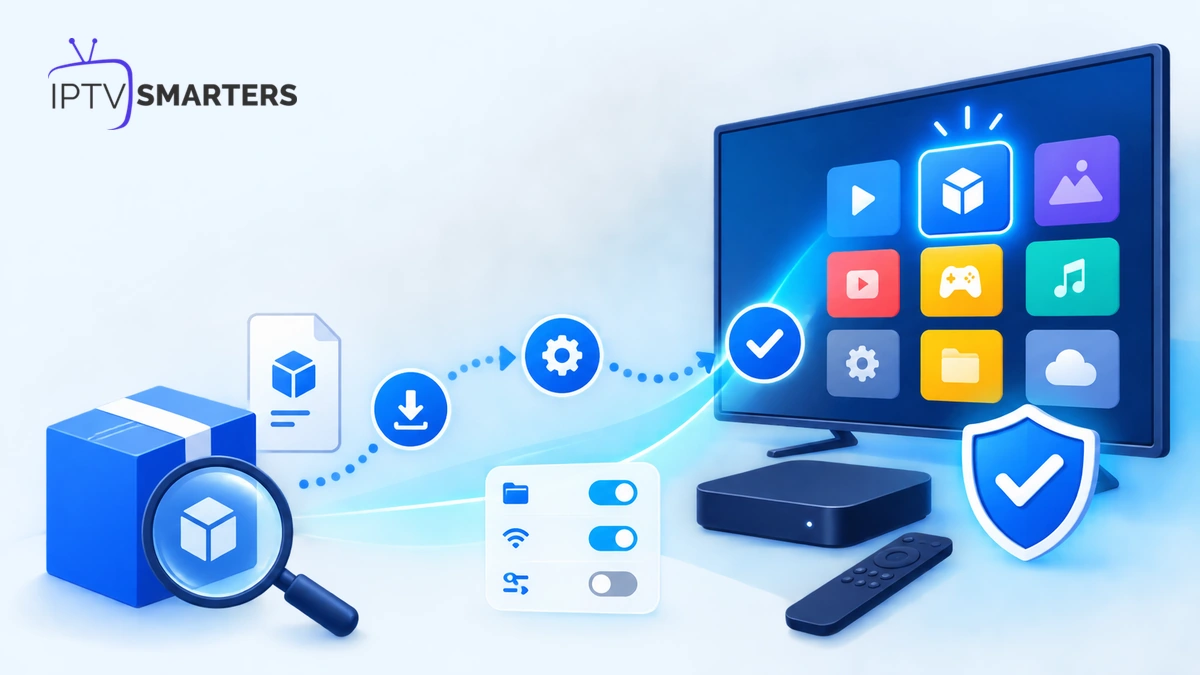
iptv apk installation désigne l’installation manuelle d’un lecteur compatible à partir d’un fichier APK, en dehors de la boutique intégrée de l’appareil. Cette méthode, souvent appelée sideloading, peut être utile sur une box ou un téléviseur Android lorsque l’application légitime n’apparaît pas dans le catalogue local. Elle demande toutefois plus de vigilance qu’une installation classique : il faut vérifier l’origine du fichier, l’autorisation donnée à l’application qui lance l’installation, les permissions demandées et la méthode de mise à jour.
Le but n’est pas de contourner une protection ni d’installer une version modifiée. Sur IPTV Smarters pro, utilisez uniquement un lecteur obtenu auprès de son éditeur ou d’une source expressément recommandée par celui-ci. Un fichier trouvé dans un groupe de discussion, raccourci par un lien anonyme ou présenté comme « premium débloqué » doit être écarté.
Ce guide suit un parcours prudent : préparer l’appareil, contrôler le fichier, autoriser une seule source, installer, retirer l’autorisation et tester l’application sans y saisir immédiatement des identifiants sensibles.
Qu’est-ce qu’un fichier APK et le sideloading ?
Un APK est un paquet d’installation pour Android. Il contient l’application et les éléments nécessaires à son déploiement sur un appareil compatible. Le sideloading consiste à déclencher cette installation depuis un navigateur, un gestionnaire de fichiers, une clé USB ou un outil d’entreprise, plutôt que depuis la boutique préinstallée.
La documentation officielle sur la distribution alternative des applications Android précise que, depuis Android 8, l’autorisation d’installer des applications inconnues est accordée à une source précise. On n’active donc plus idéalement un interrupteur général pour tout le système : on autorise, par exemple, le gestionnaire de fichiers choisi, puis on retire ce droit après l’installation.
Le fichier APK n’est pas automatiquement dangereux, mais il n’est pas automatiquement fiable. La sécurité dépend surtout de l’éditeur, de l’intégrité du paquet et de la source qui vous le remet.
Checklist avant toute installation IPTV APK
- Confirmer le nom exact de l’éditeur et l’adresse officielle de téléchargement.
- Vérifier que le modèle utilise bien Android TV, Google TV ou une variante compatible.
- Contrôler l’espace libre et la version minimale du système.
- Mettre l’appareil à jour avant d’ajouter le lecteur.
- Préparer une méthode de retour : désinstallation, sauvegarde ou restauration.
- Ne pas télécharger un paquet modifié, « cracké » ou associé à des contenus non autorisés.
Si une version officielle existe dans la boutique de l’appareil, préférez-la. Elle simplifie les mises à jour et réduit les manipulations. L’installation manuelle doit répondre à un besoin concret, pas devenir le premier réflexe.
Comment vérifier la source du fichier
Commencez par l’adresse du site. Le nom de domaine doit correspondre à l’éditeur connu, sans faute subtile ni sous-domaine trompeur. Évitez les services qui imposent plusieurs redirections, ouvrent des publicités ou demandent d’installer d’abord une autre application.
Comparez la version, la date, la taille et, lorsqu’elle est publiée, l’empreinte cryptographique du fichier. Une différence inexpliquée n’est pas un détail. Elle peut signaler une archive incomplète, un mauvais processeur ou une modification. Ne tentez pas différentes copies au hasard jusqu’à ce que l’une fonctionne.
Google explique que Play Protect analyse aussi les applications provenant d’autres sources et peut avertir, désactiver ou retirer un logiciel potentiellement dangereux. Gardez cette protection active. Un avertissement mérite une vérification, pas un clic automatique sur « ignorer ».
Préparer la box ou le téléviseur
- Ouvrez les réglages système et installez les mises à jour disponibles.
- Vérifiez que l’appareil dispose de suffisamment d’espace libre.
- Connectez-le à un réseau privé stable, de préférence sans portail captif.
- Choisissez un seul outil pour ouvrir le fichier : navigateur officiel ou gestionnaire connu.
- Fermez les autres installations et redémarrez si le système est lent.
Le guide d’installation sur tous les appareils aide à identifier le système avant de continuer. Une Smart TV peut utiliser une plateforme différente d’Android ; dans ce cas, un APK ne sera pas compatible et il ne faut pas forcer l’installation.
Autoriser une source sans ouvrir tout le système
Dans les réglages, recherchez « Installer des applications inconnues » ou une formulation proche. Sélectionnez l’application qui ouvrira le paquet, par exemple le gestionnaire de fichiers choisi. Activez l’autorisation uniquement pour cette source. Les noms de menus peuvent varier selon la marque et la version.
Ne donnez pas ce droit à plusieurs navigateurs, téléchargeurs et gestionnaires à la fois. Plus la liste est longue, plus il est difficile de savoir quel outil a déclenché une installation. Après l’opération, revenez au même écran et retirez l’autorisation.
| Choix | Niveau de contrôle | Recommandation |
|---|---|---|
| Une source, durée courte | Élevé | À privilégier |
| Plusieurs sources autorisées | Faible | À éviter |
| Protection désactivée | Très faible | Ne pas faire |
| Fichier officiel en boutique | Simple | Préférable si disponible |
Installer le fichier étape par étape
- Téléchargez l’APK depuis la source vérifiée ou copiez-le depuis un support que vous contrôlez.
- Ouvrez le fichier avec la seule source autorisée.
- Lisez le nom de l’application et l’éditeur affichés par le système.
- Examinez les permissions annoncées avant de confirmer.
- Lancez l’installation et attendez le message de réussite.
- N’ouvrez pas immédiatement de lien externe proposé par un écran inattendu.
- Retirez l’autorisation d’installer des sources inconnues.
- Supprimez le fichier APK du dossier Téléchargements si vous n’en avez plus besoin.
Pour une clé ou une box de salon, le tutoriel d’installation sur un appareil Fire TV montre les contraintes propres à une interface pilotée à la télécommande. Ne transposez pas les menus mot pour mot : vérifiez toujours la version affichée sur votre appareil.
Quelles permissions accepter ?
Un lecteur peut avoir besoin d’accéder au réseau et, selon la fonction utilisée, à un fichier de playlist choisi par l’utilisateur. Il n’a pas nécessairement besoin des contacts, du microphone, de la localisation précise ou des SMS. Une demande sans rapport avec la lecture doit être refusée et vérifiée auprès de l’éditeur.
Les permissions peuvent évoluer après une mise à jour. Consultez-les dans les réglages de l’application, surtout si le comportement change. Retirez celles qui ne sont pas nécessaires et testez l’ouverture d’un contenu autorisé. Si l’application refuse de fonctionner sans un droit injustifié, désinstallez-la plutôt que d’abaisser durablement la protection.
Sur Android TV, certains écrans regroupent les autorisations par catégorie. Le guide IPTV Smarters Pro sur Android TV permet de retrouver les zones essentielles : applications, stockage, réseau et cache.
Premier démarrage sans exposer ses données
Ouvrez d’abord l’application sans coller d’identifiants. Vérifiez le nom, la version, les mentions de l’éditeur et l’absence de fenêtres publicitaires agressives. Fermez l’application puis relancez-la. Contrôlez ensuite Play Protect et la liste des permissions.
Ajoutez un profil uniquement lorsque ces vérifications sont cohérentes. Utilisez les coordonnées du service légitime et ne photographiez pas l’écran. Pour comparer plusieurs lecteurs avant de choisir, consultez le comparatif des lecteurs IPTV 2026, qui sert de guide central à cette famille d’applications.
Si vous souhaitez évaluer la compatibilité avant un engagement plus long, examinez les critères expliqués dans la présentation des offres et appareils compatibles. Le sideloading ne corrige pas un service instable ni un format non pris en charge.
Installez seulement un paquet dont la provenance est claire
Une source vérifiée, une autorisation temporaire et un premier test prudent évitent la plupart des mauvaises surprises.
Mettre à jour une application installée manuellement
Une application sideloadée ne reçoit pas toujours les mises à jour de la boutique. Notez la version installée et consultez périodiquement la page officielle de l’éditeur. Téléchargez la nouvelle version depuis la même source et vérifiez qu’elle est signée de manière cohérente ; Android peut refuser une mise à jour si la signature diffère.
Sauvegardez vos informations essentielles avant de remplacer l’application. Ne désinstallez pas immédiatement l’ancienne version si une mise à jour directe est documentée, car la suppression peut effacer profils et favoris. Après mise à jour, contrôlez les permissions et testez une lecture courte.
Résoudre les erreurs courantes
« Application non installée »
Vérifiez l’espace libre, la version Android, l’architecture du processeur et l’existence d’une ancienne application portant la même identité avec une signature différente. Ne désactivez pas les contrôles système pour forcer le résultat.
Le fichier ne s’ouvre pas
Le téléchargement peut être incomplet ou le gestionnaire ne pas avoir l’autorisation appropriée. Supprimez le fichier, retéléchargez-le depuis la source officielle et vérifiez sa taille. Évitez de renommer une archive pour lui donner artificiellement l’extension APK.
L’application se ferme au lancement
Redémarrez l’appareil, videz uniquement le cache et vérifiez les mises à jour système. Si le problème persiste, retirez l’application et contactez l’éditeur. La page d’assistance peut vous orienter sur la compatibilité de l’appareil, sans jamais demander vos identifiants complets.
Retirer proprement une installation manuelle
Supprimez d’abord les profils sensibles depuis l’application si elle reste accessible. Désinstallez ensuite le lecteur dans les réglages système. Effacez l’APK conservé, retirez l’autorisation d’installer des sources inconnues et lancez un contrôle Play Protect. Un redémarrage permet de vérifier qu’aucun service inattendu ne se relance.
Si vous revenez à une version de boutique, installez-la depuis sa fiche officielle. N’importez qu’une sauvegarde créée par la même application et une version compatible.
Questions fréquentes sur l’installation IPTV APK
Non. Il s’agit d’un format d’installation. La légalité dépend de l’application, de sa distribution et de l’usage. Utilisez une source officielle et des contenus autorisés.
Non. Autorisez seulement l’outil nécessaire pendant l’installation, puis retirez immédiatement ce droit.
Non. Seuls les appareils utilisant une plateforme Android compatible acceptent ce format. Les autres systèmes utilisent leur propre boutique et leurs propres applications.
Vérifiez le domaine de l’éditeur, la version, la taille, les éventuelles empreintes publiées et les alertes du système. En cas de doute, n’installez pas.
Non. C’est seulement une méthode d’installation. La qualité dépend ensuite du lecteur, du codec, de l’appareil, du réseau et de la source.
Conclusion : une installation manuelle, pas improvisée
Une démarche iptv apk installation sûre tient en quelques principes : télécharger depuis l’éditeur, vérifier le paquet, autoriser une seule source, lire les permissions, retirer l’autorisation et organiser les mises à jour. Si une boutique officielle propose la bonne version, elle reste le choix le plus simple. Le sideloading est utile sur certains appareils compatibles, mais il ne justifie jamais une copie modifiée, une protection désactivée ou le partage d’identifiants.