Installer IPTV Smarters Pro sur une TV LG (webOS)
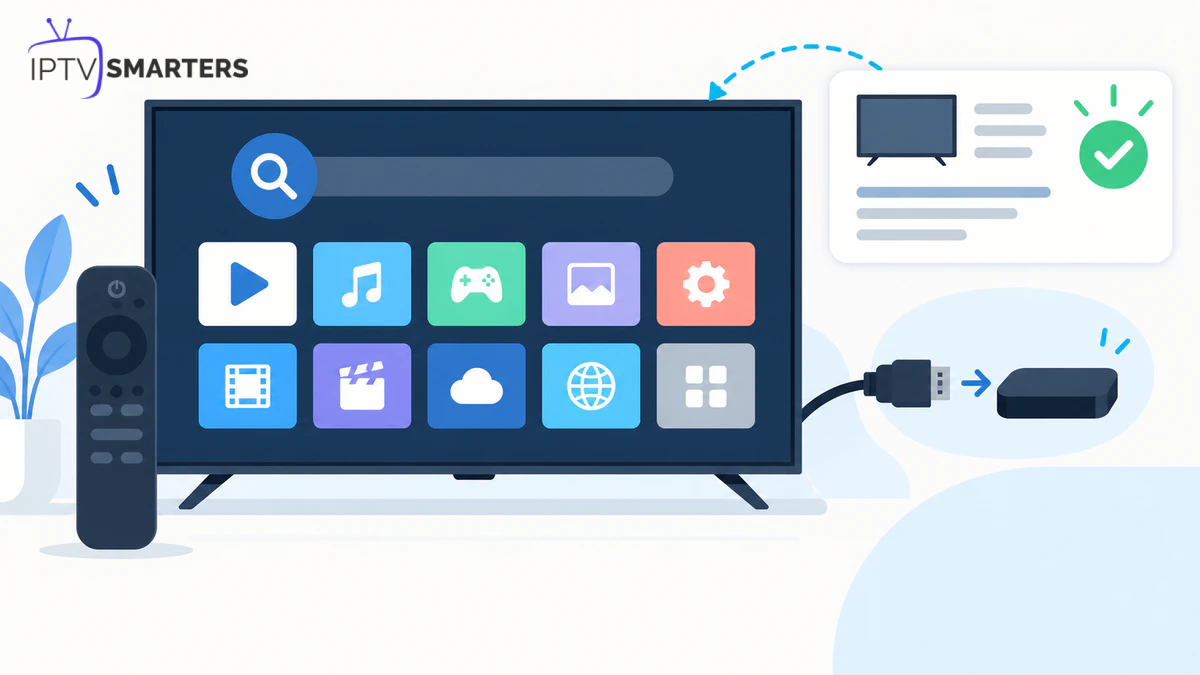
Pour IPTV Smarters Pro LG webOS, commencez par une vérification que beaucoup de tutoriels sautent : l’application recherchée est-elle réellement proposée pour votre modèle de téléviseur et votre région ? Une TV LG n’utilise pas Android TV. Une procédure destinée à une box Android, un fichier APK ou une capture prise sur un autre système ne constitue donc pas une méthode d’installation pour webOS.
Le bon parcours commence dans les informations de la TV et dans sa boutique d’applications. Si une version compatible est disponible et que son éditeur peut être identifié, vous pourrez suivre l’installation prévue par LG, puis configurer votre accès. Si elle est absente, mieux vaut s’arrêter à ce constat que multiplier les téléchargements inconnus ou changer artificiellement le pays du téléviseur. Un appareil externe déjà compatible peut alors servir de lecteur sur une entrée HDMI.
Ce guide vous accompagne dans ces deux situations, sans promettre une disponibilité universelle ni des menus identiques sur toutes les générations. Il distingue la boutique, l’application et le service qui fournit vos contenus autorisés. Vous saurez quoi contrôler avant de saisir un identifiant, comment valider la première lecture et quelles informations communiquer lorsque l’installation n’aboutit pas.
IPTV Smarters Pro LG webOS : vérifier la compatibilité réelle
Commencez par relever le modèle complet de la TV, pas uniquement sa taille ou son année d’achat. Deux téléviseurs achetés la même année peuvent appartenir à des générations différentes. Notez également la version logicielle affichée par l’appareil et le pays des services LG actuellement configuré. Le nom des rubriques varie selon la génération ; cherchez les informations du téléviseur dans les paramètres d’assistance ou consultez son manuel.
LG précise que les applications prises en charge peuvent varier selon le modèle et le pays. Sa méthode officielle de recherche dans le LG Content Store consiste à renseigner ces éléments puis à examiner la fiche de l’application. Cette vérification est plus fiable qu’une liste de compatibilité recopiée sans date ni modèle précis.
Une note avec le modèle, la version du système et la région suffit. Ne photographiez pas inutilement l’adresse MAC, le numéro de série complet ou vos données de compte pour les publier dans un forum.
Si vous comparez plusieurs appareils du foyer, le guide d’installation sur tous les appareils permet de choisir le parcours correspondant à chaque système. Ici, restez sur la branche LG webOS tant que l’installation se fait directement sur le téléviseur.
Reconnaître la bonne application avant de se connecter
Un nom proche ou une icône ressemblante ne suffit pas. Ouvrez la fiche complète du résultat : nom de l’éditeur, coordonnées d’assistance, description, compatibilité et conditions éventuelles. Comparez ces informations avec celles de la source officielle du logiciel recherché. Si vous ne pouvez pas établir la correspondance, ne saisissez pas vos identifiants pour « essayer ».
La présence d’un lecteur dans une boutique ne signifie pas que vos contenus ou votre abonnement sont inclus. Une application, une éventuelle licence du lecteur et l’accès aux médias peuvent relever de parties différentes. Vérifiez qui facture quoi avant de payer. La configuration d’un lecteur ne justifie pas de transmettre votre mot de passe LG à un vendeur ou à un intervenant à distance.
Les informations d’installation par appareil du site peuvent vous aider à retrouver le parcours annoncé. Pour confirmer la disponibilité sur votre propre TV, la fiche actuelle de sa boutique reste déterminante. Un lien de téléchargement destiné à Windows ou Android n’est pas une solution de remplacement pour webOS.
Installer IPTV Smarters Pro LG webOS depuis la boutique
Les générations récentes présentent généralement une rubrique Apps, tandis que d’autres affichent LG Content Store. Suivez le libellé présent sur votre appareil. Le tutoriel d’installation d’applications publié par LG montre ces parcours selon la version de webOS ; il ne garantit pas la présence d’une application particulière.
- 1
Vérifiez que la TV est connectée à Internet, puis ouvrez son écran d’accueil avec la télécommande.
- 2
Entrez dans Apps ou LG Content Store et utilisez la fonction de recherche de cette boutique.
- 3
Recherchez le nom du lecteur, ouvrez sa fiche et contrôlez l’éditeur ainsi que la compatibilité indiquée.
- 4
Si la fiche correspond bien à l’application recherchée et propose l’installation sur cette TV, sélectionnez Installer.
- 5
Attendez la fin du téléchargement, puis lancez l’application depuis la boutique ou l’accueil.
N’interrompez pas l’alimentation pendant une mise à jour du système. Si le téléchargement de l’application semble bloqué, notez le message et vérifiez d’abord le réseau ainsi que l’espace disponible. Relancer plusieurs fois l’installation sans lire l’erreur ne permet pas de distinguer un problème de boutique d’une incompatibilité.
IPTV Smarters Pro LG webOS absent : que vérifier ?
Une recherche sans résultat ne se corrige pas automatiquement par un autre mot-clé. Contrôlez d’abord que vous utilisez la recherche d’applications et non une recherche générale de contenus. Vérifiez ensuite le modèle renseigné dans l’outil de consultation LG et les informations de région du téléviseur. Gardez le pays correspondant à votre situation réelle ; ne cherchez pas à contourner une disponibilité territoriale.
Si la boutique fonctionne pour d’autres applications, cela ne prouve pas que le lecteur recherché est disponible. Si aucune fiche ne s’ouvre ou qu’aucun téléchargement ne démarre, le problème concerne peut-être la boutique, la connexion ou les accords de service nécessaires. Dans ce cas, l’assistance LG est mieux placée pour examiner le fonctionnement du téléviseur.
| Ce que vous voyez | Ce que cela permet de conclure | Étape suivante |
|---|---|---|
| Aucun résultat correspondant | Disponibilité non confirmée | Contrôler modèle, région et fiche officielle |
| Fiche visible, installation indisponible | Une condition reste non satisfaite | Lire le message et les exigences affichées |
| Téléchargement en échec pour plusieurs apps | Problème plus large que le lecteur | Vérifier réseau, espace et assistance LG |
| Application installée, accès refusé | Installation et connexion sont deux étapes distinctes | Contrôler le profil et contacter le service concerné |
Vous n’avez pas besoin de réinitialiser toute la TV pour constater qu’une application manque. Une remise à zéro retire des réglages et des applications ; elle ne crée pas une compatibilité absente du catalogue. Réservez ce type d’intervention à une procédure justifiée, avec les informations nécessaires pour restaurer votre installation.
Pourquoi un APK ne s’installe pas comme une application webOS
Un fichier APK est destiné à Android. Le copier sur une clé USB, le télécharger dans le navigateur de la TV ou lui donner un autre nom ne le transforme pas en application LG webOS. Les systèmes, les formats d’installation et les mécanismes de validation ne sont pas interchangeables.
Ne suivez pas une vidéo qui passe discrètement du menu LG à celui d’une box branchée en HDMI tout en présentant le résultat comme une installation native. Sur une TV, deux interfaces peuvent se succéder sans appartenir au même appareil. Regardez quelle télécommande pilote l’écran et quelle entrée est sélectionnée : cela évite une confusion fréquente.
Un mode destiné au développement n’est pas non plus une preuve d’authenticité d’un fichier. Pour un usage quotidien, privilégiez le parcours de distribution prévu pour le logiciel et l’appareil. Si vous ne pouvez pas confirmer sa provenance, arrêtez-vous avant l’installation et avant toute saisie de données privées.
Configurer le premier accès sans exposer ses identifiants
Une fois IPTV Smarters Pro LG webOS identifié et lancé, utilisez uniquement le format de connexion réellement proposé par cette version. N’attendez pas nécessairement les mêmes options qu’une édition Android ou iOS. Si les champs affichés demandent un serveur, un identifiant et un mot de passe, reprenez exactement les informations fournies par votre service autorisé, sans modifier l’adresse au hasard.
Avec IPTV Smarters pro, gardez bien séparés le nom local du profil et les données d’authentification. Le premier peut simplement vous aider à reconnaître un accès ; les secondes doivent correspondre aux valeurs attendues par le service. Un espace ajouté par la saisie à la télécommande suffit parfois à changer une valeur.
Si la version installée ne propose pas le format que vous possédez, demandez au service quel parcours est effectivement pris en charge. Ne transformez pas vous-même une adresse privée dans un convertisseur inconnu. Le guide de prise en main du lecteur explique les notions de profil, de catalogue et de lecture avant les réglages plus avancés.
Validez la compatibilité avant de choisir un accès
Vérifiez votre appareil, le format de connexion et le nombre de lectures simultanées autorisées.
Valider la première lecture sur la TV LG
Le chargement d’un catalogue n’est pas encore un test de lecture réussi. Ouvrez un contenu autorisé, vérifiez l’image et le son, puis utilisez les commandes usuelles de la télécommande. Revenez à la liste et ouvrez un deuxième contenu. Ce petit parcours vérifie davantage de choses qu’un simple écran d’accueil chargé correctement.
- Les boutons de navigation déplacent-ils clairement la sélection ?
- La touche Retour ramène-t-elle à l’écran attendu ?
- L’image et le son restent-ils présents après le lancement ?
- Le changement de contenu fonctionne-t-il sans perdre le profil ?
- Après fermeture puis réouverture, retrouvez-vous l’accès configuré ?
Si un seul contenu échoue, ne concluez pas immédiatement que la TV est incompatible. Comparez un autre contenu et relevez l’erreur. Si toute l’application se ferme, notez la version et les circonstances. Si plusieurs applications perdent Internet, examinez la connexion de la TV avant les paramètres du lecteur.
Ne promettez pas à partir de ce premier essai que toutes les fonctions fonctionneront : sous-titres, pistes audio et formats vidéo dépendent également de la version du lecteur, du matériel et du contenu. Testez les fonctions dont vous avez réellement besoin avant de considérer l’installation terminée.
Si l’installation native n’est pas possible : la solution HDMI
Un appareil externe compatible peut lire les contenus et transmettre l’image à la TV par HDMI. Dans ce montage, webOS n’exécute pas le lecteur : il affiche le signal de la box ou de la clé. Vous conservez l’écran LG, mais l’installation et les mises à jour de l’application se font sur l’appareil externe. Ce choix vaut d’ailleurs pour d’autres marques : notre guide d’installation d’IPTV Smarters Pro sur TV Philips applique la même logique aux modèles sous Titan OS.
Avant tout achat, vérifiez la boutique et la compatibilité du modèle précis envisagé. Un ancien récepteur de diffusion ne fonctionne pas comme une box avec son propre système et une télécommande. Le guide consacré à Chromecast et aux appareils équipés de Google TV détaille cette distinction utile.
Si vous possédez déjà un appareil adapté, branchez-le sur une entrée HDMI libre, utilisez l’alimentation recommandée et sélectionnez cette entrée sur la TV. Connectez ensuite cet appareil à Internet. Le fait que la télévision soit en Wi-Fi ne signifie pas que la box l’est également. Vérifiez enfin quelle télécommande contrôle le lecteur pour éviter de chercher ses paramètres dans les menus LG.
Qui contacter lorsque le parcours reste bloqué ?
Adressez la question à la partie qui peut agir. LG peut examiner une boutique inaccessible, un téléchargement système ou la compatibilité du téléviseur. L’éditeur de l’application peut examiner un plantage reproductible du lecteur. Le service qui gère votre accès peut vérifier un refus d’authentification, un catalogue absent ou les limites de connexion.
Préparez une description courte : modèle de TV, version logicielle, nom exact de l’application, éditeur affiché, étape bloquée et message d’erreur. Ajoutez le résultat d’un essai avec une autre application si cela est pertinent. Masquez les informations privées sur toute capture ; une demande d’assistance initiale n’exige pas de publier votre mot de passe.
Questions fréquentes sur IPTV Smarters Pro LG webOS
Non, la disponibilité ne doit pas être supposée. Vérifiez le modèle, la région et la fiche actuelle dans la boutique LG. Une procédure fonctionnant sur une autre génération ne prouve pas la compatibilité de votre appareil.
Pas comme une application Android. webOS est un autre système ; télécharger ou renommer un APK ne crée pas une version compatible. Utilisez le parcours prévu pour la TV ou un appareil externe adapté.
Ne le présumez pas. Le lecteur et l’accès aux médias peuvent être distincts. Examinez la fiche de l’application et les conditions du service qui fournit vos contenus autorisés avant tout paiement.
Vérifiez que la région correspond à votre situation réelle. Ne modifiez pas artificiellement le pays pour contourner une indisponibilité. Demandez plutôt confirmation de la compatibilité ou utilisez un appareil pris en charge.
Non. La box exécute son propre système et transmet l’image à une entrée HDMI. La télévision conserve webOS. Il faut gérer la connexion Internet, l’installation et les mises à jour sur la box elle-même.
Conclusion : une installation vérifiée, pas une compatibilité supposée
Pour réussir votre installation IPTV Smarters Pro LG webOS, commencez par le modèle et la boutique du téléviseur. Identifiez l’application, confirmez sa disponibilité et utilisez seulement le parcours proposé. Après configuration, testez vraiment la lecture et les commandes. Si l’installation native n’est pas disponible, une solution HDMI compatible permet de conserver l’écran LG sans confondre les systèmes ni recourir à des fichiers inconnus.