Sous-titres IPTV Smarters Pro : langue audio et réglages
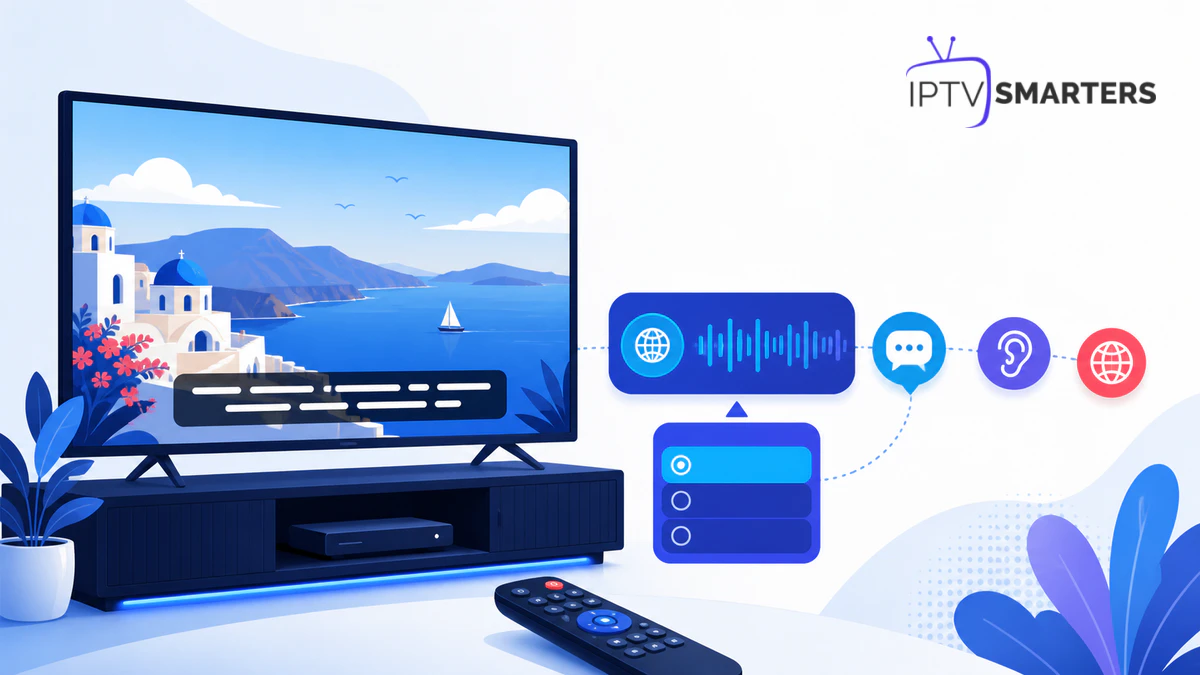
Sous-titres IPTV Smarters Pro et piste audio se choisissent pendant la lecture, à condition que le flux ouvert fournisse réellement plusieurs langues ou une piste de texte. L’application ne peut pas inventer une version française, une VO ou des sous-titres absents de la source. Il faut donc vérifier la disponibilité avant de chercher un réglage caché.
Ce guide explique la sélection sur téléviseur, boîtier, smartphone et tablette, puis le diagnostic des options grisées, du mauvais langage, du texte décalé ou illisible. Vous apprendrez aussi à distinguer sous-titres, captions, piste forcée et fichier externe. Utilisez uniquement des contenus auxquels vous avez légalement accès.
Comprendre les sous-titres IPTV Smarters Pro
Une vidéo peut transporter séparément l’image, plusieurs pistes audio et plusieurs pistes de texte. Le lecteur affiche uniquement celles que la source annonce et que l’appareil sait décoder. La documentation Android Media3 sur la sélection des pistes ↗ explique que le lecteur choisit parmi les pistes disponibles selon leurs propriétés, les capacités de l’appareil et les préférences de langue.
Avant ce réglage avancé, vérifiez que le direct ou la vidéo fonctionne normalement grâce au guide pilier regarder la TV en direct IPTV. Il constitue la base de ce support : une piste secondaire ne peut pas être évaluée sur une lecture qui coupe déjà.
Audio, sous-titres, captions et piste forcée
| Élément | Contenu | Usage |
|---|---|---|
| Piste audio | Dialogues, musique et sons | VF, VO ou autre langue |
| Sous-titres | Texte des dialogues | Traduction ou compréhension |
| Captions | Dialogues et sons utiles | Accessibilité auditive |
| Piste forcée | Passages ponctuels | Traduction de scènes étrangères |
| Fichier externe | Texte horodaté séparé | Média local compatible |
Le W3C sur les captions et sous-titres ↗ rappelle que les captions donnent aussi les informations sonores nécessaires à la compréhension. Regardez donc le libellé complet de la piste, pas seulement son code de langue.
Vérifications avant de changer de langue
- Le contenu joue sans buffering persistant.
- L’application est à jour et provient d’une source fiable.
- Le lecteur est affiché en plein écran avec ses commandes visibles.
- La langue du système est correctement réglée.
- Les traitements Bluetooth, barre de son ou ampli sont notés.
Pour régler correctement les sous-titres IPTV Smarters Pro, choisissez un passage dialogué, pas un générique silencieux. Notez la piste active avant toute modification. Si le son est déjà absent ou désynchronisé sur la piste par défaut, consultez le guide son désynchronisé ou absent avant d’accuser la sélection de langue.
Changer l’audio et activer les sous-titres
- Lancez un contenu connu pour proposer plusieurs langues.
- Affichez les commandes avec OK, le bouton central ou un toucher bref.
- Ouvrez l’icône Audio, bulle de dialogue ou Sous-titres.
- Sélectionnez d’abord la piste audio souhaitée.
- Attendez quelques secondes et contrôlez la langue entendue.
- Rouvrez le menu, puis activez la piste de texte adaptée.
- Vérifiez synchronisation, position, taille et contraste.
Ne choisissez pas trois options à la suite. Certains appareils mettent quelques secondes à reconfigurer le décodeur. Une modification, une attente et une vérification permettent d’identifier précisément le résultat.
Trouver le menu selon l’appareil
Android TV, Fire TV et boîtier
Appuyez une fois sur OK pour afficher la barre. Déplacez le focus avec les flèches et repérez le cadre actif. Audio et texte peuvent se trouver dans deux sous-menus distincts. Confirmez une seule fois, puis revenez à l’image.
Smart TV
Les versions TV n’exposent pas toujours les mêmes commandes qu’une box externe. Pour vérifier les sous-titres IPTV Smarters Pro, testez le même contenu sur un deuxième appareil compatible. Si la piste apparaît ailleurs, la différence vient probablement de la plateforme, de la version ou du décodeur.
Smartphone et tablette
Touchez brièvement l’image sans faire glisser la barre de lecture. Passez en paysage si le menu est tronqué. Vérifiez également les réglages d’accessibilité du système, qui peuvent appliquer un style distinct.
Éviter le retour automatique à la mauvaise langue
Les lecteurs peuvent privilégier la langue du système, une piste marquée par défaut ou une préférence enregistrée. Android Media3 prévoit explicitement des langues audio et texte préférées. Commencez par aligner la langue de l’appareil et celle de l’application, puis relancez le contenu.
- Contrôler la langue du système.
- Contrôler la langue de l’application ou du profil.
- Sélectionner manuellement la piste voulue.
- Fermer proprement la lecture.
- Rouvrir un second contenu multilingue et comparer.
La mémorisation varie selon la version et la manière dont les pistes sont nommées. Ne concluez pas après un seul fichier.
Ajouter un fichier de sous-titres externe
Cette option concerne surtout les vidéos locales et légalement détenues. SRT et WebVTT contiennent du texte avec des repères temporels. La documentation MDN sur WebVTT ↗ présente le fonctionnement des pistes textuelles synchronisées. La compatibilité réelle dépend de l’appareil, du lecteur et de l’autorisation d’accès au fichier.
- Utiliser un fichier correspondant exactement à la version de la vidéo.
- Vérifier l’encodage pour les accents et caractères spéciaux.
- Choisir une source légale et digne de confiance.
- N’accorder que l’accès nécessaire au dossier concerné.
- Tester au début, au milieu et vers la fin.
Un décalage constant se corrige parfois par un offset. Un décalage qui augmente au fil du film indique plutôt une durée ou une cadence différente.
Résoudre les erreurs les plus courantes
L’option est grisée
Essayez un deuxième contenu et un deuxième appareil. Si seule cette vidéo ne propose rien, elle ne contient probablement pas de piste supplémentaire compatible.
La langue choisie n’est pas celle entendue
Revenez à la piste par défaut, attendez, puis sélectionnez de nouveau la langue. Certains libellés de source peuvent être incorrects ; testez les pistes une par une et notez le résultat réel.
Le texte est toujours affiché
Vérifiez s’il s’agit d’une piste désactivable ou de texte incrusté dans l’image. Un texte incrusté fait partie de la vidéo et ne peut pas être retiré par le lecteur.
Les sous-titres sont trop tôt ou trop tard
Revenez à un dialogue net, désactivez les équipements audio externes et mesurez le décalage. Corrigez par petits pas seulement s’il reste constant.
Le menu disparaît sur la télécommande
Appuyez une fois sur OK et attendez. Des pressions rapides peuvent ouvrir puis fermer le panneau. Remplacez les piles ou utilisez l’application télécommande si le focus saute.
Améliorer la lisibilité sans masquer l’image
Privilégiez une taille confortable, un contraste fort et un fond discret. Évitez une couleur proche de l’image. Sur un téléviseur vu à plusieurs mètres, le texte doit rester lisible sans occuper un tiers de l’écran. Si l’application ne propose aucun style, regardez les options d’accessibilité de la plateforme.
Pour un usage quotidien plus fluide, organisez aussi les contenus avec les chaînes favorites et consultez les réglages de qualité vidéo. Ces articles complètent le pilier sans remplacer la vérification des pistes.
Protéger l’appareil et les accès
Ne téléchargez pas une version modifiée de l’application pour « débloquer » une langue. Elle peut voler un profil ou installer un logiciel indésirable. Dans une capture d’écran de support, masquez URL du portail, identifiant, mot de passe, QR code et données personnelles.
Les ressources, offres et moyens de contact officiels sont disponibles sur IPTV Smarters pro.
Vérifier la compatibilité de vos appareils
Comparez écrans, connexions et assistance avant de choisir une formule.
Diagnostic en cinq minutes
- Ouvrir un contenu multilingue connu.
- Sélectionner audio puis texte séparément.
- Attendre dix secondes après chaque choix.
- Tester sans Bluetooth ni barre de son.
- Comparer sur un second appareil compatible.
Préparer une demande d’aide exploitable
Si le problème de sous-titres IPTV Smarters Pro persiste, décrivez l’appareil, sa version de système, la version de l’application, le type de contenu et le nom visible de la piste. Précisez si la difficulté concerne tous les contenus ou un seul, puis indiquez le résultat du test sur un second appareil. Ces éléments permettent de séparer une limite de source d’un souci de décodage.
Pour un décalage, notez s’il reste constant ou s’il augmente. Pour un problème de langue, écrivez « la piste Français est visible mais joue une autre langue » plutôt que « le son ne marche pas ». Pour un texte absent, mentionnez si le menu est vide, grisé ou si la piste est sélectionnée sans rien afficher.
Ne joignez jamais une capture contenant l’URL du portail, l’identifiant, le mot de passe ou un QR code. Si une image du menu est indispensable, recadrez-la après avoir masqué ces données. Refaites enfin le test avec le même contenu et au même passage après chaque recommandation : changer simultanément de film, d’appareil et de réseau empêche de savoir ce qui a réellement corrigé le défaut.
Questions fréquentes sur les sous-titres IPTV Smarters Pro
L’application peut-elle créer une langue absente ?+
Non. Le menu sélectionne les pistes fournies et compatibles ; il ne crée pas une VF ou des sous-titres inexistants.
Pourquoi une seule piste audio apparaît-elle ?+
Le contenu peut ne livrer qu’une piste, ou l’autre format peut être incompatible. Comparez un contenu de test et un second appareil.
Que signifie « forced » ?+
Une piste forcée traduit généralement quelques passages étrangers, pas l’intégralité des dialogues.
Pourquoi le décalage augmente-t-il pendant la vidéo ?+
Le fichier de texte correspond probablement à une autre version ou cadence. Un simple réglage de secondes ne suffira pas.
Le choix de langue est-il mémorisé ?+
Cela varie selon version, appareil et balises de piste. Vérifiez sur un second contenu au lieu de supposer une sauvegarde permanente.
Conclusion : vérifier la piste avant le réglage
Sous-titres IPTV Smarters Pro et langue audio dépendent d’une chaîne complète : source, format, application et appareil. Testez un contenu multilingue connu, choisissez une option à la fois et observez le résultat sans traitement audio externe. Cette méthode distingue rapidement une piste absente, mal nommée, incompatible ou simplement décalée. Elle améliore la compréhension sans compromettre vos réglages ni vos identifiants.