IPTV Smarters Pro : que faire en cas d’écran noir
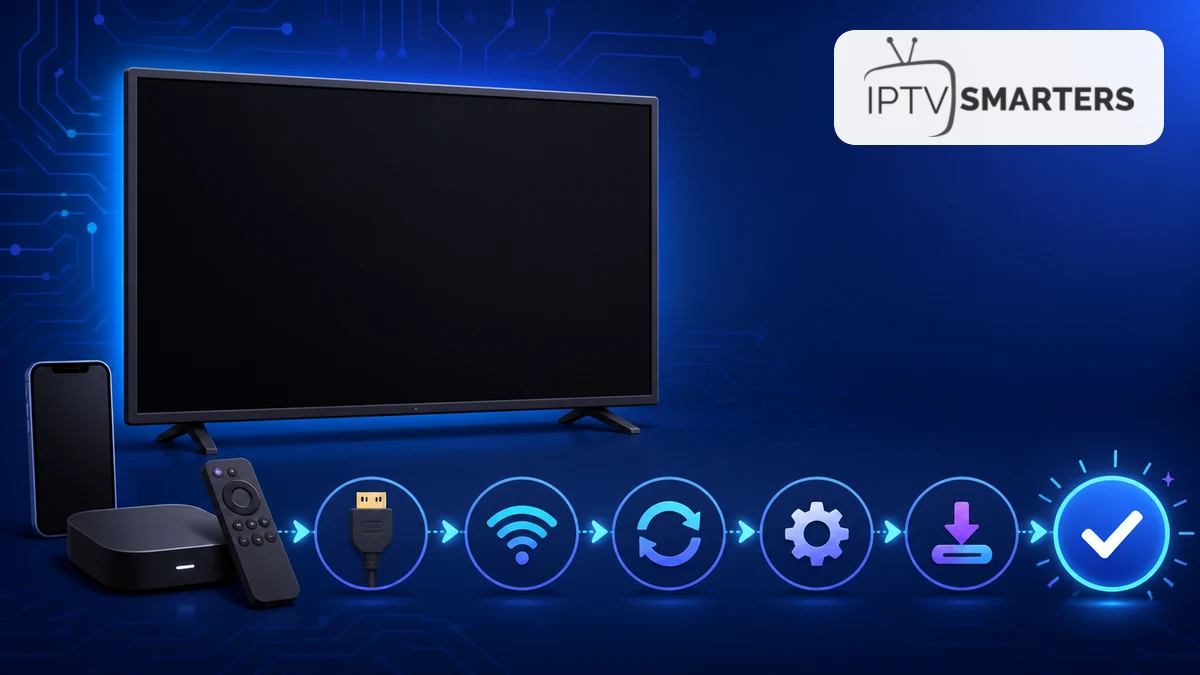
Un écran noir IPTV Smarters Pro ne désigne pas une seule panne. Il peut apparaître avant l’ouverture de l’application, dans les menus, sur une chaîne précise, avec le son, après un changement HDMI ou uniquement en 4K. La bonne méthode consiste à identifier le moment exact où l’image disparaît, puis à tester une cause à la fois.
Si vous préparez un nouvel appareil, vérifiez d’abord les plateformes et les offres présentées sur IPTV Smarters pro. Pour une panne existante, ne communiquez jamais vos identifiants complets : l’appareil, la version, le type d’écran noir, l’heure et un exemple de contenu suffisent pour commencer.
Testez le menu d’accueil, une autre application vidéo, une deuxième chaîne autorisée et un autre réseau. Notez si le son continue. Ces quatre observations séparent rapidement l’écran, l’application, le flux et la connexion.
1. Identifier le type d’écran noir IPTV Smarters Pro
Commencez par décrire ce que vous voyez. Un téléviseur affichant « aucun signal » ne reçoit probablement pas une sortie HDMI utilisable. Une application qui montre ses menus mais pas la vidéo pointe plutôt vers le flux, le décodeur, le DRM, le HDR ou un format non pris en charge. Un écran entièrement noir avec l’appareil inaccessible peut venir de l’alimentation, du système ou de l’affichage.
| Symptôme | Cause à tester d’abord | Premier contrôle |
|---|---|---|
| « Aucun signal » | HDMI, entrée TV, alimentation | Sélectionner la bonne entrée et rebrancher |
| Menus visibles, vidéo noire avec son | Décodeur, codec, HDR, flux | Autre chaîne puis autre décodeur |
| Une seule chaîne noire | Source ou format particulier | Comparer deux autres contenus |
| Toutes les vidéos noires | App, réseau, player, système | Tester une autre application vidéo |
| Écran noir après veille | Reprise HDMI ou mémoire | Redémarrer l’appareil et le TV |
Ne confondez pas écran noir et buffering. Le buffering affiche souvent une animation, une image figée ou des pauses. Le guide pour résoudre le buffering et les coupures convient mieux lorsque l’image apparaît puis s’interrompt.
2. La séquence de dépannage la plus sûre
- Quittez complètement IPTV Smarters Pro, puis relancez l’application.
- Testez une autre chaîne autorisée de résolution modérée.
- Testez une autre application vidéo sur le même appareil.
- Redémarrez l’appareil et le téléviseur, pas seulement la télécommande.
- Vérifiez alimentation, câble HDMI et entrée sélectionnée.
- Mettez à jour l’application et le système.
- Comparez décodage matériel et logiciel sur le même contenu.
- Testez Ethernet ou un Wi-Fi stable près du routeur.
- Documentez le résultat avant la modification suivante.
Arrêtez-vous dès que l’image revient et confirmez la solution sur deux contenus. Si vous changez simultanément câble, player, DNS et réseau, vous ne saurez pas quelle action a réellement corrigé le problème.
3. Écran noir IPTV Smarters Pro : menus visibles, vidéo noire
Ce cas indique que l’écran et l’application fonctionnent au moins partiellement. Essayez d’abord une autre chaîne, puis un contenu à résolution inférieure. Si un seul élément échoue, notez son nom, l’heure et le message éventuel. Le service qui fournit la source pourra comparer le flux sans recevoir votre mot de passe.
Dans les réglages du lecteur, passez temporairement du décodage matériel au décodage logiciel, ou inversement. Le matériel est généralement plus efficace, mais certains codecs ou pilotes réagissent mieux en logiciel. Revenez au réglage initial si rien ne change. Testez ensuite l’ajustement d’image « adapter » plutôt que « zoom ».
Si le son continue, vérifiez HDR, fréquence d’images et résolution de sortie. Une télévision peut devenir brièvement noire lorsqu’elle change de format ; un noir permanent signale une incompatibilité ou un échec de négociation. Désactivez temporairement la correspondance automatique HDR/fréquence pour comparer, puis réactivez-la si elle n’est pas responsable.
4. HDMI, HDCP et alimentation
Pour un boîtier ou une clé, retirez puis rebranchez fermement le câble HDMI, sélectionnez l’entrée correspondante et essayez un autre port. Branchez l’appareil directement au téléviseur pour éliminer provisoirement un ampli, une barre de son ou un commutateur. Utilisez l’alimentation prévue par le fabricant plutôt qu’un port USB de télévision trop faible.
Google recommande, lorsqu’un appareil Chromecast ou Google TV affiche un écran noir, de vérifier l’alimentation, l’entrée HDMI, le câble, le firmware et un autre port. Apple conseille de façon comparable de contrôler le branchement HDMI, la résolution, les équipements intermédiaires et les réglages de plage dynamique pour un Apple TV noir.
Elle supprime comptes, applications et réglages. Sauvegardez ce qui est documenté, vérifiez les identifiants du compte système et testez câble, port, alimentation, mise à jour et redémarrage avant d’effacer l’appareil.
5. Écran noir IPTV Smarters Pro : réseau, DNS et serveur
Un écran noir IPTV Smarters Pro peut aussi masquer un flux qui ne démarre pas. Comparez un autre contenu du même compte, puis le même contenu sur un second appareil contrôlé. Si tous les appareils échouent au même moment, la source ou le compte est plus probable que le téléviseur.
Testez Ethernet si possible. En Wi-Fi, rapprochez l’appareil du routeur et évitez un téléchargement lourd en parallèle. Désactivez temporairement VPN, bloqueur réseau ou DNS personnalisé pour isoler leur influence, sans laisser les protections désactivées plus longtemps que nécessaire.
Vérifiez également date et heure. Une horloge incorrecte peut empêcher une connexion sécurisée. Ne réinitialisez pas le routeur pour une seule chaîne noire ; cette action perturbe tout le foyer et résout rarement un codec défaillant.
6. Cache, données et réinstallation
Sur Android et certains téléviseurs, vider le cache peut corriger une vignette ou un fichier temporaire corrompu. « Effacer les données » est plus radical : profils, favoris et réglages peuvent disparaître. Notez la configuration avant d’utiliser cette commande.
Une réinstallation devient pertinente si l’application ne démarre plus, si la mise à jour a laissé des fichiers incohérents ou si le problème persiste alors qu’une autre application vidéo fonctionne. Suivez la procédure pour réinstaller IPTV Smarters Pro proprement, puis testez avant de restaurer tous les réglages.
Après une mise à jour, redémarrez l’appareil et vérifiez la version installée. Le guide mettre à jour IPTV Smarters Pro par appareil aide à distinguer store, système et application.
Votre appareil est-il compatible avec l’offre choisie ?
Contrôlez résolution, connexion et nombre d’écrans avant de modifier toute l’installation.
7. Écran noir IPTV Smarters Pro : tests par plateforme
Android TV, Google TV et Fire TV
Forcez l’arrêt de l’application, videz seulement le cache, redémarrez et testez la version à jour. Vérifiez l’espace libre et l’alimentation de la clé. Comparez ensuite décodage matériel et logiciel. Si l’écran noir touche toutes les applications, privilégiez le système, HDMI ou le téléviseur.
Samsung et LG
Fermez réellement l’application, éteignez le téléviseur puis débranchez-le une minute. Vérifiez les mises à jour du TV et du store. Une application ancienne peut rester disponible sans recevoir les mêmes correctifs qu’un modèle récent.
iPhone et iPad
Fermez l’application depuis le sélecteur, redémarrez, mettez iOS et l’app à jour, puis comparez Wi-Fi et réseau mobile avec prudence. Si une capture d’écran de la vidéo devient noire alors que l’écran est normal, une protection de contenu peut être en cause ; ne cherchez pas à la contourner.
Windows et macOS
Vérifiez le pilote graphique, la sortie HDR, la résolution, le pare-feu et les éventuels écrans externes. Testez la fenêtre sur l’écran principal et désactivez l’accélération matérielle uniquement comme comparaison. Réactivez le réglage initial s’il n’est pas responsable.
8. Arbre de décision pratique
- Aucun menu et aucune autre application : appareil, alimentation, HDMI ou téléviseur.
- Menus présents, aucune vidéo dans aucune app : système, pilote, sortie vidéo ou réseau.
- Autres apps correctes, toutes les vidéos Smarters noires : version, cache, player, login ou configuration.
- Une seule chaîne noire : source ou codec spécifique ; transmettre un exemple au service.
- Image sur téléphone, pas sur TV : compatibilité du TV, HDMI, décodeur ou application de la plateforme.
- Noir seulement en 4K/HDR : câble, port, résolution, HDCP, HDR ou fréquence d’images.
Ce classement évite de supprimer des données lorsque le problème appartient à un autre niveau. Pour les réponses générales sur application, abonnement, appareils et sécurité, consultez la FAQ IPTV Smarters Pro 2026.
9. Préparer une demande d’assistance utile
Envoyez le modèle de l’appareil, son système, la version de l’application, le type de connexion, l’heure du test, le symptôme exact et le résultat sur deux contenus. Indiquez si le son fonctionne et si une autre application vidéo affiche correctement l’image.
Masquez username, password, URL complète, QR code et paiement. Une courte vidéo peut montrer le passage du menu à l’écran noir, à condition qu’aucune information privée n’apparaisse. Contactez le service de contenu pour un flux précis, le développeur pour un plantage reproductible et le fabricant pour un problème HDMI ou système.
Questions fréquentes : écran noir IPTV Smarters Pro
Le flux audio est décodé, mais la vidéo peut utiliser un codec, un profil HDR ou un mode de décodage incompatible. Comparez un autre contenu et le player matériel/logiciel.
Oui pour un boîtier externe, surtout en 4K/HDR. Testez aussi un autre port et un branchement direct au téléviseur.
Seulement après sauvegarde et tests moins destructifs. Cette commande peut supprimer profils, favoris et réglages.
La source ou son format est probablement spécifique. Notez chaîne, heure et appareil, puis contactez le service concerné sans envoyer le mot de passe.
Uniquement en dernier recours, après sauvegarde, car elle efface les comptes et la configuration de l’appareil.
Conclusion : isoler l’affichage, l’application, le réseau et la source
Face à un écran noir IPTV Smarters Pro, le test le plus rentable est une comparaison structurée : autre contenu, autre application, autre réseau, puis autre port ou player. Cette méthode distingue rapidement une panne locale d’un flux particulier et évite les réinitialisations inutiles.
Si l’image reste noire après les vérifications, utilisez la page d’assistance avec les éléments du diagnostic. Gardez vos identifiants secrets et ne publiez jamais une URL complète d’accès.