Comment installer IPTV Smarters Pro sur Android TV en 2026 ?
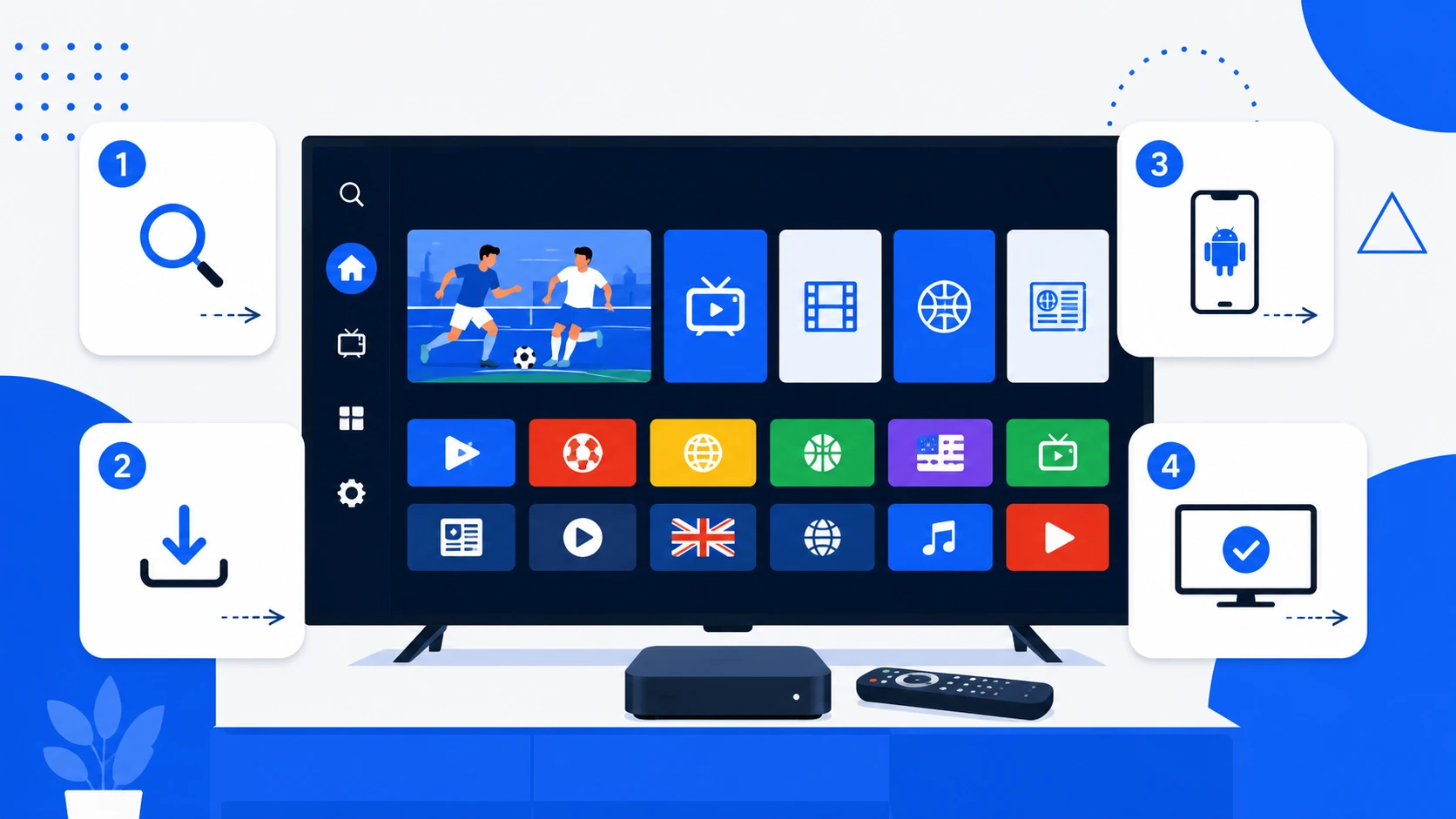
Vous venez d'acheter un téléviseur Android TV ou un boîtier Android et vous souhaitez y installer IPTV Smarters Pro pour profiter de votre abonnement IPTV ? Bonne nouvelle : Android TV est l'une des plateformes les plus simples à configurer, car l'application est disponible directement sur le Google Play Store. Ce guide vous accompagne pas à pas, du téléchargement de l'application jusqu'à la lecture de vos premières chaînes.
Si vous découvrez l'IPTV pour la première fois, notre guide complet pour débutants vous explique le fonctionnement général avant de passer à l'installation.
Android TV : de quoi parle-t-on ?
Android TV est le système d'exploitation de Google conçu pour les téléviseurs et les boîtiers multimédias. On le retrouve sur de nombreux appareils : les TV Sony, Philips, TCL et Hisense, ainsi que sur les boîtiers comme la Nvidia Shield, la Xiaomi Mi Box et les Chromecast avec Google TV.
L'avantage principal d'Android TV pour l'IPTV est l'accès direct au Google Play Store, ce qui rend l'installation d'IPTV Smarters Pro bien plus simple que sur certaines Smart TV propriétaires. Pas besoin de fichier APK ni de manipulation complexe dans la plupart des cas.
Étape 1 : Télécharger IPTV Smarters Pro
La méthode recommandée consiste à passer par le Google Play Store, directement depuis votre téléviseur.
- 1
Depuis l'écran d'accueil de votre Android TV, ouvrez le Google Play Store.
- 2
Utilisez la barre de recherche et tapez « IPTV Smarters Pro ».
- 3
Sélectionnez l'application officielle dans les résultats, puis appuyez sur Installer.
- 4
Patientez pendant le téléchargement, puis ouvrez l'application une fois l'installation terminée.
Étape 2 : Configurer votre abonnement avec Xtream Codes
Une fois l'application ouverte, vous devez y connecter votre abonnement IPTV. La méthode la plus stable et la plus complète est Xtream Codes API, qui donne accès aux chaînes, à la VOD et au guide TV (EPG).
- 1
Au premier lancement, acceptez les conditions d'utilisation de l'application.
- 2
Sélectionnez l'option « Login with Xtream Codes API » (Connexion avec Xtream Codes).
- 3
Donnez un nom à votre profil dans le champ Any Name (par exemple « Mon abonnement »).
- 4
Saisissez votre nom d'utilisateur (Username) et votre mot de passe (Password).
- 5
Entrez l'URL du serveur fournie avec votre abonnement dans le champ Server URL.
- 6
Appuyez sur Add User : l'application charge automatiquement vos chaînes, films et séries.
Ces trois informations (URL, nom d'utilisateur, mot de passe) vous sont envoyées par email lors de la souscription. Pour comprendre la différence entre Xtream Codes et lien M3U, consultez notre guide des abonnements compatibles avec Smarters Pro.
Étape 3 : Activer le guide TV (EPG)
Le guide électronique des programmes (EPG) affiche les horaires des émissions en cours et à venir, directement dans l'application. Il est généralement chargé automatiquement avec votre abonnement Xtream Codes, mais voici comment vérifier qu'il est bien actif.
- 1
Depuis le menu principal d'IPTV Smarters Pro, rendez-vous dans les paramètres (icône en forme de roue dentée).
- 2
Ouvrez la section EPG et vérifiez que la source est bien renseignée.
- 3
Lancez une mise à jour de l'EPG pour synchroniser les programmes les plus récents.
Évaluez notre service sur votre Android TV avant tout engagement. Activation en moins de 5 minutes via WhatsApp.
Optimiser votre expérience sur Android TV
Une fois l'installation terminée, quelques réglages simples vous garantissent une lecture fluide et sans coupure.
Privilégiez une connexion filaire
Le Wi-Fi fonctionne, mais une connexion Ethernet reste toujours plus stable, surtout pour les flux 4K et lors des événements sportifs en direct. Si vous devez utiliser le Wi-Fi, placez votre box au plus près du téléviseur.
Choisissez le bon lecteur vidéo
IPTV Smarters Pro propose plusieurs décodeurs internes. En cas de saccades ou d'image figée, essayez de changer de lecteur dans les paramètres (passez par exemple du lecteur par défaut au lecteur HW ou HW+) pour exploiter l'accélération matérielle de votre appareil.
Maintenez l'application à jour
Pensez à mettre à jour régulièrement IPTV Smarters Pro depuis le Play Store. Les mises à jour corrigent les bugs et améliorent la compatibilité avec les nouveaux appareils Android TV.
Problèmes courants et solutions rapides
Voici les difficultés les plus fréquentes rencontrées lors de l'installation sur Android TV, et comment les résoudre.
- Erreur de connexion — vérifiez que l'URL du serveur, le nom d'utilisateur et le mot de passe sont saisis sans espace ni faute de frappe.
- Chaînes qui ne chargent pas — videz le cache de l'application dans les paramètres Android, puis redémarrez IPTV Smarters Pro.
- Image qui se fige (buffering) — passez en connexion Ethernet ou changez de lecteur vidéo dans les réglages.
- EPG absent — lancez une mise à jour manuelle de l'EPG depuis les paramètres de l'application.
Pour un dépannage plus complet, consultez notre guide dédié : IPTV Smarters Pro ne fonctionne pas ? Solutions aux problèmes courants.
Nos offres d'abonnement IPTV en 2026
Pour profiter pleinement d'IPTV Smarters Pro sur votre Android TV, il vous faut un abonnement IPTV fiable. Chez IPTV Smarters Pro Officiel, nos abonnements affichent des tarifs transparents, un support 24h/24 et des serveurs optimisés pour le marché français.
| Durée | Prix | Écrans | Contenu | Support |
|---|---|---|---|---|
| 3 Mois | 22€ | 1 écran | +20 000 chaînes, VOD, EPG | 24/7 |
| 6 Mois Populaire | 39€ | 1 écran | +20 000 chaînes, VOD, EPG, 4K | Prioritaire 24/7 |
| 12 Mois | 49€ | 1 écran | +20 000 chaînes, VOD, EPG, 4K | VIP 24/7 |
| 24 Mois Meilleur prix | 89€ | 1 écran | +20 000 chaînes, VOD, EPG, 4K + config offerte | VIP 24/7 |
| Multi-écrans | Dès 79€ | 2 à 5 écrans | Tout inclus + connexions simultanées | VIP 24/7 |
Pour consulter le détail complet de chaque offre et passer commande, rendez-vous sur notre page abonnement IPTV.
Conclusion
Installer IPTV Smarters Pro sur Android TV ne prend que quelques minutes : téléchargez l'application depuis le Play Store, connectez votre abonnement via Xtream Codes, activez l'EPG et vous voilà prêt à profiter de vos chaînes. Android TV reste l'une des plateformes les plus confortables pour l'IPTV grâce à son interface fluide et sa compatibilité native.
Avant tout achat d'abonnement, profitez de notre test gratuit 24h pour vérifier la qualité du service directement sur votre téléviseur. C'est la meilleure façon de vous assurer que tout fonctionne parfaitement.
Questions fréquentes
Oui, l'application IPTV Smarters Pro est gratuite à télécharger sur le Google Play Store. En revanche, vous avez besoin d'un abonnement IPTV séparé (avec identifiants Xtream Codes ou lien M3U) pour accéder aux chaînes et au contenu.
Si IPTV Smarters Pro n'apparaît pas sur votre appareil, installez-la via un fichier APK à l'aide de l'application Downloader. Notre support 24/7 sur WhatsApp vous fournit le lien officiel et vous guide pas à pas.
Comptez 10–15 Mbps pour la HD et Full HD, et 25 Mbps minimum pour la 4K. Une connexion filaire Ethernet est toujours préférable au Wi-Fi pour éviter les coupures pendant les directs.
Passez en connexion Ethernet, videz le cache de l'application et essayez de changer de lecteur vidéo (HW ou HW+) dans les paramètres pour activer l'accélération matérielle. Vérifiez aussi votre débit Internet.
Un abonnement standard fonctionne sur 1 écran à la fois. Pour regarder simultanément sur plusieurs appareils, choisissez une offre multi-écrans (2 à 5 connexions simultanées).