Comment installer IPTV Smarters Pro sur Firestick en 5 minutes
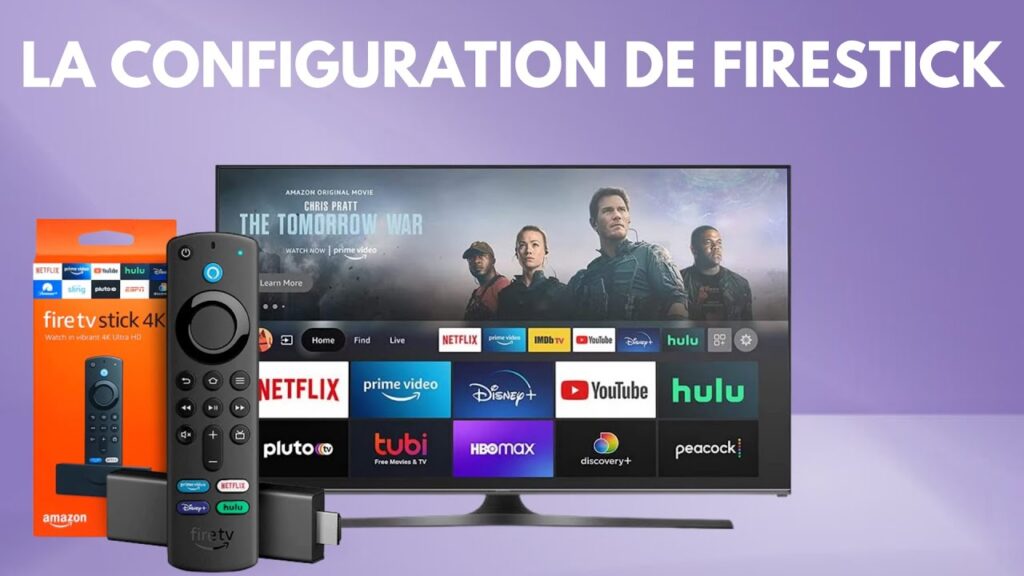
L'Amazon Fire Stick est sans doute l'accessoire le plus populaire pour transformer n'importe quel téléviseur en Smart TV Android. Compact, abordable et facile à utiliser, il s'impose comme la solution de choix pour regarder ses chaînes IPTV sur grand écran. Dans ce guide, vous apprendrez à installer IPTV Smarters Pro sur votre Fire Stick en moins de 5 minutes, étape par étape.
Pourquoi choisir le Fire Stick pour l'IPTV ?
Le Fire Stick est une clé HDMI qui fonctionne sous Fire OS (une version d'Android) et dispose de sa propre télécommande. Son principal avantage pour l'IPTV est sa capacité à faire tourner des applications tierces comme IPTV Smarters Pro. Il est également la solution recommandée pour les utilisateurs de Smart TV Samsung et LG, dont les systèmes propriétaires (Tizen et webOS) ne supportent pas nativement les APK Android.
Autre avantage non négligeable : le Fire Stick ne nécessite aucun branchement réseau — il se connecte à votre Wi-Fi directement. Pour les foyers équipés d'une connexion rapide, c'est amplement suffisant pour regarder des chaînes en 4K Ultra HD sans coupure.
Quel modèle Fire Stick choisir ?
Amazon propose plusieurs modèles. Pour l'IPTV, voici notre recommandation rapide :
- Fire Stick Lite — suffisant pour la HD et Full HD, idéal si votre TV n'est pas 4K.
- Fire Stick 4K — notre recommandation : 4K HDR, excellent rapport qualité/prix.
- Fire Stick 4K Max — Wi-Fi 6E et processeur plus puissant pour les connexions très rapides.
- Fire TV Cube — haut de gamme avec contrôle vocal mains libres, rarement nécessaire pour l'IPTV seul.
Avant de commencer : ce dont vous avez besoin
- Un Amazon Fire Stick (n'importe quel modèle)
- Un téléviseur avec un port HDMI disponible
- Une connexion Wi-Fi stable (ou un adaptateur Ethernet)
- Un compte Amazon gratuit (nécessaire pour le Fire Stick)
- Un abonnement IPTV valide avec identifiants Xtream Codes
Si vous n'avez pas encore d'abonnement IPTV, vous pouvez en souscrire un sur notre page abonnement IPTV. Vous recevrez vos identifiants par email immédiatement après le paiement. Un test gratuit 24h est disponible avant tout engagement.
Étape 1 — Activer les applications de sources inconnues
Par défaut, le Fire Stick n'autorise que les applications de l'Amazon Appstore. Pour installer IPTV Smarters Pro (absent de ce store), vous devez activer les sources inconnues.
- 1
Depuis l'écran d'accueil, allez dans Paramètres (icône engrenage en haut à droite).
- 2
Sélectionnez Mon Fire TV puis Options développeur.
- 3
Activez Applications de sources inconnues et confirmez en appuyant sur Activer.
Étape 2 — Installer l'application Downloader
Downloader est une application gratuite de l'Amazon Appstore qui permet de télécharger des fichiers depuis Internet sur votre Fire Stick — notamment des APK comme IPTV Smarters Pro.
- 1
Depuis l'écran d'accueil, utilisez la barre de recherche et tapez "Downloader".
- 2
Sélectionnez l'application Downloader (icône orange avec une flèche) et appuyez sur Télécharger.
- 3
Une fois installée, ouvrez Downloader et acceptez les permissions si elles sont demandées.
Étape 3 — Télécharger l'APK IPTV Smarters Pro
- 1
Dans Downloader, appuyez sur le champ URL en haut de l'écran.
- 2
Saisissez : https://www.iptvsmarters.com/download?download=android
- 3
Appuyez sur Go. Le fichier APK (environ 30-50 Mo) se télécharge en moins d'une minute.
- 4
Une fois terminé, appuyez sur Install pour lancer l'installation.
Étape 4 — Installer IPTV Smarters Pro
- 1
Appuyez sur Installer dans la fenêtre qui s'affiche. Patientez quelques secondes.
- 2
Le message "Application installée" confirme la réussite.
- 3
Appuyez sur Ouvrir pour lancer l'application, ou retrouvez-la dans Vos applications et chaînes > Voir tout.
- 4
Vous pouvez supprimer le fichier APK dans Downloader pour libérer de l'espace.
Accédez à +20 000 chaînes HD et 4K sur votre Fire Stick. Test gratuit 24h disponible.
Étape 5 — Configurer votre abonnement IPTV
- 1
Ouvrez IPTV Smarters Pro et appuyez sur "Ajouter un utilisateur".
- 2
Choisissez "Connexion avec Xtream Codes API".
- 3
Entrez votre URL du serveur, nom d'utilisateur et mot de passe reçus par email.
- 4
Appuyez sur "Ajouter un utilisateur". Vos chaînes se chargent automatiquement.
- 5
Naviguez dans Live TV, VOD et Séries pour profiter de votre contenu en HD et 4K.
L'ensemble de l'installation et de la configuration prend en moyenne 4 à 6 minutes sur une connexion Wi-Fi standard.
Conseils pour optimiser votre expérience IPTV
Connectez-vous en Ethernet si possible
Amazon propose un adaptateur Ethernet officiel pour Fire Stick (moins de 15€). Une connexion filaire garantit un flux stable pour les chaînes en 4K, surtout lors d'événements sportifs en direct.
Libérez la mémoire régulièrement
Le Fire Stick dispose d'une RAM limitée. En cas de ralentissement, allez dans Paramètres → Applications → IPTV Smarters Pro et appuyez sur Vider le cache.
Ajoutez l'application à la page d'accueil
Maintenez le bouton de sélection enfoncé sur l'icône IPTV Smarters Pro et choisissez "Déplacer vers l'avant" pour y accéder rapidement.
Problèmes courants lors de l'installation
L'URL dans Downloader ne fonctionne pas
Vérifiez l'orthographe de l'URL, les points et les barres obliques. Assurez-vous que le Fire Stick est connecté à Internet et relancez Downloader.
L'installation est bloquée
Vérifiez que l'option "Applications de sources inconnues" est bien activée dans les paramètres développeur. Elle peut être désactivée automatiquement après une mise à jour système.
IPTV Smarters Pro ne se lance pas
Redémarrez votre Fire Stick depuis Paramètres → Mon Fire TV → Redémarrer. Si le problème persiste, consultez notre guide IPTV Smarters Pro ne fonctionne pas.
Conclusion
Installer IPTV Smarters Pro sur un Fire Stick est une procédure simple réalisable en 5 minutes. En suivant les cinq étapes de ce guide, vous bénéficiez d'une expérience IPTV complète sur grand écran : chaînes en direct, VOD et catch-up TV, le tout en HD et 4K. Pour choisir la meilleure offre, consultez notre guide des abonnements IPTV compatibles.
Questions fréquentes
Non, IPTV Smarters Pro n'est pas sur l'Amazon Appstore. Il faut passer par l'application Downloader pour installer l'APK depuis le site officiel.
Oui, l'application IPTV Smarters Pro est entièrement gratuite. Seul un abonnement IPTV est nécessaire pour accéder aux chaînes.
Le Fire Stick 4K est notre recommandation. Il prend en charge la 4K HDR à un prix accessible. Le Lite suffit si votre TV n'est pas 4K.
Oui, sur tous les modèles : Fire Stick Lite, 3e génération, 4K, 4K Max et Fire TV Cube.