Résoudre le buffering et les coupures sur IPTV Smarters Pro
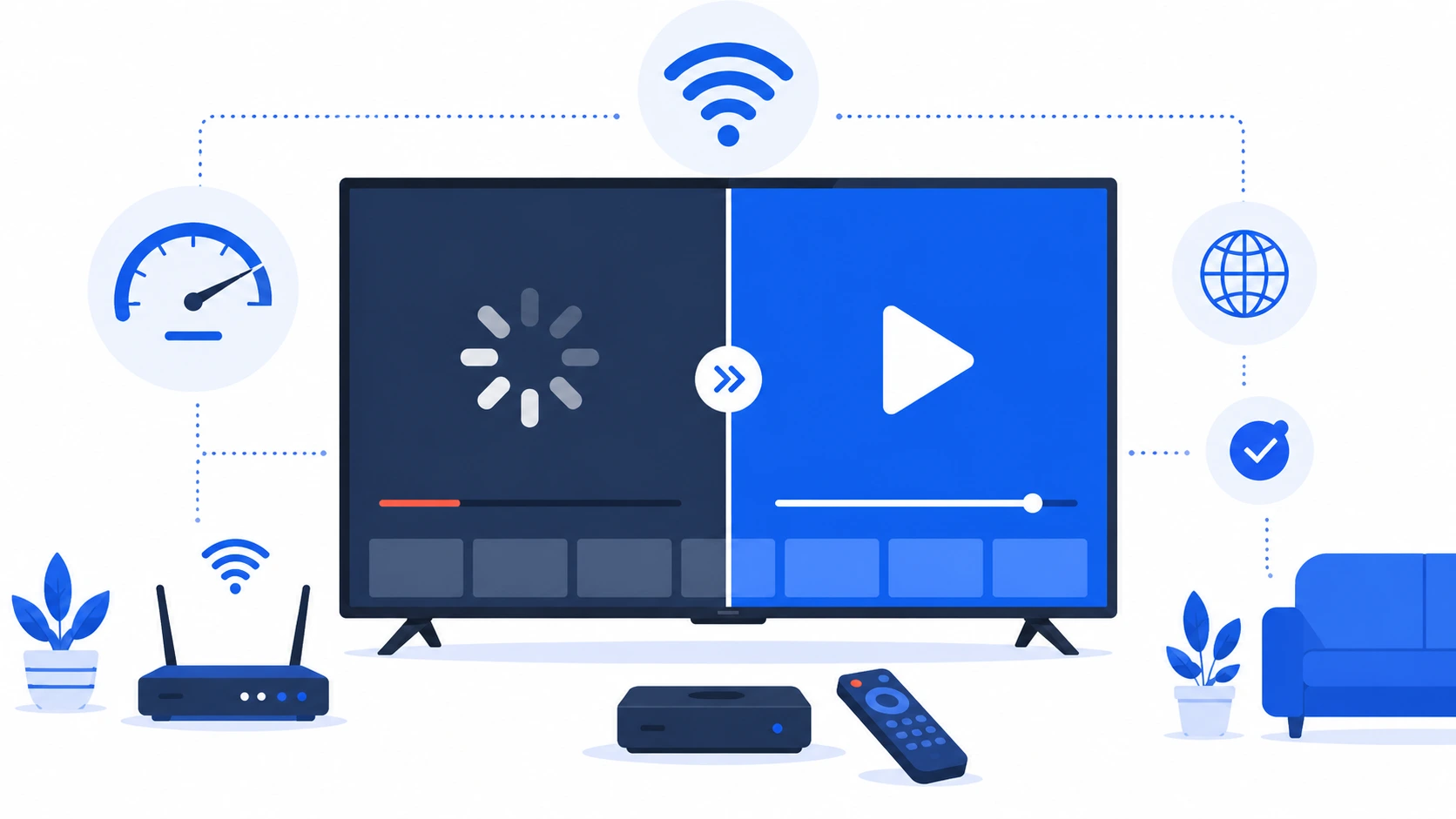
Rien de plus frustrant qu’un match ou un film qui s’interrompt toutes les trente secondes pour charger. Le buffering (mise en mémoire tampon) et les coupures sont les problèmes les plus courants sur IPTV Smarters Pro, mais la bonne nouvelle, c’est qu’ils ont presque toujours une solution. Dans ce guide complet, nous passons en revue toutes les causes possibles et, surtout, comment les corriger une par une pour retrouver une lecture parfaitement fluide.
Avant de plonger dans les solutions techniques, il faut comprendre une chose essentielle : le buffering ne vient pas d’une seule cause, mais d’une chaîne d’éléments qui doivent tous bien fonctionner, de votre box Internet jusqu’aux serveurs de votre fournisseur IPTV. Nous allons donc procéder méthodiquement, du plus simple au plus technique. Si vous débutez, notre guide complet pour débutants pose les bases utiles.
Comprendre d’où vient le buffering
Le buffering se produit lorsque votre appareil n’arrive pas à télécharger le flux vidéo assez vite pour le lire en continu. L’application met alors la vidéo en pause pour « remplir » sa mémoire tampon, d’où ces petits arrêts et le cercle de chargement. Concrètement, cela signifie qu’il existe un goulot d’étranglement quelque part dans la chaîne.
Cette chaîne comporte quatre maillons principaux : votre connexion Internet (le débit réel qui arrive chez vous), votre réseau local (Wi-Fi ou Ethernet entre la box et l’appareil), votre appareil (sa puissance, sa mémoire, le lecteur utilisé) et enfin le serveur IPTV de votre fournisseur. Un seul maillon faible suffit à provoquer des coupures. L’objectif du dépannage est donc d’identifier lequel pose problème.
Étape 1 : Vérifier votre débit Internet
C’est la première chose à contrôler, car un débit insuffisant est la cause n°1 du buffering. L’IPTV consomme de la bande passante en continu, et la qualité demandée détermine le débit nécessaire.
Voici les repères à connaître : pour une chaîne en SD (définition standard), comptez au moins 5 Mbps. Pour la HD / Full HD, prévoyez 10 à 15 Mbps. Pour la 4K / Ultra HD, il vous faut au minimum 25 Mbps stables. Ces valeurs concernent le débit réellement disponible pour l’appareil au moment du visionnage, pas le débit théorique de votre abonnement.
- 1
Rendez-vous sur Speedtest.net depuis l’appareil qui sert à regarder l’IPTV (ou depuis un appareil connecté au même réseau).
- 2
Lancez le test et notez le débit descendant (download).
- 3
Comparez-le aux repères ci-dessus selon la qualité que vous souhaitez regarder.
- 4
Refaites le test à différents moments de la journée : le débit peut chuter aux heures de pointe (le soir notamment).
Étape 2 : Optimiser votre connexion réseau
Une fois le débit vérifié, le maillon suivant est la façon dont ce débit arrive jusqu’à votre appareil. C’est souvent ici que se cache le vrai problème, surtout en Wi-Fi.
Passez en connexion filaire (Ethernet)
C’est de loin la solution la plus efficace. Une connexion Ethernet (câble RJ45 entre votre box et votre appareil) est infiniment plus stable que le Wi-Fi : pas d’interférences, pas de perte de signal, un débit constant. Si votre boîtier ou votre TV dispose d’un port Ethernet, branchez-le directement. Pour les appareils sans port (certaines clés ou box), il existe des adaptateurs USB vers Ethernet peu coûteux.
Améliorez votre Wi-Fi si le filaire est impossible
Si vous devez rester en Wi-Fi, quelques gestes améliorent nettement la stabilité : rapprochez l’appareil de la box, privilégiez la bande 5 GHz (plus rapide et moins encombrée que le 2,4 GHz) si votre matériel la supporte, et évitez les obstacles (murs épais, appareils électroménagers). Dans les grands logements, un répéteur Wi-Fi ou un système mesh peut faire une réelle différence.
Redémarrez votre box Internet
Cela paraît basique, mais redémarrer votre box (routeur) une fois de temps en temps règle un nombre surprenant de problèmes de stabilité. Débranchez-la, attendez trente secondes, rebranchez-la, et laissez-lui le temps de retrouver une connexion stable avant de relancer l’IPTV.
Nos serveurs premium sont optimisés contre le buffering. Testez la fluidité de notre service avant tout engagement, activation en moins de 5 minutes via WhatsApp.
Étape 3 : Changer de lecteur vidéo dans l’application
IPTV Smarters Pro embarque plusieurs décodeurs vidéo internes, et tous ne se valent pas selon votre appareil. Si vous avez du buffering alors que votre connexion est bonne, changer de lecteur résout souvent le problème.
- 1
Ouvrez la chaîne qui pose problème dans IPTV Smarters Pro.
- 2
Pendant la lecture, accédez aux options du lecteur (souvent via un appui long ou l’icône de menu).
- 3
Basculez entre les différents lecteurs disponibles : lecteur par défaut, HW (accélération matérielle) ou HW+.
- 4
Testez chaque option quelques minutes pour trouver celle qui offre la meilleure fluidité sur votre appareil.
En règle générale, les lecteurs à accélération matérielle (HW et HW+) déchargent le processeur en confiant le décodage à la puce graphique de l’appareil, ce qui améliore la fluidité sur les box et téléviseurs. À l’inverse, sur certains appareils anciens, le lecteur logiciel par défaut peut être plus stable. L’essai reste la meilleure méthode.
Étape 4 : Vider le cache et libérer la mémoire
Avec le temps, l’application accumule des données temporaires (cache) qui peuvent l’alourdir et provoquer des ralentissements. De même, une mémoire vive (RAM) saturée par d’autres applications ouvertes en arrière-plan nuit à la lecture.
- 1
Sur Android TV ou mobile, rendez-vous dans Paramètres > Applications > IPTV Smarters Pro > Stockage.
- 2
Appuyez sur Vider le cache (ne touchez pas à « Effacer les données », qui supprimerait vos profils).
- 3
Fermez les autres applications ouvertes en arrière-plan pour libérer de la RAM.
- 4
Redémarrez complètement l’appareil pour repartir sur une base saine.
Pour aller plus loin sur ce point, consultez notre guide dédié : comment vider le cache d’IPTV Smarters Pro.
Étape 5 : Le rôle déterminant du serveur IPTV
Si vous avez tout vérifié — bon débit, Ethernet, bon lecteur, cache vidé — et que le buffering persiste, en particulier sur les chaînes populaires ou aux heures de grande écoute, alors le problème vient très probablement du serveur de votre fournisseur IPTV.
Un fournisseur sérieux dispose de serveurs puissants, bien dimensionnés et répartis géographiquement, capables d’absorber la charge même lors des grands événements sportifs. Un fournisseur bas de gamme, lui, surcharge ses serveurs : dès que trop d’utilisateurs se connectent en même temps, tout le monde subit des coupures. C’est une cause de buffering que vous ne pouvez pas corriger vous-même : elle dépend entièrement de la qualité du service auquel vous êtes abonné.
Le cas du VPN
Un VPN peut avoir deux effets opposés sur le buffering. Dans certains cas, il l’aggrave : en faisant transiter votre trafic par un serveur distant, il ajoute une étape et peut réduire votre débit. Mais dans d’autres cas, il l’améliore : certains fournisseurs d’accès Internet brident volontairement le trafic IPTV, et un VPN permet de contourner ce bridage.
Si vous soupçonnez votre opérateur de limiter votre connexion IPTV (buffering constant malgré un excellent débit mesuré), essayez d’activer un VPN de qualité et observez la différence. Pour en savoir plus, consultez notre guide sur l’utilisation d’un VPN avec IPTV Smarters Pro.
Checklist rapide anti-buffering
Récapitulons les vérifications à effectuer, dans l’ordre, dès que le buffering apparaît.
- Débit Internet — testez-le sur Speedtest et comparez aux repères (25 Mbps pour la 4K).
- Connexion filaire — passez en Ethernet chaque fois que c’est possible.
- Wi-Fi optimisé — bande 5 GHz, appareil proche de la box, pas d’obstacles.
- Lecteur vidéo — testez les lecteurs HW et HW+ dans l’application.
- Cache vidé — nettoyez le cache et fermez les applications en arrière-plan.
- Redémarrage — box Internet et appareil redémarrés.
- Test horaire — comparez la fluidité en journée et le soir pour identifier une saturation serveur.
- Qualité du fournisseur — un service premium avec serveurs optimisés reste la garantie ultime.
Nos offres d’abonnement IPTV en 2026
La plupart des problèmes de buffering incurables viennent d’un fournisseur aux serveurs surchargés. Chez IPTV Smarters Pro Officiel, nos serveurs premium sont dimensionnés pour une lecture fluide même lors des grands événements, avec des tarifs transparents, un support 24h/24 et une infrastructure optimisée pour le marché français.
| Durée | Prix | Écrans | Contenu | Support |
|---|---|---|---|---|
| 3 Mois | 22€ | 1 écran | +20 000 chaînes, VOD, EPG | 24/7 |
| 6 Mois Populaire | 39€ | 1 écran | +20 000 chaînes, VOD, EPG, 4K | Prioritaire 24/7 |
| 12 Mois | 49€ | 1 écran | +20 000 chaînes, VOD, EPG, 4K | VIP 24/7 |
| 24 Mois Meilleur prix | 89€ | 1 écran | +20 000 chaînes, VOD, EPG, 4K + config offerte | VIP 24/7 |
| Multi-écrans | Dès 79€ | 2 à 5 écrans | Tout inclus + connexions simultanées | VIP 24/7 |
Pour consulter le détail complet de chaque offre et passer commande, rendez-vous sur notre page abonnement IPTV.
Conclusion
Le buffering sur IPTV Smarters Pro n’est pas une fatalité. Dans la grande majorité des cas, il se résout en vérifiant méthodiquement les quatre maillons de la chaîne : votre débit, votre connexion locale, votre appareil et le serveur de votre fournisseur. Commencez toujours par le plus simple — le débit et la connexion filaire — avant de creuser du côté du lecteur et du cache.
Et si, malgré tous vos efforts, les coupures persistent aux heures de pointe, souvenez-vous que la qualité des serveurs de votre fournisseur est déterminante. Avant tout achat, profitez de notre test gratuit 24h pour vérifier par vous-même la fluidité de notre service dans les conditions réelles d’utilisation.
Questions fréquentes
Pourquoi mon IPTV bufferise seulement le soir ?+
Le buffering qui n’apparaît qu’aux heures de pointe (le soir) indique presque toujours une saturation des serveurs de votre fournisseur ou de votre connexion partagée. Testez la même chaîne en journée : si elle est fluide, le problème vient de la charge serveur le soir.
Quel débit faut-il pour éviter le buffering ?+
Comptez au moins 5 Mbps pour la SD, 10 à 15 Mbps pour la HD/Full HD, et 25 Mbps minimum pour la 4K. Ces valeurs concernent le débit réellement disponible au moment du visionnage, pas le débit théorique de l’abonnement.
Le Wi-Fi est-il responsable du buffering ?+
Très souvent, oui. Le Wi-Fi est sensible aux interférences et à la distance. Passer en connexion Ethernet filaire résout une grande partie des coupures. Si le Wi-Fi est indispensable, utilisez la bande 5 GHz et rapprochez-vous de la box.
Changer de lecteur vidéo peut-il aider ?+
Absolument. IPTV Smarters Pro propose plusieurs lecteurs (par défaut, HW, HW+). Basculer vers un lecteur à accélération matérielle améliore souvent la fluidité, car le décodage est confié à la puce graphique de l’appareil.
Un VPN réduit-il le buffering ?+
Cela dépend. Si votre opérateur bride le trafic IPTV, un VPN peut débloquer la situation et améliorer la fluidité. Mais un VPN de mauvaise qualité peut aussi ralentir votre débit. Testez avec un VPN fiable pour voir la différence.
J’ai un bon débit mais ça coupe quand même, pourquoi ?+
Si votre débit est bon et que le buffering persiste surtout aux heures de pointe, la cause est presque certainement la saturation des serveurs de votre fournisseur. Un service premium avec des serveurs optimisés est alors la seule vraie solution.